
에디터 안 AI 스튜디오
AI 스튜디오는 에디터 안에서 AI 에게 맵 작업을 맡기는 패널입니다. 요청을 쓰면 NP Studio(계획 · 검토 · 과금)가 생각하고, 실제 작업은 이 PC 의 NP Editor 가 에디터 도구로 합니다. 따로 설치할 프로그램은 없습니다.
- AI 는 블록 · 지형 · 건물 청사진 · 액터 · 월드 로직 같은 에디터 도구를 씁니다. 도구 목록은 MCP 도구 목록에 있습니다.
- AI 는 단계마다 이 PC 에서 찍은 스크린샷으로 결과를 보고 다듬습니다.
- 실제로 쓴 AI 사용량만큼 크레딧이 줄어듭니다. 패널에는 크레딧만 보입니다. 자세한 것은 크레딧과 요금에 있습니다.
- 웹 Studio에서 보낸 요청도 같은 에디터에서 실행됩니다.
- AI 가 할 수 있는 일과 막힌 일은 AI 작업 안전장치에 있습니다.
| 조건 | 내용 |
|---|---|
| 로그인 | 에디터에 로그인한 Noplatea 계정을 그대로 씁니다. 따로 키를 넣지 않습니다. |
| Studio 연결 | 기본으로 켜져 있습니다. 도구 > Studio 연결 켜기/끄기 로 바꿉니다. |
| 크레딧 | 잔액이 시작에 필요한 최소값 이상이어야 합니다. |
0.10.2 부터: 끝 카드 · 저장된 대화 · 그림 안내에 토큰 수가 보이지 않고 크레딧만 보입니다.
기본 사용법
섹션 제목: “기본 사용법”예제는 평지 월드에 「내가 보고 있는 쪽에 작은 흙집을 지어 줘」를 맡기는 과정입니다. 그림의 계정 demo@noplatea.com, 크레딧 숫자, 모델 목록, AI 의 글은 시험용 Studio 의 예시 값입니다. 패널이 잘 보이도록 오른쪽 도킹 영역의 경계를 드래그해 넓힌 화면입니다.
-
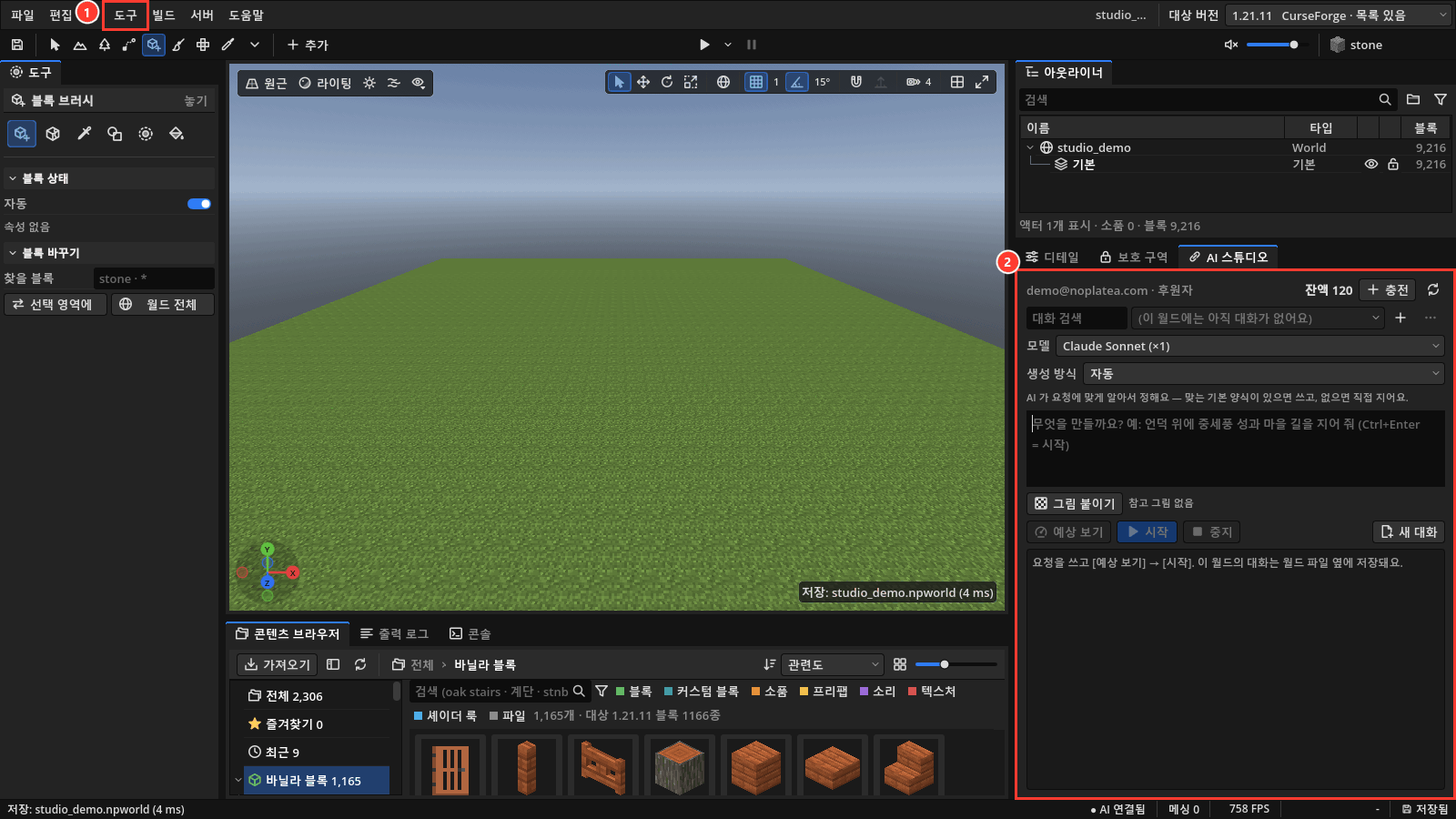
메뉴 막대에서 도구 > AI 스튜디오 를 클릭합니다. Ctrl+Shift+A 로도 열립니다. 오른쪽 아래 도킹 영역에 AI 스튜디오 패널이 열리고, 맨 위 줄에 계정 · 등급 · 잔액이 보입니다. 상태 표시줄의 AI 칸이 「● AI 연결됨」 이면 작업을 실행할 수 있습니다.
-
모델 에서 작업에 쓸 AI 모델을 선택합니다. 모델 이름 옆의
(×1)같은 숫자가 크레딧 단가입니다. 지금 등급에서 못 쓰는 모델은 선택할 수 없습니다. 생성 방식 에서 짓는 방법을 선택합니다(생성 방식). 고른 방식의 한 줄 안내가 바로 아래에 나옵니다.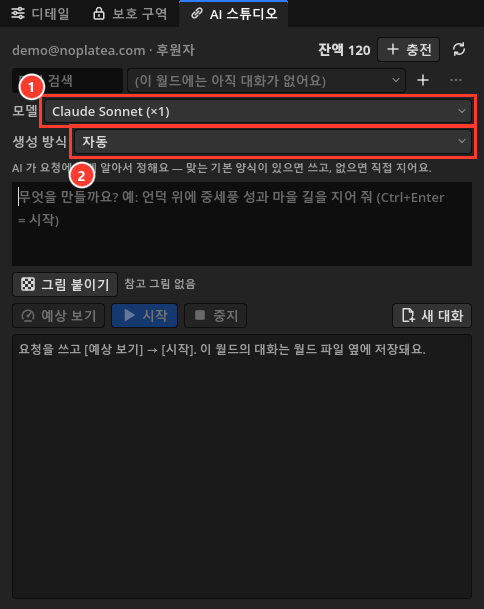
-
요청 칸에 만들 것을 입력합니다. 예:
내가 보고 있는 쪽에 작은 흙집을 지어 줘. 크기 · 양식 · 위치를 구체적으로 쓸수록 결과가 요청에 가까워집니다.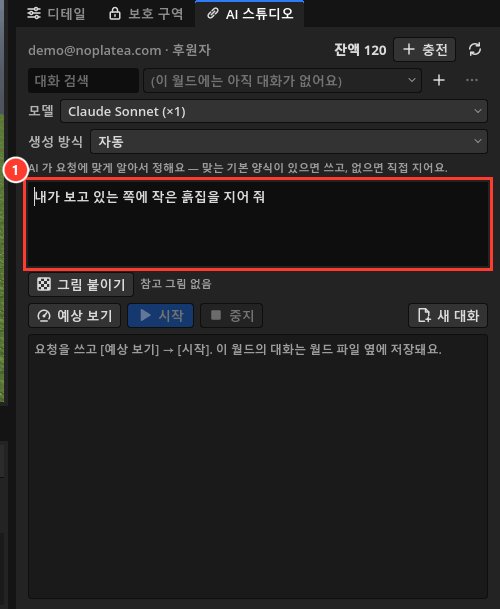
-
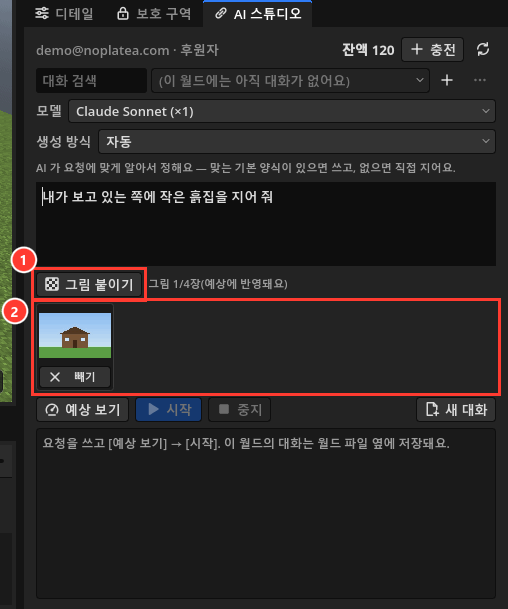
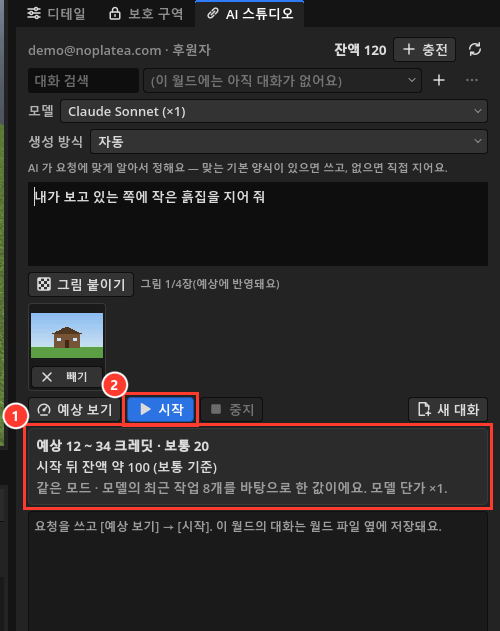
참고 그림이 있으면 그림 붙이기 를 클릭해 그림 파일을 선택합니다(PNG · JPEG · WebP, 한 번에 4장까지). 붙인 그림은 버튼 아래에 작게 보이고, 옆에 「그림 1/4장(예상에 반영돼요)」 이 나옵니다. 그림을 뺄 때는 그림 아래 빼기 를 클릭합니다. 그림이 붙은 요청에서는 AI 가 그림을 먼저 따릅니다.
-
예상 보기 를 클릭합니다. 예상 카드에 「예상 12 ~ 34 크레딧 · 보통 20」, 「시작 뒤 잔액 약 100 (보통 기준)」 과 예상 근거가 나옵니다.
-
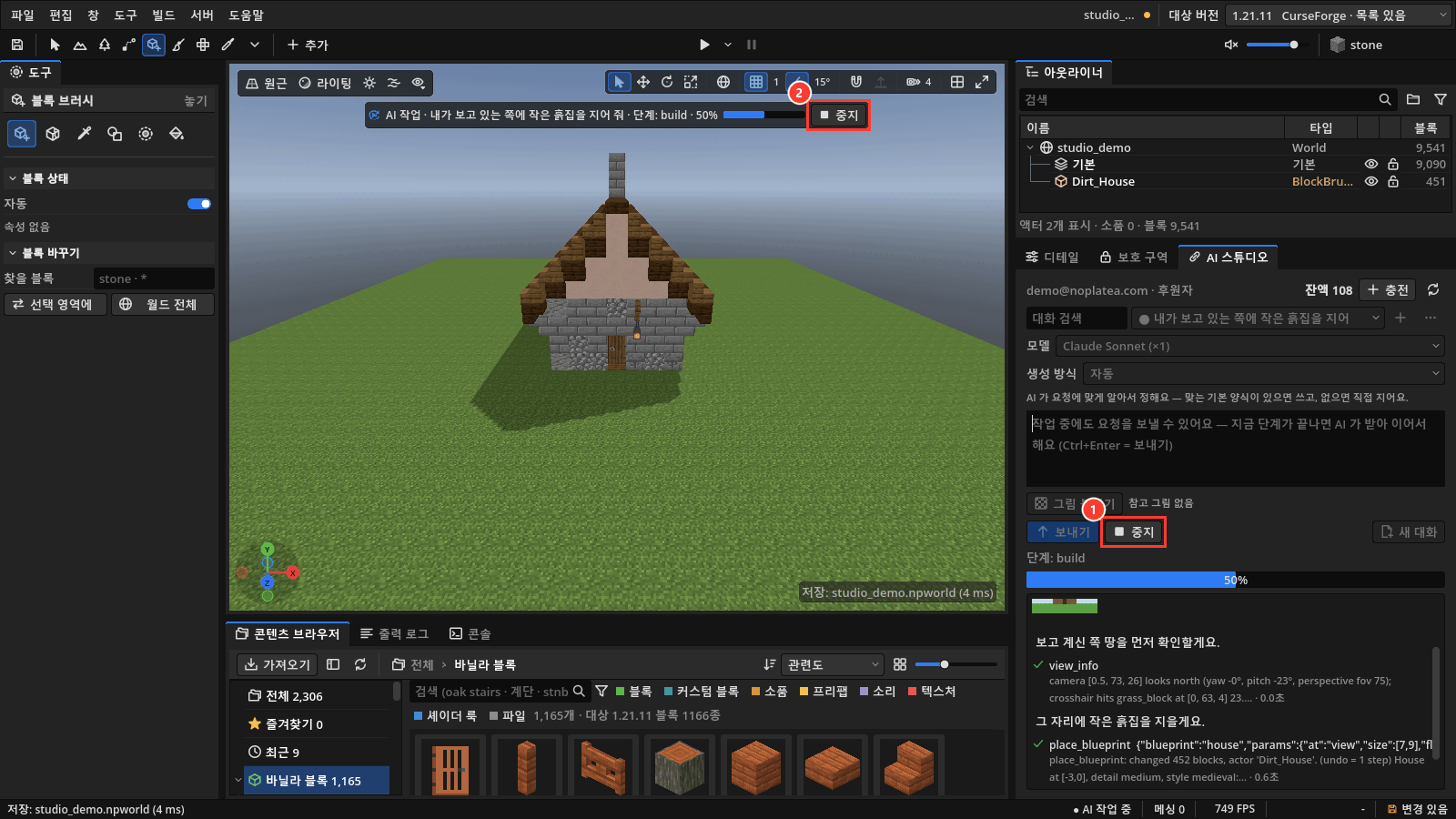
시작 을 클릭합니다. 시작 전에 지금 월드의 사본을 만들고, 패널 기록에 AI 의 글과 도구 호출 줄 · 결과가 쌓입니다. 뷰포트 위 작업 표시줄에 「AI 작업 · <요청> · <단계> · 50%」 같은 진행과 중지 가 나옵니다. 작업을 멈추려면 패널이나 작업 표시줄의 중지 를 클릭합니다. 그때까지 한 편집은 남습니다.
-
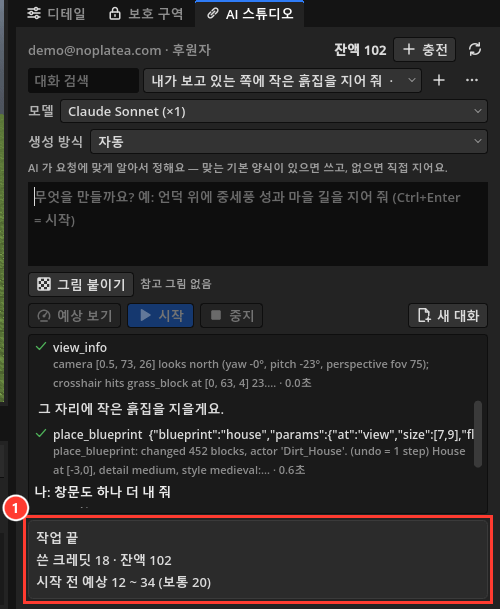
작업이 끝나면 끝 카드에 「작업 끝」, 쓴 크레딧 · 잔액, 시작 전 예상이 나옵니다. 결과가 마음에 들지 않으면 Ctrl+Z 로 이 작업의 편집을 한 번에 모두 되돌립니다. Ctrl+Y 로 다시 살립니다.
- 고칠 점을 요청 칸에 이어서 입력하고 예상 보기 → 시작 을 클릭하면 같은 대화로 이어서 작업합니다. 새 주제는 새 대화 를 클릭해 시작합니다.
활용법
섹션 제목: “활용법”이어서 하기
섹션 제목: “이어서 하기”잔액이 모자라 멈춘 작업은 충전한 뒤 같은 대화에서 이어 갑니다. 지금까지 지은 것은 그대로 남습니다.
-
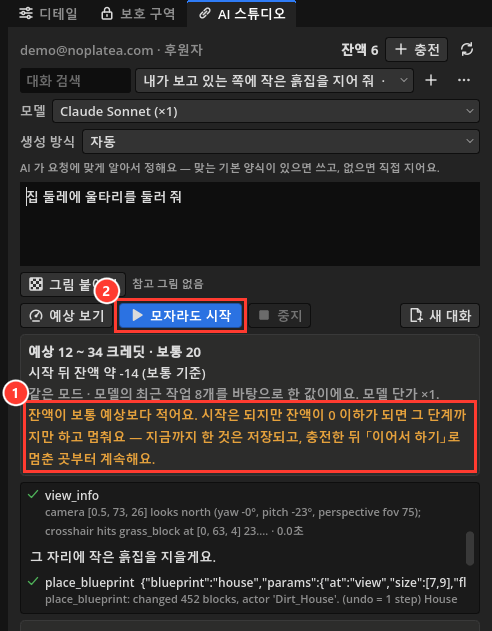
잔액이 보통 예상보다 적으면 예상 카드에 “잔액이 보통 예상보다 적어요. 시작은 되지만 잔액이 0 이하가 되면 그 단계까지만 하고 멈춰요 — 지금까지 한 것은 저장되고, 충전한 뒤 「이어서 하기」로 멈춘 곳부터 계속해요.” 경고가 나오고, 시작 이 모자라도 시작 으로 바뀝니다.
-
모자라도 시작 을 클릭해 시작한 작업은 잔액이 0 이하가 되면 그 단계까지만 하고 멈춥니다. 기록에 “크레딧이 다 떨어져 여기서 멈췄어요. 지금까지 한 것은 저장돼요 — 충전한 뒤 「이어서 하기」를 누르면 멈춘 곳부터 이어서 해요.” 가 나옵니다. 이 글은 Studio 가 보내는 글입니다. 에디터 패널에는 「이어서 하기」 단추가 없고, 10단계처럼 같은 대화에
계속을 보냅니다.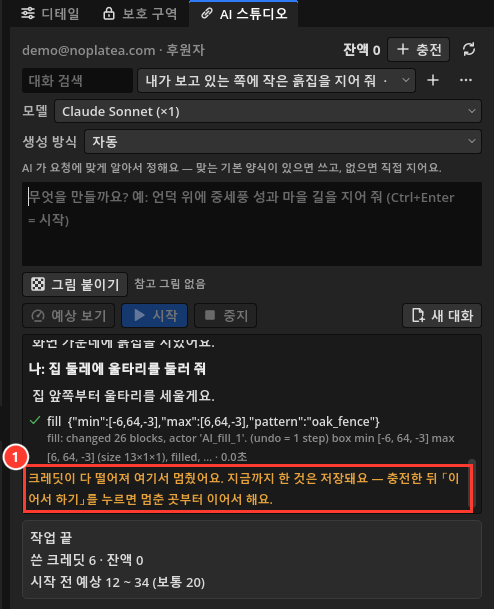
-
계정 줄의 충전 을 클릭해 브라우저에서 충전한 뒤, 계정 줄 오른쪽 끝의 새로 고침 아이콘(계정 · 잔액 다시 읽기)을 클릭합니다. 같은 대화의 요청 칸에
계속을 입력하고 예상 보기 → 시작 을 클릭합니다. AI 가 지금 월드를 확인한 뒤 멈춘 곳부터 이어서 짓습니다. 멈춘 대화를 다시 열면 기록 끝에 “이 대화는 크레딧이 모자라 멈춘 채예요 — 충전한 뒤 「계속」이라고 보내면 멈춘 곳부터 이어서 해요.” 가 나옵니다.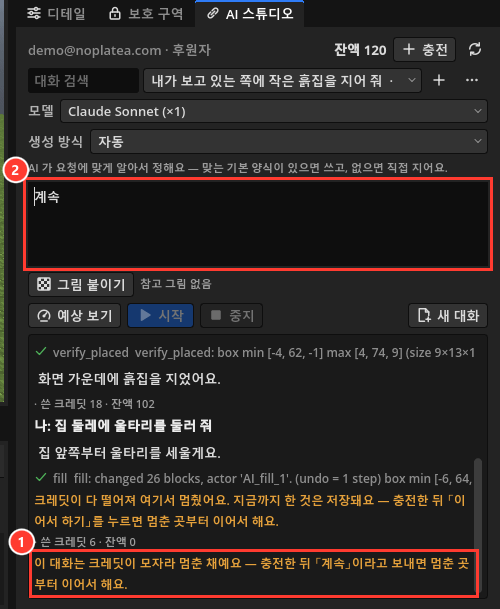
보고 있는 쪽에 짓기
섹션 제목: “보고 있는 쪽에 짓기”좌표를 몰라도 화면으로 자리를 정할 수 있습니다.
- 뷰포트 카메라를 지을 자리가 화면 가운데에 오게 맞춘 뒤, 요청에 「내가 보고 있는 쪽에」 · 「여기 앞에」 · 「화면 가운데에」 처럼 씁니다.
- AI 는
view_info도구로 지금 카메라와 화면 가운데가 닿는 땅, 보이는 폭을 읽고 그 자리에 보이는 폭 안의 크기로 짓습니다. 지은 뒤에는verify_placed로 월드를 다시 읽어 실제로 화면 안에 지었는지 확인합니다. 기록의 도구 줄에서 이 과정이 보입니다(6단계 그림). - AI 가 짓는 동안 사용자 카메라는 움직이지 않습니다.
단축키와 작업 중 요청
섹션 제목: “단축키와 작업 중 요청”- 요청 칸에서 Ctrl+Enter 는 상황에 따라 동작이 바뀝니다. 예상을 아직 보지 않았으면 예상 보기, 예상을 본 뒤에는 시작, 작업 중에는 보내기 와 같습니다.
- 작업 중에는 시작 자리에 보내기 가 나옵니다. 요청 칸에 더할 요청(예:
창문도 하나 더 내 줘)을 입력하고 보내기 를 클릭하면 기록에 「요청 받음 — 이번 단계가 끝나면 반영해요」 가 붙고, AI 가 받으면 「반영함 ✓」 로 바뀝니다.
생성 방식 고르기
섹션 제목: “생성 방식 고르기”- 흔한 양식(중세 성 마을 등)이면 프리셋 사용 — 크레딧 절약 으로 크레딧을 아낍니다.
- 그림이나 설명처럼 특별한 결과를 원하면 직접 설계 — 프리셋 없이 를 선택합니다. 크레딧이 더 듭니다.
- 방식을 바꾸면 그전에 본 예상이 지워집니다. 예상 보기 를 다시 클릭해 그 방식의 예상을 봅니다.
패널 구성
섹션 제목: “패널 구성”| 부분 | 하는 일 |
|---|---|
| 계정 줄 | 계정 · 등급 · 잔액(잔액에 마우스를 올리면 월 지급 · 충전 · 이벤트 내역), 충전(충전 페이지를 브라우저로 엶), 새로 고침 아이콘(계정 · 잔액 다시 읽기) |
| 대화 줄 | 대화 검색, 이 월드의 대화 목록, +(새 대화), ⋯ 메뉴(이름 바꾸기 · Markdown 으로 내보내기 · 삭제) |
| 모델 · 생성 방식 | 작업에 쓸 모델과 짓는 방법 |
| 요청 칸 | 만들 것을 입력하는 칸 |
| 그림 붙이기 | 참고 그림 붙이기 |
| 단추 줄 | 예상 보기 · 시작(작업 중에는 보내기) · 중지 · 새 대화 |
| 예상 카드 | 예상 범위 · 보통 · 시작 뒤 잔액 · 근거 · 모자람 경고 |
| 진행률 · 기록 | AI 의 글, 도구 호출 줄과 결과, 스크린샷 미리보기 |
| 끝 카드 | 「작업 끝」(멈추면 「작업 멈춤」), 쓴 크레딧 · 잔액 · 시작 전 예상 |
생성 방식
섹션 제목: “생성 방식”| 방식 | 화면 안내 | 크레딧 |
|---|---|---|
| 자동 (기본) | 「AI 가 요청에 맞게 알아서 정해요 — 맞는 기본 양식이 있으면 쓰고, 없으면 직접 지어요.」 | 보통 |
| 프리셋 사용 — 크레딧 절약 | 「프리셋(기본 생성기)으로 빠르게 짓습니다. 적은 크레딧으로 끝나지만, 원하는 결과와 다를 수 있어요.」 | 적게 |
| 직접 설계 — 프리셋 없이 | 「프리셋 없이 처음부터 구성합니다. 크레딧이 더 들지만 요청에 더 가깝게 만들어요.」 | 더 많이 |
- 「직접 설계」에서는 AI 가 맵 전체 생성기를 쓰지 않고 지형 · 길 · 건물 · 소품 같은 부분으로 구성합니다.
- 방식은 대화마다 기억하고, 마지막으로 고른 방식이 새 대화의 기본입니다. 작업 중에는 바꿀 수 없습니다.
- Studio 서버가 방식 고르기를 모르면 칸이 꺼지고 「이 Studio 서버는 아직 생성 방식을 고를 수 없어요 — 항상 자동으로 작동해요.」 가 나옵니다.
그림 붙이기
섹션 제목: “그림 붙이기”- PNG · JPEG · WebP, 한 번에 4장까지 붙입니다. 큰 그림은 보내기 전에 줄입니다.
- 그림 붙이기 외에 요청 칸에서 Ctrl+V 로 클립보드의 그림(스크린샷)을 붙이거나, 그림 파일을 패널 위로 드래그해 붙일 수 있습니다.
- 작업 중에는 그림을 붙일 수 없습니다. 끝난 뒤 다음 요청에 붙입니다.
- 붙인 그림은 그림 몫만큼 예상 크레딧에 반영됩니다.
대화와 사본
섹션 제목: “대화와 사본”- 이 월드의 대화 기록과 붙인 그림은 월드 파일 옆
<월드 이름>.npworld.npchat폴더에 저장됩니다. 다른 월드를 열면 그 월드의 대화 목록이 보입니다. - 작업 하나가 바꾼 것 전부가 되돌리기 한 단계입니다. 끝나면 「AI 작업 끝 — 이 작업의 편집은 되돌리기 한 번(Ctrl+Z)으로 모두 취소할 수 있어요: …」 알림이 나옵니다.
- 시작 전 사본은 월드 폴더의
.studio_backup에 최근 5개까지 남습니다. 제목 없는 월드는%APPDATA%\NPEditor\studio\.studio_backup입니다. - 작업 중에 다른 맵을 열면 AI 작업이 멈추고, 새 맵에는 이어서 적용하지 않습니다.
- 에디터가 꺼지거나 연결이 끊겨 작업이 멈췄을 때도, 다시 연결한 뒤 같은 대화에
계속을 보내면 이어서 합니다. 에디터가 꺼졌다면 먼저 파일 > 자동 저장 불러오기 로 월드를 되살립니다.
상태 표시줄 AI 칸
섹션 제목: “상태 표시줄 AI 칸”| 표시 | 뜻 |
|---|---|
| 「○ AI 꺼짐」 | Studio 연결이 꺼져 있습니다. |
| 「○ AI 로그인 필요」 | 로그인하지 않았습니다. |
| 「◐ AI 연결 중」 | 연결하는 중이거나, 끊겨서 다시 연결하는 중입니다. |
| 「● AI 연결됨」 | 웹 Studio · AI 패널의 작업을 이 에디터가 실행합니다. |
| 「● AI 작업 중」 | AI 작업이 진행 중입니다. 도구를 쓰는 동안은 「● AI 작업 중: <도구 이름>」 입니다. |
| 「● AI 로그인 필요」 | 로그인이 만료됐거나 거절됐습니다. 다시 로그인합니다. |
| 「● AI 업데이트 필요」 | 에디터 판이 낮아 Studio 가 받지 않습니다. |
| 「○ AI 대기」 | 같은 계정의 다른 에디터 창이 Studio 를 쓰고 있습니다. 이 창에서 작업을 시작하면 이어받습니다. |
| 「● Studio 확인 실패」 | 공식 NP Studio 의 서명이 없거나 맞지 않는 답이라 버렸습니다. |
| 「● AI 연결 오류」 | 그 밖의 연결 오류입니다. 칸에 마우스를 올리면 이유가 나옵니다. |
AI 칸을 클릭하면 AI 스튜디오 패널이 열립니다.
환경설정
섹션 제목: “환경설정”편집 > 에디터 환경설정… > AI 스튜디오:
| 설정 | 기본 | 뜻 |
|---|---|---|
| Studio 연결 | 켬 | 로그인돼 있으면 NP Studio 에 연결해 웹 · AI 패널에서 보낸 작업을 이 에디터가 실행합니다. 끄면 AI 작업을 받지 않습니다. |
| 웹 요청 자동 수락 | 끔 | 웹 Studio 에서 보낸 작업을 묻지 않고 바로 실행합니다. AI 패널에서 시작한 작업은 늘 바로 실행합니다. |
| AI 의 서버 콘솔 명령 | 거절 (권장) | AI 가 마인크래프트 서버 콘솔 명령을 넣으려 할 때. 매번 묻기 로 바꾸면 확인 창이 뜹니다(AI 작업 안전장치). |
이 화면에는 지금 연결 상태와 AI 패널 열기 · 다시 연결 단추도 있습니다. Studio 주소는 바꿀 수 없습니다(공식 NP Studio 고정).
단축키
섹션 제목: “단축키”| 단축키 | 하는 일 |
|---|---|
| Ctrl+Shift+A | AI 스튜디오 패널 열기 |
| Ctrl+Enter (요청 칸) | 예상 보기 · 시작 · 작업 중 보내기 |
| Ctrl+V (요청 칸) | 클립보드의 그림 붙이기 |
| Ctrl+Z | AI 작업 하나 전체 되돌리기 |
관련 문서
섹션 제목: “관련 문서”마인크래프트 공식 제품이 아니며 Mojang · Microsoft 와 관계가 없어요.