
보호 구역
보호 구역은 월드의 한 부분을 잠가 두는 기능입니다. 보호 구역이 켜져 있는 동안 그 안의 칸은 브러시 · 채우기 · 지우기 · 붙여넣기 · 지형 도구 · 생성기 · AI 도구 어느 것으로도 바뀌지 않습니다. 이미 지어 둔 건물을 지키면서 옆에서 작업하거나, AI 스튜디오에 「이 구역은 건드리지 마」를 확실히 걸어 둘 때 씁니다. 보호 구역은 월드 파일(.npworld)에 같이 저장되고, 내 에디터에서만 적용됩니다.
기본 사용법
섹션 제목: “기본 사용법”예제 월드 castle 의 본관을 지키면서 둘레를 채워 봅니다.
-
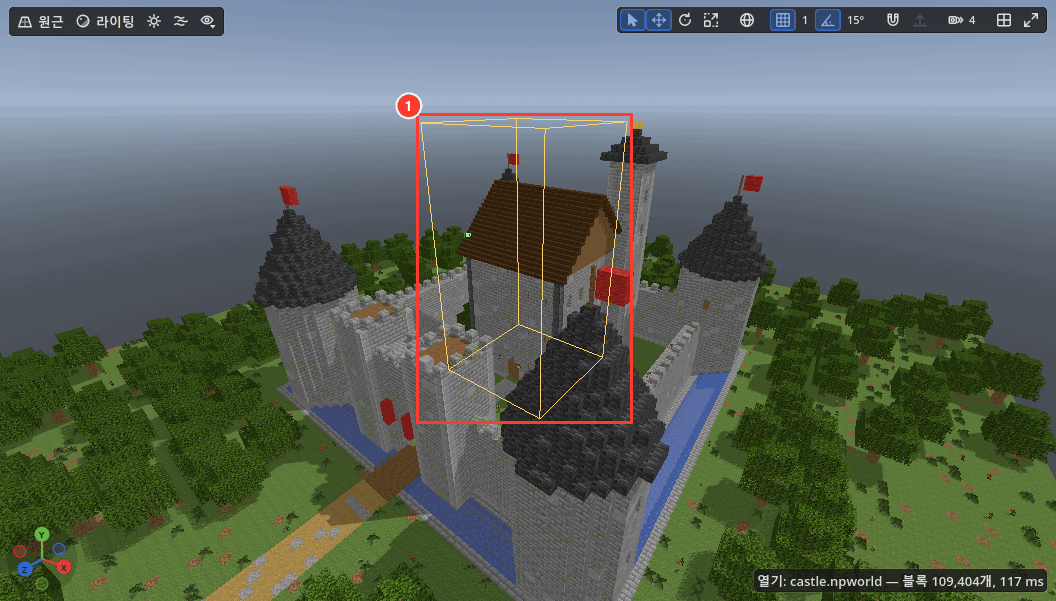
선택 도구로 지킬 건물을 선택합니다(선택과 영역 편집). 이 예에서는 본관을 감싼 19×38×19 상자입니다.
-
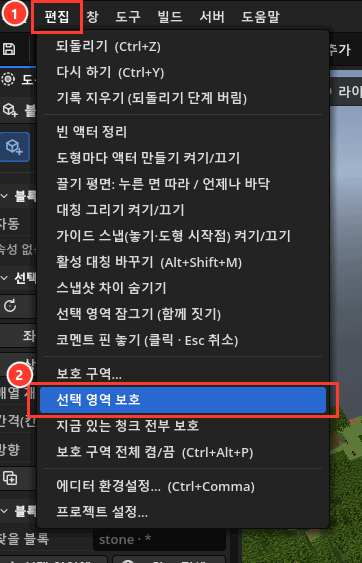
편집 > 선택 영역 보호 를 클릭합니다. 알림에 「보호 구역 추가: 보호 구역 1」이 나옵니다.
-
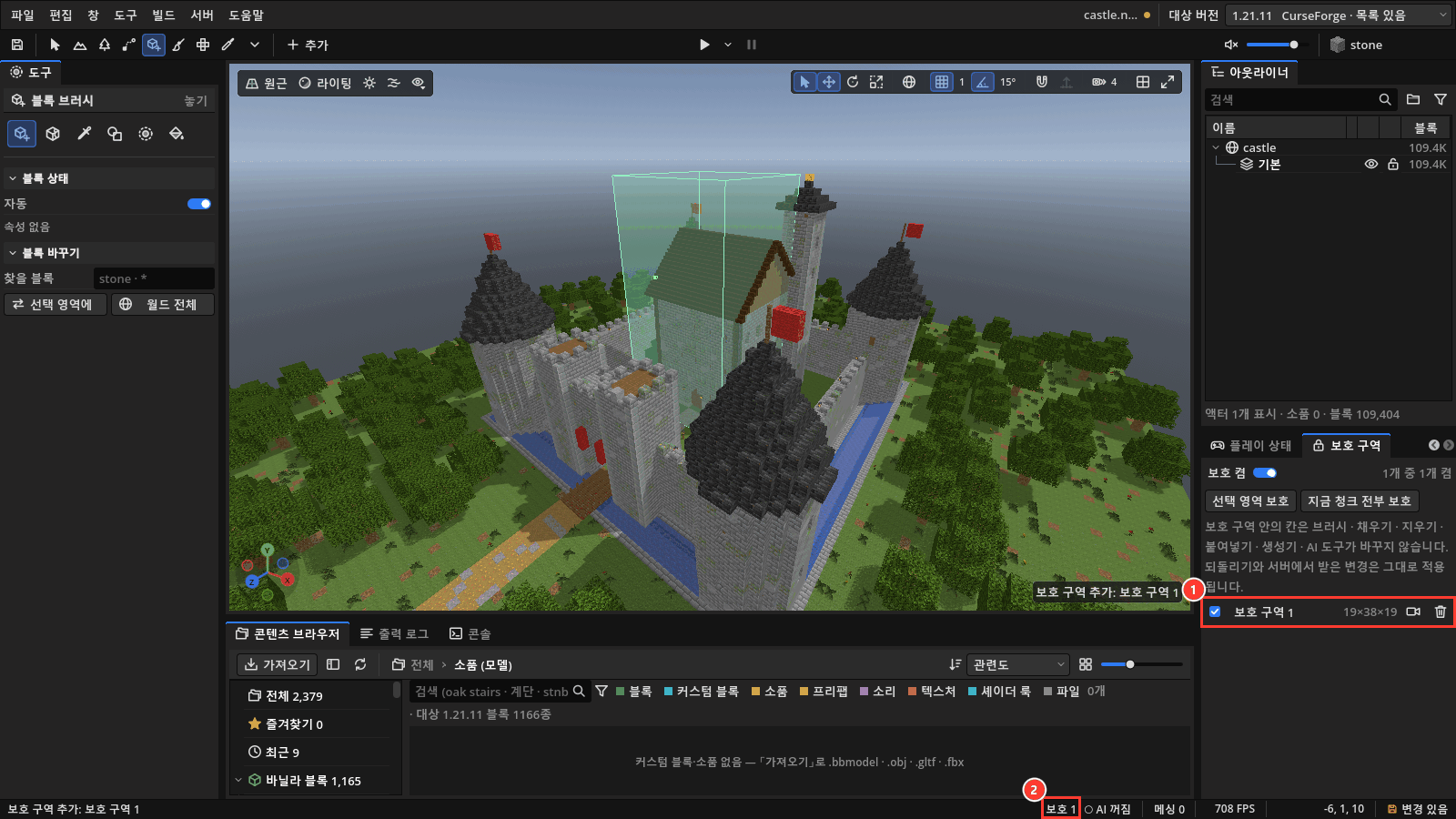
뷰포트에 초록 테두리가 생기고, 상태줄에 「보호 1」 칸이, 오른쪽 아래 영역에 보호 구역 탭이 생깁니다. 탭을 클릭하면 「보호 구역 1」 줄(크기 19×38×19)이 보입니다.
-
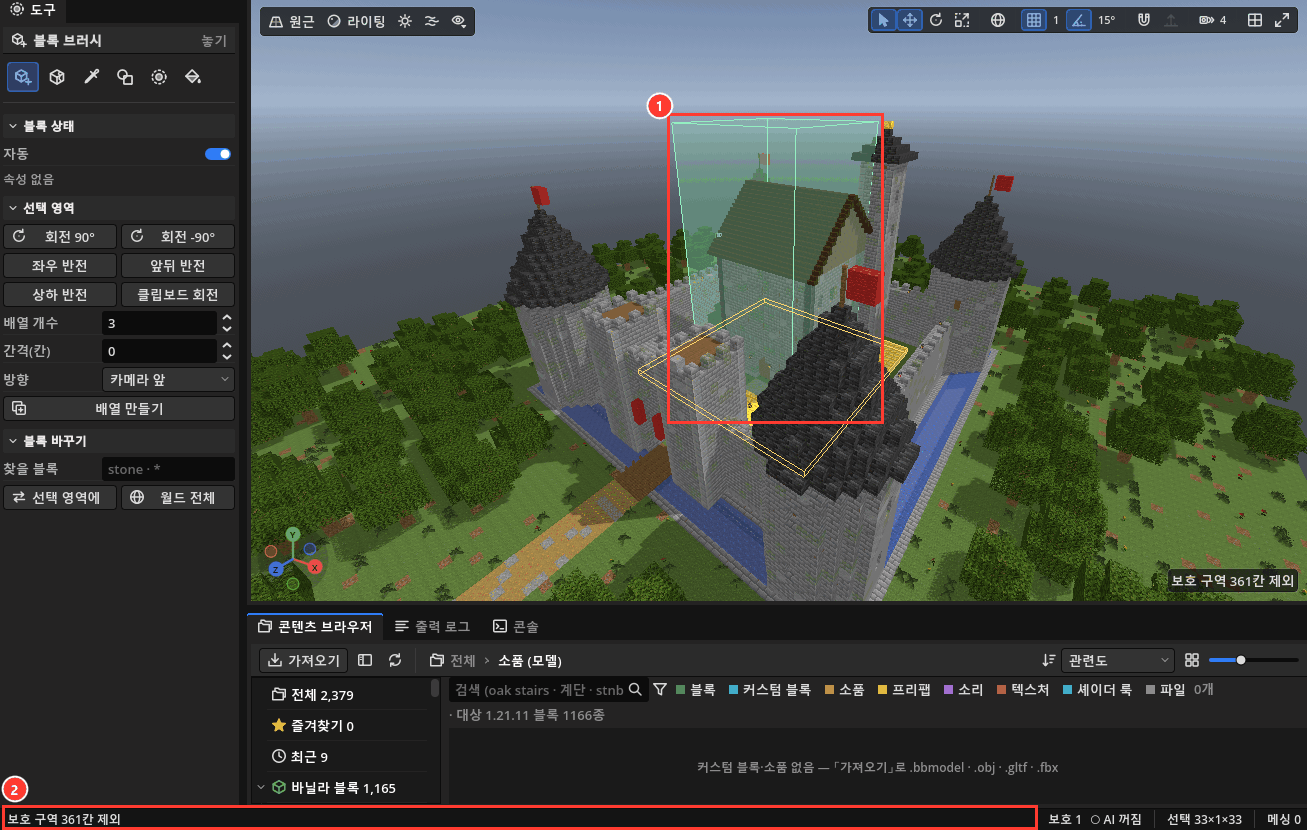
보호 구역보다 넓게 채우기 · 브러시 같은 편집을 합니다(이 예: 둘레 33×1×33 을 금 블록으로 채우기). 보호 구역 안 칸은 그대로 남고, 알림 · 상태줄에 「보호 구역 361칸 제외」가 나옵니다.
-
보호 구역 안을 고쳐야 하면 편집 > 보호 구역 전체 켬/끔 을 클릭합니다. 알림에 「보호 구역 끔 — 보호 구역도 편집됩니다」가 나오고, 상태줄 칸이 「보호 끔」, 패널의 보호 켬 스위치가 꺼짐으로 바뀝니다. 다 고친 뒤 같은 메뉴를 다시 클릭해 켭니다.
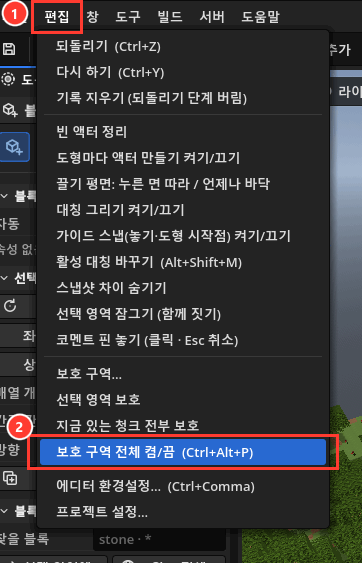
0.10.2 에서는 메뉴에 적힌 Ctrl+Alt+P 키가 동작하지 않습니다. 메뉴로 켜고 끄거나, 아래 활용법처럼 키를 바꿔 씁니다.
활용법
섹션 제목: “활용법”- 도구 > 단축키… 에서 「보호 구역 전체 켬/끔」 키를 다른 키(예: Ctrl+Alt+O)로 바꾸면 그 키로 켬/끔이 됩니다(0.10.2 의 기본 키가 동작하지 않을 때의 우회).
- 보호 구역 추가는 되돌리기 한 단계입니다. 실수로 만든 구역은 Ctrl+Z 로 바로 없앱니다(블록은 그대로).
- 보호 구역이 하나도 없을 때 켬/끔을 하면 「보호 구역이 없어요 — 편집 › 선택 영역 보호」 알림이 나옵니다.
- 기존 월드 전체를 지키고 빈 곳에만 짓고 싶으면 편집 > 지금 있는 청크 전부 보호 를 클릭합니다. 블록이 하나라도 있는 청크(16×16×16)가 모두 보호됩니다. 그 뒤에 새로 지은 청크는 들어가지 않습니다.
여는 곳
섹션 제목: “여는 곳”| 무엇 | 여는 곳 |
|---|---|
| 「보호 구역」 패널 | 편집 > 보호 구역… (오른쪽 아래 영역) · 상태줄 「보호 N」 칸 클릭 |
| 선택 영역을 보호 | 편집 > 선택 영역 보호 · 패널 선택 영역 보호 |
| 지금 있는 청크 전부 보호 | 편집 > 지금 있는 청크 전부 보호 · 패널 지금 청크 전부 보호 |
| 전체 켬 / 끔 | 편집 > 보호 구역 전체 켬/끔 · 패널 보호 켬 |
| 테두리 보이기 / 숨기기 | 뷰포트 왼쪽 막대의 눈 아이콘 단추(표시 플래그) > 보호 구역 |
보호 구역 종류
섹션 제목: “보호 구역 종류”| 종류 | 만드는 법 | 덮는 곳 | 패널 크기 표시 |
|---|---|---|---|
| 상자 | 선택 영역 보호 | 지금 선택한 상자 | 가로×높이×세로 |
| 청크 묶음 | 지금 있는 청크 전부 보호 | 메뉴를 실행한 순간 블록이 있던 청크(16×16×16) 전부 | 「청크 N」 |
- 새 구역 이름은 「보호 구역 1」 · 「기존 청크 N개」처럼 저절로 붙습니다. 패널에서 이름 칸을 클릭해 바꿉니다.
- 켬 / 끔은 되돌리기 기록에 쌓이지 않지만 상태줄에 「변경 있음」 이 보입니다(저장할 것이 생김).
「보호 구역」 패널
섹션 제목: “「보호 구역」 패널”| 칸 · 단추 | 뜻 |
|---|---|
| 보호 켬 | 전체 켬 / 끔. 끄면 보호 구역도 편집됩니다. 구역마다 켬 / 끔은 그대로 기억합니다. |
| 요약 | 「N개 중 M개 켬」 또는 「전체 끔」 |
| 선택 영역 보호 · 지금 청크 전부 보호 | 위 메뉴와 같습니다. |
| 구역 줄 체크 | 이 구역만 켬 / 끔(이 구역 켬/끔) |
| 이름 칸 | 이름 바꾸기. 마우스를 올리면 범위와 칸 수가 나옵니다. |
| 카메라 아이콘 | 카메라를 이 구역으로 |
| 휴지통 아이콘 | 보호 구역 지우기 (되돌리기 가능) — 블록은 그대로 |
| 테두리 · 상태줄 | 뜻 |
|---|---|
| 진한 초록 테두리 | 켜진 구역 |
| 흐린 테두리 | 꺼진 구역(또는 전체 끔) |
| 상태줄 「보호 N」 | 켜진 구역 N개 |
| 상태줄 「보호 끔」 | 전체 끔 — 보호 구역도 편집됨 |
무엇이 막히고 무엇이 되나
섹션 제목: “무엇이 막히고 무엇이 되나”| 동작 | 보호 구역 안 칸 |
|---|---|
| 놓기 · 부수기 · 브러시 · 도형 · 채우기 · 바꾸기 | 바뀌지 않습니다. |
| 지우기 · 붙여넣기 · 프리팹 놓기 · 지형 도구 · 맵 생성기 | 보호 칸만 빼고 동작합니다. |
| 소품 놓기 · 옮기기 | 보호 칸 안 소품은 바뀌지 않습니다. |
| AI 도구(AI 스튜디오 · 외부 MCP) | 보호 칸만 빼고 동작합니다. AI 는 되돌리기로도 보호 구역 안을 바꾸거나 보호 구역을 풀지 못합니다. |
| 내가 하는 되돌리기 · 다시 하기 | 그대로 됩니다. |
| 실시간 서버에서 받은 변경 | 그대로 적용됩니다(서버가 정본). |
보호 칸 때문에 뺀 칸이 있으면 편집 한 번마다 「보호 구역 N칸 제외」 알림이 한 번 나옵니다.
AI 겹침 확인
섹션 제목: “AI 겹침 확인”에디터는 내가 직접 놓거나 바꾼 칸(편집 도구 · 붙여넣기 · 프리팹 놓기)을 기억합니다. AI 스튜디오 작업의 한 단계가 이 칸을 바꾸려 하면 그 단계를 멈추고, 겹친 칸을 선택해 보여 준 뒤 「AI 작업이 내 작업물과 겹쳐요」 창을 띄웁니다(AI 계정이 필요해 이 문서에서는 그림 없음).
| 고르기 | 결과 |
|---|---|
| 프리팹으로 남기고 덮어쓰기 | 겹친 부분을 프리팹 「내 작업물 보존 <시각>」으로 저장한 뒤 AI 가 덮어씁니다. |
| 덮어쓰기 | AI 작업물로 바꿉니다. 되돌리기로 취소할 수 있습니다. |
| 선택 부분은 두고 나머지만 설치 (기본) | 내 작업물은 그대로 두고, AI 작업은 그 칸만 빼고 놓습니다. |
- 이 작업 동안 같은 답 쓰기 를 켜면 이번 AI 작업이 끝날 때까지 다시 묻지 않습니다.
- 창을 닫거나 약 100초 동안 답하지 않으면 기본값으로 정합니다.
| 보호 구역 | AI 겹침 확인 | |
|---|---|---|
| 대상 | 내가 정한 영역 | 내가 직접 만든 칸 |
| 막는 것 | 모든 편집 · 생성기 · AI | AI 작업만 |
| 묻는지 | 묻지 않고 늘 뺍니다. | 한 번 묻습니다. |
함께 짓기 · 실시간 서버와의 관계
섹션 제목: “함께 짓기 · 실시간 서버와의 관계”- 보호 구역은 내 에디터에서만 적용되고, 실시간 서버에 함께 연결한 다른 에디터에는 알리지 않습니다.
- 다른 사람에게서 영역을 지키려면 함께 짓기의 지역 잠금을 씁니다. 실시간 서버(NPBridge 2.0.4 이상, 0.10.2 와 같이 나온 판은 2.0.8)에 연결하면 잠금이 다른 에디터에 전해집니다.
단축키
섹션 제목: “단축키”| 단축키 | 하는 일 |
|---|---|
| Ctrl+Z | 보호 구역 추가 · 지우기 되돌리기 |
| Ctrl+Alt+P | 메뉴에 적힌 전체 켬/끔 키 — 0.10.2 에서는 동작하지 않음(위 활용법) |
선택 영역 보호 · 지금 있는 청크 전부 보호 에는 기본 키가 없습니다. 도구 > 단축키… 에서 정할 수 있습니다.
관련 문서
섹션 제목: “관련 문서”마인크래프트 공식 제품이 아니며 Mojang · Microsoft 와 관계가 없어요.