
도형 · 브러시 · 채우기
블록 브러시 모드의 도형(5) · 브러시(6) · 채우기(7) 도구입니다. 도형은 클릭 한 번에 구 · 원기둥 · 아치 같은 모양을 놓고, 브러시는 드래그한 자리를 칠하고, 채우기는 같은 블록으로 이어진 곳을 한 번에 바꿉니다. 여러 블록을 비율로 섞는 패턴 과 찾은 블록을 바꾸는 블록 바꾸기 도 이 도구들의 도구 패널에 있습니다.
기본 사용법
섹션 제목: “기본 사용법”예제는 잔디 바닥이고, 놓을 블록은 미리 minecraft:stone_bricks 로 정했습니다(블록 놓기와 부수기).
-
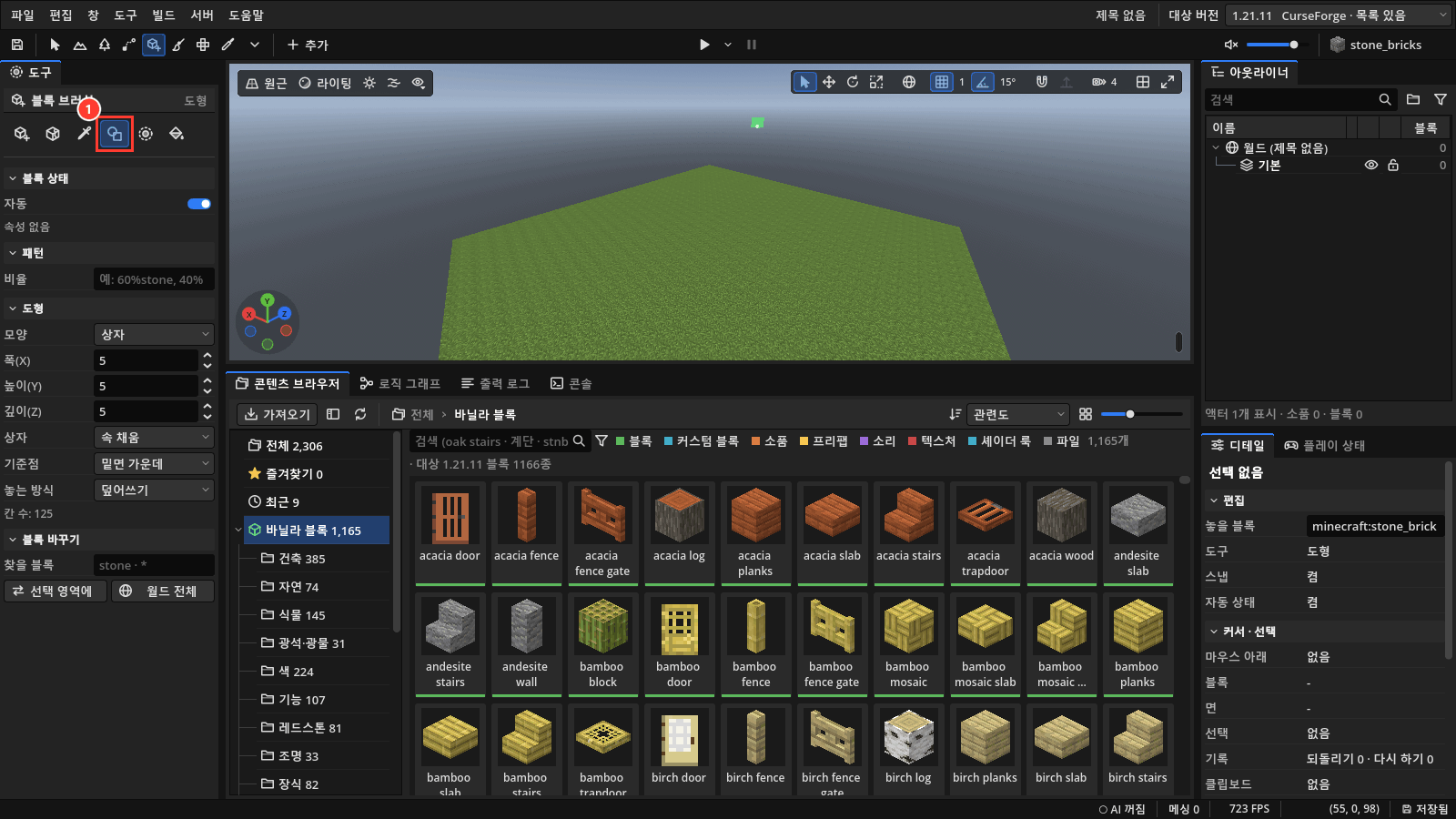
도구 패널의 도형 단추를 클릭합니다(5). 패널에 도형 묶음이 나옵니다.
-
도형 묶음의 모양 에서 구·타원체 를 선택하고 반지름 X · 반지름 Y · 반지름 Z 에
3을 입력합니다. 묶음 아래에 「칸 수: 179」 가 나옵니다.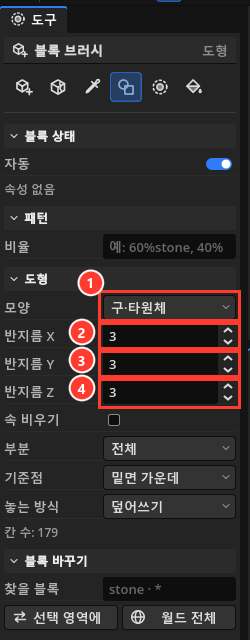
-
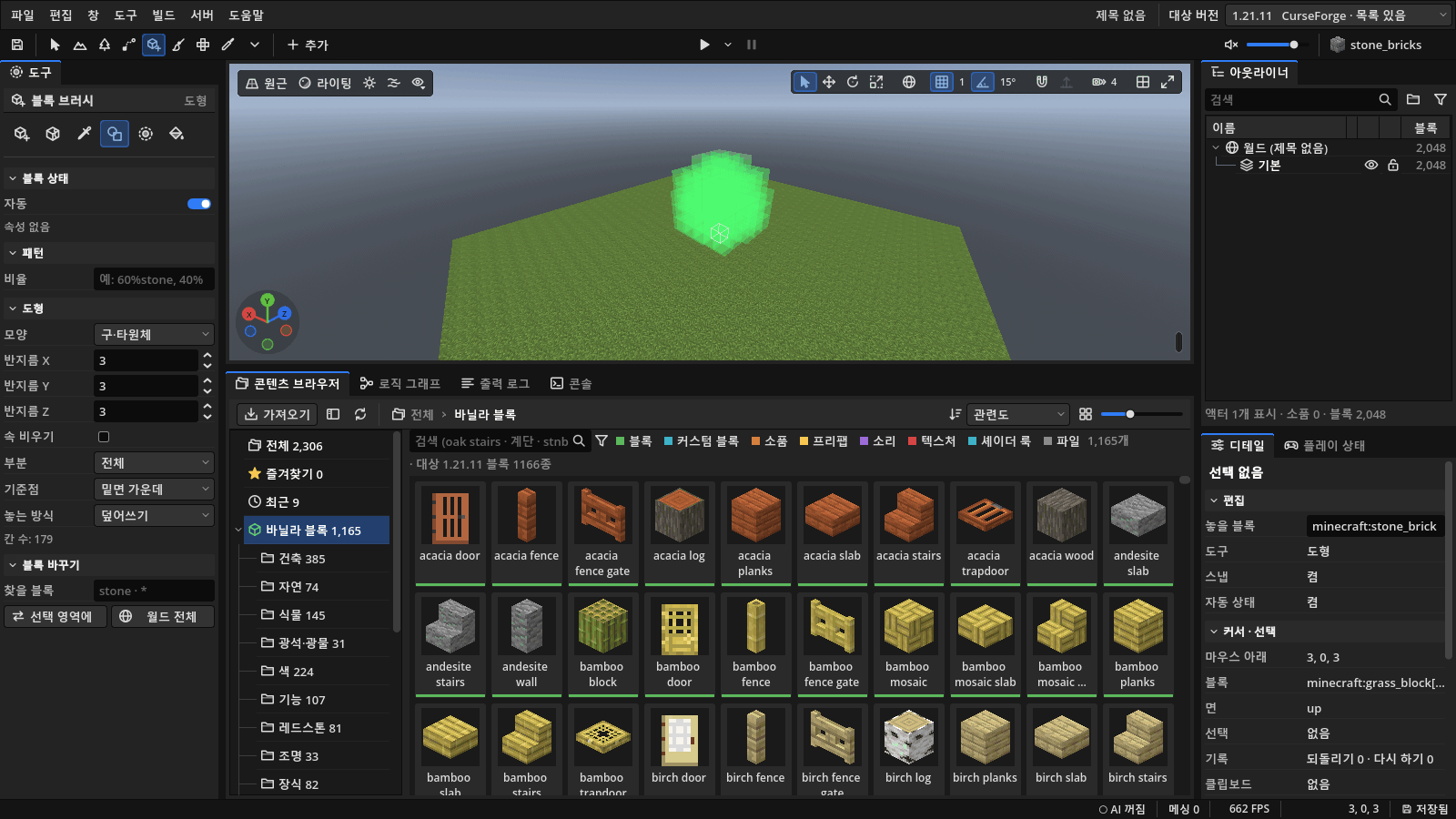
뷰포트의 잔디 위에 마우스를 올립니다. 마우스 아래 칸을 기준점(기본 밑면 가운데)으로 한 초록 유령 구가 보입니다. 유령은 월드를 바꾸지 않습니다.
-
클릭합니다. 구 179칸이 놓이고, 도형 하나가 액터 하나(
BlockBrush_1) · 되돌리기 1단계가 됩니다. 놓은 도형의 경계 상자가 선택됩니다.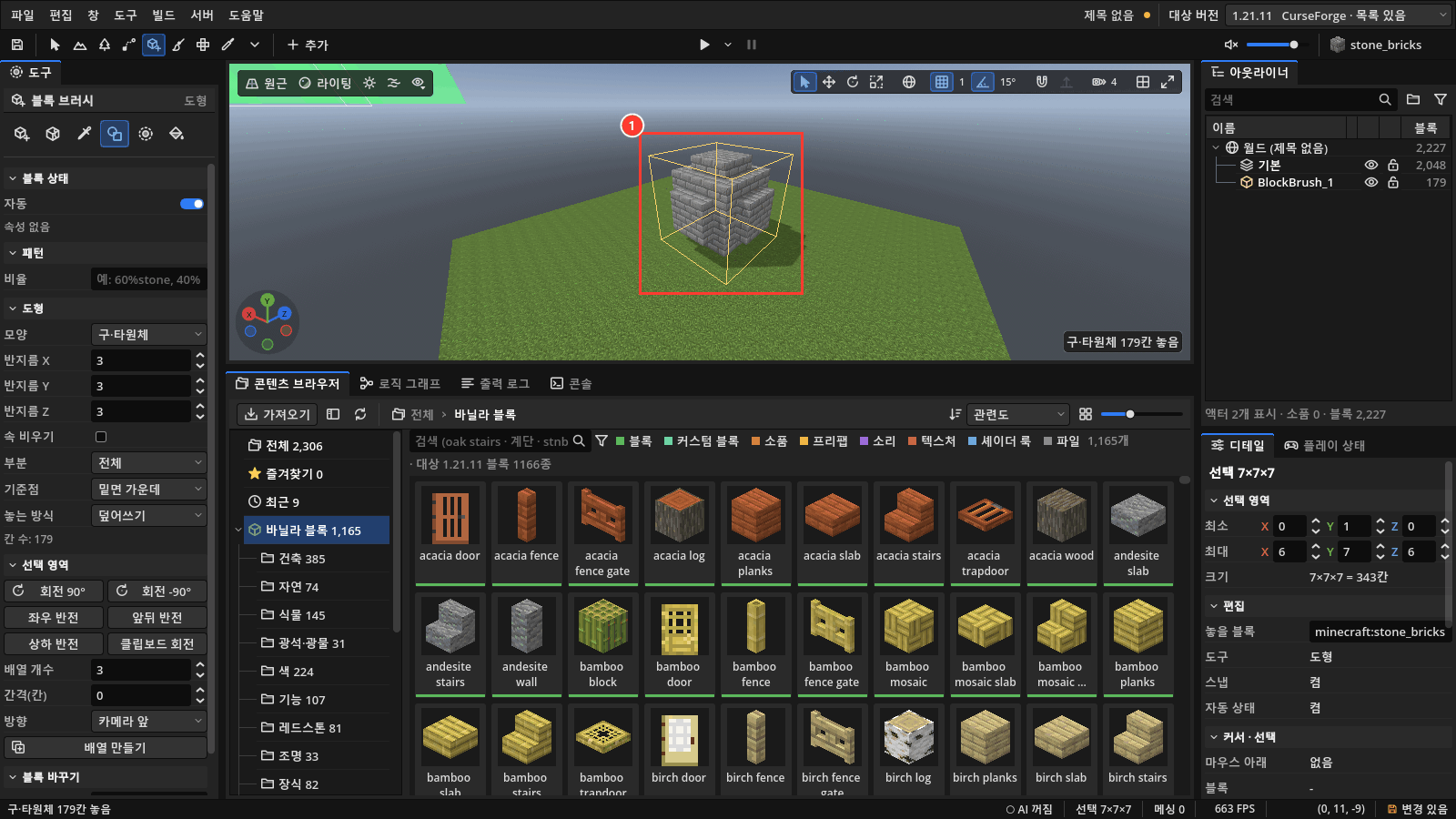
-
패턴 묶음의 비율 칸에
70%stone_bricks, 30%mossy_stone_bricks를 입력합니다.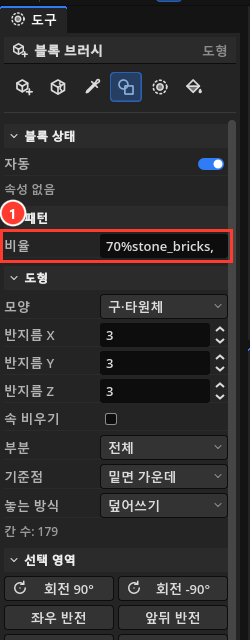
-
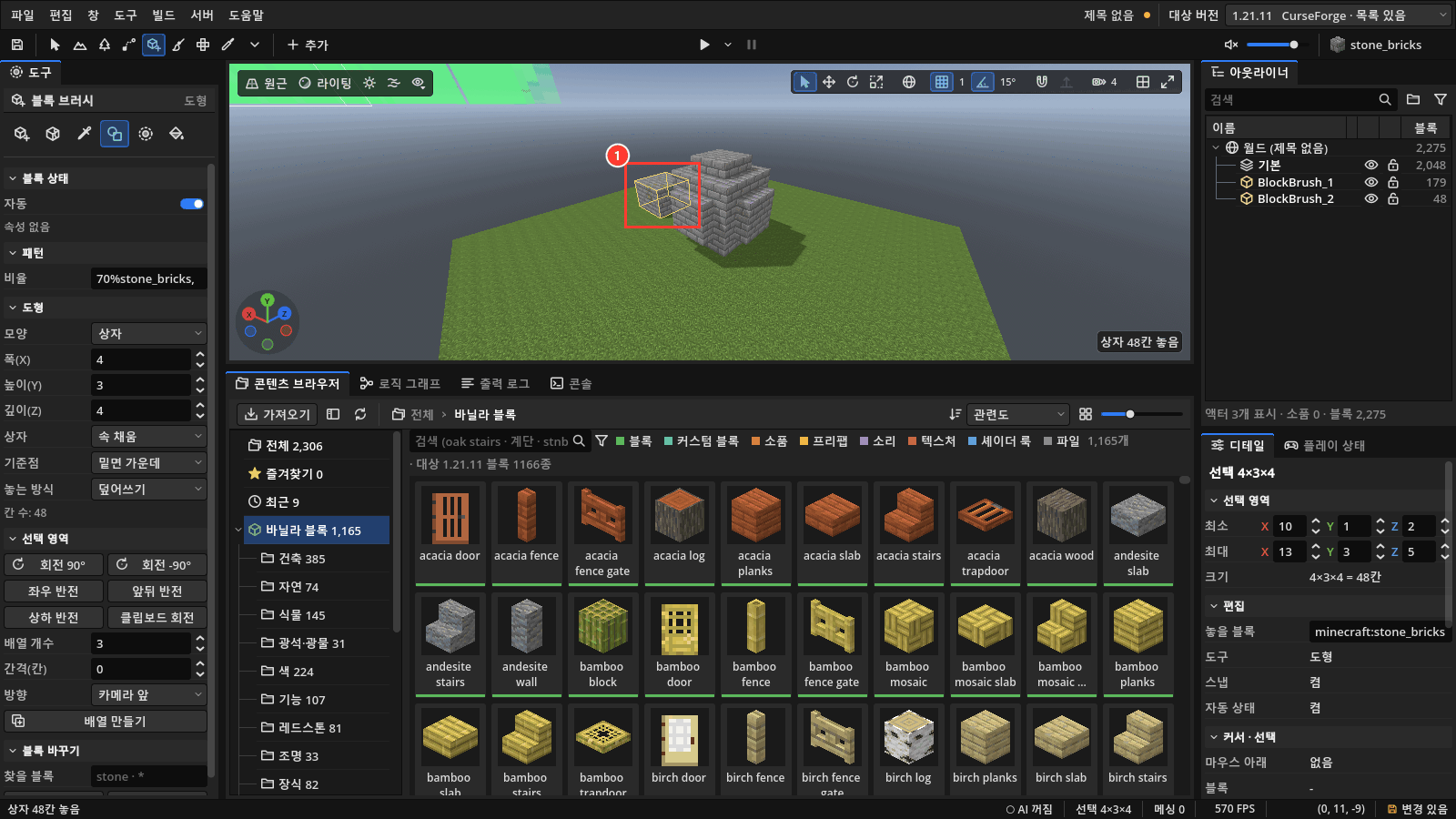
모양 을 상자 로 바꾸고 폭(X) 4 · 높이(Y) 3 · 깊이(Z) 4 를 입력한 뒤 바닥을 클릭합니다. 48칸 상자가 돌벽돌 36칸 · 이끼 낀 돌벽돌 12칸으로 섞여 놓입니다. 같은 칸은 늘 같은 블록이 되므로 되돌리고 다시 놓아도 무늬가 같습니다.
브러시
섹션 제목: “브러시”-
도구 패널의 브러시 단추를 클릭하고(6) 브러시 묶음의 방식 에서 칠하기(있는 블록만) 를 선택한 뒤 반지름 [ ] 에
1을 입력합니다. 잔디 바닥을 길게 드래그합니다. 드래그한 자리의 잔디만 패턴 블록으로 바뀌고 위로 쌓이는 칸은 없습니다(돌길).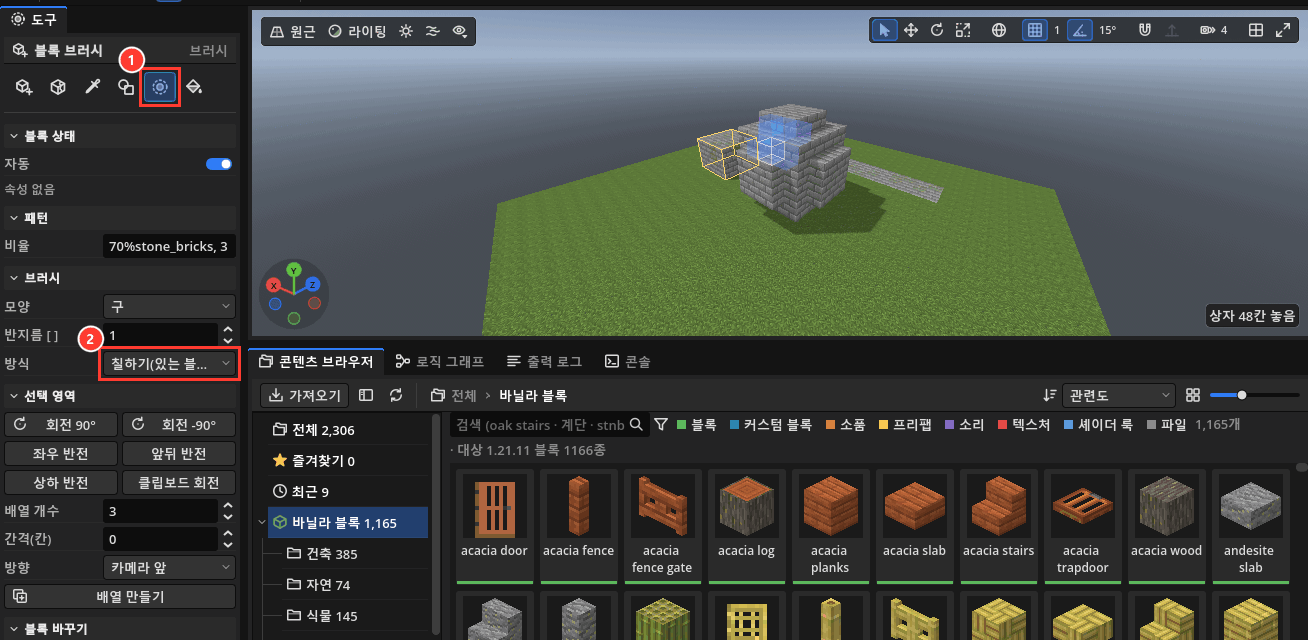
채우기
섹션 제목: “채우기”-
Esc 로 선택을 풉니다(선택이 있으면 채우기는 그 안에서만 찾습니다). 비율 칸을 비우고 놓을 블록 을
minecraft:sandstone으로 바꾼 뒤, 도구 패널의 채우기 단추를 클릭하고(7) 구를 클릭합니다. 구와 이어진 돌벽돌 179칸이 모두 사암이 되고, 떨어져 있는 상자의 돌벽돌은 그대로입니다.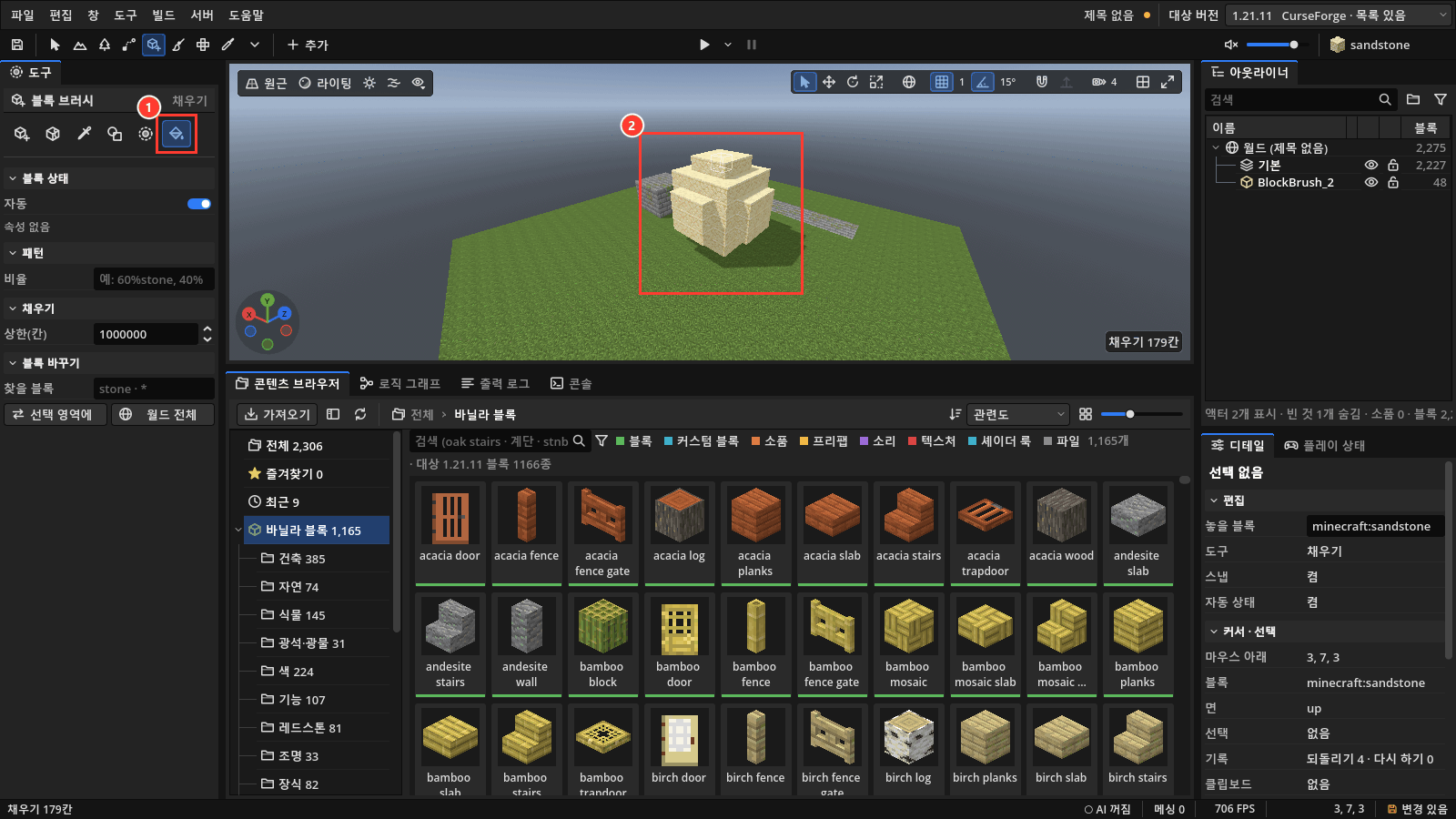
블록 바꾸기
섹션 제목: “블록 바꾸기”-
블록 바꾸기 묶음의 찾을 블록 에
mossy_stone_bricks를, 패턴 의 비율 에cracked_stone_bricks를 입력하고 월드 전체 를 클릭합니다. 이끼 낀 돌벽돌 42칸이 모두 금 간 돌벽돌로 바뀝니다(되돌리기 1단계). 선택 영역 안만 바꾸려면 선택 영역에서 를 클릭합니다.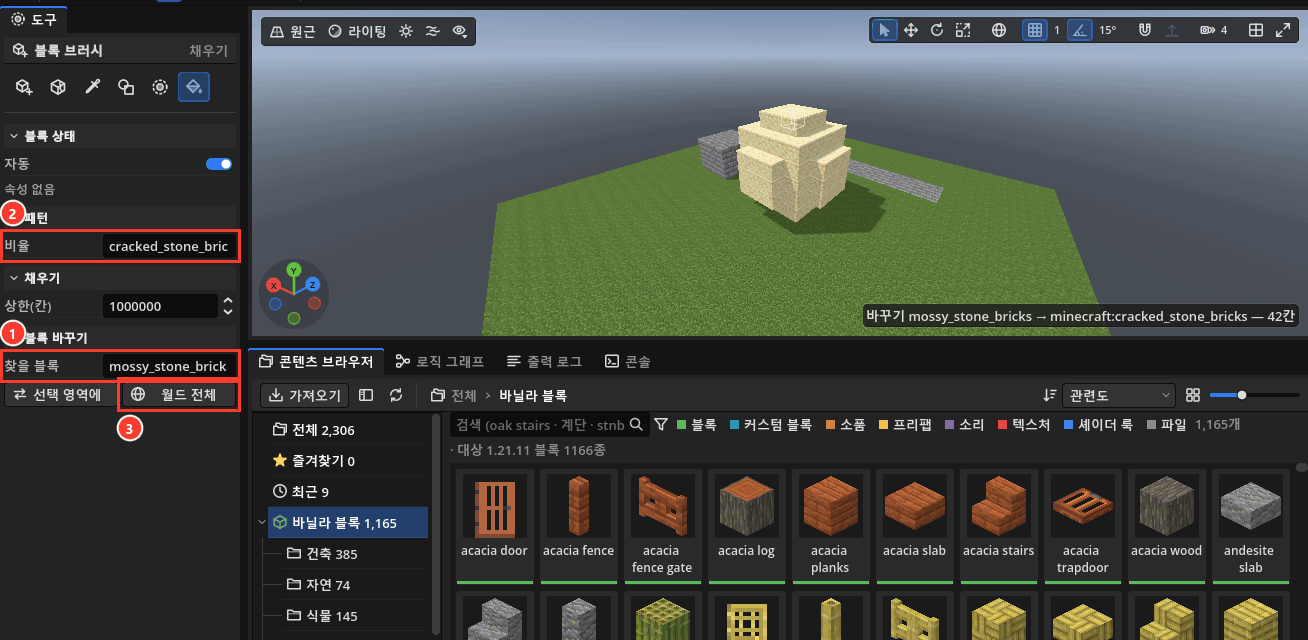
활용법
섹션 제목: “활용법”- 도형 크기는 [ · ] 로 바꿉니다. 도형 도구에서 ] 로 X · Y · Z 가 모두 1씩 커집니다(Shift = 큰 걸음). 브러시 · 부수기 도구에서는 반지름이 바뀝니다.
- 그라데이션 패턴으로 아래에서 위로 재질을 바꿉니다. 비율 에
grad(y: stone → andesite → cobblestone)를 넣고 3×6×3 상자를 놓으면 맨 아래는stone, 맨 위는cobblestone입니다. - 브러시 Shift+드래그 = 같은 크기로 지우기. 상자 윗면을 Shift+드래그하면 브러시 반지름만큼 깎입니다(48칸 → 24칸).
- 채우기가 「채우기 0칸」 이면 선택부터 확인합니다. 도형 · 드래그 상자를 놓으면 그 경계 상자가 선택되어, 그 밖을 클릭한 채우기는 아무것도 바꾸지 않습니다. Esc 로 선택을 풀고 다시 클릭합니다.
- 지형 위에 길을 그릴 때는 칠하기 방식을 씁니다. 이미 있는 블록만 바꾸므로 바닥 위로 블록이 쌓이지 않습니다.
도형 종류
섹션 제목: “도형 종류”| 모양 | X · Y · Z 칸 | 추가 칸 |
|---|---|---|
| 상자 | 폭(X) · 높이(Y) · 깊이(Z) | 상자: 속 채움 · 속 비움 · 벽만 |
| 구·타원체 | 반지름 X · 반지름 Y · 반지름 Z | 속 비우기, 부분: 전체 · 위 반(돔) · 아래 반 |
| 원기둥·원·타원 | 반지름 X · 높이 · 반지름 Z | 속 비우기, 축: X(눕힘) · Y(세움) · Z(눕힘) |
| 원뿔 | 밑면 반지름 · 높이 | 속 비우기, 축 |
| 피라미드 | 높이 | 속 비우기 |
| 선(두 점) | (없음) | 두께(1~64). 첫 클릭 = 시작점, 두 번째 클릭 = 끝점, 우클릭 · Esc = 취소 |
| 아치 | 폭 · 기둥 높이 · 깊이 | 두께, 방향 (R) |
| 경사·계단 | 길이 · 높이 · 폭 | 윗면만, 방향 (R), 윗칸 계단 · 계단 블록 |
도형 옵션
섹션 제목: “도형 옵션”| 칸 | 값 | 뜻 |
|---|---|---|
| 모양 | 위 표 8종 | 놓을 도형 |
| X · Y · Z | 0~1024 | 모양마다 뜻이 다름(위 표) |
| 방향 (R) | 동 (+X) · 남 (+Z) · 서 (−X) · 북 (−Z) | 경사가 올라가는 쪽 · 아치가 걸치는 방향. 선택이 없을 때 R · Shift+R 로도 돌림 |
| 기준점 | 모서리 · 밑면 가운데 · 가운데 | 클릭한 칸이 도형의 어디가 될지 |
| 놓는 방식 | 덮어쓰기 · 있는 블록만(칠하기) · 빈칸만 · 지우기 | 지우기는 유령이 빨갛게 보임 |
브러시 · 채우기
섹션 제목: “브러시 · 채우기”| 칸 | 값 | 뜻 |
|---|---|---|
| 모양 (브러시) | 구 · 정육면체 · 원기둥 | 브러시 모양 |
| 반지름 [ ] | 0~64 (기본 2) | 브러시 크기 |
| 방식 | 덮어쓰기 · 칠하기(있는 블록만) · 빈칸만 · 지우기 | 칠하기는 있는 블록만 바꾸고 원래 액터를 유지 |
| 상한(칸) (채우기) | 1,000~20,000,000 (기본 1,000,000) | 이어진 칸이 이보다 많으면 아무것도 바꾸지 않음. 선택으로 범위를 줄임 |
- 브러시는 드래그를 시작한 면을 평면으로 고정해 그 평면 위만 칠합니다. 한 번 드래그 = 되돌리기 1단계, 한 획 = 액터 하나(칠하기는 원래 액터 유지).
- 채우기는 클릭한 블록과 같은 블록으로 이어진 곳을 지금 패턴(없으면 놓을 블록)으로 바꿉니다. 블록이 없는 곳을 클릭하면 이어진 빈칸을 채우므로 선택 영역 안에서 씁니다.
패턴 쓰는 법
섹션 제목: “패턴 쓰는 법”패턴 묶음의 비율 칸은 도형 · 브러시 · 채우기 · 선택 도구에서 보이고, 놓기 도구의 드래그 상자와 블록 바꾸기에도 쓰입니다. 비우면 놓을 블록 하나만 씁니다.
| 쓰는 법 | 예 | 뜻 |
|---|---|---|
| 비율 | 60%stone, 40%andesite | 비율대로 섞기 |
| 개수 | 3*stone_bricks, cracked_stone_bricks | 3 : 1 로 섞기 |
| 같은 비율 | stone, dirt | 반반 |
| 블록 상태 | oak_stairs[half=top], oak_planks | [ ] 안의 쉼표는 나누지 않음 |
| 그라데이션 | grad(y: stone → andesite → cobblestone) | 축(x · y · z · dist)을 따라 바뀜. grad(y 60..80 blend=0.3: grass_block → stone) 처럼 범위 · 섞임 · seed 를 붙일 수 있음 |
minecraft: 는 생략할 수 있고, 글을 잘못 쓰면 놓을 블록 하나로 놓습니다.
블록 바꾸기
섹션 제목: “블록 바꾸기”| 찾을 블록 예 | 뜻 |
|---|---|
stone | 상태와 상관없이 그 블록 |
oak_stairs[half=top] | 적은 속성이 맞는 상태만 |
stone, andesite | 여러 블록 |
* | 공기가 아닌 모든 블록 |
air | 빈칸(선택 영역에서 만) |
대칭(거울 · 방사)을 켜면 놓기 · 부수기 · 브러시 · 도형 · 드래그 상자가 대칭 자리에도 들어갑니다(디테일 도구).
단축키
섹션 제목: “단축키”| 단축키 | 하는 일 |
|---|---|
| 5 · 6 · 7 | 도형 · 브러시 · 채우기 |
| [ · ] (- · = · 숫자패드 − · +) | 도형 크기 · 브러시 반지름 ±1(Shift = 큰 걸음) |
| R · Shift+R | 경사 · 아치 방향(선택이 없을 때) |
| Shift+드래그(브러시) | 같은 크기로 지우기 |
| 우클릭 · Esc(선) | 선 시작점 취소 |
- 20만 칸이 넘는 도형은 여러 프레임에 나눠 놓입니다. 진행 중 Esc 로 취소합니다.
- 보호 구역이 켜져 있으면 도형 · 브러시 · 채우기 · 바꾸기가 보호 칸을 건너뜁니다.
관련 문서
섹션 제목: “관련 문서”마인크래프트 공식 제품이 아니며 Mojang · Microsoft 와 관계가 없어요.