
프리팹
프리팹은 블록 묶음(소품 포함)을 저장해 두고 여러 번 놓는 에셋입니다. 집 · 가로등 · 탑처럼 되풀이되는 것을 프리팹으로 만듭니다. 링크로 놓은 것은 원본 프리팹을 고쳐 저장하면 한꺼번에 바뀝니다. 프리팹은 창 > 프리팹 패널, 콘텐츠 브라우저의 프리팹 항목, 그리고 프리팹 편집 창에서 다룹니다.
기본 사용법
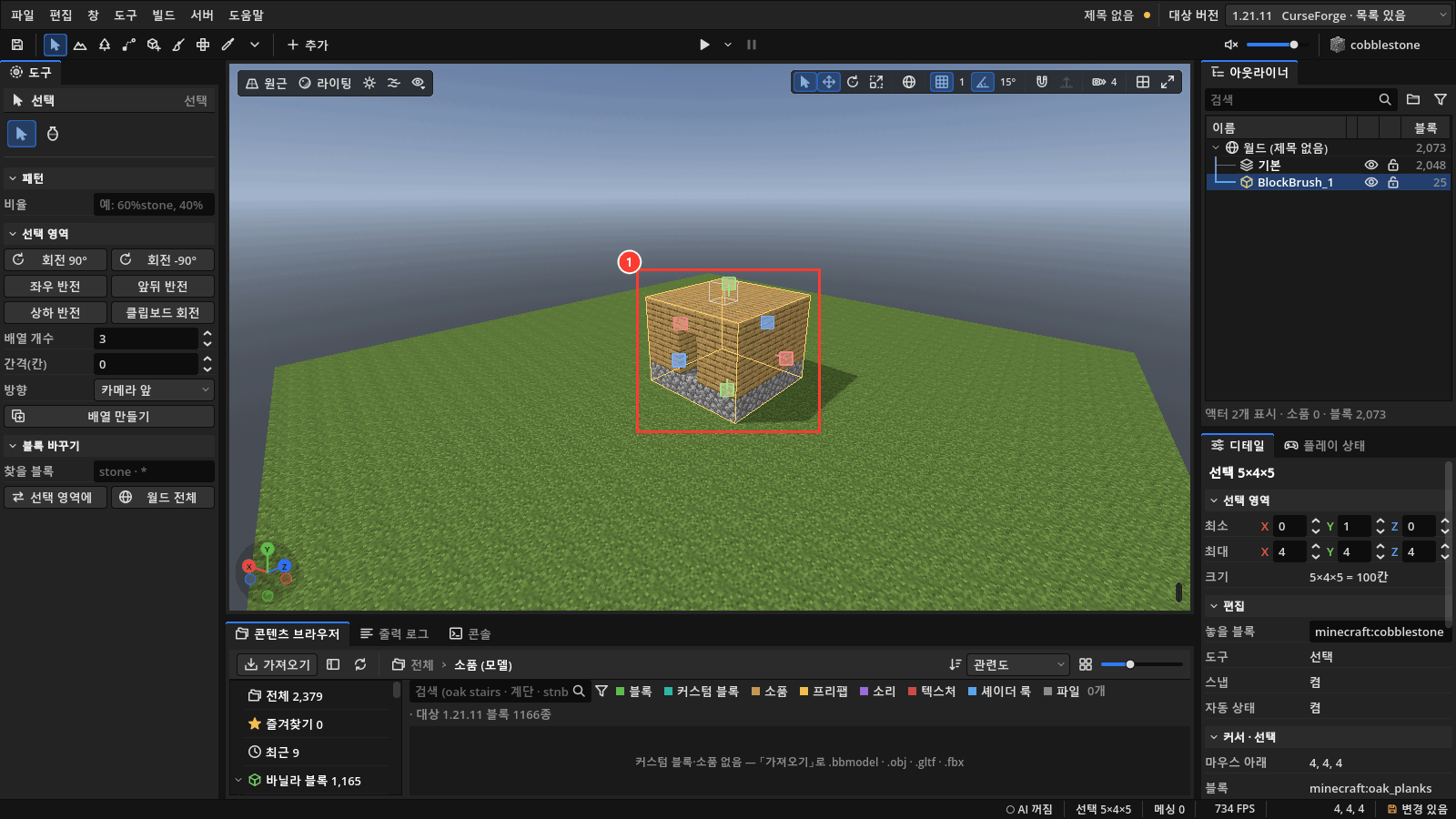
섹션 제목: “기본 사용법”예제는 조약돌 바닥 · 참나무 판자 벽과 지붕의 5×4×5 오두막(80칸)입니다.
만들기
섹션 제목: “만들기”-
선택 도구(Q)로 오두막을 상자 선택합니다. 지붕 모서리 윗면에서 반대 모서리까지 드래그하고, 드래그하는 동안 Shift+휠을 아래로 세 칸 돌려 바닥까지 고릅니다(5×4×5).
-
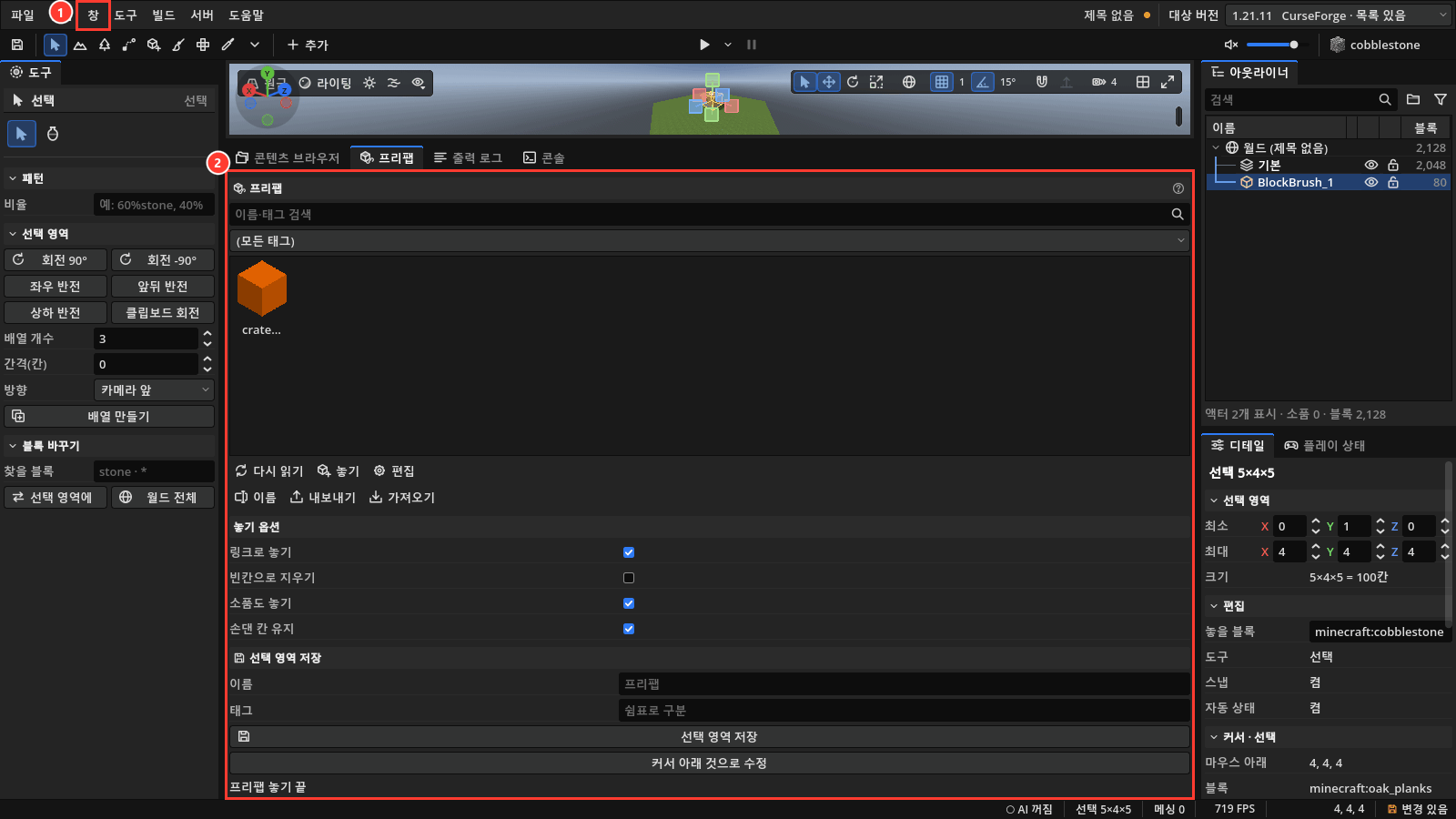
창 > 프리팹 을 클릭합니다. 아래 도킹 영역에 프리팹 탭(라이브러리 목록 · 놓기 옵션 · 선택 영역 저장)이 열립니다. 이 패널이 열려 있는 동안은 뷰포트가 낮아집니다.
-
선택 영역 저장 묶음의 이름 에
오두막, 태그 에마을, 집을 입력하고 선택 영역 저장 을 클릭합니다. 목록에 오두막이 나오고 상태줄에 「프리팹 ‘오두막’ 저장 (5×4×5, 블록 80) → 오두막.npprefab」 이 나옵니다.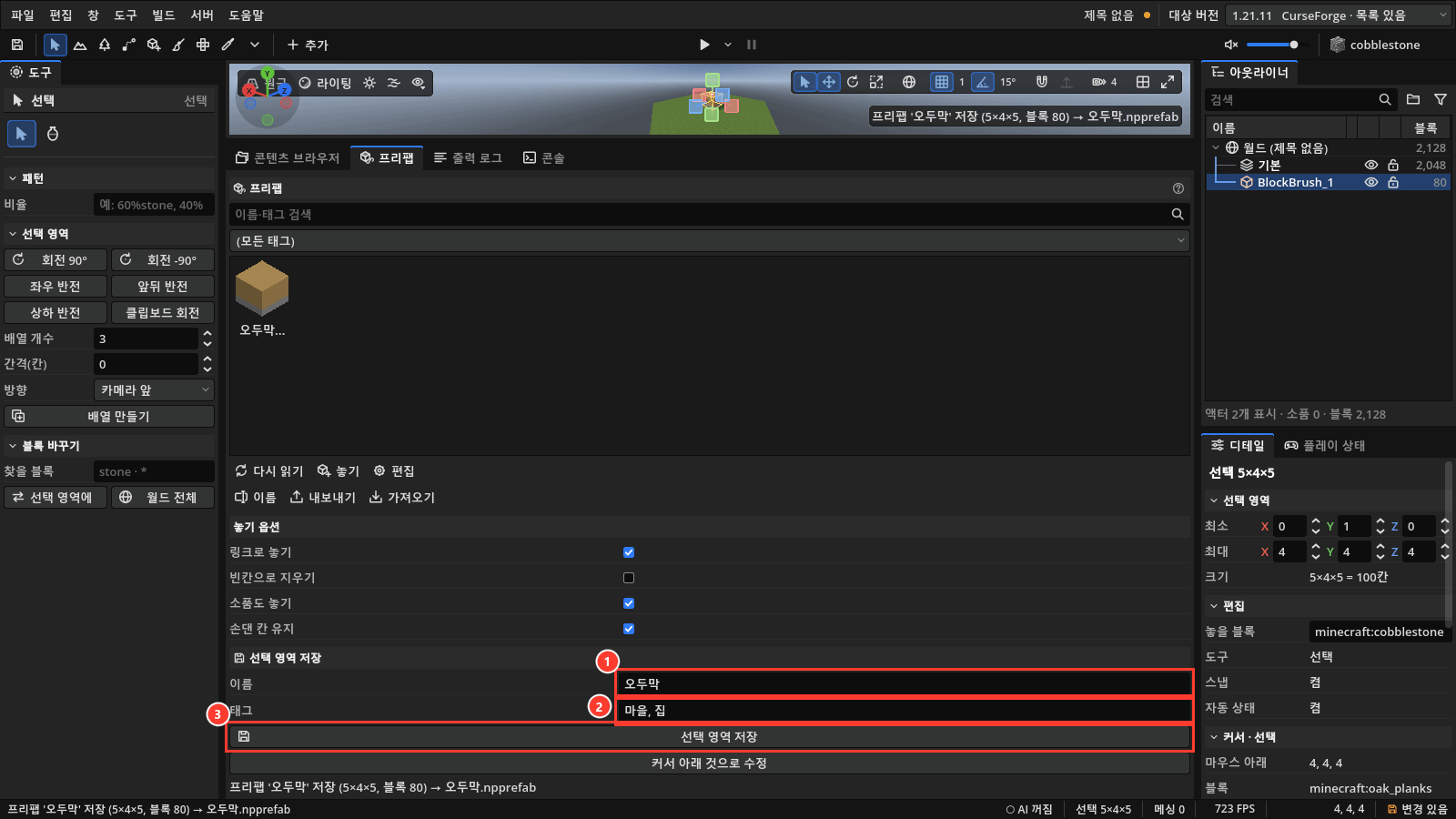
-
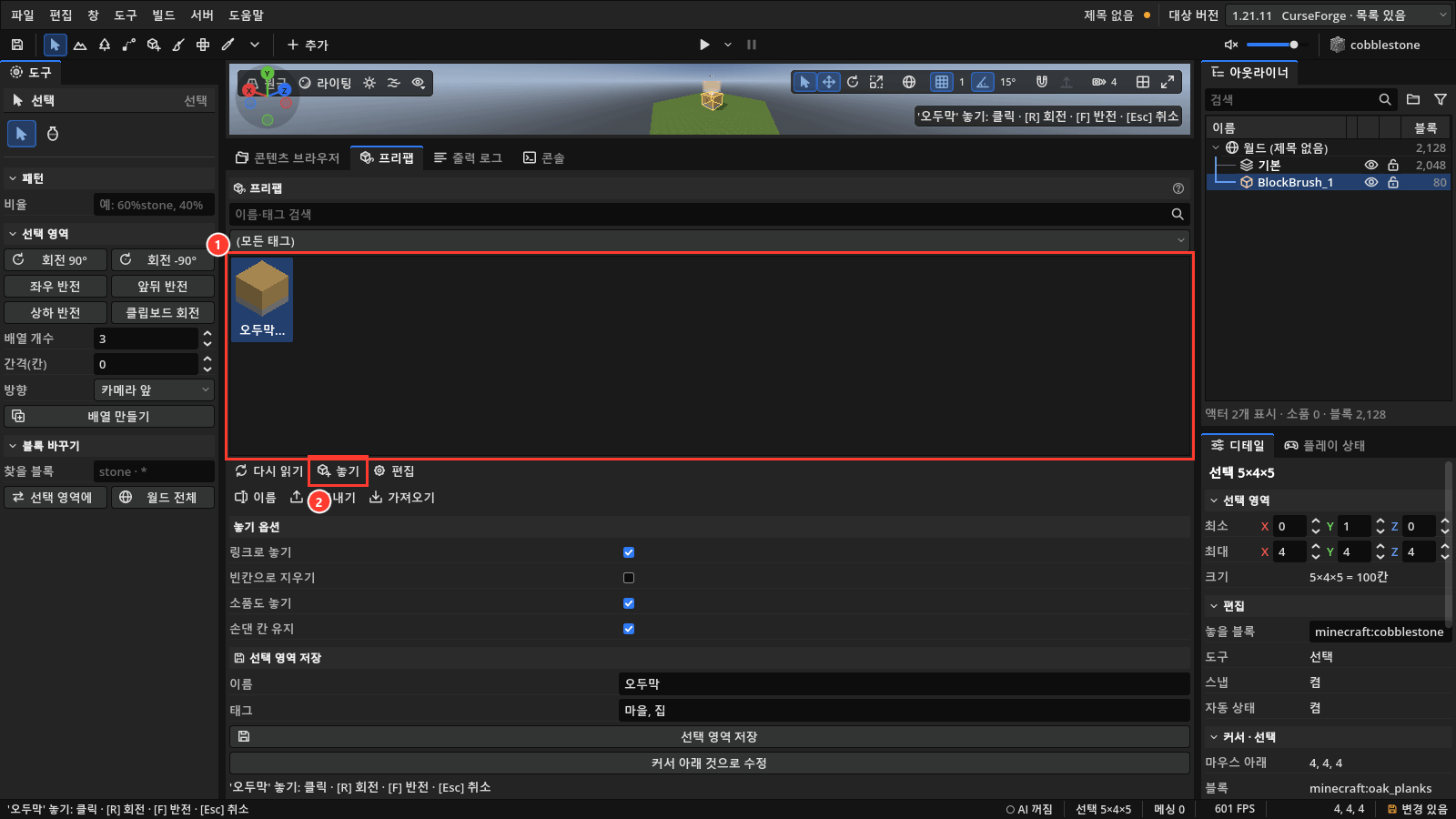
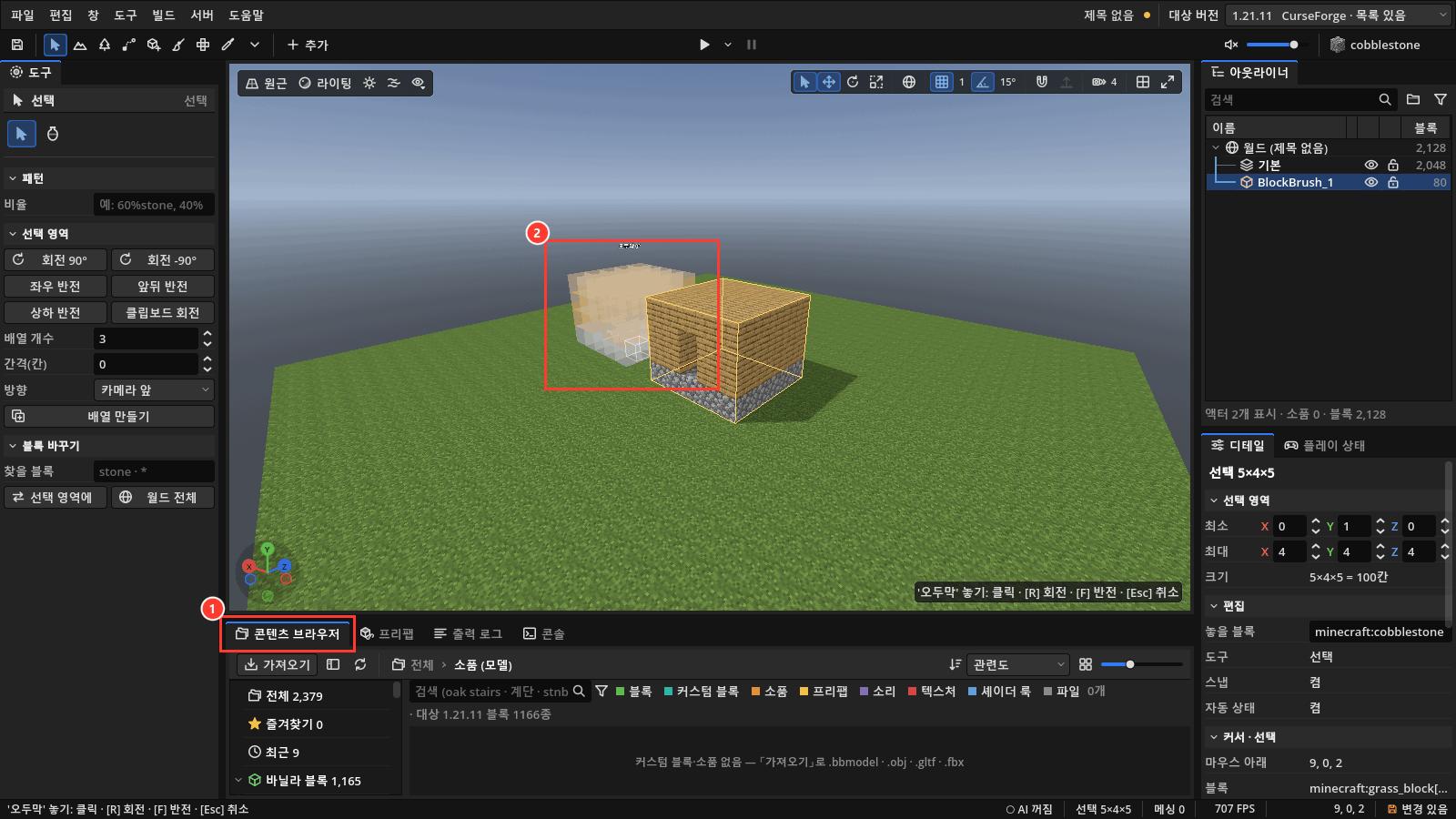
목록에서 오두막을 클릭하고 목록 아래 놓기 를 클릭합니다. 놓기 모드가 되고 상태줄에 「‘오두막’ 놓기: 클릭 · [R] 회전 · [F] 반전 · [Esc] 취소」 가 나옵니다.
-
아래 도킹 영역의 콘텐츠 브라우저 탭을 클릭해 뷰포트를 다시 넓힙니다. 바닥에 마우스를 올리면 오두막 유령이 마우스를 따라옵니다. 마우스 아래 칸에 프리팹의 피벗(기본 = 바닥 가운데)이 옵니다.
-
클릭합니다. 오두막(80칸)이 액터 하나(
오두막_1)로 놓이고, 선택 도구로 바뀌며 놓은 오두막이 선택됩니다. 바로 W · E · R 로 옮길 수 있습니다.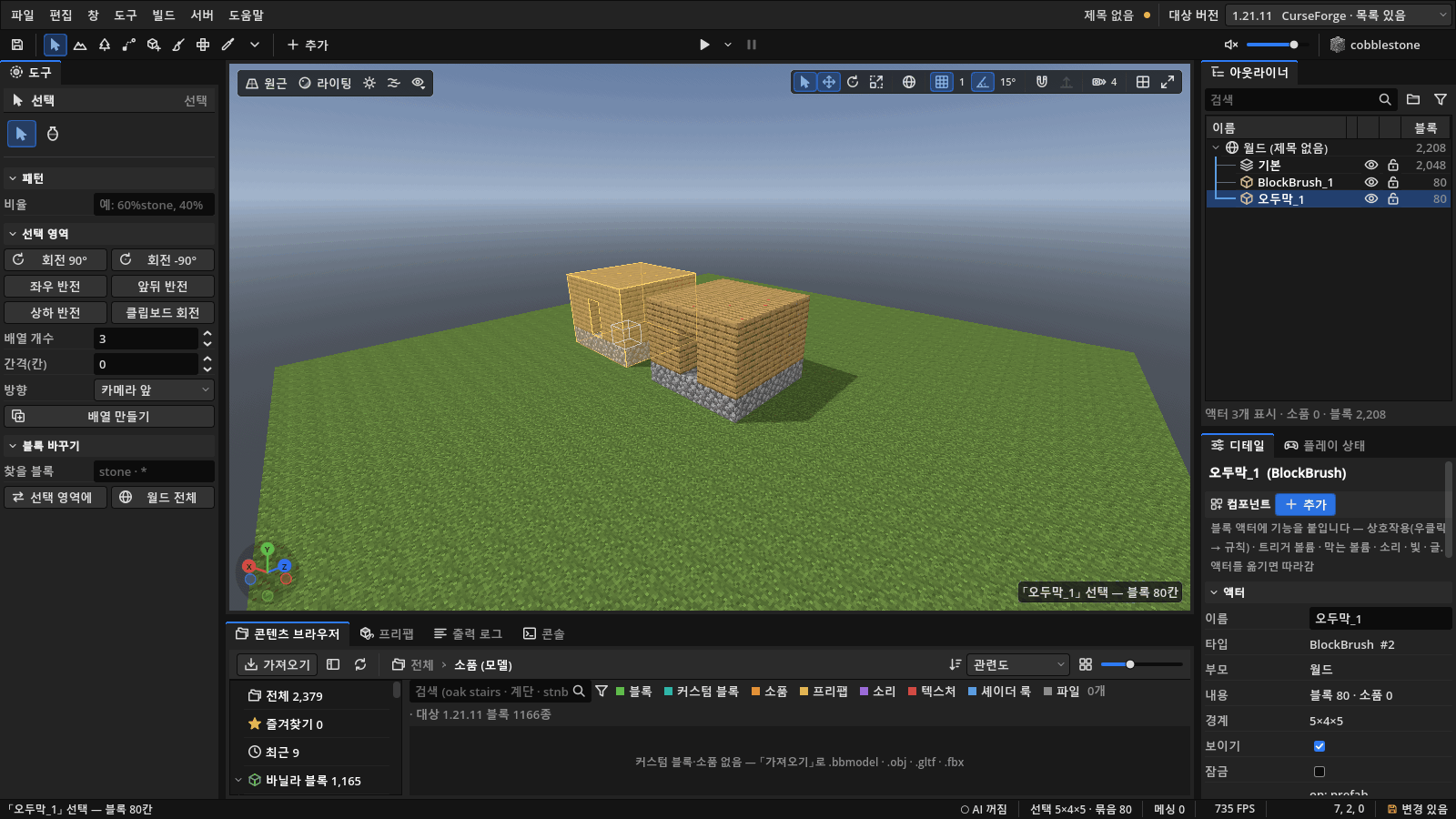
고치기
섹션 제목: “고치기”-
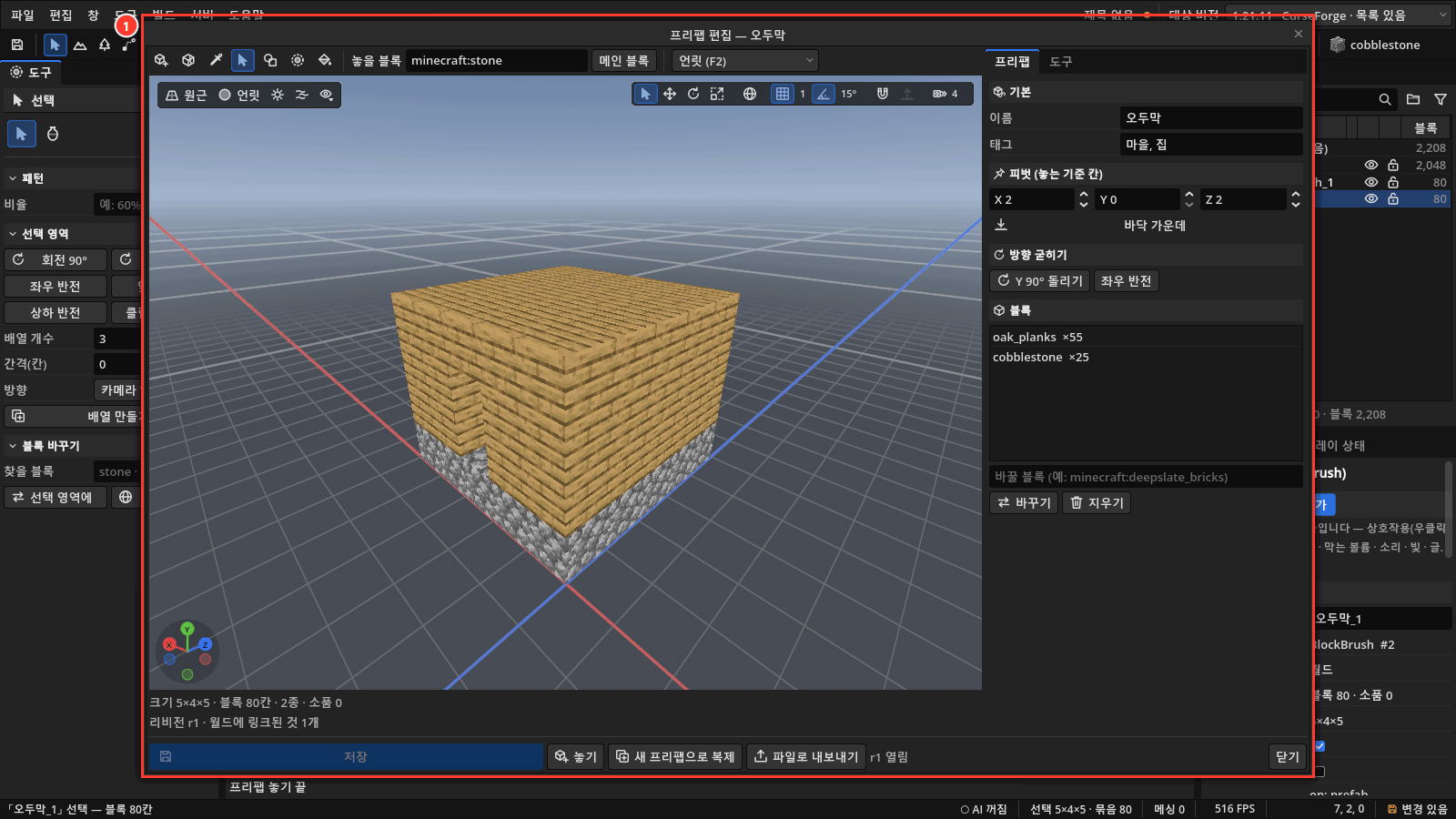
아래 프리팹 탭으로 돌아가 목록의 오두막을 더블클릭합니다. 프리팹 편집 창(제목 「프리팹 편집 — 오두막」)이 열립니다. 왼쪽은 프리팹 블록만 든 3D 편집 뷰포트(처음 보기 = 언릿), 오른쪽은 프리팹 · 도구 탭이고, 아래에 저장 · 놓기 · 새 프리팹으로 복제 · 파일로 내보내기 · 닫기 가 있습니다.
-
프리팹 탭 블록 목록에서
oak_planks ×55를 클릭하고, 아래 칸에spruce_planks를 입력한 뒤 바꾸기 를 클릭합니다. 편집 뷰포트의 벽이 가문비나무 판자가 됩니다. 저장하기 전에는 메인 월드가 바뀌지 않습니다.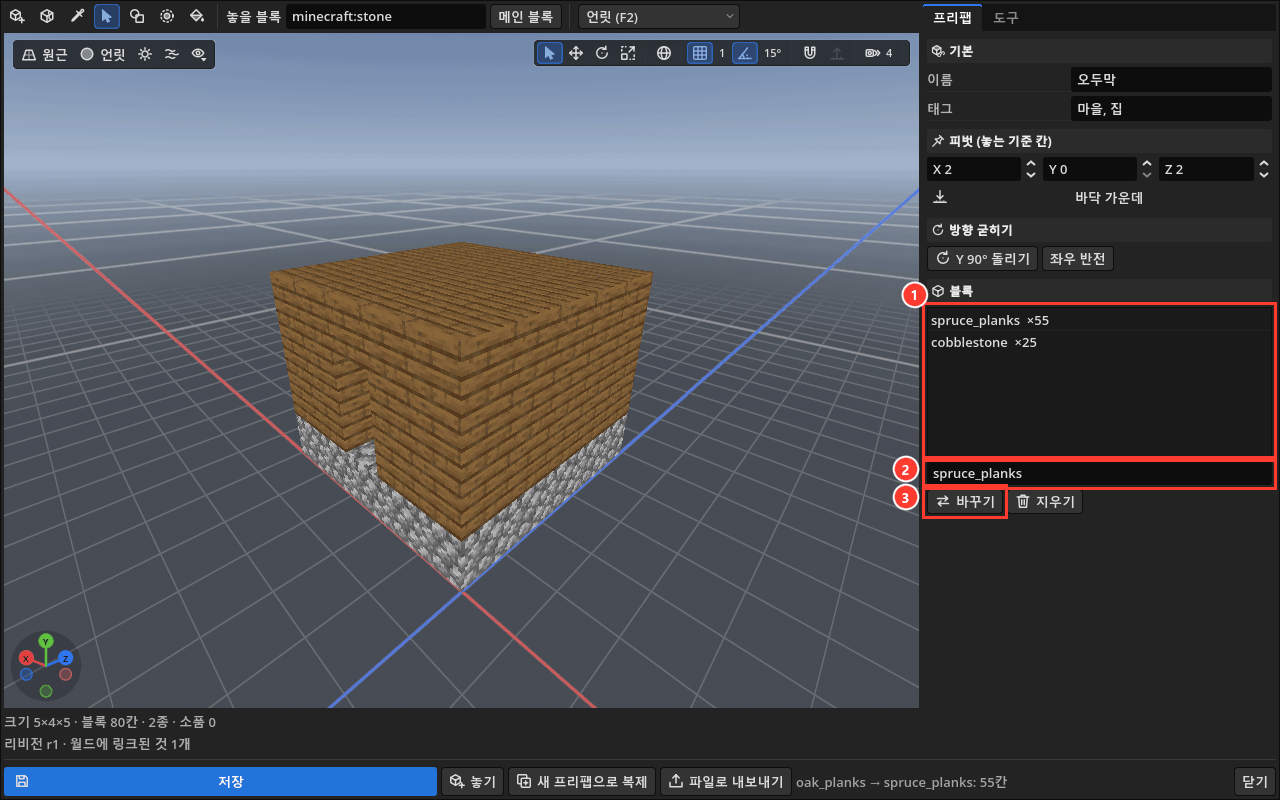
-
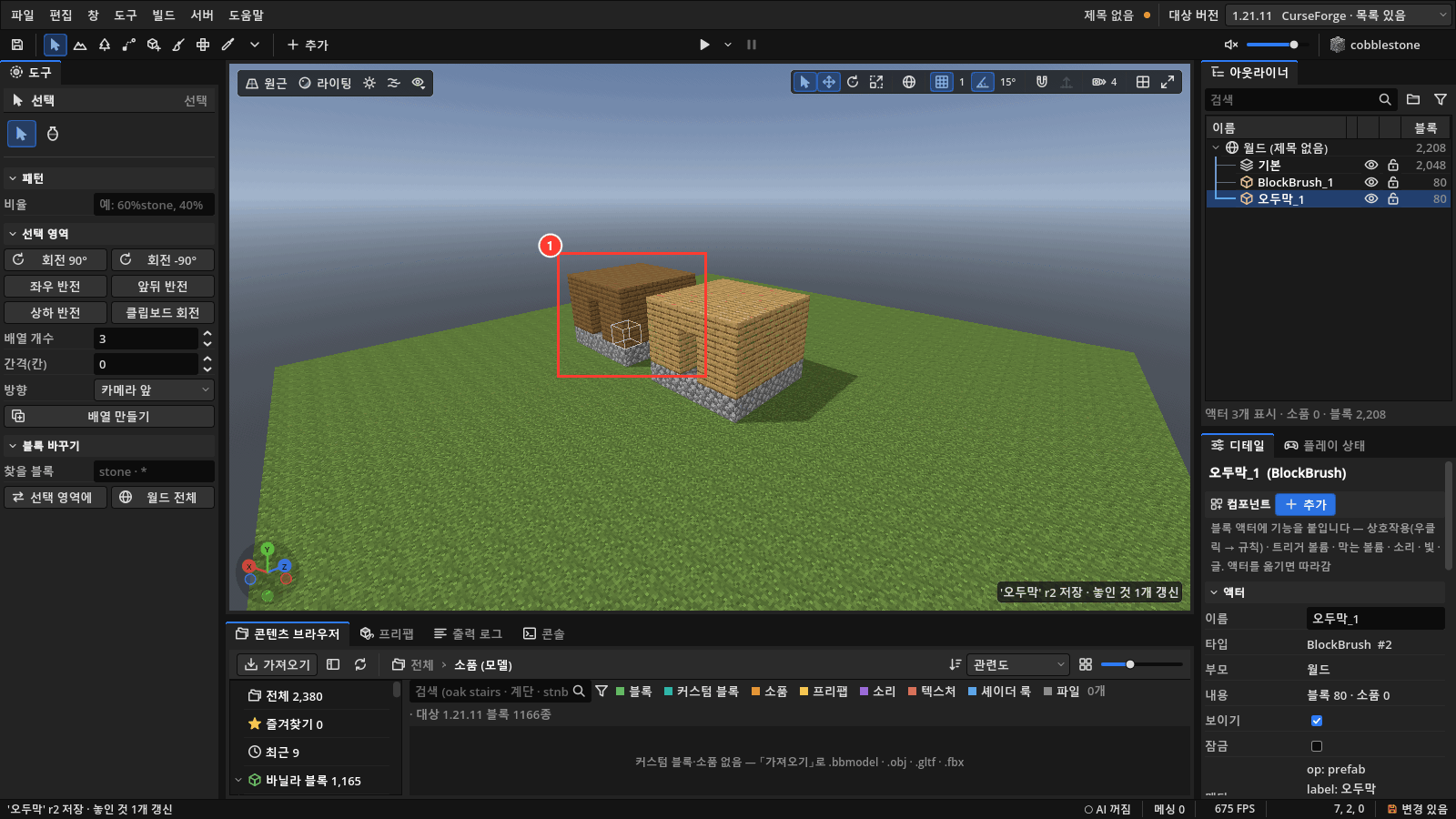
저장 을 클릭하고 창을 닫습니다. 프리팹이 새 리비전(r2)으로 저장되고, 링크로 놓은 오두막(6단계)이 가문비나무 판자로 바뀝니다. 상태줄에 「‘오두막’ r2 저장 · 놓인 것 1개 갱신」 이 나옵니다. 처음에 프리팹으로 저장만 한 원래 오두막은 그대로입니다. Esc 로 6단계의 선택을 풀면 바뀐 모습이 잘 보입니다.
활용법
섹션 제목: “활용법”- 놓기 중 R = 90° 회전. 유령이 돌고(0° → 90°) 그 방향으로 놓입니다. F 는 좌우 반전입니다.
- Shift+클릭으로 여러 개를 이어서 놓습니다. Shift+클릭하면 놓고 놓기 모드가 이어지므로 마을 집을 줄줄이 놓을 수 있습니다. 다 놓으면 Esc 로 놓기를 끝냅니다.
- 프리팹 패널이 뷰포트를 가리면 탭만 바꿉니다. 놓기 를 클릭한 뒤 콘텐츠 브라우저 탭을 클릭해도 놓기 모드는 그대로라 넓은 뷰포트에서 놓을 수 있습니다.
- 블록만 바꿀 때는 편집 창의 바꾸기가 빠릅니다. 월드의 놓인 것을 하나하나 고치지 않고 프리팹을 고쳐 저장하면 링크로 놓인 것이 모두 바뀝니다.
만드는 방법
섹션 제목: “만드는 방법”| 방법 | 결과 |
|---|---|
| 프리팹 패널 선택 영역 저장 | 이름 · 태그(쉼표로 구분)를 붙여 저장 |
| 도구 > 선택 영역을 프리팹으로 저장 | 이름 「프리팹 월일_시분」으로 바로 저장 |
| 아웃라이너 우클릭 「소품(프리팹)으로 저장」 | 그 액터의 블록 · 소품만 저장 |
| 모델 가져오기 「블록으로 변환」 | 외부 모델을 바닐라 블록 프리팹(태그 「모델 변환」)으로(커스텀 모델 가져오기) |
선택 안에 블록이 하나도 없으면 저장되지 않습니다. 100만 칸이 넘는 프리팹은 뒤에서 저장하며 진행률을 보여 줍니다.
놓기 옵션 (프리팹 패널)
섹션 제목: “놓기 옵션 (프리팹 패널)”| 칸 | 기본 | 뜻 |
|---|---|---|
| 링크로 놓기 | 켬 | 놓인 것을 원본과 이어 둠. 원본을 저장하면 함께 갱신 |
| 빈칸으로 지우기 | 끔 | 프리팹의 빈칸으로 그 자리의 기존 블록을 지움 |
| 소품도 놓기 | 켬 | 프리팹에 든 소품도 놓음 |
| 손댄 칸 유지 | 켬 | 일괄 갱신 때 놓은 뒤 손댄 칸은 그대로 |
패널 목록 아래 단추: 다시 읽기 · 놓기 · 편집(더블클릭과 같음) · 이름(F2) · 내보내기 · 가져오기. 놓인 것 하나를 월드에서 고친 뒤 커서를 그 위에 두고 커서 아래 것으로 수정 을 클릭하면 그 모양으로 프리팹을 새 리비전으로 저장합니다.
프리팹 편집 창
섹션 제목: “프리팹 편집 창”| 「프리팹」 탭 칸 | 뜻 |
|---|---|
| 이름 · 태그 | 태그는 쉼표로 구분 |
| 피벗 (놓는 기준 칸) X · Y · Z · 바닥 가운데 | 놓을 때 커서 칸에 오는 프리팹 안의 칸(예제는 2 · 0 · 2) |
| 방향 굳히기: Y 90° 돌리기 · 좌우 반전 | 블록을 돌리거나 뒤집어 저장(놓을 때 기본 방향이 바뀜) |
| 블록 | 블록 종류별 개수. 고른 블록을 바꾸기(다른 블록으로) · 지우기(공기로) |
| 아래 단추 | 하는 일 |
|---|---|
| 저장 | 같은 프리팹의 새 리비전으로 저장. 블록이 바뀌었으면 링크된 놓인 것도 갱신 |
| 놓기 | 저장한 뒤 놓기 모드 |
| 새 프리팹으로 복제 | 다른 프리팹으로 저장(링크는 원본 그대로) |
| 파일로 내보내기 | .npprefab 파일 하나로 |
| 닫기 | 저장하지 않은 변경이 있으면 「버리고 닫기」 · 「계속 편집」을 물음 |
편집 뷰포트는 메인 월드 · 메인 되돌리기 기록과 따로이고, 위 줄에서 도구(놓기 1 ~ 채우기 7) · 놓을 블록 · 메인 블록 · 보기(언릿 (F2) 등)를 고릅니다. 카메라 조작과 단축키는 메인 뷰포트와 같습니다.
리비전 · 파일
섹션 제목: “리비전 · 파일”- 저장하면 덮어쓰지 않고 새 리비전(
r2,r3…)을 만듭니다. 라이브러리에는 가장 높은 리비전만 보이고 옛 리비전 파일은 폴더에 남습니다. - 프리팹 파일은 지금 프로젝트 폴더(월드 파일이 있는 폴더)의
prefabs\에 저장됩니다. 링크 정보는 월드 파일(.npworld)에 저장됩니다. - 가져오기 규칙: 처음 보는 프리팹 = 추가, 같은 프리팹의 더 높은 리비전 = 갱신, 같거나 낮은 리비전 = 사본으로 추가.
- 프리팹 하나는 경계 상자 67,108,864칸(한 변 4,096칸)까지입니다.
단축키
섹션 제목: “단축키”| 단축키 | 하는 일 |
|---|---|
| R · F(놓기 중) | 회전 · 반전 |
| Shift+클릭(놓기 중) | 놓고 계속 놓기 |
| Esc(놓기 중) | 놓기 끝 |
| F2 | 이름 바꾸기(프리팹 패널) |
| 더블클릭 | 편집 창 열기 |
관련 문서
섹션 제목: “관련 문서”마인크래프트 공식 제품이 아니며 Mojang · Microsoft 와 관계가 없어요.