
게임 화면과 셰이더팩
게임 화면(F6)은 NP Lite 셰이더팩과 같은 GLSL 코드로 뷰포트를 그리는 보기 모드입니다. 에디터에서 맞춘 「대기·조명」 느낌이 게임(Iris · OptiFine + NP Lite)에서도 거의 같게 보입니다. 경로 추적(F7)은 복셀 광선 추적으로 그림자 · 간접광 · 반사를 그리는 미리보기입니다. 맞춘 느낌은 셰이더팩 만들기 로 NP Lite 셰이더팩 zip 이 됩니다. 0.10.2 의 셰이더팩은 NP Lite v3.24 입니다.
기본 사용법
섹션 제목: “기본 사용법”예제 월드 castle 을 열고 비스듬히 내려다본 상태에서 시작합니다.
-
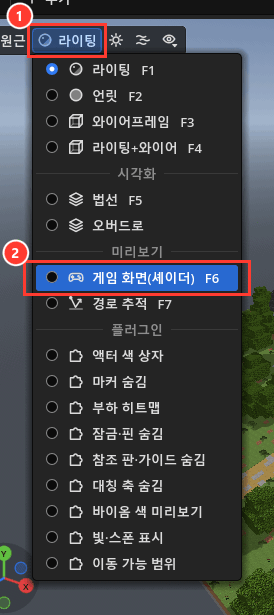
뷰포트 왼쪽 막대의 보기 모드 단추(지금 보기 이름 · 기본 라이팅)를 클릭하고 게임 화면(셰이더) 를 선택합니다. 뷰포트가 게임 화면으로 바뀌고 단추 글자가 「게임 화면」이 됩니다.
-
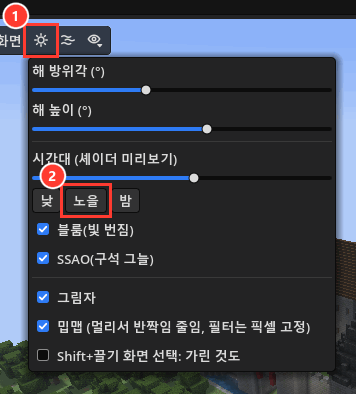
해 아이콘 단추(풍선 도움말 해·시간대·그림자·블룸·SSAO·밉맵)를 클릭하고 노을 을 클릭합니다. 시간대가 18:15 가 됩니다.
-
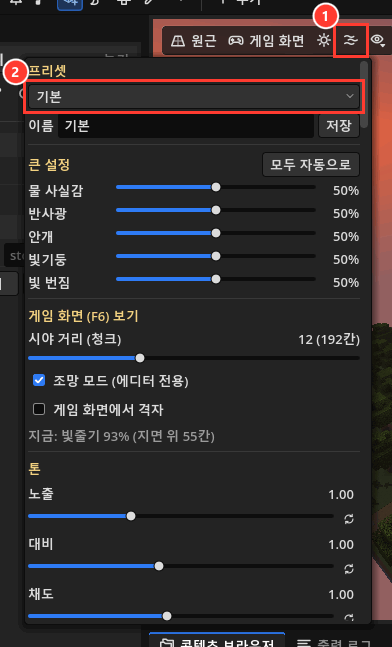
안개 아이콘 단추(풍선 도움말 대기·조명 (셰이더 미리보기 F6 느낌 · 셰이더팩 만들기))를 클릭합니다. 「대기·조명」 패널이 열립니다. 맨 위가 프리셋 목록입니다.
-
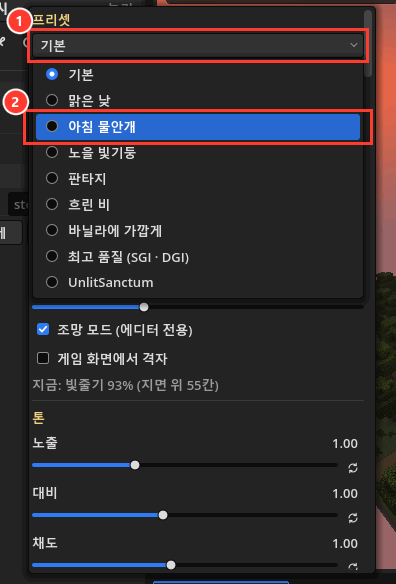
프리셋 목록을 클릭하고 아침 물안개 를 선택합니다. 높이 안개 · 볼류메트릭 빛기둥이 켜진 느낌이 바로 뷰포트에 보입니다.
-
이름 칸(안내 글 「느낌 이름」)에
doc_look을 입력하고 저장 을 클릭합니다. 느낌 파일doc_look_v1.json이 생기고, 다음부터 프리셋 목록의 저장한 느낌 아래에 나옵니다.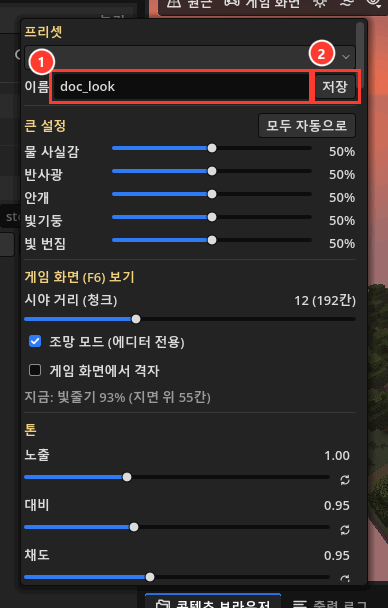
-
패널 맨 아래로 스크롤해 셰이더팩 만들기 를 클릭합니다. 지금 느낌으로
NP-Lite_doc_look_v1.zip이 만들어지고 알림에 파일 이름이 나옵니다. 바로 위 마인크래프트 shaderpacks 폴더에도 넣기 는 기본으로 꺼져 있습니다.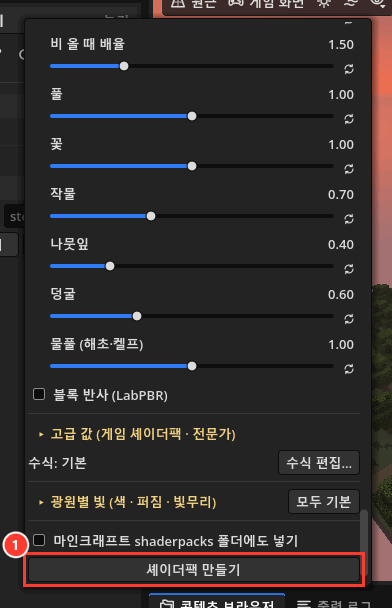
-
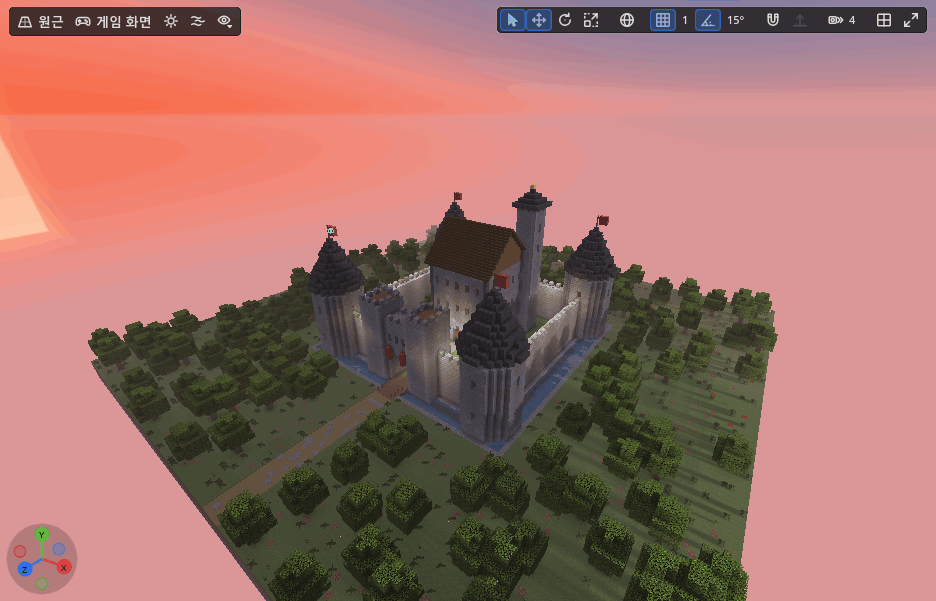
뷰포트의 빈 곳을 클릭해 패널을 닫습니다. 노을 · 아침 물안개 느낌이 게임 화면에 그대로 보입니다.
-
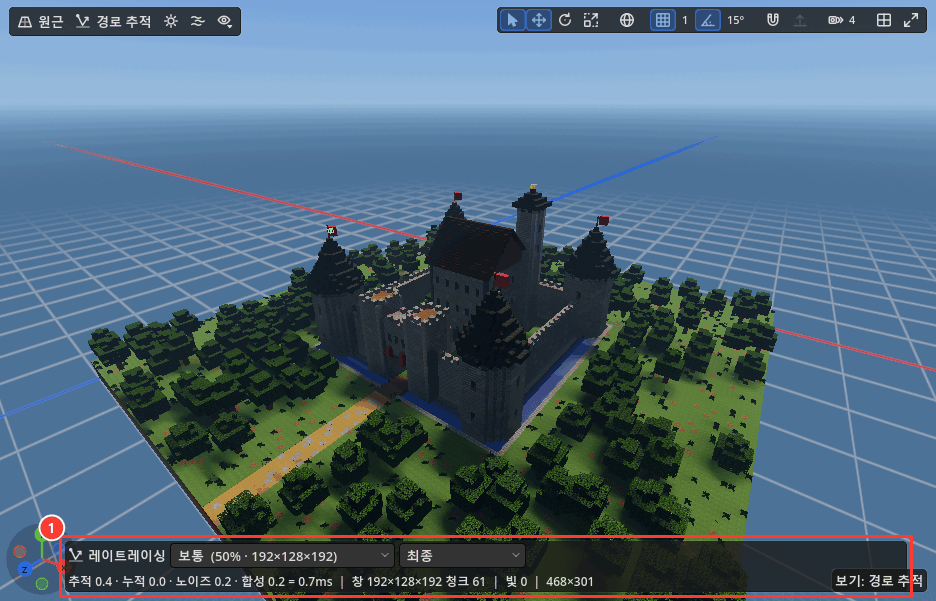
해 아이콘 단추에서 낮 을 클릭한 뒤 F7 로 경로 추적으로 바꿉니다. 뷰포트 왼쪽 아래에 「레이트레이싱」 막대(품질 · 디버그 보기 · 단계별 시간)가 나옵니다. 카메라를 멈추면 프레임이 쌓이며 점점 깨끗해집니다.
-
F1 로 라이팅 보기로 돌아갑니다.
만든 zip 은 압축을 풀지 않고 마인크래프트 shaderpacks 폴더에 넣고 Iris 셰이더 목록에서 고릅니다(게임 안 화면이라 그림 없음).
활용법
섹션 제목: “활용법”- 보기 모드는 키로 바로 바꿉니다: F1 라이팅 · F2 언릿 · F3 와이어프레임 · F4 라이팅+와이어 · F5 법선 · F6 게임 화면 · F7 경로 추적. 키로 바꾸면 알림에 「보기: 경로 추적」처럼 나옵니다.
- 게임 화면에서 G 로 바닥 격자 · 청크 경계를 켜고 끕니다. 다른 보기 모드의 격자는 그대로입니다.
- 경로 추적은 해를 시간대에서 가져옵니다. 노을 · 밤이면 장면이 아주 어둡습니다 — 모양을 보려면 해 단추에서 낮 을 먼저 클릭합니다.
- 패널의 큰 설정 슬라이더(50% = 프리셋 그대로)는 묶인 세부값을 한꺼번에 움직입니다. 예: 안개 를 80% 로 올리면 거리 안개 값이 같이 커집니다. 세부 슬라이더를 하나하나 맞추기 전에 큰 설정으로 먼저 방향을 잡습니다.
- 셰이더팩 만들기 를 다시 클릭하면 지난 zip 을 덮어쓰지 않고
NP-Lite_doc_look_v2.zip처럼 번호를 올려 새로 만듭니다. 느낌을 조금씩 바꿔 가며 여러 판을 게임에서 비교할 때 씁니다.
여는 곳
섹션 제목: “여는 곳”| 무엇 | 여는 곳 |
|---|---|
| 게임 화면 | F6 또는 뷰포트 왼쪽 막대 보기 모드 메뉴의 게임 화면(셰이더) |
| 경로 추적 | F7 또는 보기 모드 메뉴의 경로 추적 |
| 해 · 시간대 | 뷰포트 왼쪽 막대의 해 아이콘 단추 |
| 「대기·조명」 패널 | 뷰포트 왼쪽 막대의 안개 아이콘 단추. 다시 클릭하거나 바깥을 클릭하면 닫힙니다. |
| 수식 편집 | 패널 아래쪽 수식 편집… |
| 저장한 느낌 적용 | 콘텐츠 브라우저 셰이더 룩 의 타일을 두 번 클릭하거나 뷰포트로 끌어 놓기(콘텐츠 브라우저) |
| 지금 화면을 큰 그림으로 | 파일 > 고해상도 스크린샷… — 지금 카메라 · 보기 모드(F6 포함) 그대로 다시 그림 |
프리셋
섹션 제목: “프리셋”| 프리셋 | 느낌 |
|---|---|
| 기본 | 기본값. 눈 적응 · 바람 · 엔티티 그림자가 켜져 있습니다. |
| 맑은 낮 | 조금 밝고 채도가 높습니다. 거리 안개가 옅습니다. |
| 아침 물안개 | 지면 위 낮은 높이 안개 · 빛기둥 · 흐르는 물안개입니다. |
| 노을 빛기둥 | 따뜻한 노을색 · 강한 빛기둥 · 블룸입니다. |
| 판타지 | 높은 채도 · 보라빛 안개 · 구름 그림자 · 접촉 그림자입니다. |
| 흐린 비 | 낮은 채도 · 짙은 거리 안개 · 비 안개입니다. 블룸이 꺼져 있습니다. |
| 바닐라에 가깝게 | 장식 효과를 거의 다 끈 느낌입니다. 품질 단계는 「낮음」입니다. |
| 최고 품질 (SGI · DGI) | 품질 단계 「최고」 — 정적 GI · 화면 공간 GI · PCSS · GTAO · TAA 를 모두 켭니다. 가장 무겁습니다. |
| UnlitSanctum | 시연 맵용 프리셋입니다. |
해 · 시간대 창
섹션 제목: “해 · 시간대 창”| 칸 | 뜻 |
|---|---|
| 시간대 (셰이더 미리보기) | 0~24시 슬라이더. 낮 (13:00) · 노을 (18:15) · 밤 (23:00) 단추로 바로 맞춥니다. 게임 화면 · 경로 추적의 해 위치가 이 값을 따릅니다. |
| 해 방위각 (°) · 해 높이 (°) | 라이팅 등 다른 보기 모드의 해 방향입니다. |
| 블룸(빛 번짐) · SSAO(구석 그늘) · 그림자 | 미리보기 효과를 켜고 끕니다. |
「대기·조명」 패널
섹션 제목: “「대기·조명」 패널”| 부분 | 내용 |
|---|---|
| 프리셋 | 위 표의 기본 프리셋 + 저장한 느낌 |
| 이름 칸 · 저장 | 지금 느낌을 문서\NPEditor\looks\<이름>_vN.json 으로 저장합니다(덮어쓰지 않음). |
| 큰 설정 | 물 사실감 · 반사광 · 안개 · 빛기둥 · 빛 번짐 (0~100%, 50% = 기본 느낌). 세부값을 직접 바꾼 칸에는 자물쇠가 붙어 큰 설정을 따르지 않습니다 — 모두 자동으로 를 클릭하면 다시 따릅니다. |
| 게임 화면 (F6) 보기 | 아래 표. 에디터 보기 설정이라 셰이더팩에는 들어가지 않습니다. |
| 톤 · 조명 · 대기 | 노출 · 대비 · 채도 · 햇빛 · 그림자 · 안개 같은 세부값입니다. 슬라이더 오른쪽 되돌리기 아이콘은 그 칸을 기본값(큰 설정에 묶인 칸은 큰 설정)으로 돌립니다. |
| 게임 셰이더팩에만 (미리보기엔 안 보임) | 품질 단계 · 정적 GI (빛 볼륨) · 화면 공간 GI (동적) · PCSS 부드러운 그림자 · GTAO (정확한 구석 그늘) · TAA (계단 현상 줄이기) · 피사계 심도 · 모션 블러 등 — 게임 셰이더팩에서만 보입니다. 비슷한 간접광은 경로 추적으로 미리 봅니다. |
| ▸ 고급 값 (게임 셰이더팩 · 전문가) | 느낌 칸이 없는 셰이더 옵션을 숫자로 넣습니다. |
| ▸ 광원별 빛 (색 · 퍼짐 · 빛무리) | 광원 묶음마다 빛 색 · 퍼짐 · 빛무리. 모두 기본 으로 되돌립니다. |
| 수식 편집… | 셰이더 함수 9개(톤 매핑 · 안개 양 · 안개 색 · 하늘 그라데이션 등)를 GLSL 로 고치는 창입니다. 검사 는 컴파일 오류를 줄 번호로 보여 줍니다. |
| 마인크래프트 shaderpacks 폴더에도 넣기 | 켜면 .minecraft\shaderpacks 를 찾아 같이 저장합니다. 기본 꺼짐. |
| 셰이더팩 만들기 | 지금 느낌 + 하늘 꾸미기 + 룩 볼륨으로 문서\NPEditor\shaderpacks\NP-Lite_<느낌 이름>_vN.zip 을 만듭니다. |
게임 화면 (F6) 보기
섹션 제목: “게임 화면 (F6) 보기”| 칸 | 기본 | 뜻 |
|---|---|---|
| 시야 거리 (청크) | 12 (192칸) | 게임 옵션 「시야 거리」와 같게 맞춥니다. 2~32. |
| 조망 모드 (에디터 전용) | 켬 | 카메라가 높거나 맵 밖 멀리 있으면 끝 안개를 맵 끝까지 밀고 빛줄기를 줄입니다(지면 위 48칸부터 줄고 144칸에서 꺼짐). |
| 게임 화면에서 격자 | 끔 | F6 에서 바닥 격자 · 청크 경계를 보일지. G 와 같습니다. |
칸 아래 상태 글은 F6 밖에서는 「F6 에서 적용」, F6 에서는 「지금: 게임과 같음 (지면 위 N칸)」처럼 지금 화면이 게임과 같은지 알려 줍니다.
경로 추적 막대(왼쪽 아래 「레이트레이싱」)
섹션 제목: “경로 추적 막대(왼쪽 아래 「레이트레이싱」)”| 칸 | 값 |
|---|---|
| 품질 | 낮음(35%) · 보통(50%, 기본) · 높음(50%, 광선 2배) · 최고(100%, 튕김 2번). 괄호 뒤에 복셀 창 크기가 붙습니다. |
| 디버그 보기 | 최종 · 조명만 · 알베도 · 법선 · 반사만 · 누적 프레임 · 복셀 재질 · 월드 위치 |
| 상태 글 | 단계별 GPU 시간(ms) · 복셀 창 · 청크 수 · 블록 빛 수 · 추적 해상도. 품질이 낮음이 아닐 때 한 프레임이 40 ms 를 넘으면 「느림 — 품질을 낮춰 보세요」가 붙습니다. |
단축키
섹션 제목: “단축키”| 단축키 | 하는 일 |
|---|---|
| F6 | 게임 화면 |
| F7 | 경로 추적 |
| F1 · F2 | 라이팅 · 언릿 |
| G (게임 화면에서) | 게임 화면 격자 켜기/끄기 |
| Ctrl+F7 | 성능 표시 켜기/끄기 |
요구 사항과 주의
섹션 제목: “요구 사항과 주의”- 게임 화면 · 경로 추적은 Forward+ 렌더러(Vulkan · D3D12 · Metal)가 필요합니다. 렌더러가 맞지 않으면 F6 은 예전 근사 화면으로 그리고, F7 은 켜지지 않고 이유를 알립니다. 에디터를 다시 열 때 경로 추적으로 저장된 보기는 게임 화면으로 열립니다.
- 셰이더 느낌은 월드 파일(.npworld)에 같이 저장됩니다. 다른 월드를 열면 그 월드의 느낌으로 바뀝니다.
- 미리보기와 게임은 그리는 방식이 달라 완전히 같지는 않습니다(패널 맨 아래 안내 글).
- 화면이 느리면 도구 > 성능 설정… (보기 거리·LOD·그림자·스레드) 에서 미리 설정 약한 PC 를 고릅니다.
- 셰이더팩은 Iris · OptiFine 용입니다(zip 안 안내 = Fabric + Sodium + Iris, 마인크래프트 1.21.11). 게임 안 셰이더 설정에서 품질 단계를 낮음 · 보통 · 높음 · 최고로 바꿀 수 있습니다.
관련 문서
섹션 제목: “관련 문서”마인크래프트 공식 제품이 아니며 Mojang · Microsoft 와 관계가 없어요.