
페인트와 재질
이 문서는 세 가지를 다룹니다.
- 텍스처로 커스텀 블록: 텍스처 탭에서 고른 텍스처나 내 PNG 로 새 블록
np:<id>를 만들고, 반블록 · 계단 · 벽 같은 짝 블록도 같이 만듭니다. - 재질(LabPBR): 커스텀 블록 텍스처에 매끈함 · 금속 · 발광 · 노멀 같은 재질 값을 입힙니다. 셰이더(Iris · OptiFine)를 쓰는 사람을 위한 추가 그림이며, 셰이더 없이 게임을 해도 지장이 없습니다.
- 페인트: 커스텀 블록 · 소품 모델의 텍스처를 가운데 페인트 탭에서 3D 위에 바로 칠합니다. 레이어 · 선택 · 대칭이 있습니다.
기본 사용법
섹션 제목: “기본 사용법”텍스처로 커스텀 블록 만들기
섹션 제목: “텍스처로 커스텀 블록 만들기”-
창 > 텍스처 를 클릭합니다. 아래 영역에 텍스처 탭이 열리고 대상 버전 jar 의 텍스처가 격자로 나옵니다.
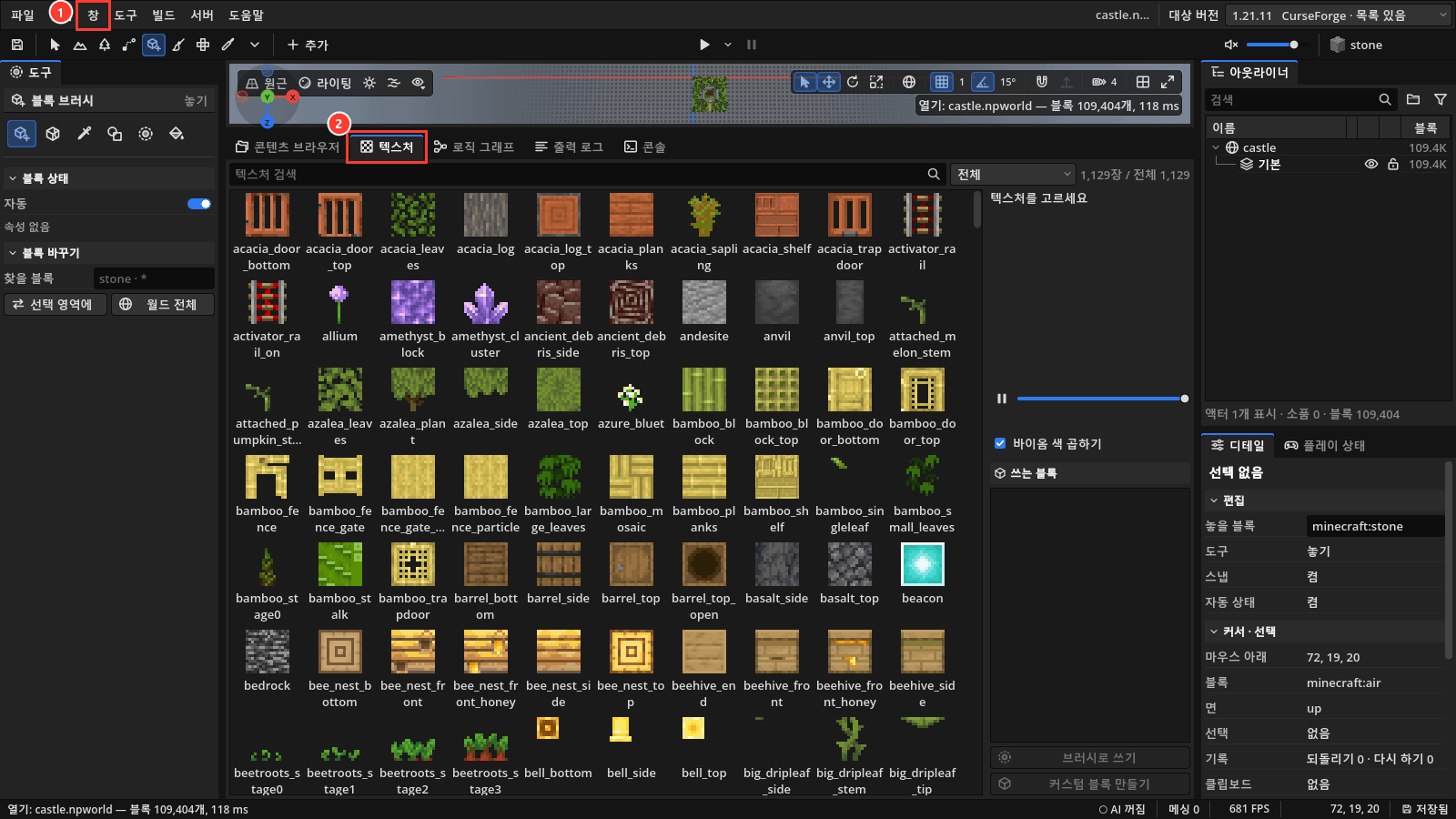
-
검색 칸에
mossy_stone을 입력하고 「mossy_stone_bricks」를 클릭합니다. 오른쪽에 크게 보기와 이 텍스처를 쓰는 블록 목록이 나오고 커스텀 블록 만들기 가 켜집니다.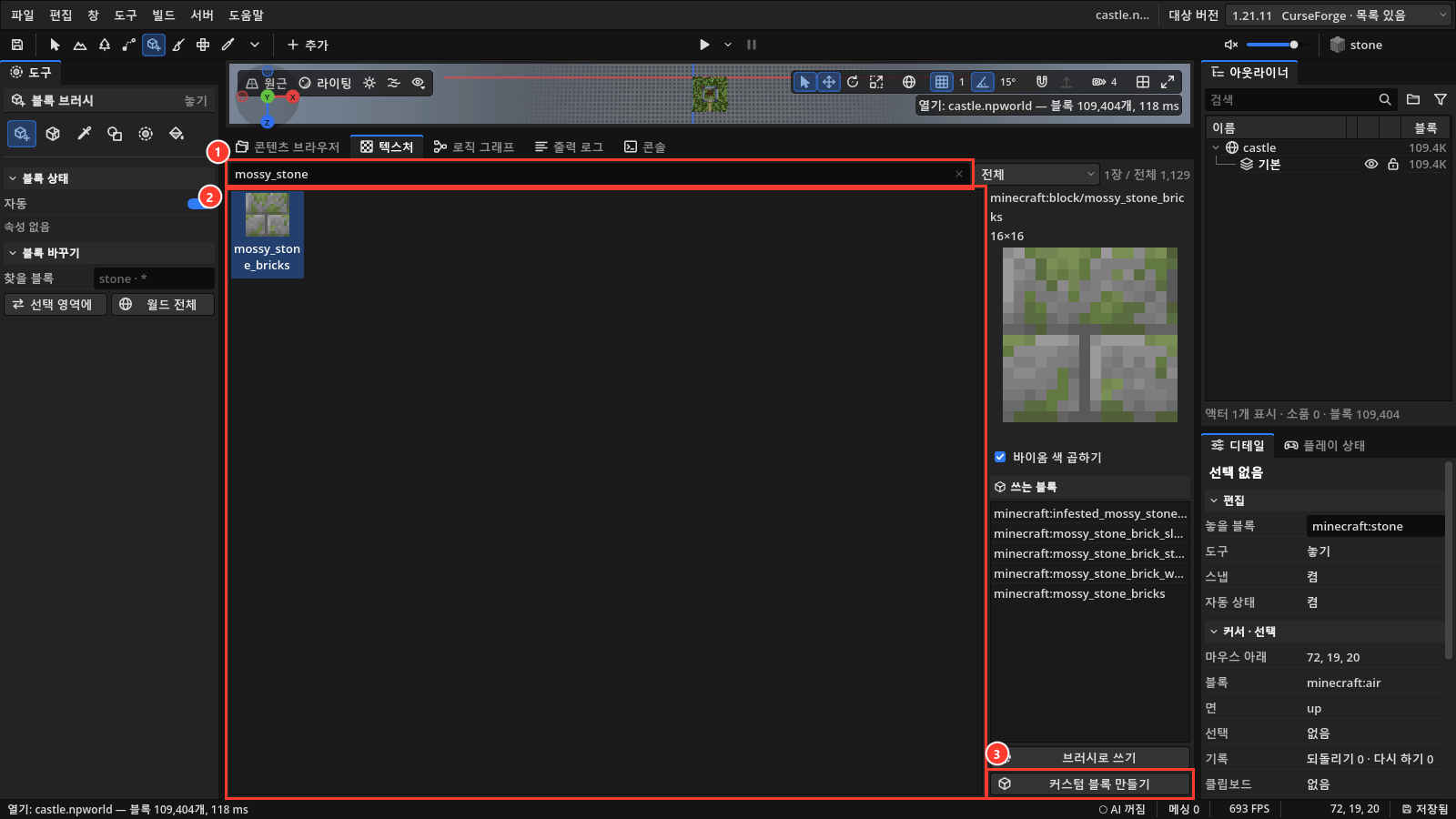
-
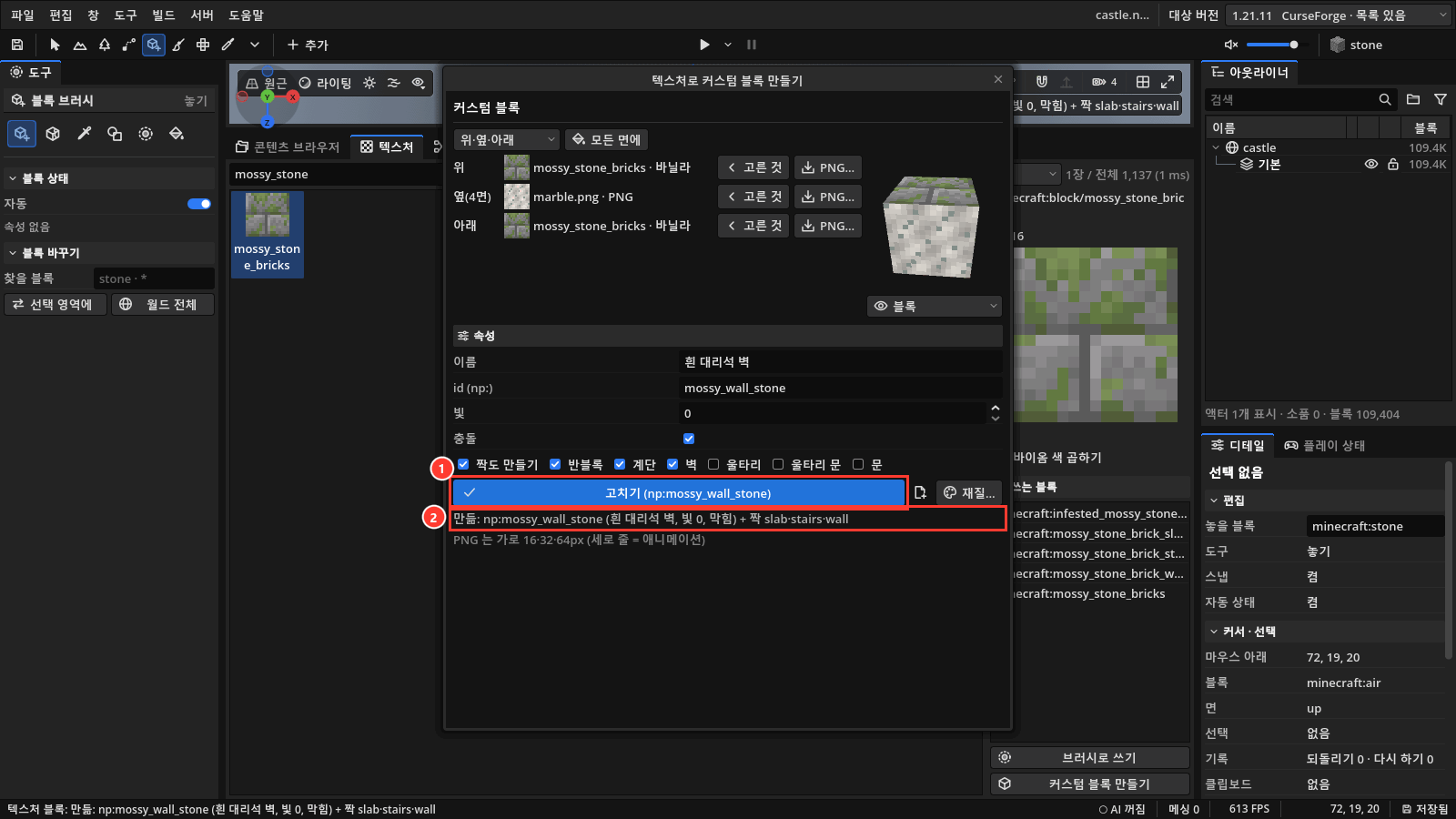
커스텀 블록 만들기 를 클릭합니다. 「텍스처로 커스텀 블록 만들기」 창이 열리고 위 · 옆(4면) · 아래 모두 고른 텍스처(바닐라)로 채워집니다.
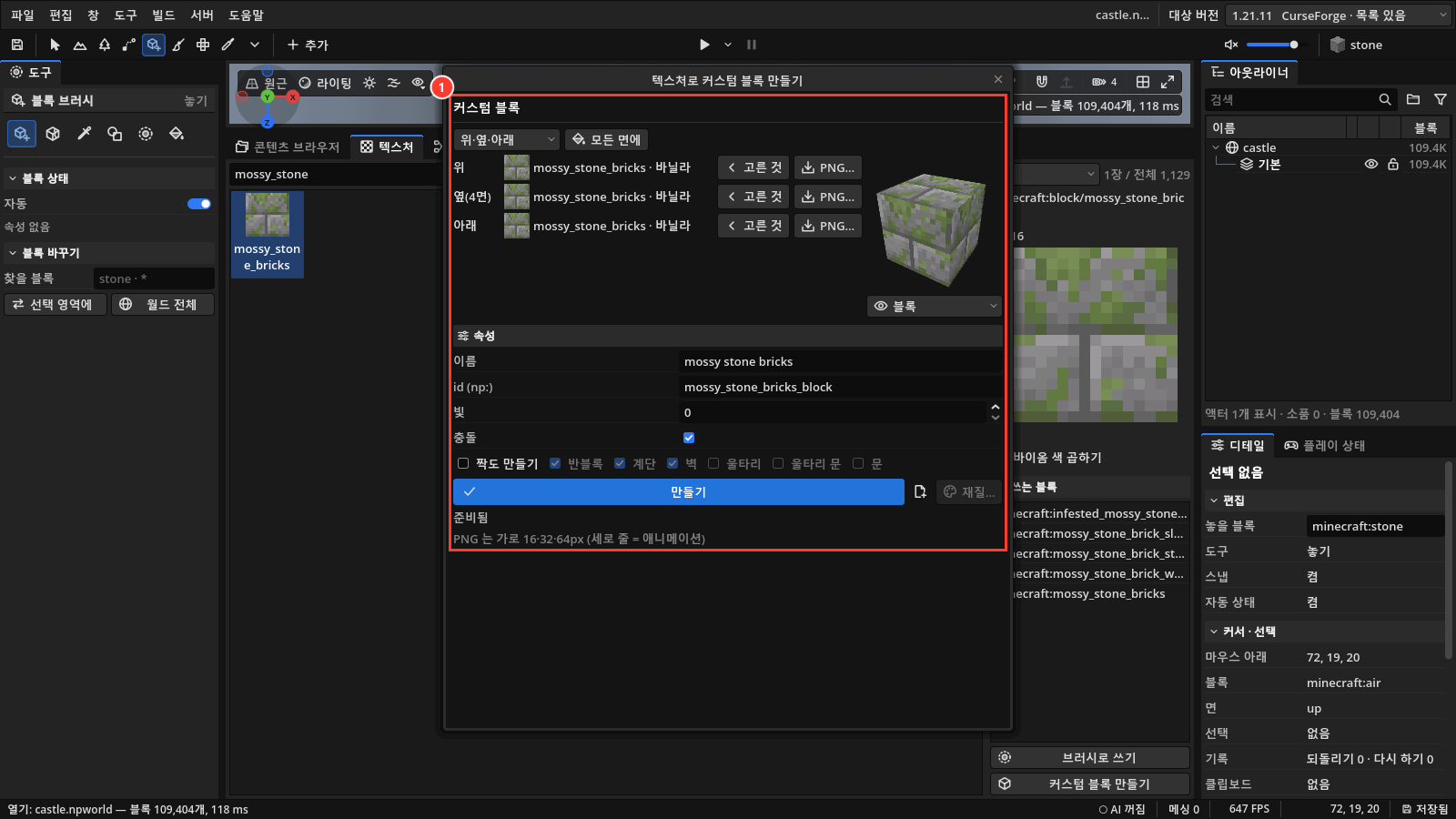
-
옆(4면) 줄의 「PNG…」로 내 그림(16 · 32 · 64px)을 넣고, 이름 에
흰 대리석 벽, 「id (np:)」 칸에mossy_wall_stone을 입력한 뒤 짝도 만들기 를 체크합니다. 오른쪽 미리보기가 바로 바뀝니다.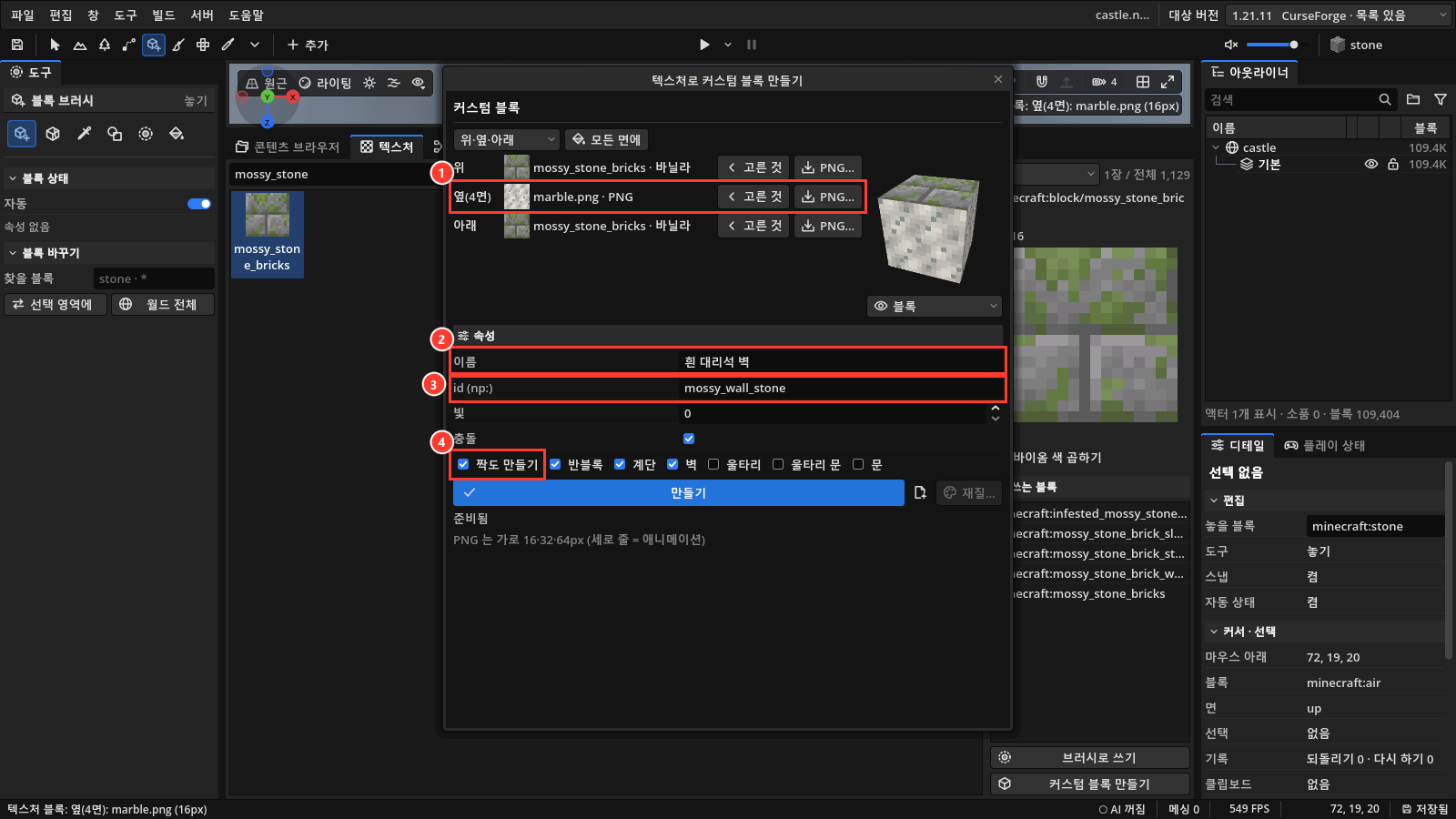
-
만들기 를 클릭합니다. 「만듦: np:mossy_wall_stone (흰 대리석 벽, 빛 0, 막힘) + 짝 slab·stairs·wall」이 나오고 블록과 짝이 프로젝트 등록부에 들어갑니다. 단추는 「고치기 (np:mossy_wall_stone)」로 바뀝니다.
재질(LabPBR) 입히기
섹션 제목: “재질(LabPBR) 입히기”-
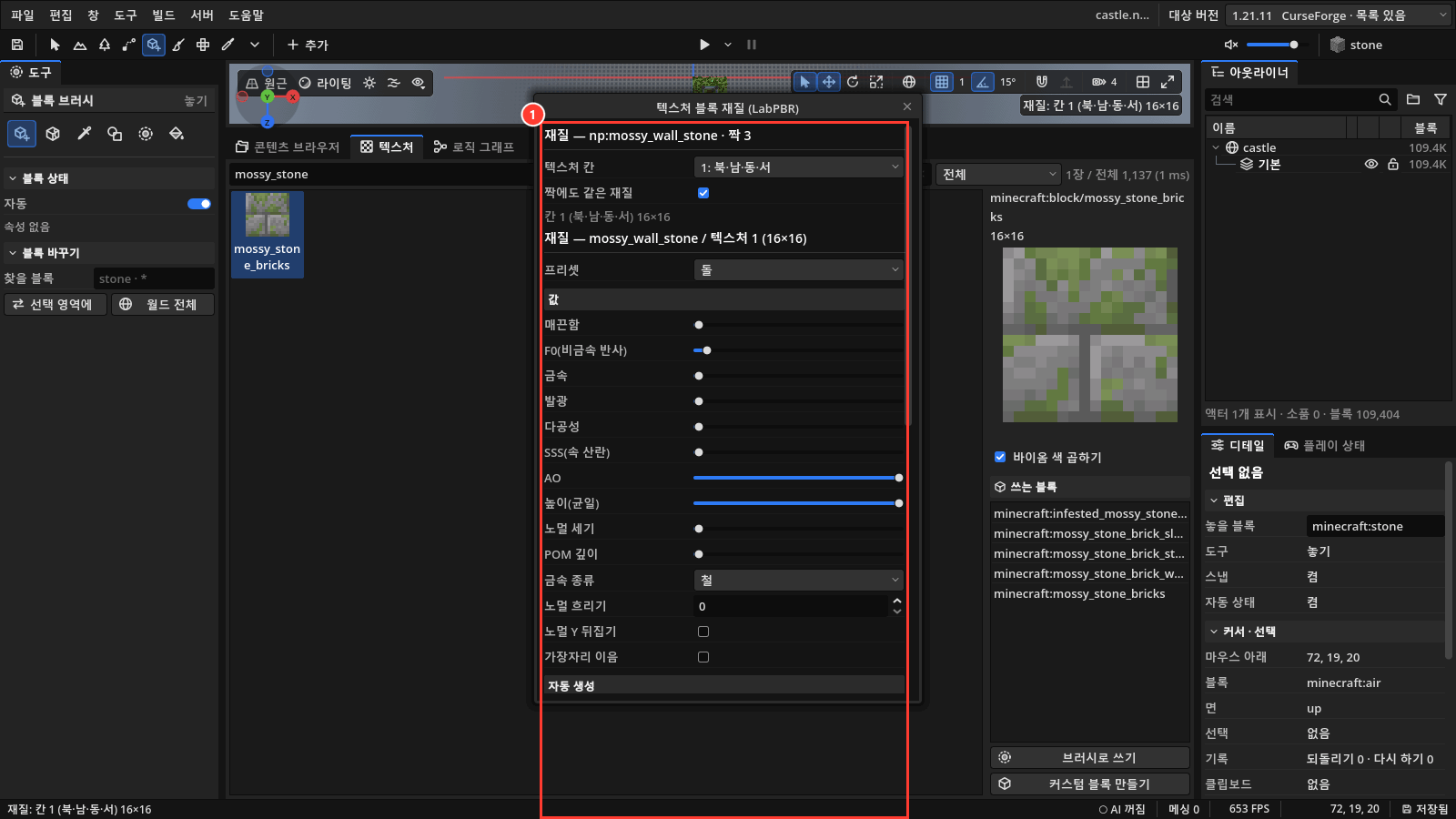
같은 창에서 재질… 을 클릭합니다. 「텍스처 블록 재질 (LabPBR)」 창이 열립니다. 텍스처 칸 은 재질을 입힐 면 그림입니다(바닐라 면은 빠짐).
-
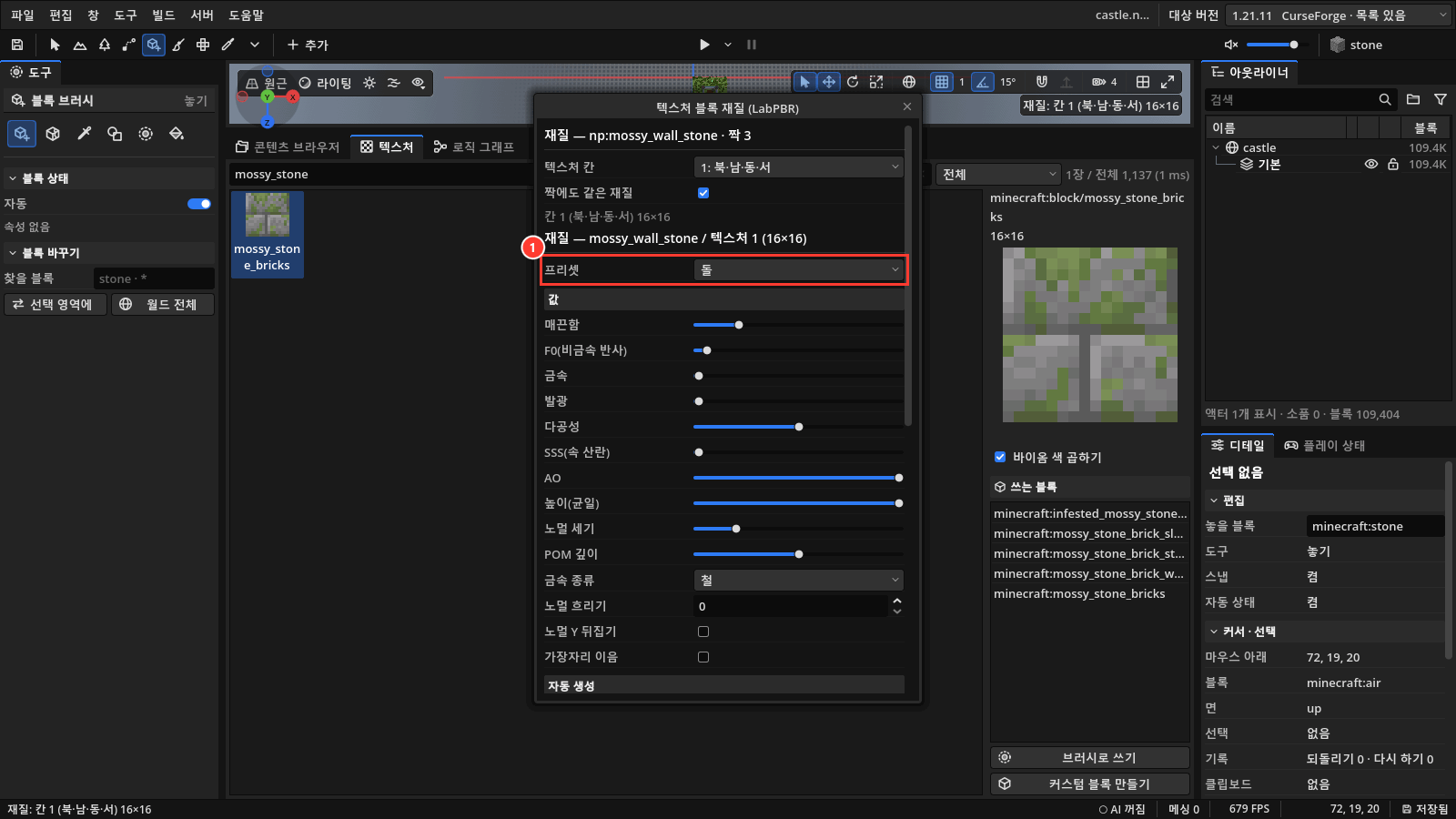
프리셋 에서 「돌」을 선택합니다. 아래 값 막대가 돌 값으로 바뀝니다.
-
자동 생성 을 클릭하고 재질 저장 을 클릭합니다. 자동 생성은 밝기에서 높이 · 노멀 · 발광 후보 · 매끈함 · 틈 AO 를 추정합니다. 재질은 텍스처 옆
_n·_s그림으로 새 버전 저장되고, 짝에도 같은 재질(기본 켬)이면 짝 블록에도 저장됩니다.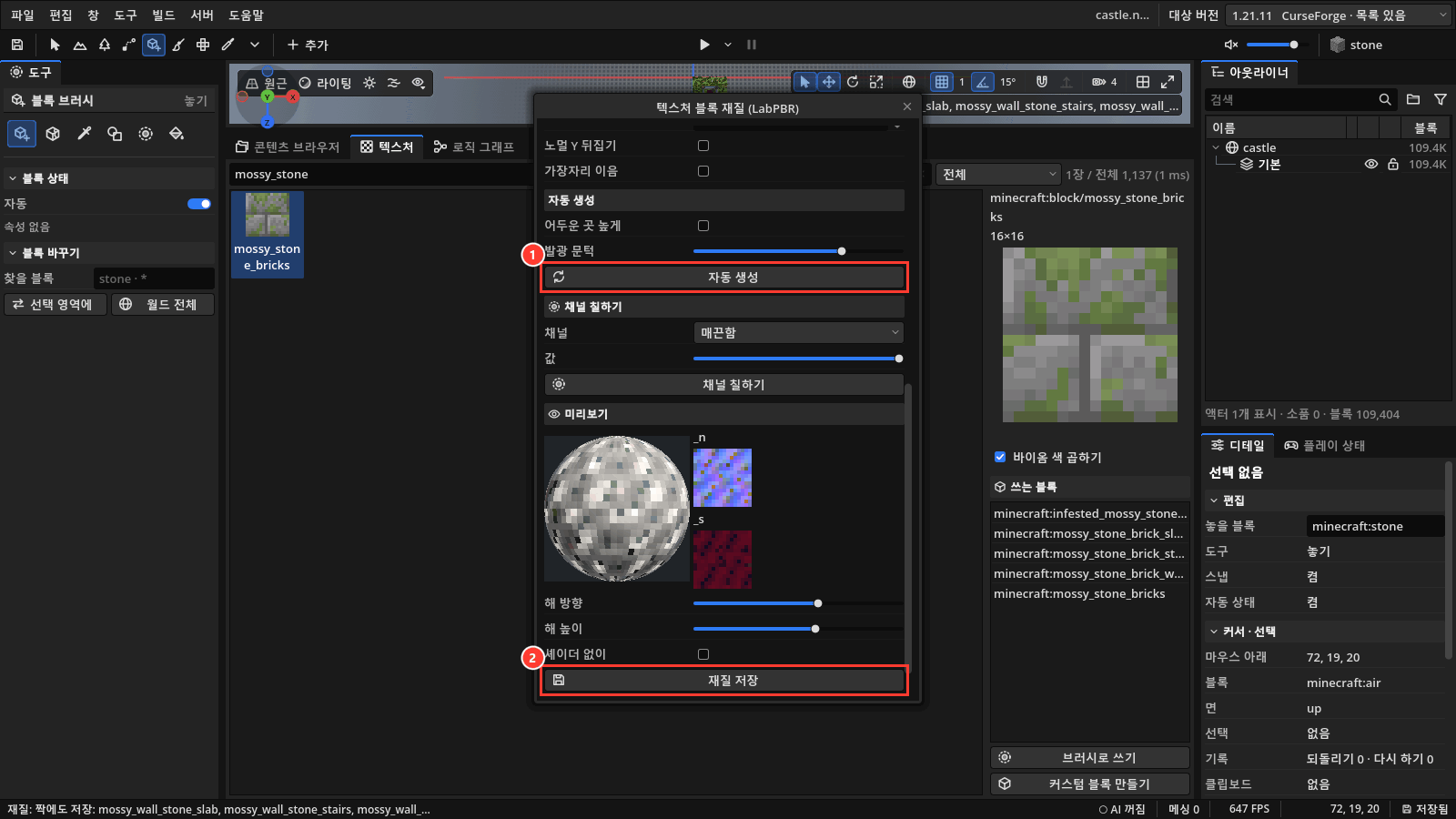
3D 위에 칠하기
섹션 제목: “3D 위에 칠하기”-
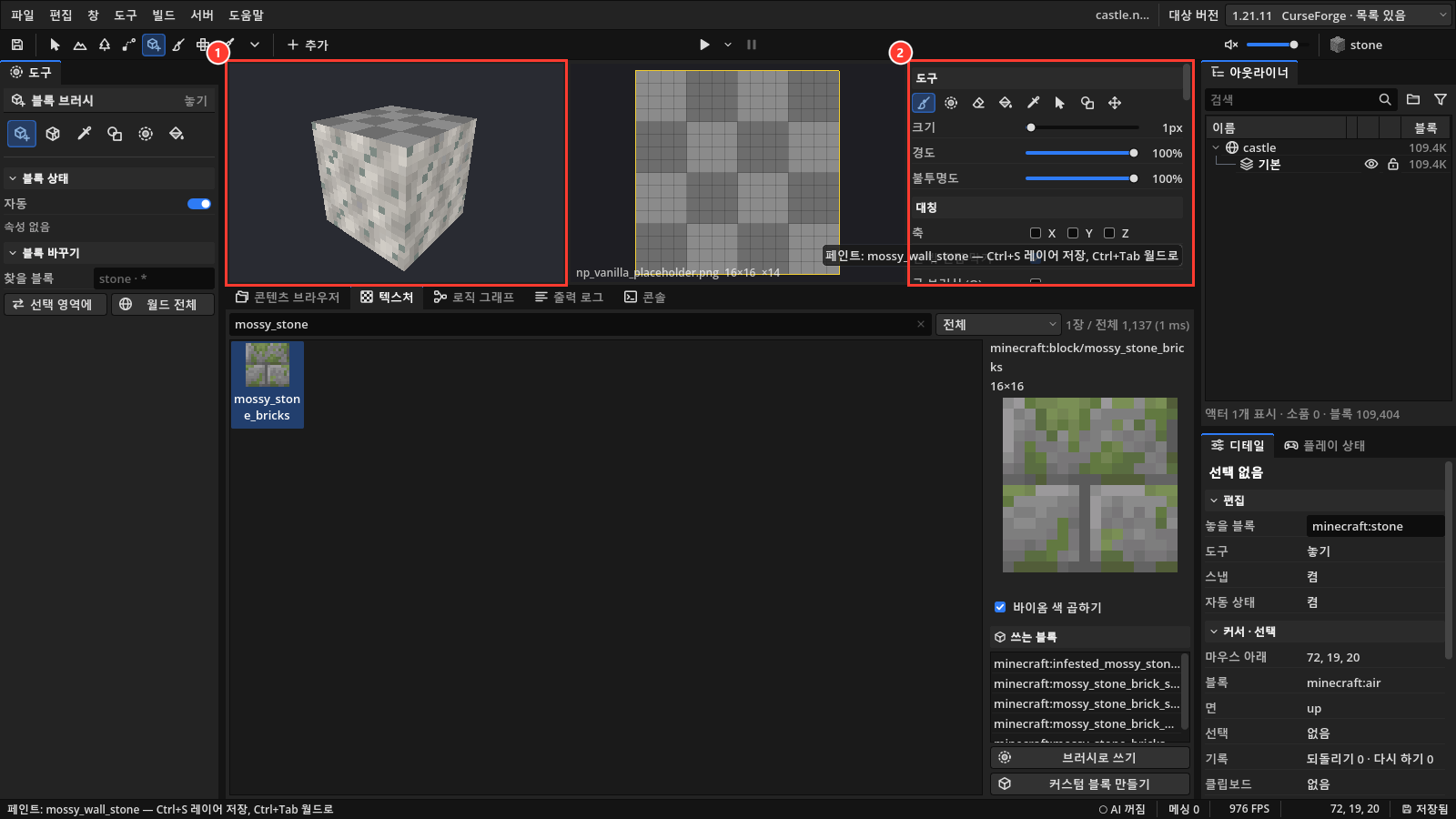
콘텐츠 브라우저에서 블록을 우클릭하고 칠하기 를 선택합니다. 가운데 영역이 페인트 탭으로 바뀝니다. 왼쪽은 3D 모델, 가운데는 2D 텍스처, 오른쪽은 도구 패널입니다.
-
B 로 브러시 를 고르고 크기 를 3, 「Hex」 칸을
1E88E5로 바꾼 뒤 3D 모델 위를 드래그합니다. 2D 텍스처에도 같이 칠해집니다.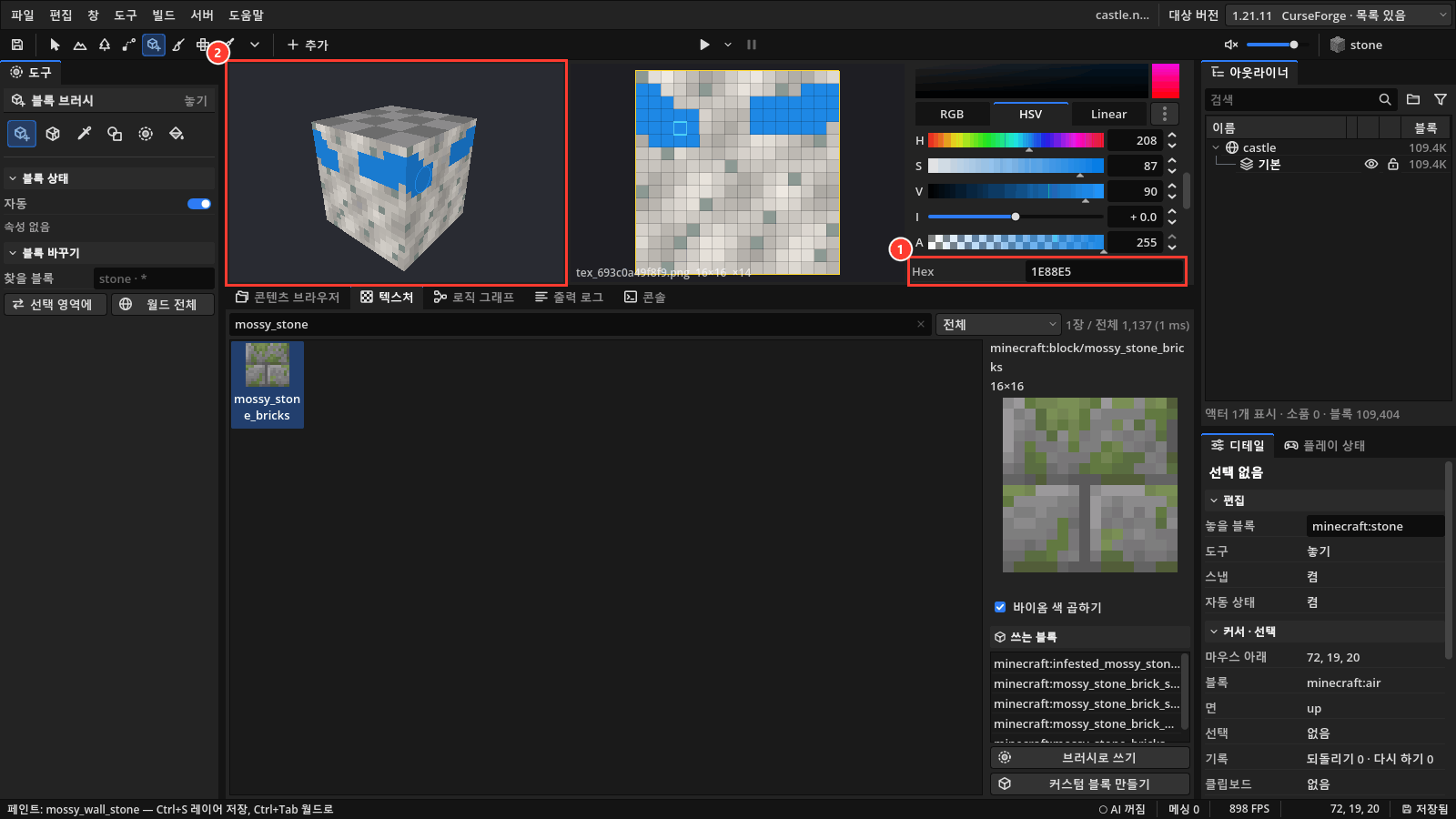
-
레이어 저장 을 클릭합니다. 레이어가 프로젝트
assets/<id>/layers/에 새 버전으로 저장됩니다. 원본 모델 파일은 바꾸지 않습니다.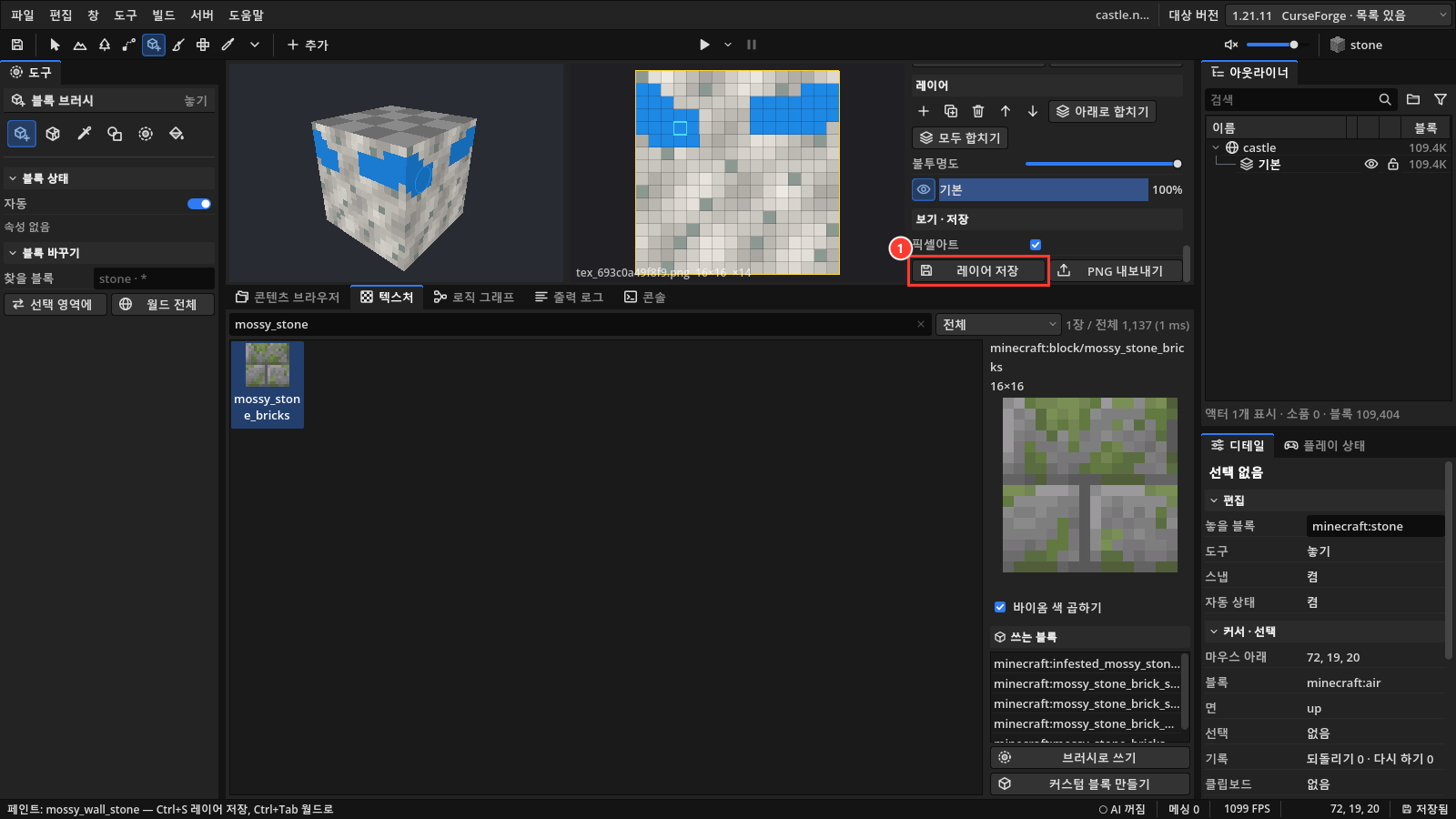
-
Ctrl+Tab 으로 월드 탭으로 돌아갑니다. 칠한 결과는 월드에 놓인 블록 · 소품에도 반영됩니다.
활용법
섹션 제목: “활용법”- 바닐라 텍스처로 만든 면에는 재질을 만들 수 없습니다. 재질이 필요한 면만 「PNG…」로 내 그림을 넣으면 나머지 면은 바닐라 그대로 두고 그 면에만 재질을 입힐 수 있습니다(시연: 옆(4면)만 PNG, 텍스처 칸 2개).
- 짝이 필요하면 처음 만들 때 짝도 만들기 를 켭니다. 재질도 짝에도 같은 재질 로 한 번에 짝까지 저장됩니다(시연: slab · stairs · wall).
- 페인트 탭에서 Ctrl+Tab 으로 월드 탭과 오갑니다(도구 > 페인트 탭 / 월드 탭 전환 과 같음).
- 색은 색 고르기보다 「Hex」 칸에 값을 입력하는 것이 빠르고 정확합니다.
커스텀 블록 창
섹션 제목: “커스텀 블록 창”| 칸 · 단추 | 설명 |
|---|---|
| 면 방식 | 「위·옆·아래」 또는 「6면 따로」 |
| 고른 것 · 「PNG…」 · 모든 면에 | 텍스처 탭에서 고른 텍스처 넣기 · PNG 가져오기 · 고른 텍스처를 6면 모두에 넣기. 바닐라 텍스처 면은 그림을 저장하지 않고 id 로만 가리킵니다. |
| 이름 · 「id (np:)」 | 콘텐츠 브라우저에 보이는 이름 · np: 뒤에 붙는 id(소문자 · 숫자 · _)입니다. |
| 빛 | 0 ~ 15. 0 = 빛 없음, 15 = 발광석만큼 밝음입니다. |
| 충돌 | 켜면 한 칸 전체가 막힙니다(문은 아래 칸만). |
| 짝도 만들기 | 같은 텍스처로 반블록(<id>_slab) · 계단(_stairs) · 벽(_wall) · 울타리(_fence) · 울타리 문(_fence_gate) · 문(_door)을 같이 등록합니다. 기본은 반블록 · 계단 · 벽입니다. 짝 id 가 하나라도 이미 있으면 아무것도 만들지 않습니다. |
| 미리보기 모양 목록 | 짝이 어떻게 보일지 미리 봅니다. 등록부에는 영향이 없습니다. |
| 만들기 / 고치기 | 처음은 만들기, 그다음부터는 고치기입니다. 고치면 짝도 함께 새 버전으로 고쳐집니다. |
PNG 가 세로로 긴 줄이면 애니메이션입니다. 창에 애니메이션 줄이 나타나 프레임당 틱(20틱 = 1초) · 보간 · 순서(예: 0 1 2:5 3, 번호:틱)를 정합니다. PNG 옆에 .png.mcmeta 가 있으면 값이 자동으로 채워집니다.
재질(LabPBR) 칸
섹션 제목: “재질(LabPBR) 칸”| 칸 | 설명 |
|---|---|
| 텍스처 칸 · 짝에도 같은 재질 | 재질을 입힐 면 그림 · 짝 블록의 같은 칸에도 저장할지입니다. |
| 프리셋 | 「돌」 · 「나무」 · 「금속(철)」 · 「금속(금)」 · 「금속(구리)」 · 「유리」 · 「천」 · 「발광석」 · 「잎」 · 「기본(재질 없음)」 |
| 값 막대 | 매끈함 · F0(비금속 반사) · 금속 · 발광 · 다공성(비에 젖음) · SSS(속 산란) · 「AO」 · 높이(균일) · 노멀 세기 · POM 깊이 |
| 금속 종류 · 노멀 흐리기 · 노멀 Y 뒤집기 · 가장자리 이음 | 금속 종류 · 노멀 그림 모양 · 블록처럼 가장자리를 이어 계산할지입니다. |
| 어두운 곳 높게 · 발광 문턱 · 자동 생성 | 자동 생성의 높이 방향 · 발광으로 볼 밝기 문턱 · 추정 실행입니다. |
| 채널 · 값 · 채널 칠하기 | 한 채널만 손으로 칠합니다. 색의 밝기(회색)를 값으로 씁니다. |
| 해 방향 · 해 높이 · 셰이더 없이 | 구 미리보기 빛 방향 · 재질 없이 비교 보기입니다. |
| 재질 저장 | _n · _s 새 버전으로 저장합니다. 덮어쓰지 않습니다. |
페인트 도구
섹션 제목: “페인트 도구”| 도구 | 단축키 | 하는 일 |
|---|---|---|
| 연필 | P | 픽셀 단위로 칠합니다. |
| 브러시 | B | 경도 · 불투명도 가 있는 둥근 브러시입니다. |
| 지우개 | E | 지금 레이어를 지웁니다. |
| 채우기 | G | 방식(UV 섬 전체 · 이어진 같은 색 · 텍스처 전체 같은 색)대로 한 번에 채웁니다. |
| 스포이드 | I | 칠해진 색을 고릅니다. 3D 뷰에서 Alt+클릭도 같습니다. |
| 사각 선택 · 올가미 | M · L | 2D 창에서 칠할 영역을 고릅니다. 3D 뷰에서 클릭하면 그 면의 UV 섬을 고릅니다. Shift = 더하기, Alt = 빼기입니다. |
| 옮기기 | V | 고른 영역을 옮깁니다. |
| 칸 | 설명 |
|---|---|
| 크기 · 경도 · 불투명도 | 1 ~ 32px · 가장자리 단단함 · 덮는 정도입니다. |
| 대칭 > 축 | 모델 기준 X · Y · Z 대칭으로 칠합니다. |
| 면 밖 번짐 막기 · 구 브러시 (O) | 칠이 면 밖으로 번지지 않게 · 3D 에서 맞은 점 둘레 거리 안을 칠해 UV 경계를 넘어 잇습니다. |
| 허용 오차 · 합친 그림 기준 | 채우기에서 같은 색으로 볼 차이 · 채우기 · 스포이드가 합친 그림을 볼지입니다. |
| 「Hex」 · 최근 색 · 팔레트 | 색 값 입력 · 최근에 쓴 색 · 저장한 색입니다. |
| 텍스처 · 늘리기 · 캔버스만 | 칠할 텍스처와 크기 바꾸기입니다. 늘리기는 그림을 늘리고 줄이며, 캔버스만은 왼쪽 위 기준으로 넓히거나 자릅니다. |
| 레이어 | 추가 · 복제 · 삭제 · 위로 · 아래로 · 아래로 합치기 · 모두 합치기, 레이어마다 보이기와 불투명도 입니다. |
| 픽셀아트 · 레이어 저장 · PNG 내보내기 | 필터 없이 격자로 보기 · assets/<id>/layers/ 새 버전 저장 · 합친 그림을 _vN 새 파일로 내보내기입니다. |
단축키(페인트 탭)
섹션 제목: “단축키(페인트 탭)”| 단축키 | 하는 일 |
|---|---|
| Ctrl+Tab | 페인트 탭 ↔ 월드 탭 |
| P · B · E · G · I · M · L · V | 페인트 도구 |
| O | 구 브러시 켜기/끄기 |
| Ctrl+Z · Ctrl+Y | 페인트 되돌리기 · 다시(월드 기록과 따로) |
| Ctrl+S | 레이어(와 재질) 저장 + 월드 저장 |
함께 알아 둘 것
섹션 제목: “함께 알아 둘 것”- 텍스처 탭에서 텍스처를 더블클릭하면 그 텍스처를 쓰는 블록을 브러시로 고릅니다(브러시로 쓰기 와 같음).
- 바닐라 텍스처는 화면에서 읽기만 하고 프로젝트 폴더에 복사하지 않습니다.
- 커스텀 블록 파일은
<프로젝트>/assets/blocks/<id>/에 저장됩니다. - 콘솔
texblock list·texblock new [텍스처 id]·texblock edit <id>·texblock material <id>로도 같은 창을 엽니다.
관련 문서
섹션 제목: “관련 문서”마인크래프트 공식 제품이 아니며 Mojang · Microsoft 와 관계가 없어요.