이 문서는 자주 생기는 문제를 증상 · 원인 · 해결 표로 모았습니다. 화면에 뜬 글을 표의 「증상」 칸에서 찾아 「해결」 칸대로 합니다. 그래도 안 되면 아래 「로그 보기」로 기록을 확인하고, 에디터가 오류로 꺼졌다면 다음에 켤 때 뜨는 오류 보고 창으로 보고를 보냅니다.
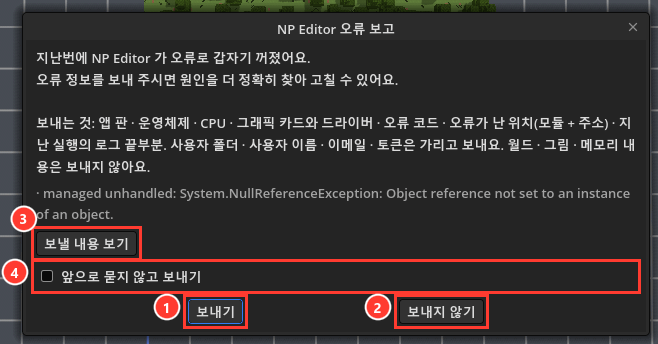
에디터가 오류로 갑자기 꺼지면, 다음에 켤 때(로그인 뒤) NP Editor 오류 보고 창이 뜹니다. 동의하지 않으면 아무것도 보내지 않습니다. 보내는 내용 · 보관 기간은 오류 보고와 개인정보 참고.
-
창의 설명과 요약 줄을 읽습니다. 보내려면 보내기 를, 보내지 않으려면 보내지 않기 를 클릭합니다. 다음부터 묻지 않고 보내려면 보내기 전에 앞으로 묻지 않고 보내기 를 켭니다.
-
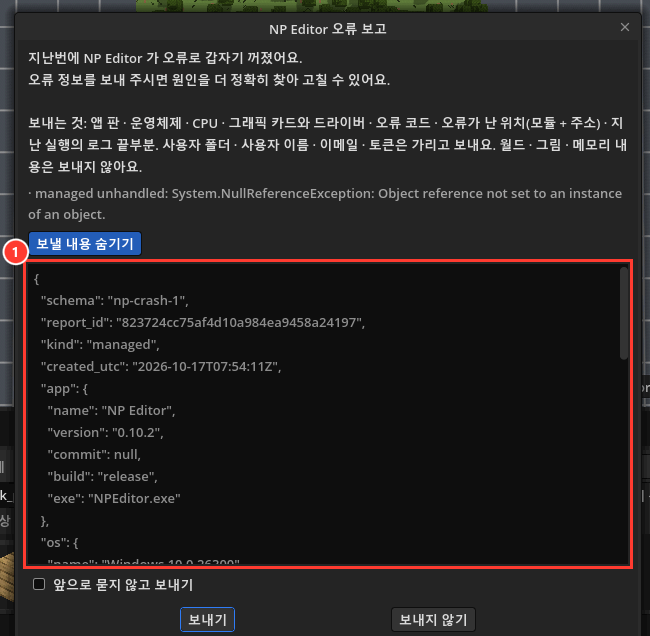
무엇을 보내는지 먼저 보려면 보낼 내용 보기 를 클릭합니다. 실제로 보낼 내용이 그대로 보입니다. 사용자 폴더는 <home> 처럼 가려져 있습니다. 보낼 내용 숨기기 를 클릭하면 다시 접힙니다.
-
보내지 않기 를 클릭하면 보고를 보내지 않고 지웁니다. 「오류 보고를 보내지 않았어요」 알림이 뜹니다.
| 단추 · 칸 | 하는 일 |
|---|
| 보내기 | 보고를 NP Studio 서버로 보냅니다. 보내면 「오류 보고 N건을 보냈어요 — 고마워요」 가 뜹니다. |
| 보내지 않기 | 보내지 않고 이 보고를 지웁니다. |
| 보낼 내용 보기 | 실제로 보낼 내용을 그대로 보여 줍니다. |
| 앞으로 묻지 않고 보내기 | 켜고 보내기 를 클릭하면 다음부터 묻지 않고 보냅니다. 보내지 않기 와 함께 쓰면 기억하지 않습니다. |
| 창 닫기(X · Esc) | 보고를 지우지 않고 다음에 켤 때 다시 묻습니다. |
| 보내는 것 | 보내지 않는 것 |
|---|
| 에디터 판, Windows 판, CPU · 메모리 · 그래픽 카드와 드라이버 | 월드 · 블록 · 프리팹 내용, 그림 |
| 오류 코드와 오류가 난 위치(모듈 + 주소) | AI 와 나눈 대화 내용 |
| 지난 실행 로그의 끝부분(최대 64 KB — 사용자 폴더 · 이름 · 이메일 · 토큰은 가림) | 메모리 내용 · 메모리 덤프 파일 |
- 자동으로 보내기 끄기: 앞으로 묻지 않고 보내기 로 켠 값은 편집 > 에디터 환경설정… 의 일반 칸, 오류 보고 묶음의 오류 보고 자동 보내기 와 같습니다. 끄면 다시 매번 묻습니다(기본값은 꺼짐).
- 나중에 정하기: 지금 정하기 어려우면 창을 X 로 닫습니다. 보고는 남아 있다가 다음에 켤 때 다시 묻습니다.
- 인터넷이 없을 때: 보내기에 실패하면 「오류 보고를 지금은 보내지 못했어요 — 나중에 다시 보낼게요」 가 뜨고, 보고를 최대 5개까지 두었다가 나중에 다시 보냅니다.
| 증상 | 원인 | 해결 |
|---|
| 「Noplatea Editor 가 실행 중입니다. 닫은 뒤 [다시 시도]를 누르세요.」 (설치 중) | 에디터가 켜져 있습니다. | 에디터를 닫고 설치 창의 「다시 시도」 를 클릭합니다. |
| 「현재 실행 중입니다. 중복 실행하시겠습니까?」 | 에디터가 이미 켜져 있습니다. | 창을 하나 더 쓰려면 「예」, 아니면 「아니오」 를 고릅니다. 묻지 않게 하려면 편집 > 에디터 환경설정… 의 중복 실행 을 바꿉니다. |
| 「NP Editor 가 이미 실행 중이라 이 창을 닫아요. …」 | 중복 실행 이 항상 막기 (이미 켜져 있으면 바로 종료) 입니다. | 이미 켜진 창을 씁니다. 여러 창을 쓰려면 중복 실행 을 물어보기 나 항상 허용 으로 바꿉니다. |
| 켜면 로그인 화면이 나옴 | 설치본은 Noplatea 계정으로 로그인해야 열립니다. | 로그인합니다. 클로즈 베타 신청으로 만든 계정은 비밀번호가 없으므로 이메일로 코드 받기 로 로그인합니다. 계정이 없으면 클로즈 베타 신청 을 클릭합니다. 설치와 첫 실행 참고. |
| 「오프라인으로 사용 중 (서버에 연결할 수 없음) — …」 | 계정 서버에 연결할 수 없습니다. 마지막 확인 뒤 1일(24시간)까지는 그대로 씁니다. | 인터넷 연결을 확인합니다. |
| 「오프라인 사용 기간(1일)이 지났습니다 — 인터넷에 연결한 뒤 로그인해 주세요」 | 인터넷 없이 1일이 지났습니다. | 인터넷에 연결하고 로그인합니다. 로그인 정보는 지우지 않습니다. |
| 「컴퓨터 시계가 뒤로 갔거나 시각 기록이 맞지 않습니다 — …」 | PC 시계를 되돌렸거나 시각 기록이 어긋났습니다. | Windows 시계를 맞추고 인터넷에 연결합니다. |
| 「로그인 확인 실패: …」 | 계정 확인 중 예상하지 못한 오류가 났습니다. | 에디터를 다시 켭니다. 계속되면 「로그 보기」의 로그와 함께 문의합니다. |
| 쓰던 중 에디터가 잠김 | 6시간마다 하는 계정 확인에서 막힌 계정이거나 라이선스가 없어졌습니다. | 잠기기 전에 자동 저장합니다. 편집 > 에디터 환경설정… 의 계정 칸에서 등급 · 만료를 확인합니다. |
| 로그인한 뒤 잠금 화면이 나옴 | 라이선스가 없습니다(베타 승인 전 · 후원 등급 부족). | 승인 · 후원 뒤 잠금 화면의 다시 확인 이나 계정 칸의 라이선스 다시 받기 를 클릭합니다. |
| 「라이선스는 기기 2대까지입니다. …」 | 이미 기기 2대가 등록돼 있습니다. | 잠금 화면의 목록에서 안 쓰는 기기를 해제합니다. 해제는 30일에 3번까지입니다. |
| 켜자마자 꺼짐 | 약관 동의 화면에서 동의하지 않음 (종료) 를 클릭했습니다. | 다시 켜고 약관을 읽은 뒤 동의하고 계속 을 클릭합니다. |
| 증상 | 원인 | 해결 |
|---|
| 「마인크래프트 <버전> 클라이언트 jar 를 못 찾음 — …」 | 런처 폴더에 그 판의 jar 가 없습니다. | 런처로 그 판을 한 번 실행한 뒤 파일 > 런처 폴더 다시 찾기 (버전 목록) 을 클릭합니다. 또는 파일 > jar 불러오기… 로 jar 를 직접 고릅니다. |
| 블록이 텍스처 없이 색 상자로 보임 | jar 를 읽지 못했거나, 그 블록이 지금 jar 에 없습니다. | 위 jar 해결을 먼저 합니다. 알림 「이 jar 에 없는 블록 N종 …」 의 목록을 확인합니다. |
| 다른 판 jar 로 바꾸니 일부 블록이 다르게 보임 | 그 판에 없는 새 블록이거나 이름이 바뀐 블록입니다. | 이름만 바뀐 블록(sign ↔ oak_sign · wall_sign ↔ oak_wall_sign · grass_path ↔ dirt_path · grass ↔ short_grass · chain ↔ iron_chain)은 그 jar 의 이름으로 그립니다. 그 판에 없는 블록은 이 PC 의 더 새 jar 그림으로 보여 주고, 더 새 jar 도 없으면 색 상자로 보입니다. 그 블록은 대상 판 게임에 없으니 다른 블록으로 바꿉니다. |
| 「<버전> 블록 목록(서버 리포트)이 없음 — …」 | 그 판의 블록 목록 캐시가 없습니다. | 파일 > 서버 jar 로 블록 목록 만들기… (대상 버전) 으로 서버 jar 를 고릅니다. 판마다 한 번, 수십 초 걸립니다. |
| 「java 를 찾지 못함 — …」 | 블록 목록을 만들 Java 가 없습니다. | Java 를 설치하고 JAVA_HOME 을 정하거나 PATH 에 넣습니다. 서버를 돌리는 Java 면 됩니다. |
| 대상 버전 목록에 새로 설치한 판이 없음 | 켤 때 한 번만 찾습니다. | 파일 > 런처 폴더 다시 찾기 (버전 목록) 을 클릭합니다. 모드 로더(Forge · Fabric 등) 폴더는 목록에 나오지 않습니다. |
자세한 내용은 마인크래프트 버전을 봅니다.
| 증상 | 원인 | 해결 |
|---|
| 단축키가 하나도 안 먹음 | 콘솔 · 검색 칸 같은 글 칸에 커서가 있습니다. | 뷰포트를 한 번 클릭합니다. 글 칸에서도 Ctrl+S 같은 일부 키는 동작합니다(단축키 참고). |
| 「<키> 는 다른 키로 옮겨짐 — 도구 › 단축키…」 | 그 기능의 키를 단축키 창에서 바꿨습니다. | 도구 > 단축키… 에서 지금 키를 보거나 그 줄의 기본값 을 클릭합니다. |
| 메뉴 옆에 적힌 Alt+P · Alt+S · Ctrl+Alt+K · Ctrl+Alt+P 가 안 먹음, Ctrl+Alt+S 가 스냅샷 대신 저장함 | 0.10.2 의 알려진 문제입니다. | 메뉴 · 툴바 단추로 씁니다. 단축키의 「0.10.2 에서 동작하지 않는 메뉴 키」 참고. |
| 월드 편집 키가 안 먹음 | 페인트 탭이 보이고 있습니다. | Ctrl+Tab 으로 월드 탭으로 돌아갑니다. |
| 플레이 중 편집 키가 안 먹음 | 플레이 중에는 편집 단축키가 막힙니다. | Esc 로 플레이를 끝냅니다. |
| W · E · R 기즈모가 안 나옴 | 고른 것이 없습니다. | Q 로 선택 도구를 고르고 영역 · 소품 · 액터를 고른 뒤 다시 씁니다. |
| 큰 작업 중에 다른 편집 · 저장이 안 됨 | 20만 칸이 넘는 작업은 여러 프레임에 나눠 적용합니다. 진행 중에는 다른 편집과 저장이 막힙니다. | 상태줄 진행률이 끝날 때까지 기다리거나 Esc · 상태줄 취소 단추로 취소합니다. 취소하면 적용한 부분도 되돌립니다. |
| 하늘을 가리키고 놓으면 블록이 카메라 앞에 생김 | 블록이 없는 곳은 바닥(y = 0), 바닥도 안 보이면 카메라 앞 6칸 공중에 놓습니다. | 땅이나 블록 면을 가리키고 놓습니다. |
| 되돌리기가 더 안 됨 | 되돌리기 기록은 최대 200단계입니다. 편집 > 기록 지우기 (되돌리기 단계 버림) 을 하면 기록이 비워집니다. | 창 > 기록 패널에서 남은 단계를 확인합니다. 중요한 시점은 파일 > 빠른 스냅샷(전체) 으로 남겨 둡니다. |
| 블록이 일부만 놓이거나 지워지고 「보호 구역 N칸 제외」 | 보호 구역이 켜져 있어 보호 칸은 편집에서 빠집니다. | 상태줄 「보호 N」 을 클릭해 보호 구역 패널에서 그 구역을 끄거나, 편집 > 보호 구역 전체 켬/끔 으로 전체를 끕니다. 보호 구역 참고. |
| 증상 | 원인 | 해결 |
|---|
| 가져온 OBJ · FBX · glTF 모델이 리소스팩에서 빠짐 | 원래 모양(삼각형)으로 가져와 마인크래프트 모델이 될 수 없습니다. | 콘텐츠 브라우저에서 모델을 우클릭하고 가져오기 방식 바꾸기… 를 선택한 뒤 「디스플레이 — …」 나 「블록으로 변환 — …」 을 고릅니다. 리소스팩을 만들 때는 디스플레이로 자동 변환하고 경고합니다. |
| UV 편집기에서 OBJ · FBX · glTF 를 고칠 수 없음 | UV 편집은 .bbmodel · .npmodel · 커스텀 블록만 됩니다. | UV 를 고칠 모델은 .bbmodel 로 가져옵니다. |
자세한 내용은 커스텀 모델 가져오기 · 리소스팩과 HUD를 봅니다.
| 증상 | 원인 | 해결 |
|---|
| 큰 맵에서 느림 · 끊김 | 보기 거리 · 그림자 거리가 PC 에 비해 큽니다. | 도구 > 성능 설정… (보기 거리·LOD·그림자·스레드) 에서 약한 PC 프리셋을 클릭합니다. Ctrl+F7 성능 표시로 FPS 와 메싱 대기열을 봅니다. |
| 열고 나서 한동안 멀리가 비어 보임 | 청크 메시를 만드는 중입니다. | 상태줄 「메싱 N」 이 0 이 될 때까지 기다립니다. 메싱 스레드를 늘리면 빨라집니다. |
| F6 게임 화면이 예전 근사 화면으로 보임 · F7 경로 추적이 안 켜짐 | Forward+ 렌더러를 쓸 수 없는 환경입니다. | 그래픽 드라이버를 최신으로 올립니다. |
| 멀리서 맵 전체를 보면 F6 에서 지형이 하늘색으로 사라짐 | 게임의 시야 거리 끝 안개입니다. | 뷰포트 왼쪽 막대의 대기·조명 단추로 패널을 열고, 게임 화면 (F6) 보기 에서 시야 거리 (청크) 를 늘리거나 조망 모드 (에디터 전용) 을 켭니다(기본 켬). |
| F6 에서 격자가 안 보임 | 게임 화면에서는 격자를 숨깁니다. | G 로 게임 화면에서도 격자를 보이게 합니다. |
| 떠 있는 창이 에디터 밖으로 나가는 것이 불편함 | 떠 있는 패널 · 도구 창이 운영체제 창으로 뜹니다. | 편집 > 에디터 환경설정… 의 외관 칸에서 떠 있는 창을 에디터 밖으로 를 끕니다. |
| 패널 배치가 엉킴 | — | 창 > 레이아웃 초기화 를 클릭합니다. |
| 언어를 바꿨는데 그대로임 | 언어는 다시 시작해야 바뀝니다. | 에디터를 다시 켭니다. |
| 증상 | 원인 | 해결 |
|---|
| 저장하지 않고 껐음 | — | 다시 켜고 파일 > 자동 저장 불러오기 를 클릭합니다. 연 뒤 파일 > 다른 이름으로 저장… 으로 저장합니다. |
| 저장 도중 PC 가 꺼졌음 | — | 그 월드를 다시 엽니다. 원래 파일을 읽을 수 없으면 남은 .tmp · .bak 에서 되살리고 알림에 「되살림」이 보입니다. |
| 「등록부를 읽을 수 없어 빈 등록부로 시작합니다: …」 | 프로젝트 폴더의 assets\registry.json 을 읽지 못했습니다. | 그 파일이 지워지거나 다른 프로그램이 바꾸지 않았는지 확인합니다. |
| 마인크래프트 월드로 저장한 월드가 싱글 목록에 없음 | saves 폴더에 넣지 않았습니다. | 만들어진 <이름>_world 폴더를 %APPDATA%\.minecraft\saves\(또는 쓰는 런처의 saves 폴더)에 복사합니다. |
| 구역 트리거가 싱글플레이 월드에서 안 돎 | 월드 로직은 서버 플러그인 NPBridge 가 실행합니다. | 서버용 파일을 내보내기 창(Ctrl+Shift+E)에서 만듭니다. 내보내기와 가져오기 참고. NPBridge 서버에 실시간으로 연결하면 바로 시험할 수 있습니다 — 서버 연결(실시간). |
| 증상 | 원인 | 해결 |
|---|
| 상태줄 「○ AI 꺼짐」 | Studio 연결이 꺼져 있습니다. | 도구 > Studio 연결 켜기/끄기 를 클릭하거나, 환경설정 AI 스튜디오 칸의 Studio 연결 을 켭니다. |
| 「○ AI 로그인 필요」 · 「● AI 로그인 필요」 | 에디터에 로그인하지 않았거나 로그인이 만료됐습니다. | 에디터를 다시 켜 로그인합니다. AI 스튜디오는 에디터에서 로그인한 계정을 씁니다. |
| 「○ AI 대기」 | 같은 계정의 다른 에디터 창이 Studio 를 쓰고 있습니다. | 이 창에서 AI 작업을 시작하면 이 창이 이어받습니다. |
| 「● AI 업데이트 필요」 | 에디터 판이 낮아 Studio 가 받지 않습니다. | 최신 설치본으로 업데이트합니다. |
| 「● AI 연결 오류」 · 「Studio 에 연결할 수 없어요 — 인터넷 연결을 확인해 주세요.」 | 인터넷 · 방화벽 문제입니다. | 인터넷 연결을 확인하고 환경설정 AI 스튜디오 칸의 다시 연결 을 클릭합니다. |
| 「● Studio 확인 실패」 | Studio 답의 서명을 확인하지 못해 버렸습니다. | PC 시계(날짜 · 시간)를 맞춥니다. 계속되면 최신 판으로 업데이트합니다. |
| 「크레딧이 모자라 시작할 수 없어요 — …」 | 잔액이 시작에 필요한 최소보다 적습니다. | 충전한 뒤 다시 시작합니다. 크레딧과 요금 참고. |
| 「이미 진행 중인 AI 작업이 있어요 — …」 | 한 창에서 AI 작업은 한 번에 하나만 돕니다. | 지금 작업이 끝나거나 중지한 뒤 시작합니다. |
| 「지금 등급에서는 이 모델이나 모드를 쓸 수 없어요.」 | 계정 등급에 그 모델 · 모드가 없습니다. | 다른 모델을 고릅니다. |
| 「AI 서버가 잠깐 바빠서 다시 보내는 중이에요」 | AI 서버가 잠깐 바쁩니다. 3초 넘게 기다릴 때만 보입니다. | 기다립니다. 따로 할 일은 없습니다. |
| 「요청이 너무 잦아요 — 1분쯤 뒤에 다시 해 주세요.」 | 짧은 시간에 요청이 너무 많았습니다. | 1분쯤 뒤에 다시 합니다. |
| 「요청이 너무 커서 Studio 가 받지 않았어요 — …」 | 붙인 그림 · 대화가 너무 큽니다. | 그림 수를 줄이거나 새 대화 에서 다시 합니다. |
| AI 작업 중 에디터가 꺼진 뒤 작업이 멈춤 | 에디터 연결이 끊기면 서버가 작업을 멈추고, 그 뒤로는 크레딧을 쓰지 않습니다. | 파일 > 자동 저장 불러오기 로 되살린 뒤, 다시 연결해 AI 패널에 「계속」이라고 보내면 멈춘 곳부터 이어서 합니다. |
| 웹 Studio 에서 보낸 요청이 실행되지 않음 | 에디터가 꺼져 있거나 다른 계정으로 로그인했거나, 수락 창에서 시간 안에 수락하지 않았습니다. | 같은 계정으로 로그인한 에디터를 켜 두고 「AI 작업 요청」 창에서 수락 을 클릭합니다. 묻지 않게 하려면 웹 요청 자동 수락 을 켭니다. |
| 「… 실행하지 않았어요」 알림(허용된 폴더 밖 · 막아 둔 도구 · 서버 없음) | 에디터 안전 검사가 그 도구 호출을 막았습니다. | 정상 동작입니다. AI 작업 안전장치를 봅니다. |
| AI 가 만든 것을 모두 없애고 싶음 | — | 작업이 끝난 뒤 Ctrl+Z 한 번으로 그 작업 전체를 되돌립니다. 월드 폴더의 .studio_backup\ 에 작업 전 사본도 있습니다. |
| 증상 | 원인 | 해결 |
|---|
| 「서버가 이 포트에서 듣고 있지 않아요 — …」 | NPBridge 가 꺼져 있거나 주소의 포트가 다릅니다. | 서버에 NPBridge 가 켜져 있는지, 주소의 포트가 서버 config.yml 의 port(기본 25590)와 같은지 확인합니다. |
| 「이 주소에는 NPBridge 가 없어요 — …」 | 그 포트에서 다른 프로그램(예: 리소스팩 서버)이 응답했습니다. | NPBridge 포트(기본 25590)로 주소를 고칩니다. |
| 「이 PC 시계가 서버 시계와 많이 달라요 — …」 | PC 시계가 틀립니다. | Windows 시계(인터넷 시간 동기화)를 맞춘 뒤 다시 연결합니다. |
| 상태줄 「서버 반영 대기 N」 이 10초 넘게 노랑 | 연결이 느리거나 서버 부하가 큽니다. | 연결 · 서버 부하를 확인합니다. 되돌리기는 0 이 된 뒤에 하는 것이 안전합니다. |
| 「서버 NPBridge … 은(는) 새 노드(…)를 몰라 로직을 올리지 않았어요 — …」 | 0.10.2 의 새 로직 노드는 NPBridge 2.0.8 이상에서만 돕니다. | 서버 플러그인을 NPBridge 2.0.8 로 올린 뒤 다시 연결합니다. NPBridge 설치(서버 관리자) 참고. |
자세한 내용은 서버 연결(실시간)을 봅니다.
| 증상 | 원인 | 해결 |
|---|
| 플러그인이 꺼져 있고 오류가 보임 | 플러그인이 예외를 내면 그 플러그인만 끄고 에디터는 계속 돕니다. | 도구 > 플러그인 관리자… 에서 오류 내용을 보고 다시 읽습니다. 도움말 > 플러그인 목록 에 경고가 모여 있습니다. |
| 플러그인이 목록에 없음 | 플러그인 폴더에 없습니다. | 도구 > 플러그인 폴더 열기 로 연 폴더(%APPDATA%\NPEditor\plugins\)에 넣습니다. |
| 켤 때 「플러그인 폴더에서 … 을(를) 찾았습니다.」 확인 창 | 외부 플러그인은 처음 찾았을 때 한 번 실행을 허용할지 묻습니다. 플러그인은 서명 검사 없이 에디터와 같은 권한으로 실행되는 코드입니다. | 직접 만들었거나 믿을 수 있는 곳에서 받은 것만 믿을 수 있음 — 불러오기 를 클릭합니다. 나중에 도구 > 플러그인 관리자… 에서 하나씩 끌 수 있습니다. |
플러그인을 만드는 쪽의 문제는 플러그인 개발 개요와 SDK 문제 해결 문서를 봅니다.
| 어디 | 내용 |
|---|
| 출력 로그 패널 | 에디터 · 플러그인이 남긴 모든 알림과 오류입니다. 아래 영역의 출력 로그 탭입니다. |
| 로그 파일 | %APPDATA%\NPEditor\logs\ 에 실행 기록 파일이 남습니다. 줄마다 바로 파일에 쓰므로 에디터가 갑자기 꺼져도 마지막 줄까지 남습니다. 오류는 np_editor_errors.log 에도 따로 모입니다. |
| 오류 보고 보관함 | %APPDATA%\NPEditor\crash\ — 보내기 전 오류 보고(최대 5개, 30일이 지나면 지움). |
| 도움말 > 플러그인 목록 | 불러온 플러그인과 등록 경고 |
| 도움말 > 정보 / 라이선스 | 에디터 판(문의할 때 함께 알려 줍니다) |
직접 문의하려면 support@noplatea.com 으로 에디터 판과 증상, 로그 파일을 보냅니다.
마인크래프트 공식 제품이 아니며 Mojang · Microsoft 와 관계가 없어요.
