
디테일 도구
건물과 간판을 다듬는 모드 여섯 개입니다. 모드마다 단축키가 있고, 켜면 도구 패널에 그 모드의 패널이 나옵니다. 놓는 모드(블록 글자 · 표지판·현수막 · 장식)는 모두 「면 클릭 = 놓을 자리(유령) → Enter = 놓기」 순서로 씁니다.
| 모드 | 단축키 | 하는 일 |
|---|---|---|
| 블록 글자 (한글·영문) | Shift+T | 글을 블록으로 쌓아 간판을 만듭니다. |
| 대칭 (거울·방사) | Shift+M | 한 번의 편집을 거울 · 방사 · 대각 자리에도 적용합니다. |
| 디테일 (다듬기·풍화) | Shift+W | 모서리를 계단 · 반블록으로 다듬고 이끼 · 금 · 덩굴로 낡게 합니다. |
| 표지판·현수막 | Shift+N | 바닐라 표지판 · 현수막을 글 · 무늬와 함께 놓습니다. |
| 장식(액자·그림·거치대·머리·화분) | Shift+J | 액자 · 그림 · 갑옷 거치대 · 몹 머리 · 화분을 놓습니다. |
| 참조·측정·가이드 | Shift+G | 도면 그림을 띄우고 길이를 재고 가이드 선을 긋습니다. |
기본 사용법
섹션 제목: “기본 사용법”예제는 잔디 바닥 위의 참나무 판자 벽(17×6)입니다.
블록 글자
섹션 제목: “블록 글자”-
Shift+T 로 블록 글자 (한글·영문) 모드를 켭니다. 도구 패널에 블록 글자 패널(글 칸 · 글꼴 · 예시… · 크기 · 깊이 · 놓기 …)이 나옵니다.
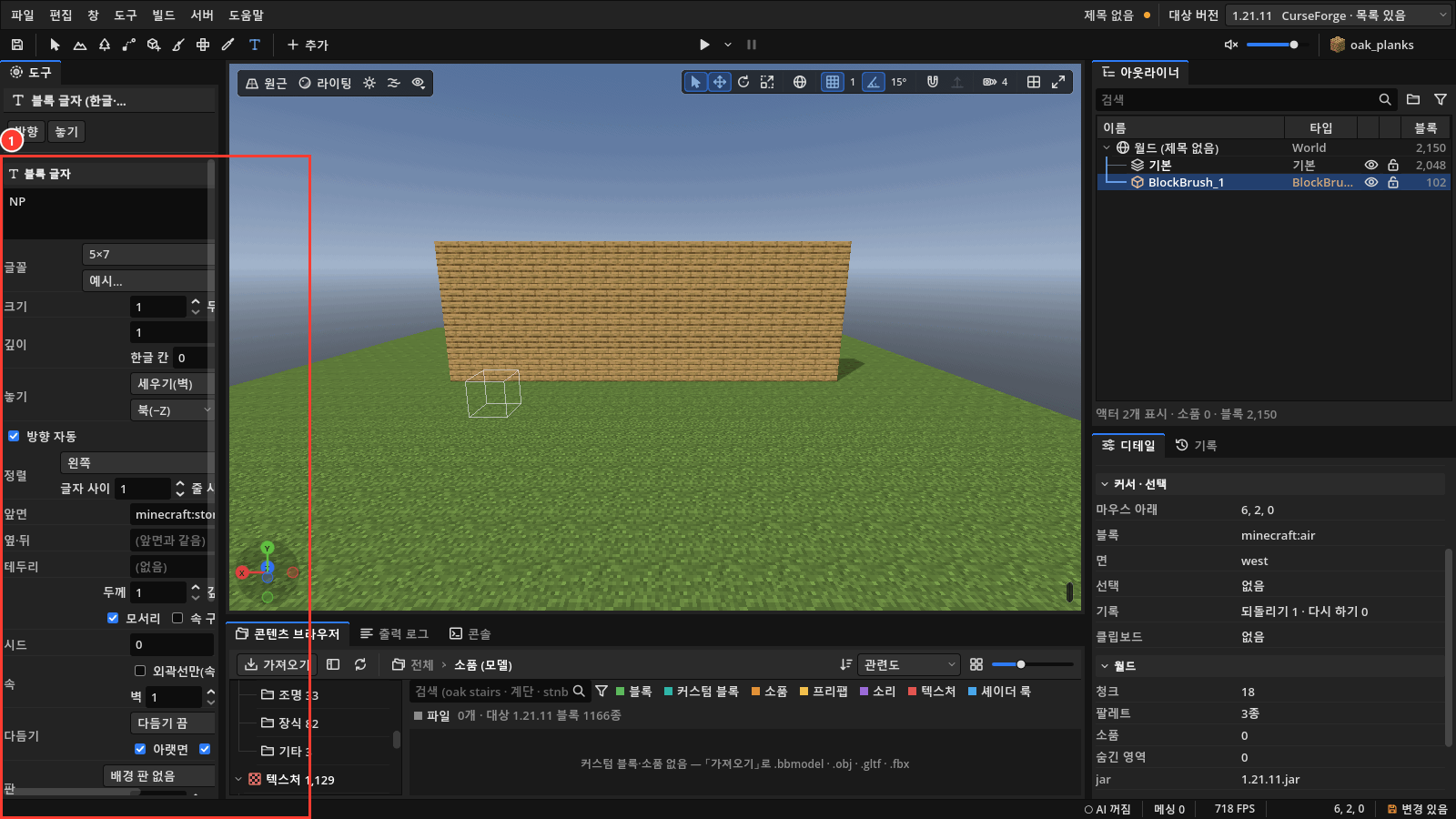
-
예시… 에서 간판(돌벽돌, 세움) 을 선택하고, 글 칸의 글을 지우고
NP를 입력합니다. 앞면 블록이minecraft:stone_bricks, 놓기가 세우기(벽)로 정해집니다.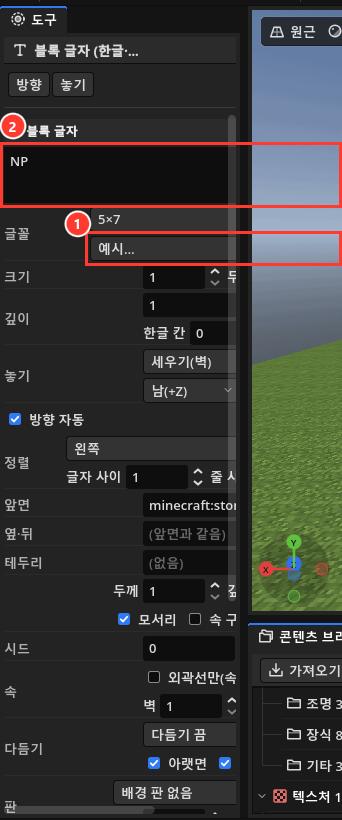
-
벽 앞면을 클릭합니다. 그 면을 보는 세운 글자가 청록 유령으로 보입니다. 유령은 월드를 바꾸지 않고, 패널을 고치면 바로 바뀝니다.
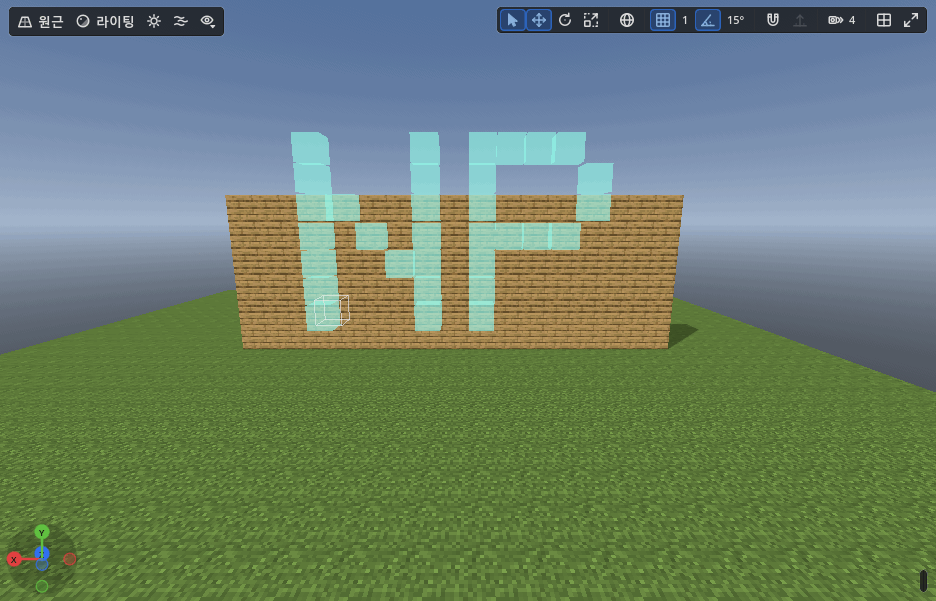
-
Enter 로 놓습니다. 돌벽돌 글자 32칸이 놓이고 되돌리기 1단계입니다.
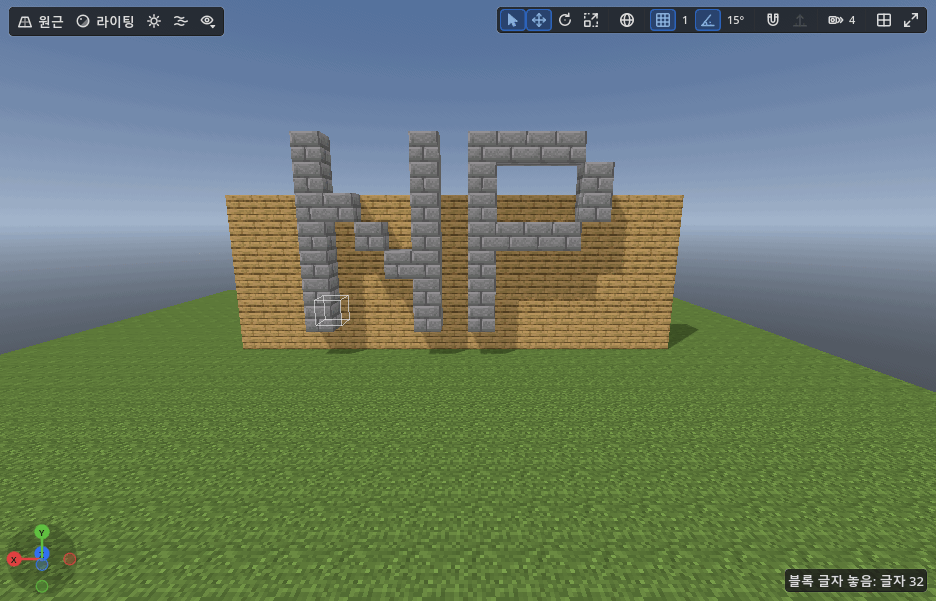
-
Shift+M 으로 대칭 (거울·방사) 모드를 켜고 X 거울 을 켭니다. 중심 줄의 X 칸에
10.5(.5 = 칸 가운데)를, 높이 칸에1을 입력합니다. 패널 위 글이 「X 거울 @ (10.5, 0.5) — 복사 2개」 가 됩니다.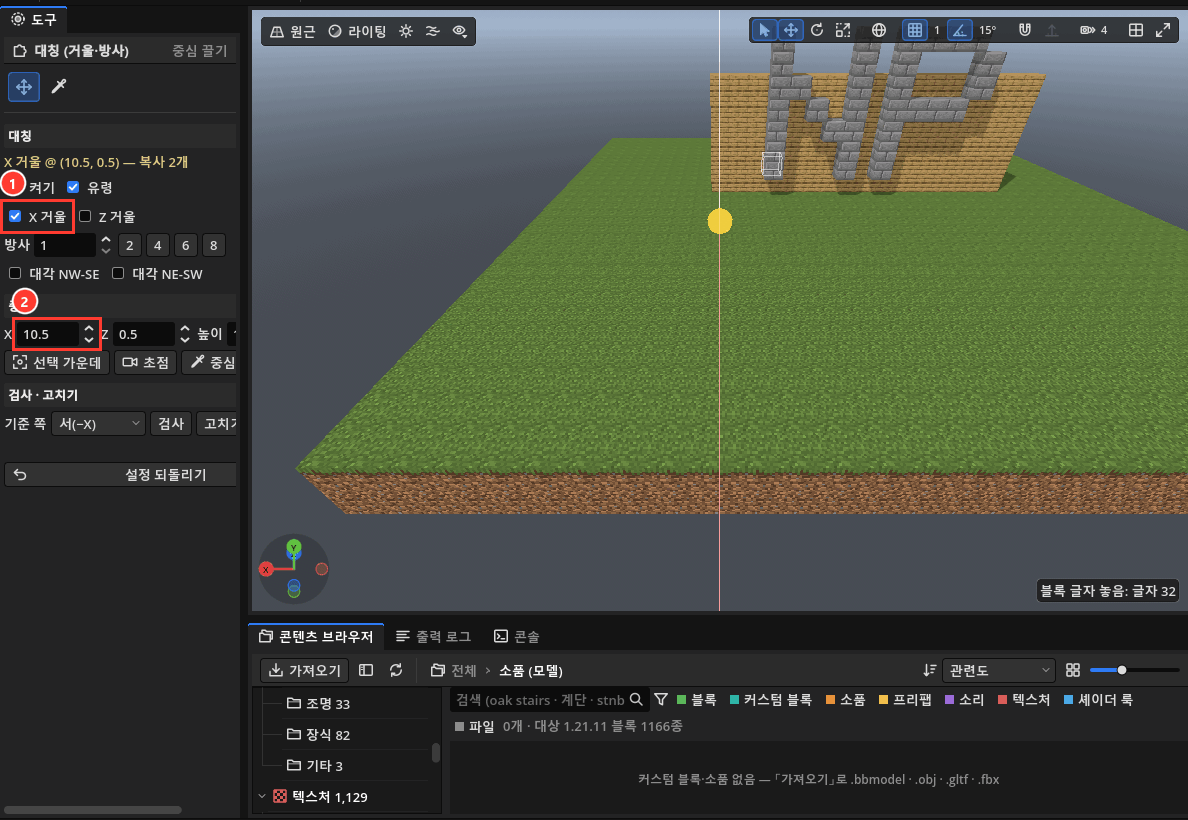
-
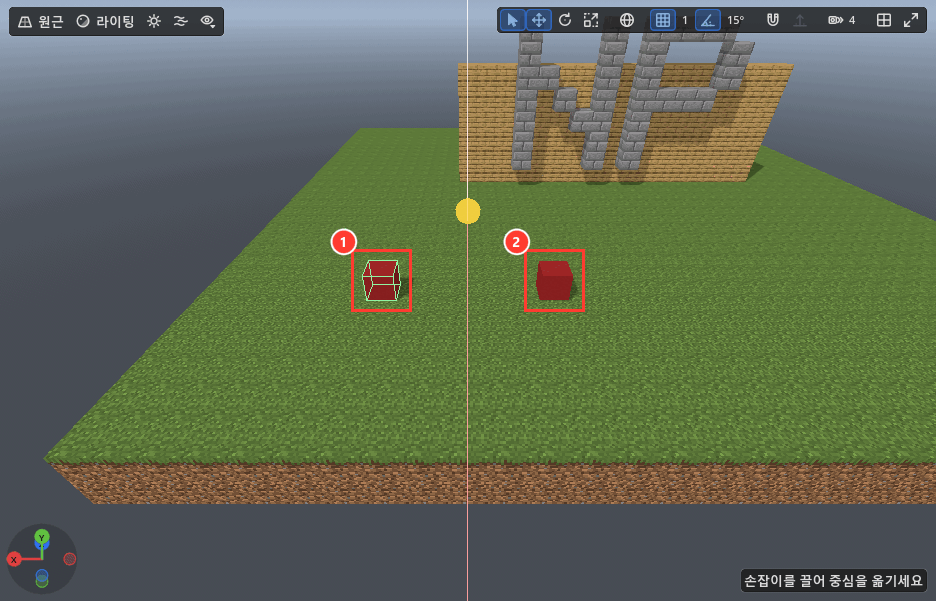
1 로 놓기 도구로 바꾸고 바닥(x = 13)을 클릭합니다. 블록이 클릭한 칸과 거울 자리(x = 7)에 함께 놓입니다. 켠 대칭은 모드를 나가도 놓기 · 부수기 · 브러시 · 도형 · 드래그 상자에 계속 걸리므로, 다 쓰면 Alt+M 으로 끕니다.
다듬기
섹션 제목: “다듬기”-
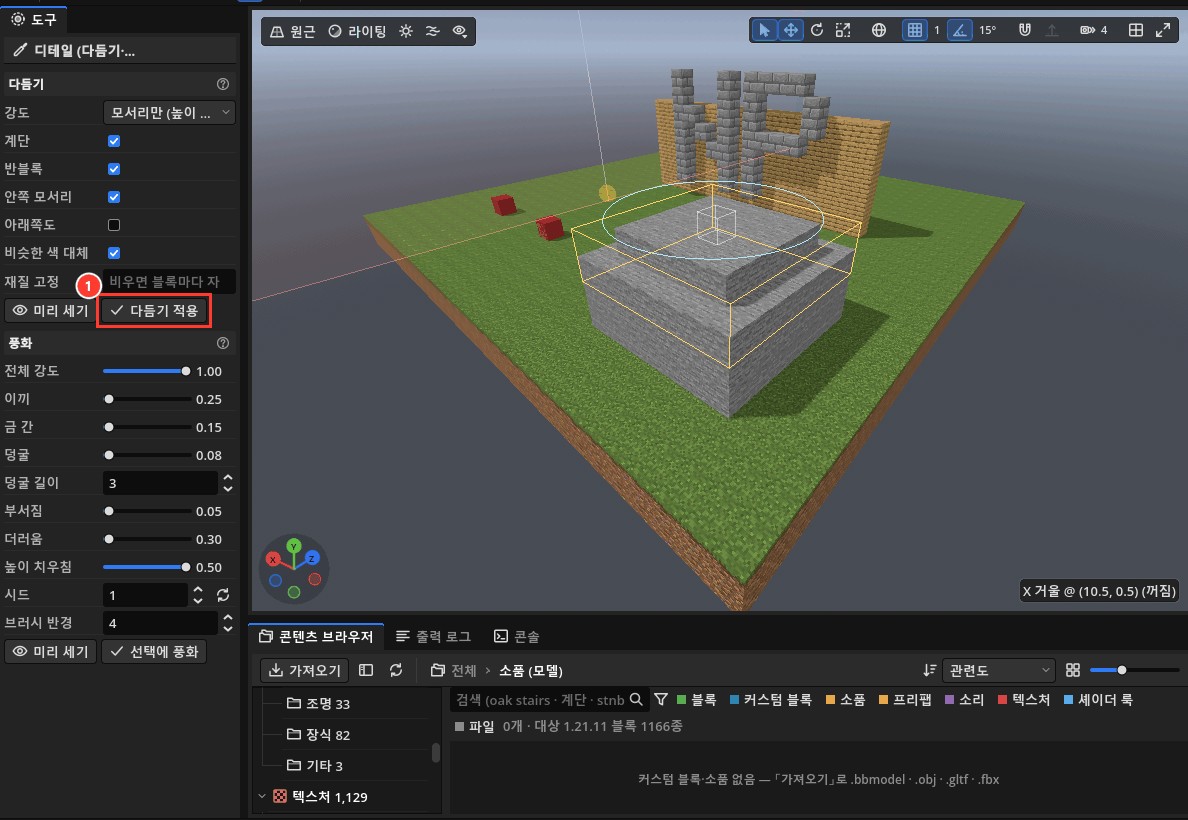
턱이 진 돌 덩어리(7×3×7 위에 5×1×5)의 위쪽 두 층을 선택 도구로 고릅니다. 아래 덩어리 윗층 모서리에서 반대 모서리까지 드래그하고 드래그하는 동안 Shift+휠을 위로 한 칸 돌립니다. Shift+W 로 디테일 (다듬기·풍화) 모드를 켭니다. 패널 위쪽이 다듬기, 아래쪽이 풍화 묶음입니다.
-
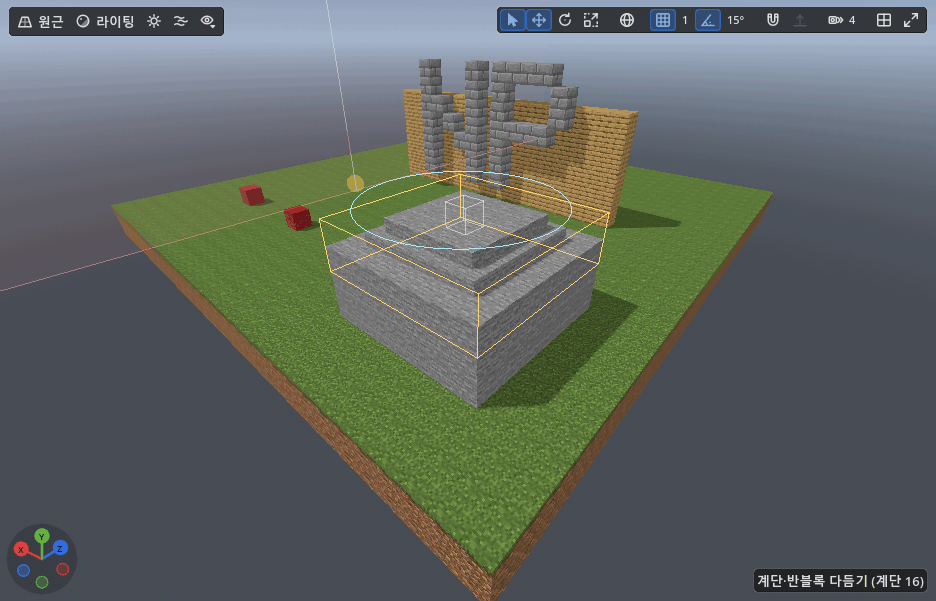
다듬기 적용 을 클릭합니다. 선택 안의 계단식 모서리가 돌 계단 · 반블록으로 바뀌고(이 예제는 계단 16칸) 상태줄에 「계단·반블록 다듬기 (계단 16)」 이 나옵니다. 되돌리기 1단계입니다.
표지판 · 장식 · 참조
섹션 제목: “표지판 · 장식 · 참조”-
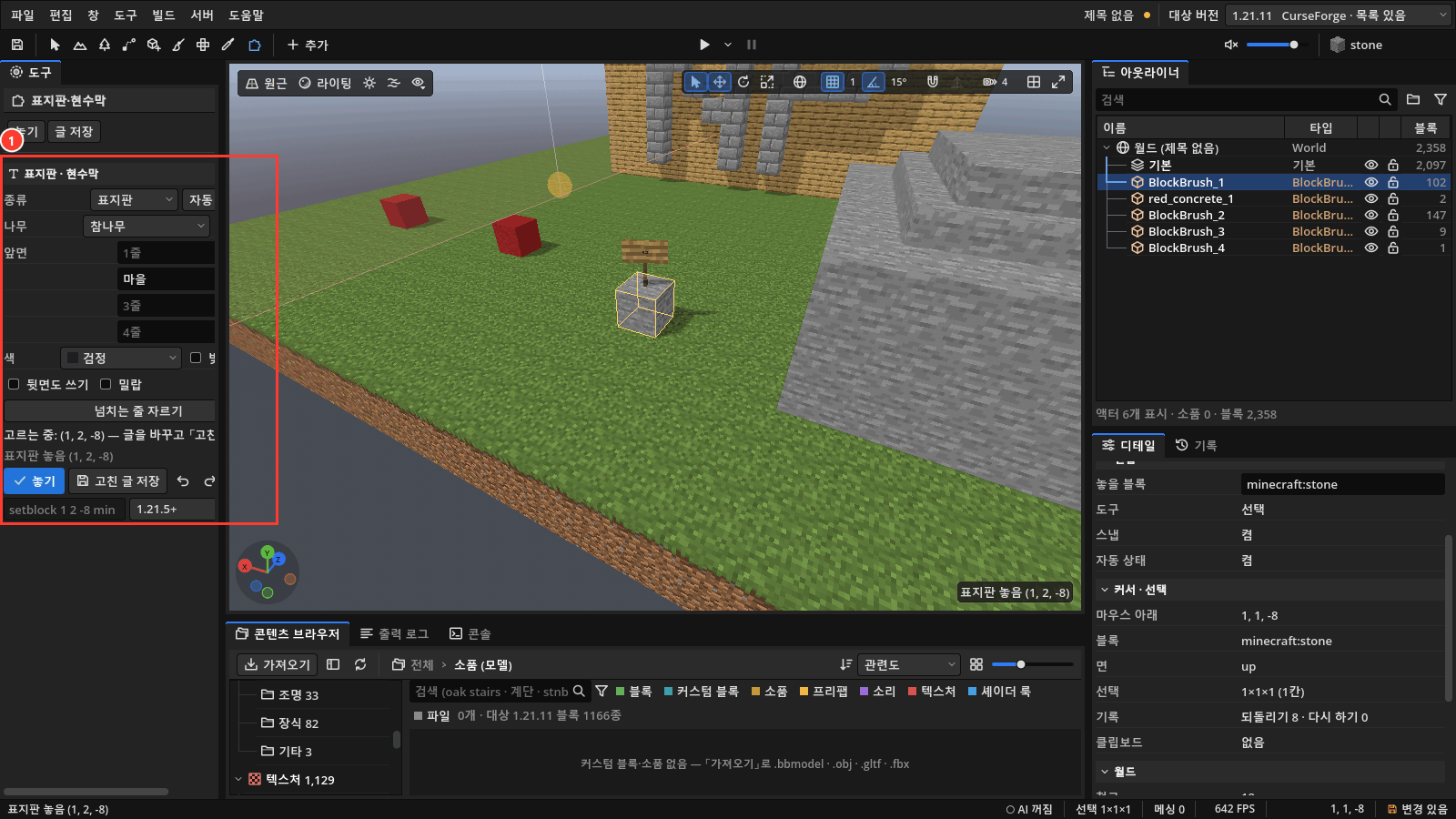
Shift+N 으로 표지판·현수막 모드를 켜고 블록 윗면을 클릭한 뒤 Enter 로 놓습니다. 윗면이라 서 있는 참나무 표지판이 놓이고 상태줄에 「표지판 놓음 (…)」 이 나옵니다.
-
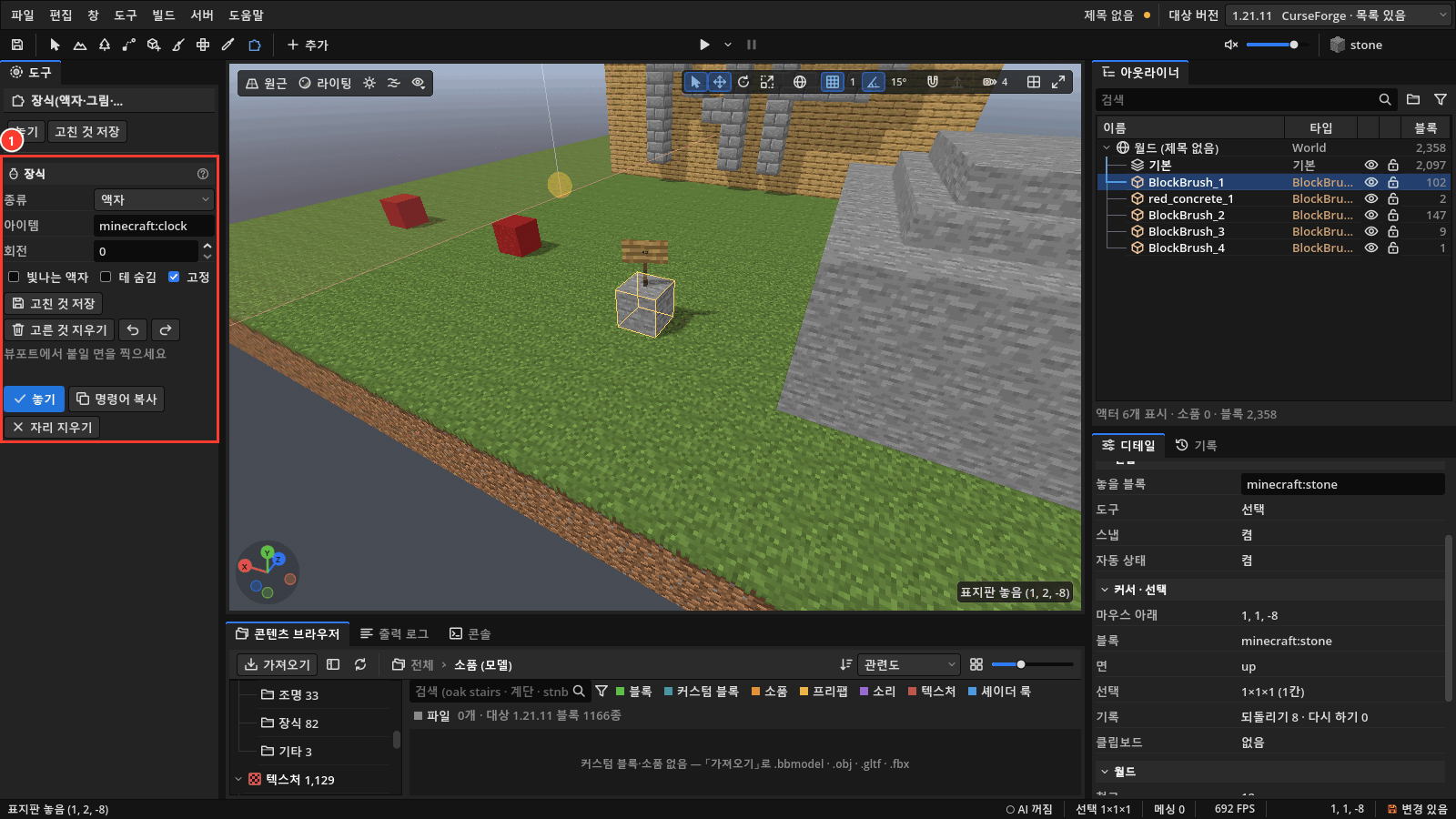
Shift+J 로 장식(액자·그림·거치대·머리·화분) 모드를 켭니다. 장식 패널에서 종류 · 아이템 · 회전 을 정하고, 놓는 순서는 블록 글자 · 표지판과 같습니다(면 클릭 → 놓기 또는 Enter).
-
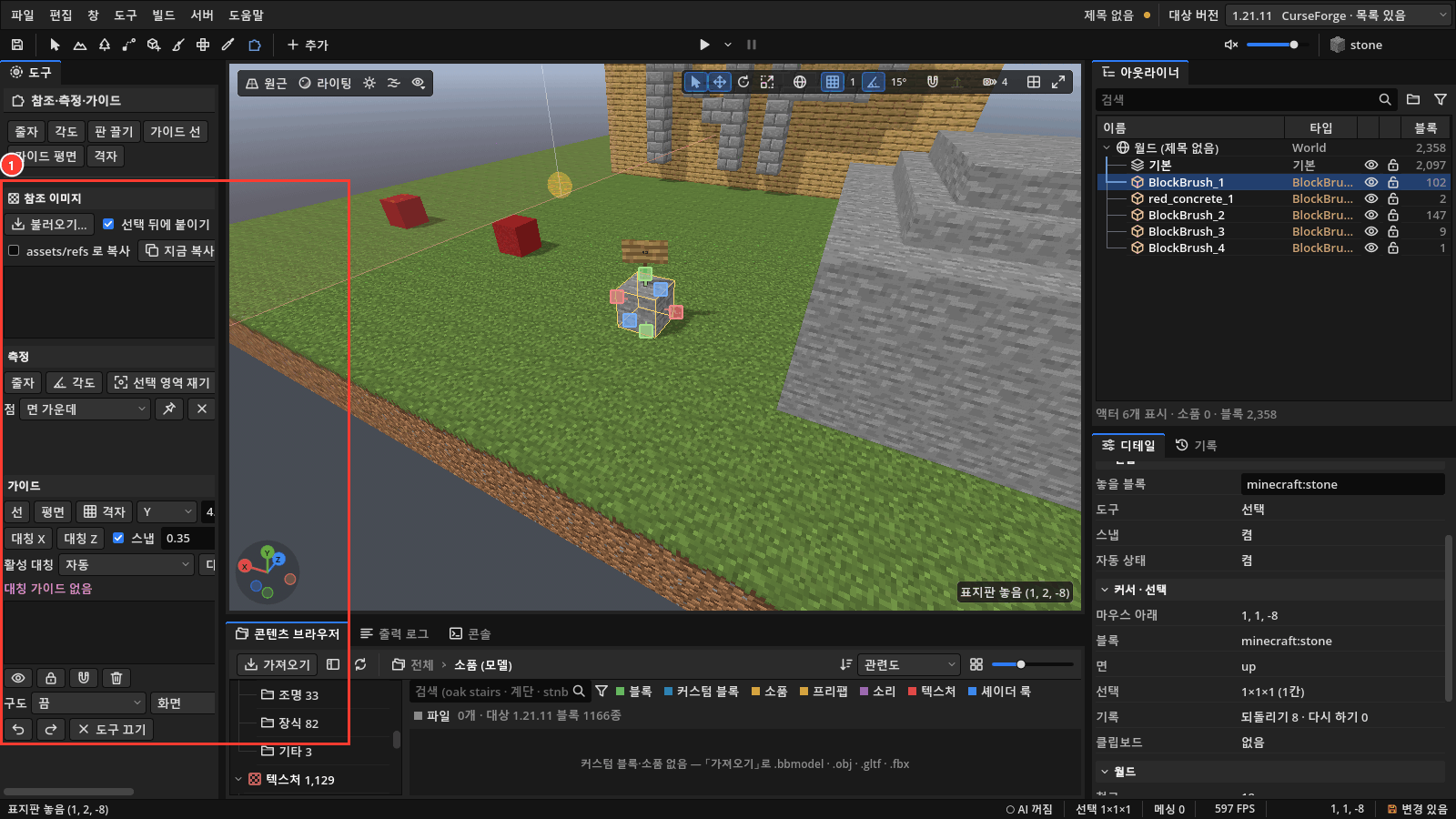
Shift+G 로 참조·측정·가이드 모드를 켭니다. 패널은 참조 이미지(불러오기… — 그림 파일은 Windows 파일 창에서 고름) · 측정(줄자 · 각도 · 선택 영역 재기) · 가이드(선 · 평면 · 격자) 묶음으로 되어 있습니다.
활용법
섹션 제목: “활용법”- 블록 글자 방향은 R 로 시계 방향 90° 씩 돌립니다. 벽을 클릭해 자리를 정한 뒤 R 로 북(−Z) → 동(+X) 처럼 바뀝니다.
- Shift+클릭 = 유령 없이 바로 놓기. 블록 글자 모드에서 벽을 Shift+클릭하면 그 자리에 곧바로 놓이고 되돌리기 1단계입니다.
- 대칭 중심은 숫자로 넣는 것이 가장 정확합니다. 중심 X 10.5 는 x = 10 칸의 가운데라서 x = 13 을 놓으면 x = 7(10 에서 3칸씩)에 거울 칸이 생깁니다. .0 을 넣으면 칸 경계가 중심입니다.
- 대칭을 끄는 것을 잊지 않습니다. 대칭은 모드를 나가도 켜져 있습니다. Alt+M 한 번으로 끄고 켭니다.
- 놓는 모드는 예시부터 고릅니다. 블록 글자의 예시… 는 글꼴 · 블록 · 깊이를 한 번에 정해 주므로, 예시를 고른 뒤 글만 바꾸면 됩니다.
블록 글자
섹션 제목: “블록 글자”| 칸 | 뜻 |
|---|---|
| 글 칸 | 한글 · 영문 · 숫자(여러 줄) |
| 글꼴 · 예시… | 5×7 · 8×8 · 두꺼운 / 미리 만든 설정 |
| 크기 · 두께 | 글자 한 픽셀 = N×N 블록 · 획을 더 굵게 |
| 깊이 · 한글 칸 | 쌓는 두께 · 한글 한 글자 칸 크기(0 = 기본) |
| 놓기 | 세우기(벽) · 눕히기(바닥) + 방향(북(−Z) · 동(+X) · 남(+Z) · 서(−X)) |
| 방향 자동 | 찍은 면 · 카메라 쪽으로 방향 맞추기 |
| 정렬 · 글자 사이 · 줄 사이 | 놓을 곳이 글의 어디인지 · 간격 |
| 앞면 · 옆·뒤 · 테두리 | 각 부분의 블록(패턴 비율도 됨) |
글자 · 판 · 테두리 · 계단 전부가 되돌리기 1단계이고, 한 번에 40만 칸까지 놓습니다.
| 칸 | 뜻 |
|---|---|
| 켜기 · 유령 | 대칭 적용 · 브러시와 도형 미리보기에 대칭 칸 표시 |
| X 거울 · Z 거울 | 동서 대칭(x = 중심 X) · 남북 대칭(z = 중심 Z) |
| 방사 | 중심 둘레 N방향(1 = 끔, 2~16). 옆 단추 2 · 4 · 6 · 8 |
| 대각 NW-SE · 대각 NE-SW | 대각선 거울 |
| 중심: X · Z · 높이 | 중심 좌표(.5 = 칸 가운데)와 노란 손잡이 높이 |
| 선택 가운데 · 초점 · 중심 찍기 | 중심을 선택 상자 가운데 · 카메라 초점 칸 · 클릭한 칸으로 |
| 기준 쪽 · 검사 · 고치기 | 선택 상자 안에서 대칭이 아닌 칸을 세고, 반대쪽을 기준 쪽에 맞추기(되돌리기 1단계) |
| 설정 되돌리기 | 축 · 중심 설정만 되돌리기 |
뷰포트의 노란 공을 드래그해도 중심이 옮겨집니다(0.5칸, Shift = 1칸). 가이드가 여럿이면 Alt+Shift+M(편집 > 활성 대칭 바꾸기)로 따를 대칭을 바꿉니다.
다듬기 · 풍화
섹션 제목: “다듬기 · 풍화”| 묶음 | 칸 | 뜻 |
|---|---|---|
| 다듬기 | 강도 | 모서리만(높이 1칸 계단) · 전부(절벽 위 · 능선 포함) |
| 계단 · 반블록 · 안쪽 모서리 · 아래쪽도 · 비슷한 색 대체 | 쓸 모양 · 처마의 뒤집힌 계단 · 짝 없는 재질은 비슷한 색으로 | |
| 재질 고정 | 비우면 블록마다 자기 재질(stone → stone_stairs) | |
| 미리 세기 · 다듬기 적용 | 바뀔 칸 수만 세기 · 적용 | |
| 풍화 | 전체 강도 · 이끼 · 금 간 · 덩굴 · 부서짐 · 더러움 | 효과별 양(0~1) |
| 덩굴 길이 · 높이 치우침 · 시드 · 브러시 반경 | 덩굴 최대 길이 · 위쪽에 더 많이 · 같은 시드 = 같은 결과 · 뷰포트 칠하기 크기 | |
| 미리 세기 · 선택에 풍화 | 선택 영역에 한 번에 적용 |
모드가 켜져 있으면 뷰포트를 드래그해 풍화를 칠할 수 있습니다(한 획 = 되돌리기 1단계).
표지판 · 현수막 · 장식 · 참조
섹션 제목: “표지판 · 현수막 · 장식 · 참조”- 표지판·현수막: 종류(표지판 · 현수막, 옆 자동 = 윗면 → 서 있는, 옆면 → 벽, 아랫면 → 매단) · 나무 · 앞면 1~4줄 · 색 · 뒷면도 쓰기 · 밀랍 · 넘치는 줄 자르기 · 고친 글 저장 ·
/setblock명령. Ctrl+클릭 = 놓인 표지판 고르기. - 장식: 종류 · 아이템 · 회전 · 빛나는 액자 · 테 숨김 · 고정 · 고친 것 저장 · 고른 것 지우기 · 명령어 복사 · 자리 지우기. 몹 머리 · 화분은 블록이라 Ctrl+Z, 액자 · 그림 · 거치대는 패널의 되돌리기 단추로 되돌립니다.
- 참조·측정·가이드: 참조 이미지(PNG · JPG · WebP 도면 판, assets/refs 로 복사) · 측정(줄자 · 각도 · 선택 영역 재기) · 가이드(선 · 평면 · 격자 · 대칭 X · 대칭 Z) · 구도 · 도구 끄기.
단축키
섹션 제목: “단축키”| 단축키 | 하는 일 |
|---|---|
| Shift+T · Shift+N · Shift+J · Shift+G · Shift+W · Shift+M | 블록 글자 · 표지판·현수막 · 장식 · 참조·측정·가이드 · 디테일 · 대칭 |
| Alt+M · Alt+Shift+M | 대칭 켜기/끄기 · 활성 대칭 바꾸기 |
| Enter · Shift+클릭 · Esc | 놓기 · 바로 놓기 · 자리 지우기(놓는 모드) |
| R | 블록 글자 방향 90° |
| Ctrl+클릭 | 놓은 표지판 · 장식 고르기 |
관련 문서
섹션 제목: “관련 문서”마인크래프트 공식 제품이 아니며 Mojang · Microsoft 와 관계가 없어요.