
씬 액터와 아웃라이너
씬 액터는 게임 동작에 쓰는 액터입니다. 블록이 없고 자리 · 방향 · 속성만 있습니다. 서버 플러그인 NPBridge 가 scene.json 으로 받아 실제 엔티티 · 블록 · 판정으로 만들고, 월드 로직 규칙과 시퀀서 트랙은 씬 액터를 id 로 가리킵니다.
0.11.0 부터: 씬 액터 종류에 움직이는 블록 묶음 · 물리 물체(당구공 · 농구공 · 충돌체) · 태양(방향광) 이 더해졌고, 카메라 액터에 렌즈(mm) · 기울임(roll) 칸이 생겼습니다.
아웃라이너 는 월드의 모든 액터(블록 묶음 · 씬 액터 · 폴더)를 한 줄씩 보여 주고, 디테일 은 고른 액터의 속성을 고칩니다. 기본 배치에서 오른쪽 위 · 오른쪽 아래에 있습니다.
기본 사용법
섹션 제목: “기본 사용법”예제 월드 castle.npworld 의 성문 앞 길에 트리거 구역과 글 액터를 놓습니다. 그림은 오른쪽 열을 조금 넓힌 상태(뷰포트와 사이 분할 막대를 드래그)로 찍었습니다.
-
툴바의 추가 를 클릭하고, 찾기 칸에
트리거를 입력합니다. 액터 묶음에 트리거 구역 — 상자 (4×3×4) 가 보입니다.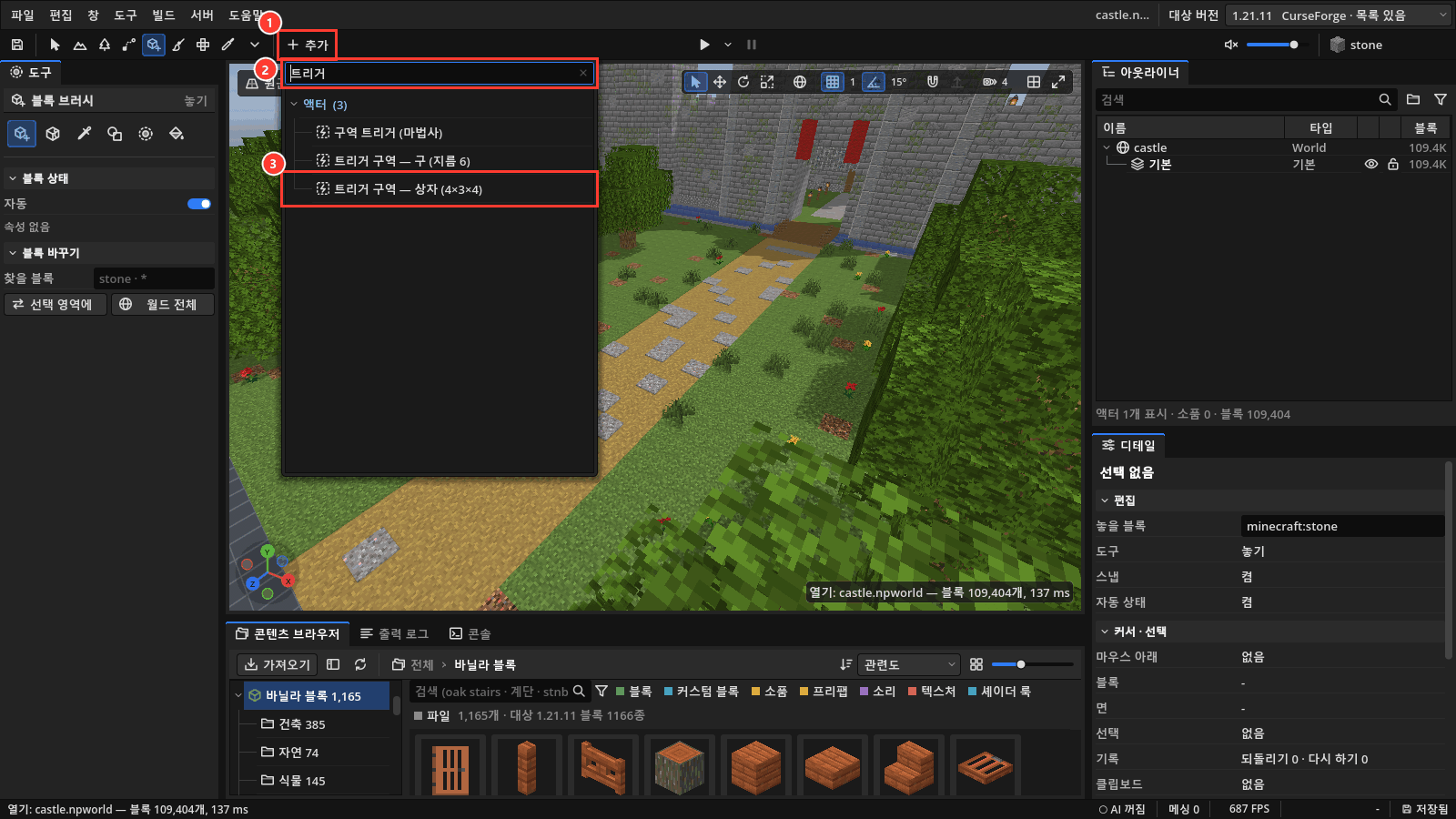
-
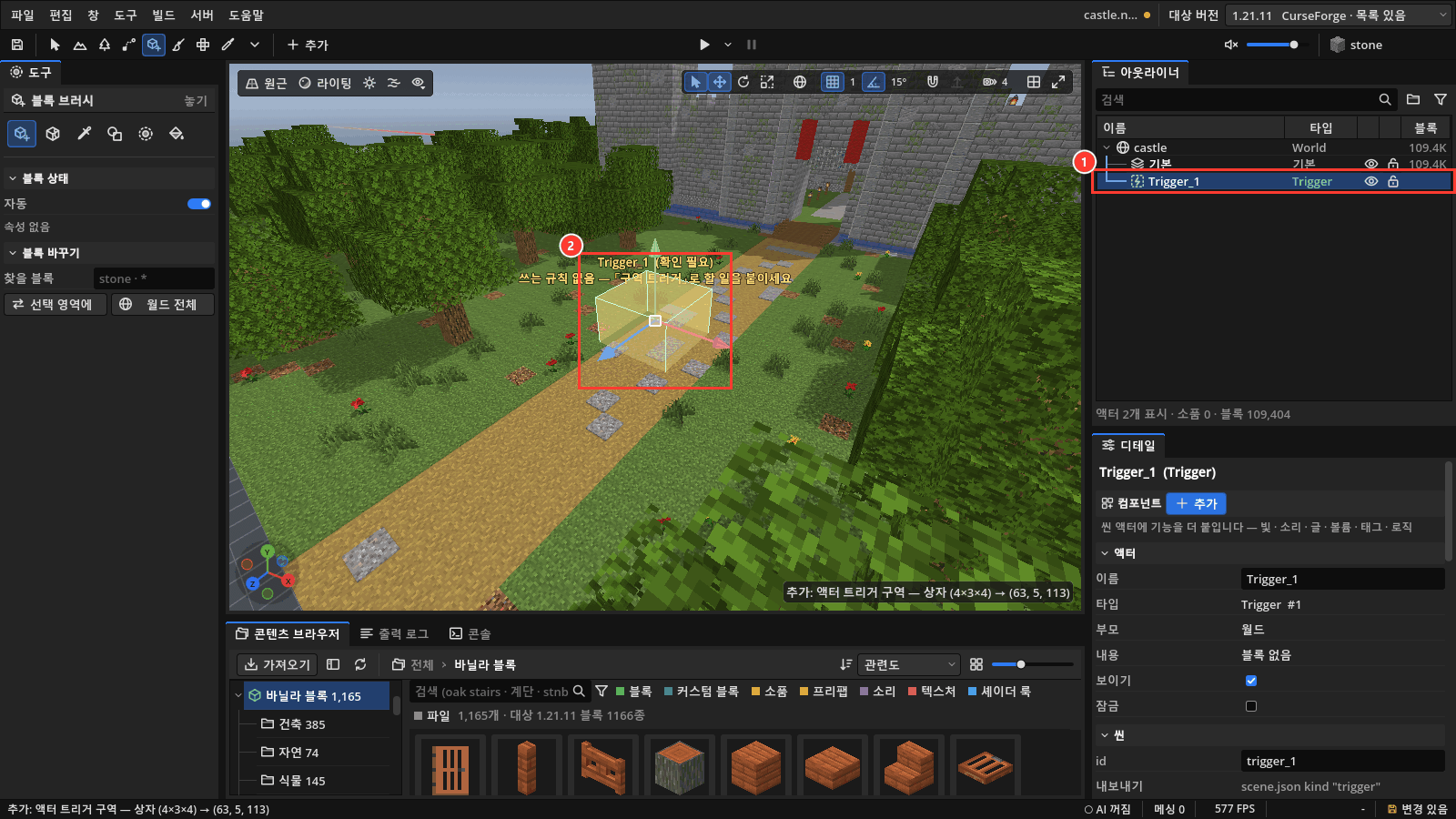
트리거 구역 — 상자 (4×3×4) 를 클릭합니다. 마우스 아래(뷰포트 밖이면 화면 가운데가 가리키는 곳)에 반투명 구역이 생기고, 아웃라이너에 줄이 생겨 골라집니다. 쓰는 규칙이 없는 구역에는 「쓰는 규칙 없음」 안내가 뷰포트에 보입니다.
-
디테일의 씬 칸에서
id를gate_zone으로 바꾸고 Enter 로 적용합니다. 규칙 · 트랙은 이 이름으로 구역을 가리킵니다.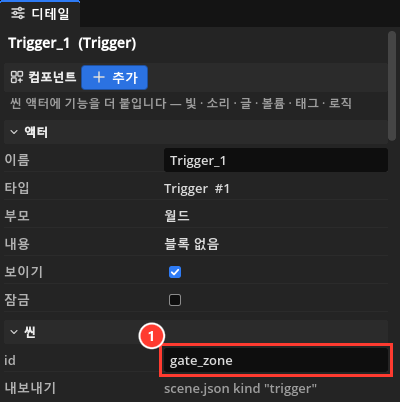
-
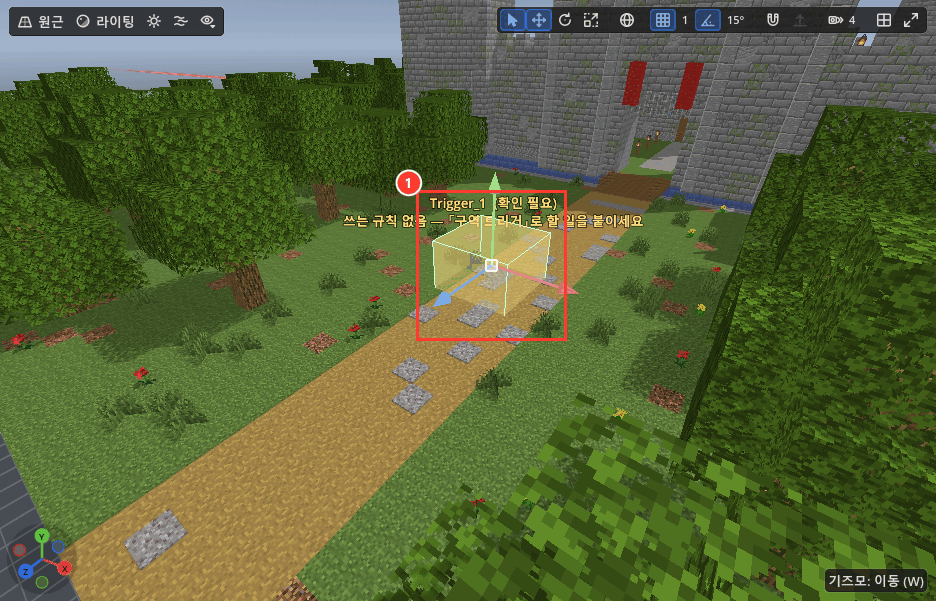
W 로 이동 기즈모를 켜고 화살표를 드래그해 구역을 옮깁니다(E 회전 · R 크기). 놓으면 되돌리기 한 단계로 남습니다.
-
추가 에서
홀로그램을 입력하고 글 (홀로그램 Text Display) 를 클릭합니다. 글 액터가 생기고, 디테일 아래쪽 속성 에 글 · 글 색 · 배경 · 빌보드 · 정렬 · 줄 너비 · 처음부터 보임 · 그림자 · 벽 너머로 보임 칸이 나옵니다.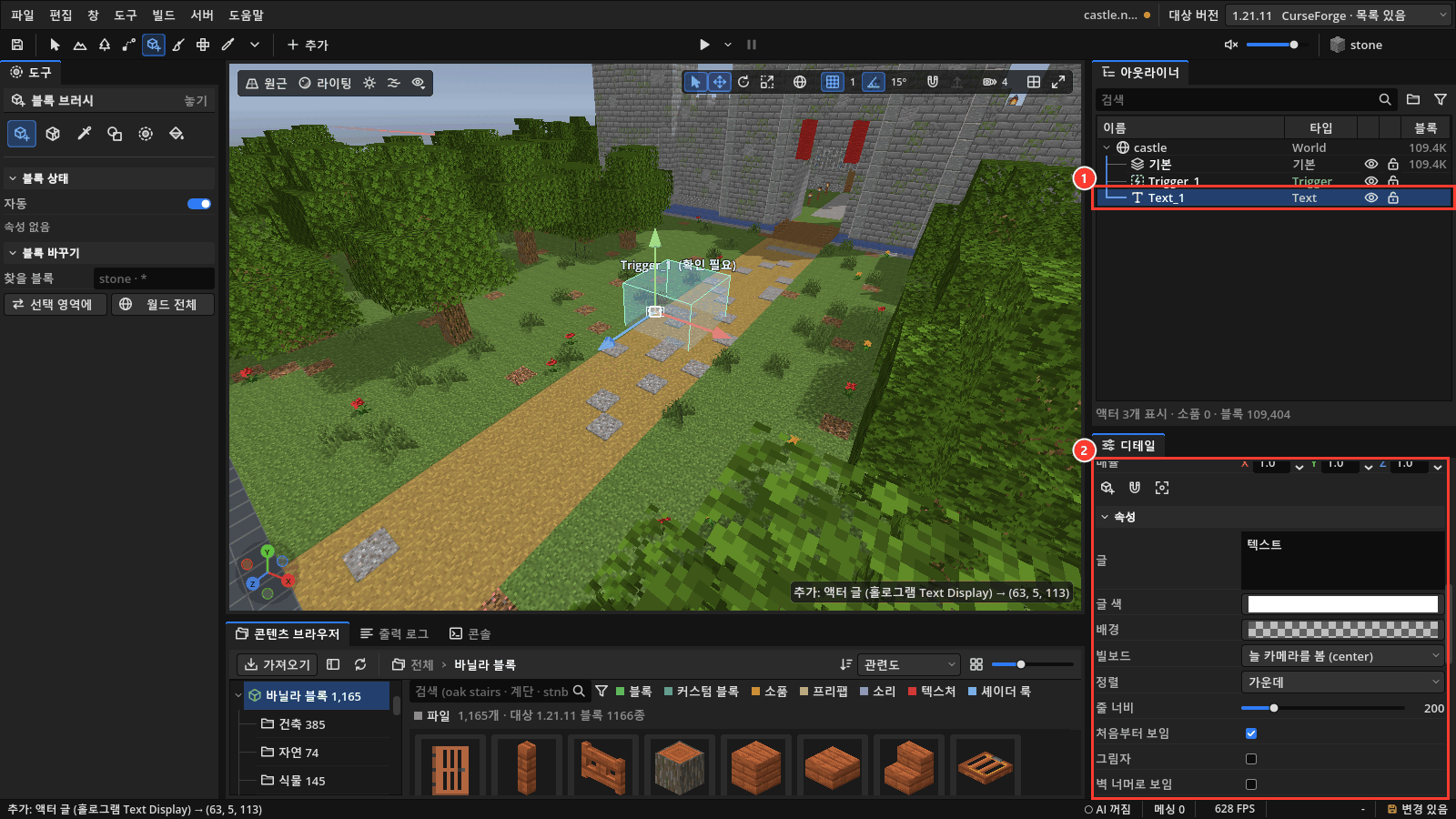
-
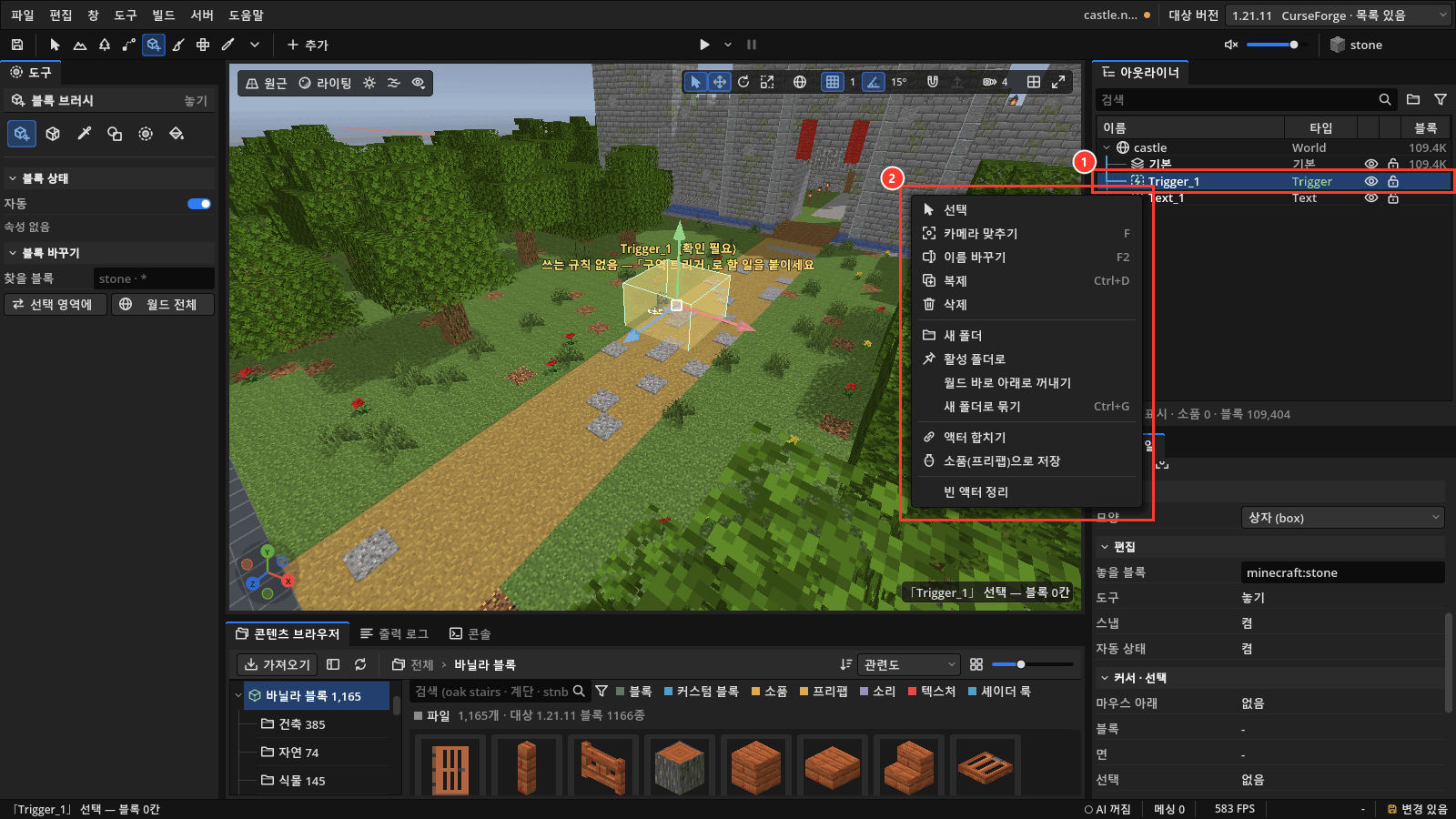
아웃라이너에서 구역 줄을 우클릭합니다. 메뉴에서 카메라 맞추기 · 이름 바꾸기 · 복제 · 삭제 · 새 폴더로 묶기 등을 고릅니다(전체 항목은 아래 「아웃라이너 오른쪽 클릭 메뉴」 표).
움직이는 블록 묶음
섹션 제목: “움직이는 블록 묶음”블록으로 지은 발판 · 문 · 승강기를 시퀀서 · 로직으로 움직이려면 블록 액터를 움직이는 블록 묶음 으로 바꿉니다. 칸마다 블록 표시를 한 묶음으로 가진 씬 액터(blockgroup)가 되며, 이름 · 씬 id · 태그는 그대로라 그 id 를 쓰던 트랙 · 규칙이 이어집니다.
-
아웃라이너에서 블록 액터(
BlockBrush등) 줄을 우클릭하고 움직이는 블록 묶음으로 를 클릭합니다. 디테일 액터 묶음의 움직이는 블록 묶음으로 단추 · 추가 의 움직이는 블록 묶음 — 고른 블록 액터로 도 같습니다. 여러 액터를 골라 한꺼번에 바꿀 수 있고, Ctrl+Z 한 번에 모두 되돌아갑니다. -
디테일 움직이는 블록 묶음 칸에 「블록 N칸 · 종류 N개 · 게임에서 엔티티 N개」 가 나옵니다. 처음부터 보임 을 끄면 규칙(
actor_show)으로 보일 때까지 숨깁니다(에디터에서는 반투명). -
시퀀서에서 이 액터에 위치 · 회전 · 크기 · 보이기 트랙을 달거나, 로직 동작(
actor_show·actor_hide· 시퀀스 재생)으로 가리킵니다. 시퀀서 미리보기 · ▶ 플레이 · 시뮬레이트에서 묶음째 움직입니다. 기즈모 W · E · R · 숫자 칸 · 복제 · 붙여넣기도 다른 씬 액터와 같습니다. -
블록으로 되돌리려면 디테일의 다시 블록으로 굳히기(또는 아웃라이너 우클릭 다시 블록으로 굳히기)를 클릭합니다. 지금 자세(위치 · 회전 · 크기) 그대로 블록을 월드에 다시 놓고 원래 블록 액터가 됩니다(Ctrl+Z 됨). 90° 배수 회전 · 배율 1 · 정수 칸 이동은 정확하고(계단 · 통나무 방향도 같이 돎), 그 밖에는 가까운 칸에 맞춥니다.
움직이는 블록 묶음에는 충돌이 없습니다. 위에 서면 통과합니다(에디터 플레이도 같음). 밟고 서게 하려면 막는 상자 — 보이지 않는 벽 (4×3×1) 을 같은 시퀀스로 함께 움직입니다.
게임에서는 서버에 NPBridge 2.4.0 이상(0.11.1 설치본의
server\NPBridge.jar)이 있어야 묶음이 보이고 움직입니다. 서버는 묶음을 칸마다 블록 디스플레이로 보여 줍니다. 에디터는 기능blockgroup이 없는 서버(2.3.0 포함)에는 묶음을 올리지 않고 씬 배포도 막습니다. 묶음으로 바꾼 블록은 월드 블록에서 빠지므로 옛 서버에서는 그 자리가 비어 보입니다. 묶음에 물리를 켠 것(물리 블록 묶음)은 NPBridge 2.1.0 의 물리로 게임에서도 움직입니다.
활용법
섹션 제목: “활용법”- 여러 액터를 고르고(Ctrl+클릭) Ctrl+G 로 새 폴더 하나에 묶습니다(새 폴더로 묶기 와 같음, 되돌리기 한 번).
- 규칙 · 트랙을 만들기 전에
id를 정해 둡니다.id를 바꿔도 그id를 쓰던 규칙 · 트랙은 자동으로 바뀌지 않습니다. - 「쓰는 규칙 없음」 안내가 붙은 구역은 월드 로직의 구역 트리거 마법사로 할 일을 붙입니다.
- 뷰포트에서 액터를 클릭하면 화면에 그려진 실제 모양(삼각형 · 투명한 부분 · 묶음 칸 · 구역 면 · 이름표) 가운데 클릭한 곳에서 처음 만나는 것을 고릅니다. 앞에 선 인물을 클릭했는데 뒤 블록이 골라지는 일은 없습니다.
- 애니메이션이 있는 모델을 콘텐츠 브라우저에서 끌어 놓거나 추가 로 놓으면 표시 — 아이템 모델 (Item Display) 액터로 놓여 ▶ 플레이 · 시뮬레이트에서 움직입니다. Alt+드래그해 놓거나 추가 의 「(소품 · 정지)」 · 「(블록 · 정지)」 항목을 쓰면 정지한 소품 · 블록으로 놓습니다(커스텀 모델 가져오기).
- 규칙이 블록 액터를 구역으로 쓰면 검사가 「블록 액터 「…」는 구역 상자가 없음 — 그 액터에 트리거 볼륨 컴포넌트를 붙이고(여유 0) 그 구역을 고르거나, 어디서 = 두 좌표로」 를 띄웁니다. 블록 액터는 서버 씬에 나가지 않으므로 디테일 컴포넌트 의 추가 로 트리거 볼륨을 붙이고 그 구역을 고릅니다(월드 로직). 움직이는 블록 묶음에도 상호작용 · 트리거 볼륨 · 막는 볼륨 컴포넌트를 붙일 수 있습니다(경계 = 묶음 칸 경계).
- 아웃라이너 우클릭 ▶ 시퀀스 보기 는 그 액터가 나오는 시퀀스를 시퀀서 탭으로 가지 않고 뷰포트에서 바로 재생합니다.
씬 액터 종류(추가 의 액터 묶음)
섹션 제목: “씬 액터 종류(추가 의 액터 묶음)”| 항목 | kind | 뜻 |
|---|---|---|
| 트리거 구역 — 상자 (4×3×4) · 트리거 구역 — 구 (지름 6) | trigger | 들어옴 · 나감 · 머무름을 감지하는 구역 |
| 스폰 지점 — 플레이어 · 스폰 지점 — NPC | spawn | 들어오는 자리 · 순간이동 도착점 · NPC 자리 |
| 표시 — 블록 (Block Display) · 표시 — 아이템 모델 (Item Display) | display | 블록 · 커스텀 모델을 보여 주는 엔티티(애니메이션 대상). 애니메이션이 있는 모델이면 디테일 애니메이션 에서 재생할 애니메이션을 고름 — 애니메이션 내보내기와 게임에서 보기 |
| 글 (홀로그램 Text Display) | text | 공중에 뜬 글 |
| 빛 (밝기 15) | light | 보이지 않는 광원(밝기 0~15) |
| 카메라 — 지금 시점에서 | camera | 컷신 · 시네마틱 시점(도구 > 카메라 액터 — 지금 시점에서 만들기 도 같음) |
| 태양(방향광) — 옆에서 비추는 빛 · 색유리 빛줄기 | sun | 옆에서 비추는 방향광(여러 개 · 색 · 색유리 빛줄기) |
| 경로 (점 3개) | path | 점을 이은 선(애니메이션 · 시네마틱 경로) |
| 막는 상자 — 보이지 않는 벽 (4×3×1) | blocker | 보이지 않는 벽(barrier 블록 또는 밀어냄) |
| 파티클 — 반딧불 (밤, 24×8×24) · 파티클 — 폭포 물안개 (8×5×8) | particles | 상자 안 주변 파티클 |
| 물리 — 당구공 (치기) 등 물리 프리셋 8개 | physics | 물리 물체(당구공 · 농구공 · 충돌체) — 물리 |
| 움직이는 블록 묶음 — 고른 블록 액터로 | blockgroup | 움직이는 블록 묶음 — 빈 액터를 놓지 않고 고른 블록 액터를 바꿈(위 「움직이는 블록 묶음」) |
id 는 처음에 <kind>_<번호>(예: trigger_1)로 붙습니다.
디테일 칸
섹션 제목: “디테일 칸”| 칸 | 내용 |
|---|---|
| 컴포넌트 | 액터에 붙인 기능 목록 · 추가 로 기능을 더 붙임 |
| 액터 | 이름 · 타입 · 부모 · 내용 · 보이기 · 잠금. 블록 액터에는 움직이는 블록 묶음으로 · 물리 켜기 단추 |
| 씬 | id · 내보내기(나가는 kind) · 태그 · 에디터 전용(켜면 scene.json 에 넣지 않음) |
| 위치 · 회전 · 배율/크기 | 트랜스폼(회전 · 배율 · 크기는 종류에 따라) |
| 속성 | 종류마다 다른 칸 |
카메라 액터
섹션 제목: “카메라 액터”| 칸 · 단추 | 내용 |
|---|---|
| 화각(FOV) | 세로 화각(도, 10~120). 마인크래프트 기본 70 |
| 렌즈(mm) | 화각과 같은 값을 mm 로 봄(센서 36mm 기준 — 18mm = 90° · 24mm ≈ 74° · 50mm ≈ 40°). 바꾸면 화각(FOV) 도 바뀜 |
| 기울임(roll) | 카메라를 옆으로 기울임(도, 양수 = 화면이 시계 방향). 에디터 · 렌더에서만 보이고, 게임(서버)에는 0 으로 내보내며 경고 |
| 시점으로 보기 · 현재 시점에 맞추기 · 새 카메라 | 뷰포트를 이 카메라 시점으로 · 이 카메라를 지금 뷰포트 시점으로 · 지금 시점에서 새 카메라 |
심도 · 초점 · 렌즈 플레어 같은 렌즈 효과는 디테일 렌즈 · 심도 칸에서 정합니다(칸마다 Ctrl+Z 로 되돌림). 시간에 따라 바꾸려면 시퀀서의 렌즈(초점·f·mm) 트랙을, AI 는 camera_lens 를 씁니다. 모든 렌즈 값에 디테일 칸이 있습니다.
| 값 | 디테일 칸 | 기본 |
|---|---|---|
dof | 심도(배경 흐림) | 끔 |
focus_dist | 초점 거리(m) | 8 |
fstop | 조리개(f값) | 2.8 |
lens_mm · apply_fov | 심도 렌즈(mm, 0 = 화각에서 구함) · 화각도 이 mm 로(켜면 화각도 이 mm 로 바꿈) | 0 · 끔(mm 는 심도에만 씀) |
focus_target · focus_point | 초점 대상(액터) · 초점 점(좌표) + 초점 점 x · y · z(켜면 카메라 앞 초점 거리 자리에서 시작, 초점 대상과 하나만) | 비움 |
autofocus | 자동 초점(가운데) | 끔 |
flare · flare_gain | 렌즈 플레어 · 플레어 세기 | 없음 · 1 |
blades · blade_rot | 조리개 날(다각형 보케 · 빛살) · 조리개 날 회전(도) | 0 · 0 |
squeeze | 보케 가로 비율(1 = 동그라미, 0.66 = 아나모픽) | 1 |
게임에서 렌즈(화각 · 초점 · 심도)는 서버 NPBridge 2.3.0 이상 + 셰이더팩 NP-Lite 에서 재생됩니다(내보내기와 가져오기의 경고 표).
태양 액터
섹션 제목: “태양 액터”디테일에서는 위치 · 회전(빛이 가는 방향)을 고칩니다. 빛 색 · 세기 · 그림자 · 빛줄기 · 빛 원반 크기 · 렌즈 플레어 광원 값은 시퀀서의 빛(세기·빛줄기·크기) 트랙이나 AI 도구 light_actor 로 정합니다.
아웃라이너 오른쪽 클릭 메뉴
섹션 제목: “아웃라이너 오른쪽 클릭 메뉴”| 항목 | 하는 일 |
|---|---|
| 선택 · 카메라 맞추기(F) · 이름 바꾸기(F2) | 고르기 · 카메라 맞추기 · 이름 편집 |
| 복제(Ctrl+D) · 삭제 | 옆에 복제 · 액터와 그 블록 · 소품 지우기 |
| 새 폴더 · 활성 폴더로 · 월드 바로 아래로 꺼내기 · 새 폴더로 묶기(Ctrl+G) | 폴더 정리 |
| 액터 합치기 · 소품(프리팹)으로 저장 | 블록 액터 합치기 · 프리팹으로 저장 |
| 로직 그래프에 넣기…(Ctrl+Shift+L) | 고른 액터로 로직 그래프 변수 · 구조체 · 속성 노드를 만드는 메뉴 — 끌어 놓기가 안 될 때도 됨(로직 그래프) |
| 움직이는 블록 묶음으로 · 다시 블록으로 굳히기 | 블록 액터 ↔ 움직이는 블록 묶음(칸 1,024개까지, Ctrl+Z 됨) |
| 물리 켜기 · 물리 끄기 (블록으로 굳히기) | 블록 액터 · 움직이는 블록 묶음 → 물리 블록 묶음, 표시 · 글 액터 → 그 액터를 움직이는 물리 상자 · 물리 블록 묶음을 지금 자세로 블록으로(물리) |
| 빈 액터 정리 | 블록 없는 액터 지우기 |
| ▶ 시퀀스 보기 | 그 액터가 나오는 시퀀스를 뷰포트에서 재생(시퀀스가 있을 때만, 메뉴 맨 끝) |
움직이는 블록 묶음 — 거부와 상한
섹션 제목: “움직이는 블록 묶음 — 거부와 상한”| 경우 | 결과 |
|---|---|
| 칸이 1,024개를 넘음 | 바꾸지 않고 까닭(칸 수 · 상한 · 속 비우기 · 나누기)을 알림. 칸 하나 = 게임 엔티티 하나 |
| 소품이 든 액터 · 잠긴 액터 · 보호 구역에 걸친 액터 | 바꾸지 않음(되돌리기 기록도 남지 않음) |
| 씬의 묶음 칸 합이 2,048개를 넘음 | 내보낼 때 「움직이는 블록 묶음의 엔티티(칸) 합 … 권장 상한 …을 넘음 — 서버 부담이 큼」 경고 |
| 서버가 2.4.0 미만 · 판을 모름(실시간) | 묶음만 빼고 올리고 「움직이는 블록 묶음 N개는 이 서버에 기능 『blockgroup』 이 없어(NPBridge 2.4.0 미만) 올리지 않음 — …」 알림 |
| 씬 배포 | 보낼 scene.json 에 묶음이 있으면 막고 「서버 NPBridge … 은(는) 씬 액터(blockgroup ×N)를 몰라 씬을 배포하지 않았어요 — …」 |
| 파일 내보내기 | 넣고 「움직이는 블록 묶음 N개(엔티티 N개)는 서버 NPBridge 2.4.0 이상이 필요(옛 서버는 이 액터를 건너뜀)」 경고 |
단축키
섹션 제목: “단축키”| 단축키 | 하는 일 |
|---|---|
| W · E · R | 기즈모 이동 · 회전 · 크기 |
| F | 고른 것에 카메라 맞추기 |
| F2 | 이름 바꾸기(아웃라이너에 포커스) |
| Ctrl+D | 아웃라이너에서 고른 액터 복제 |
| Ctrl+G | 고른 액터를 새 폴더로 묶기 |
| Ctrl+Shift+L | 고른 액터를 로직 그래프에 넣기 |
| Ctrl+Z | 되돌리기 |
관련 문서
섹션 제목: “관련 문서”마인크래프트 공식 제품이 아니며 Mojang · Microsoft 와 관계가 없어요.