
설치와 첫 실행
NP Editor 는 Windows 용 설치 파일 하나로 배포합니다. 관리자 권한 없이 지금 Windows 사용자에게만 설치됩니다. 화면에 보이는 프로그램 이름은 「Noplatea Editor」이고, 줄여서 NP Editor 라고 부릅니다. 처음 켜면 약관 동의 → 로그인 → 라이선스 확인을 거쳐 빈 월드로 열립니다. Noplatea 계정이 없어도 로그인 화면에서 이메일로 받은 코드로 바로 만들 수 있습니다.
0.10.3 부터: 클로즈 베타가 끝나고 누구나 계정을 만들어 씁니다. 처음 쓰는 이메일로 이메일로 코드 받기 를 클릭하면 계정이 만들어지고, 약관 동의에 만 16세 확인이 들어갔습니다. 잠금 화면은 잠긴 이유(무료 체험 끝남 · 이용권 끝남 · 이 PC 체험 사용함)를 알려 줍니다.
준비물
섹션 제목: “준비물”| 항목 | 내용 |
|---|---|
| 운영체제 | Windows 64비트 |
| .NET | 따로 설치하지 않습니다. 설치 파일에 들어 있습니다. |
| 마인크래프트 | 이 PC 에 런처로 설치한 바닐라 클라이언트가 있어야 합니다. 블록 텍스처와 모델을 그 jar 에서 읽습니다. |
| 그래픽 | 게임 화면(F6) · 경로 추적(F7) 보기 모드는 Forward+ 렌더러와 컴퓨트 셰이더가 필요합니다. |
| 계정 · 인터넷 | Noplatea 계정(만 16세 이상)이 있어야 합니다. 없으면 처음 로그인할 때 만들어집니다. 무료 14일 체험 · 에디터 이용권 · 후원자 이상 등급이면 열립니다. 켤 때마다 인터넷으로 계정을 확인합니다. |
| Java (선택) | 「서버 jar 로 블록 목록 만들기」를 쓸 때만 필요합니다. |
마인크래프트 jar 는 에디터 폴더나 저장 파일로 복사하지 않습니다. 실행 중에 이 PC 의 jar 에서 직접 읽어 메모리에서만 씁니다.
기본 사용법
섹션 제목: “기본 사용법”-
설치 파일
NPEditor_Setup_0.11.1.exe를 실행하고 안내대로 설치합니다. 설치 화면은 한국어입니다.- 구성 요소 화면(설치 위치보다 먼저 나옴)의 「NP Editor 파일(.npworld 등)을 NP Editor로 열기」 는 기본으로 켜져 있습니다. 켜 두면
.npworld·.npprefab·.npmodel파일이 NP Editor 아이콘으로 보이고, 탐색기에서 두 번 클릭해 NP Editor 로 엽니다. 이 Windows 사용자 계정에만 적용되고, 에디터를 제거하면 되돌립니다. 끄고 다시 설치하면 예전 판이 만든 연결을 지웁니다. - 설치 위치의 기본값은
%LOCALAPPDATA%\Programs\NP Editor입니다. 업데이트할 때는 지난번 설치 폴더가 기본값으로 나옵니다. - 고른 폴더에 다른 파일이 들어 있으면 그 안에
NP Editor폴더를 새로 만들어 설치합니다. - 파일을 복사하는 동안 에디터가 켜져 있으면 「Noplatea Editor 가 실행 중입니다. 닫은 뒤 [다시 시도]를 누르세요.」 가 뜹니다. 에디터를 닫고 「다시 시도」 를 클릭합니다.
- 마지막 화면의 「Noplatea Editor 실행」 을 켠 채 설치 창을 닫으면 에디터가 바로 켜집니다.
- 구성 요소 화면(설치 위치보다 먼저 나옴)의 「NP Editor 파일(.npworld 등)을 NP Editor로 열기」 는 기본으로 켜져 있습니다. 켜 두면
-
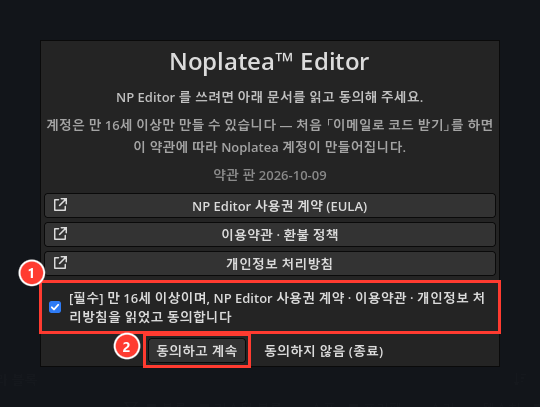
처음 켜면 약관 동의 화면이 나옵니다. NP Editor 사용권 계약 (EULA) · 이용약관 · 환불 정책 · 개인정보 처리방침 을 클릭해 브라우저로 읽은 뒤, 「[필수] 만 16세 이상이며, NP Editor 사용권 계약 · 이용약관 · 개인정보 처리방침을 읽었고 동의합니다」 체크 상자를 클릭해 켜고 동의하고 계속 을 클릭합니다. 체크하기 전에는 동의하고 계속 이 꺼져 있습니다. 화면 위의 안내처럼 계정은 만 16세 이상만 만들 수 있습니다.
-
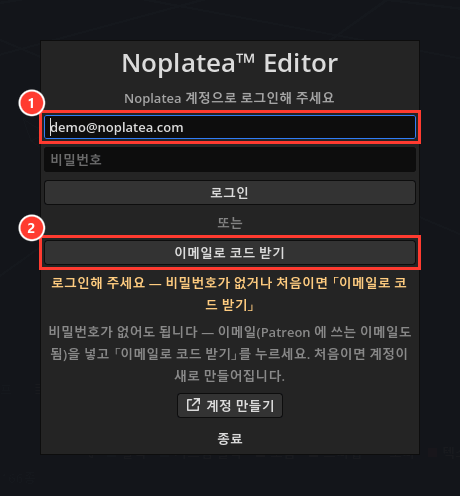
로그인 화면의 이메일 칸에 이메일을 입력하고 이메일로 코드 받기 를 클릭합니다. 비밀번호는 없어도 됩니다. 처음 쓰는 이메일이면 이때 Noplatea 계정이 새로 만들어집니다. Patreon 에 쓰는 이메일을 입력하면 후원 등급이 그 계정에 저절로 연결됩니다. 비밀번호를 정해 둔 계정은 비밀번호 칸에 입력하고 로그인 을 클릭해도 됩니다.
-
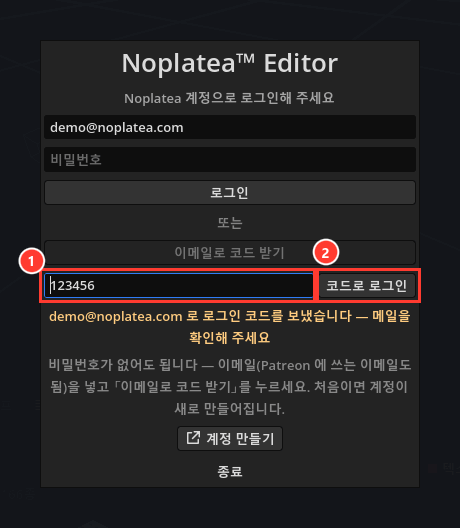
메일로 받은 코드를 메일로 받은 코드 칸에 입력하고 코드로 로그인 을 클릭합니다. 이 칸은 코드를 보낸 뒤에만 보입니다.
-
로그인과 라이선스 확인이 끝나면 에디터가 빈 월드(「제목 없음」)로 열립니다. 메뉴 막대 오른쪽 끝의 대상 버전 에 이 PC 에서 찾은 마인크래프트 판과 런처 이름이 보입니다.
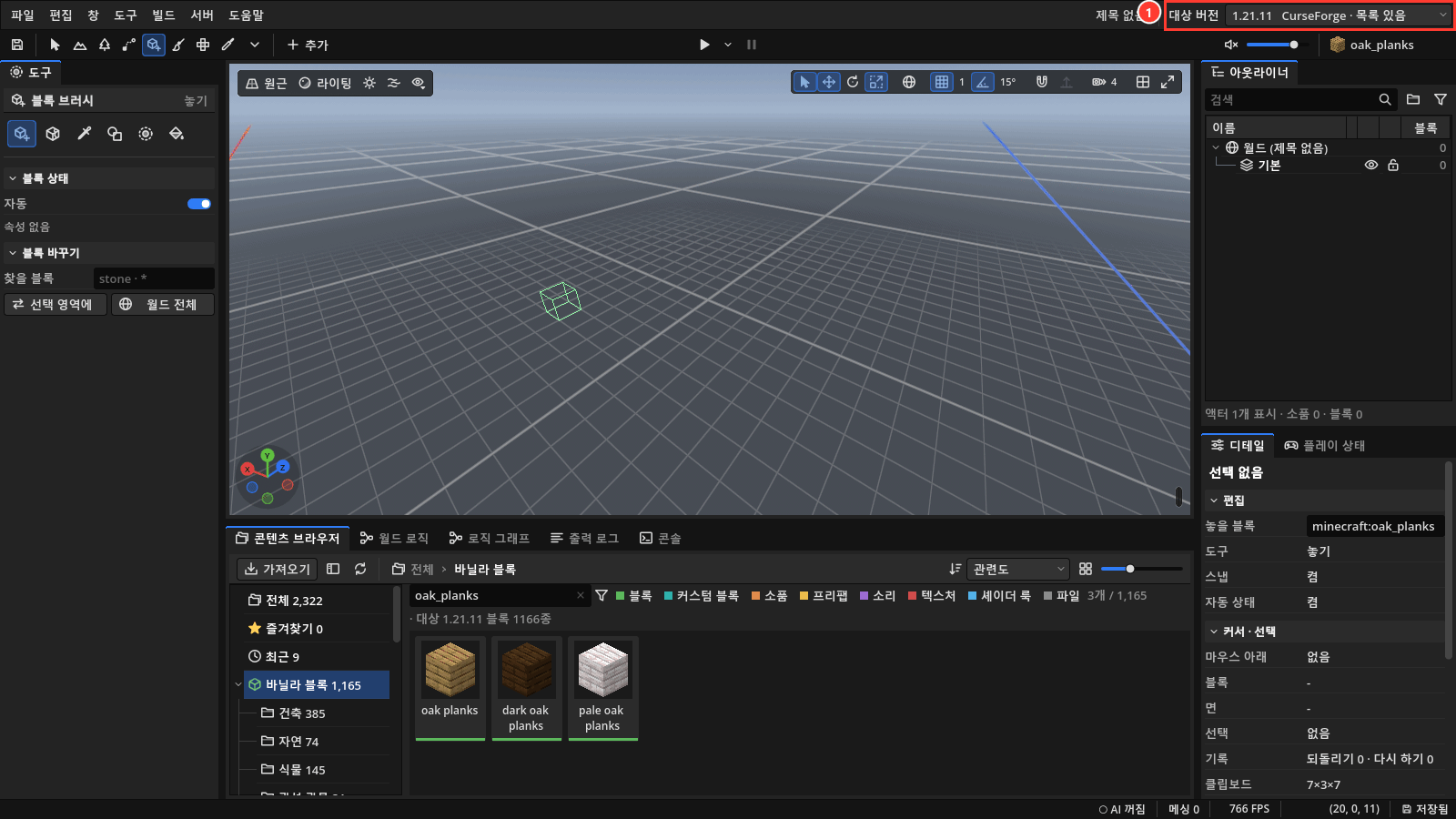
에디터는 지난번에 연 월드를 자동으로 다시 열지 않습니다. 월드는 파일 > 열기…(Ctrl+O)로 엽니다. 최근에 연 월드는 파일 > 최근 작업 열기 에서 고르고, 탐색기에서 .npworld 파일을 두 번 클릭해도 그 월드가 열립니다. 예제 월드는 설치 폴더의 samples\ 에 있습니다. 첫 맵을 만드는 순서는 첫 맵 만들기를 봅니다.
잠금 화면이 나올 때
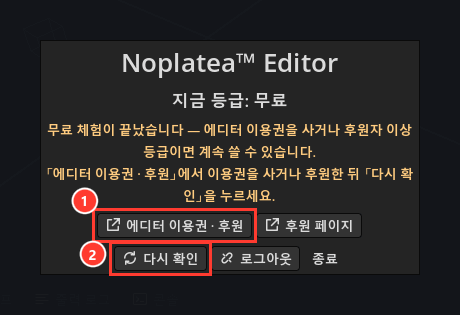
섹션 제목: “잠금 화면이 나올 때”에디터를 쓸 수 있는 라이선스가 없으면 로그인 뒤 잠금 화면이 나옵니다. 위쪽에 지금 등급, 아래에 잠긴 이유가 보입니다(이유별 글은 아래 「잠금 화면의 글」).
-
에디터 이용권 · 후원 을 클릭해 브라우저로 계정 페이지를 열고, 에디터 이용권을 사거나 후원 등급을 확인합니다. 그다음 잠금 화면의 다시 확인 을 클릭하면 서버에서 라이선스를 새로 받아 에디터가 열립니다.
활용법
섹션 제목: “활용법”- 비밀번호 없이 로그인: 비밀번호가 없거나 잊었으면 이메일로 코드 받기 로 로그인합니다(위 3~4단계). 비밀번호로 로그인하다 「이메일 또는 비밀번호가 맞지 않습니다 — 비밀번호가 없거나 처음이면 「이메일로 코드 받기」」 가 나오면 같은 이메일로 코드를 받습니다.
- Patreon 후원자: Patreon 에 쓰는 이메일로 로그인하면 후원 등급이 계정에 저절로 연결됩니다. 다른 이메일로 로그인했다면 편집 > 에디터 환경설정… > 계정 의 Patreon 연결 로 연결합니다(Patreon 연결).
- 대상 버전 바꾸기: 메뉴 막대 오른쪽 대상 버전 을 클릭하면 이 PC 에서 찾은 바닐라 판 목록이 열립니다. 줄마다 「판 · 런처 이름」이 보이고, jar 가 없는 판에는 「jar 없음」, 블록 목록이 이미 만들어진 판에는 「목록 있음」이 붙습니다. 고르면 그 판의 jar 로 텍스처를 바꾸고, 블록 목록 · 내보내기 검사도 그 판을 따릅니다. 고른 값은 월드 파일에 저장됩니다.
- 새로 설치한 판이 목록에 없을 때: 에디터는 켤 때 한 번만 런처 폴더를 찾습니다. 에디터를 켠 채 런처로 새 판을 설치했다면 파일 > 런처 폴더 다시 찾기 (버전 목록) 을 클릭합니다. 「런처 폴더: 바닐라 버전 N개 — …」 알림과 함께 목록이 새로 채워집니다.
처음 켤 때 일어나는 일
섹션 제목: “처음 켤 때 일어나는 일”| 순서 | 화면 | 내용 |
|---|---|---|
| 1 | 중복 실행 확인 | 에디터가 이미 켜져 있으면 「현재 실행 중입니다. 중복 실행하시겠습니까?」 를 묻습니다. 「예」 를 고르면 창이 하나 더 열립니다. 내 결정 저장하기 를 켜고 「예」 를 고르면 다음부터 묻지 않습니다. 이 동작은 편집 > 에디터 환경설정… 의 중복 실행 에서 바꿉니다. |
| 2 | 시작 화면 | NP 큐브와 「불러오는 중… · Loading…」 이 잠깐 보입니다. |
| 3 | 약관 동의 | 처음 켤 때, 약관 판이 바뀐 설치본을 처음 켤 때, 만 16세 확인이 없는 옛 동의 기록(0.10.2 이하)일 때 나옵니다. 동의하지 않음 (종료) 를 클릭하면 에디터가 꺼집니다. |
| 4 | 로그인 | 저장된 로그인이 없거나 만료됐을 때 나옵니다. 아래 「로그인과 라이선스」 참고. |
| 5 | 라이선스 확인 | 라이선스가 없으면 잠금 화면이 나옵니다. |
| 6 | 오류 보고 | 지난번 에디터가 오류로 꺼졌을 때만 「NP Editor 오류 보고」 창이 뜹니다. 문제 해결 참고. |
모드는 처음에는 블록 브러시이고, 그다음부터는 지난번에 쓰던 모드로 켜집니다.
로그인과 라이선스
섹션 제목: “로그인과 라이선스”| 항목 | 내용 |
|---|---|
| 로그인 화면 | 이메일 · 비밀번호 칸과 로그인, 이메일로 코드 받기, 아래쪽 계정 만들기 · 종료 가 있습니다. 지원 주소가 설정된 판에서는 후원 페이지 단추도 보입니다. |
| 코드 다시 받기 | 코드를 보낸 뒤 30초가 지나면 이메일로 코드 받기 를 다시 클릭할 수 있습니다. |
| 계정 만들기 | 처음 쓰는 이메일로 이메일로 코드 받기 를 클릭하고 받은 코드로 로그인하면 계정이 만들어집니다(만 16세 이상). 웹에서 만들려면 계정 만들기 를 클릭합니다 — 브라우저로 계정 페이지(account.noplatea.com)가 에디터 언어로 열립니다. 서버에서 새 가입을 잠시 막아 둔 때는 「이 이메일로 된 계정이 없고, 지금은 새 계정을 만들 수 없습니다 — 잠시 뒤 다시 해 주세요」 가 나옵니다. |
| 동의 기록 | 지금 약관 판에 동의한 기록(만 16세 확인 포함)이 없으면 이메일로 코드 받기 가 코드를 보내지 않고 약관 동의 화면을 먼저 띄웁니다. 동의하면 이어서 코드를 보냅니다. |
| 한 계정 | Noplatea 계정 하나로 웹(account.noplatea.com)과 에디터를 씁니다. 웹에서 로그인했어도 에디터에서는 따로 한 번 로그인합니다. 계정 화면 · 로그아웃 · 계정 삭제는 Noplatea 계정 참고. |
| 라이선스 | 로그인한 뒤 라이선스를 받습니다. 에디터를 쓸 수 있는지는 서버가 정합니다: 무료 14일 체험 · 에디터 이용권 · 후원자(Supporter) 이상 등급이면 열립니다. 클로즈 베타에 참여한 계정은 베타 테스터 등급으로 계속 씁니다(무료 체험과 기기 · 크레딧과 요금 참고). 아니면 잠금 화면이 나옵니다(위 6단계). |
| 기기 | 라이선스 하나로 기기 2대까지 씁니다. 가득 차면 「등록 기기가 가득 찼습니다」 가 나옵니다. 안 쓰는 기기는 편집 > 에디터 환경설정… 의 계정 칸에서 해제합니다(30일에 3번까지). |
| 확인 주기 | 켤 때마다 계정을 확인하고, 켜져 있는 동안 6시간마다 다시 확인합니다. |
| 인터넷이 없을 때 | 마지막으로 확인에 성공한 뒤 1일(24시간)까지 씁니다. 지나면 「오프라인 사용 기간(1일)이 지났습니다 — 인터넷에 연결한 뒤 로그인해 주세요」 가 나옵니다. PC 시계를 되돌려도 늘어나지 않습니다. |
| 계정 메뉴 | 도움말 > 계정: 비밀번호 바꾸기 · 도움말 > 계정: 로그아웃 |
| 로그인 정보 | %APPDATA%\NPEditor\account.json 은 Windows 보호 저장(DPAPI)으로 암호화해 둡니다. 라이선스는 license.json 입니다. |
| 약관 다시 읽기 | 도움말 > 이용약관 · 사용권 · 도움말 > 개인정보 처리방침 |
AI 스튜디오도 에디터에서 로그인한 계정을 씁니다. 따로 넣을 토큰은 없습니다. 에디터 안 AI 스튜디오 참고.
잠금 화면의 글
섹션 제목: “잠금 화면의 글”잠금 화면의 첫 줄은 잠긴 이유이고, 둘째 줄은 에디터 이용권 · 후원 에서 이용권을 사거나 후원한 뒤 다시 확인 을 클릭하라는 안내입니다.
| 첫 줄 | 뜻 |
|---|---|
| 「무료 체험이 끝났습니다 — 에디터 이용권을 사거나 후원자 이상 등급이면 계속 쓸 수 있습니다.」 | 계정의 무료 14일 체험이 끝났습니다. |
| 「에디터 이용권 기간이 끝났습니다 — 이용권을 다시 사거나 후원자 이상 등급이면 계속 쓸 수 있습니다.」 | 에디터 이용권으로 쓰던 기간이 끝났습니다. |
| 「이 PC 에서는 다른 계정이 이미 무료 체험을 썼습니다(체험은 계정 · PC 마다 한 번) — 에디터 이용권이나 후원자 이상 등급으로 쓸 수 있습니다.」 | 이 PC 에서 다른 계정이 이미 체험했습니다. |
| 「이 계정은 지금 에디터를 쓸 수 없습니다 — 무료 체험이 끝났거나 에디터 이용권 · 후원 등급이 없습니다.」 | 이유를 알 수 없을 때의 글입니다. |
잠금 화면 아래쪽의 로그아웃 으로 다른 계정으로 바꾸고, 종료 로 에디터를 끕니다.
마인크래프트 jar 자동 찾기
섹션 제목: “마인크래프트 jar 자동 찾기”에디터는 켤 때 이 PC 의 런처 폴더에서 바닐라 클라이언트 jar 를 찾습니다. 같은 판이 여러 곳에 있으면 표의 위쪽 런처를 씁니다. 대상 버전 목록에는 오른쪽 열의 이름으로 보입니다.
| 순서 | 찾는 폴더 | 목록의 이름 |
|---|---|---|
| 1 | %USERPROFILE%\curseforge\minecraft\Install\versions | CurseForge |
| 2 | %APPDATA%\.minecraft\versions | 공식 런처 |
| 3 | %APPDATA%\PrismLauncher\libraries\com\mojang\minecraft | Prism |
| 4 | %APPDATA%\MultiMC\libraries\com\mojang\minecraft | MultiMC |
| 5 | %APPDATA%\.tlauncher\legacy\Minecraft\game\versions | TLauncher |
| 6 | %APPDATA%\ModrinthApp\meta\versions · %APPDATA%\com.modrinth.theseus\meta\versions | ModrinthApp · Modrinth(com) |
| 7 | %USERPROFILE%\.minecraft\versions | 공식 런처(~) |
| 8 | 파일 > jar 불러오기… 로 고른 jar | 직접 고름 |
- 바닐라 판 폴더만 씁니다. Forge · NeoForge · Fabric · Quilt · OptiFine 같은 모드 로더 폴더는 건너뜁니다.
- jar 가 없으면 「마인크래프트 <버전> 클라이언트 jar 를 못 찾음 — 런처로 그 버전을 한 번 실행하거나 「파일 → jar 불러오기」」 알림이 뜹니다. 런처로 그 판을 한 번 실행한 뒤 파일 > 런처 폴더 다시 찾기 (버전 목록) 을 클릭하거나, 파일 > jar 불러오기… 로 jar 를 직접 고릅니다.
- 블록 목록(서버 리포트)이 없는 판은 파일 > 서버 jar 로 블록 목록 만들기… (대상 버전) 으로 만듭니다. 서버 jar 를 고르면 Java 로 데이터 리포트를 만듭니다. 수십 초 걸리며 판마다 한 번만 하면 됩니다. 자세한 내용은 마인크래프트 버전을 봅니다.
설치 폴더 안
섹션 제목: “설치 폴더 안”| 경로 | 내용 |
|---|---|
NPEditor.exe · NPEditor.pck · npeditor.ico | 에디터 본체와 아이콘 |
data_NPEditor_windows_x86_64\ | .NET 런타임과 에디터 라이브러리 |
server\NPBridge.jar | 마인크래프트 서버에 넣는 NPBridge 플러그인. NPBridge 설치(서버 관리자) 참고 |
samples\ | 예제 월드 castle.npworld · elder_sanctuary.npworld |
samples\showcase\ | 실습 「물결골」 예제(부마다 시작 월드 · 하이트맵 그림 · 주민과 춤꾼 모델 · 완성 맵 mulgyeol_final.npworld · README.txt). 폴더째 내 작업 폴더로 복사해 씁니다 — 실습 「물결골」 1부 — 땅과 강 |
licenses\ | 라이선스 고지(NOTICE.txt · THIRD_PARTY_NOTICES.txt) |
Uninstall.exe | 제거 프로그램 |
설치 파일은 시작 메뉴의 Noplatea Editor 폴더에 Noplatea Editor · Noplatea Editor 제거 를, 바탕 화면에 Noplatea Editor 바로 가기를 만듭니다.
조용히 설치하기
섹션 제목: “조용히 설치하기”명령 줄에서 화면 없이 설치할 수 있습니다.
| 하고 싶은 것 | 명령 |
|---|---|
| 조용히 설치 | NPEditor_Setup_0.11.1.exe /S |
| 폴더를 정해 조용히 설치 | NPEditor_Setup_0.11.1.exe /S /D=<설치 폴더> (/D= 는 맨 끝에 씁니다) |
| 조용히 제거 | "<설치 폴더>\Uninstall.exe" /S |
조용히 설치 · 제거할 때 에디터가 켜져 있으면 묻지 않고 종료 코드 5 로 멈춥니다.
새 판으로 업데이트하기
섹션 제목: “새 판으로 업데이트하기”에디터를 닫고 새 설치 파일을 실행해 지난번 설치 폴더에 그대로 설치합니다.
- 프로그램 파일(
data_NPEditor_windows_x86_64\·licenses\의 고지 파일 ·server\NPBridge.jar)은 지우고 새로 넣습니다.samples\는 같은 이름 파일만 덮어씁니다. - 만든 월드, 설정, 단축키, 플러그인(사용자 데이터 폴더)은 그대로 남습니다.
samples\showcase\도 같은 이름 파일만 새것으로 바뀝니다. 그 폴더에 직접 넣은 파일은 남습니다.- 지금 판은 도움말 > 정보 / 라이선스 에서 확인합니다. 판마다 바뀐 점은 0.11.1 새 기능을 봅니다.
주의: 0.11.0 부터 설치본은 노플라테아가 서명한 외부 플러그인만 불러옵니다. 서명 없는 플러그인(예 0.10.3 에서 쓰던
np_cinematic)은 업데이트 뒤 플러그인 관리자에 「서명 문제」로 나오고 불러오지 않으므로 서명본으로 바꿉니다 — 배포와 버전.
제거하기
섹션 제목: “제거하기”Windows 설정의 앱 목록에서 「Noplatea Editor」를 제거하거나, 시작 메뉴의 「Noplatea Editor 제거」를 실행합니다. 제거 프로그램은 바로 가기 · 프로그램 파일 · 설치 파일이 넣은 예제 월드 · 레지스트리 항목을 지웁니다. 설치 폴더에 직접 넣은 파일이 남아 있으면 폴더는 지우지 않고 그 목록을 알려 줍니다. 사용자 데이터 폴더와 직접 저장한 월드 파일은 남습니다.
저장과 자동 저장
섹션 제목: “저장과 자동 저장”| 항목 | 내용 |
|---|---|
| 월드 파일 | .npworld 입니다. 파일 > 저장(Ctrl+S) · 파일 > 다른 이름으로 저장…(Ctrl+Shift+S) |
| 프로젝트 폴더 | 월드 파일이 있는 폴더입니다. 커스텀 블록 · 모델 등록부(assets\), 프리팹(prefabs\), 내보내기 결과(export\), 스크린샷(shots\)이 여기에 생깁니다. |
| AI 대화 기록 | 월드 파일 옆 <월드>.npworld.npchat\ 폴더에 남습니다. |
| AI 작업 전 사본 | AI 스튜디오 작업을 시작하기 전에 월드 폴더의 .studio_backup\ 에 지금 월드 사본을 남깁니다(최근 5개). |
| 안전한 저장 | 임시 파일에 먼저 쓰고 바꿔치기합니다. 이전 파일은 .bak 으로 남습니다. 원래 파일을 읽을 수 없으면 다음에 열 때 .tmp · .bak 에서 되살립니다. |
| 자동 저장 | 바뀐 것이 있으면 120초마다 백그라운드로 저장합니다. 원래 파일은 건드리지 않습니다. 10개를 넘으면 오래된 것부터 지웁니다. |
| 자동 저장 불러오기 | 파일 > 자동 저장 불러오기 = 가장 새 자동 저장 파일을 엽니다. 연 뒤에는 파일 > 다른 이름으로 저장… 으로 저장합니다. |
| 끌 때 | 저장하지 않은 변경이 있으면 「저장하지 않은 변경이 있습니다. 저장하지 않고 종료할까요?」 를 묻습니다(저장 안 하고 종료 · 저장 후 종료 · 취소). 저장하지 않고 끝내도 자동 저장 파일에는 남깁니다. |
| 맵을 바꿀 때 | 새로 만들기 · 열기 · 자동 저장 불러오기 전에 저장하지 않은 변경이 있으면 저장 · 저장 안 함 · 취소 를 묻습니다. |
자동 저장 간격과 보관 개수는 설정의 「자동 저장」에서 바꿉니다.
사용자 데이터 폴더
섹션 제목: “사용자 데이터 폴더”| 폴더 · 파일 | 내용 |
|---|---|
%APPDATA%\NPEditor\settings.cfg | 에디터 환경설정 · 도킹 레이아웃 · 보기 설정 |
%APPDATA%\NPEditor\shortcuts.json | 바꾼 단축키 |
%APPDATA%\NPEditor\autosave\ | 자동 저장 파일 |
%APPDATA%\NPEditor\project\ | 아직 저장하지 않은 월드의 프로젝트 폴더 |
%APPDATA%\NPEditor\plugins\ · plugins_state.json · plugin_settings\ | 외부 플러그인 폴더 · 켜기/끄기 상태 · 플러그인별 설정 |
%APPDATA%\NPEditor\account.json · license.json · terms_consent.json | 로그인 정보 · 라이선스 · 약관 동의 기록 |
%APPDATA%\NPEditor\server_link.json | 서버 연결 설정 |
%APPDATA%\NPEditor\chats\ | 월드 폴더에 쓸 수 없을 때 AI 대화 기록을 두는 곳 |
%APPDATA%\NPEditor\logs\ | 실행 기록(로그 파일)과 오류 모음 np_editor_errors.log |
%APPDATA%\NPEditor\crash\ | 오류 보고를 보내기 전에 모아 두는 곳 |
%LOCALAPPDATA%\NPEditor\versions\<버전>\ | 판별 블록 목록(서버 리포트) 캐시 |
%LOCALAPPDATA%\NPEditor\texture_index\ · block_colors\ | 텍스처 색인 · 블록 색 캐시(그림은 저장하지 않음) |
문서\NPEditor\looks\ · 문서\NPEditor\shaderpacks\ | 저장한 대기·조명 느낌 · 만든 셰이더팩 |
캐시 폴더(%LOCALAPPDATA%\NPEditor\)는 지워도 됩니다. 다음에 필요할 때 다시 만듭니다.
관련 문서
섹션 제목: “관련 문서”마인크래프트 공식 제품이 아니며 Mojang · Microsoft 와 관계가 없어요.