
블록 놓기와 부수기
블록 브러시 모드의 기본 도구 세 개(놓기 · 부수기 · 스포이드)로 블록을 놓고 지웁니다. 클릭하면 한 칸, 드래그하면 상자 하나를 한 번에 채웁니다. 모든 편집은 Ctrl+Z 로 되돌리고, 되돌리기 단계는 기록 패널에서 봅니다.
기본 사용법
섹션 제목: “기본 사용법”예제는 새 월드의 잔디 바닥입니다.
-
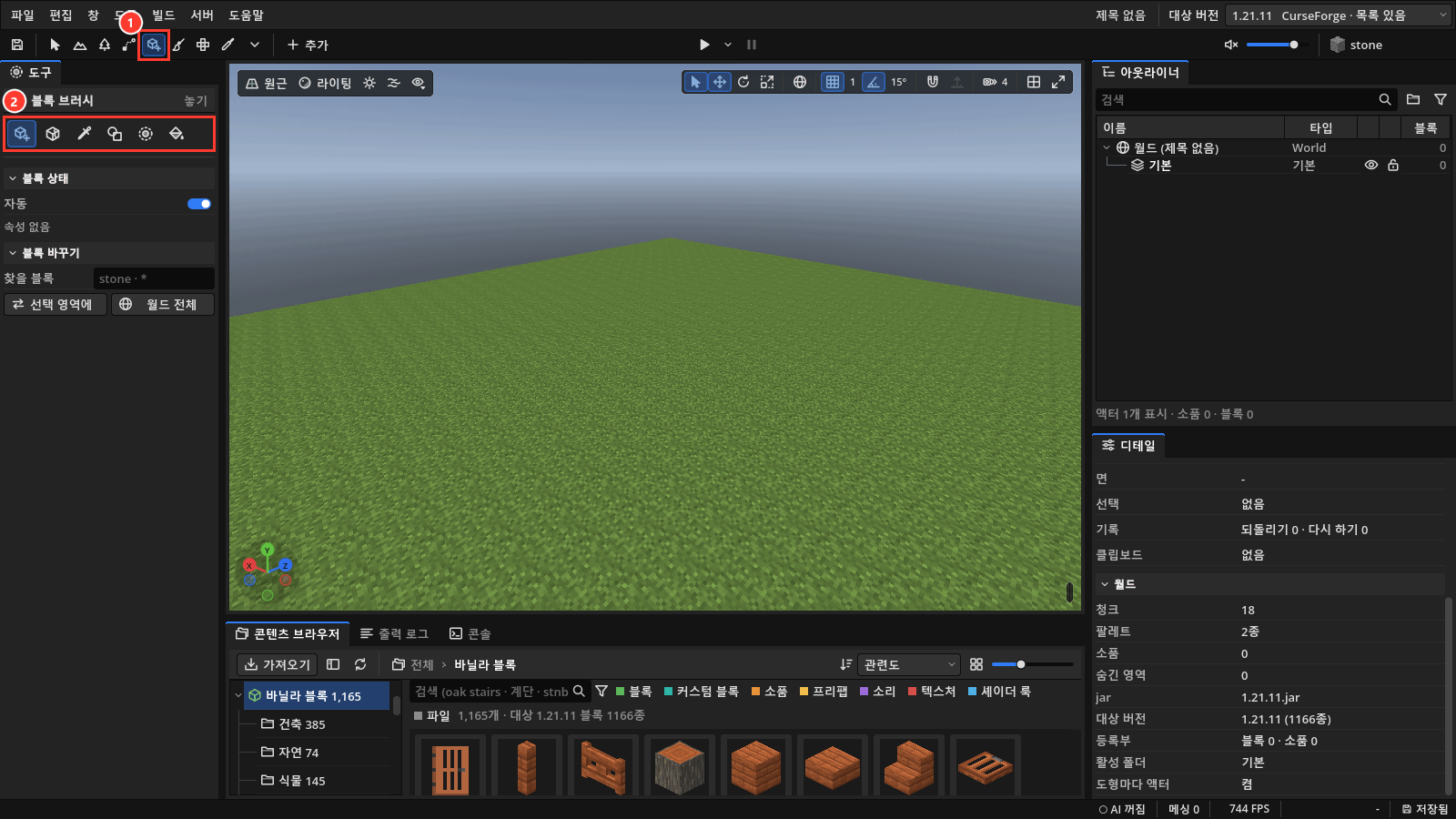
메인 툴바의 블록 브러시 모드 단추(툴팁 「블록 브러시 (1~7)」)를 클릭합니다. 도구 패널 머리가 블록 브러시 로 바뀌고 도구 단추 여섯 개(놓기 · 부수기 · 스포이드 · 도형 · 브러시 · 채우기)가 나옵니다.
-
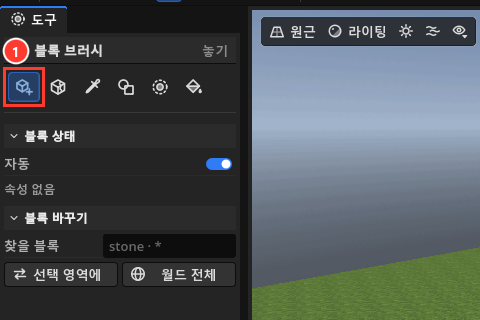
도구 패널의 놓기 단추를 클릭합니다(1 과 같음). 머리 오른쪽에 「놓기」 가 보입니다.
-
디테일 패널 편집 묶음의 놓을 블록 칸에
minecraft:stone_bricks를 입력하고 Enter 로 적용합니다. 메인 툴바 오른쪽 끝의 놓을 블록 표시가 「stone_bricks」 로 바뀝니다. 콘텐츠 브라우저에서 블록을 클릭해도 같습니다.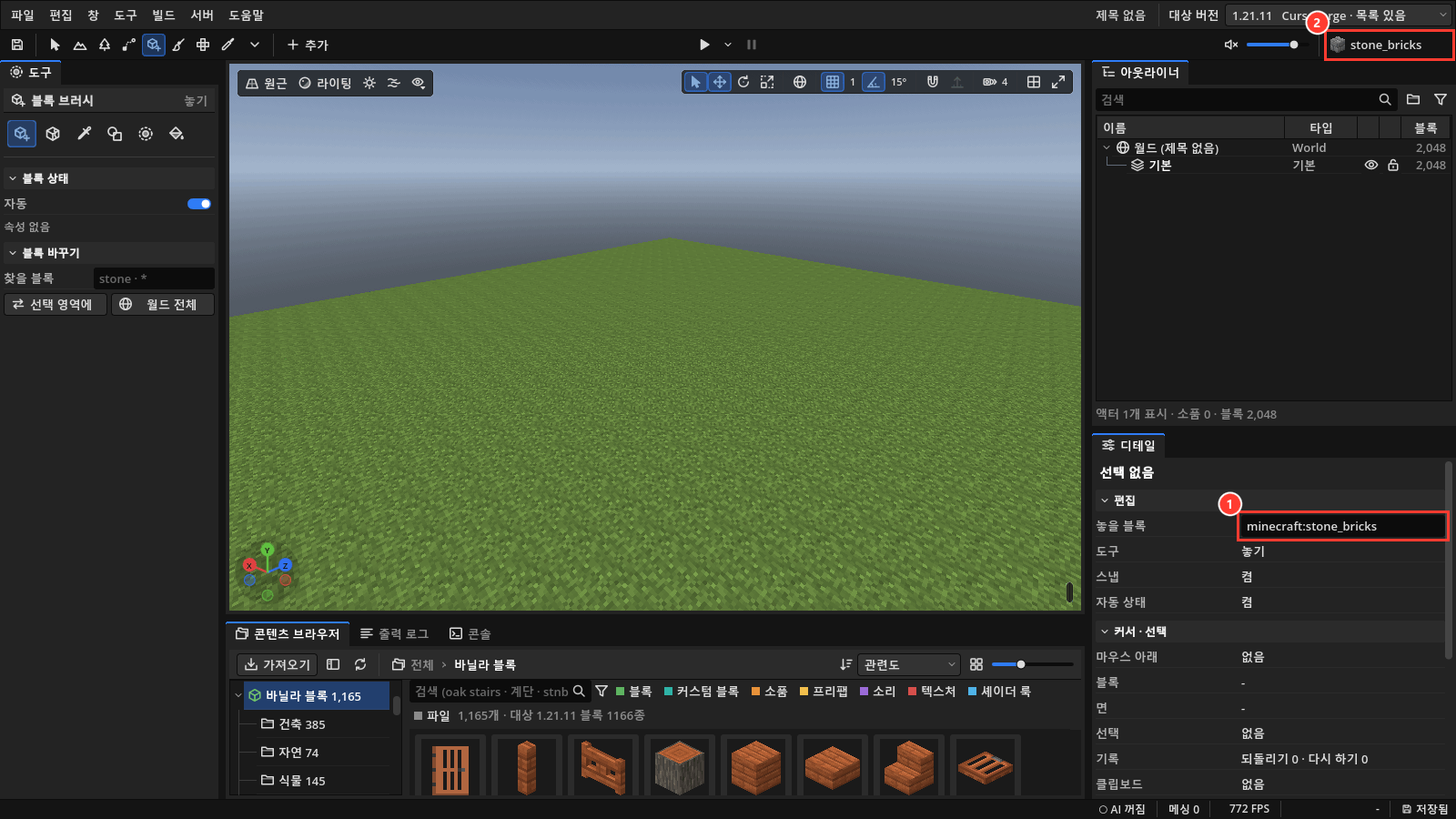
-
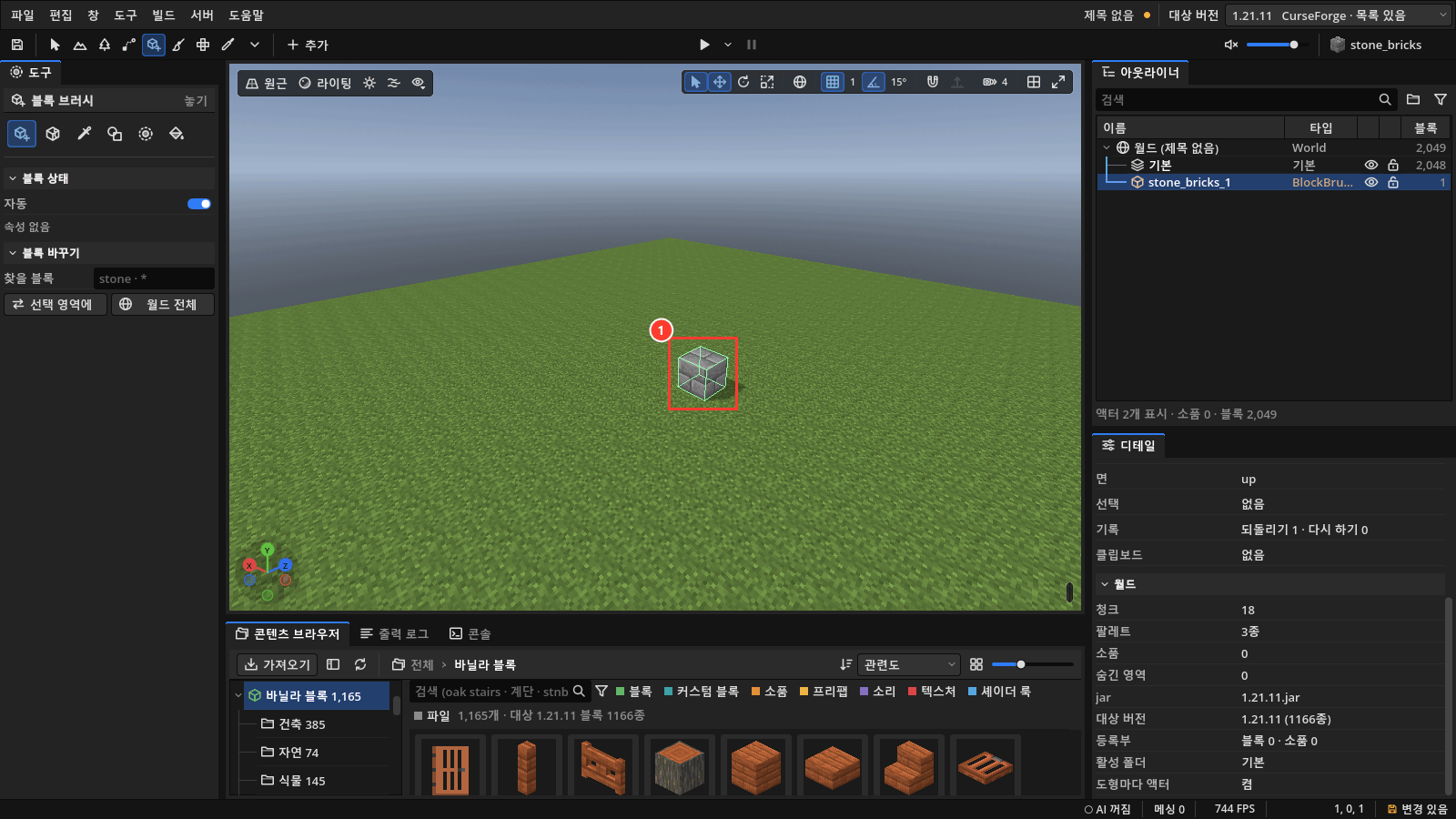
잔디 윗면을 클릭합니다. 그 면 바깥 칸에 돌벽돌 한 칸이 놓입니다. 마우스 버튼을 뗄 때 놓이고, 클릭 한 번이 되돌리기 1단계입니다.
-
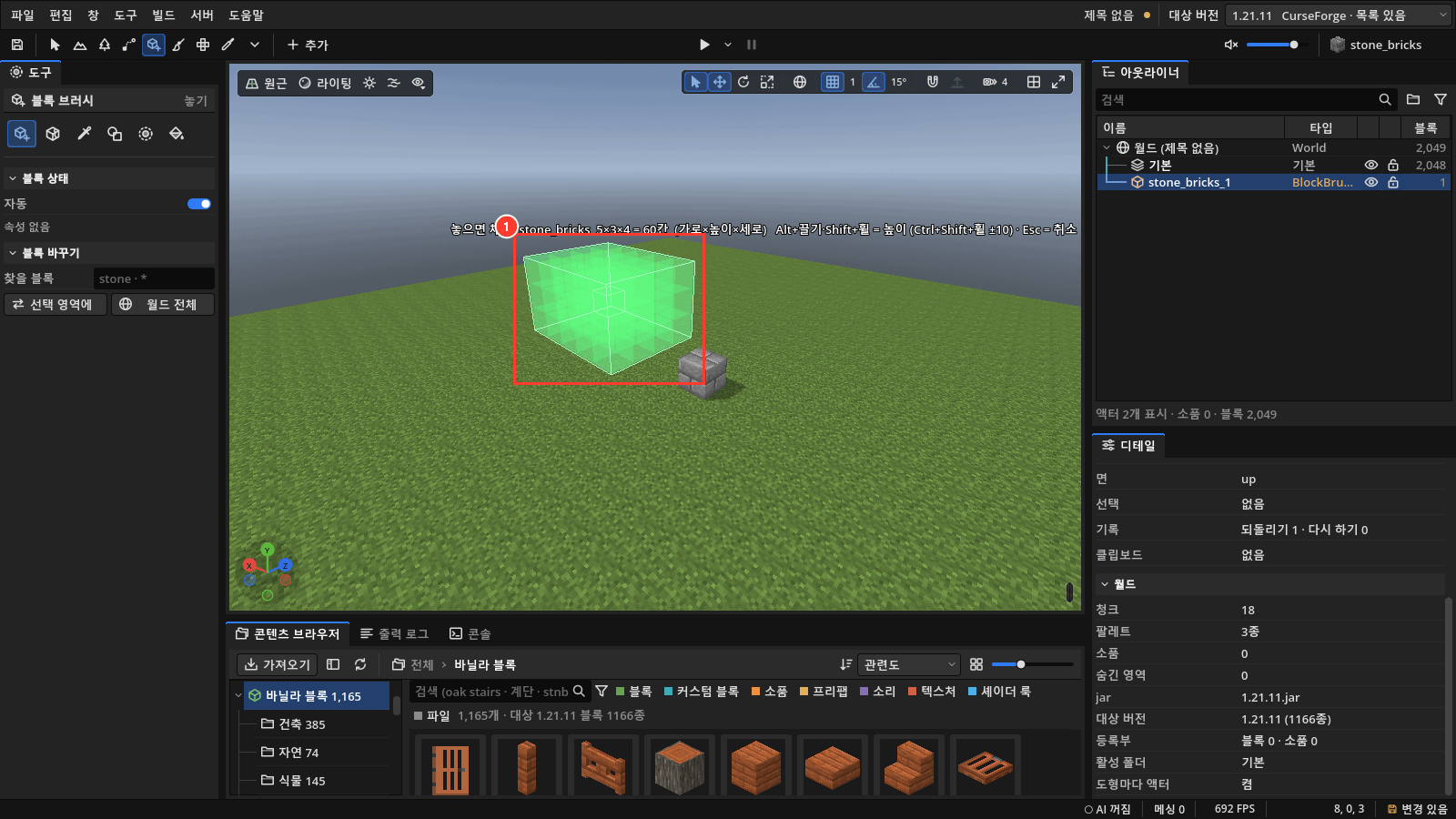
바닥에서 대각선으로 드래그합니다. 초록 유령 상자가 바닥 크기를 보여 줍니다. 드래그하는 동안 Shift+휠을 위로 두 칸 돌려 높이를 3칸으로 올립니다. 상자 옆에 「놓으면 채움: stone_bricks 5×3×4 = 60칸 (가로×높이×세로) …」 글이 나옵니다.
-
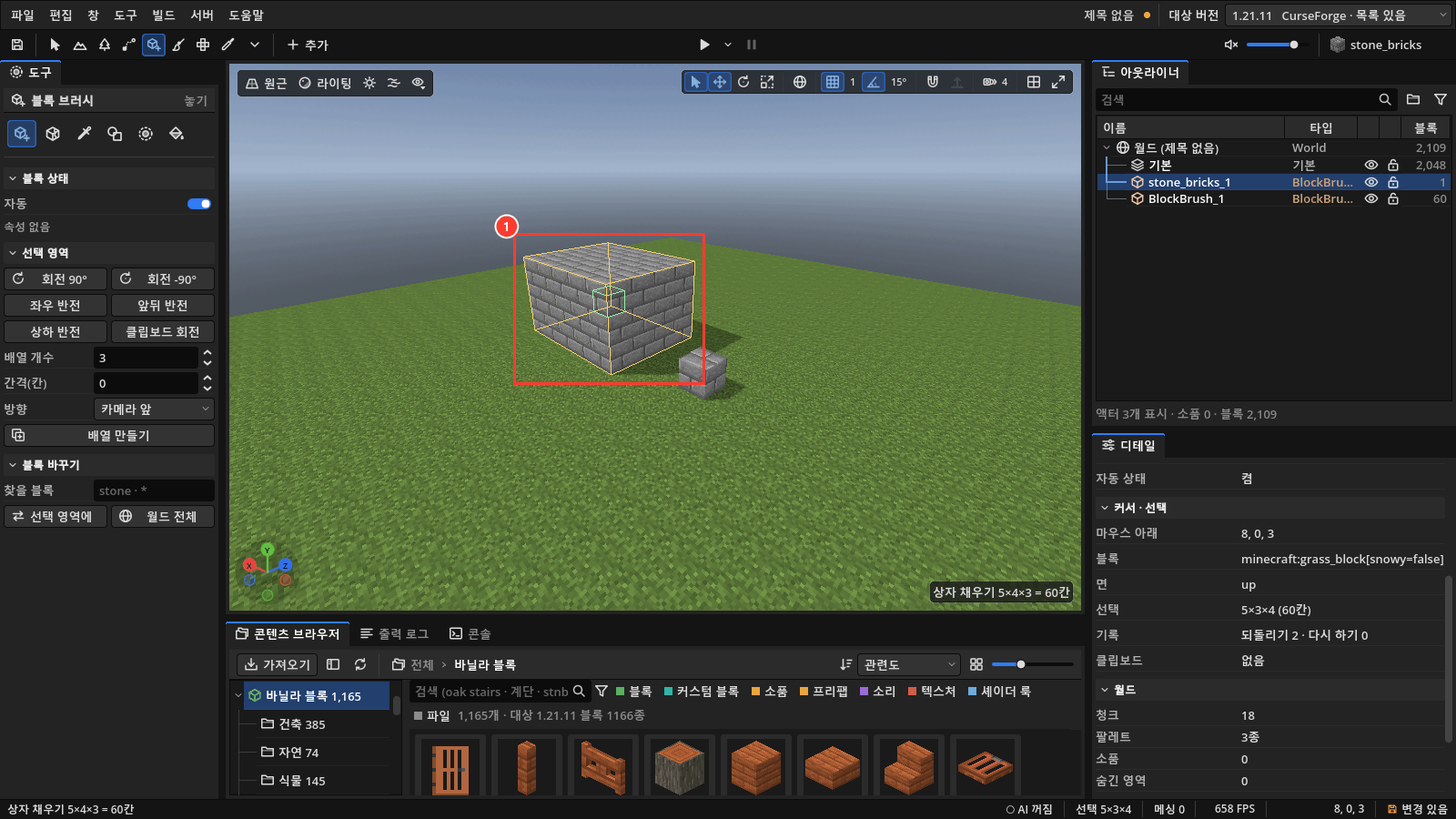
마우스 버튼을 뗍니다. 상자 60칸이 한 번에 채워지고 그 상자가 선택됩니다. 드래그 상자 하나가 액터 하나, 되돌리기 1단계입니다.
-
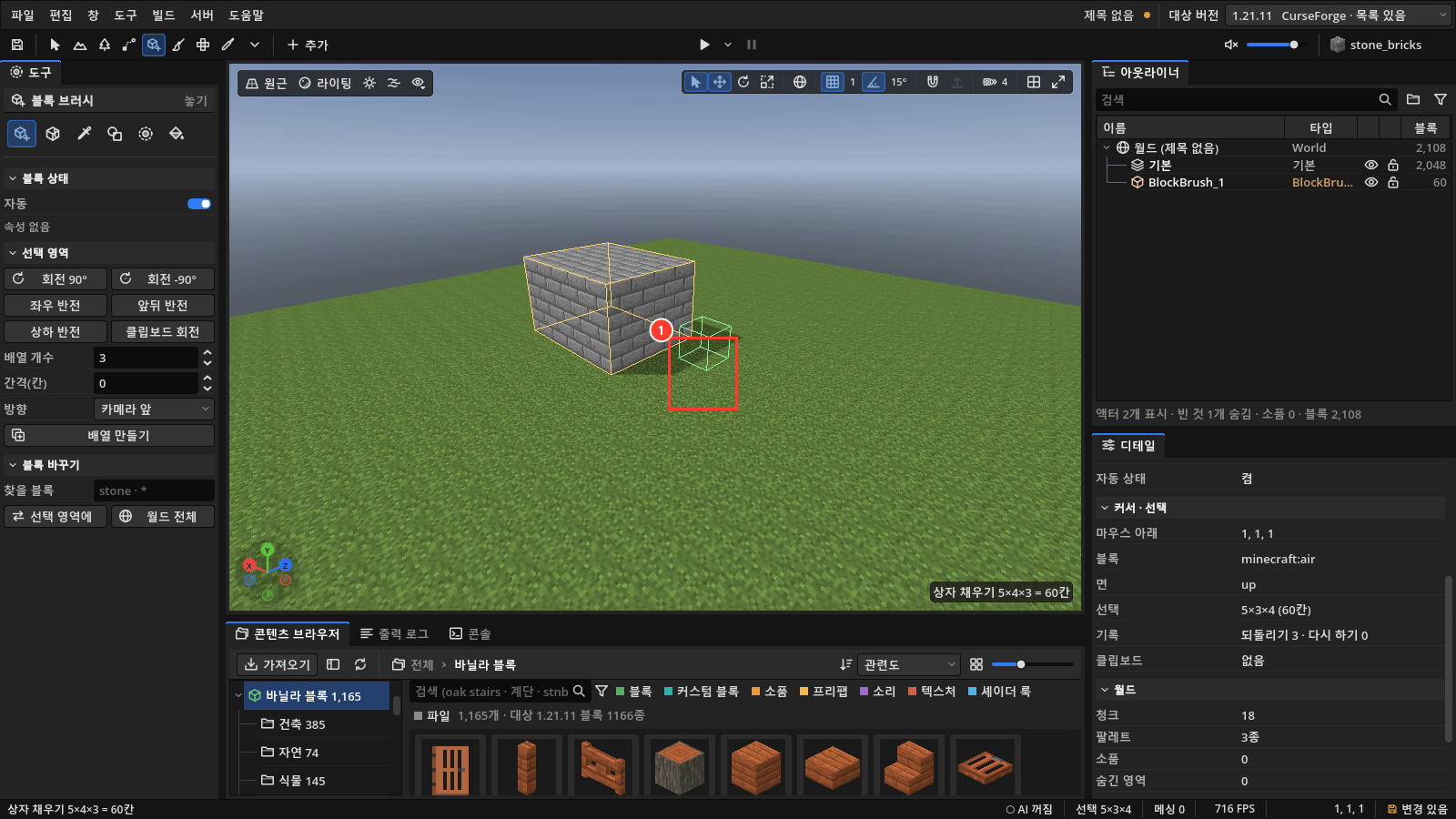
4단계에서 놓은 블록을 Shift+클릭합니다. 놓기 도구에서 Shift+클릭(드래그하지 않음)은 그 칸을 부숩니다.
-
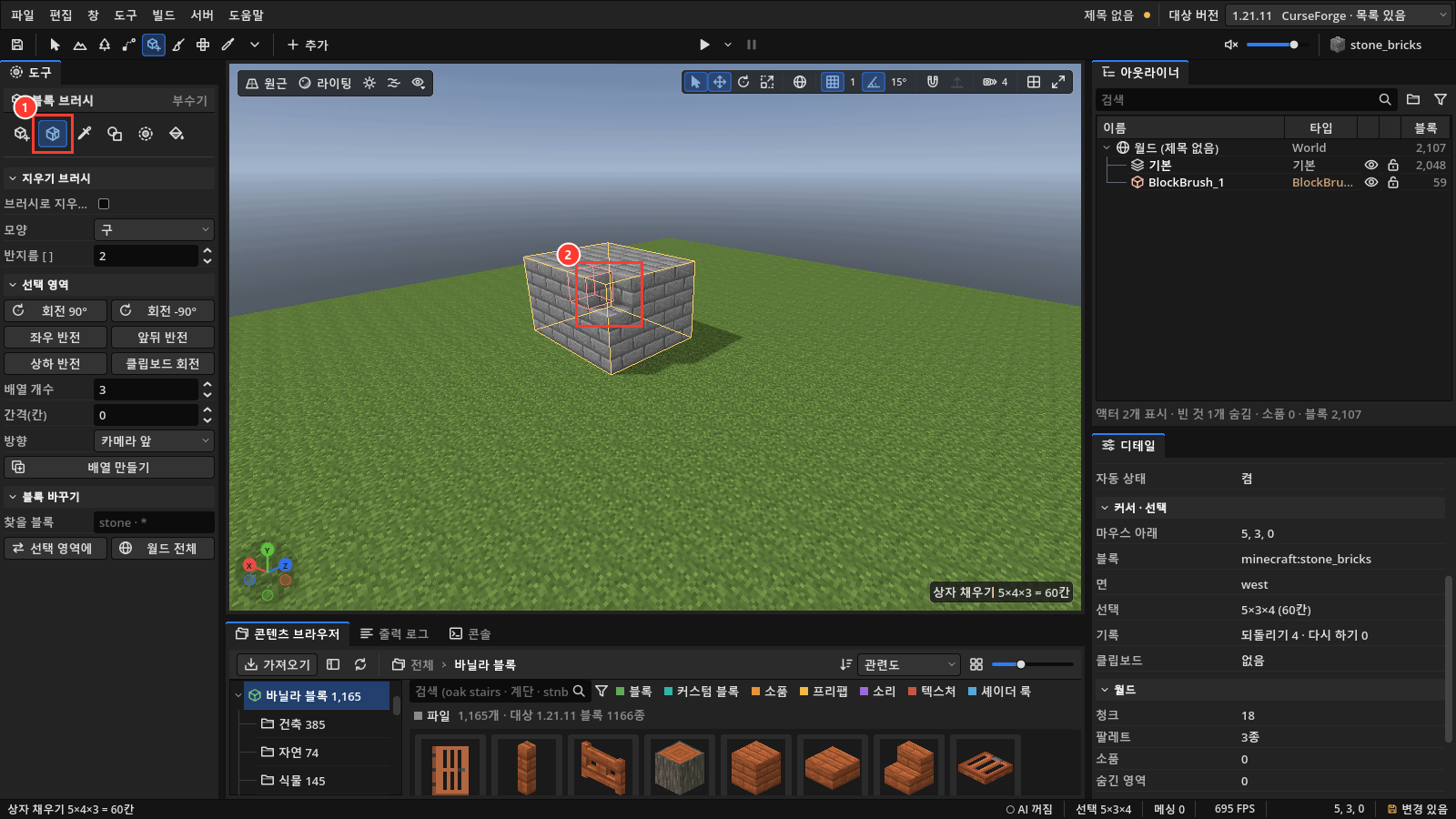
도구 패널의 부수기 단추를 클릭하고(2) 상자 모서리 블록을 클릭합니다. 그 한 칸이 지워집니다.
-
Ctrl+Z 로 되돌립니다. 지운 모서리가 돌아옵니다.
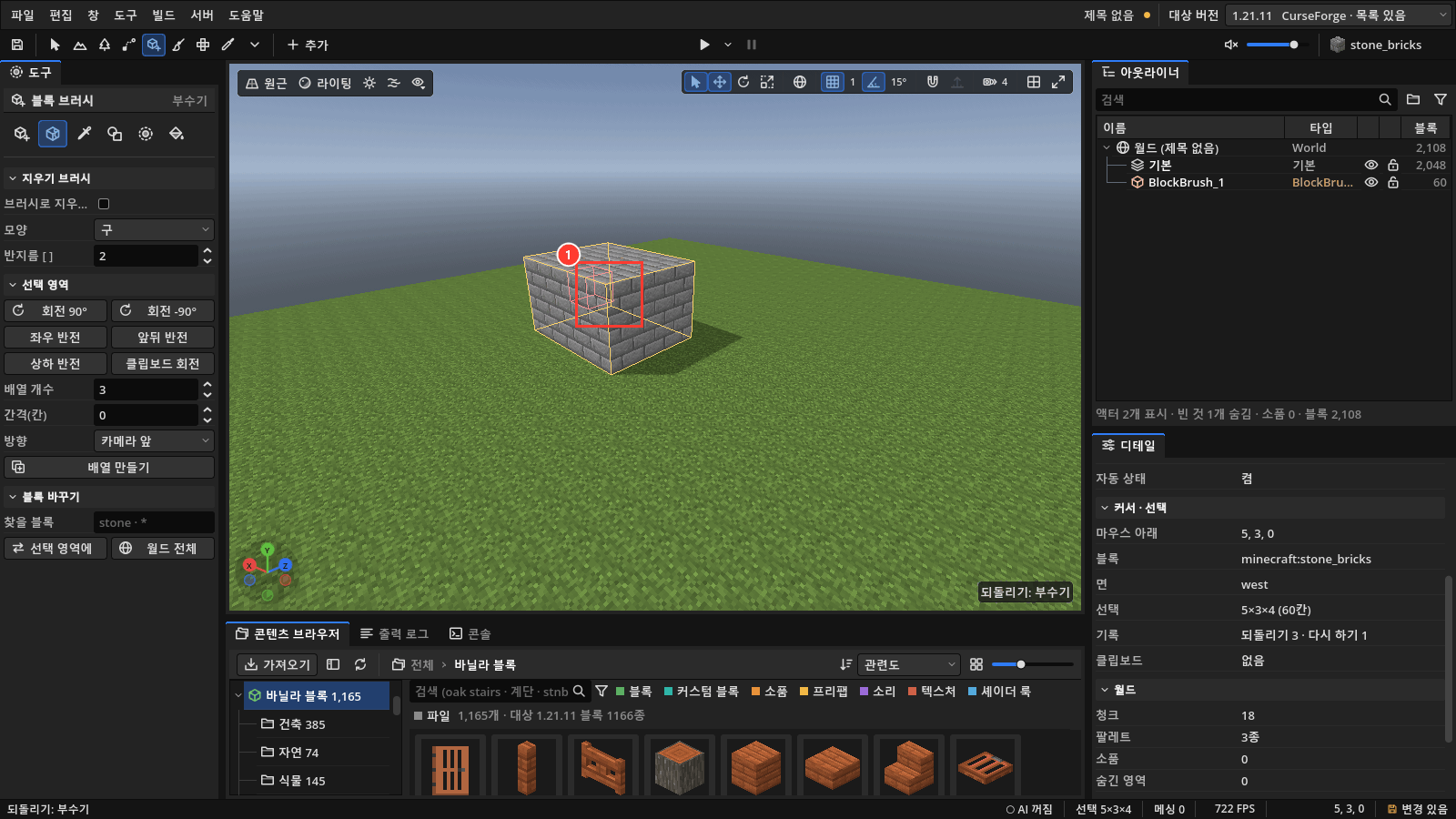
-
도구 패널의 스포이드 단추를 클릭하고(3) 잔디를 클릭합니다. 놓을 블록이 잔디(
minecraft:grass_block[snowy=false])가 되고 상태줄에 「스포이드: …」 가 나옵니다.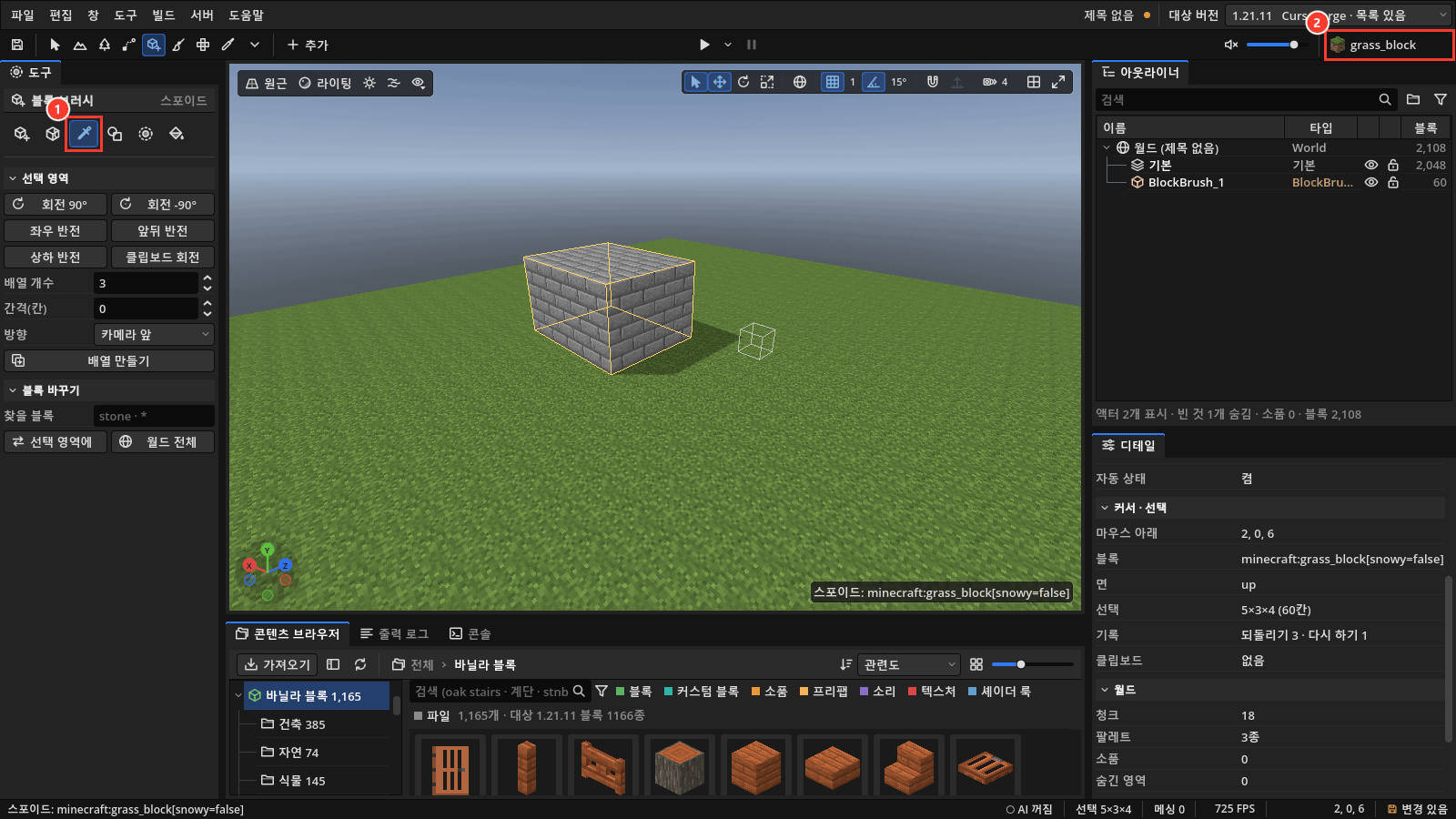
-
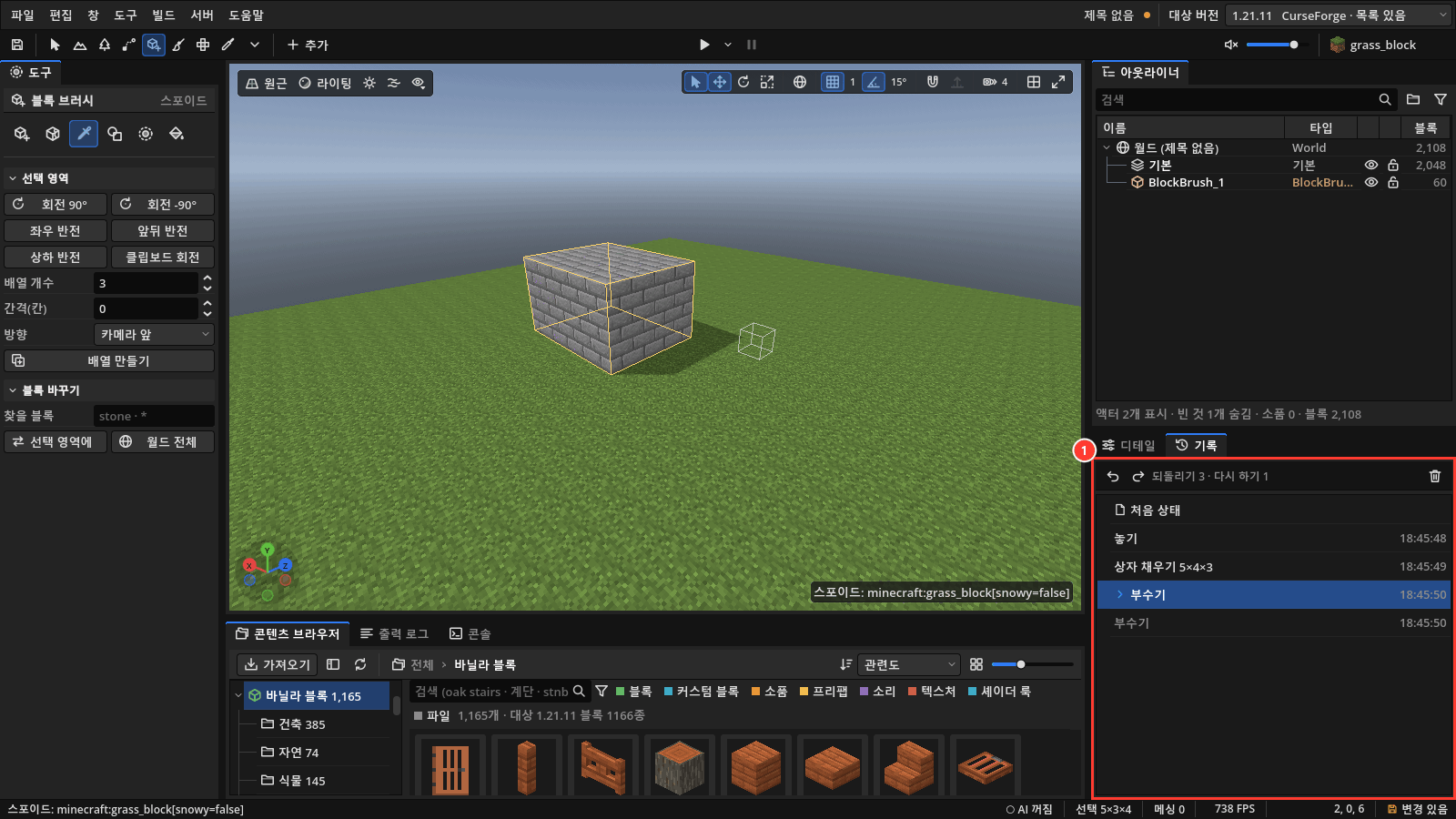
창 > 기록 을 클릭합니다. 디테일 옆에 기록 탭이 열리고 「처음 상태」 · 「놓기」 · 「상자 채우기 5×4×3」 · 「부수기」 … 단계가 보입니다. 줄을 클릭하면 그 단계로 갑니다. 되돌린 단계는 흐리게 보입니다.
활용법
섹션 제목: “활용법”- 가운데 버튼 클릭(드래그하지 않음) = 스포이드. 놓기 도구를 쓰는 중에 돌벽돌을 가운데 버튼으로 클릭하면 도구는 놓기 그대로이고 놓을 블록만 돌벽돌로 바뀝니다. 가운데 버튼 드래그는 화면 이동입니다.
- Tab 으로 놓기 ↔ 선택 도구를 오갑니다. 놓다가 영역을 고를 때 손을 마우스에서 떼지 않아도 됩니다.
- 20만 칸이 넘는 작업은 진행 중에 Esc 로 취소합니다. 100×30×100(30만 칸) 상자 채우기를 시작한 직후 Esc 로 취소하면, 이미 적용한 부분까지 되돌려 블록 수가 시작 전과 같아집니다.
- 드래그 높이는 Shift+휠이 정확합니다. 한 칸에 한 층씩 오르내리고 Ctrl+Shift+휠은 10층씩입니다. 아래로 돌리면 시작 층에서 땅 속으로 늘어납니다.
- 기록 패널의 상자 이름은 「가로×세로×높이」(5×4×3) 순서이고, 드래그 중 글과 디테일의 크기는 「가로×높이×세로」(5×3×4) 순서입니다. 같은 상자입니다.
놓기 도구 (1)
섹션 제목: “놓기 도구 (1)”| 조작 | 하는 일 |
|---|---|
| 클릭 | 맞은 면 바깥 칸에 한 칸(뗄 때 놓임) |
| 드래그 | 바닥 크기 상자. 떼면 놓을 블록(또는 패턴)으로 채움 |
| 드래그 중 Shift+휠 · Ctrl+Shift+휠 | 높이 ±1 · ±10 |
| 드래그 중 Alt+드래그 | 높이를 마우스가 가리키는 높이까지 |
| Shift+클릭(드래그하지 않음) | 그 칸 부수기 |
| Shift+드래그 | 화면 사각형 선택(선택과 영역 편집) |
| Esc | 드래그 상자 취소 |
- 높이는 위아래로 512칸까지입니다.
- 블록이 없는 곳을 가리키면 바닥(y=0)에, 바닥도 보이지 않으면(하늘) 카메라 앞 6칸 공중에 놓입니다.
- 블록 놓기와 드래그 채우기는 격자 스냅 설정과 상관없이 늘 칸에 맞습니다.
- 편집 메뉴의 「끌기 평면: 누른 면 따라 / 언제나 바닥」 으로 드래그 상자가 벽을 따라 세워질지, 늘 수평일지 고릅니다.
놓을 블록 고르기
섹션 제목: “놓을 블록 고르기”| 방법 | 하는 일 |
|---|---|
| 스포이드 | 스포이드 도구(3) 또는 가운데 버튼 클릭 |
| 콘텐츠 브라우저 | 블록을 클릭하거나 뷰포트로 드래그(그 칸에 바로 놓임) |
| 디테일 놓을 블록 | minecraft:oak_stairs[facing=east] 처럼 상태까지 입력하고 Enter |
놓기 · 도형 · 브러시 · 채우기 도구에서는 도구 패널에 블록 상태 묶음이 나옵니다.
| 칸 | 뜻 |
|---|---|
| 자동 | 켜면 방향 · 반블록 · 연결을 놓는 자리에 맞춤(계단은 바라보는 쪽, 울타리는 이웃과 연결) |
| 속성 목록 | 놓을 블록의 속성(facing · half …)마다 값을 고르면 그 속성은 고정됨 |
| 모두 자동으로 | 고정한 속성을 모두 풀기 |
부수기 도구 (2)
섹션 제목: “부수기 도구 (2)”| 조작 | 하는 일 |
|---|---|
| 클릭 · 드래그 | 클릭한 칸 · 마우스가 지나는 블록을 지움 |
| [ · ] | 지우기 브러시 반지름 −1 · +1(1 이상이면 브러시로 지우기 가 자동으로 켜짐) |
도구 패널 지우기 브러시 묶음: 브러시로 지우기(켜면 브러시 크기 · 모양으로 지움) · 모양(구 · 정육면체 · 원기둥) · 반지름 [ ](0~64).
큰 작업과 되돌리기
섹션 제목: “큰 작업과 되돌리기”| 항목 | 내용 |
|---|---|
| 되돌리기 · 다시 하기 | Ctrl+Z · Ctrl+Y(또는 Ctrl+Shift+Z), 최대 200단계 |
| 한 단계 | 클릭 한 번 · 드래그 상자 하나 · 브러시 한 획 · 도형 하나 |
| 큰 작업 | 20만 칸이 넘으면 여러 프레임에 나눠 적용하고 상태줄에 진행률이 나옴. 끝날 때까지 다른 편집 · 저장은 막힘 |
| 취소 | 진행 중 Esc — 이미 적용한 부분까지 되돌림 |
단축키
섹션 제목: “단축키”| 단축키 | 하는 일 |
|---|---|
| 1 · 2 · 3 | 놓기 · 부수기 · 스포이드 |
| Tab | 놓기 ↔ 선택 |
| 가운데 클릭 | 스포이드 |
| Shift+클릭(놓기 도구) | 그 칸 부수기 |
| Shift+휠 · Ctrl+Shift+휠(드래그 중) | 드래그 상자 높이 ±1 · ±10 |
| [ · ] | 지우기 브러시 크기 |
| Ctrl+Z · Ctrl+Y | 되돌리기 · 다시 하기 |
| Esc | 드래그 상자 취소 → 진행 중 큰 작업 취소 → 선택 해제 |
키는 도구 > 단축키…(Ctrl+Alt+K)에서 바꿀 수 있습니다.
- 한 칸씩 놓은 블록은 놓을 때마다 따로 액터(예:
stone_bricks_1)가 되고, 드래그 상자 하나는 액터 하나(BlockBrush_1)입니다. 편집 > 도형마다 액터 만들기 켜기/끄기 를 끄면 새 액터 대신 활성 폴더 · 그룹에 놓습니다. - 글 칸(검색 · 놓을 블록 등)에 커서가 있으면 단축키가 먹지 않습니다. 뷰포트를 한 번 클릭합니다.
- 보호 구역이 켜져 있으면 놓기 · 부수기 · 드래그 상자가 보호 칸을 건너뜁니다.
관련 문서
섹션 제목: “관련 문서”마인크래프트 공식 제품이 아니며 Mojang · Microsoft 와 관계가 없어요.