
예제: hello_tool
메인 툴바 추가 에 돌벽돌 계단 탑 프리셋을 더하는 예제입니다. id hello_tool, SDK ^1.1, 판 1.1.0 이고, 플러그인 관리자에는 계단 탑 (예제) 로 보입니다. 등록점 여러 개를 한 플러그인에서 함께 쓰는 법을 보여 줍니다.
| 보여 주는 것 | 코드 |
|---|---|
| 빠른 추가 + 되돌리기 한 단계 | AddQuickAddItem · World.Edit |
| 설정 패널 | AddContentTab · NpUi |
| 콘솔 명령 | AddCommand |
| 단축키 | AddShortcut |
| 3D 겹쳐 그리기 | host.Draw |
| 설정 저장 | host.Settings |
| 새 월드에서 상태 비우기 | WorldChanged |
소스는 NP Editor 저장소의 samples/plugins/hello_tool/(Plugin.cs · HelloTool.csproj · plugin.json)에 있습니다.
기본 사용법
섹션 제목: “기본 사용법”-
저장소 루트에서
dotnet build samples/plugins/hello_tool/HelloTool.csproj -c Release를 실행합니다. 저장소 안에서 빌드하면 출력은%LOCALAPPDATA%\NPEditorBuild\HelloTool\bin\Release\net8.0\에 생깁니다. -
출력의
HelloTool.dll과plugin.json을%APPDATA%\NPEditor\plugins\hello_tool\에 복사합니다(도구 > 플러그인 폴더 열기).NP.Editor.Sdk.dll은 넣지 않습니다.주의: 설치본 에디터는 노플라테아가 서명한 플러그인만 불러옵니다. 예제를 직접 빌드해 넣으면 서명이 없어 플러그인 관리자에 「서명 문제」로 나오고 켜기 를 체크할 수 없습니다. 설치본에서 켜 보려면 서명본이 필요합니다 — 배포와 버전의 「서명 받기」. 서명 없이 불러오는 것은 에디터 팀의 개발용 빌드뿐입니다.
-
도구 > 플러그인 관리자… 를 클릭하고, 「허용 필요」로 나온
계단 탑 (예제)줄의 켜기 를 체크합니다. 처음이면 외부 플러그인 확인 창에서 믿을 수 있음 — 불러오기 를 클릭합니다. -
뷰포트에서 바닥 블록 위로 마우스를 옮깁니다.
-
메인 툴바 추가 를 클릭하고 검색 칸에
탑을 입력한 뒤, 분류프리셋의계단 탑을 클릭합니다. 마우스가 가리킨 칸을 가장 작은 x · z 모서리로 5×5 탑이 생깁니다. -
Ctrl+Alt+H 로 탑 표시를 켭니다. 탑 둘레에 파란 상자와
계단 탑 #1이름표가 나옵니다.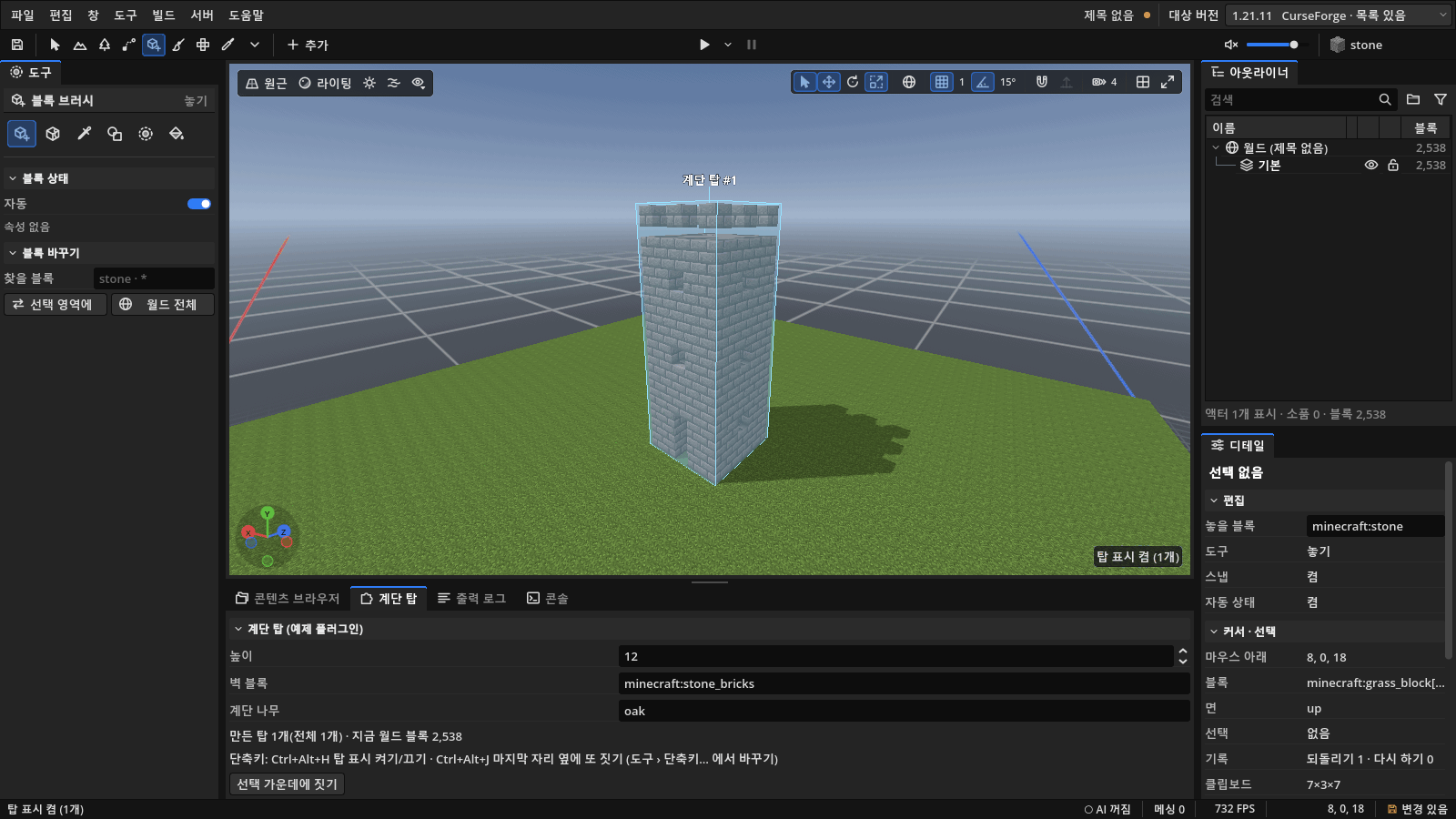
-
Ctrl+Z 로 되돌립니다. 탑 전체가 한 번에 사라집니다.
활용법
섹션 제목: “활용법”- 창 메뉴에서
계단 탑패널을 열면 높이 · 벽 블록 · 계단 나무를 바꿀 수 있습니다. 바꾼 값은 바로 저장되어 에디터를 다시 켜도 남습니다. - 영역을 선택한 뒤 패널의
선택 가운데에 짓기를 클릭하면 선택 상자 가운데 바닥에 탑을 짓습니다. - Ctrl+Alt+J 로 마지막 탑에서 x 로 7칸 옆에 탑을 하나 더 짓습니다. 이어 쓰면 탑이 한 줄로 늘어섭니다.
- 두 단축키는 도구 > 단축키… 에서
계단 탑:으로 찾아 바꿀 수 있습니다. - 콘솔 에
tower 20을 입력하면 (0, 1, 0) 에 높이 20 탑을 짓습니다.
추가하는 것
섹션 제목: “추가하는 것”| 종류 | 이름 | 설명 |
|---|---|---|
| 빠른 추가 | 추가 > 프리셋 > 계단 탑 | ctx.Place 를 가장 작은 x · z 모서리로 탑을 짓습니다. 검색 낱말: tower stair 탑 계단 나선. 아이콘은 IconState 의 돌벽돌 계단 블록 그림입니다. |
| 패널 | 계단 탑 | 높이 · 벽 블록 · 계단 나무 설정, 지은 수, 선택 가운데에 짓기 단추. 창 메뉴에서 엽니다. |
| 명령 | tower [높이] | (0, 1, 0) 에 탑을 짓습니다. 높이는 4~64 로 맞춥니다. 결과: 계단 탑 높이 12 — <칸 수>칸 |
| 단축키 | 계단 탑: 탑 표시 켜기/끄기(Ctrl+Alt+H) | 이 월드에서 지은 탑마다 둘레 상자 + 이름표를 그리거나 지웁니다. |
| 단축키 | 계단 탑: 마지막 자리 옆에 또 짓기(Ctrl+Alt+J) | 마지막 탑에서 x 로 7칸 옆에 짓습니다. 지은 탑이 없으면 (0, 1, 0) 입니다. |
| 이벤트 | WorldChanged | 새 월드 · 열기에서 지은 탑 목록과 그림을 비웁니다. |
탑 모양
섹션 제목: “탑 모양”| 부분 | 내용 |
|---|---|
| 벽 | 5×5 둘레, 높이 = 설정 높이, 블록 = 설정 벽 블록 |
| 문 | 가장 작은 z 쪽 벽 가운데, 아래 2칸 |
| 창 | 4층마다(y % 4 == 2) 네 벽 가운데 한 칸 |
| 가운데 기둥 | (2, 2) 칸, 벽 블록 |
| 계단 | 기둥 둘레 8칸을 돌며 한 층에 한 칸씩 오르는 나선. minecraft:<계단 나무>_stairs |
| 지붕 | 돌벽돌 반 블록 + 흉벽, 계단 끝 위에 나가는 구멍 |
탑 하나는 World.Edit 한 번(되돌리기 라벨 계단 탑 ×<높이>)입니다.
패널 줄
섹션 제목: “패널 줄”| 줄 | 종류 | 하는 일 |
|---|---|---|
높이 | 숫자 4~64 | 탑 높이. 바꾸면 바로 저장 |
벽 블록 | 글 | 벽 · 기둥 블록 상태 글. 바꾸면 바로 저장 |
계단 나무 | 글 | 계단 나무 이름(oak · spruce · birch …). 바꾸면 바로 저장 |
만든 탑 … | 살아 있는 글 | 이 월드에서 지은 수 · 지금까지 지은 수 · 월드 블록 수 |
단축키: … | 살아 있는 글 | 단축키 안내 |
선택 가운데에 짓기 | 단추 | 선택 상자 가운데 · 바닥 높이에 짓습니다. 선택이 없으면 알림만 |
host.Settings 에 저장합니다. 파일은 %APPDATA%\NPEditor\plugin_settings\hello_tool.json 입니다.
| 키 | 형식 | 기본값 | 설명 |
|---|---|---|---|
height | 정수 | 12 | 탑 높이(패널 높이) |
wall | 글 | minecraft:stone_bricks | 벽 블록(패널 벽 블록) |
stair_wood | 글 | oak | 계단 나무(패널 계단 나무) |
towers | 정수 | 0 | 지금까지 지은 탑 수(모든 월드 합계) |
제한 · 알려진 문제
섹션 제목: “제한 · 알려진 문제”- 벽 블록 · 계단 나무 글은 검사하지 않습니다. 틀린 이름도 그대로 놓입니다.
tower <높이>로 바꾼 높이는 이번 실행 동안만 쓰고 저장하지 않습니다. 패널의높이칸도 바뀌지 않습니다.- 탑 표시는 이 월드에서 플러그인으로 지은 탑만 그립니다. 되돌리기로 지운 탑의 상자는 남습니다.
- 패널 칸의 처음 값은 플러그인을 켤 때의 설정입니다.
Icon칸에는 옛 그림 문자▤가 들어 있지만,IconState가 있어 블록 그림이 먼저 쓰입니다. 패널 이름▤ 계단 탑의 그림 문자는 화면에서 빠져계단 탑으로 보입니다. 새 플러그인은Icon: "prefab"처럼 아이콘 이름을 씁니다.- 소스 밖으로 옮겨 빌드하면 csproj 의 SDK 프로젝트 참조를 빠른 시작처럼 설치 폴더의
NP.Editor.Sdk.dll참조로 바꿉니다.
변경 내역
섹션 제목: “변경 내역”| 판 | 날짜 | 내용 |
|---|---|---|
| 1.1.0 | 2026-10-02 | SDK 1.1: 설정 저장(높이 · 벽 · 계단 나무 · 지은 수) · 단축키 Ctrl+Alt+H / J · 탑 둘레 3D 그리기 |
| 1.0.0 | — | 첫 판: 빠른 추가 계단 탑 · 설정 패널 · 명령 tower |
관련 문서
섹션 제목: “관련 문서”마인크래프트 공식 제품이 아니며 Mojang · Microsoft 와 관계가 없어요.