
실습 「물결골」 2부 — 시작 컷신
플레이를 시작하면 검정에서 밝아지며 제목 「물결골」이 나오고, 카메라가 눈 덮인 산 위 → 강이 시작되는 골짜기 → 숲 → 강 건너 마을 → 광장 단상으로 20초 동안 날아간 뒤 페이드를 거쳐 플레이어 시점으로 돌아옵니다. Shift 를 입력하면 바로 건너뜁니다. 이 컷신은 두 가지로 만듭니다.
| 하는 일 | 쓰는 곳 | 만드는 것 |
|---|---|---|
| 컷신 짓기 | 시퀀서(아래 영역 탭) | 카메라 5대의 위치 · 회전 키 → 카메라 컷 6개 → 페이드 5개 → 제목 1개 |
| 컷신 틀기 | 월드 로직 탭 | 규칙 3개: 들어오면 재생 · 웅크리면 건너뛰기 · 끝나면 정리 |
규칙에는 변수 in_cutscene(플레이어마다 · 처음 0)이 쓰입니다. 컷신 중에는 1, 아닐 때는 0 입니다. 3부의 돈 표시가 컷신 중에는 멈추게 하려고 이 값으로 구분합니다.
준비: 이 부의 그림은 왼쪽 · 오른쪽 영역을 접고(창 메뉴의 「왼쪽 영역」 · 「오른쪽 위 영역」 · 「오른쪽 아래 영역」 체크를 끔) 아래 영역을 키운 화면입니다. 같은 화면이 아니어도 따라 하는 데는 지장이 없지만, 4 · 7 · 8단계(아웃라이너에서 카메라 고르기)와 11단계(디테일에서 위치 입력)는 오른쪽 영역이 있어야 하므로 그때는 다시 켭니다. 디테일의 숫자 칸 앞부분이 잘려(168.5 가 「68.5」로) 보이면 오른쪽 열의 왼쪽 경계를 끌어 넓힙니다.
입력 칸 안내: 글 칸 · 숫자 칸에 값을 입력한 직후에는 Ctrl+A · Esc · F 같은 단축키와 ▶ 플레이의 Shift · WASD · 숫자 키가 그 칸으로 들어가 동작하지 않습니다. 마우스를 뷰포트 위에 두고 휠을 한 칸 굴려 입력 칸에서 나온 뒤 입력합니다(시점이 조금 움직여도 괜찮습니다).
이 부의 시작 파일
섹션 제목: “이 부의 시작 파일”시작 파일은 samples\showcase\mulgyeol_start2.npworld(설치 폴더, 기본 %LOCALAPPDATA%\Programs\NP Editor\samples\showcase\)입니다. 다음 순서로 엽니다.
- 탐색기에서
samples\showcase폴더 전체를 내 작업 폴더 아래로 복사합니다(폴더 이름은 마음대로입니다). AppData 는 숨김 폴더라서, 탐색기 주소 칸에%LOCALAPPDATA%\Programs\NP Editor\samples를 붙여 넣어 갑니다. 설치 폴더의 원본은 고치지 않습니다. - 복사한 폴더의
mulgyeol_start2.npworld를 파일 > 열기… 로 열고, 바로 파일 > 다른 이름으로 저장… 으로 같은 폴더에mulgyeol_part2.npworld로 저장합니다.
폴더를 통째로 복사하는 까닭은 하늘 꾸미기(assets\sky.np.json)와 모델(models\)을 월드 파일 옆의 폴더에서 읽기 때문입니다. 설치 폴더에서 바로 열어 다른 폴더에 저장하면 하늘 설정이 따라오지 않아 사진과 달리 바닐라 하늘이 되고, 모델은 설치 폴더를 가리킨 채로 남습니다. 3부와 4부의 시작 파일도 같은 폴더에 있으니 같은 방법으로 엽니다.
이 파일은 1부의 땅에 마을 · 광장 · 길 · 다리 · 일터가 더해져 있고, 주민 · 춤꾼 모델이 든 등록부(assets\registry.json)도 함께 있습니다. 1부에서 직접 만든 월드로 이어 가도 같은 단계를 할 수 있습니다. 마을이 없어 컷의 뒤쪽 장면이 빈 들판으로 보이고, 11단계 스폰 지점의 높이 68 은 시작 파일 2 의 땅 기준이라 내 땅에서는 그 자리 땅 높이에 맞게 고쳐야 할 수 있습니다.
기본 사용법
섹션 제목: “기본 사용법”카메라와 시퀀스 만들기
섹션 제목: “카메라와 시퀀스 만들기”-
뷰포트 시점을 아무 곳이나 맞추고 도구 > 카메라 액터 — 지금 시점에서 만들기 를 클릭합니다. 시점을 바꿔 가며 같은 메뉴로 5대를 만듭니다. 자리는 5 · 7단계에서 숫자로 입력하므로 시점이 정확하지 않아도 됩니다. 아웃라이너에
Camera_1부터Camera_5가 생깁니다.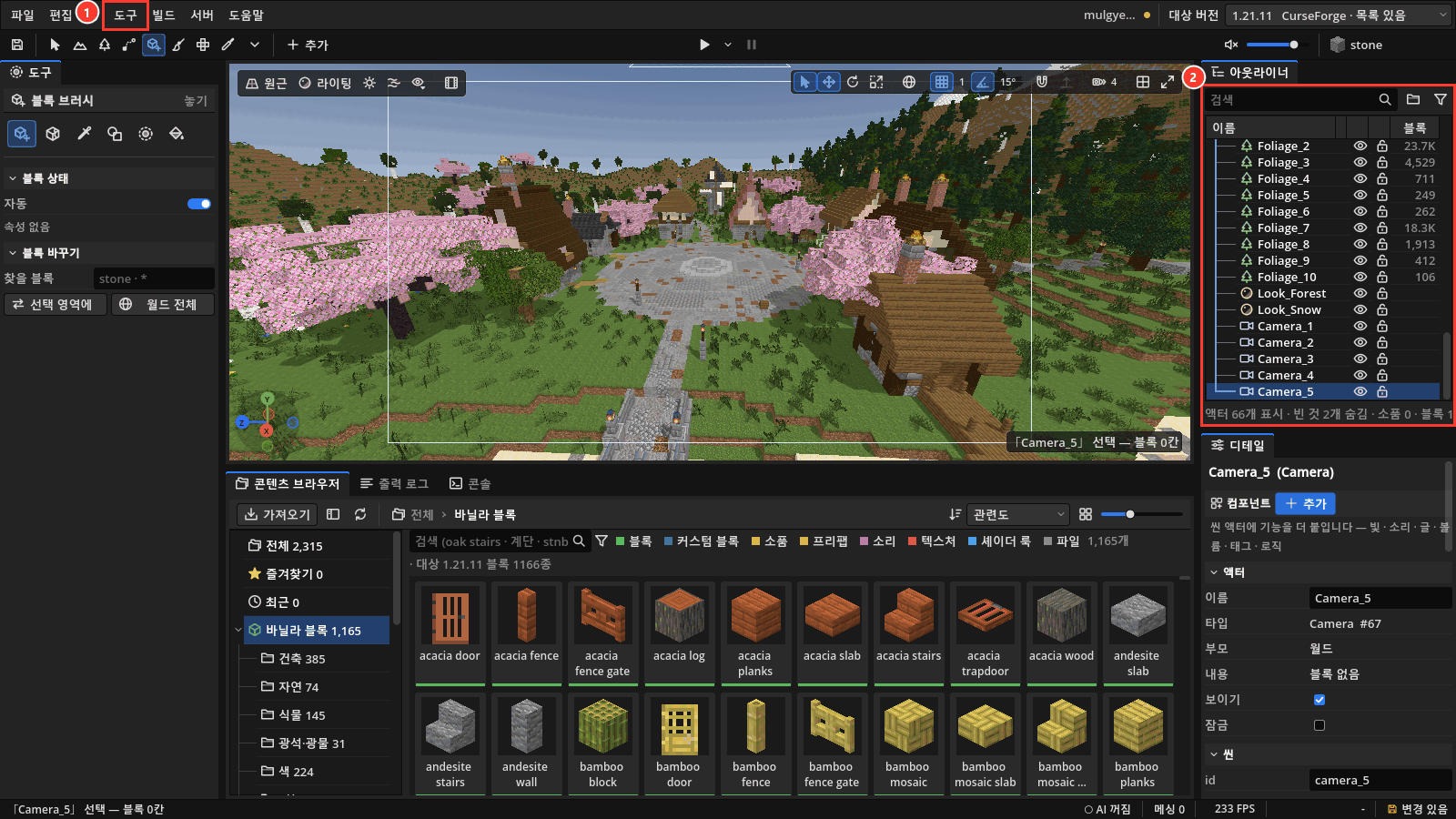
-
도구 > 시퀀서 (시퀀스 · 컷신) 을 클릭합니다(Ctrl+Shift+Q 도 같습니다). 아래 영역에 시퀀서 탭이 열리고, 시퀀스가 하나도 없어서 새 시퀀스 만들기 단추가 보입니다.
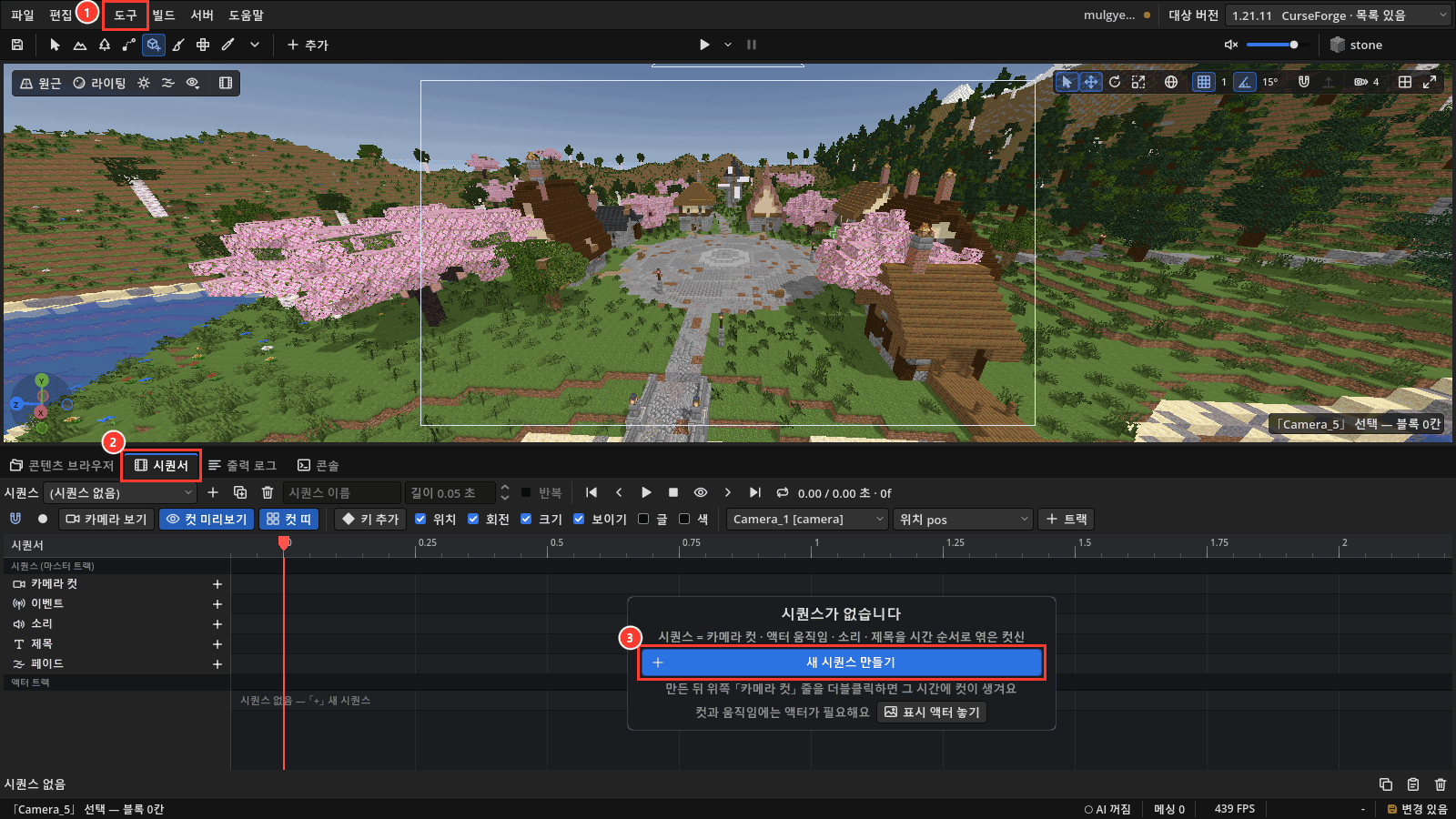
-
새 시퀀스 만들기 를 클릭합니다. 이름 칸에
시작 컷신을, 길이 에20을 입력합니다. 시퀀스 id 는anim_1처럼 자동으로 정해집니다. 길이 칸에 입력한 직후에는 F 가 그 칸으로 들어가므로, 시간축의 아래쪽 빈 곳(눈금 줄 말고)을 한 번 클릭해(재생 위치가 옮겨집니다) 시간축을 고른 뒤, 마우스 포인터를 시간축 위에 둔 채 F 를 입력해 20초 전체가 한 화면에 들어오게 맞춥니다. 시간축 아래쪽 빈 곳을 우클릭해 「보기 맞춤 F」를 골라도 같습니다.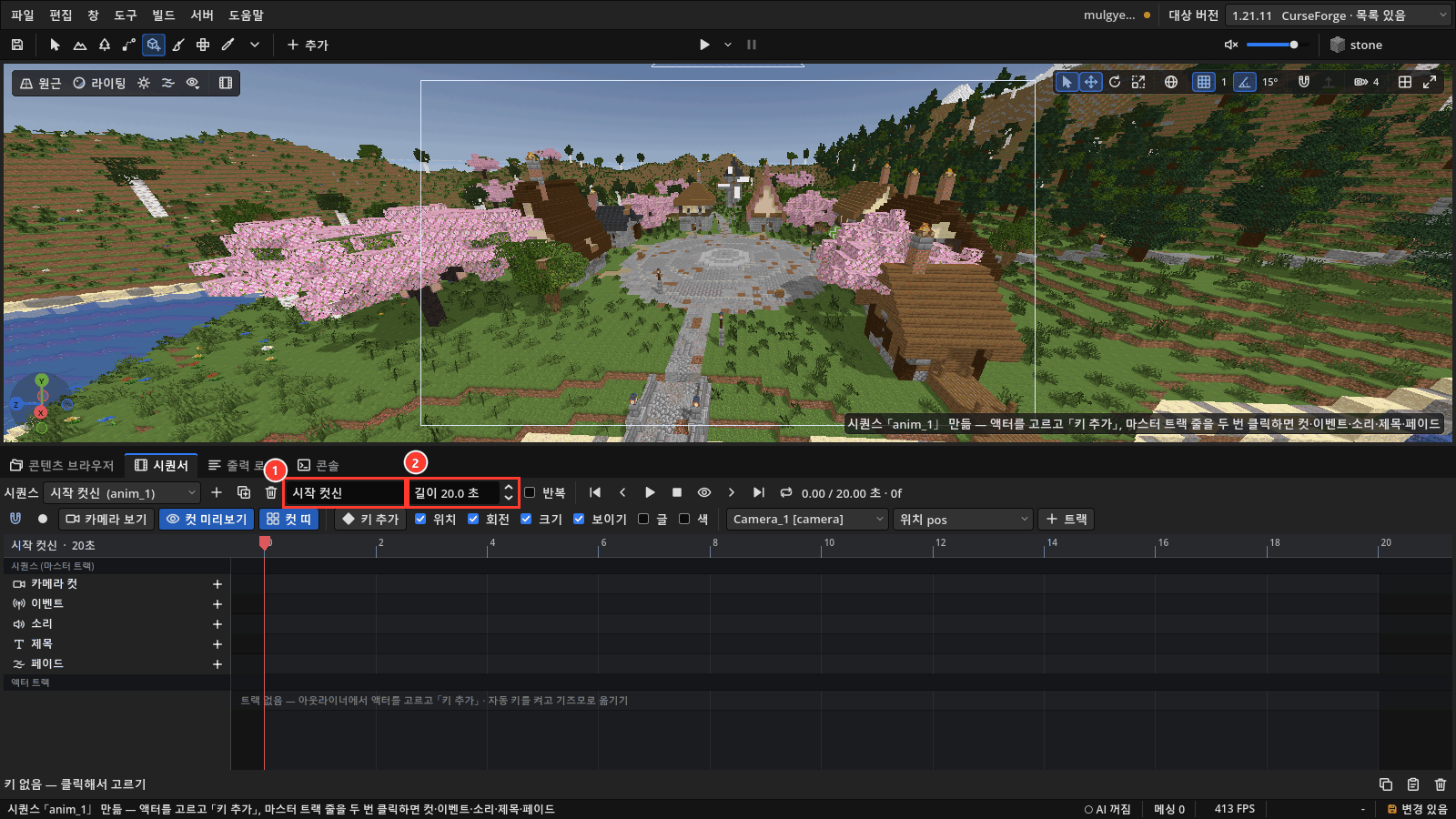
카메라마다 움직임 키 2개
섹션 제목: “카메라마다 움직임 키 2개”-
아웃라이너에서
Camera_1을 고릅니다. 키 추가 옆의 체크는 위치 · 회전 만 켜고 크기 · 보이기 는 끕니다(카메라에는 필요 없습니다). 재생 위치를 0초에 두고 키 추가 를 클릭합니다. 시간축 아래에Camera_1의 위치 · 회전 트랙이 생기고 0초에 키가 하나씩 있습니다. 재생 위치는 시간축 위쪽 눈금을 클릭하거나 드래그해 옮깁니다.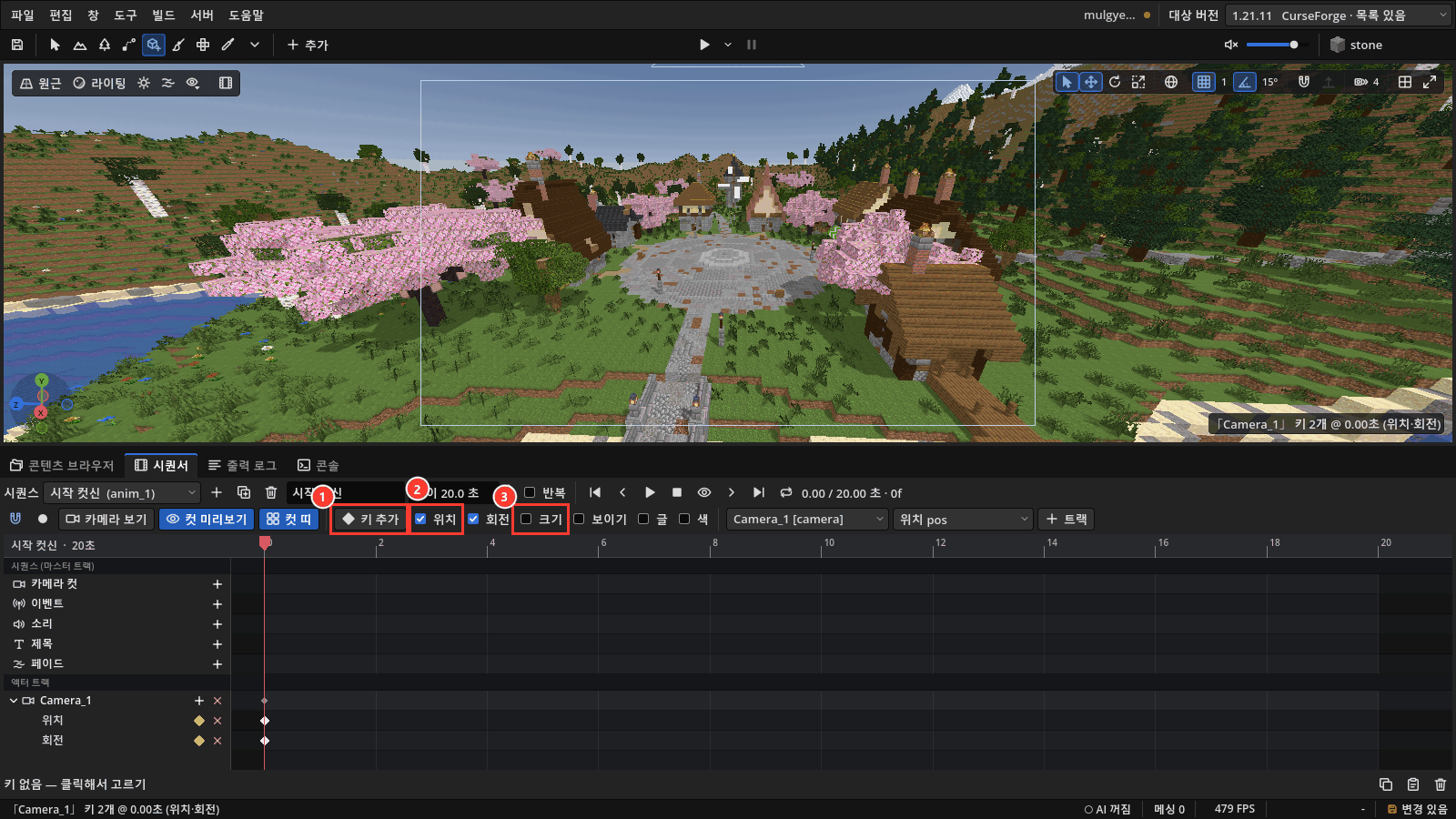
-
재생 위치를 4.6초 근처로 옮기고 키 추가 를 한 번 더 클릭합니다. 각 트랙의 키를 클릭하면 아래 줄에
t(시각) 칸과 값 칸이 나옵니다. 아래 표의 값으로 맞춥니다. 값 칸에는122, 188, 34처럼 쉼표로 나눠 입력하고 Enter 로 확정합니다.Camera_1은 위치 키 0 =122, 188, 34(0초), 키 1 =174, 166, 56(4.6초), 회전 키 0 =-14.97, 25.56, 0, 키 1 =-10.84, 35.39, 0입니다. 회전 값은yaw, pitch, roll이고 roll 은 항상 0 입니다. 값 칸이 좁아 입력한 값의 앞부분(122, 18등)만 보여도 값은 맞습니다.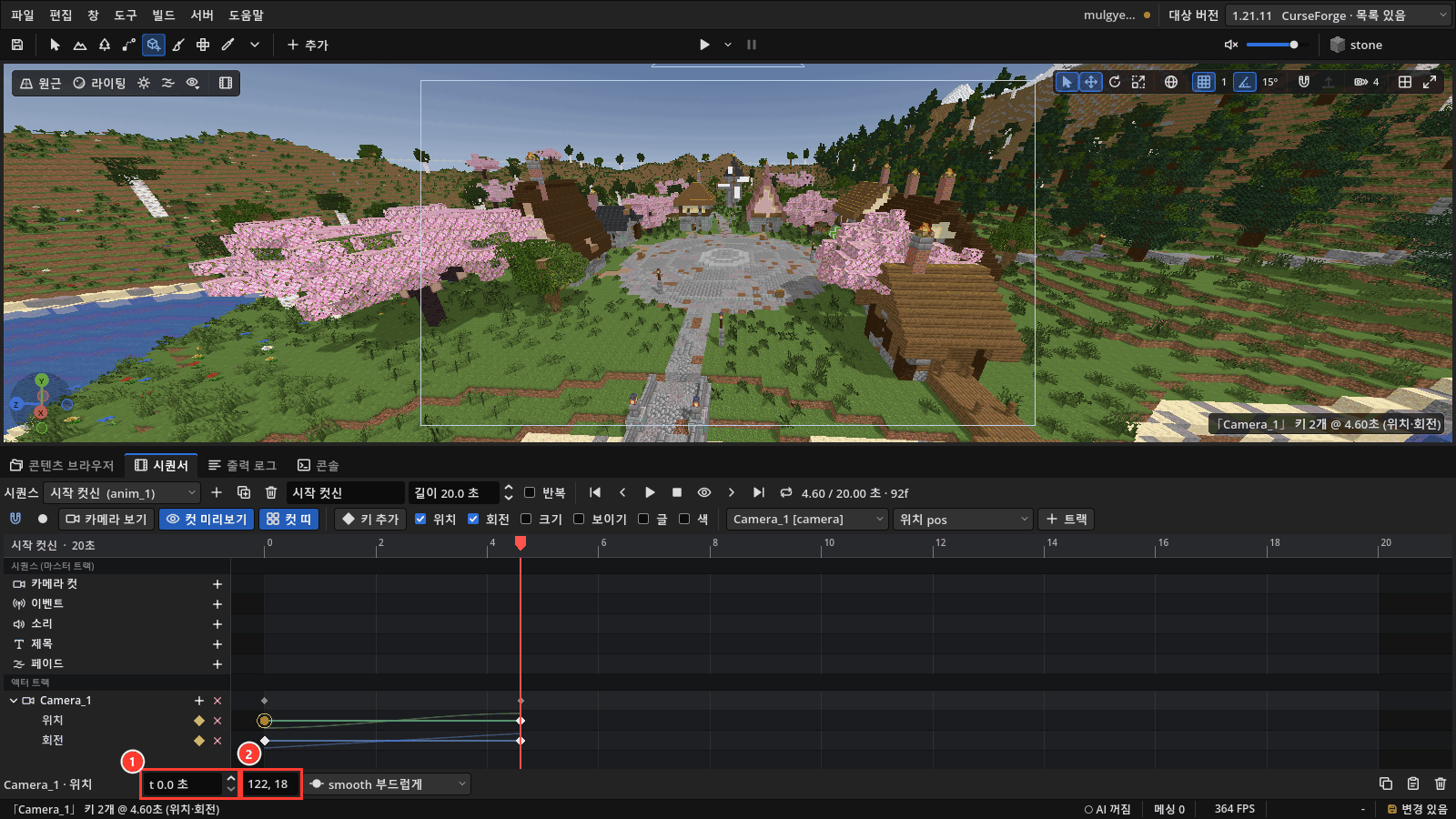
-
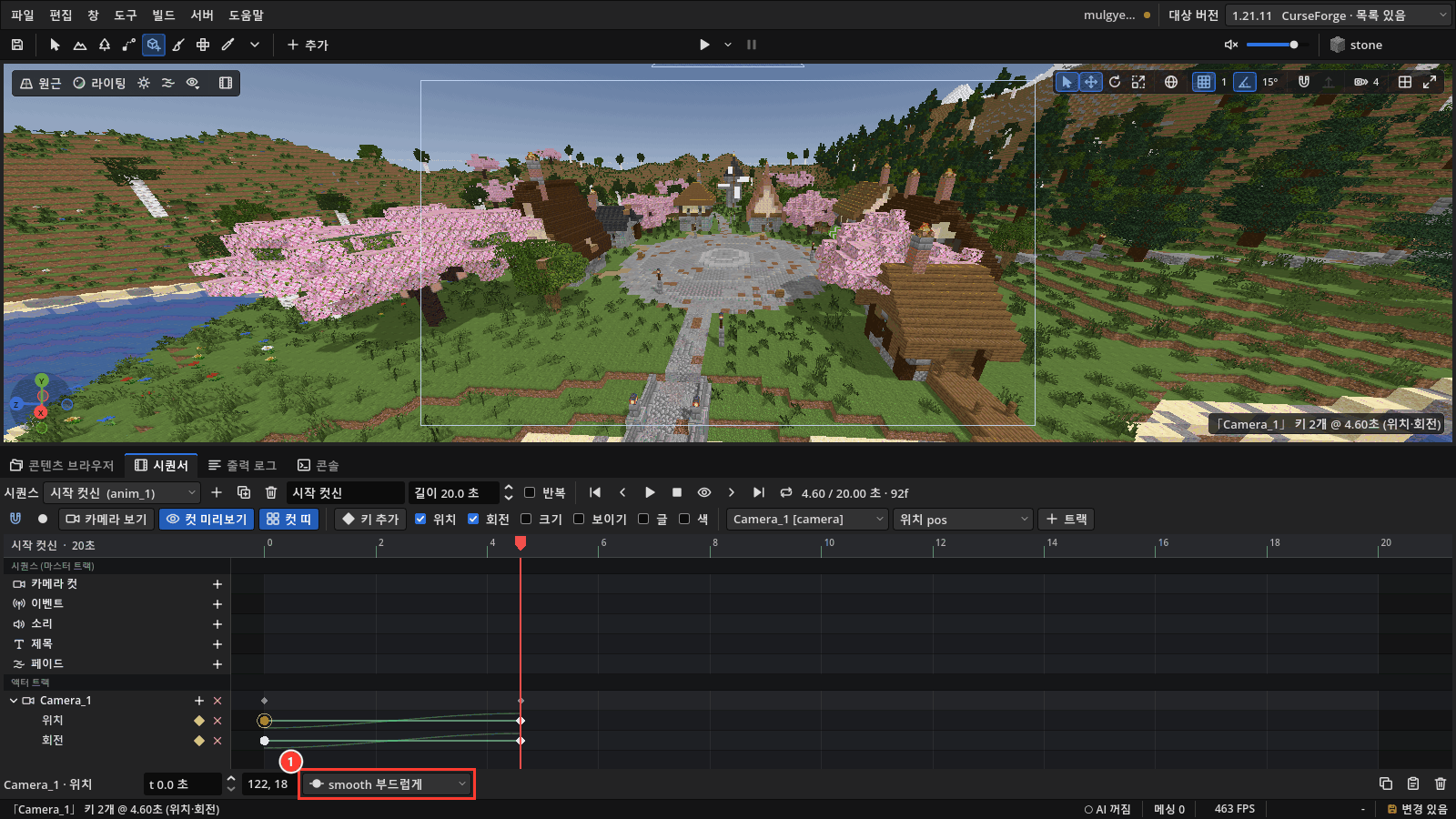
각 트랙의 첫 번째 키를 클릭하고 보간 칸에서 smooth 부드럽게 를 선택합니다. 이 키에서 다음 키까지 카메라가 천천히 출발해 천천히 멈춥니다(마지막 키에는 필요 없습니다). 위치 · 회전 두 트랙 모두 합니다.
-
Camera_2~Camera_5도 4 · 5 · 6단계와 같이 합니다. 키의 값은 아래 표를 따릅니다. 카메라마다 키 2개가 모두 시간이 다릅니다.카메라 시각(초) 위치 회전 Camera_10 → 4.6 122, 188, 34→174, 166, 56-14.97, 25.56, 0→-10.84, 35.39, 0Camera_24.6 → 8.6 182, 152, 70→190, 118, 128-7.59, 31.66, 0→2.34, 25.13, 0Camera_38.6 → 12.6 196, 116, 138→242, 120, 180-46.47, 17.13, 0→-35.27, 23.66, 0Camera_412.6 → 16.4 246, 118, 186→198, 88, 22464.4, 24.27, 0→79.8, 21.49, 0Camera_516.4 → 19.6 192, 84, 230→166, 75, 24187.4, 18.81, 0→116.57, 16.6, 0표의 이동 속도는 smooth 의 최고 속도(평균의 1.5배)로 초당 13.9 ~ 26.9 블록입니다. 서버에서 카메라가 부드럽게 따라오려면 이 속도가 초당 30 블록 이하여야 합니다. 값을 바꿔 만들 때는 거리와 시간을 이 한도 안으로 맞춥니다.
컷 · 페이드 · 제목
섹션 제목: “컷 · 페이드 · 제목”-
7단계를 마치면 재생 위치가 19.6초 근처에 있으므로, 먼저 시퀀서 맨 위 줄의 처음으로 단추로 재생 위치를 0초로 옮깁니다. 컷 · 페이드 · 제목은 마우스로 만들면 시각이 0.05초 단위로 붙어 4.6 · 18.8 처럼 정확한 시각이 찍히지 않을 수 있습니다. 그래서 만든 뒤 바로 아래 줄 왼쪽의
t칸에 표의 시각을 입력하고 Enter 로 정확히 맞춥니다(컷 0 · 4.6 · 8.6 · 12.6 · 16.4 · 19.6 / 페이드 0 · 1.2 · 18.8 · 19.6 · 19.9 / 제목 1.5). 이제 아웃라이너에서Camera_1을 고르고 마스터 트랙 카메라 컷 줄의 + 단추를 클릭하거나(재생 위치에 컷이 생깁니다) 줄을 더블클릭합니다. 컷이 0초에 생기고 아래 줄의 카메라 칸이Camera_1입니다. 이어서 아웃라이너에서Camera_2를 골라 4.6초에,Camera_3·Camera_4·Camera_5를 8.6초 · 12.6초 · 16.4초에 컷을 더합니다.Camera_2~Camera_5컷은 섞기 를0.6초로 입력합니다. 앞 컷의 카메라에서 새 카메라로 0.6초에 걸쳐 부드럽게 넘어갑니다. 마지막으로 아웃라이너 선택을 풀고 19.6초에 컷을 하나 더 만든 뒤 카메라 칸을 (플레이어 시점 — 컷신 끝) 으로 바꿉니다.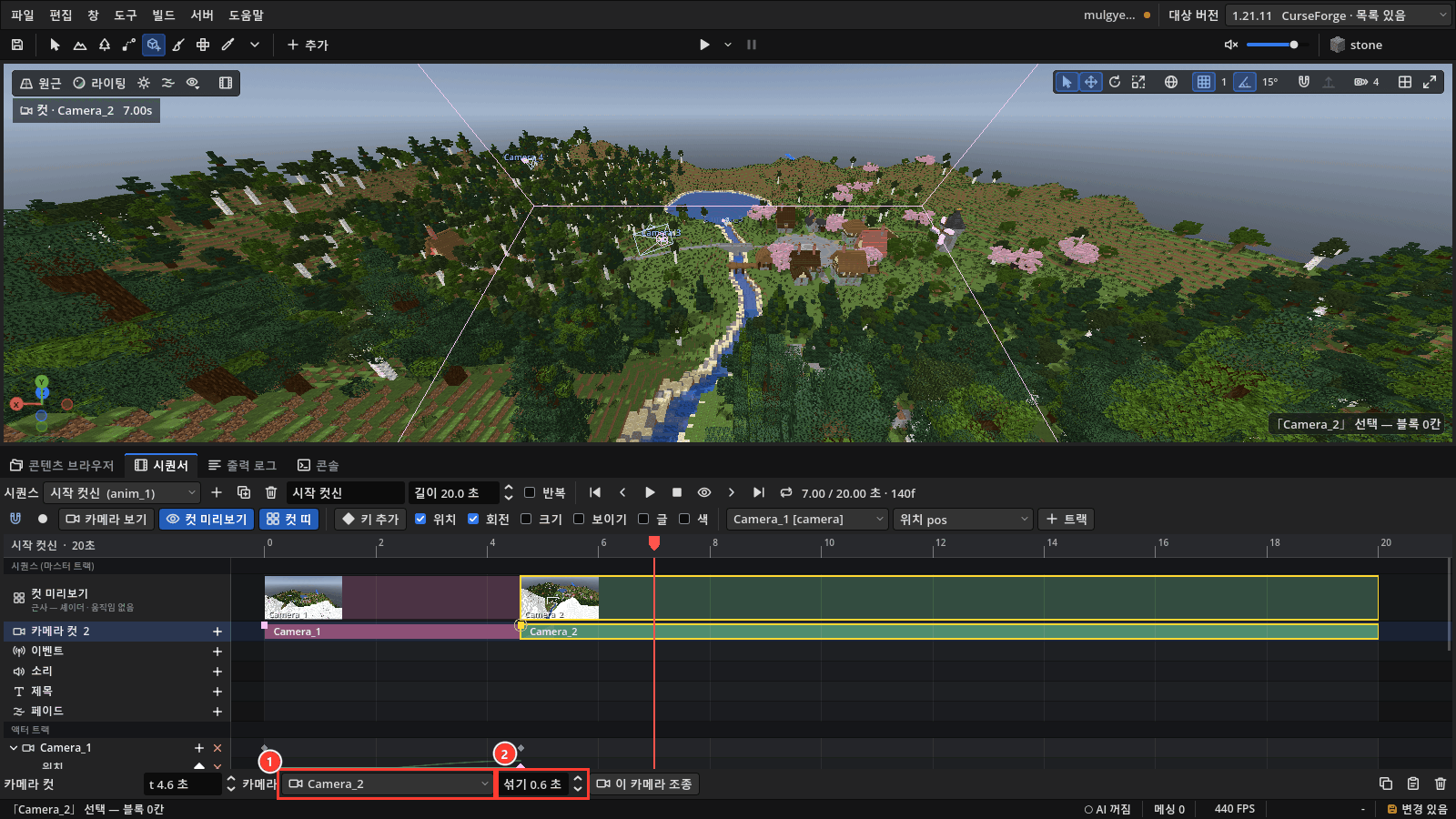
-
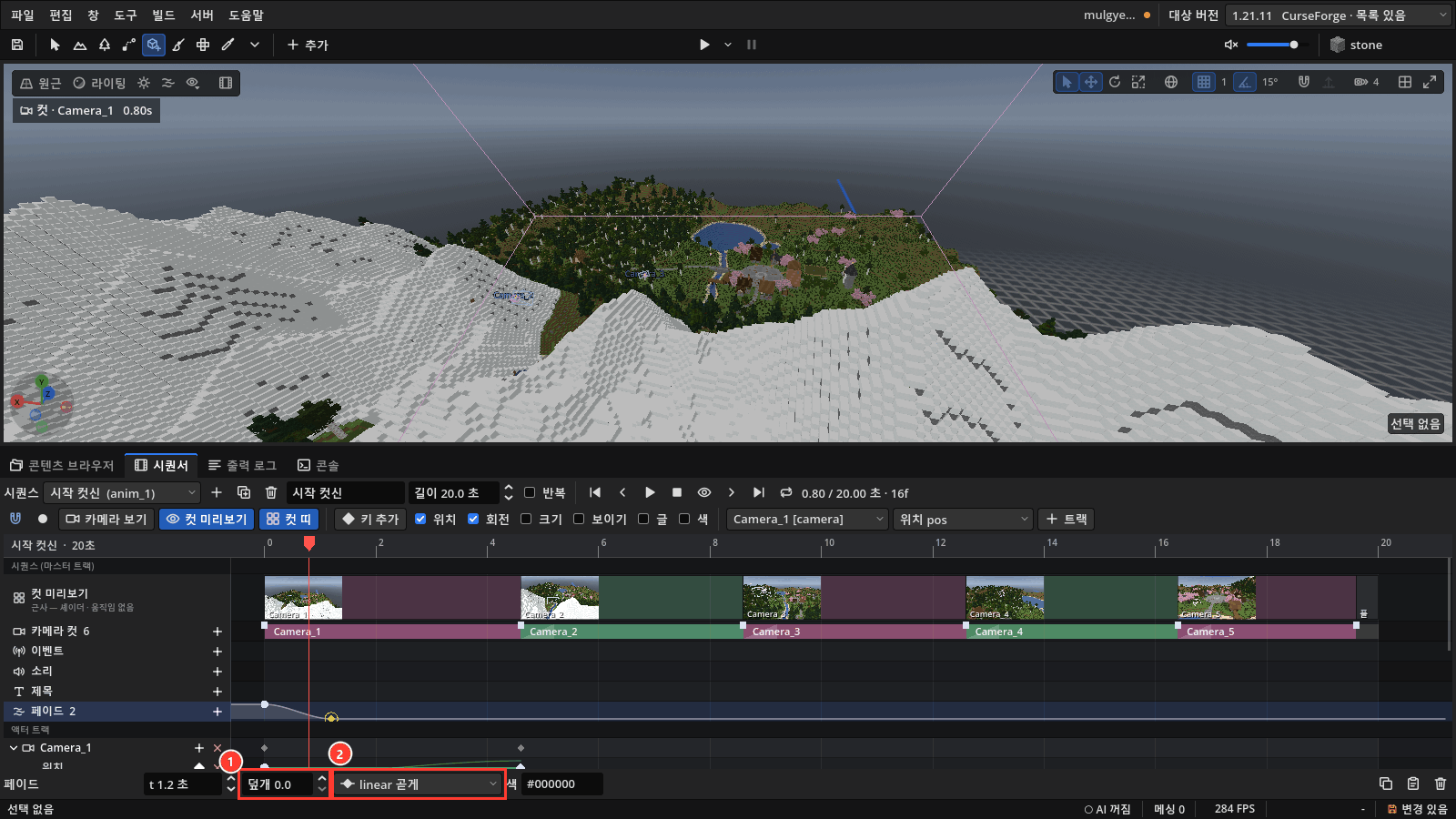
페이드 줄에서 키 5개를 만들고 값을 맞춥니다.
시각(초) 덮개 보간 하는 일 0 1 smooth 부드럽게 컷신이 검정에서 시작 1.2 0 linear 곧게 1.2초 동안 밝아짐 18.8 0 smooth 부드럽게 끝까지 맑게 유지 19.6 1 smooth 부드럽게 플레이어 시점 컷(19.6초)을 검정 안에서 바꿈 19.9 0 linear 곧게 다시 밝아지며 끝 덮개 0 = 맑음, 1 = 꽉 덮음입니다. 플레이어 시점으로 돌아가는 컷은 섞기 없이 딱 끊기므로 반드시 페이드가 1 일 때(검정 안)에 둡니다.
-
제목 줄에서 1.5초에 제목을 하나 만듭니다. 제목 칸에
물결골, 부제목 칸에강이 흐르는 마을, 머묾3, 들어옴0.6, 나감0.8을 입력합니다(들어옴 칸은 폭이 좁아 화면에는 앞 글자가 잘린 「어옴 0.6 초」로 보입니다). 재생 위치를 2.6초 근처로 옮기면 뷰포트에 제목이 보입니다.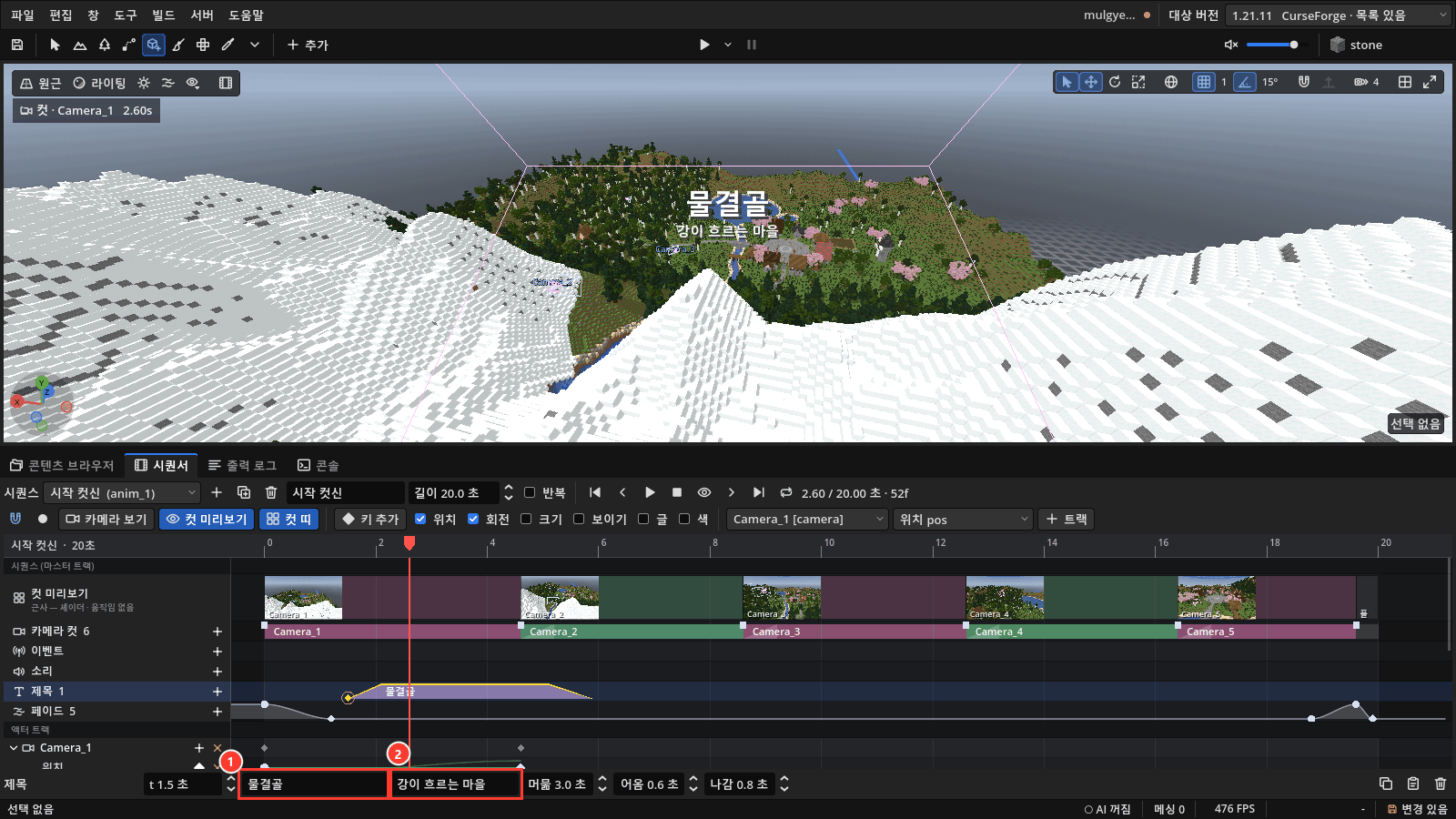
변수와 규칙
섹션 제목: “변수와 규칙”-
컷신 동안만 1 이 되는 변수를 만듭니다. 툴바의 추가 로 스폰 지점을 먼저 놓습니다: 스폰 지점 — 플레이어 를 놓고 디테일의 위치 줄 X · Y · Z 칸에
168.5·68·238.5를, 회전 줄의 첫 칸(X = yaw, 좌우 방향)에106.7을 입력합니다. 오른쪽 열이 좁아 168.5 가 「68.5」 처럼 앞자리가 잘려 보이면 열의 왼쪽 경계를 끌어 넓힙니다. 컷신이 끝난 뒤 늘 같은 자리(마을 입구, 광장을 봄)에서 시작하게 하는 지점입니다. 그다음 월드 로직 탭의 변수 를 클릭하고, 변수 창에서 변수 더하기 로 이름in_cutscene· 형int· 범위 플레이어 · 처음 값0을 입력하고 적용 합니다.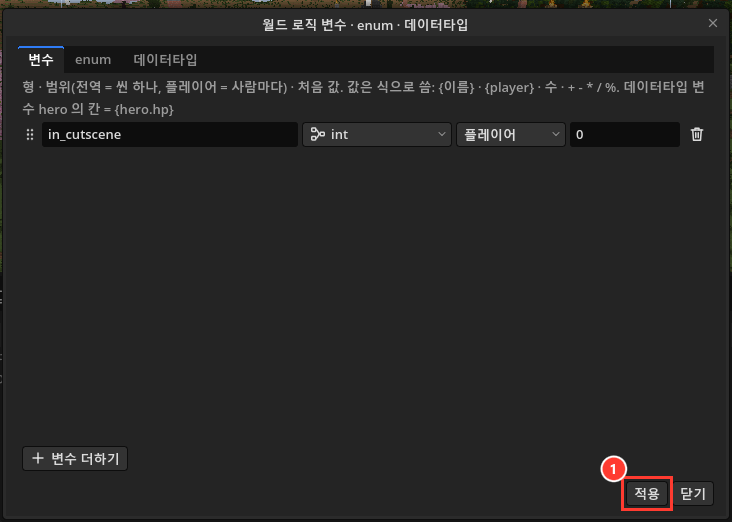
-
규칙 1 — 들어오면 컷신을 틉니다. 월드 로직 탭 왼쪽 위의 「+」(새 규칙)를 클릭합니다. 새 규칙에는 처음부터 트리거 구역에 들어올 때 와 동작 1번 채팅 메시지(글 「구역에 들어왔습니다」)가 들어 있습니다. 속성 칸의
id칸에는 처음에rule_1이 들어 있습니다. 칸을 클릭하고 Ctrl+A 로 모두 고른 뒤r_join_intro를 입력하고 Enter 로 확정합니다(Enter 를 입력해야 바뀝니다). 규칙 이름은id줄 위의 굵은 칸(처음에 「새 규칙」이 들어 있음)을 같은 방법으로 모두 고르고시작 컷신을 입력합니다. 13 · 14단계의id· 이름 칸도 이렇게 기존 글을 지우고 입력합니다. 트리거 카드의 종류 단추를 클릭해 플레이어가 들어올 때 로 바꿉니다. 거르기의 사람마다 한 번 을 체크합니다. 동작 1번의 종류 단추(채팅 메시지)를 클릭해 순간이동(도착(spawn·camera) = 11단계의 스폰 지점)으로 바꾸고, 동작 추가 로 변수 정하기(변수in_cutscene· 값1) → 시퀀스 재생(시퀀스 = 시작 컷신)을 더합니다. 위에서부터 순간이동 → 변수 정하기 → 시퀀스 재생 3개가 됩니다.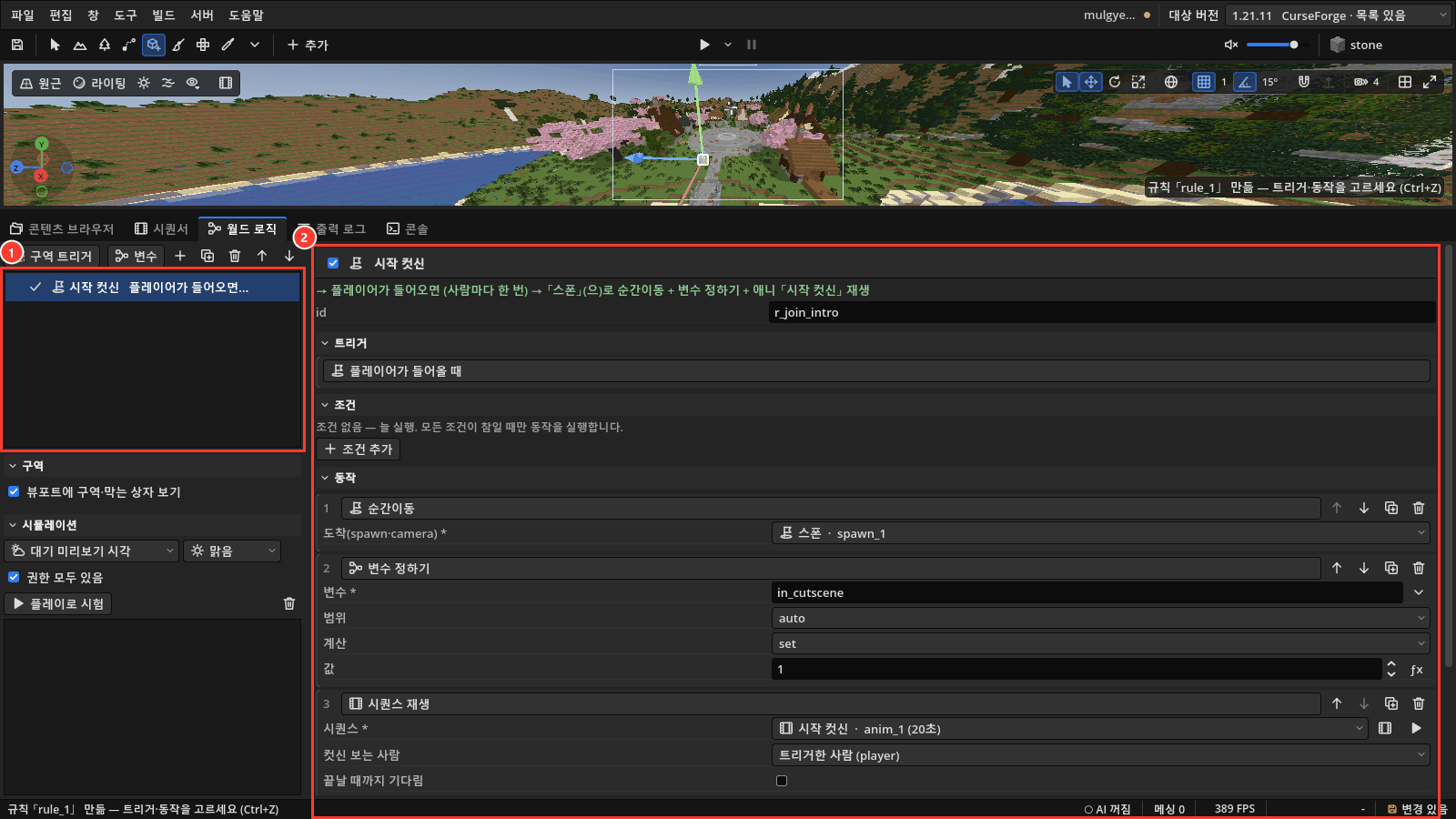
-
규칙 2 — Shift 로 건너뜁니다. 새 규칙에 id
r_skip_intro(Enter 로 확정), 이름컷신 건너뛰기. 트리거 종류를 웅크릴 때 로 바꿉니다. 조건 추가 에서 비교 를 더하고 왼쪽{in_cutscene}· 비교==· 오른쪽1. 동작 1번의 종류를 시퀀스 멈춤(시작 컷신)으로 바꾸고, 동작 추가 로 변수 정하기(in_cutscene에0) → 채팅 메시지(글주민에게 다가가 F 로 말을 걸어 보세요.)를 더합니다. 컷신이 돌고 있을 때만 건너뛰도록 조건으로 막습니다.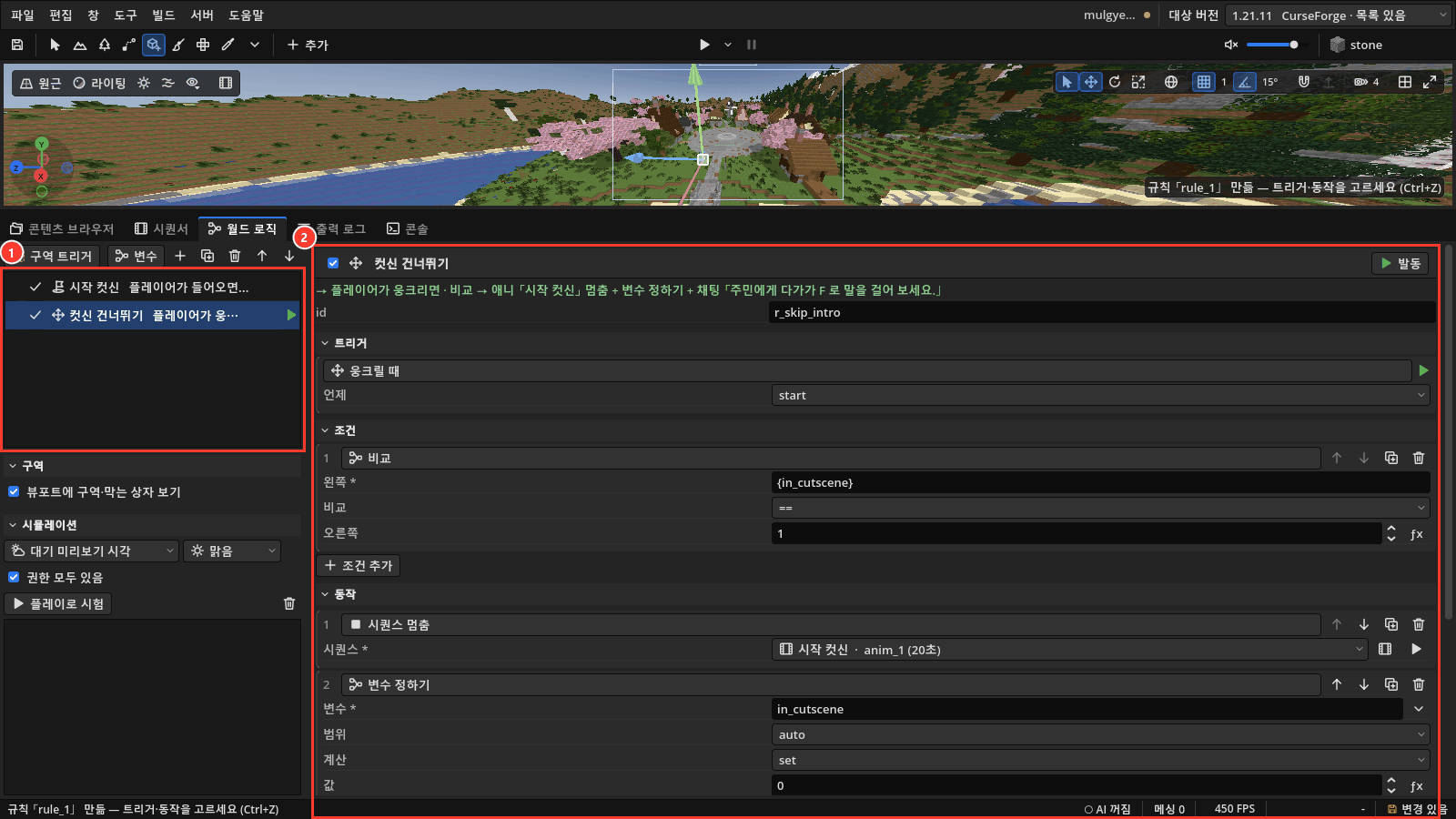
-
규칙 3 — 끝까지 보면 정리합니다. 새 규칙에 id
r_intro_done(Enter 로 확정), 이름컷신 끝. 트리거 시퀀스가 끝나면(시퀀스 = 시작 컷신). 동작 1번의 종류를 변수 정하기(in_cutscene에0)로 바꾸고, 동작 추가 로 채팅 메시지(같은 안내 글)를 더합니다. 「시퀀스 멈춤」으로 건너뛰면 「시퀀스가 끝나면」은 일어나지 않으므로, 건너뛰는 규칙이 같은 정리를 따로 합니다.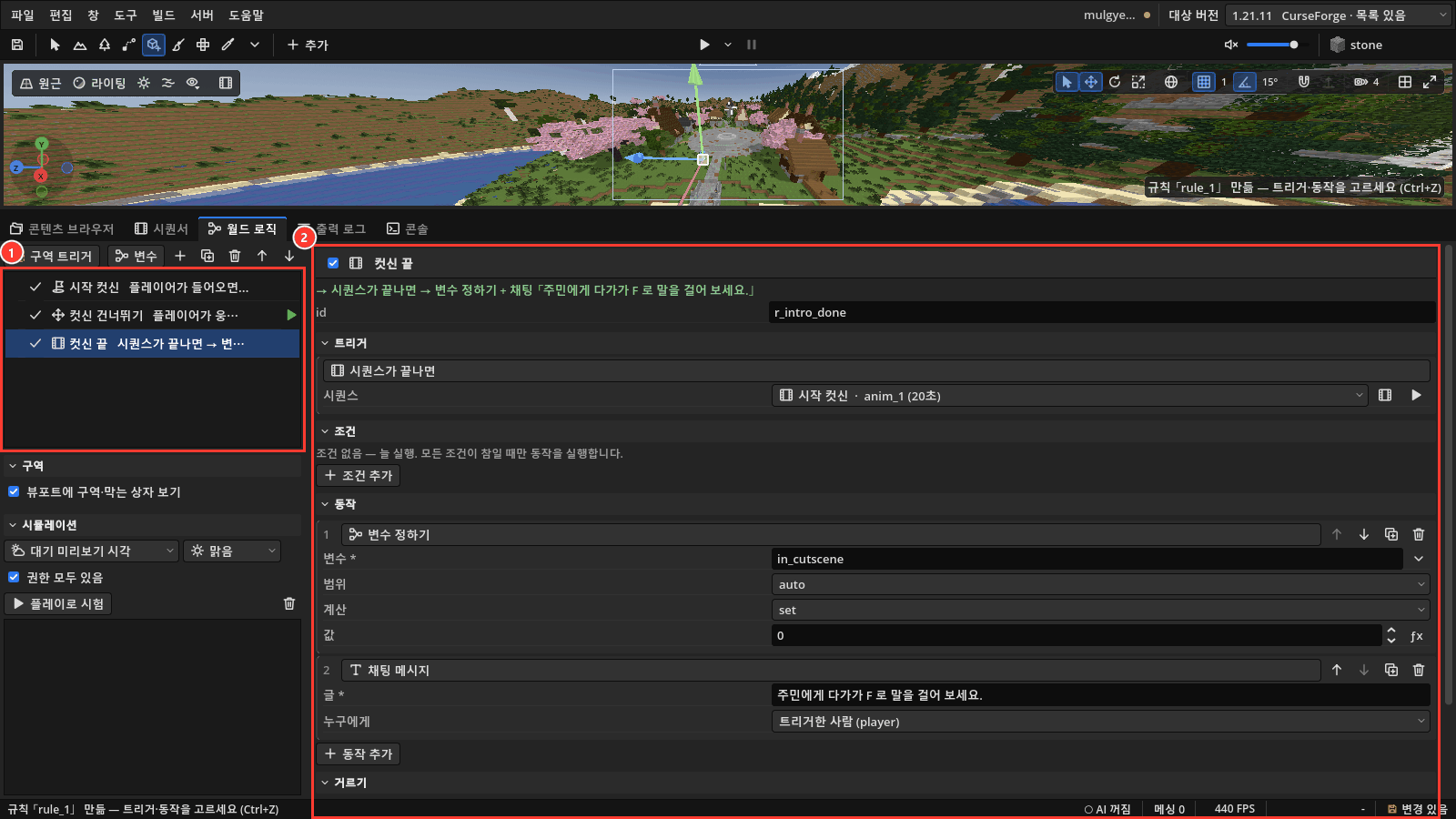
플레이로 보기
섹션 제목: “플레이로 보기”-
왼쪽 · 오른쪽 영역을 다시 열고, 글 칸에 입력한 직후라면 뷰포트 위에서 휠을 한 칸 굴려 입력 칸에서 나온 뒤 툴바의 ▶ 단추(플레이)를 클릭합니다. 시작 위치는 ▾ 메뉴의 처음 값 「현재 카메라 위치에서」 그대로 둬도 됩니다(규칙의 순간이동이 스폰 지점으로 옮깁니다). 검정에서 밝아지며 제목 「물결골」이 나옵니다. 컷 중에는 편집용 선(분홍 상자 · 구역 상자)이 보이지 않습니다.
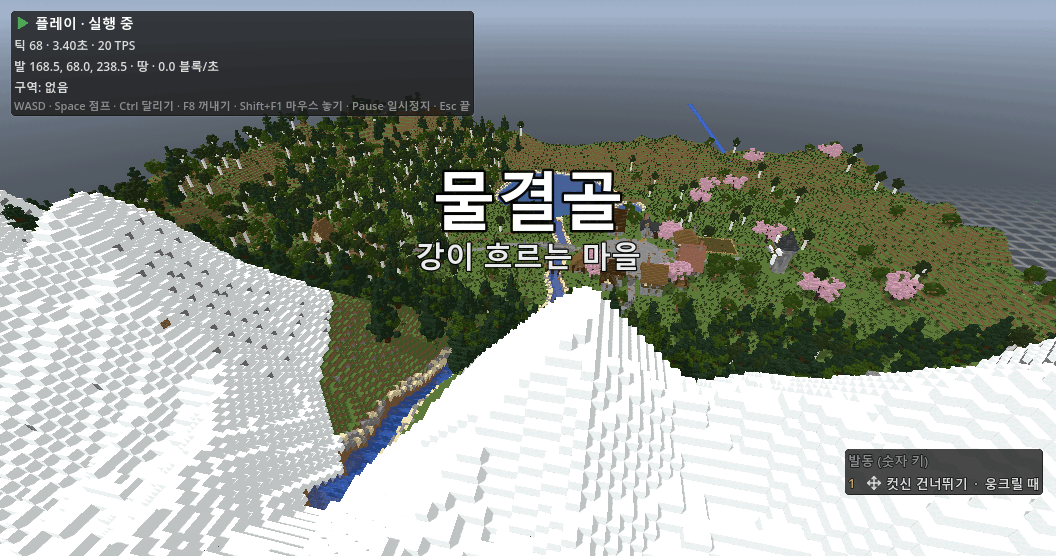
-
카메라가 골짜기를 따라 강줄기를 보여 줍니다(7.8초 · 컷 2).
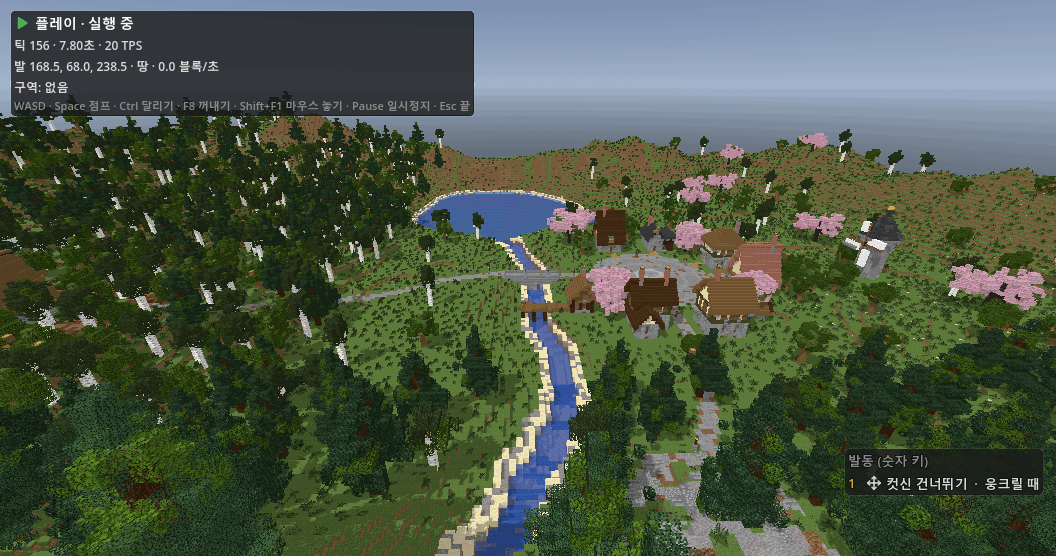
-
강 건너 마을과 광장이 나옵니다(14.8초 · 컷 4).
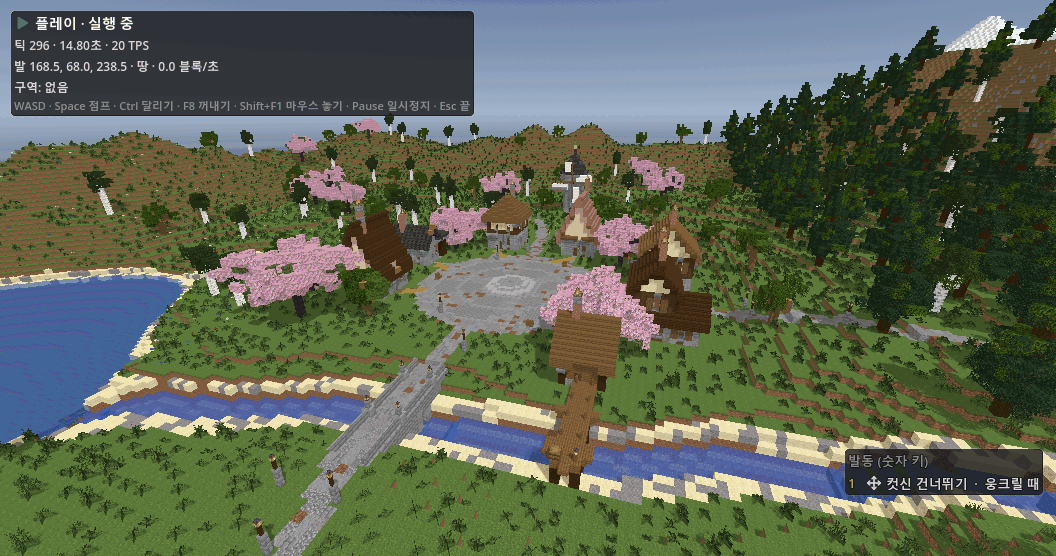
-
컷신 중에 Shift 를 입력하면 바로 컷신이 끝나고 플레이어 시점으로 돌아오며 채팅에 「주민에게 다가가 F 로 말을 걸어 보세요.」 가 나옵니다. 끝까지 두면 19.6초에 검정 안에서 같은 시점으로 돌아와 같은 안내가 나옵니다. Esc 로 플레이를 끝냅니다. Shift 가 안 먹으면 입력 칸에 포커스가 남은 것입니다(숫자 키 1 로 건너뛰는 길도 같은 이유로 안 먹습니다). Esc 로 플레이를 끝내고 뷰포트 위에서 휠을 한 칸 굴린 뒤 ▶ 를 다시 클릭합니다.
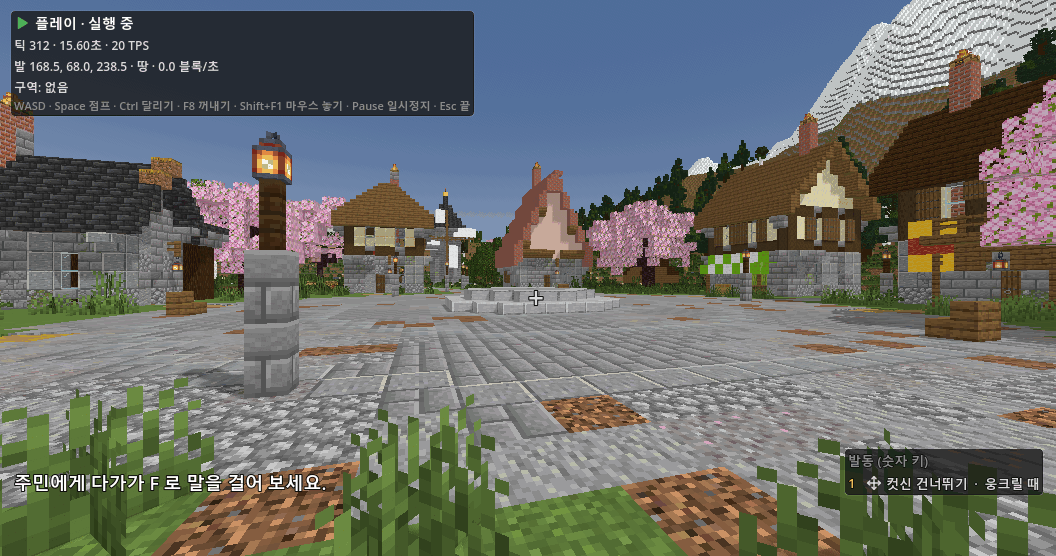
여기까지 하면
섹션 제목: “여기까지 하면”-
시작 컷신이 완성됐습니다. 아래는 컷신 두 번째 컷의 한 장면입니다. 시작 파일 3(
mulgyeol_start3.npworld)은 이 부의 결과를 그대로 담고 있으니, 3부는 내 파일로 이어 가거나 시작 파일 3 에서 시작합니다.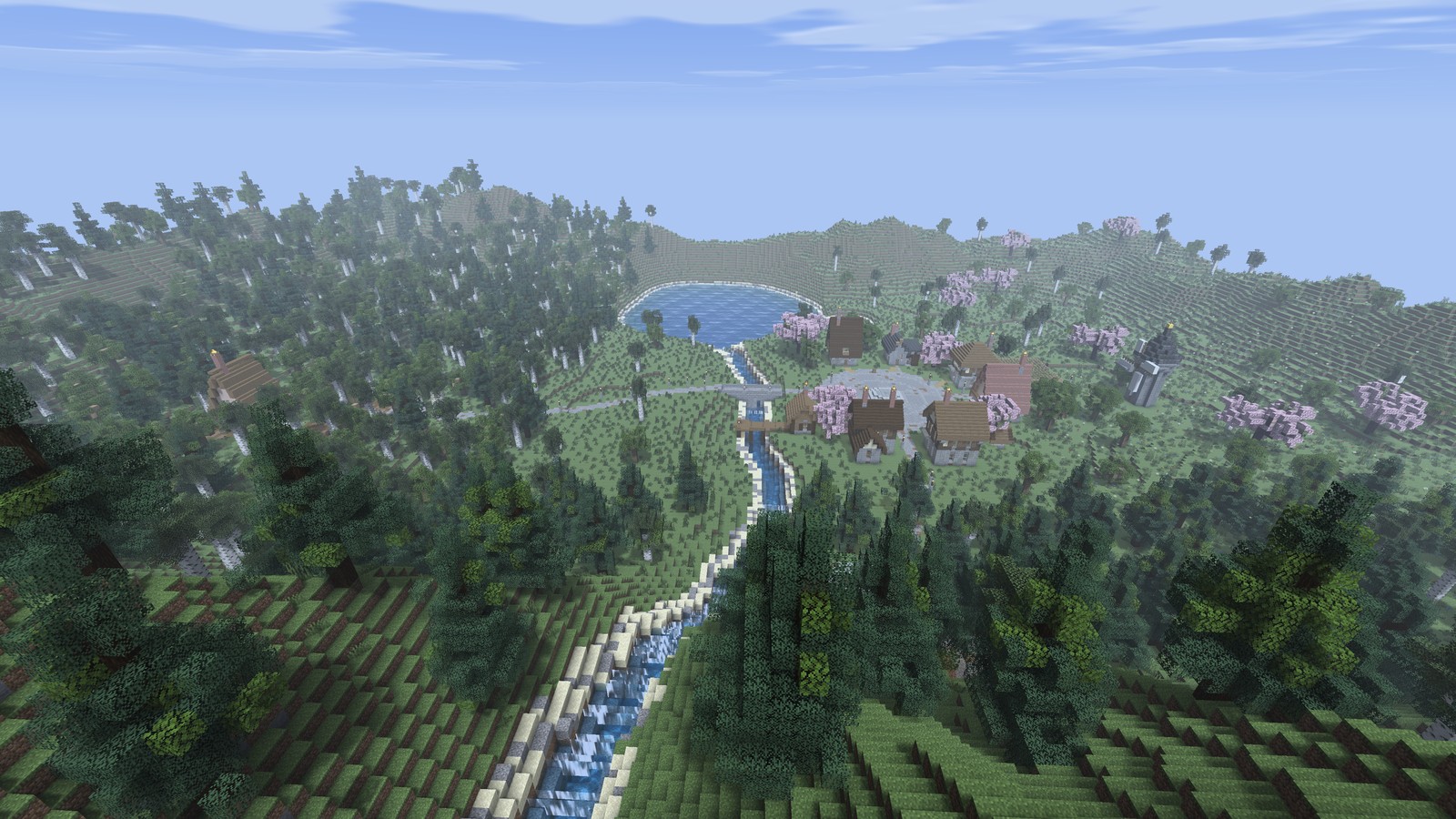
활용법
섹션 제목: “활용법”- 시간축을 한 번 클릭하고 포인터를 그 위에 둔 채 F 를 입력하면 시퀀스 전체가 한 화면에 맞춰집니다. 컷 미리보기 가 켜져 있으면 재생 위치를 옮길 때 뷰포트가 그 시각의 컷 카메라로 바뀌고, 페이드 · 제목도 겹쳐 보입니다.
- ▶ 플레이의 시점은 컷마다 시퀀스가 몹니다. ▶ 의 ▾ 메뉴에서 「플레이에서 시퀀스 컷으로 시점 바꾸기」를 끄면 컷신 중에도 내 시점이 그대로입니다.
- 컷 하나는 키 2개와 smooth 한 번의 움직임이 가장 읽기 좋습니다. 컷 사이 섞기 는 앞 컷 카메라의 자세에서 새 카메라로 부드럽게 옮기고, 「플레이어 시점」 컷은 섞기 없이 끊기므로 늘 페이드 안에서 합니다.
쓴 칸 · 규칙
섹션 제목: “쓴 칸 · 규칙”| 이름 | 이 실습에서 | 값 |
|---|---|---|
| 시퀀스 | 시작 컷신 | 길이 20초 · 컷 6 · 페이드 5 · 제목 1 · 카메라 트랙 10 |
| 변수 | in_cutscene | int · 플레이어 · 0 |
| 규칙 | r_join_intro | 플레이어가 들어올 때(사람마다 한 번) → 순간이동 · 변수 정하기 · 시퀀스 재생 |
| 규칙 | r_skip_intro | 웅크릴 때 + 조건 {in_cutscene} == 1 → 시퀀스 멈춤 · 변수 정하기 · 채팅 메시지 |
| 규칙 | r_intro_done | 시퀀스가 끝나면 → 변수 정하기 · 채팅 메시지 |
사진과 다른 점
섹션 제목: “사진과 다른 점”0.11.0 이후 설치본의 시퀀서 맨 위 줄에는 눈 아이콘 오른쪽에 틀 모양의 「렌더…」 단추가 하나 더 있어, 이 부의 시퀀서 사진보다 단추가 하나 더 보입니다. 이 실습에서는 쓰지 않습니다.
페이드 키를 고르면 아래 키 칸에 키 색 칸(이 키의 덮개 색, 비우면 시퀀스 색)이 하나 더 있어 08 사진과 조금 다릅니다. 비워 둔 채로 따라 합니다. 보간 목록에도 ease in · ease out · auto · bezier 가 더 있습니다.
관련 문서
섹션 제목: “관련 문서”각 기능의 자세한 설명은 아래 문서에 있습니다.
마인크래프트 공식 제품이 아니며 Mojang · Microsoft 와 관계가 없어요.