
하늘과 소리
하늘 꾸미기 는 해 · 달 · 구름 그림을 엔진이 직접 그려 리소스팩과 셰이더팩에 넣습니다. 바닐라 하늘 그림은 읽지도 베끼지도 않습니다. 밤하늘(별 · 은하수 · 오로라 · 별자리)은 셰이더팩과 F6 게임 화면이 그립니다. 설정은 프로젝트의 assets/sky.np.json 에 바로 저장됩니다.
소리 라이브러리 는 소리 이벤트와 소리 파일을 관리합니다. 소리 발생기 액터는 동굴 물방울 · 폭포처럼 정해진 자리에서 소리를 냅니다. 게임에서는 서버 플러그인이 발생기 자리 · 주기대로 틉니다. 컷신의 정해진 순간에 내는 소리는 시퀀서의 소리 줄 키로, 빗소리 · 천둥은 날씨로 냅니다.
기본 사용법
섹션 제목: “기본 사용법”하늘 꾸미기
섹션 제목: “하늘 꾸미기”-
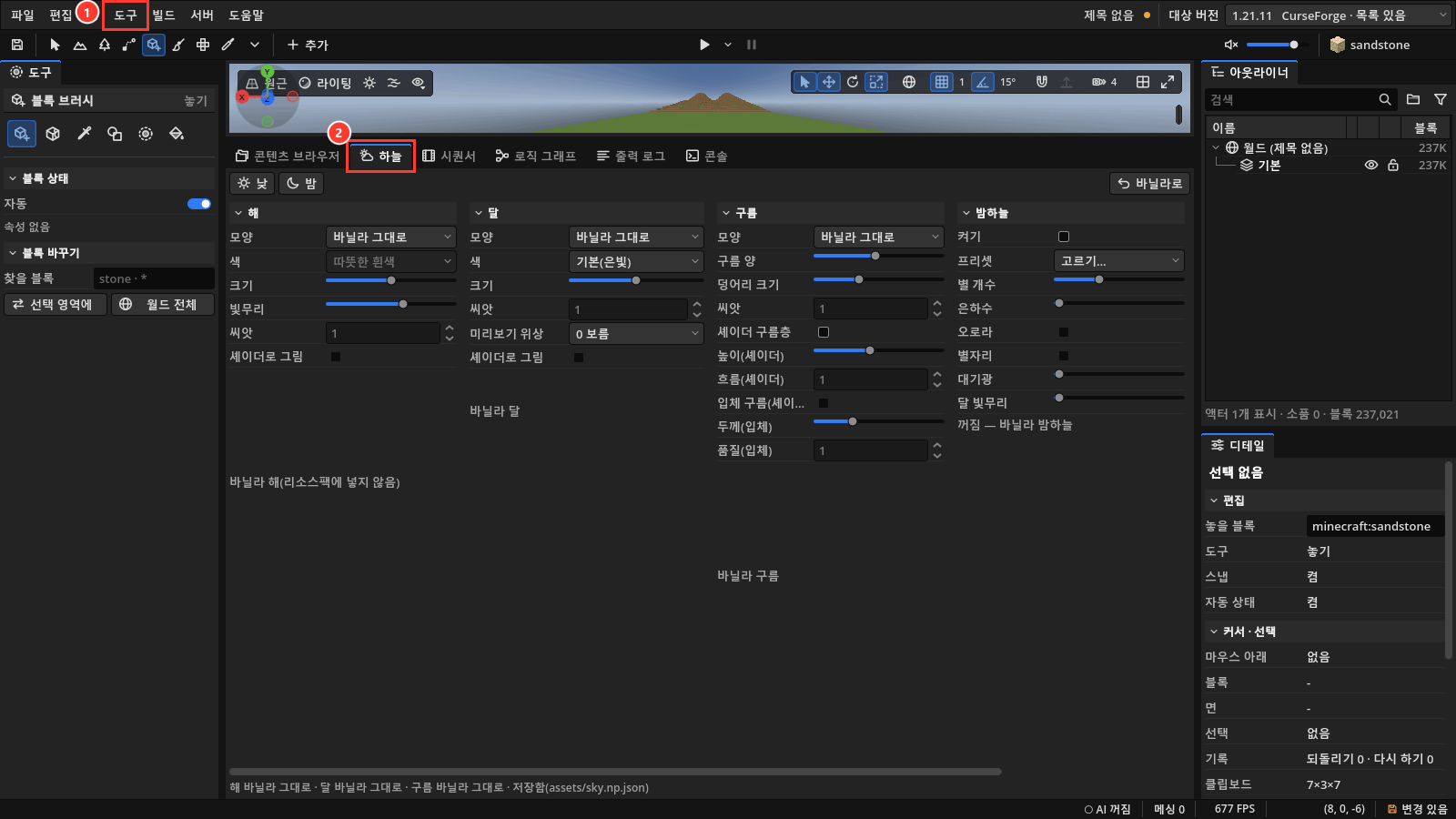
도구 > 하늘 꾸미기 를 클릭합니다. 아래 영역에 하늘 탭이 열립니다. 해 · 달 · 구름 · 밤하늘 · 그림 크기 칸이 나란히 있습니다.
-
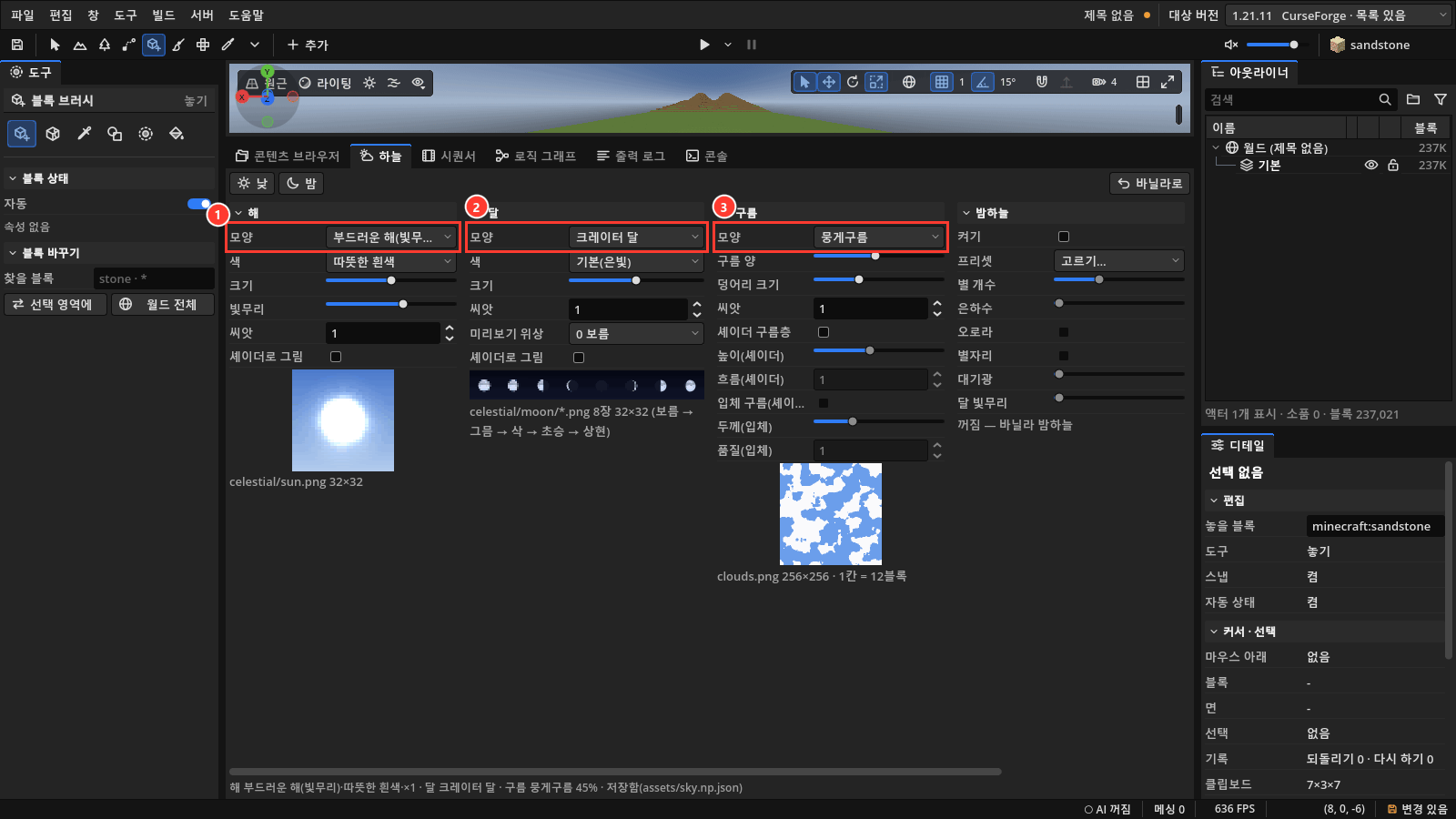
해 의 모양 에서 「부드러운 해(빛무리)」, 달 의 모양 에서 「크레이터 달」, 구름 의 모양 에서 「뭉게구름」을 선택합니다. 칸마다 그림이 바로 바뀌고, 패널 아래 줄에 「… · 저장함(assets/sky.np.json)」이 나옵니다.
-
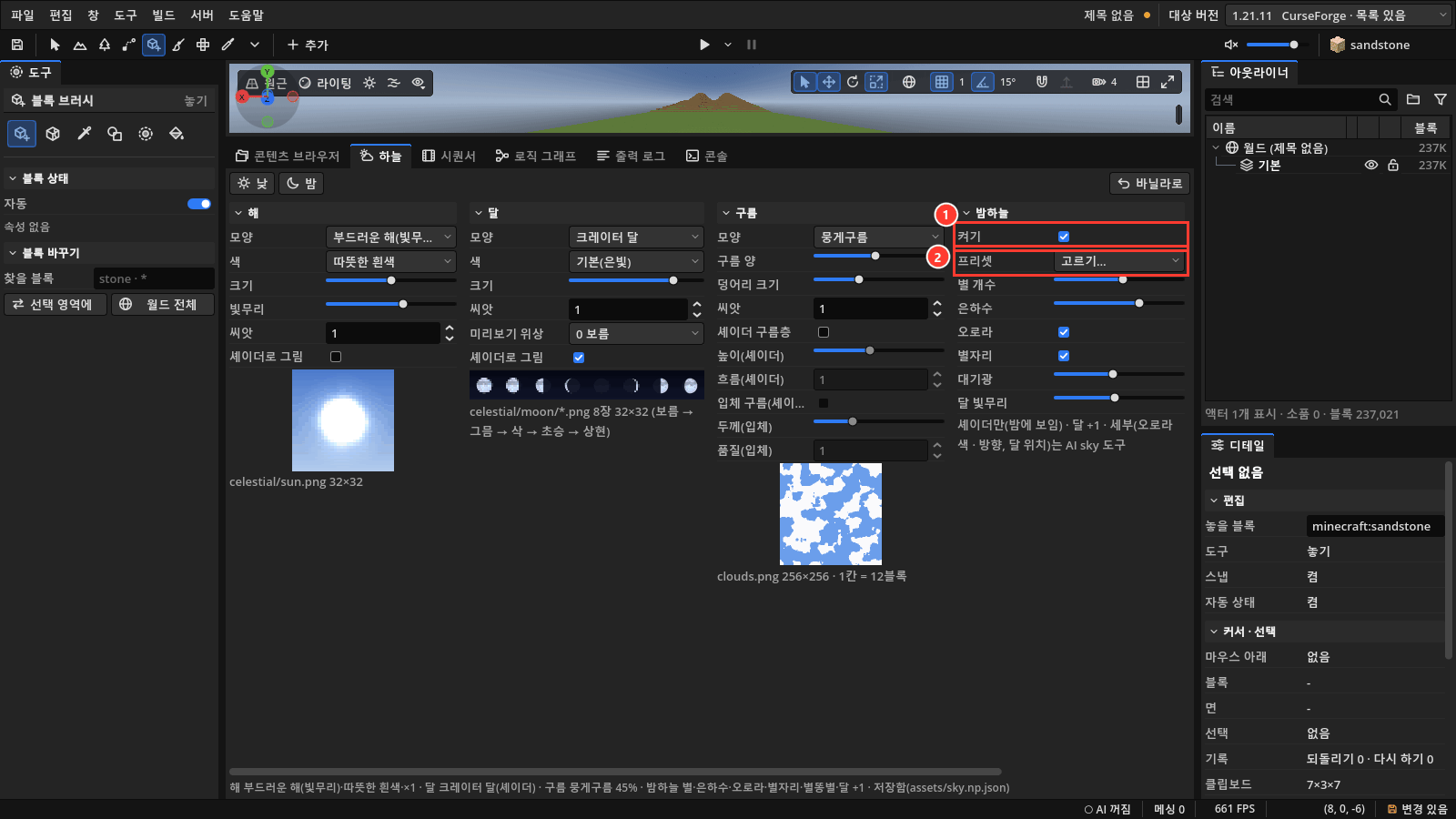
밤하늘 의 켜기 를 체크하고 프리셋 에서 「판타지 밤」을 선택합니다. 오로라 · 은하수 · 별자리 · 달 둘 · 별똥별이 한 번에 켜집니다.
-
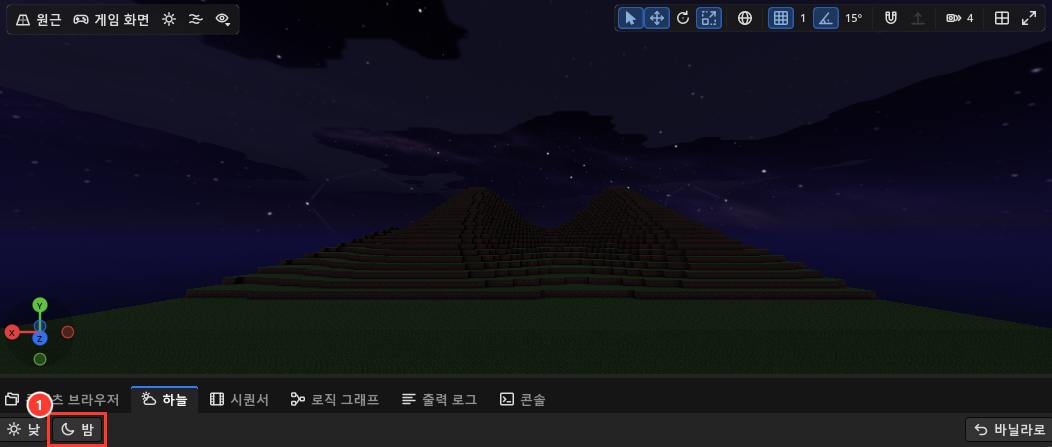
밤 을 클릭합니다. 뷰포트가 F6 게임 화면(셰이더 미리보기)으로 바뀌고 23시 하늘이 보입니다.
-
낮 을 클릭합니다. 13시 하늘이 보입니다. 밤하늘은 해가 지면 나타나므로 낮 화면에는 영향이 없습니다.
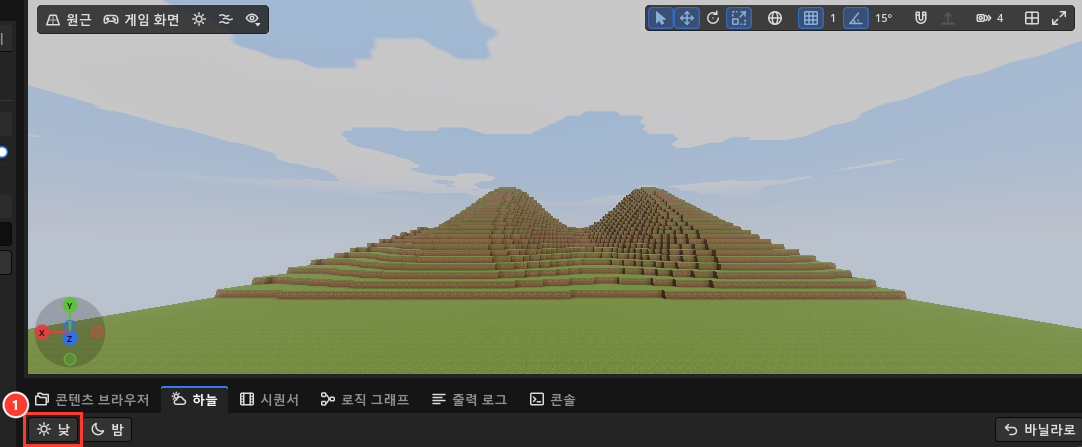
리소스팩을 만들면(빌드 > 리소스팩 빌드) 하늘 그림이 같이 들어가고, 셰이더팩을 만들면 셰이더 칸(셰이더로 그림 · 셰이더 구름층 · 밤하늘)이 들어갑니다. 평소 편집 화면(라이팅 보기)으로는 F1 로 돌아갑니다(게임 화면과 셰이더팩).
소리 넣기
섹션 제목: “소리 넣기”-
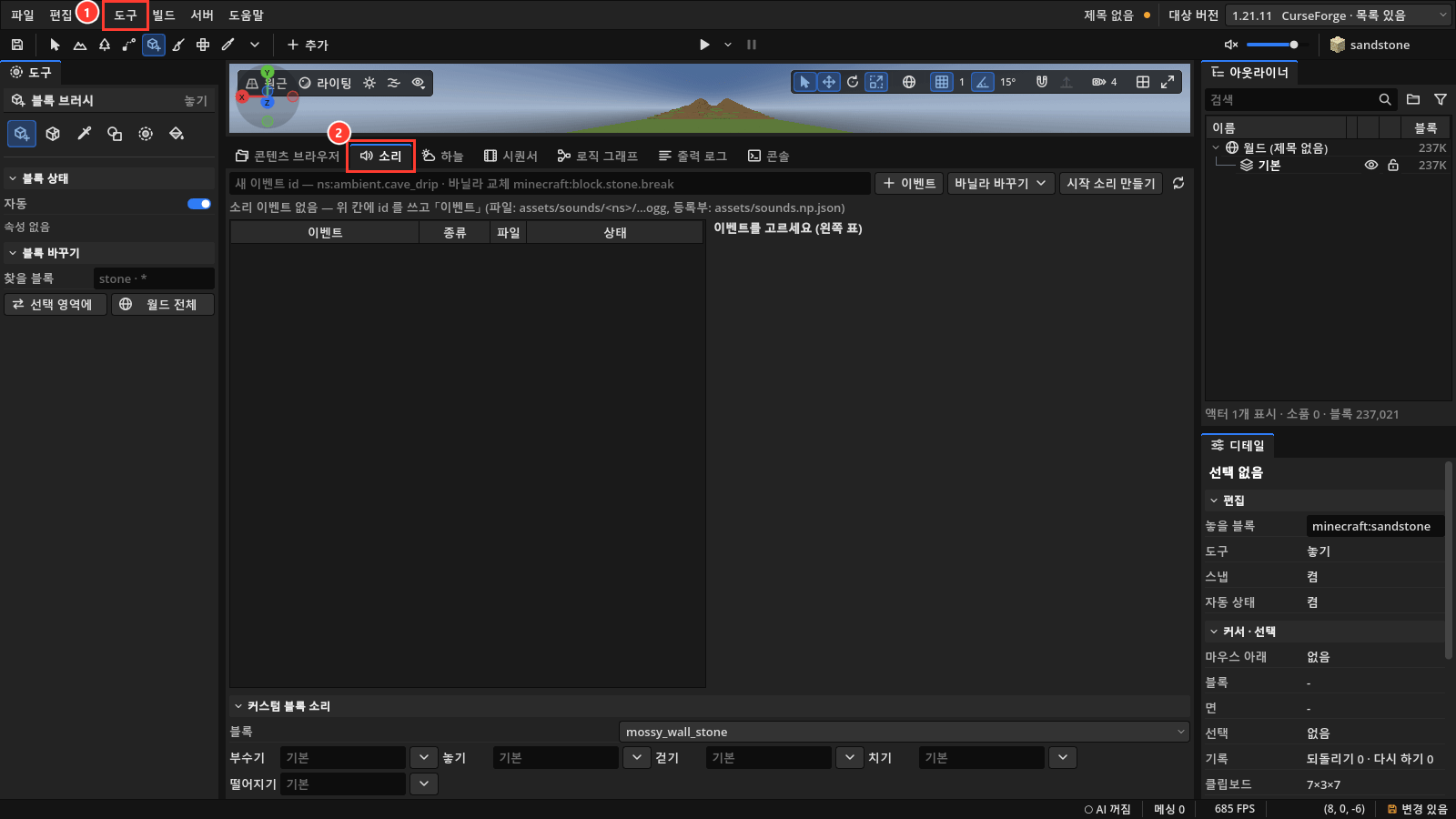
도구 > 소리 라이브러리 를 클릭합니다. 아래 영역에 소리 탭이 열립니다.
-
시작 소리 만들기 를 클릭합니다. 엔진이 직접 합성한 소리(동굴 물방울 · 시냇물 · 폭포 · 모닥불 · 바람 · 동굴 울림 · 차임 · 돌/나무/수정 블록 · 천둥 · 비 · 칼싸움 · 젖은 발걸음 · 부딪힘 등)가
np:…이벤트로 들어갑니다(「시작 소리: 이벤트 41개 · 파일 108개 만듦」). 저작권 걱정이 없는 소리입니다.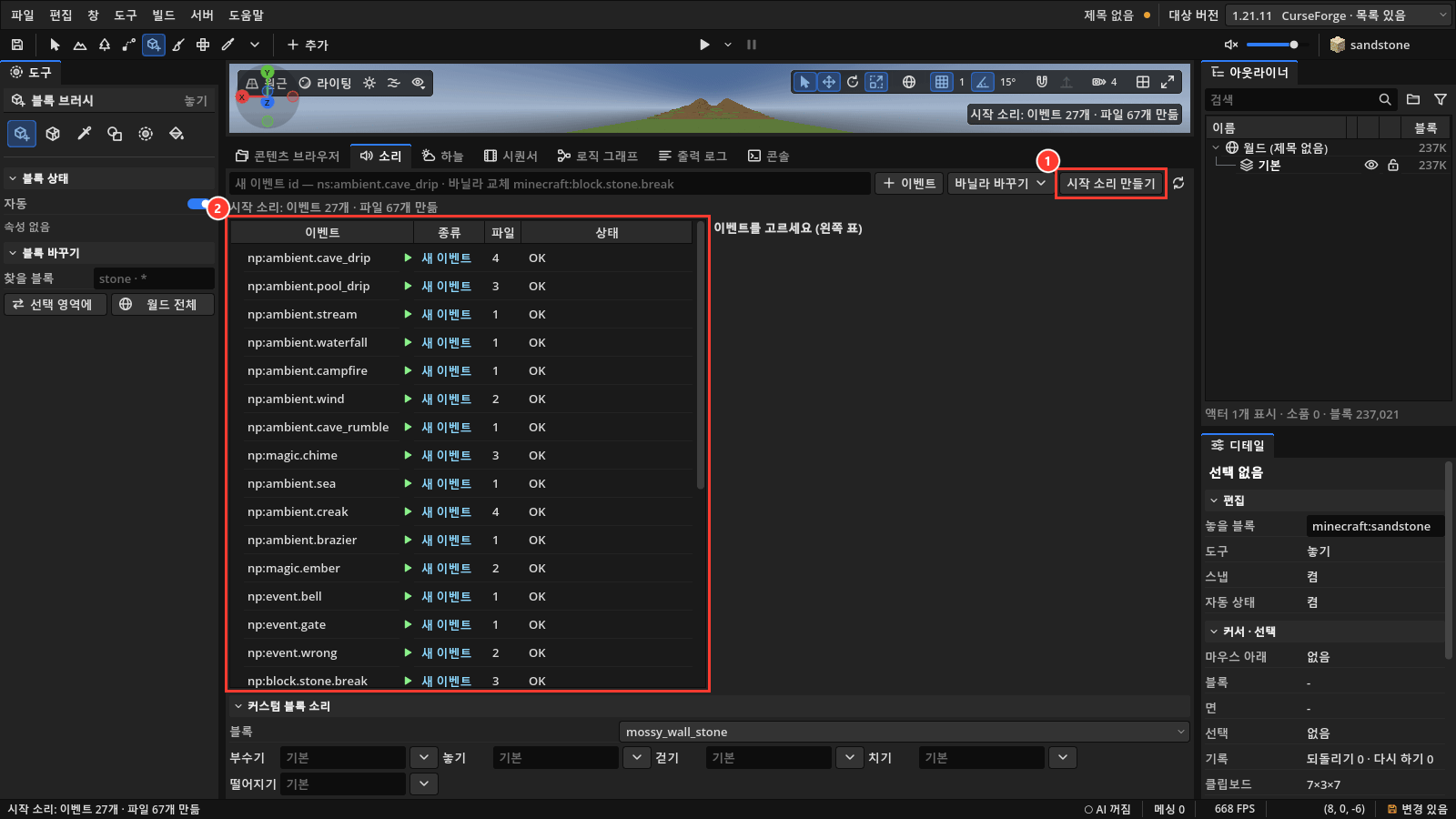
-
툴바의 추가 를 클릭하고 검색 칸에
물방울을 입력한 뒤, 목록의 동굴 물방울 을 더블클릭합니다.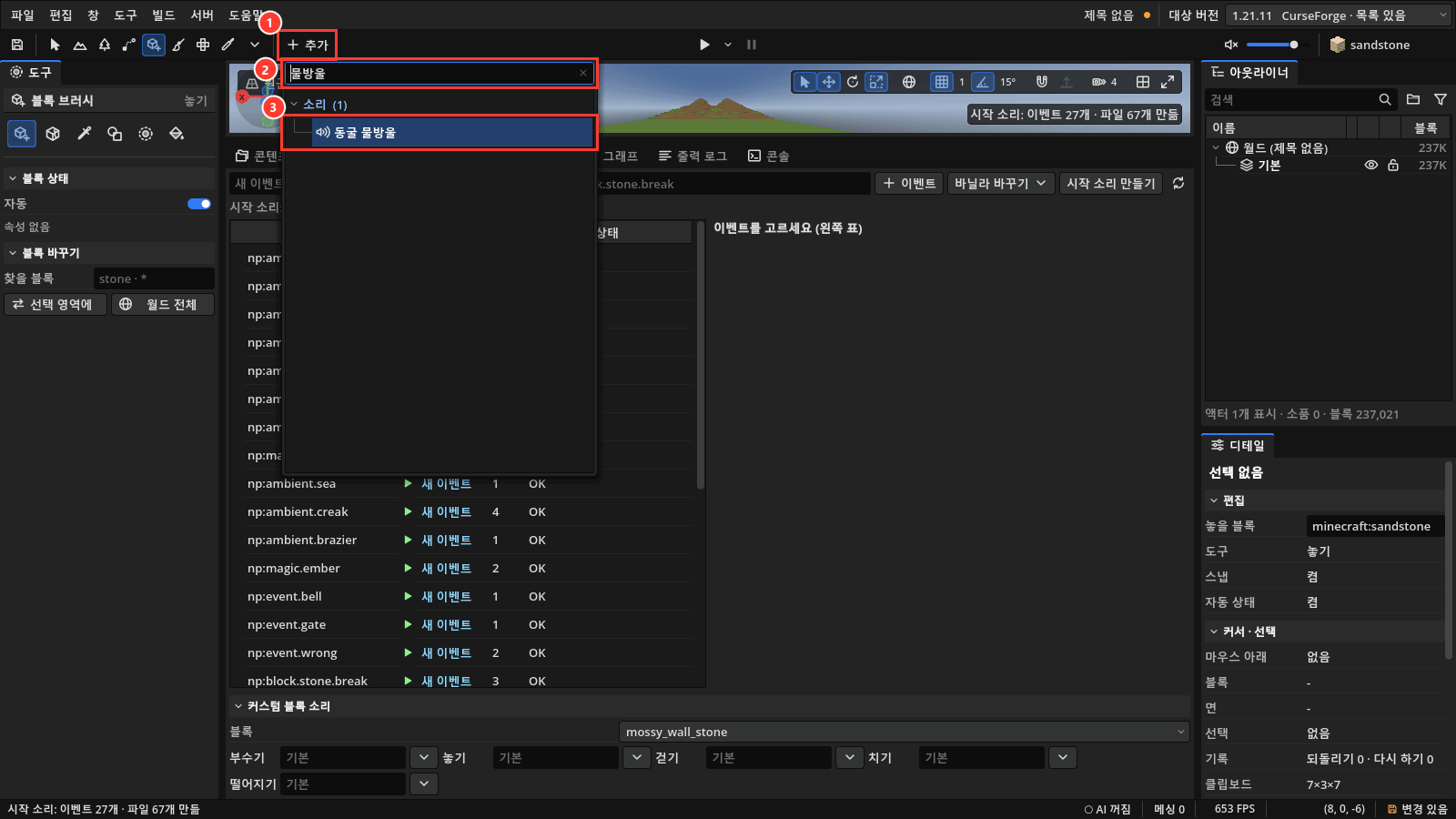
-
마우스 아래(없으면 화면 가운데)에 소리 발생기가 놓이고 아웃라이너에
SoundEmitter_1액터가 생깁니다. 디테일 패널의 이벤트 는 바닐라 소리minecraft:block.pointed_dripstone.drip_water입니다.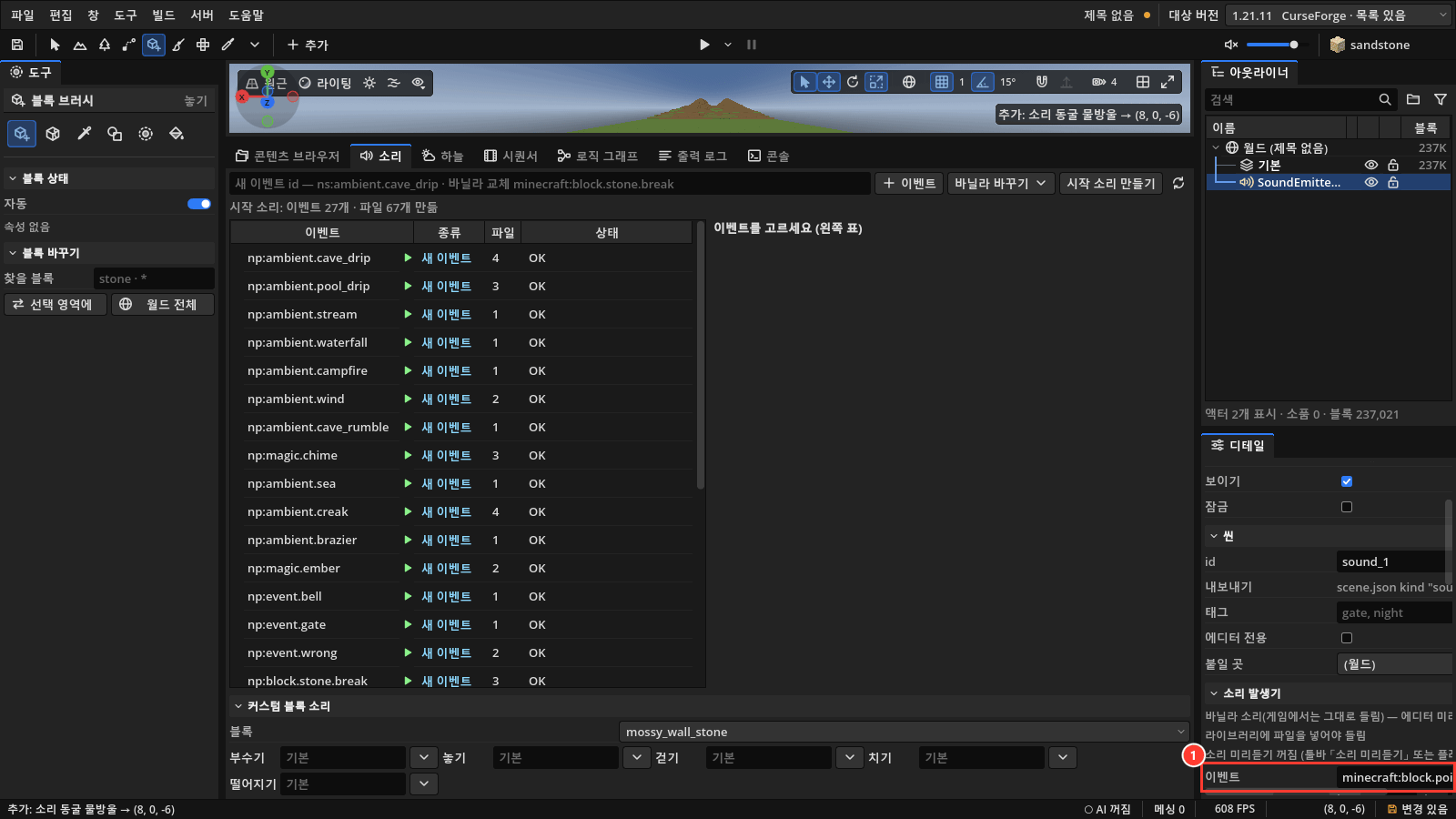
-
이벤트 칸에
np:ambient.cave_drip을 입력하고 Enter 로 바꿉니다. 7단계에서 넣은 시작 소리를 이 발생기가 씁니다.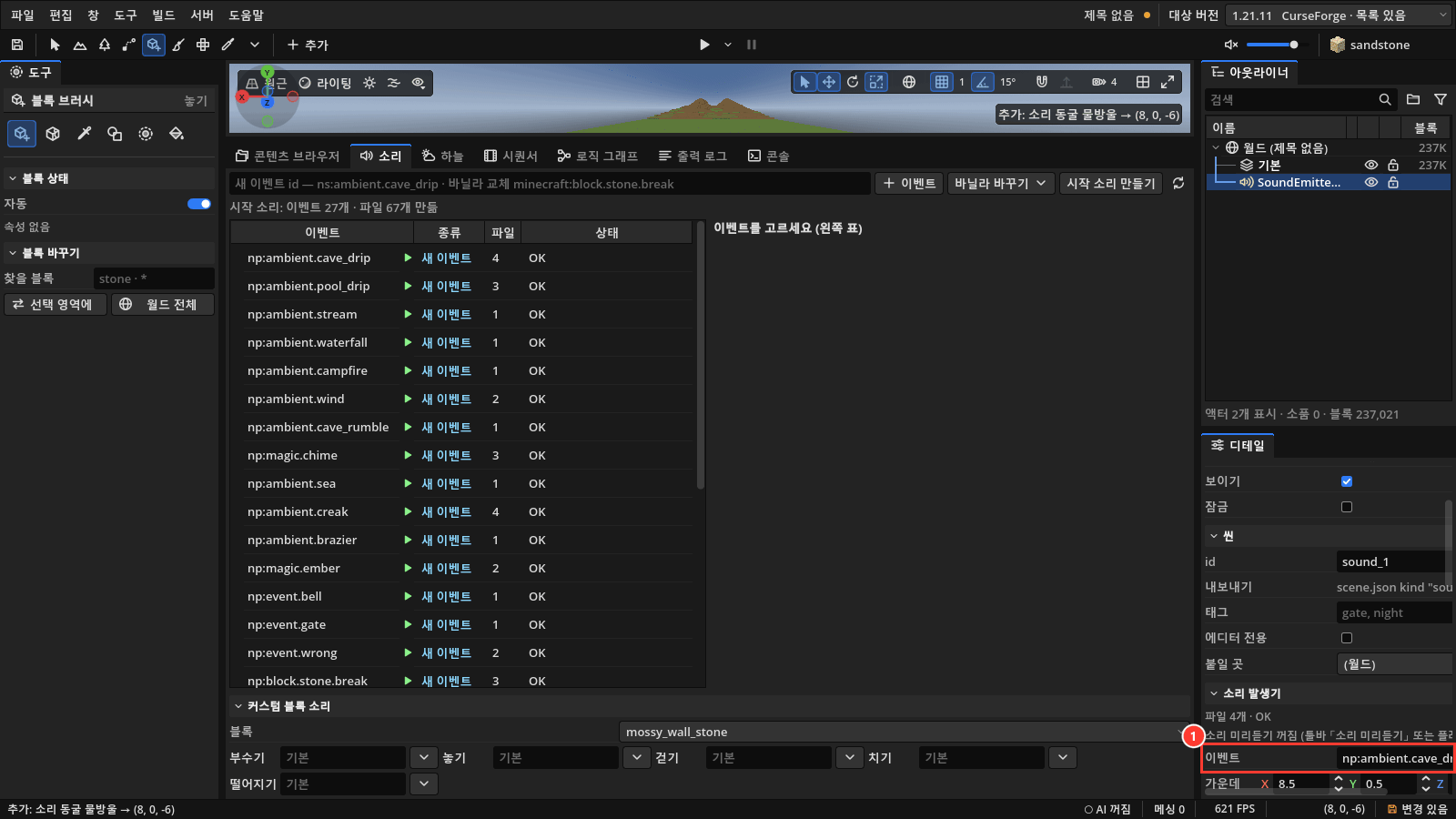
활용법
섹션 제목: “활용법”- 바닐라 이벤트는 에디터에 소리 파일이 없어 미리듣기가 들리지 않습니다. 발생기를 놓은 뒤 이벤트를 시작 소리 만들기 의
np:…이벤트로 바꾸면 에디터에서 바로 들어 볼 수 있고, 리소스팩에도 소리 파일이 같이 들어갑니다. - 밤하늘을 처음 꾸밀 때는 프리셋 으로 시작해 별 개수 · 은하수 같은 칸만 손봅니다. 프리셋은 구름 · 해는 그대로 둡니다.
- 하늘 설정은 고를 때마다 저장되므로 따로 저장할 것이 없습니다. 처음으로 돌리려면 바닐라로 를 클릭합니다.
- F6 하늘 확인은 낮 · 밤 단추로 합니다. 시간을 하나하나 맞추지 않아도 13시 · 23시로 바로 갑니다.
- 하늘 시각을 월드에 정해 두려면 날씨 창의 하늘 시각(-1 = 보기 설정) 을 씁니다. 월드 데이터로 저장되고, 마인크래프트 월드로 내보낼 때
level.dat시각이 됩니다(날씨 · 비 · 번개). - 시퀀스 소리 키에서 소리 나는 자리(액터)를 고르면 미리보기에서 그 자리에서 나는 3D 소리로 들리고, 멀수록 작아집니다. 키마다 앞 소리를 끊지 않고 여러 목소리로 겹쳐 납니다.
하늘 칸
섹션 제목: “하늘 칸”| 칸 | 고를 수 있는 것 |
|---|---|
| 해 > 모양 | 「바닐라 그대로」 · 「부드러운 해(빛무리)」 · 「픽셀 해」 · 「고리 해」 · 「별 모양」 · 「일식」 |
| 해 > 색 · 크기 · 빛무리 · 씨앗 | 「따뜻한 흰색」 · 「금색」 · 「노을 주황」 · 「차가운 흰색」 · 「장밋빛」 / 0.5 ~ 1.5 / 0 ~ 1 / 무늬 씨앗 |
| 달 > 모양 | 「바닐라 그대로」 · 「크레이터 달」 · 「픽셀 달」 · 「초승달 그림」 · 「빛무리 달(크레이터 + 은은한 빛·달무리)」 |
| 달 > 색 | 「기본(은빛)」 · 「핏빛」 · 「푸른 달」 · 「보랏빛 달」 · 「금빛 달」. 달 색은 셰이더로 그림 을 꺼도 셰이더가 곱합니다. |
| 달 > 미리보기 위상 | F6 에서 보일 위상(0 보름 ~ 7 차는 볼록)입니다. 게임에서는 날짜를 따라 돕니다. |
| 구름 > 모양 · 구름 양 · 덩어리 크기 | 「바닐라 그대로」 · 「뭉게구름」 · 「새털구름(줄무늬)」 · 「조각구름(드문드문)」 · 「구름 없음」 / 0.05 ~ 0.9 / 0.5 ~ 2 |
| 구름 > 셰이더 구름층 · 높이(셰이더) · 흐름(셰이더) | 셰이더팩이 하늘에 2D 구름층을 그리고 바닐라 구름은 숨깁니다. 높이는 -64(월드 바닥) ~ 320 입니다. 낮게 내리면 구름 바다가 됩니다(아래 「구름 바다」). 흐름은 한 시간에 구름 무늬가 지나가는 바퀴 수(0 = 멈춤 ~ 8, 소수 가능)입니다. |
| 구름 > 입체 구름(셰이더) · 두께(입체) · 품질(입체) | 셰이더 구름층을 입체 구름으로 그립니다. 품질 0 낮음 · 1 보통 · 2 높음입니다. |
| 밤하늘 > 켜기 · 프리셋 | 해가 지면 셰이더(셰이더팩 · F6)가 별 · 은하수 · 오로라 · 별자리 · 달 더를 그립니다. 프리셋: 「판타지 밤」 · 「맑은 밤」 · 「북쪽 오로라」 · 「끔(바닐라 밤)」 |
| 밤하늘 > 별 개수 · 은하수 · 오로라 · 별자리 · 대기광 · 달 빛무리 | 밤하늘 세부입니다. 오로라 색 · 방향 · 너비와 추가 달의 자리는 AI sky 도구나 assets/sky.np.json 에서 정합니다. |
| 그림 크기 > 해·달 · 구름 지도 | ×1 (32×32, 바닐라와 같음) · ×2 · ×4 / ×1 (256×256) · ×2 · ×4(리소스팩 자체 검사 경고) |
| 그림 크기 > 예전 경로도 | 예전 클라이언트용 그림 경로도 같이 넣습니다(기본 켬). |
| 그림 크기 > 이 월드에 저장 | 켜면 하늘을 이 월드(.npworld) 안에 저장해, 월드를 다른 폴더로 복사해도 하늘이 따라갑니다. 끄면 프로젝트 파일 assets/sky.np.json 에 저장하고 같은 폴더의 월드들이 같이 씁니다. |
| 해 · 달 > 셰이더로 그림 | 켜면 셰이더팩이 이 모양을 직접 그립니다. 끄면 리소스팩 그림을 씁니다. |
같은 씨앗이면 같은 그림입니다. 하늘 그림은 엔진 수식으로 그린 그림이므로 그대로 배포할 수 있습니다.
하늘색 · 구름 색 · 구름 바다 · 폭풍 소용돌이
섹션 제목: “하늘색 · 구름 색 · 구름 바다 · 폭풍 소용돌이”이 기능들은 하늘 패널에 칸이 없습니다(구름 바다의 높이는 위 높이(셰이더) 로도 정합니다). AI 의 sky 도구나 하늘 파일(assets/sky.np.json, 이 월드에 저장 을 켰으면 월드 안)에 적고, 게임에서는 셰이더팩 옵션에서도 바꿉니다. 셰이더(셰이더팩 · F6)만 그립니다.
| 기능 | 하늘 파일 · 느낌 키 | 셰이더팩 옵션 |
|---|---|---|
| 하늘색 | color 의 zenith(머리 위 색) · horizon(지평선 색) · zenith_mix · horizon_mix(0 = 게임 하늘색 ~ 1) · saturation(0 ~ 2, 1 = 그대로). 느낌 키 sky_zenith · sky_horizon · sky_saturation 도 같습니다. 색은 한낮 기준이고 해 질 녘 · 밤 · 비에는 게임 하늘처럼 어두워집니다. | 「하늘·구름」 → 「하늘 · 구름 색」 |
| 구름 색 · 밝기 | clouds.tint(#rrggbb, 흰색 = 그대로) · clouds.brightness(0.2 ~ 2). 느낌 키 cloud_tint · cloud_brightness 도 같습니다. | 「하늘·구름」 → 「하늘 · 구름 색」 |
| 구름 바다 | clouds.height 를 -64(월드 바닥)까지 내립니다. 구름층 윗면(높이 + 입체 두께)이 카메라보다 낮아야 내려다봅니다(예: 고원 위 카메라가 y 111 이면 높이 40 · 두께 48). 구름층 위에서 내려다봐도 구름이 보입니다. | — |
| 폭풍 소용돌이 | vortex. AI sky 도구 프리셋 storm_vortex(월드 점) · storm_vortex_flat(수평 원판) · storm_vortex_sky(하늘 고정) · storm_vortex_dark(소용돌이 + 짙은 파란 하늘색 + 셰이더 뭉게구름) · vortex_off(끔) | 「하늘·구름」 → 「폭풍 소용돌이」 |
소리 라이브러리
섹션 제목: “소리 라이브러리”| 단추 · 칸 | 하는 일 |
|---|---|
| id 칸 + 이벤트 | 새 이벤트(<ns>:…, 서버가 틂)를 만들거나, 바꿀 바닐라 이벤트(minecraft:…, 리소스팩으로 모든 곳에서 바뀜)를 고릅니다. |
| 바닐라 바꾸기 | 바꿀 바닐라 소리 id 를 목록에서 골라 칸에 채웁니다. |
| 시작 소리 만들기 | 합성한 시작 소리를 np:… 이벤트로 넣습니다. 이미 있는 이벤트는 건너뜁니다. |
| 파일 추가… · 모노로 | .ogg · .wav 를 고른 이벤트에 넣습니다. .wav 는 Ogg 로 바꾸고, 모노로(기본 켬)는 위치 있는 소리를 모노로 바꿔 넣습니다. 같은 이름이 있으면 _v2 처럼 새 이름으로 씁니다. |
| 자막 | 자막 번역 키 또는 문구입니다. 비우면 자막이 없습니다. |
| 재생 · 빼기 · 지우기 · 새로 고침 아이콘 | 이벤트를 한 번 듣기 · 고른 파일을 이벤트에서 빼기 · 이벤트를 등록부에서 지우기 · assets/sounds.np.json 다시 읽기입니다. 디스크의 소리 파일은 지우지 않습니다. |
| 커스텀 블록 소리 | 커스텀 블록마다 부수기 · 놓기 · 걷기 · 치기 · 떨어지기 에 틀 이벤트를 정합니다. 커스텀 블록은 클라이언트 소리가 고정이라 서버 플러그인이 대신 틉니다. |
이벤트가 있는 등록부를 열면 소리 탭 위쪽 줄에 등록부 파일의 전체 경로가 보입니다. 화면을 공유할 때는 이 줄을 가립니다.
소리 발생기
섹션 제목: “소리 발생기”| 추가 > 소리 | 기본 |
|---|---|
| 동굴 물방울 | 간격마다 한 번 · 지하에서만 |
| 폭포·물 흐름 · 모닥불 타닥 | 간격마다 한 번 |
| 바람 | 계속 반복 |
| 빈 소리 발생기 | 이벤트 없음 |
| 디테일 칸 | 뜻 |
|---|---|
| 이벤트 | 틀 소리 이벤트 id 입니다. 오른쪽 단추로 라이브러리 · 바닐라 제안에서 고르거나 직접 입력하고 Enter 로 바꿉니다. |
| 가운데 | 소리가 나는 자리입니다. 「마우스 아래로 옮기기」 아이콘 단추로 옮깁니다. |
| 들리는 거리 · 음량 · 높낮이 | 이 거리(블록)에서 소리가 0 이 됩니다 · 크기 · 높낮이(최소 ~ 최대 사이 무작위)입니다. |
| 방식 · 간격(초) | 「간격마다 한 번 (random)」 · 「계속 반복 (loop)」 / 간격마다 한 번일 때 기다리는 시간입니다. |
| 시간대 · 지하에서만 | 「언제나」 · 「낮에만」 · 「밤에만」(낮 = 06 ~ 18시) / 위가 막힌 곳(동굴)에서만 틉니다. |
- 툴바 오른쪽의 스피커 단추(소리 미리듣기)를 켜면 카메라 64칸 안의 발생기가 에디터에서 들립니다(기본 꺼짐, 옆 막대 = 전체 크기). 플레이 중에는 늘 켜져 있습니다.
- 게임에서는 서버 플러그인이 내보낸
sounds_server.json의 발생기 자리 · 주기대로 틉니다. - 소리 · 하늘은 완성 리소스팩에만 들어갑니다.
시작 소리에 더해진 것(0.11.0)
섹션 제목: “시작 소리에 더해진 것(0.11.0)”| 이벤트 | 소리 |
|---|---|
np:weather.thunder · np:weather.thunder_far | 가까운 천둥 · 먼 천둥 |
np:weather.rain | 빗소리(반복) |
np:combat.sword_clash · np:combat.sword_parry · np:combat.sword_swing · np:combat.sword_draw | 칼 부딪힘 · 막기 · 휘두름 · 뽑기 |
np:combat.sword_scrape · np:combat.sword_scrape_short | 칼끝 끌기(반복) · 짧은 끌기 |
np:step.wet · np:step.splash | 젖은 길 발걸음 · 웅덩이 밟기 |
np:combat.body_hit | 몸 맞음 |
np:impact.metal · np:impact.metal_clatter | 큰 금속 충돌 · 작은 금속 떨어짐 |
시퀀스 소리 키
섹션 제목: “시퀀스 소리 키”시퀀서의 소리 줄 키는 그 시각에 소리 이벤트 하나를 냅니다. 칸은 소리 이벤트 id · 음량 · 높낮이 · 소리 나는 자리(액터, 비면 보는 사람 자리)입니다.
- 미리보기는 키마다 새 목소리로 내고(앞 소리를 끊지 않음), 자리가 있는 키는 3D 로 거리에 따라 작아집니다.
- 빗소리 · 천둥은 날씨 미리보기가 냅니다. AI 도구가 자동으로 놓은 천둥 · 비 소리 키는 에디터 미리보기에서 다시 틀지 않아 두 번 나지 않습니다(영상 소리 섞기용).
- AI 도구로 놓은 키에는 세계 좌표 자리(
pos)와 게임 제외(game:false)가 있을 수 있습니다. 서버 NPBridge 2.2.0 이상은pos자리에서 소리를 내고game:false키는 내지 않습니다. 이 두 값은 시퀀서 화면에서 고르지 않습니다. - 날씨 소리 설정(빗소리 · 천둥 미리듣기 · 빗소리 반경 · 천둥: 설치된 마인크래프트 소리)은 날씨 · 비 · 번개를 봅니다.
관련 문서
섹션 제목: “관련 문서”마인크래프트 공식 제품이 아니며 Mojang · Microsoft 와 관계가 없어요.