
애니메이션 내보내기와 게임에서 보기
0.11.0 부터: 맵에 놓은 움직이는 모델(표시 액터 · 소품)이 에디터 ▶ 플레이 · 시뮬레이트와 뷰포트 「애니 미리보기」 에서 재생되고, 시퀀서가 움직이는 인물은 게임에서 구운 자세(NPBridge 2.2.0 이상)로 재생됩니다.
애니메이션 편집에서 만든 애니메이션은 네 곳으로 나갑니다.
| 어디로 | 방법 |
|---|---|
| 다른 프로그램 · 서버 플러그인 | 애니메이션 내보내기 창으로 .bbmodel · .glb · .gltf · .fbx · .anim.json 파일 |
| 게임에서 바로 보기 | 애니메이션 탭의 게임에서 보기 — 실시간 연결한 서버의 게임 월드에 띄워 편집을 따라감 |
| 맵의 움직이는 모델 | 애니메이션이 있는 모델의 표시 — 아이템 모델 (Item Display) 액터 — 에디터 플레이에서 움직이고, 씬 내보내기 · 실시간 연동에서 움직이는 모델(rig)이 됨 |
| 시퀀서의 인물 | 시퀀서 모델 애니 · 오른손에 들기 · 왼손에 들기 트랙이 움직이는 표시 액터 — 게임에서는 20Hz 구운 자세로 컷신과 같은 시각에 재생 |
기본 사용법
섹션 제목: “기본 사용법”예제 모델은 애니메이션 편집과 같은 robot(애니메이션 walk · wave)입니다.
파일로 내보내기
섹션 제목: “파일로 내보내기”-
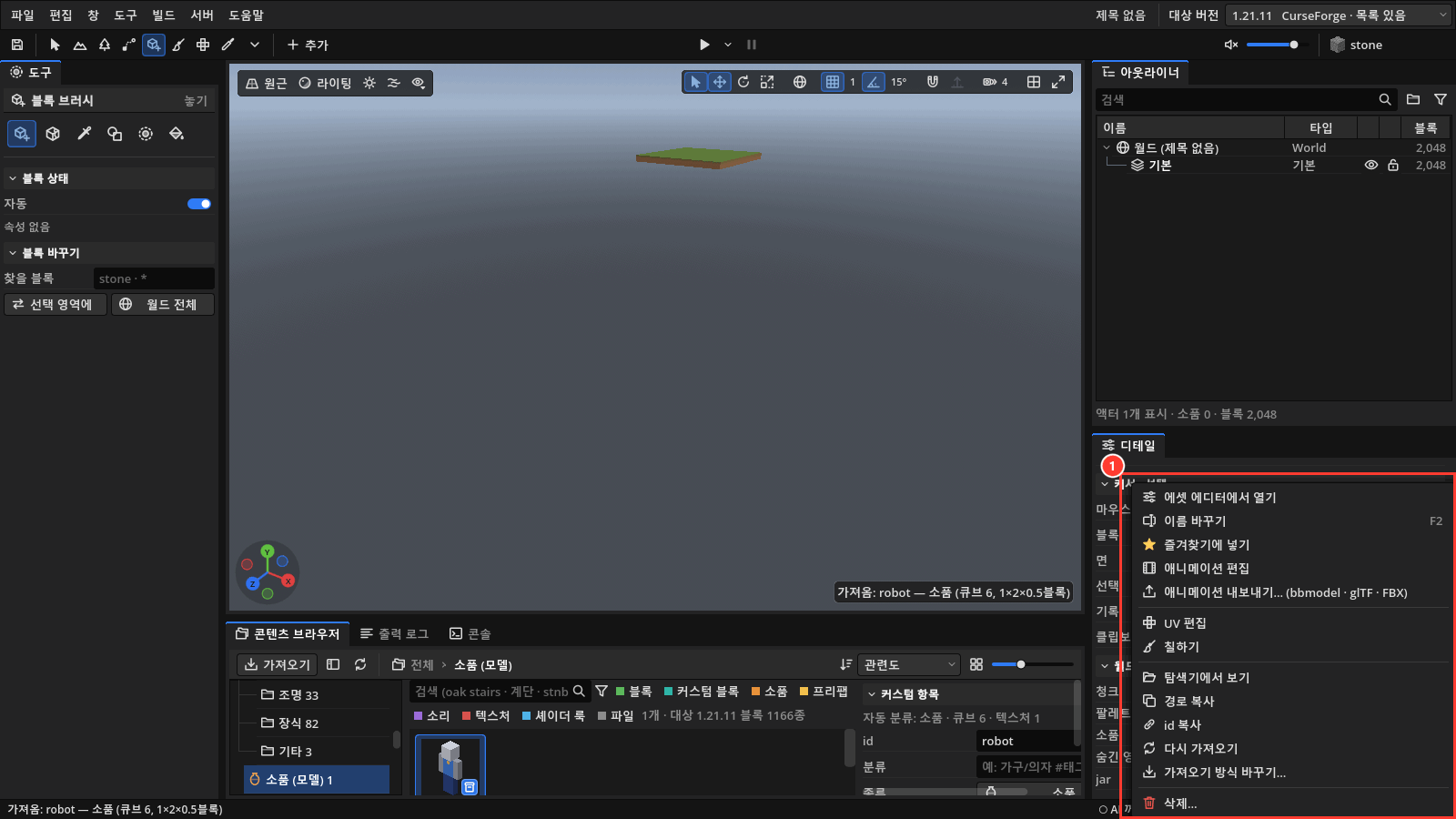
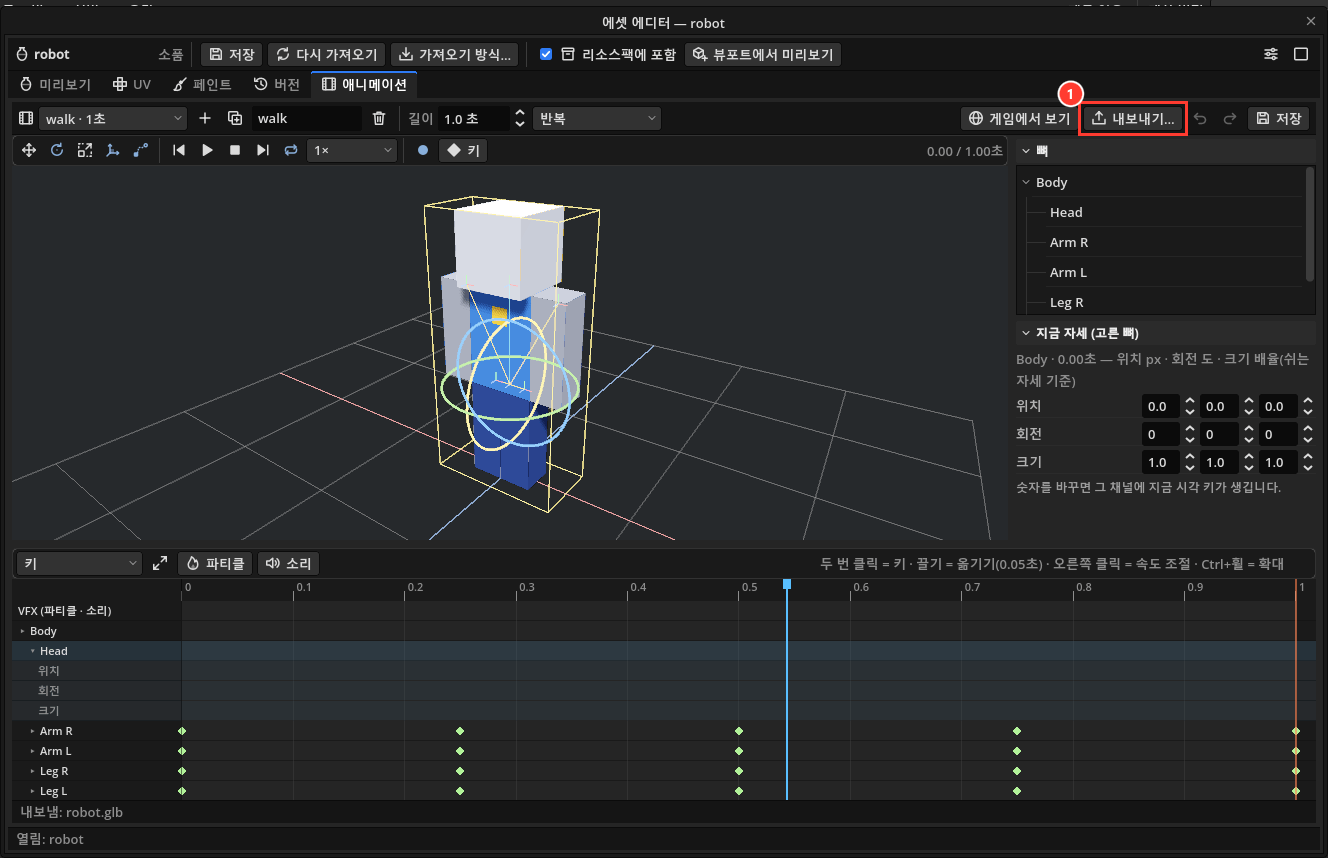
콘텐츠 브라우저 에서 모델을 우클릭하고 애니메이션 내보내기… (bbmodel · glTF · FBX) 를 클릭합니다. 에셋 에디터의 애니메이션 탭과 함께 애니메이션 내보내기 창이 열립니다. 애니메이션 탭에서 내보내기… 를 클릭해도 같은 창이 열립니다.
-
형식 에서
glTF 바이너리 (.glb)를 선택합니다. 내보낼 애니메이션 에는 모델의 애니메이션이 모두 체크되어 있습니다(모두 · 지금 것만 · 없음 으로 한꺼번에 바꿈). 찾아보기… 를 클릭해 저장할 곳을 고른 뒤 내보내기 를 클릭합니다. 그림의D:\NPExport\robot.glb는 예시 경로입니다.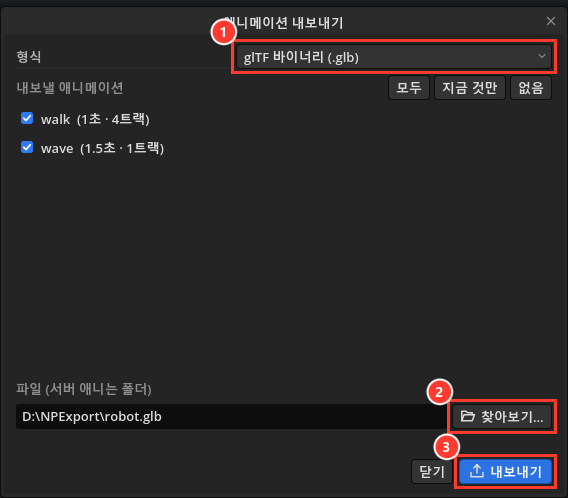
-
내보내기가 끝나면 창 아래에 저장한 경로가, 애니메이션 탭 아래에 「내보냄: robot.glb」 가 나옵니다. 창을 닫은 뒤 다시 내보낼 때는 애니메이션 탭의 내보내기… 를 클릭합니다.
게임에서 보기
섹션 제목: “게임에서 보기”-
애니메이션 탭의 게임에서 보기 를 클릭합니다. 서버에 실시간으로 연결되어 있으면 모델이 게임 월드(월드 뷰 화면 가운데 앞, 앞쪽이 카메라 쪽)에 나타나고, 키를 고치거나 애니메이션 · 재생 · 시간을 바꾸면 게임 안도 바로 따라 움직입니다. 연결되어 있지 않으면 아래에 「서버에 실시간으로 연결되어 있지 않음 — 「서버」 창에서 연결」 이 나옵니다. 다시 클릭하면 게임에서 지웁니다.
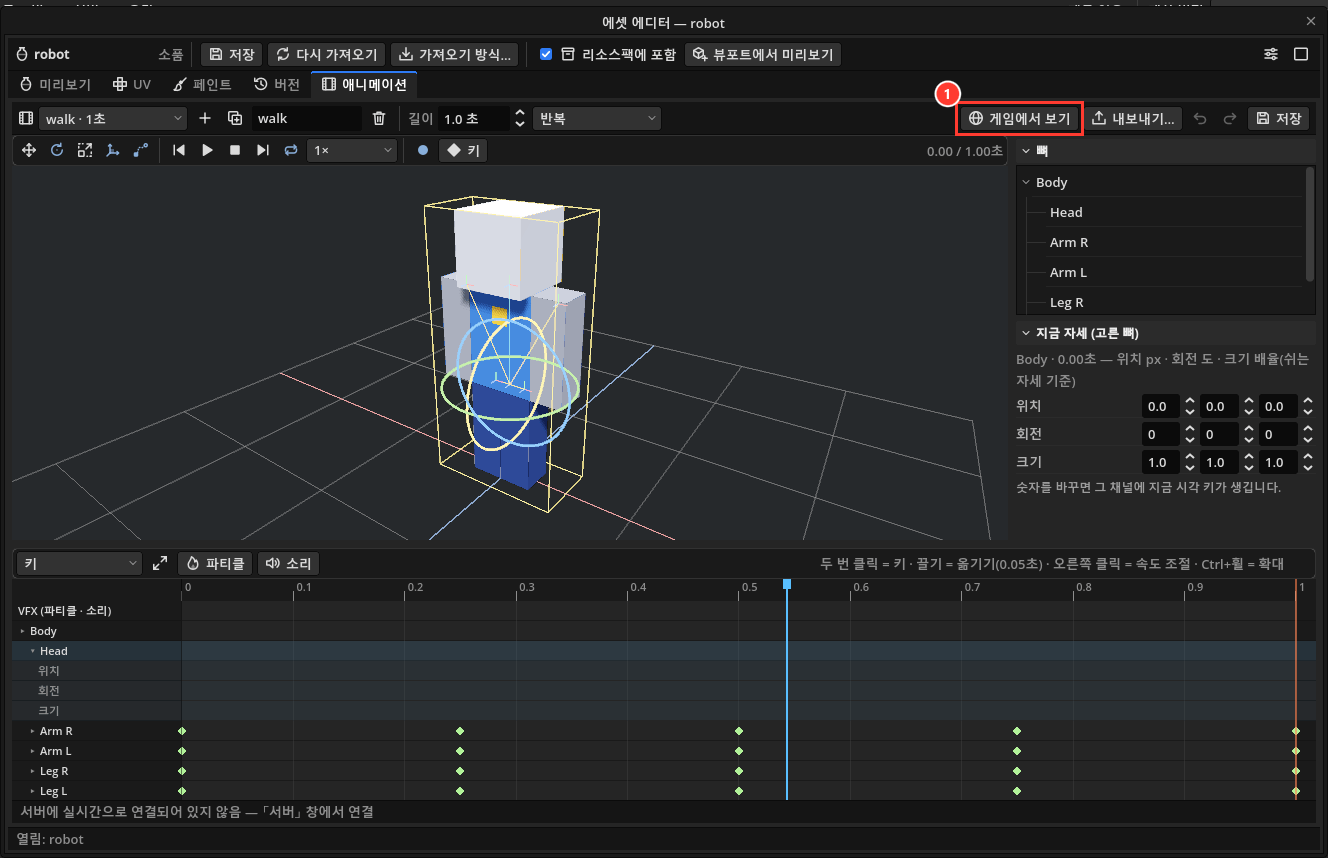
게임 안 모습은 에디터 밖이라 그림이 없습니다. 게임에 띄운 모델은 서버 월드의 블록 · 씬 파일을 바꾸지 않고, 게임에서 보기 를 끄거나 연결을 끊으면 서버에서 지워집니다.
맵에 놓은 움직이는 모델
섹션 제목: “맵에 놓은 움직이는 모델”-
맵에 놓은 표시 — 아이템 모델 (Item Display) 액터를 클릭해 고르고(놓는 법은 씬 액터와 아웃라이너) 디테일의 모델 에서
robot을 선택합니다. 애니메이션이 있는 모델이면 아래에 애니메이션 칸이 나타납니다. 「첫 애니메이션 (자동 재생)」 · 애니메이션 이름(walk·wave) · 「움직이지 않음 (정지 모델)」 중에서 선택합니다. 애니메이션이 있는 모델을 콘텐츠 브라우저에서 놓으면 처음부터 이 표시 액터로 놓입니다(커스텀 모델 가져오기).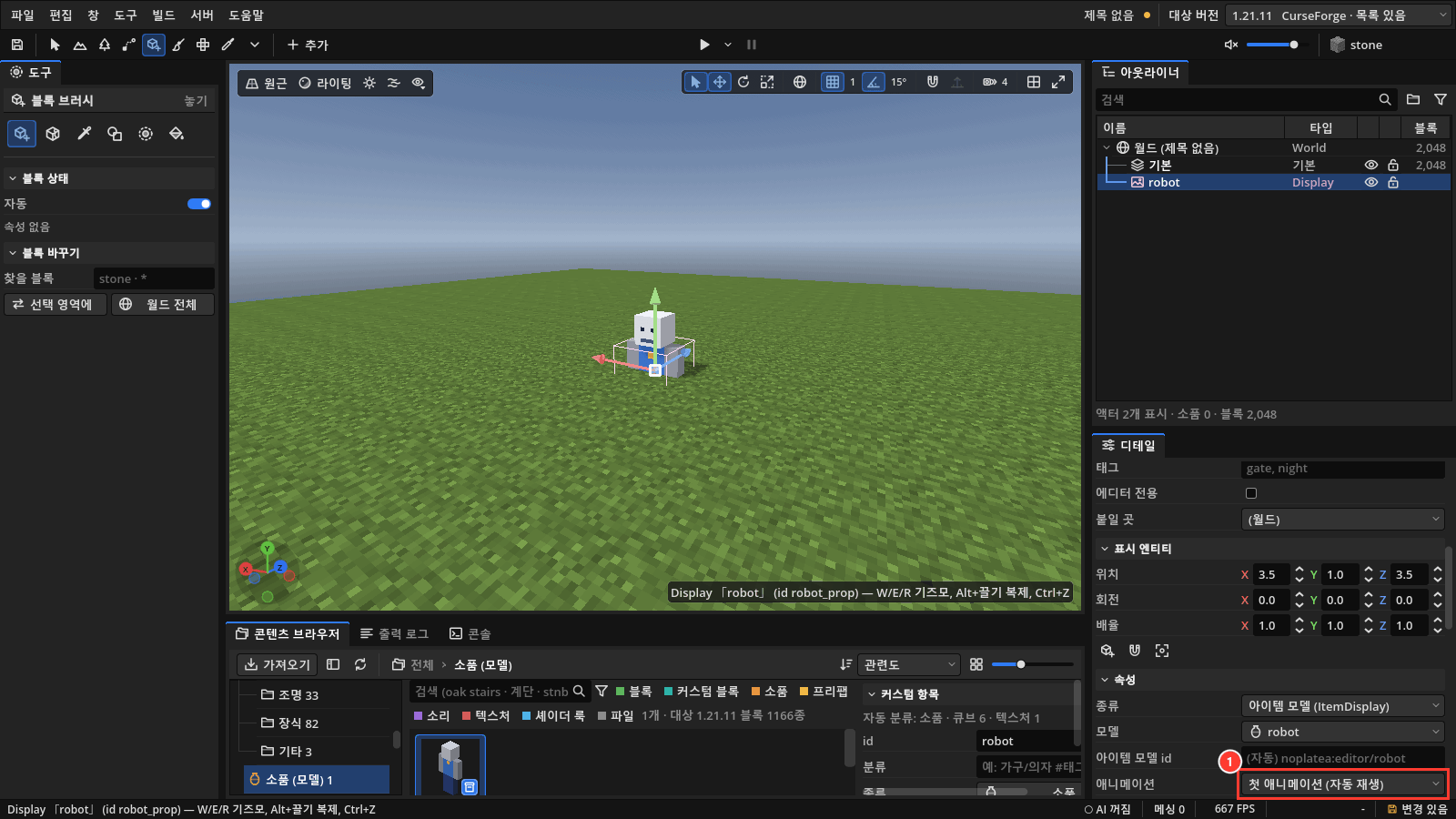
-
뷰포트 왼쪽 막대(보기 모드 · 표시 메뉴 옆)의 애니메이션 아이콘(풍선 도움말 「애니 미리보기 — …」)을 클릭해 켭니다. 편집 모드에서도 맵의 움직이는 모델(표시 액터 · 소품)이 켠 순간부터 실제 시간으로 재생되고, 알림에 「애니 미리보기 켬 — 움직이는 표시 액터 N개 · 소품 N개 (가까운 32개까지)」 가 나옵니다. 다시 클릭하면 끕니다.
▶ 플레이 · 시뮬레이트에서는 이 아이콘과 상관없이 움직이는 모델이 재생됩니다. 모델은 카메라에서 64블록 안 · 가까운 32개까지 뼈로 움직이고 나머지는 정지 모델로 보입니다. 같은 모델끼리는 메시 · 재질을 나눠 써 많이 놓아도 가볍습니다.
이 액터는 씬 내보내기 · 실시간 연동에서 서버 씬의 움직이는 모델(액터 rig)로 나가, 고른 애니메이션을 되풀이해 재생합니다. 소품으로 놓은 움직이는 모델은 에디터에서만 움직이고 게임에서는 쉬는 자세 그대로입니다.
활용법
섹션 제목: “활용법”- 게임에서 정지하는 표시 액터 찾기: 규칙 · 씬 애니메이션이 가리키는 표시 액터는 게임에서 움직이는 모델 대신 정지 표시로 나갑니다. 애니 미리보기를 켜면 그런 모델 위에 「⚠ 게임에선 정지」 이름표가 붙고(플레이 중에는 붙지 않음), 디테일 애니메이션 아래에 「게임에서는 정지 — 규칙 · 씬 애니메이션이 이 액터를 가리킴 (에디터 ▶ 플레이에서는 움직임)」 줄이 나옵니다.
- 시퀀서로 움직이는 인물: 시퀀서의 모델 애니 · 오른손에 들기 · 왼손에 들기 트랙이 표시 액터를 움직이면, 내보낼 때 그 인물을 20Hz 구운 자세로 넣어 게임 컷신과 같은 시각에 재생합니다(아래 「시퀀서 인물(구운 자세)」).
- 원본 bbmodel 에 애니메이션만 바꿔 넣기: 원본이
.bbmodel인 모델을 Blockbench 형식으로 내보내면 그 파일의 큐브 · UV 는 그대로 두고 애니메이션만 바꿉니다. Blockbench 에서 모양을 계속 다듬고 움직임은 NP Editor 에서 만들 때 씁니다. - FBX 는 Blender 로: FBX 는 이 PC 의 Blender 가 창 없이 잠깐 실행되어 바꿉니다. Steam · blender.org 설치를 스스로 찾고, 찾지 못하면 창의 Blender 줄에서 고르기… 로
blender.exe를 정합니다. 정한 위치는 기억됩니다. - 게임 서버 애니메이션 모듈:
서버 애니 (.anim.json — 애니메이션마다 한 파일)은 폴더를 고르면 애니메이션마다 noplatea anim 모듈 형식 파일을 하나씩 만듭니다. 애니메이션을 하나 이상 골라야 합니다. - 정확한 모양으로 게임에서 보기: 리소스팩 없이 게임에서 보기 를 켜면 뼈마다 바닐라 블록 조각으로 대충의 모양이 보입니다. 리소스팩을 빌드해 서버에 올리면 뼈마다 원래 모양(아이템 디스플레이)으로 보입니다(아래 「리소스팩 뼈 모델」).
- 프리팹도 같음: 프리팹 애니메이션 창에도 게임에서 보기 · 내보내기… 가 있습니다. 게임에서는 부품마다 그 블록으로 보이고, 내보내면 부품이 Blockbench 그룹 · glTF 뼈가 됩니다. 창의 맵에서 보기 는 에디터 맵에 임시로 띄워 봅니다(프리팹).
내보내기 형식
섹션 제목: “내보내기 형식”| 형식 | 결과 |
|---|---|
Blockbench .bbmodel | 원본이 bbmodel 이면 그 파일의 애니메이션만 바꿈(큐브 · UV 그대로). 아니면 뼈 = 그룹, 모양 = 메시 요소, 텍스처 내장, VFX = 효과 키 |
glTF 바이너리 (.glb) · glTF (.gltf + 텍스처 파일) | 뼈대 · 스킨 · 모프 · 고른 애니메이션 |
FBX (.fbx — Blender 로 바꿈) | glTF 를 이 PC 의 Blender 로 바꿈. 애니메이션마다 테이크 하나 |
서버 애니 (.anim.json — 애니메이션마다 한 파일) | noplatea anim 모듈용 키 파일. 고른 폴더에 애니메이션마다 하나 |
없음 을 고르면 애니메이션 없이 모델만 내보냅니다(서버 애니는 안 됨). 내보낸 파일은 다시 읽어도 같은 뼈 움직임이 됩니다.
게임에서 보기
섹션 제목: “게임에서 보기”| 항목 | 내용 |
|---|---|
| 필요한 것 | 서버에 실시간 연결 · 서버에 NPBridge 2.0.9 이상(이 판 설치본에 든 판은 2.4.0) |
| 나오는 자리 | 월드 뷰 화면 가운데 앞(앞쪽이 카메라 쪽) |
| 따라가는 것 | 키 편집 · 애니메이션 바꾸기 · 재생 · 멈춤 · 시간 옮기기 · 파티클 · 소리 VFX |
| 모델 모양 | 서버에 올린 리소스팩에 이 모델의 뼈 모델이 있으면 뼈마다 아이템 디스플레이(원래 모양), 없으면 뼈마다 바닐라 블록 조각. 상태 줄에 어느 쪽인지 나옴 |
| 프리팹 | 부품의 칸마다 그 블록 |
| 끌 때 | 다시 클릭하거나 연결을 끊으면 서버에서 지움. 씬 · 월드 파일은 바뀌지 않음 |
| 메시지 | 뜻 |
|---|---|
| 「서버에 실시간으로 연결되어 있지 않음 — 「서버」 창에서 연결」 | 서버 창에서 먼저 연결합니다. 서버 연결(실시간) |
| 「서버 NPBridge 가 2.0.9 보다 옛 판 — 서버에 NPBridge 2.0.9 를 넣어야 「게임에서 보기」가 됨」 | 서버 플러그인을 올립니다. NPBridge 설치(서버 관리자) |
| 「게임에서 보기 켜짐 — 게임 안에서 움직임을 확인하세요」 | 게임에 나타남 |
에디터에서 움직이는 곳
섹션 제목: “에디터에서 움직이는 곳”| 어디서 | 표시 액터 | 소품 |
|---|---|---|
| 편집 중(애니 미리보기 끔) | 쉬는 자세 | 쉬는 자세 |
| 애니 미리보기 켬 | 재생 | 재생 |
| ▶ 플레이 · 시뮬레이트 | 재생(플레이 시계 — 일시정지 · 한 틱 그대로) | 재생 |
| 시퀀서 미리보기 · 영상 렌더 | 모델 애니 트랙이 정한 애니메이션 · 시각 | — |
디테일 애니메이션 이 「움직이지 않음 (정지 모델)」 이면 어디서도 움직이지 않습니다. 개수 상한(가까운 32개)은 표시 액터와 소품을 합쳐 셉니다.
맵의 움직이는 모델이 게임에서 정지 모델로 남는 경우
섹션 제목: “맵의 움직이는 모델이 게임에서 정지 모델로 남는 경우”다음 경우에는 그 액터를 움직이지 않는 표시로 내보냅니다. 둘째 경우부터는 경고도 띄웁니다.
- 실시간 연동에서 서버 NPBridge 가 2.0.9 보다 옛 판이거나 판을 알 수 없을 때. 파일로 내보낼 때는 받을 서버의 판을 모르므로 움직이는 모델로 내보내고 「… 서버 NPBridge 2.0.9 이상이 필요(옛 서버는 이 액터를 건너뜀)」 경고를 띄웁니다.
- 규칙 · 씬 애니메이션이 그 액터(id · 태그)를 가리킬 때 — 움직이는 모델은 보이기 · 숨기기 · 이동 · 클릭을 받지 않습니다.
- 서버에 올린 리소스팩에 그 모델의 뼈 모델이 없을 때.
- 씬의 움직이는 모델 엔티티가 2,048개를 넘을 때.
- 소품으로 놓은 움직이는 모델(소품은 게임에서 늘 정지).
애니메이션을 저장하거나 서버에 올린 리소스팩이 바뀌면 실시간 연결 중인 서버에도 다시 보냅니다.
시퀀서 인물(구운 자세)
섹션 제목: “시퀀서 인물(구운 자세)”시퀀서의 모델 애니 · 손에 들기 트랙이 움직이는 표시 액터는 내보낼 때 20Hz 구운 자세(seq rig — 자세 · 든 것 · 칼 궤적 · 효과)로 나가, 서버가 컷신 시계와 같은 시각으로 재생합니다.
| 항목 | 내용 |
|---|---|
| 필요한 판 | NPBridge 2.2.0 이상. 실시간 연동에서 옛 서버에는 구운 자세 없이 올리고 「시퀀서 인물 N명은 이 서버(NPBridge 2.2.0 미만)가 몰라 구운 자세 없이 올림 …」 을 알림. 파일 내보내기는 「시퀀서 인물 N명은 구운 자세(seq rig, N KB)로 냄 — 서버 NPBridge 2.2.0 이상이 필요(옛 서버는 첫 프레임 정지)」 경고 |
| 리소스팩 | 서버에 올린 리소스팩에 그 모델의 관절 가운데 뼈 모델(_p)이 있어야 함. 없으면 「표시 액터 「…」: 시퀀서가 움직이지만 서버에 올린 리소스팩에 관절 가운데 뼈 모델(_p)이 없어 구운 자세로 못 냄 — …」 경고 |
| 여러 시퀀스 | 두 시퀀스 이상이 같은 액터를 움직이면 첫 시퀀스만 구움 |
| 규칙 | 구운 인물은 규칙 · 다른 시퀀스의 움직임을 받지 않음 — 가리키면 경고 |
리소스팩 뼈 모델
섹션 제목: “리소스팩 뼈 모델”빌드 > 리소스팩 빌드 로 리소스팩을 만들면, 애니메이션이 있는 모델(소품 · 커스텀 블록)마다 뼈 모델 noplatea:editor/rig/<모델 id>/<뼈> 도 함께 들어가고, 프로젝트의 assets\export\rig_models.json 에 만든 팩으로 기록됩니다. 게임(게임에서 보기 · 씬)이 이 뼈 모델을 쓰려면 그 팩이 「서버에 올린 팩」 이어야 합니다.
- 서버 창으로 리소스팩 배포에 성공하면 그 팩이 서버에 올린 팩이 됩니다.
- 직접 올렸다면 리소스팩 패널의 버전 기록 에서 판을 고르고 구름 아이콘(서버에 올린 팩으로 표시)을 클릭합니다.
- 빌드만 해서는 바뀌지 않습니다.
관련 문서
섹션 제목: “관련 문서”마인크래프트 공식 제품이 아니며 Mojang · Microsoft 와 관계가 없어요.