대부분의 기능에는 키가 정해져 있고, 키는 단축키 창에서 바꿀 수 있습니다. 메뉴 항목 옆 괄호에는 지금 키가 보입니다. 아래 「참고」에 기본 키 전체를 모았습니다.
글 칸(콘솔 · 검색 · 이름 칸 등)에 커서가 있으면 편집 단축키가 꺼집니다. 뷰포트를 한 번 클릭하면 다시 켜집니다. 「글 칸에 커서가 있을 때」 표의 키만 그대로 동작합니다.
-
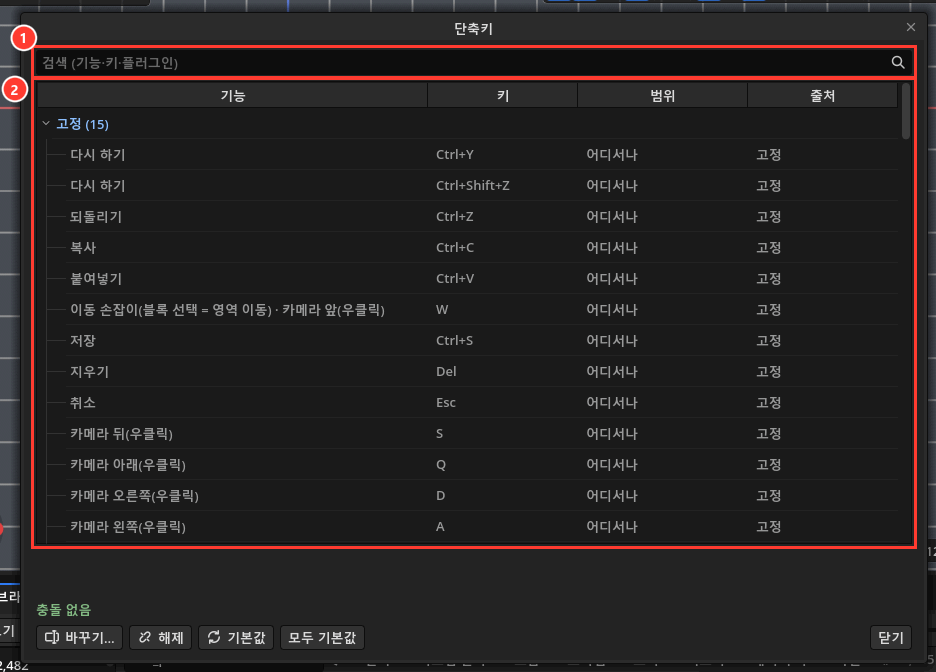
도구 > 단축키… 를 클릭합니다. 단축키 창이 열립니다. 위쪽은 검색 칸(①), 아래는 기능 · 키 · 범위 · 출처 표(②)입니다. 표는 고정 · 기본 키 · 모드 · 메뉴 · 외부 플러그인 같은 묶음으로 나뉩니다.
-
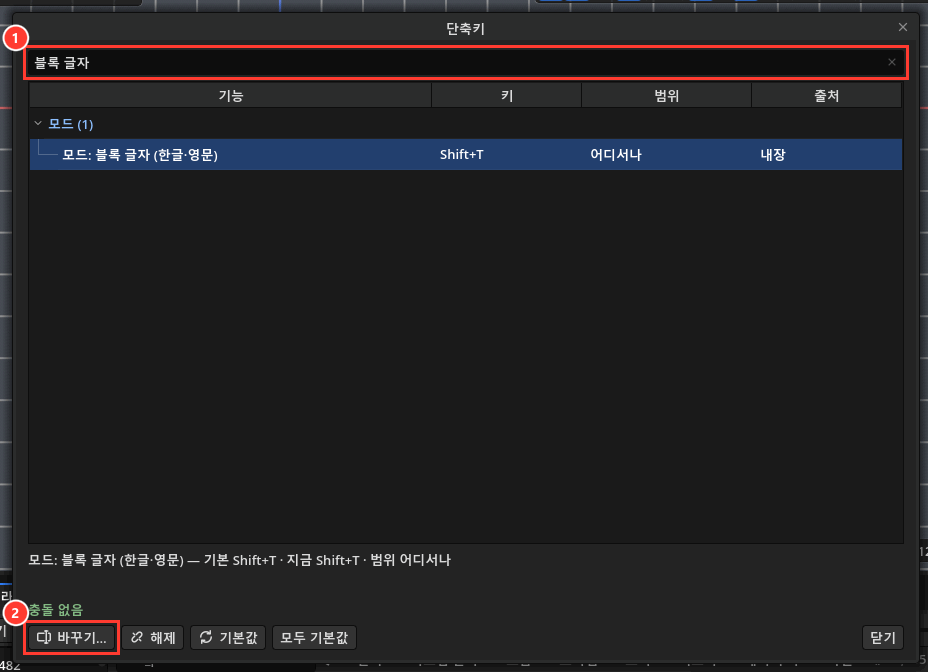
검색 칸에 블록 글자 를 입력하고 「모드: 블록 글자 (한글·영문)」 줄을 선택한 뒤 바꾸기… 를 클릭합니다. 줄을 더블클릭해도 됩니다.
-
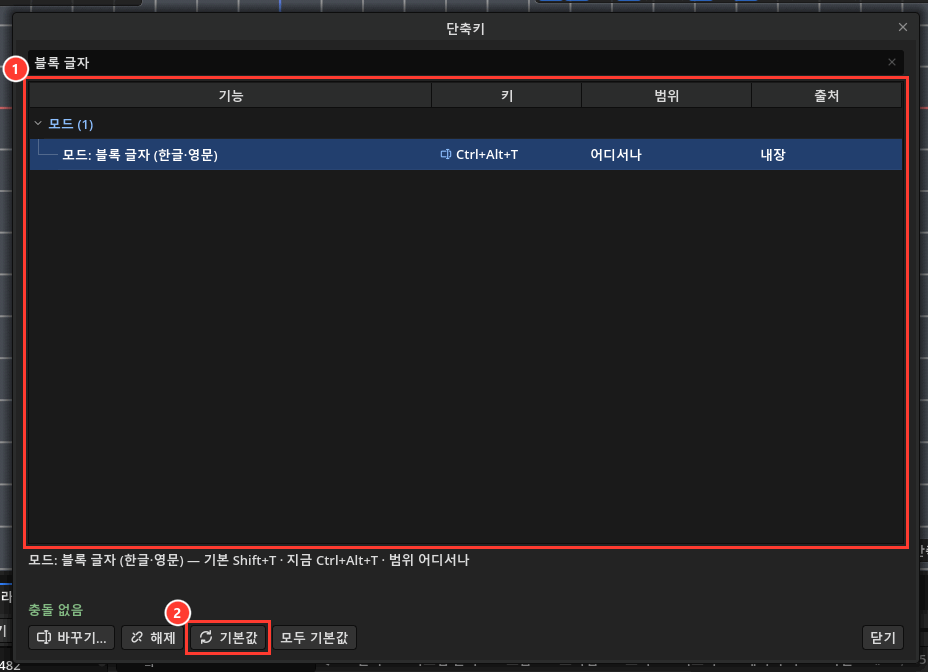
새 키 Ctrl+Alt+T 를 입력합니다. 키 칸이 바뀌고 옆에 파란 아이콘(바꾼 키)이 붙습니다. 이제 Ctrl+Alt+T 로 블록 글자 모드가 열리고, 옛 키 Shift+T 는 동작하지 않습니다. 키를 받는 동안 Esc 로 바꾸기를 취소합니다.
-
원래대로 돌리려면 그 줄을 선택하고 기본값 을 클릭합니다. 키가 Shift+T 로 돌아옵니다. 모두 기본값 은 모든 키를 기본값으로 돌립니다.
바꾼 키는 바로 저장되고(%APPDATA%\NPEditor\shortcuts.json) 메뉴 글의 괄호 키도 바로 바뀝니다.
- 충돌 확인: 콘솔 패널에
keys conflicts 를 입력하면 같은 키를 쓰는 기능 목록이 나옵니다(심각한 충돌은 「!」). 단축키 창 아래에도 「충돌 없음」 또는 충돌 수가 보입니다.
- 메뉴 키: 메뉴 항목 옆에 적힌 키는 그 키로 동작합니다. 0.11.0 에서 동작하지 않던 Alt+P 같은 메뉴 키는 0.11.1 에서 고쳤습니다(아래 「0.11.0 에서 동작하지 않던 메뉴 키」). 단축키 창에서 바꾼 키는 메뉴 글과 툴바 단추 툴팁에 바로 보이고, 0.11.0 에서 우회하려고 바꿔 둔 키도 그대로 동작합니다.
- 콘솔로 바꾸기:
keys = 단축키 목록(키 · 이름 · id), keys set <id> <키> = 바꾸기, keys reset <id> = 기본값, keys resetall = 모두 기본값입니다.
| 단추 · 표시 | 내용 |
|---|
| 검색 칸 | 기능 이름 · 키 · 플러그인 id 로 찾습니다. |
| 바꾸기… · 줄 더블클릭 | 새 키 조합을 입력합니다(Ctrl · Alt · Shift + 키). Esc = 취소 |
| 해제 | 그 기능의 키를 없앱니다. |
| 기본값 · 모두 기본값 | 그 기능 · 모든 기능을 기본 키로 돌립니다. |
| 닫기 | 창을 닫습니다(Esc). |
| 빨간 키 | 다른 기능과 같은 키이고 범위가 겹칩니다. 둘 중 하나를 바꿉니다. |
| 노란 키 | 기본값끼리 같은 키입니다. 보통 같은 기능(메뉴와 모드)입니다. |
| 파란 아이콘 | 기본값에서 바꾼 키입니다. |
| 고정 묶음 | 바꿀 수 없는 키(아래 「바꿀 수 없는 키」)입니다. |
기본 키를 옮기면 옛 키를 쓸 때 「<키> 는 다른 키로 옮겨짐 — 도구 › 단축키…」 알림이 뜹니다.
| 단축키 | 하는 일 |
|---|
| Ctrl+N | 새로 만들기 |
| Ctrl+O | 열기 |
| Ctrl+S | 저장(제목 없는 월드는 다른 이름으로 저장 창) |
| Ctrl+Shift+S | 다른 이름으로 저장 |
| Ctrl+Z | 되돌리기(최대 200단계, 선택 영역도 함께 돌아옴) |
| Ctrl+Y · Ctrl+Shift+Z | 다시 하기 |
| Ctrl+Shift+E | 내보내기 창 |
| Ctrl+, | 에디터 환경설정 |
| 단축키 | 하는 일 |
|---|
| Ctrl+Space | 아래 영역 접기 · 펴기(열린 패널이 없으면 콘텐츠 브라우저를 엶) |
| F11 | 뷰포트 최대화 · 원래대로 |
| F1 (패널 · 창 안) | 그 패널 · 창의 문서를 브라우저로 엶. 뷰포트에서는 「라이팅」 보기 |
| Ctrl+Tab | 월드 탭 ↔ 페인트 탭 |
| Ctrl+U | UV 편집기 |
| Ctrl+F7 | 성능 표시 켜기 · 끄기 |
| Ctrl+Shift+A | AI 스튜디오 패널 열기 |
| Ctrl+Shift+Q | 시퀀서 열기(도구 > 시퀀서 (시퀀스 · 컷신) 과 같음, 0.11.0) |
| Ctrl+Shift+L | 아웃라이너에서 고른 액터를 로직 그래프에 넣기(도구 > 고른 액터를 로직 그래프에 넣기, 0.11.0) |
| Esc (대화 상자) | 대화 상자 닫기 |
| 조작 | 하는 일 |
|---|
| 오른쪽 단추를 드래그 | 둘러보기(직교 보기 = 화면 이동) |
| 오른쪽 단추를 드래그하면서 W A S D | 날기 |
| 오른쪽 단추를 드래그하면서 E · Space / Q · Ctrl | 위로 / 아래로 |
| 오른쪽 단추를 드래그하면서 Shift | 4배 빠르게 |
| 오른쪽 단추를 드래그하면서 휠 | 날기 속도 |
| 휠 | 앞뒤(직교 보기 = 마우스 쪽 확대 · 축소) |
| 가운데 단추를 드래그 | 화면 이동 |
| 가운데 단추 클릭 | 스포이드 |
| Alt+드래그(왼쪽 단추) | 궤도 |
| Alt+드래그(오른쪽 단추) | 기준점 쪽으로 앞뒤 |
| F | 선택(없으면 마우스 아래 블록 → 월드 전체)에 맞춰 보기 |
| 숫자패드 1 · 3 · 7 | 앞 · 오른쪽 · 위 직교(Ctrl = 반대쪽) |
| 숫자패드 5 | 원근 ↔ 직교 |
| Ctrl+1~9 | 카메라 북마크 불러오기 |
| Ctrl+Shift+1~9 | 카메라 북마크 저장 |
자세한 내용은 카메라와 보기를 봅니다.
| 단축키 | 하는 일 |
|---|
| F1 | 라이팅 |
| F2 | 언릿(아웃라이너에 포커스가 있으면 이름 바꾸기) |
| F3 | 와이어프레임 |
| F4 | 라이팅+와이어 |
| F5 | 법선 |
| F6 | 게임 화면(셰이더) |
| F7 | 경로 추적 |
| G | 바닥 격자 보이기 · 숨기기(게임 화면에서는 게임 화면 격자) |
| H | 선택 영역 숨기기 · (선택 없이) 모두 보이기 |
단축키 창에서는 F4 · F6 · F7 이 「보기: 와이어+텍스처」 · 「보기: 셰이더 미리보기」 · 「보기: 레이트레이싱 미리보기」 라는 이름으로 보입니다.
| 단축키 | 하는 일 |
|---|
| 1 | 놓기 |
| 2 | 부수기 |
| 3 | 스포이드 |
| 4 · Q | 선택 |
| 5 | 도형 |
| 6 | 브러시 |
| 7 | 채우기 |
| 8 | 소품 |
| T | 지형(랜드스케이프 모드) |
| Tab | 선택 도구에서 놓기 ↔ 선택, 다른 도구에서는 선택으로 |
| [ · - · 숫자패드 - | 지금 브러시 크기 − (브러시 · 도형 · 지형 · 흩뿌리기 등) |
| ] · = · 숫자패드 + | 지금 브러시 크기 + |
| Shift+ 위 크기 키 | 큰 걸음(±5 또는 ×1.5) |
도구 키를 쓰면 툴바 모드도 바뀝니다. 1 · 2 · 3 · 5 · 6 · 7 은 블록 브러시, 4 · 8 · Q 는 선택, T 는 랜드스케이프입니다.
| 조작 | 도구 | 하는 일 |
|---|
| 클릭 | 놓기 | 맞은 면 바깥 칸에 한 칸 |
| 드래그 | 놓기 | 바닥 크기 상자 → 놓으면 육면체 채우기 |
| 드래그 중 Alt+위아래 드래그 · Shift+휠 | 놓기 · 선택 | 상자 높이 ±1(아래로 드래그하면 땅 속으로) |
| 드래그 중 Ctrl+Shift+휠 | 놓기 · 선택 | 상자 높이 ±10 |
| Shift+클릭 | 놓기 | 그 칸 부수기 |
| 클릭 | 도형 | 클릭한 칸을 기준점으로 도형 놓기(선은 두 번 클릭, 우클릭 = 취소) |
| R | 도형(선택 없음) | 도형 방향 돌리기(경사 · 아치) |
| 드래그 | 브러시 | 칠하기 |
| Shift+드래그 | 브러시 | 같은 크기 · 모양으로 지우기 |
| 클릭 | 채우기 | 이어진 같은 블록을 패턴으로 |
| Alt+M | 어디서나 | 대칭 켜기 · 끄기 |
| Alt+Shift+M | 어디서나 | 활성 대칭 바꾸기 |
| 조작 | 하는 일 |
|---|
| 드래그(선택 도구) | 상자 선택 |
| Shift+드래그(놓기 · 선택 도구) | 화면 사각형 선택 — 화면에 보이는 블록만 묶음으로 |
| Ctrl+드래그(선택 도구) | 지금 선택에 더하기 |
| Ctrl+Shift+드래그 | 지금 선택에서 빼기 |
| Ctrl+클릭(선택 도구) | 그 칸 넣기 · 빼기 |
| 면 손잡이를 드래그 | 선택 상자 한 면만 밀고 당기기(Esc = 취소) |
| Ctrl+A | 블록이 있는 전체 범위 선택 |
| Ctrl+I | 선택 반전 |
| Shift+E | 마우스 아래와 같은 블록 모두 선택(선택 안이면 선택 안에서만) |
| Ctrl+C · Ctrl+X · Ctrl+V | 복사 · 잘라내기 · 마우스 아래에 붙여넣기(공기는 건너뜀) |
| Del | 선택 영역 비우기 |
| W · E | 이동 · 회전(90°) 기즈모 |
| R | 기즈모가 켜져 있으면 크기 기즈모, 아니면 시계 방향 90° 회전 |
| Shift+R (기즈모 없음) | 반시계 90° 회전 |
| 이동 기즈모 Alt+드래그 | 복사해서 옮기기 |
| 크기 기즈모(R) 손잡이 드래그 | 늘리기 — 두 층 이상이면 무늬를 읽어 이어 채움(0.10.2) |
| 크기 손잡이 드래그 중 Tab · Shift+Tab | 다른 해석 고르기(「끝 면 복제」 = 예전 동작) |
| 크기 기즈모 Alt+드래그 | 배열(반복) |
| X · Shift+X · U | 좌우 · 앞뒤 · 상하 반전 |
| 방향키 | 카메라 기준 앞뒤좌우 1칸 이동(Shift = 10칸) |
| PgUp · PgDn | 위 · 아래 1칸 이동(Shift = 10칸) |
| K | 배열 — 패널의 개수 · 간격 · 방향대로 복제 |
| End | 바닥에 내려놓기(블록 선택 · 소품 · 액터) |
| Esc | 기즈모 드래그 취소 → 드래그 상자 취소 → 큰 작업 취소 → 선택 해제 순서 |
자세한 내용은 선택과 영역 편집을 봅니다.
| 단축키 | 하는 일 |
|---|
| W · E · R | 고른 소품 · 블록 없는 액터의 이동 · 회전 · 크기 기즈모 |
| Ctrl+D | 고른 소품 복제 · 아웃라이너에서 고른 액터 복제 |
| Del | 고른 소품 · 블록 없는 액터 지우기 |
| Ctrl+G | 아웃라이너에서 고른 액터를 새 폴더로 묶기 |
| F2 (아웃라이너에 포커스) | 액터 이름 바꾸기 |
프리팹 패널에서 프리팹을 고르고 놓기 를 클릭하면 놓기 상태가 됩니다.
| 단축키 | 하는 일 |
|---|
| 클릭 | 그 자리에 놓기(놓은 뒤 선택 도구로 바뀜) |
| Shift+클릭 | 계속 놓기 |
| R | 회전 |
| F | 반전 |
| Esc | 그만 놓기 |
| 단축키 | 하는 일 |
|---|
| 면을 드래그 | 바깥으로 = 늘리기, 안으로 = 지우기 |
| Tab · Shift+Tab | 해석 바꾸기(자동 · 반복 · 이동 · 크기 변화 · 회전 …) |
| Enter | 적용 |
| Esc | 취소 |
| 단축키 | 모드 |
|---|
| T | 랜드스케이프 |
| M | 마커 (MMORPG) |
| Shift+W | 디테일 (다듬기·풍화) |
| Shift+G | 참조·측정·가이드 |
| Shift+L | 빛·스폰 검사 |
| Shift+M | 대칭 (거울·방사) |
| Shift+T | 블록 글자 (한글·영문) |
| Shift+N | 표지판·현수막 |
| Shift+J | 장식(액자·그림·거치대·머리·화분) |
| Ctrl+E | 면 밀어내기 (패턴) |
| Ctrl+Shift+T | 구역 트리거 만들기(바닥을 드래그해 구역 → 마법사) |
| 조작 | 하는 일 |
|---|
| 드래그 | 높이 브러시 칠하기 |
| Shift+드래그 | 깎기 |
| Ctrl+드래그 | 다듬기 |
| Shift+클릭 · Ctrl+클릭 (경사 도구) | 경사 A 점 · B 점 |
| 클릭 (강 · 곡선 · 길 등) | 점 찍기 |
| Enter · Backspace · Esc | 만들기 · 마지막 점 지우기 · 점 모두 지우기 |
| 클릭 (흩뿌리기) | 브러시 원 안에 흩뿌리기 |
| Shift+클릭 (흩뿌리기) | 지금 프리셋 하나 놓기 |
| 단축키 | 하는 일 |
|---|
| 클릭 | 고른 종류의 마커 놓기 · 마커 고르기 |
| Enter · Backspace · Esc | 지역 꼭짓점 닫기 · 마지막 점 지우기 · 취소 |
| 방향키 · PgUp · PgDn | 고른 마커 1칸 이동 |
| R · Shift+R | 45° 회전 |
| Del | 고른 마커 지우기 |
| 단축키 | 하는 일 |
|---|
| 클릭 | 유령 자리 정하기 |
| Shift+클릭 | 바로 놓기 |
| Ctrl+클릭 | 이미 놓은 것 고르기(표지판 · 장식) |
| Enter | 놓기 · 저장 |
| R | 방향(블록 글자) |
| Del | 고른 것 지우기(장식) |
| Esc | 놓을 자리 비우기 |
| 단축키 | 어디서 | 하는 일 |
|---|
| Ctrl+Shift+A | 어디서나 | AI 스튜디오 패널 열기 |
| Ctrl+Enter | AI 패널 요청 칸 | 예상이 없으면 「예상 보기」, 있으면 「시작」(작업 중에는 「보내기」) |
| Ctrl+V | AI 패널 | 클립보드의 그림을 붙이기 |
| Ctrl+Z | AI 작업이 끝난 뒤 | 그 AI 작업 하나가 바꾼 것을 모두 되돌리기 |
| Ctrl+S | 서버 실시간 연결 중 | 서버 월드 저장 + 씬 상태 저장 |
자세한 내용은 에디터 안 AI 스튜디오 · 서버 연결(실시간)을 봅니다.
| 단축키 | 언제 | 하는 일 |
|---|
| W A S D · 마우스 | 플레이 중 | 걷기 · 둘러보기 |
| Space | 플레이 중 | 점프 |
| Ctrl | 플레이 중 | 달리기(로직 달리기를 시작 · 멈출 때) — 0.11.0 부터 Shift 로는 빨라지지 않음 |
| Shift | 플레이 중 | 웅크리기(로직 웅크릴 때) |
| Enter · T | 플레이 중 | 채팅 칸 열기(로직 채팅을 입력하면 (보내기 전) · 채팅할 때) |
| / | 플레이 중 | 명령어 칸 열기(로직 명령어를 입력하면 · 명령을 칠 때) |
| Tab | 채팅 · 명령어 칸 | 명령어 이름 · 인자 자동완성 |
| Enter · Esc | 채팅 · 명령어 칸 | 보내기 · 칸만 닫기(플레이는 그대로) |
| 클릭 | 플레이 중(몸 안) | 블록 부수기 |
| F · 우클릭 | 플레이 중(몸 안) | 앞의 상호작용 액터(6칸 안) 쓰기, 없으면 블록 우클릭 · 놓기 |
| 1~9 | 플레이 중 | 「발동」 목록의 그 규칙을 손으로 일으키기 |
| F8 | 플레이 중 | 꺼내기(자유 카메라로) · 몸에 들어가기 |
| Pause | 플레이 중 | 일시정지 · 다시 실행 |
| Shift+F1 | 플레이 중 | 마우스 놓기(뷰포트를 클릭하면 다시 잡음) |
| Esc | 플레이 중 | 정지하고 편집으로 |
플레이는 툴바의 플레이 단추(▶)로 시작하고, 시뮬레이트는 플레이 단추 옆 ▾ 나 도구 > 시뮬레이트 (자유 카메라 · 로직) 로 시작합니다. 플레이 중에는 다른 편집 단축키가 막힙니다. 플레이로 시험하기 참고.
| 단축키 · 조작 | 하는 일 |
|---|
| 클릭 · Ctrl+클릭 · Shift+클릭 · Ctrl+A | 고르기 · 더하기/빼기 · 범위 · 전부 |
| 더블클릭 · Enter | 열기(블록 = 놓을 블록, 프리팹 = 편집 창, 소리 = 듣기 …) |
| F2 · Delete | 이름 바꾸기 · 지우기(확인 창) |
| 방향키 · Home · End | 옮겨 고르기(Shift = 범위) |
| Ctrl+휠 | 타일 크기 |
| 검색 칸 Esc · ↓ · Enter | 지우기 · 격자로 · 첫 항목 열기 |
| 단축키 · 조작 | 하는 일 |
|---|
| 빈 곳 우클릭 | 노드 팔레트(검색) |
| 선을 빈 곳에 놓기 | 그 핀에 이을 수 있는 노드만 보이는 찾기 메뉴(0.10.2) |
| Delete · Ctrl+D | 지우기 · 복제 |
| Ctrl+C · Ctrl+V | 노드 복사 · 붙여넣기 |
| 노드 드래그 중 Esc | 처음 자리로 되돌림(0.10.2) |
| Ctrl+휠 | 확대 · 축소 |
| F9 | 중단점 켜기 · 끄기 |
| Ctrl+Z · Ctrl+Y | 되돌리기 · 다시 하기(월드 로직과 같은 기록) |
| 노드 더블클릭 | 그 노드 줄로 코드 보기 창 열기 |
| 아웃라이너 줄을 그래프로 드래그 | 어디에 놓아도(노드 · 규칙 상자 · 미니맵 위 포함) 변수 · 구조체 · 속성 메뉴(0.11.0) |
| Ctrl+Shift+L | 고른 액터로 같은 메뉴를 그래프 가운데에(0.11.0) |
| 코드 창 Ctrl+S · Ctrl+Enter | 고친 코드를 로직 그래프에 반영 |
노드 찾기 · 줄 맞추기는 로직 그래프 툴바의 단추로 합니다. 로직 그래프 참고.
| 단축키 | 하는 일 |
|---|
| Enter | 실행(입력 줄은 그대로 포커스 유지) |
| ↑ · ↓ | 지난 명령 |
| Tab | 명령 이름 완성 |
| 단축키 | 하는 일 |
|---|
| Space | 재생 |
| Home · End | 처음 · 끝 |
| ← · → | 1프레임 |
| Ctrl+← · Ctrl+→ | 이전 컷 · 다음 컷(0.11.0) |
| F | 맞춤 |
| Del | 키 지우기 |
| 단축키 | 하는 일 |
|---|
| 클릭 · Shift+클릭 | 면 고르기 · 더하기/빼기 |
| 빈 곳을 드래그 · Shift+드래그 | 상자 고르기 · 더하기 |
| 고른 면을 드래그 | 옮기기 |
| 방향키 | 1텍셀 이동(Shift = 8텍셀) |
| R · Shift+R | 시계 · 반시계 90° |
| M · Shift+M | 좌우 · 상하 뒤집기 |
| P | 픽셀 스냅 켜기 · 끄기 |
| Home · F | 텍스처를 창에 맞춤 |
| Ctrl+A · Esc | 전부 고르기 · 선택 해제 |
| Ctrl+Z · Ctrl+Y | UV 전용 되돌리기 · 다시 하기 |
| 단축키 | 하는 일 |
|---|
| W · E · R | 이동 · 회전 · 크기 손잡이 |
| Ctrl+드래그(손잡이) | 회전 15° · 이동 1px · 크기 0.1 단위로 맞춤 |
| K · Insert | 고른 뼈의 지금 자세를 지금 시각에 키로 |
| Space | 재생 / 일시 정지 |
| F9 · Shift+F9 · Ctrl+Shift+F9 | 고른 키 속도 조절: 부드럽게 · 도착 느리게 · 출발 느리게(타임라인) |
| Home · End · F | 처음 · 끝으로 · 클립 길이에 맞춰 보기(타임라인) |
| Ctrl+C · Ctrl+V · Ctrl+A · Delete | 키 복사 · 지금 시각에 붙여넣기 · 모두 고르기 · 지우기(타임라인) |
| Ctrl+Z · Ctrl+Y · Ctrl+S | 되돌리기 · 다시 하기 · 저장 |
| Esc | 손잡이 드래그 취소 |
자세한 것은 애니메이션 편집을 봅니다.
| 단축키 | 하는 일 |
|---|
| P · B · E · G · I | 연필 · 브러시 · 지우개 · 채우기 · 스포이드 |
| M · L · V | 사각 선택 · 올가미 · 옮기기 |
| O | 구 브러시 켜기 · 끄기 |
| [ · ] | 페인트 브러시 크기 −1 · +1 (1~32 px) |
| Ctrl+A · Ctrl+D · Ctrl+Shift+I | 전체 선택 · 선택 해제 · 반전 |
| Delete · Esc | 선택 지우기 · 선택 해제 |
| Ctrl+Z · Ctrl+Y | 페인트 전용 되돌리기 · 다시 하기 |
| Ctrl+S | 레이어 저장 + 월드 저장 |
| 숫자패드 1 · 3 · 7 | 페인트 3D 보기 정면 · 옆 · 위 |
| F | 보이는 경계에 맞춤 |
콘솔 · 검색 칸처럼 글을 쓰는 칸에 커서가 있어도 다음 키는 그대로 동작합니다. 대화 상자가 열려 있을 때는 동작하지 않습니다.
| 단축키 | 하는 일 |
|---|
| Ctrl+O · Ctrl+N · Ctrl+S · Ctrl+Shift+S | 열기 · 새로 · 저장 · 다른 이름으로 저장 |
| Ctrl+Shift+E · Ctrl+U · Ctrl+Tab | 내보내기 · UV 편집기 · 탭 전환 |
| Ctrl+Space | 아래 영역(한 줄 칸에서만) |
| Ctrl+, | 에디터 환경설정 |
Ctrl+19 · Ctrl+Shift+19 | 카메라 북마크 |
| F1 | 그 패널의 문서 |
Ctrl+A · C · V · X · Z · Y 같은 글 편집 키는 글 칸이 씁니다.
Ctrl+Z · Ctrl+Y · Ctrl+Shift+Z · Ctrl+S · Ctrl+C · Ctrl+V · Del · Esc 와 카메라 날기 키(W A S D Q E Space)는 단축키 창의 고정 묶음에 있고 바꿀 수 없습니다. 그래서 기즈모의 W · E 와 선택 도구의 Q 도 바꿀 수 없습니다. 나머지 기본 키(기본 키 묶음 · 모드 · 메뉴)는 바꿀 수 있습니다.
아래 키는 0.11.0 까지 메뉴 항목 옆에 적혀 있어도 키로는 동작하지 않았고, 0.11.1 부터 키로 동작합니다. 페인트 탭에서도 페인트 탭이 쓰지 않는 메뉴 키는 동작합니다.
| 키 | 기능 | 메뉴 · 툴바 |
|---|
| Alt+P | 플레이 | 툴바 플레이 단추(▶) · 도구 > 플레이 (1인칭 걷기) |
| Alt+S | 시뮬레이트 | 도구 > 시뮬레이트 (자유 카메라 · 로직) |
| Ctrl+Alt+K | 단축키 창 | 도구 > 단축키… · 환경설정 단축키 칸의 단축키 편집… |
| Ctrl+Alt+P | 보호 구역 전체 켬/끔 | 편집 > 보호 구역 전체 켬/끔 |
| Ctrl+Alt+S | 빠른 스냅샷(전체) | 파일 > 빠른 스냅샷(전체). 0.11.0 에서는 이 키가 월드 저장(Ctrl+S)으로 동작했습니다. |
| Ctrl+Alt+L | v1 동기화 켜기/끄기 | 서버 > v1 동기화 켜기/끄기 |
마인크래프트 공식 제품이 아니며 Mojang · Microsoft 와 관계가 없어요.
