
화면 구성
NP Editor 화면은 언리얼 엔진과 비슷하게 짜여 있습니다. 위에서 아래로 메뉴 막대, 메인 툴바, 가운데 뷰포트와 그 둘레의 도킹 패널, 상태줄이 있습니다. 단추는 아이콘으로 보이고, 이름과 단축키는 마우스를 올리면 풍선 도움말로 나옵니다. 패널은 원하는 영역으로 옮기거나 떠 있는 창으로 꺼낼 수 있고, 배치는 다음 실행 때도 그대로입니다.
기본 사용법
섹션 제목: “기본 사용법”-
화면은 아래 7개 영역으로 나뉩니다. 처음 켰을 때의 배치입니다.
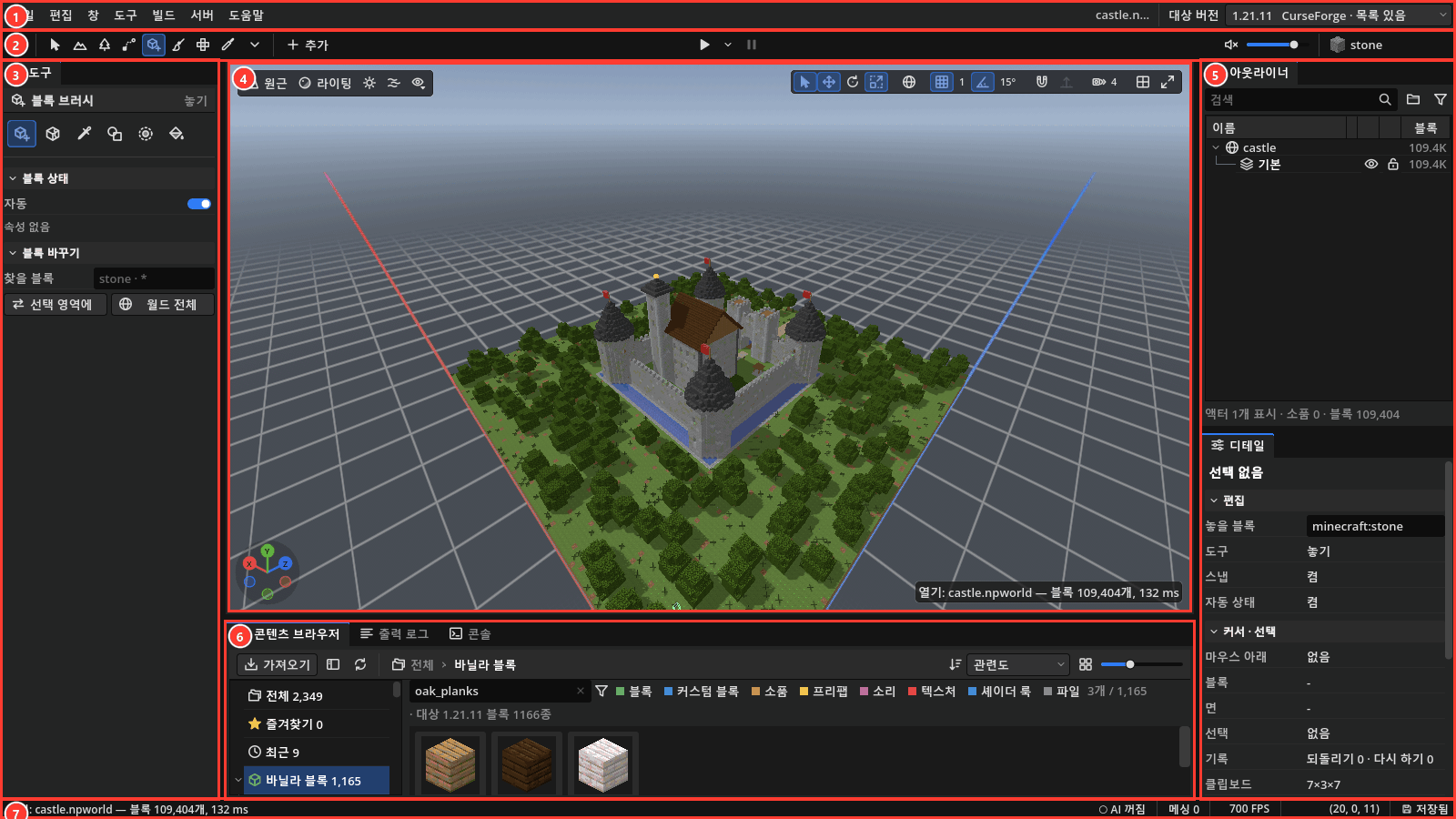
번호 영역 하는 일 1 메뉴 막대 파일 · 편집 · 창 · 도구 · 빌드 · 서버 · 도움말 메뉴, 오른쪽 끝에 월드 이름 · 대상 버전 2 메인 툴바 저장 · 모드 · 추가 · 플레이 · 소리 미리듣기 · 놓을 블록 3 왼쪽 영역(도구) 지금 모드의 도구와 옵션 4 뷰포트 월드를 3D 로 보고 편집하는 곳. 위에 보기 막대 두 개가 뜹니다. 5 오른쪽 위 · 아래 영역(아웃라이너 · 디테일) 액터 목록과 고른 것의 속성 6 아래 영역 콘텐츠 브라우저 · 출력 로그 · 콘솔 과 그 밖의 패널 7 상태줄 알림 · 진행률 · 메싱 · FPS · 좌표 · 저장 상태 -
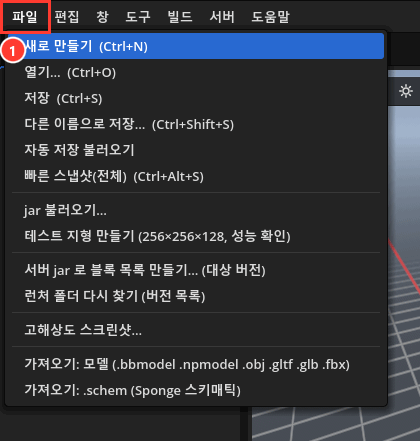
메뉴 막대에서 파일 을 클릭하면 메뉴가 열립니다. 항목 옆 괄호에는 지금 쓰는 단축키가 보입니다.
-
메인 툴바의 모드 단추는 8개까지 보입니다. 나머지 모드는 ▾ 단추(다른 모드)를 클릭해 고릅니다.

-
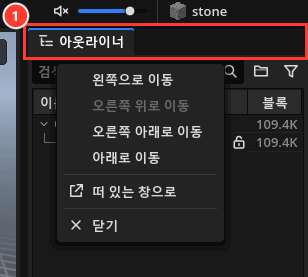
패널 탭(예: 아웃라이너)을 우클릭하면 그 패널을 다른 영역으로 옮기거나(왼쪽으로 이동 · 오른쪽 위로 이동 · 오른쪽 아래로 이동 · 아래로 이동), 떠 있는 창으로 꺼내거나, 닫기 로 닫는 메뉴가 뜹니다.
-
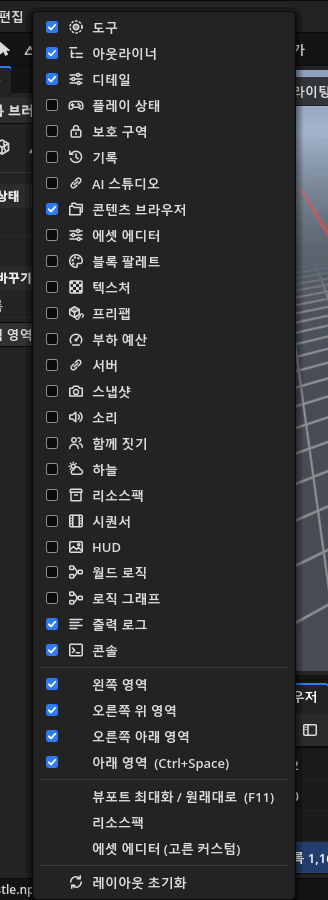
닫은 패널이나 처음에 닫혀 있는 패널은 창 메뉴에서 클릭해 엽니다. 같은 메뉴에서 영역 보이기 · 숨기기, 뷰포트 최대화 / 원래대로, 레이아웃 초기화 를 고릅니다.
-
화면 맨 아래 상태줄에는 왼쪽부터 마지막 알림(①), 메싱 대기 수(②), FPS(③), 마우스 아래 좌표(④), 저장 상태(⑤)가 보입니다.

활용법
섹션 제목: “활용법”- 패널 옮기고 되돌리기: 탭 우클릭 메뉴의 아래로 이동 으로 아웃라이너를 아래 영역에 옮겨 넓게 볼 수 있습니다. 배치가 엉키면 창 > 레이아웃 초기화 를 클릭해 처음 배치로 돌아옵니다.
- 아래 영역 접기: Ctrl+Space 로 아래 영역을 접고, 한 번 더 쓰면 다시 폅니다. 열린 패널이 없을 때 펴면 콘텐츠 브라우저 를 엽니다.
- 뷰포트만 크게: F11 로 도킹 영역을 모두 숨기고 뷰포트만 봅니다. 한 번 더 쓰면 전에 보이던 영역이 돌아옵니다. 떠 있는 창은 그대로 남습니다.
메뉴 막대
섹션 제목: “메뉴 막대”플러그인이 메뉴를 더하면 도움말 앞에 새 메뉴가 생깁니다. 아래 표의 「—」 는 메뉴 안의 구분선입니다.
| 메뉴 | 항목 |
|---|---|
| 파일 | 새로 만들기 · 열기… · 최근 작업 열기 · 저장 · 다른 이름으로 저장… · 자동 저장 불러오기 · 작업 저장 (서버 실시간) · 빠른 스냅샷(전체) — jar 불러오기… · 테스트 지형 만들기 (256×256×128, 성능 확인) — 서버 jar 로 블록 목록 만들기… (대상 버전) · 런처 폴더 다시 찾기 (버전 목록) — 고해상도 스크린샷… · 시퀀스 렌더… (영상 · 연속 사진) — 「가져오기: 모델 (.bbmodel .npmodel .obj .gltf .glb .fbx)」 · 「가져오기: .schem (Sponge 스키매틱)」 |
| 편집 | 되돌리기 · 다시 하기 · 기록 지우기 (되돌리기 단계 버림) — 빈 액터 정리 · 도형마다 액터 만들기 켜기/끄기 · 끌기 평면: 누른 면 따라 / 언제나 바닥 · 대칭 그리기 켜기/끄기 · 가이드 스냅(놓기·도형 시작점) 켜기/끄기 · 활성 대칭 바꾸기 · 스냅샷 차이 숨기기 · 선택 영역 잠그기 (함께 짓기) · 코멘트 핀 놓기 (클릭 · Esc 취소) — 보호 구역… · 선택 영역 보호 · 지금 있는 청크 전부 보호 · 보호 구역 전체 켬/끔 — 에디터 환경설정… · 프로젝트 설정… |
| 창 | 모든 패널(열림 체크) — 영역 4개 보이기(「왼쪽 영역」 · 「오른쪽 위 영역」 · 「오른쪽 아래 영역」 · 「아래 영역 (Ctrl+Space)」) — 뷰포트 최대화 / 원래대로 · 리소스팩 · 에셋 에디터 (고른 커스텀) — 레이아웃 초기화 |
| 도구 | UV 편집기 · 페인트 탭 / 월드 탭 전환 · 4분할 보기 · 플레이 (1인칭 걷기) · 시뮬레이트 (자유 카메라 · 로직) · 빛 · 스폰 보고 — 참조 · 측정 · 대칭 · 블록 글자 · 표지판 · 장식 · 바이옴 색 · 부하 검사 · 선택 영역을 프리팹으로 저장 · 설계 도구 (자재 목록·기획 표·지도·이동 거리·층 보기)… · 소리 라이브러리 · 카메라 액터 · 시퀀서 (시퀀스 · 컷신) · 하늘 꾸미기 · 월드 로직 · HUD · 로직 그래프 · 고른 액터를 로직 그래프에 넣기 · 구역 트리거 만들기… (끌어서 구역 → 템플릿) · 보스전 만들기… (단계 · 공격 · 보상) — 플러그인 관리자… · 플러그인 폴더 열기 · 단축키… · AI 스튜디오 · 성능 설정… (보기 거리·LOD·그림자·스레드) · Studio 연결 켜기/끄기 · 성능 표시 켜기/끄기 |
| 빌드 | 「내보내기: 리소스팩 조각 · .npbuild (Ctrl+Shift+E)」 · 리소스팩 빌드 · 「내보내기: markers.json (서버 마커)」 · 스폰 칸 목록 내보내기(json) — 마인크래프트 월드로 저장… |
| 서버 | 서버 창 · 연결 · 다시 연결 · 연결 끊기… · 서버에 저장 (실시간) · v1 동기화 켜기/끄기 · 선택 영역 서버로 보내기 · 선택 영역 서버에서 가져오기 · 맵을 서버 월드로 배포… · 테스트 서버(이 PC)… — 서버 연결(실시간) 참고 |
| 도움말 | 문서 열기 (지금 보는 곳) · 문서 첫 화면 · 플러그인 목록 · 정보 / 라이선스 — 이용약관 · 사용권 · 개인정보 처리방침 — 계정: 비밀번호 바꾸기 · 계정: 로그아웃(로그인을 쓰는 설치본만) |
메뉴 막대 오른쪽 끝에는 다음이 있습니다.
| 항목 | 내용 |
|---|---|
| 월드 이름 | 지금 월드 파일 이름(castle.npworld 처럼)입니다. 저장하지 않은 새 월드는 「제목 없음」입니다. 마우스를 올리면 전체 경로가 보입니다. |
| 변경 점 | 저장하지 않은 변경이 있으면 작은 주황 점이 켜집니다. |
| 대상 버전 | 맵을 만들 마인크래프트 판을 고르는 드롭다운입니다. 설치와 첫 실행 참고. |
메인 툴바
섹션 제목: “메인 툴바”| 위치 | 단추 | 하는 일 |
|---|---|---|
| 왼쪽 | 저장 | 지금 월드를 저장합니다(Ctrl+S). |
| 왼쪽 | 모드 단추 8개 | 선택 · 랜드스케이프 · 폴리지 (흩뿌리기) · 이동 가능 검사 · 블록 브러시 · 페인트 · UV · 디테일 (다듬기·풍화) |
| 왼쪽 | ▾ 다른 모드 | 마커 · 참조·측정·가이드 · 대칭 · 면 밀어내기 · 블록 글자 · 표지판·현수막 · 장식 · 빛·스폰 검사 · 바이옴 칠하기 |
| 왼쪽 | 추가 | 빠른 추가입니다. 블록 · 셰이프 · 소품 · 볼륨 · 라이트 · 마커를 검색해 마우스 자리(없으면 화면 가운데)에 놓습니다. Enter = 첫 항목 |
| 가운데 | 플레이 ▶ · ▾ | 플레이를 시작합니다. ▾ 에서 방식(「플레이 — 뷰포트에서 걷기」 · 「시뮬레이트 — 자유 카메라, 로직만」), 시작 위치(현재 카메라 위치에서 · 스폰 지점에서 (프로젝트 설정 기본 스폰)), 플레이 정보 겹침 (틱 · 구역 · 플래그) 을 고릅니다. |
| 가운데 | 일시정지 · 한 틱 · 꺼내기 · 정지 | 플레이 중에만 씁니다. 한 틱 · 꺼내기 · 정지는 플레이를 시작하면 나타납니다. 플레이로 시험하기 참고. |
| 오른쪽 | 소리 미리듣기 | 소리 발생기 미리듣기를 켜고 끄고 전체 크기를 정합니다. |
| 오른쪽 | 놓을 블록 | 지금 놓을 블록의 아이콘과 이름입니다. |
도구 키를 쓰면 모드도 바뀝니다. 1 · 2 · 3 · 5 · 6 · 7 은 블록 브러시, 4 · 8 · Q 는 선택, T 는 랜드스케이프 모드입니다. 전체 키는 단축키를 봅니다.
도킹 패널
섹션 제목: “도킹 패널”| 영역 | 처음 열린 패널 | 창 메뉴로 여는 패널 |
|---|---|---|
| 왼쪽 | 도구 | — |
| 오른쪽 위 | 아웃라이너 | — |
| 오른쪽 아래 | 디테일 | 플레이 상태 · 보호 구역 · 기록 · AI 스튜디오 |
| 아래 | 콘텐츠 브라우저 · 출력 로그 · 콘솔 | 에셋 에디터 · 블록 팔레트 · 텍스처 · 프리팹 · 부하 예산 · 서버 · 스냅샷 · 소리 · 함께 짓기 · 하늘 · 리소스팩 · 시퀀서 · HUD · 월드 로직 · 로직 그래프 |
| 패널 | 내용 |
|---|---|
| 도구 | 지금 모드의 도구 아이콘과 옵션입니다. 아이콘 풍선 도움말에 「이름 (키)」가 나옵니다. |
| 아웃라이너 | 월드의 액터를 이름 · 눈 · 자물쇠 · 블록 수로 보여 줍니다. 씬 액터와 아웃라이너 참고. |
| 디테일 | 고른 액터 · 블록 · 선택 영역의 속성입니다. |
| 콘텐츠 브라우저 | 블록 · 프리팹 · 모델 · 소리 · 텍스처를 찾아 뷰포트로 끌어 놓습니다. 콘텐츠 브라우저 참고. |
| 출력 로그 | 에디터와 플러그인이 남긴 글 전체입니다. 짧은 알림도 모두 여기에 남습니다. |
| 콘솔 | 명령을 글로 입력합니다(fill · replace · select · tp · lookat · cam · shot · pref · keys · help 등). ↑ ↓ = 지난 명령, Tab = 완성 |
| 기록 | 되돌리기 단계 목록입니다. 줄을 클릭하면 그 단계로 갑니다. |
탭 풍선 도움말에는 「오른쪽 클릭: 이동·떠 있는 창·닫기」 가 보입니다. 레이아웃(영역 · 순서 · 열림 · 접힘 · 나눈 위치)은 다음 실행 때도 그대로입니다.
떠 있는 창
섹션 제목: “떠 있는 창”떠 있는 패널과 도구 창은 운영체제 창으로 뜹니다. 에디터 창 밖이나 다른 모니터로 옮길 수 있습니다. 해당 창은 떠 있는 패널, 프리팹 편집, 설계 도구, 내보내기, 에디터 환경설정, 프로젝트 설정, 단축키, 플러그인 관리자, 성능 설정, 구역 트리거 마법사, 수식 편집, UV 편집기, 월드 로직 변수, 보스전 만들기, 로직 코드 창입니다.
에디터 화면 안에만 두려면 편집 > 에디터 환경설정… 의 외관 칸에서 떠 있는 창을 에디터 밖으로 를 끕니다. 대화 상자는 Esc 로 닫힙니다.
- 아웃라이너의 액터 줄을 다른 운영체제 창으로 꺼낸 로직 그래프 로 드래그해 놓을 수 있습니다(떠 있는 창끼리도 됩니다).
- 열린 드롭다운 목록 · 메뉴는 바깥을 클릭하거나, Esc 로, 또는 다른 탭으로 바꾸면 닫힙니다.
0.10.3 부터: 「저장하지 않고 종료할까요?」 같은 확인 창은 띄운 창(본창 또는 떠 있는 창) 가운데에 뜨고, 떠 있는 동안 늘 맨 위에 있습니다. 확인 창이 떠 있는 동안 다른 창은 클릭을 받지 않고, 다른 창을 클릭하면 확인 창이 다시 맨 앞으로 옵니다. 떠 있는 창과 본창끼리는 클릭한 쪽이 앞으로 옵니다.
뷰포트
섹션 제목: “뷰포트”뷰포트 위의 왼쪽 막대(보기 종류 · 보기 모드 · 해 · 날씨 · 대기·조명 · 표시 플래그 · 애니 미리보기)와 오른쪽 막대(기즈모 · 스냅 · 표면 붙이기 · 카메라 속도 · 4분할 보기 · 최대화), 왼쪽 아래 축 표시는 카메라와 보기에서 설명합니다.
| 뷰포트 위 · 안 | 내용 |
|---|---|
| 날씨 단추(구름 아이콘) | 비 · 뇌우 · 바람 · 젖음 · 웅덩이 · 렌즈 물방울 · 번개 창. 날씨 · 비 · 번개 참고. |
| 애니 미리보기 단추 | 편집 중에도 맵의 움직이는 모델을 재생합니다. 게임에서 정지로 나가는 모델 위에는 「⚠ 게임에선 정지」 이름표가 뜹니다. 애니메이션 내보내기와 게임에서 보기 참고. |
| 시퀀스 막대(아래 가운데) | 시퀀스를 보는 동안 뜹니다 — 처음 · 이전/다음 컷 · 재생 · 속도 · 반복 · 화면비 · 닫기. 시퀀서 참고. |
뷰포트를 드래그하지 않고 우클릭하면 메뉴가 뜹니다. 아무것도 고르지 않았으면 우클릭한 블록을 먼저 고르고, 메뉴 맨 위에 선택 크기가 보입니다.
| 묶음 | 항목 |
|---|---|
| 편집 | 잘라내기 · 복사 · 여기에 붙여넣기 · 복제 (옆에) · 삭제 |
| 선택 | 선택 → 액터로 만들기 · 액터 합치기 · 같은 블록 모두 선택 · 선택 안에서 같은 블록만(선택 안을 우클릭했을 때) · 선택 반전 |
| 보기 | 여기로 카메라 · 바닥에 놓기 · 숨기기 · 숨긴 것 모두 표시 |
| 빠른 추가 | 분류별 하위 메뉴 — 우클릭한 칸에 놓습니다. |
짧은 알림은 뷰포트 오른쪽 아래에 잠깐 떴다 사라지고, 같은 글이 상태줄 왼쪽과 출력 로그 에 남습니다. AI 스튜디오 작업이 도는 동안에는 뷰포트 위에 작업 표시줄(지금 쓰는 도구 · 진행률 · 중지)이 뜹니다. 에디터 안 AI 스튜디오 참고.
상태줄
섹션 제목: “상태줄”왼쪽부터 다음 순서로 보입니다.
| 항목 | 내용 |
|---|---|
| 알림 | 마지막 알림 글입니다(처음에는 「준비」). |
| 상황별 칸 | 아래 표 |
| 큰 작업 진행률 | 큰 작업이 도는 동안 이름 · 진행 막대 · 취소 단추(Esc) |
| 선택 크기 | 선택 영역 크기(예: 「선택 8×5×6」) 또는 묶음 선택 칸 수 |
| 메싱 | 화면에 그릴 메시를 기다리는 청크 수 |
| FPS | 최근 평균 초당 프레임 수 |
| 좌표 | 마우스 아래 칸 좌표. 괄호 안 좌표는 블록을 놓을 칸입니다. |
| 저장 상태 | 저장됨 또는 변경 있음 |
| 칸 | 보이는 때 | 내용 |
|---|---|---|
| 서버 실시간 | 서버에 실시간으로 연결했을 때 | 「서버 실시간: 서버 · 월드 · 청크 N · N ms」 |
| 무결성 | 서버 실시간 중 검사를 한 뒤 | 「무결성: 일치 · 마지막 검사 HH:MM」 또는 불일치 칸 수 |
| 서버 반영 대기 | 서버가 아직 확인하지 않은 내 편집이 있을 때 | 보통 1~2초 안에 사라집니다. 10초가 넘으면 노란색입니다. |
| 이어 하기 | 서버 실시간 작업 파일을 서버 없이 열었을 때 | 노란 「서버와 맞추기 전 · 월드 · 마지막 맞춤 …」. 클릭하면 서버 창이 열립니다. 서버 연결(실시간) 참고. |
| 보호 구역 | 보호 구역이 하나라도 있을 때 | 「보호 N」 또는 「보호 끔」 |
| AI 스튜디오 | 늘 | 「● AI 연결됨」 · 「◐ AI 연결 중」 · 「○ AI 꺼짐」 · 「○ AI 로그인 필요」 · 「○ AI 대기」, 작업 중에는 「● AI 작업 중: <도구>」 |
상황별 칸을 클릭하면 그 기능의 창이나 패널이 열립니다.
페인트 탭
섹션 제목: “페인트 탭”뷰포트 자리는 월드 탭과 페인트 탭으로 나뉩니다. Ctrl+Tab 이나 도구 > 페인트 탭 / 월드 탭 전환 으로 바꿉니다. 페인트 탭이 보이는 동안 월드 편집 키는 막힙니다. 페인트와 재질 참고.
관련 문서
섹션 제목: “관련 문서”마인크래프트 공식 제품이 아니며 Mojang · Microsoft 와 관계가 없어요.