
설정
설정은 두 가지입니다. 에디터 환경설정 은 이 PC 의 사용자마다 저장되고 모든 월드에 적용됩니다. 프로젝트 설정 은 월드 파일 안에 저장되고 그 월드에만 적용됩니다. 성능 값만 따로 모은 성능 창과, 키를 바꾸는 단축키 창도 있습니다(단축키는 단축키 참고).
| 창 | 여는 방법 | 저장 위치 |
|---|---|---|
| 에디터 환경설정 | 편집 > 에디터 환경설정… (Ctrl+,) | %APPDATA%\NPEditor\settings.cfg |
| 프로젝트 설정 | 편집 > 프로젝트 설정… | 지금 월드 파일(.npworld) |
| 성능 | 도구 > 성능 설정… (보기 거리·LOD·그림자·스레드) | settings.cfg(환경설정 성능 칸과 같은 값) |
| 단축키 | 도구 > 단축키… | %APPDATA%\NPEditor\shortcuts.json |
기본 사용법
섹션 제목: “기본 사용법”-
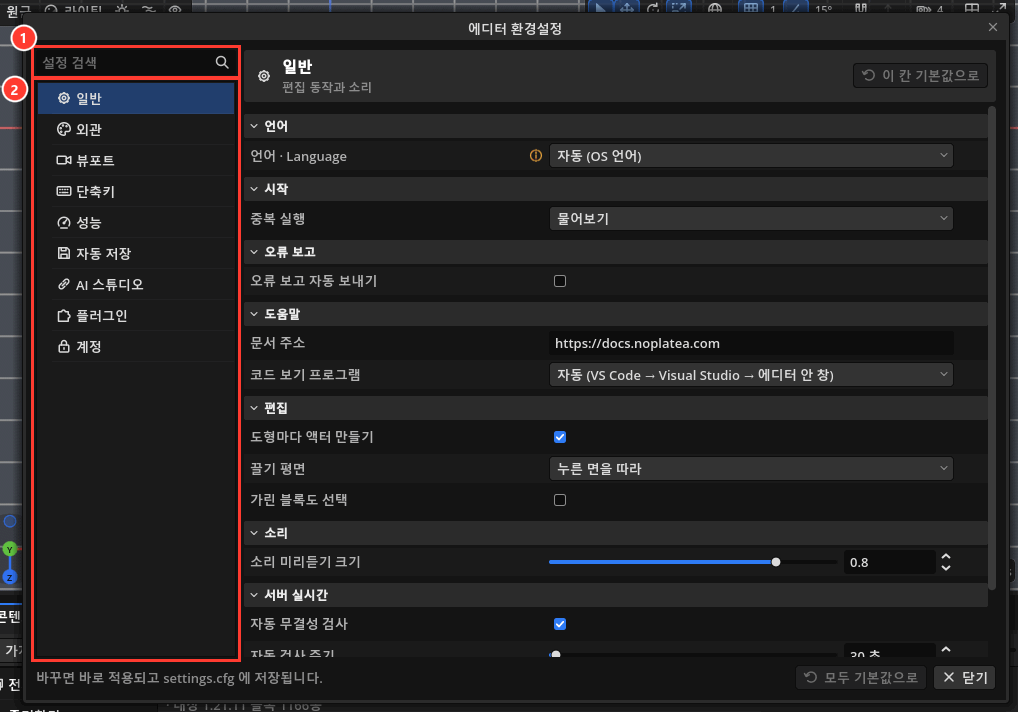
편집 > 에디터 환경설정… 을 클릭합니다(Ctrl+,). 왼쪽 위에 설정 검색 칸(①), 그 아래에 칸 목록(②)이 있습니다. 칸 이름 오른쪽 숫자는 기본값에서 바꾼 설정 수입니다(검색 중에는 검색에 맞은 설정 수).
-
설정 검색 칸에
자동 저장을 입력합니다. 이름 · 설명 · 영어 키워드가 맞는 설정이 모든 칸에서 칸별로 모여 보입니다.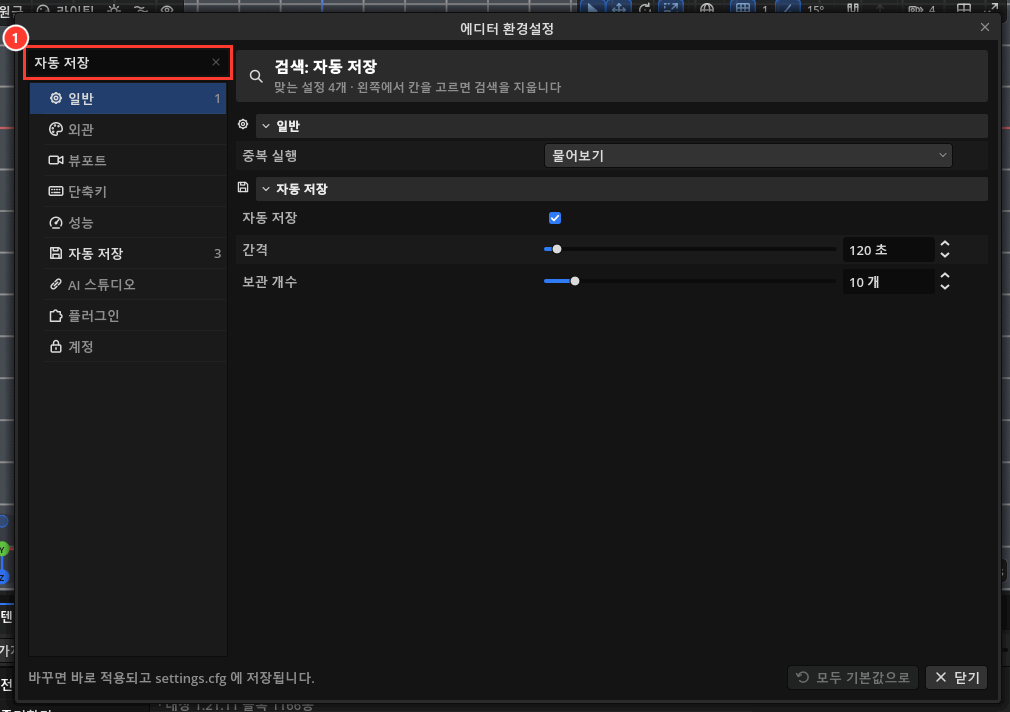
-
간격 값을
300으로 바꿉니다. 값은 바꾸는 즉시 적용되고settings.cfg에 저장됩니다. 바꾼 줄은 이름이 밝아지고 오른쪽에 「기본값으로」 화살표(②)가 생깁니다. 화살표를 클릭하면 그 줄이 기본값(120 초)으로 돌아갑니다.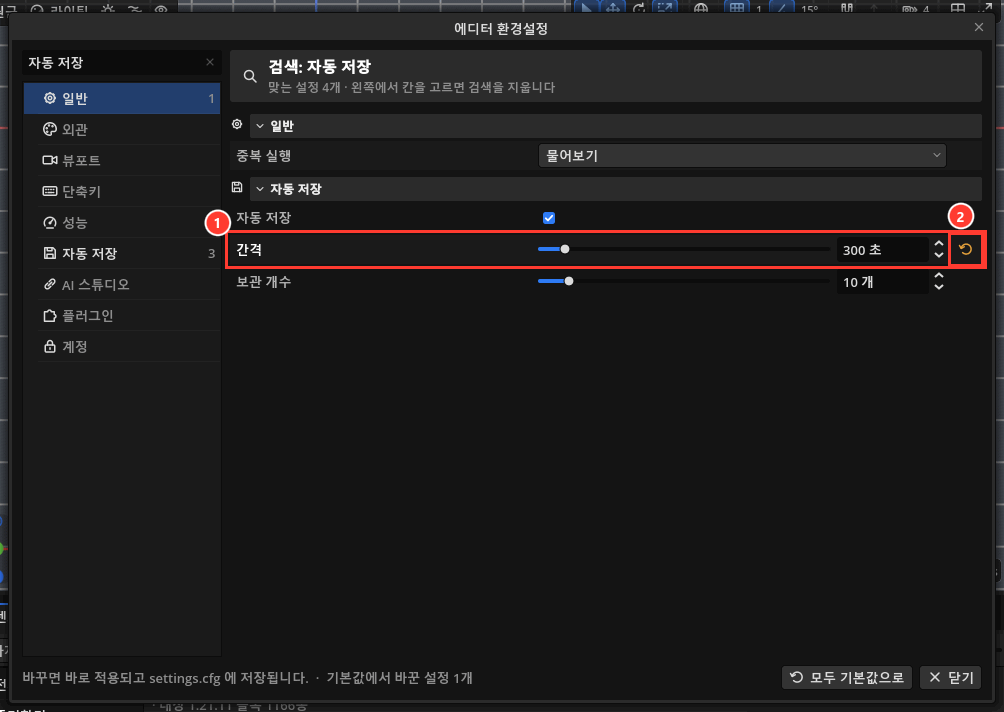
-
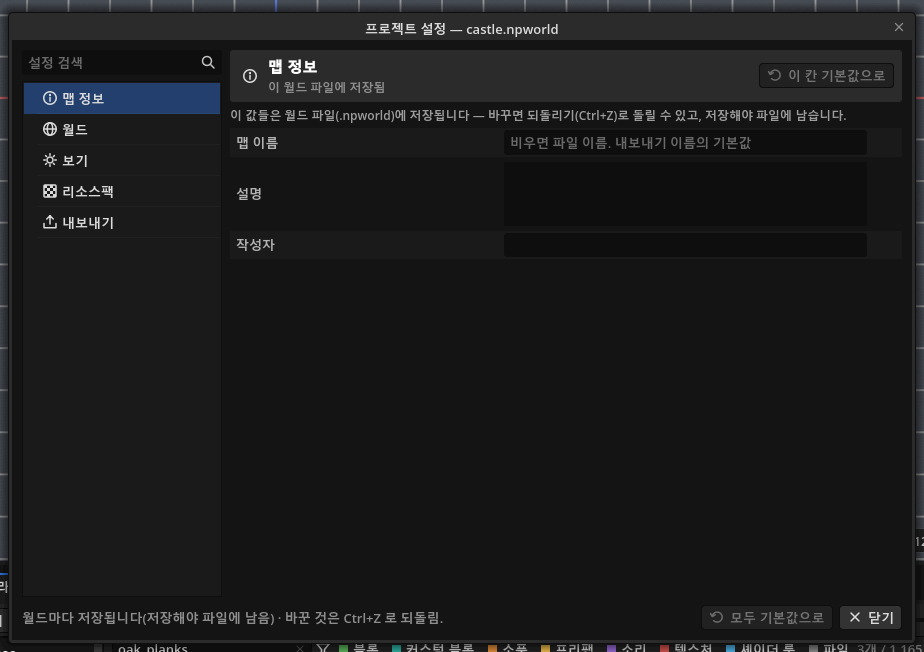
편집 > 프로젝트 설정… 을 클릭합니다. 같은 모양의 창에 지금 월드의 설정이 보입니다. 창 제목에 월드 파일 이름이 붙습니다.
-
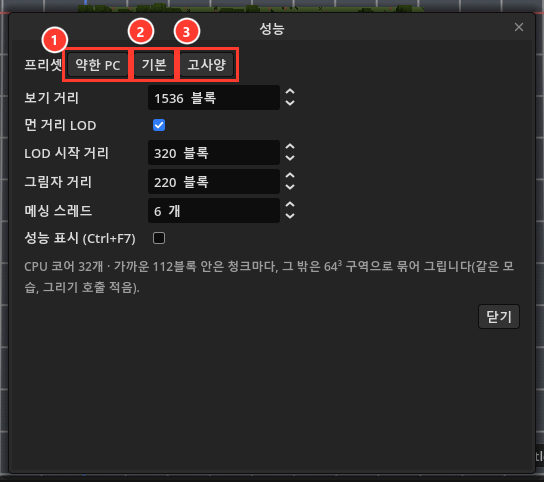
도구 > 성능 설정… (보기 거리·LOD·그림자·스레드) 를 클릭합니다. 위쪽 약한 PC · 기본 · 고사양 프리셋 단추로 성능 값을 한 번에 맞춥니다.
활용법
섹션 제목: “활용법”- 콘솔로 바꾸기: 콘솔 패널에
pref autosave/interval 300처럼 입력하면 창을 열지 않고 값을 바꿉니다.pref reset autosave/interval은 기본값으로,pref 자동 저장처럼 검색어만 쓰면 맞는 설정 id 와 지금 값을 보여 줍니다.pref만 쓰면 기본값에서 바꾼 설정 목록입니다. - 칸을 한 번에 기본값으로: 칸 머리의 이 칸 기본값으로 를 클릭하면 그 칸의 설정이 모두 기본값으로 돌아갑니다(예: 자동 저장 칸에서 바꾼 간격이 120 초로).
설정 창 구성
섹션 제목: “설정 창 구성”에디터 환경설정과 프로젝트 설정은 같은 모양의 창입니다.
| 부분 | 내용 |
|---|---|
| 설정 검색 | 이름 · 설명 · 영어 키워드로 모든 칸에서 찾습니다. 왼쪽에서 칸을 고르면 검색을 지웁니다. |
| 칸 목록 | 분류와 기본값에서 바꾼 설정 수 |
| 칸 머리 | 칸 이름 · 한 줄 설명 · 이 칸 기본값으로 |
| 설정 줄 | 이름 · 값 편집기. 이름에 마우스를 올리면 설명 · 기본값 · 키가 나옵니다. |
| 「기본값으로」 화살표 | 바꾼 줄에만 보입니다. |
| 다시 시작 표시 | 주황 정보 아이콘(「다시 시작해야 적용됩니다」). 언어 · Language · UI 배율 에 붙습니다. |
| 아래 줄 | 바꾼 설정 수 · 모두 기본값으로 · 닫기 |
에디터 환경설정은 바꾸면 바로 적용되고 settings.cfg 에 저장됩니다. 프로젝트 설정은 월드를 저장할 때 월드 파일에 들어가고, 바꾼 것은 Ctrl+Z 로 되돌립니다.
에디터 환경설정 — 일반
섹션 제목: “에디터 환경설정 — 일반”| 묶음 | 설정 | 기본값 | 내용 |
|---|---|---|---|
| 언어 | 언어 · Language | 자동 (OS 언어) | 화면 글의 언어. 아래 「화면 언어」 참고. 다시 시작하면 적용됩니다. |
| 시작 | 중복 실행 | 물어보기 | 에디터가 이미 켜져 있을 때 또 켜면: 물어보기 = 「현재 실행 중입니다. 중복 실행하시겠습니까?」 를 묻습니다. 항상 허용 = 묻지 않고 창을 하나 더 엽니다. 항상 막기 (이미 켜져 있으면 바로 종료) = 새 창을 닫습니다. |
| 오류 보고 | 오류 보고 자동 보내기 | 끔 | 켜면 에디터가 오류로 꺼진 뒤 다음에 켤 때 묻지 않고 오류 보고를 보냅니다. 문제 해결 참고. |
| 도움말 | 문서 주소 | https://docs.noplatea.com | F1 · 도움말 > 문서 열기 (지금 보는 곳) 이 여는 문서 사이트(https 만) |
| 도움말 | 코드 보기 프로그램 | 자동 (VS Code → Visual Studio → 에디터 안 창) | 로직 그래프 노드를 더블클릭하면 그 규칙을 코드로 열 프로그램 |
| 편집 | 도형마다 액터 만들기 | 켬 | 도형 · 브러시 한 번 = 액터 하나. 끄면 활성 폴더 · 그룹에 놓습니다. |
| 편집 | 끌기 평면 | 누른 면을 따라 | 놓기 · 선택 드래그 상자가 넓어지는 평면. 언제나 바닥(수평) = 벽을 클릭해도 바닥 방향으로 넓어집니다. 높이는 Alt+드래그 · Shift+휠. |
| 편집 | 가린 블록도 선택 | 끔 | 드래그 상자 · 화면 사각형 선택이 앞 블록에 가린 블록까지 고릅니다. |
| 소리 | 소리 미리듣기 크기 | 0.8 | 소리 발생기 미리듣기 전체 크기(0~1) |
| 소리 | 빗소리 반경 | 10 블록 | 3~10. 날씨 미리듣기 빗소리가 바닐라처럼 카메라 둘레 이 반경의 땅에서만 납니다(게임 그래픽 기본 10 · 빠름 5). 날씨 창에서 바꿔도 이 값이 바뀝니다(0.11.0). |
| 소리 | 천둥: 설치된 마인크래프트 소리 | 켬 | 켜면 이 PC 에 설치된 마인크래프트의 바닐라 천둥 소리를 읽기만 해서 미리듣기에 씁니다(없으면 합성 천둥). 영상 렌더에는 합성 천둥만 들어갑니다. 날씨 창에서도 바뀝니다(0.11.0). |
| 서버 실시간 | 자동 무결성 검사 | 켬 | 정한 주기마다 카메라 주변 청크를 서버와 비교하고, 다르면 서버 기준으로 고칩니다. |
| 서버 실시간 | 자동 검사 주기 | 30 초 | 10~3600 |
| 서버 실시간 | 커스텀 블록(np:) | 서버 표현으로 보내기 (노트블록 배정 · 기본) | 실시간 중 놓은 커스텀 블록을 다루는 방법. 에디터에만 표시 (덮개) · 끔 (다시 받으면 지워짐) |
| 서버 실시간 | 서버 씬 액터를 폴더로 묶기 | 켬 | 불러온 서버 씬의 액터를 아웃라이너 폴더 하나에 묶습니다(화면 전용). |
| 서버 실시간 | 작업 자동 저장 주기 | 180 초 | 0~3600, 0 = 끔. 서버 실시간 연결 중 작업을 .npworld 작업 파일로 저장하는 간격(고친 것이 있을 때만). 끊을 때는 늘 저장합니다 — 서버 연결(실시간)(0.11.0) |
에디터 환경설정 — 외관 · 뷰포트
섹션 제목: “에디터 환경설정 — 외관 · 뷰포트”| 칸 | 묶음 | 설정 | 기본값 | 범위 · 내용 |
|---|---|---|---|---|
| 외관 | — | UI 배율 | 0 (자동) | 0 = 화면 크기에 맞춤, 0.75~3 으로 고정. 다시 시작하면 적용됩니다. |
| 외관 | — | 떠 있는 창을 에디터 밖으로 | 켬 | 떠 있는 패널 · 도구 창을 운영체제 창으로 띄웁니다. |
| 외관 | — | 테마 강조색 | #2f7cf6 | 선택 · 눌린 단추 · 체크 상자 · 진행 막대 색 |
| 뷰포트 | 카메라 | 카메라 속도 단계 | 4 | 1~8 (4 = 12 블록/초) |
| 뷰포트 | 카메라 | 카메라 속도 배율 | 1.0× | 0.05~16 |
| 뷰포트 | 카메라 | 마우스 감도 | 1.0× | 0.1~5 |
| 뷰포트 | 카메라 | 이동 가속(부드러움) | 0.07 초 | 0~0.5. 0 = 바로 최고 속도 |
| 뷰포트 | 카메라 | 휠 방향 반대로 | 끔 | |
| 뷰포트 | 격자·스냅 | 격자 스냅 | 1 블록 | 0~64. 소품 · 기즈모 이동 단위, 0 = 끔 |
| 뷰포트 | 격자·스냅 | 회전 스냅 | 15° | 0~90, 0 = 끔 |
| 뷰포트 | 격자·스냅 | 바닥 격자 보이기 · 청크 경계 보이기 | 켬 · 끔 | |
| 뷰포트 | 기즈모·표시 | 기즈모 크기 | 92 px | 40~240 |
| 뷰포트 | 기즈모·표시 | 밉맵 | 켬 | 먼 블록 텍스처를 부드럽게 합니다. |
에디터 환경설정 — 성능 · 자동 저장
섹션 제목: “에디터 환경설정 — 성능 · 자동 저장”| 칸 | 설정 | 기본값 | 범위 · 내용 |
|---|---|---|---|
| 성능 | 보기 거리 | 1536 블록 | 128~4096 |
| 성능 | 먼 거리 LOD | 켬 | 멀리 있는 지형을 낮은 디테일로 그립니다. |
| 성능 | LOD 시작 거리 | 320 블록 | 64~4096 |
| 성능 | 그림자 거리 | 220 블록 | 16~2000 |
| 성능 | 메싱 스레드 | CPU 코어 − 2 (1~6) | 0~16. 0 = 화면 스레드에서만(느림) |
| 성능 | 성능 표시 | 끔 | 뷰포트 왼쪽 위 FPS · 프레임 ms · 청크 · 메모리(Ctrl+F7) |
| 성능 | 뷰포트 반짝임 줄이기 (TAA) | 켬 | 먼 산 · 숲처럼 픽셀보다 작은 블록이 카메라가 움직일 때 반짝이는 것을 앞 프레임과 겹쳐 고르게 합니다(GPU 조금 더, 빨리 움직이면 살짝 끌림). 끄면 또렷하지만 반짝입니다(0.11.0). |
| 자동 저장 | 자동 저장 | 켬 | 바뀐 것이 있으면 백그라운드로 자동 저장 폴더에 씁니다. 원래 파일은 그대로입니다. |
| 자동 저장 | 간격 | 120 초 | 30~3600 |
| 자동 저장 | 보관 개수 | 10 개 | 1~100 |
성능 칸 위에도 약한 PC · 기본 · 고사양 프리셋 단추가 있습니다.
| 프리셋 | 보기 거리 | LOD 시작 | 그림자 | 메싱 스레드 |
|---|---|---|---|---|
| 약한 PC | 512 | 160 | 96 | 코어 − 1 (1~2) |
| 기본 | 1536 | 320 | 220 | 코어 − 2 (1~6) |
| 고사양 | 3072 | 512 | 320 | 코어 − 2 (1~8) |
가까운 곳(약 112 블록 안)은 청크마다 그리고, 그 밖은 64³ 구역으로 묶어 그립니다. 모습은 같고 그리기 호출만 줄어듭니다.
에디터 환경설정 — AI 스튜디오 · 단축키 · 플러그인 · 계정
섹션 제목: “에디터 환경설정 — AI 스튜디오 · 단축키 · 플러그인 · 계정”| 칸 | 내용 |
|---|---|
| AI 스튜디오 | Studio 연결(기본 켬 — 끄면 AI 작업을 받지 않음, 도구 > Studio 연결 켜기/끄기 와 같음) · 웹 요청 자동 수락(기본 끔) · 외부 AI 연결 허용(기본 끔 — 켜면 내 계정의 AI 연결 키로 연결한 외부 AI 앱이 이 에디터에서 바로 짓고, 도구를 쓸 때마다 계정 크레딧이 빠집니다. 끄면 외부 AI 앱의 연결이 거절됩니다 — 외부 AI 는 이 설정을 켠 에디터에서만 짓습니다, 외부 AI 연결(MCP)) · AI 의 서버 콘솔 명령(거절 (권장) · 매번 묻기 — 60초 안에 답이 없으면 거절). 위쪽에 연결 상태와 AI 패널 열기 · 다시 연결 단추가 있습니다. Studio 주소는 공식 NP Studio 로 고정되어 바꿀 수 없습니다. |
| 단축키 | 등록된 기능 수 · 바꾼 키 수 · 충돌 수와 단축키 편집… 단추 |
| 플러그인 | 불러온 플러그인 수 · 경고 수와 플러그인 관리자… 단추 |
| 계정 | 로그인을 쓰는 설치본: 계정(로그인한 이메일 · 비밀번호 바꾸기 · 로그아웃), 라이선스(등급 · 만료 · 기능 이름 · 라이선스 다시 받기), 등록 기기 (최대 2대)(기기마다 해제), Patreon(Patreon 연결 · 연결 해제 · 후원 페이지 열기 · 웹에서 계정 · 후원 관리 — Patreon 에 쓰는 이메일로 로그인하면 후원 등급이 저절로 연결되고, 다른 이메일이면 Patreon 연결 로 연결), 맨 아래 계정 삭제 요청(support@noplatea.com 로 메일) |
AI 스튜디오는 에디터 안 AI 스튜디오 · AI 작업 안전장치를 봅니다.
플레이 ▾ 메뉴
섹션 제목: “플레이 ▾ 메뉴”툴바 플레이 단추(▶) 옆 ▾ 메뉴의 설정입니다. 고른 방식 · 시작 위치는 이 PC 에 남습니다.
| 항목 | 기본값 | 내용 |
|---|---|---|
| 방식 | 플레이 | 「플레이 — 뷰포트에서 걷기」 · 「시뮬레이트 — 자유 카메라, 로직만」 |
| 시작 위치 | 현재 카메라 위치 | 현재 카메라 위치에서 · 스폰 지점에서 (프로젝트 설정 기본 스폰) |
| 플레이 정보 겹침 (틱 · 구역 · 플래그) | — | 플레이 중 뷰포트 위 정보 줄 |
| 플레이에서 시퀀스 컷으로 시점 바꾸기 | 켬 | 플레이 · 시뮬레이트에서 재생한 시퀀스의 카메라 컷이 시점을 바꿉니다(받는 사람이 나일 때, 끝나면 몸 시점으로). 끄면 컷은 기록만 합니다(0.11.0). |
화면 언어
섹션 제목: “화면 언어”| 값 | 화면 언어 |
|---|---|
| 자동 (OS 언어) | 운영체제 언어를 따릅니다. 한국어 · 일본어 · 중국어가 아니면 영어입니다. |
| 한국어 · English · 日本語 · 简体中文 | 그 언어 |
편집 > 에디터 환경설정… 의 일반 칸, 언어 · Language 에서 고른 뒤 에디터를 다시 시작합니다.
프로젝트 설정
섹션 제목: “프로젝트 설정”지금 월드에만 적용됩니다. 월드 파일에 저장되고, 바꾸면 되돌리기로 되돌릴 수 있습니다.
| 칸 | 설정 | 기본값 | 내용 |
|---|---|---|---|
| 맵 정보 | 맵 이름 · 설명 · 작성자 | (비움) | 맵 이름을 비우면 파일 이름입니다. 내보내기 이름의 기본값입니다. |
| 월드 | 대상 버전 | 1.21.11 | 메뉴 막대 오른쪽 대상 버전 과 같은 값 |
| 월드 | 기본 스폰 | 0, 64, 0 | 플레이어가 처음 나타나는 칸. 줄 오른쪽 지금 카메라 아래 칸으로 · 스폰으로 카메라 옮기기 아이콘 |
| 월드 | 월드 경계 크기 | 0 | 한 변 길이(가운데 = 기본 스폰). 0 = 없음 |
| 보기 | 기본 대기·조명 느낌 | (에디터 설정 그대로) | 이 월드를 열면 게임 화면(F6)을 이 느낌으로 맞춥니다. |
| 리소스팩 | 리소스팩 이름 · 리소스팩 설명 | (비움) | 내보낼 리소스팩 파일 이름 · pack.mcmeta 설명 |
| 내보내기 | 마커 포함 · 씬 포함 (scene.json) | 켬 · 켬 | 내보내기 창의 이 월드 기본값. 아래 내보내기 창 열기… |
성능 창
섹션 제목: “성능 창”도구 > 성능 설정… (보기 거리·LOD·그림자·스레드) 은 환경설정 성능 칸과 같은 값을 따로 된 성능 창으로 보여 줍니다. 프리셋 단추 아래에 보기 거리 · 먼 거리 LOD · LOD 시작 거리 · 그림자 거리 · 메싱 스레드 · 성능 표시 (Ctrl+F7) 줄이 있고, 맨 아래에 CPU 코어 수와 닫기 가 있습니다(Esc 로도 닫힘).
- 느리면 먼저 약한 PC 프리셋을 클릭합니다.
- 그다음 Ctrl+F7 성능 표시로 FPS 와 메싱 대기열을 봅니다.
- 큰 맵에서 멀리가 끊겨 보이면 보기 거리 를 늘립니다.
콘솔 명령
섹션 제목: “콘솔 명령”| 명령 | 동작 |
|---|---|
pref | 기본값에서 바꾼 설정 목록 |
pref <검색어> | 설정 찾기(id · 지금 값 · 이름) |
pref <id> <값> | 값 바꾸기(예: pref autosave/interval 300) |
pref reset <id> | 기본값으로 |
id 는 <묶음>/<키> 꼴입니다(예: camera/speed_level · perf/view_distance · ui/language · crash/auto_send · startup/duplicate_launch · 0.11.0 의 server_live/work_save_seconds · sound/rain_radius · sound/installed_thunder · perf/taa).
관련 문서
섹션 제목: “관련 문서”마인크래프트 공식 제품이 아니며 Mojang · Microsoft 와 관계가 없어요.