
첫 맵 만들기
이 실습에서는 빈 월드를 새로 만들어 이름을 붙여 저장하고, 32×32 잔디 바닥을 한 번에 깐 뒤, 그 위에 참나무 판자 블록을 몇 개 놓고 다시 저장합니다. 에디터를 처음 쓰는 사람이 블록을 고르고 · 놓고 · 저장하는 기본 흐름을 익히는 것이 목표입니다. 10분 정도 걸립니다.
시작하기 전에 설치와 첫 실행을 마치고, 메뉴 막대 오른쪽 대상 버전 에 jar 가 있는 판이 골라져 있는지 확인합니다. 화면 각 부분의 이름은 화면 구성, 카메라 조작은 카메라와 보기를 봅니다.
기본 사용법
섹션 제목: “기본 사용법”-
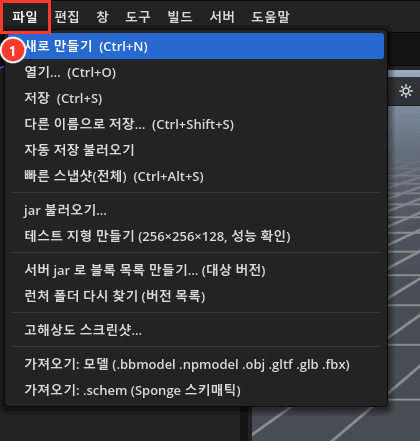
파일 > 새로 만들기 를 클릭합니다(Ctrl+N). 블록이 하나도 없는 새 월드가 열립니다. 메뉴 막대 오른쪽 월드 이름은 「제목 없음」입니다.
-
파일 > 다른 이름으로 저장… 을 클릭합니다(Ctrl+Shift+S). Windows 저장 창에서 새 폴더
first_map을 만들고 그 안에 파일 이름first_map.npworld로 저장합니다. 메뉴 막대 오른쪽 월드 이름이first_map.npworld로 바뀝니다(길면 줄여서 보이고, 마우스를 올리면 전체 경로가 보입니다).
이 폴더가 프로젝트 폴더입니다. 프리팹(
prefabs\) · 내보내기 결과(export\) · 스크린샷(shots\)도 여기에 생깁니다. -
아래 영역 콘텐츠 브라우저 의 검색 칸(①)에
grass_block을 입력합니다. 결과에 잔디 블록 타일(②)이 보입니다.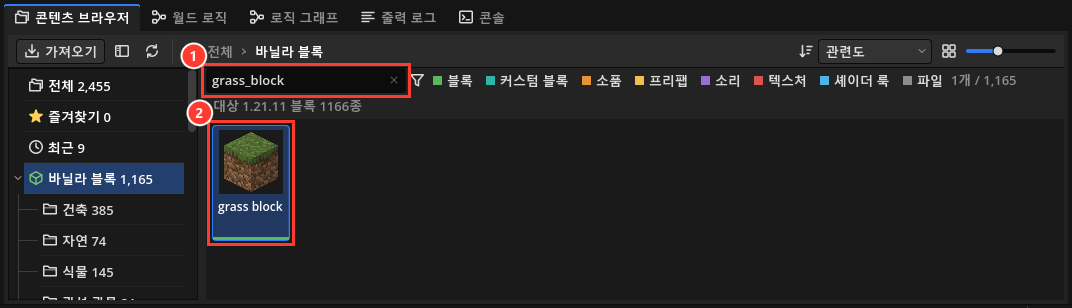
-
잔디 블록 타일을 더블클릭합니다. 툴바 오른쪽 놓을 블록이
grass_block으로 바뀝니다.
-
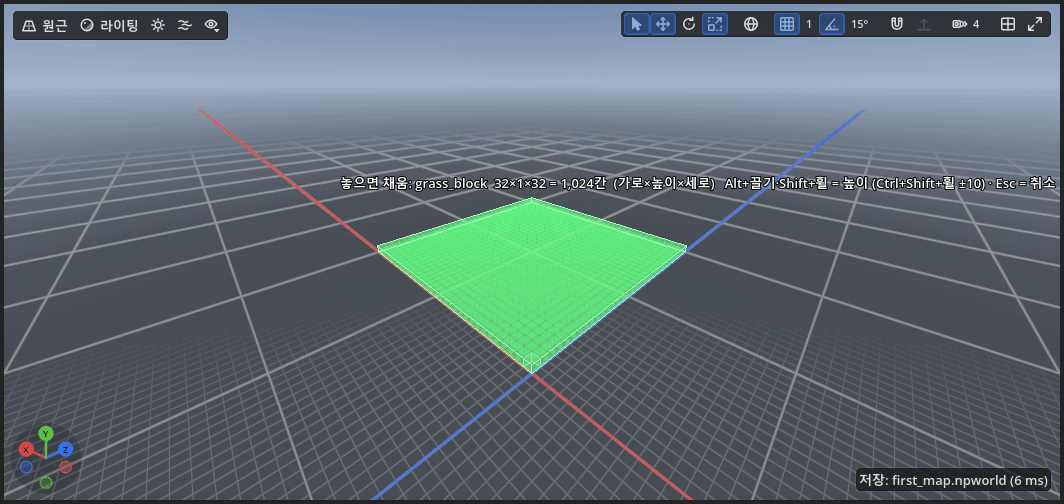
1 로 놓기 도구를 고른 뒤, 뷰포트의 바닥을 한쪽 모서리에서 반대쪽 모서리까지 드래그합니다. 드래그하는 동안 초록 유령 상자와 「놓으면 채움: grass_block 32×1×32 = 1,024칸 …」 글이 보입니다. 빈 월드에서는 바닥(y = 0)에 놓입니다.
-
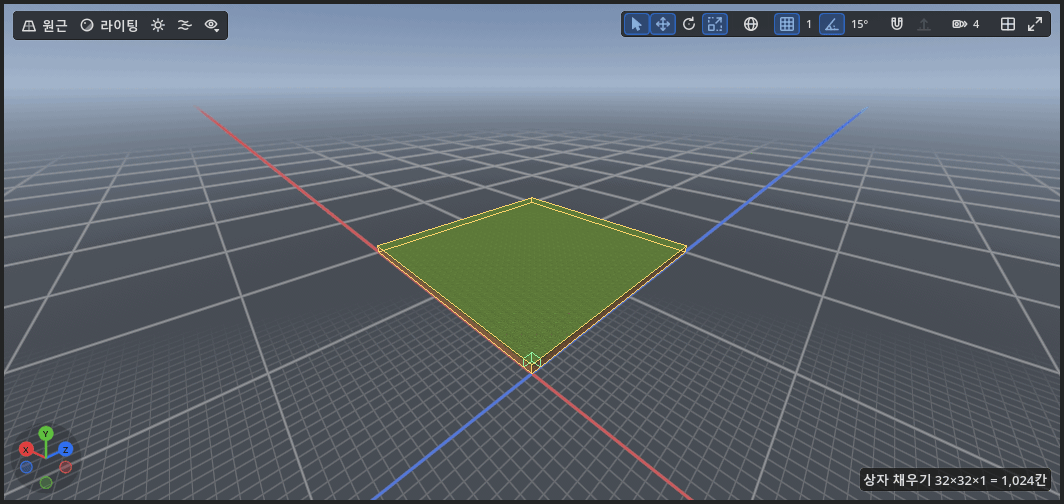
마우스 단추를 놓으면 잔디 바닥 1,024칸(32×32)이 생깁니다. 오른쪽 아래 알림에 「상자 채우기 32×32×1 = 1,024칸」 이 뜹니다.
-
콘텐츠 브라우저 검색 칸에
oak_planks를 입력하고 결과 타일을 더블클릭합니다. 잔디 바닥의 윗면을 여러 번 클릭하면 클릭한 면 위에 참나무 판자가 한 칸씩 놓입니다. 이 실습에서는 8번 클릭해 가운데 한 칸을 비운 고리 모양을 만듭니다.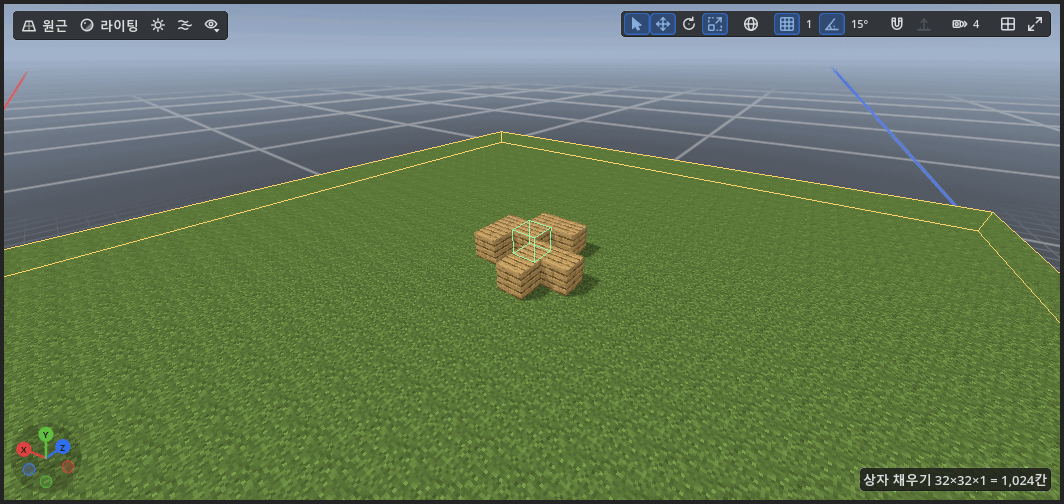
-
Ctrl+S 로 저장합니다. 메뉴 막대의 변경 점이 꺼지고 상태줄 오른쪽 끝이 저장됨 이 됩니다.

활용법
섹션 제목: “활용법”- 한 칸씩 되돌리기: Ctrl+Z 로 마지막에 놓은 판자 한 칸이 사라지고, Ctrl+Y 로 다시 생깁니다.
- 놓기와 선택 오가기: 숫자 키로 도구를 고릅니다. 1 = 놓기, 4 = 선택, 5 = 도형입니다. 전체 키는 단축키를 봅니다.
- 저장하지 않아도 자동 저장이 120초마다 따로 남겨 둡니다. 저장하지 않은 변경이 있으면 메뉴 막대 오른쪽에 작은 주황 점이 켜집니다.
- 드래그 상자는 Alt+드래그 · Shift+휠로 높이를 바꿀 수 있습니다. 자세한 놓기 방법은 블록 놓기와 부수기를 봅니다.
다음에 볼 문서
섹션 제목: “다음에 볼 문서”| 하고 싶은 것 | 문서 |
|---|---|
| 벽 · 지붕 같은 모양을 한 번에 놓기 | 도형 · 브러시 · 채우기 |
| 블록을 고르고 옮기고 늘리기 | 선택과 영역 편집 · 면 밀어내기 |
| 언덕 · 강 · 숲 만들기 | 랜드스케이프 · 물 · 길 · 해안 · 폴리지 |
| 지은 건물을 여러 번 놓기 | 프리팹 |
| 들어가면 제목이 뜨는 구역 같은 게임 동작 | 월드 로직 · 실습: 첫 스크립트 |
| 에디터 안에서 걸으며 시험하기 | 플레이로 시험하기 |
| 마인크래프트 월드 · 서버 파일로 내보내기 | 내보내기와 가져오기 |
| AI 에게 짓게 하기 | 에디터 안 AI 스튜디오 |
마인크래프트 공식 제품이 아니며 Mojang · Microsoft 와 관계가 없어요.