
애니메이션 편집
0.10.3 부터: 에셋 에디터에 애니메이션 탭이 생겼고, 프리팹도 부품으로 나눠 움직일 수 있습니다.
가져온 모델의 뼈(그룹)를 움직여 애니메이션을 만들고 고칩니다. 키를 놓고, After Effects 처럼 키 사이의 빠르기를 조절하고, 그 시각에 파티클 · 소리(VFX)를 냅니다. 편집한 애니메이션은 원본 모델 파일을 건드리지 않고 프로젝트의 엔진 파일(.nprig)로 저장합니다. 모델 파일에 들어 있던 애니메이션을 보기만 할 때는 커스텀 모델 가져오기의 「움직이는 모델 가져와 보기」를, 다른 프로그램 · 게임으로 내보낼 때는 애니메이션 내보내기와 게임에서 보기를 봅니다.
기본 사용법
섹션 제목: “기본 사용법”예제 모델은 머리 · 몸통 · 팔 · 다리 뼈가 있는 작은 Blockbench 모델 robot 입니다(애니메이션 walk · wave). 머리를 끄덕이는 애니메이션 nod 를 새로 만듭니다.
애니메이션 탭 열기
섹션 제목: “애니메이션 탭 열기”-
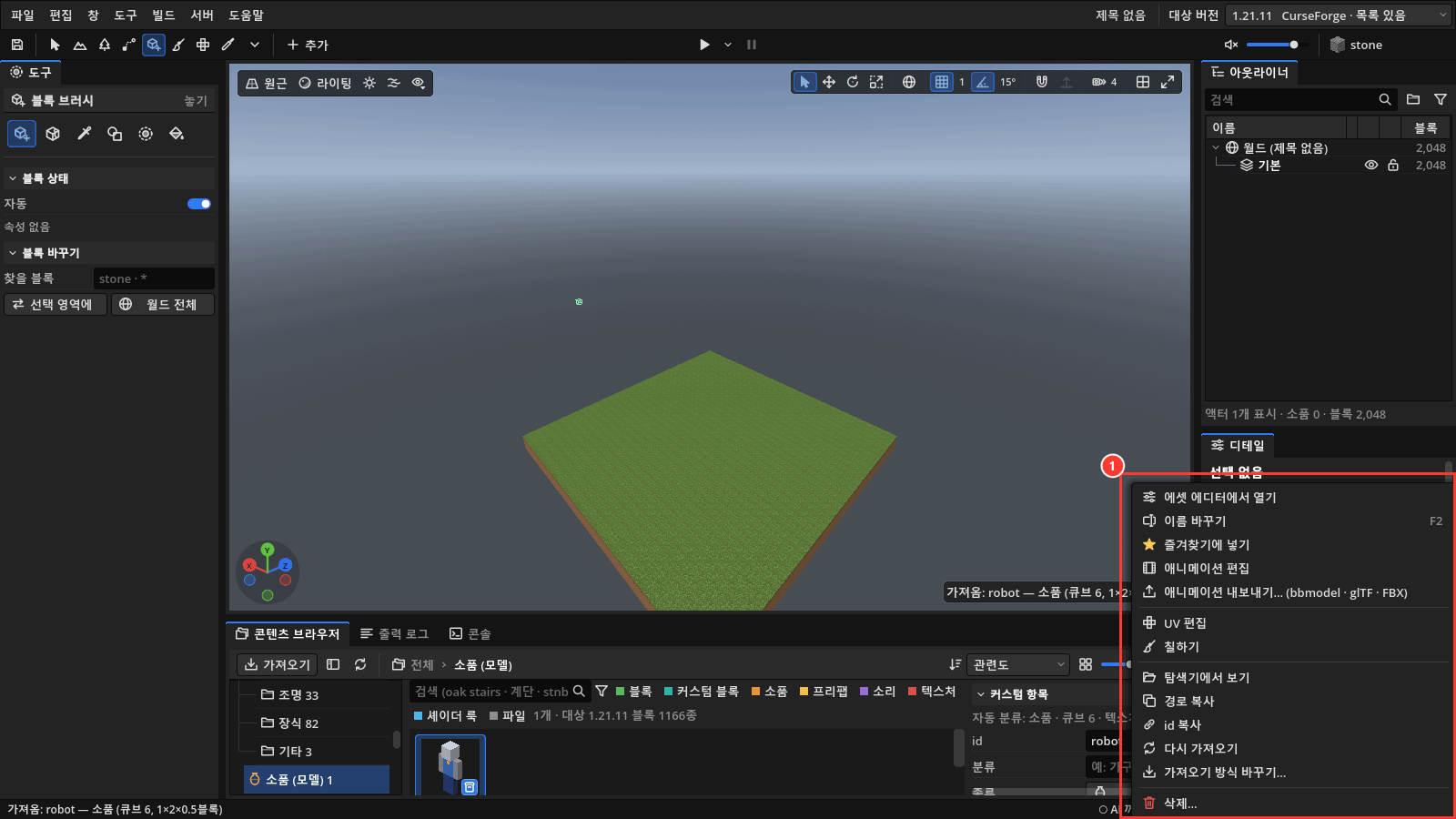
콘텐츠 브라우저 에서 모델을 우클릭하고 애니메이션 편집 을 클릭합니다.
-
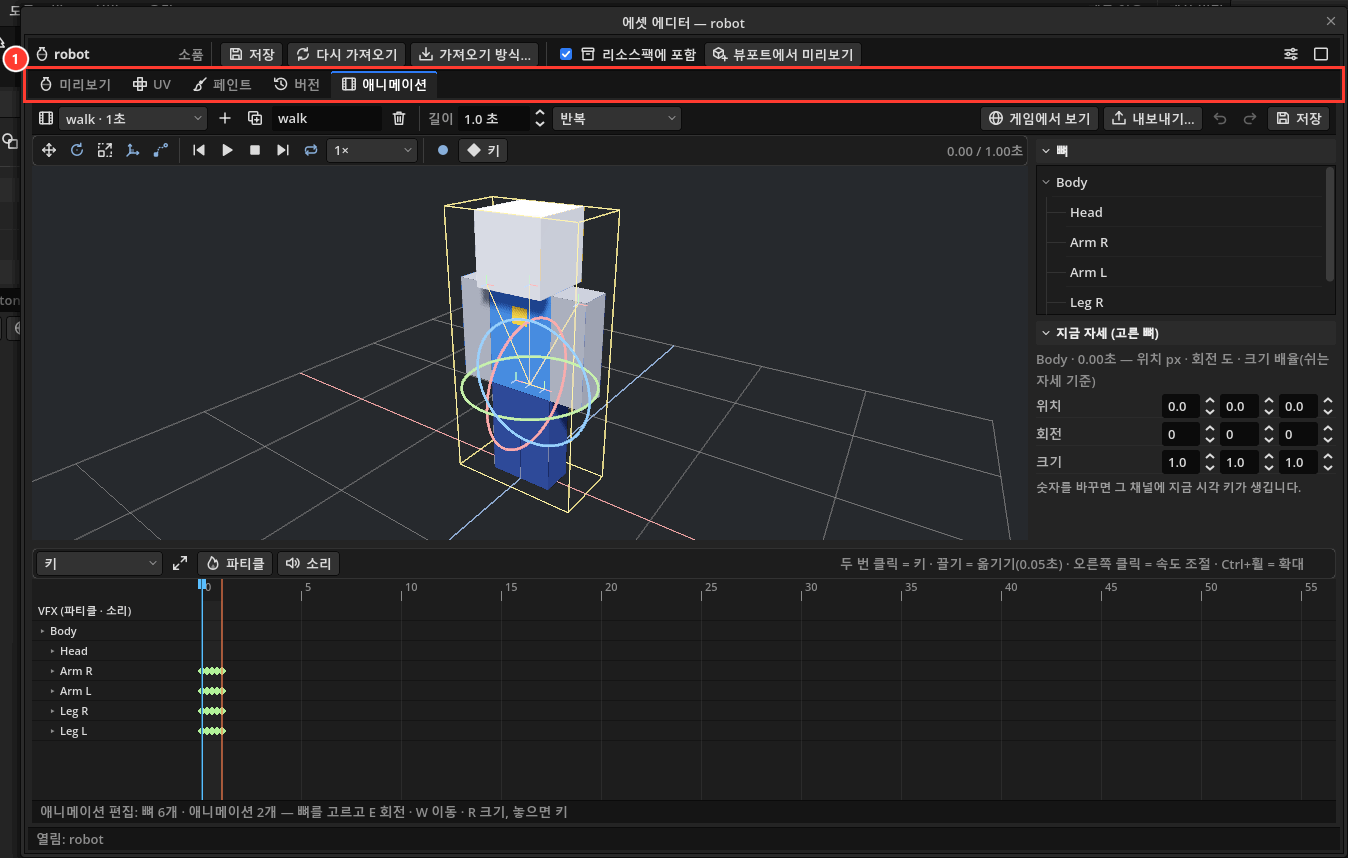
에셋 에디터 창이 애니메이션 탭으로 열립니다. 위쪽 줄에 애니메이션 목록 · 길이 · 끝 동작, 그 아래 손잡이 · 재생 단추, 가운데 미리보기, 오른쪽 뼈 목록과 값 칸, 아래 타임라인이 있습니다. 콘텐츠 브라우저에서 모델을 더블클릭해 연 에셋 에디터에서 애니메이션 탭을 클릭해도 같습니다.
새 애니메이션 만들기
섹션 제목: “새 애니메이션 만들기”-
새 애니메이션(+)을 클릭하고 이름 칸에
nod를 입력한 뒤 Enter 로 이름을 바꿉니다. 새 애니메이션은 2초 · 반복 입니다.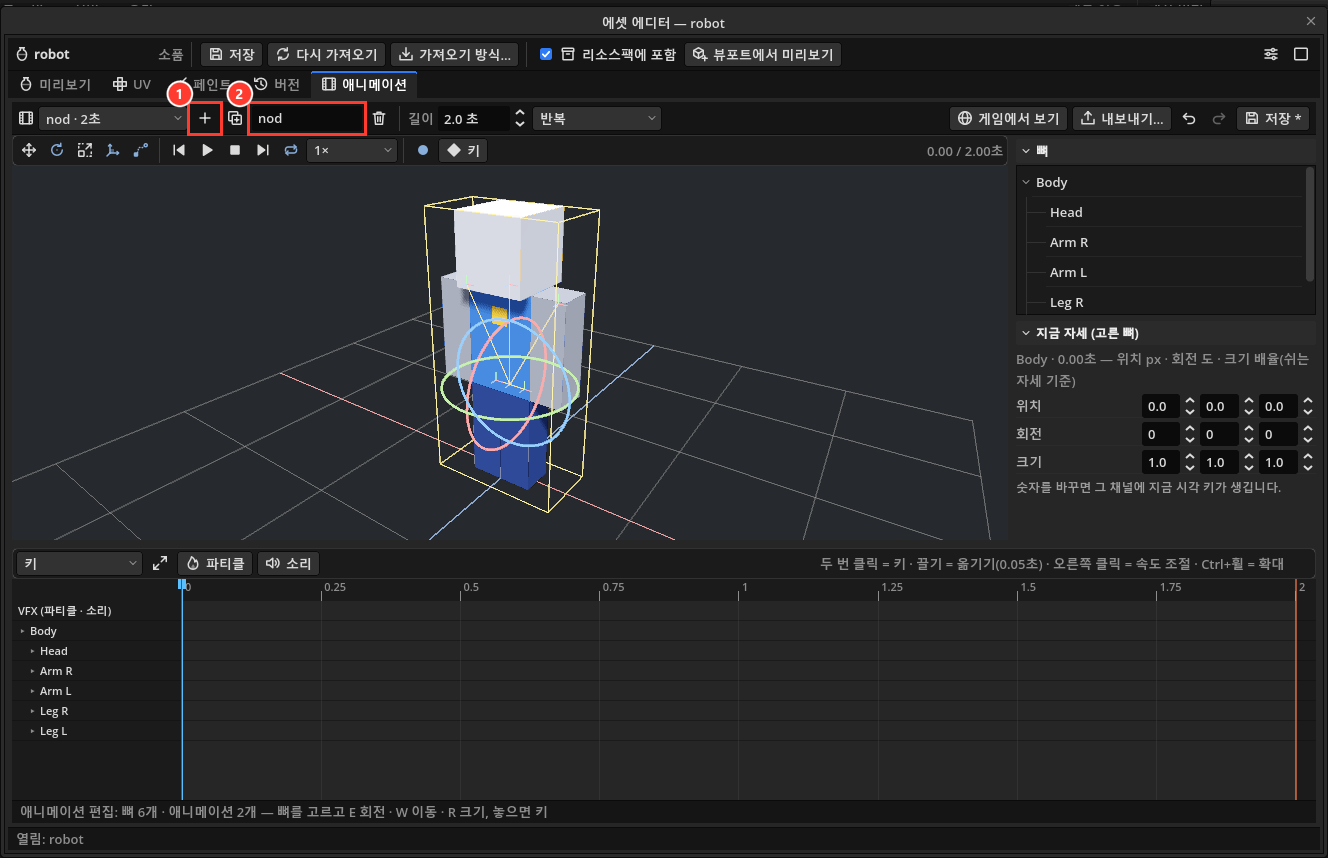
-
오른쪽 뼈 목록에서
Head를 클릭합니다. 미리보기에서 뼈를 클릭해도 고를 수 있습니다. 고른 뼈의 이름 · 시각 · 값이 지금 자세 (고른 뼈) 에 보입니다.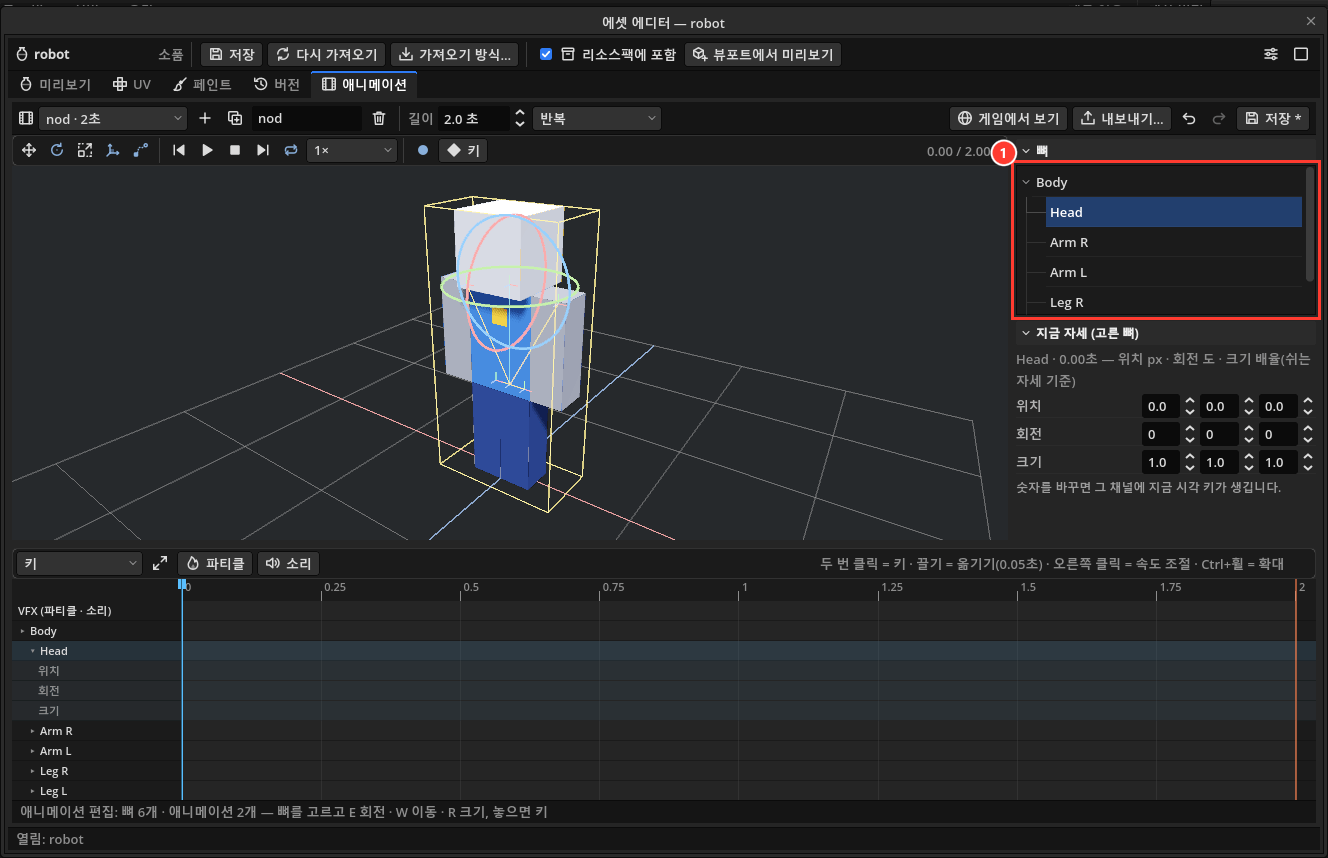
-
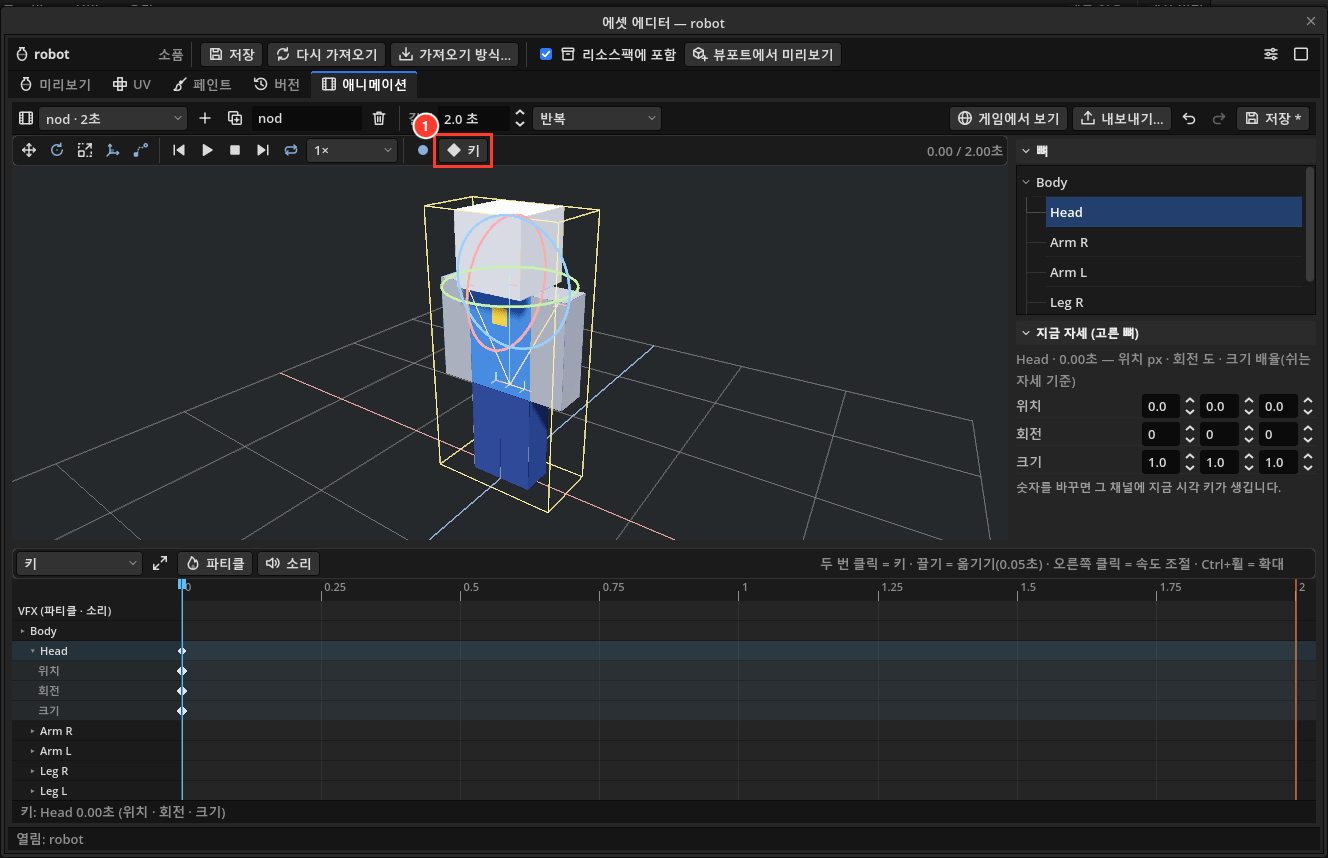
시간이 0초인 채로 키 를 클릭합니다(K). 고른 뼈의 지금 자세(위치 · 회전 · 크기)가 0초 키가 됩니다.
-
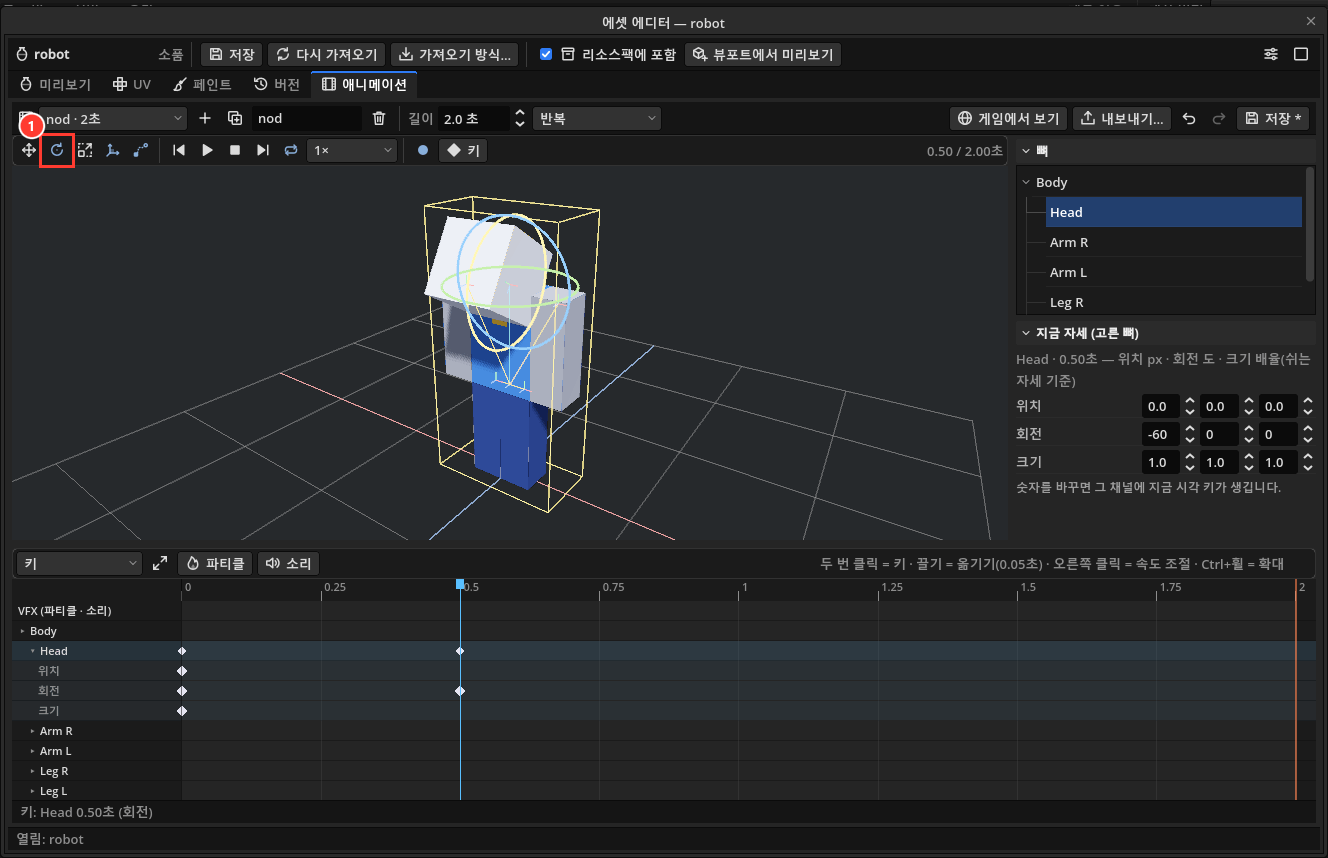
타임라인 위쪽 눈금자의 0.5초 자리를 클릭해 시간을 옮기고, 회전 (E) 를 클릭합니다(E). 미리보기의 회전 손잡이에서 X 고리를 드래그해 머리를 기울인 뒤 마우스를 놓습니다. 손잡이 줄의 자동 키(●)가 켜져 있으면 놓는 순간 0.5초에 회전 키가 생깁니다.
-
눈금자의 1초 자리를 클릭하고 지금 자세 (고른 뼈) 의 회전 첫 칸(X)에
0을 입력합니다. 숫자를 바꾸면 그 채널에 지금 시각 키가 생깁니다 — 1초에 머리가 다시 섭니다.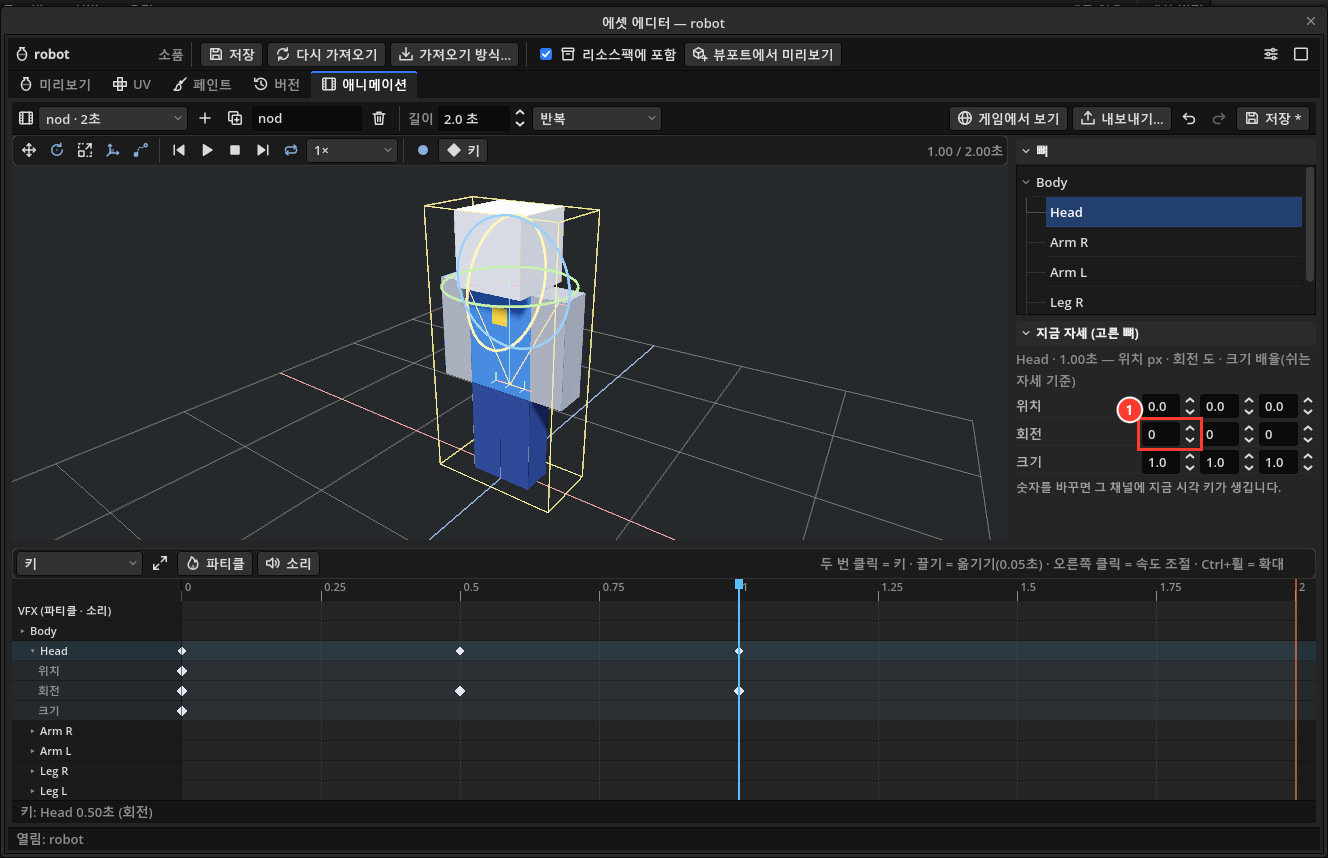
빠르기 조절과 VFX
섹션 제목: “빠르기 조절과 VFX”-
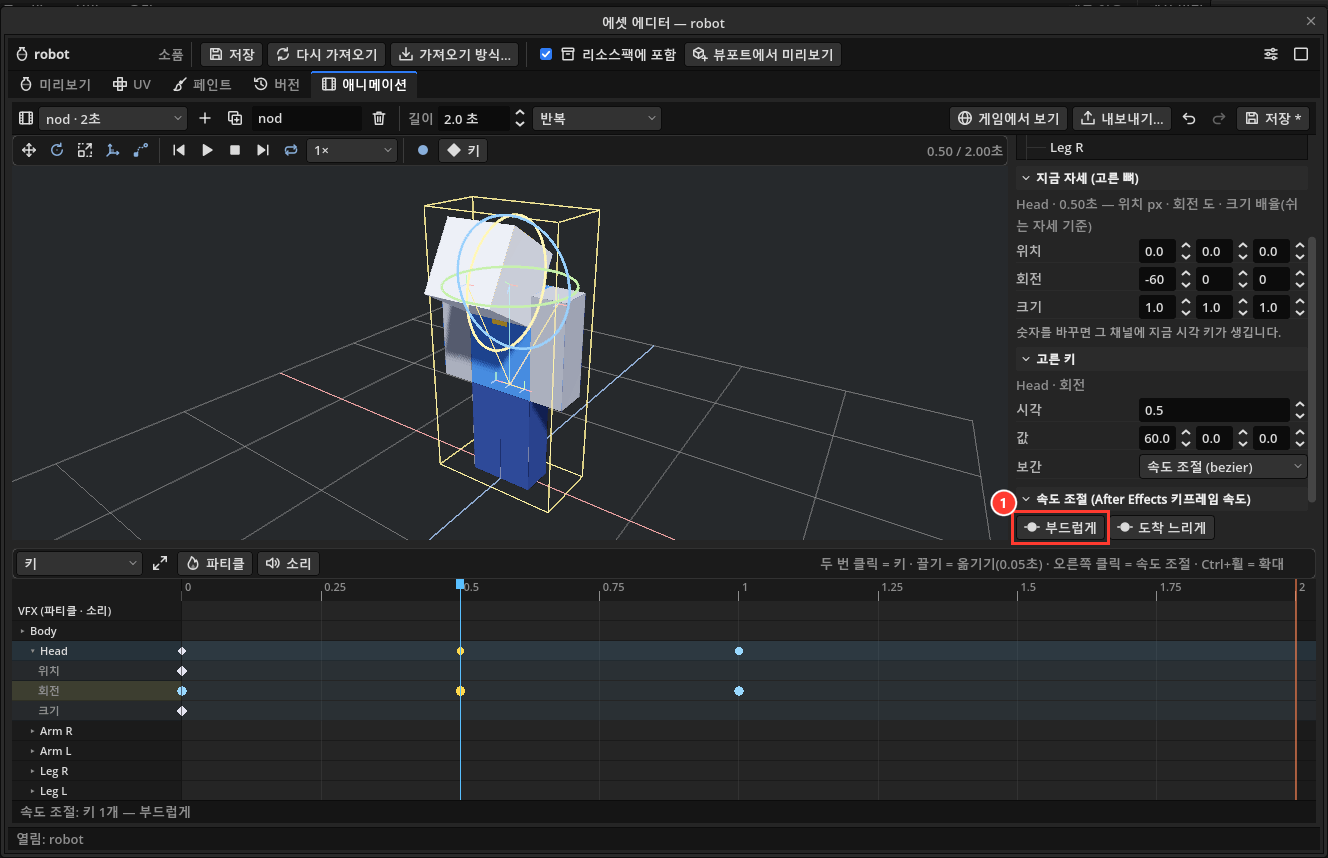
타임라인에서 0.5초의 회전 키를 클릭해 고르고, 오른쪽 속도 조절 (After Effects 키프레임 속도) 의 부드럽게 를 클릭합니다(F9). 키에 들어오고 나갈 때 느려져 움직임이 부드러워지고, 고른 키 의 보간 이 「속도 조절 (bezier)」 이 됩니다.
-
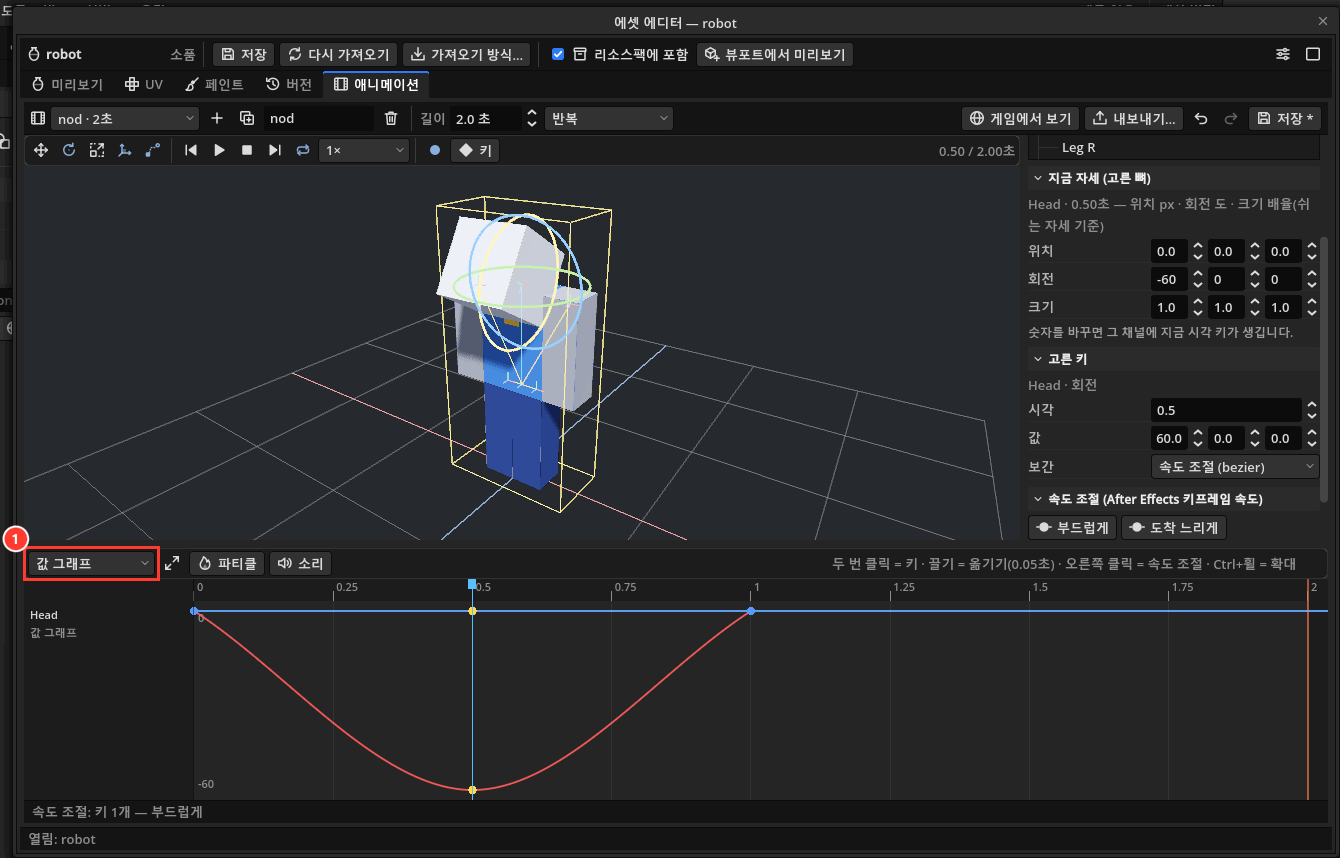
타임라인 왼쪽 위 보기 칸에서 값 그래프 를 선택합니다. 고른 줄(머리 회전)의 값이 곡선으로 보여, 0.5초 앞뒤로 완만해진 것을 확인할 수 있습니다. 속도 그래프 는 키 사이의 빠르기를 보여 줍니다.
-
보기 칸을 키 로 되돌리고, 0.5초에서 타임라인 위의 파티클 을 클릭합니다. 맨 위 VFX (파티클 · 소리) 줄에 키가 생기고, 오른쪽 VFX (고른 것) 에서 파티클 id · 모양 · 개수 · 퍼짐 · 속도 · 색 · 크기 · 지속 과 따라갈 뼈 를 정합니다(예제:
minecraft:flame· 30개). 소리 는 소리 이벤트 · 볼륨 · 음높이 를 정합니다.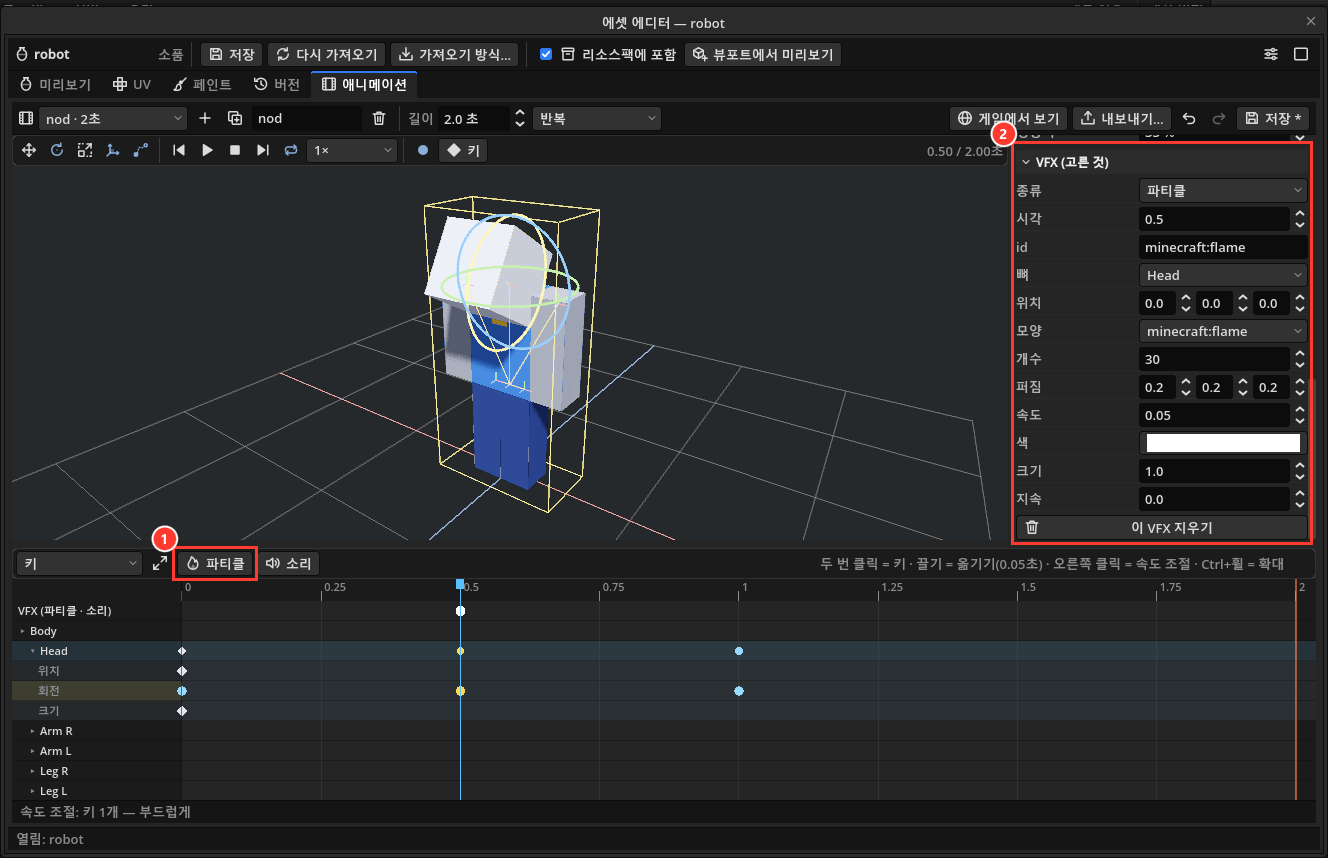
-
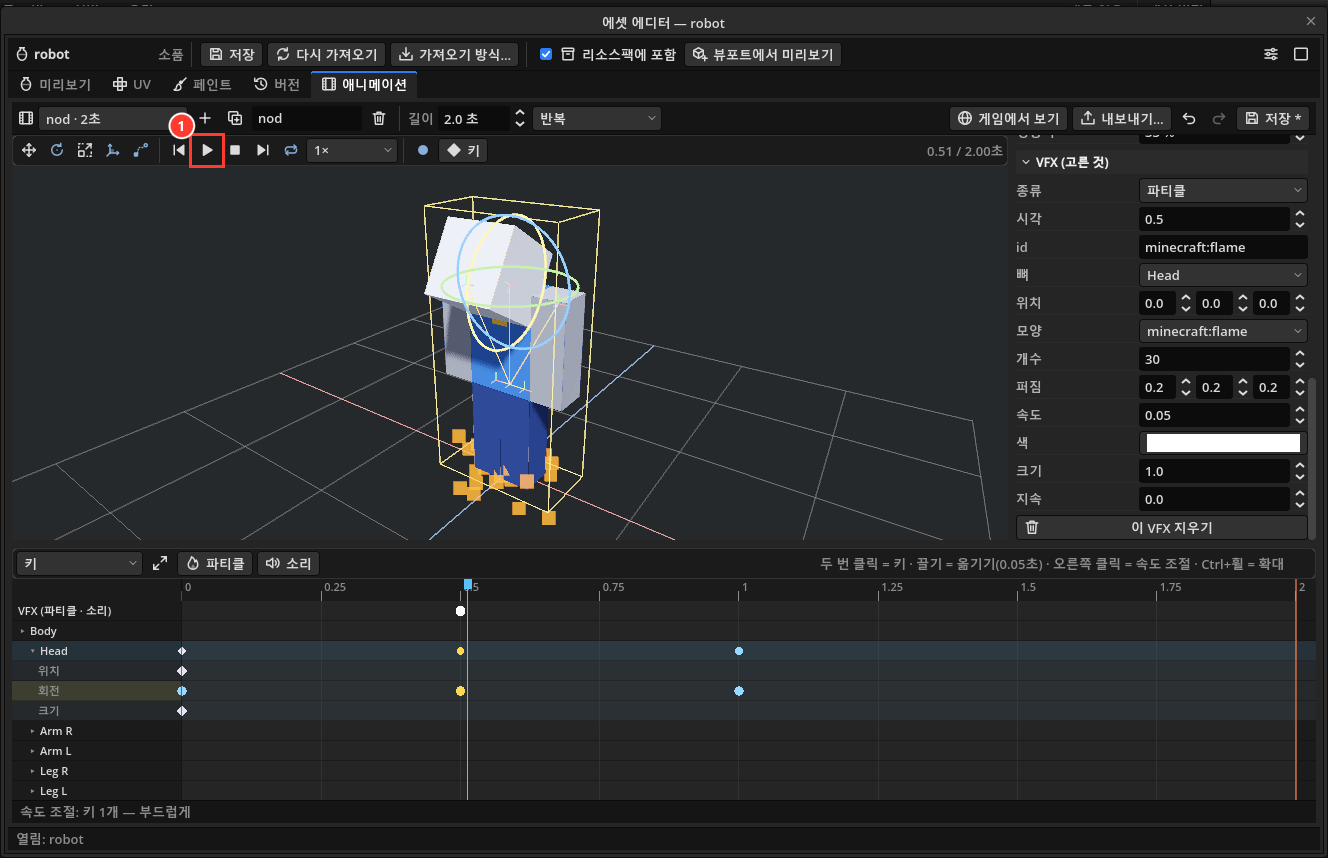
재생 / 일시 정지 (Space) 를 클릭합니다(Space). 미리보기에서 머리가 끄덕이고, 0.5초를 지날 때 파티클이 납니다. 다시 클릭하면 멈춥니다.
-
저장 을 클릭합니다(Ctrl+S). 아래에 「저장함 — 엔진 파일(.nprig), 원본 모델은 그대로」 가 나오고, 프로젝트의
assets\anim\robot.nprig에 저장됩니다. 원본robot.bbmodel은 바뀌지 않습니다. 저장하지 않은 변경이 있으면 단추 글이 「저장 *」 로 보입니다.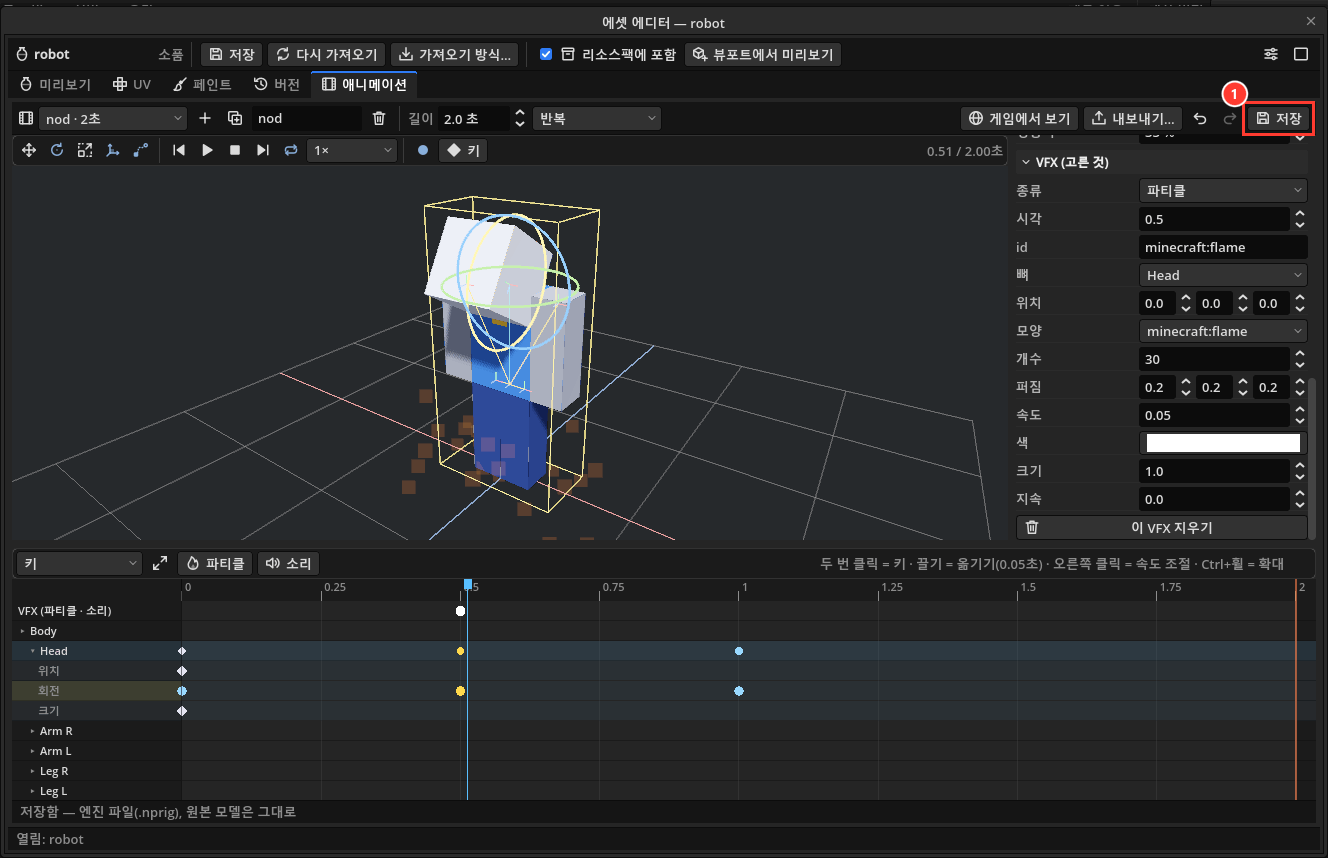
프리팹 애니메이션
섹션 제목: “프리팹 애니메이션”프리팹은 블록 묶음이라 뼈가 없습니다. 부품(뼈)으로 나눈 뒤 같은 편집기로 움직입니다. 예제는 돌 받침 위에 나무 뚜껑이 얹힌 프리팹 lid_box 입니다.
-
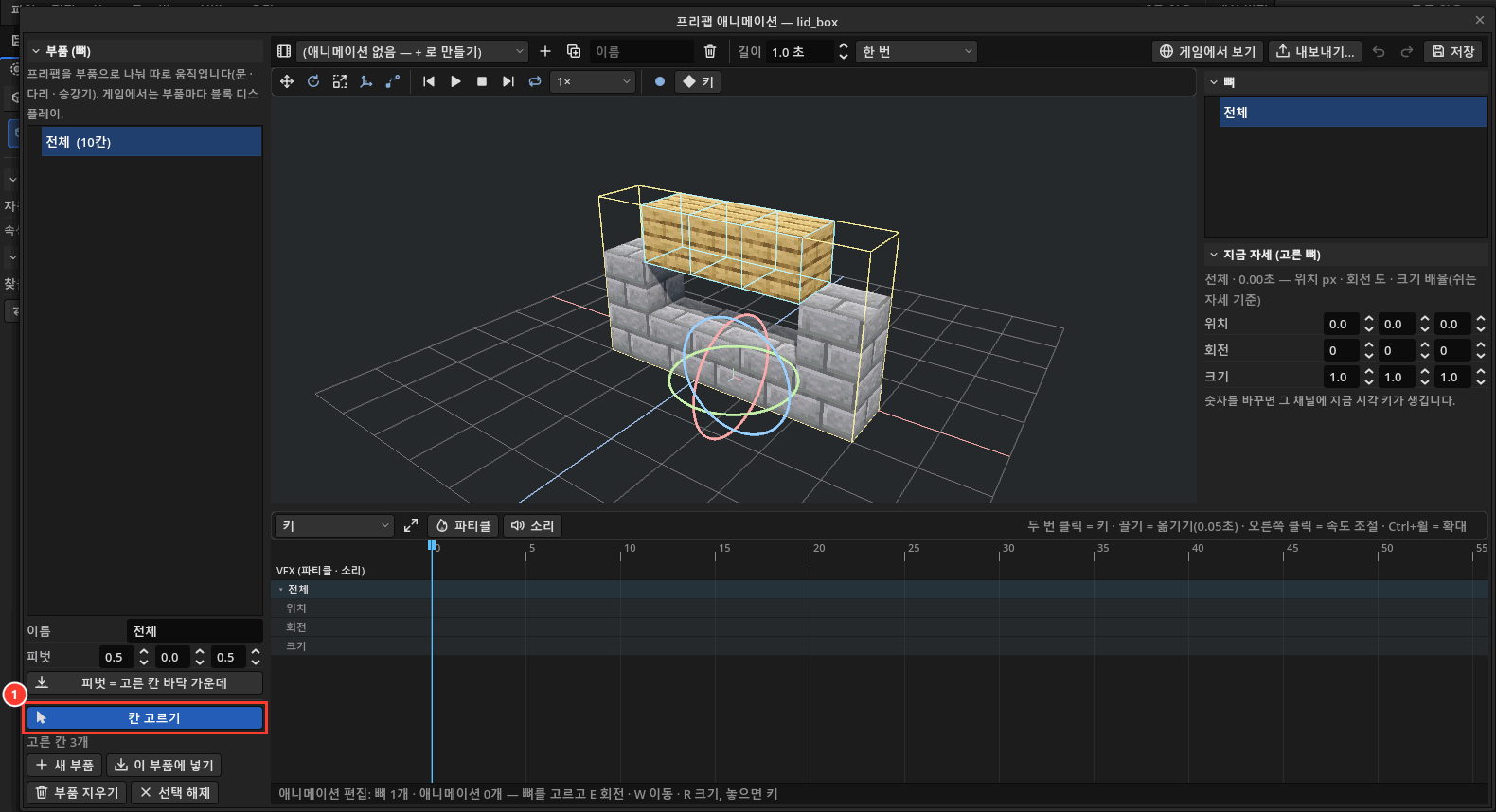
콘텐츠 브라우저 의 프리팹을 우클릭하고 애니메이션 편집 을 클릭합니다. 프리팹 애니메이션 창이 열립니다(처음에는 부품 전체 하나). 왼쪽 칸 고르기 를 클릭해 켜고, 미리보기에서 뚜껑 블록을 클릭합니다. 이어진 블록(뚜껑 3칸)이 한꺼번에 골라집니다.
-
새 부품 을 클릭합니다. 고른 칸이 새 부품이 되고, 피벗은 고른 칸의 바닥 가운데입니다. 이름 칸에
lid를 입력하고 Enter 로 부품 이름을 바꿉니다.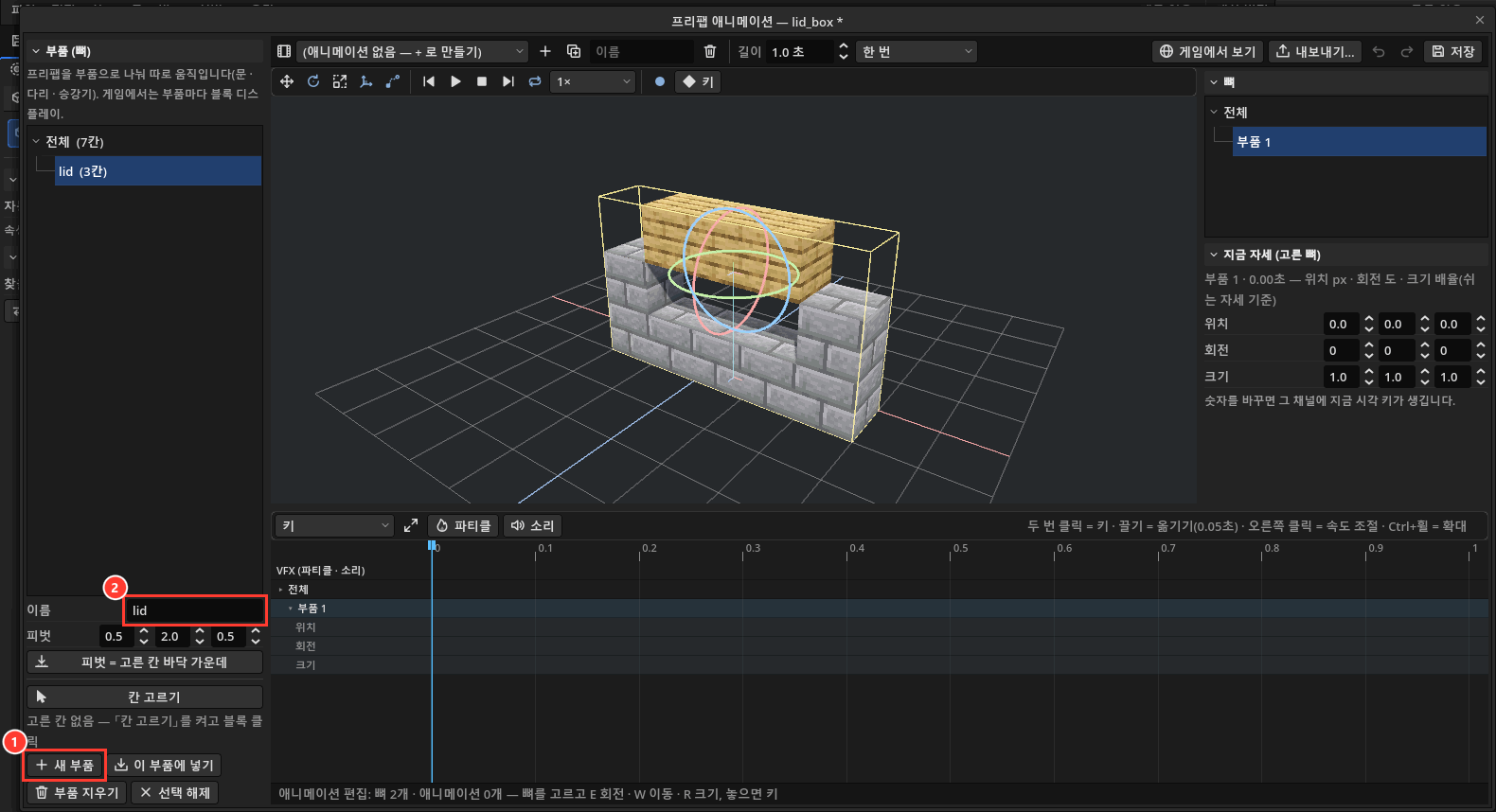
-
3~7단계처럼 새 애니메이션
open을 만들고, 부품lid를 0.5초에 X 축 −90° 로 돌린 키를 놓은 뒤 저장 을 클릭합니다. 부품과 애니메이션이 함께assets\anim\prefab_<프리팹 id>.nprig에 저장됩니다.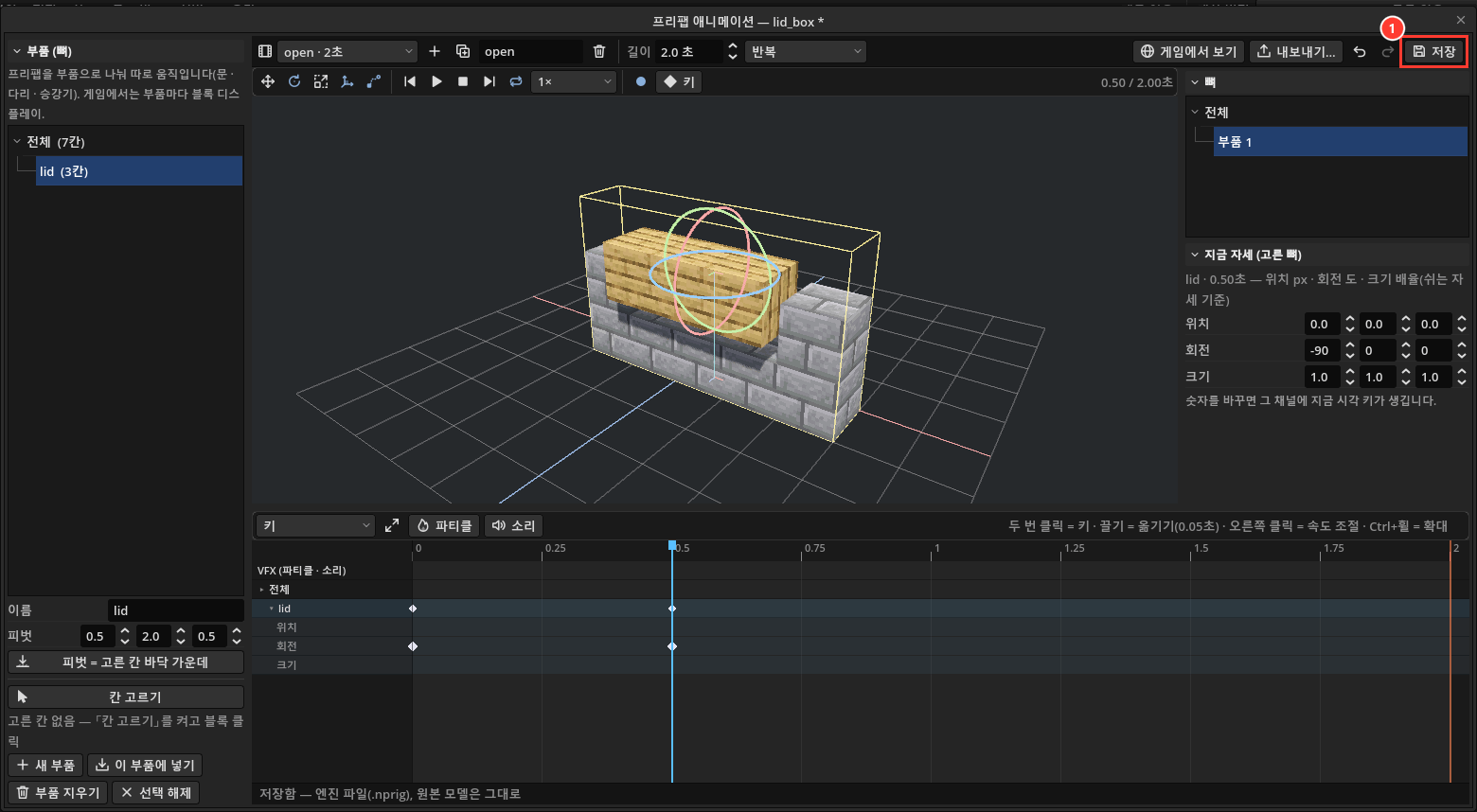
활용법
섹션 제목: “활용법”- 손잡이 단위 맞추기: 손잡이를 드래그할 때 Ctrl+드래그하면 회전은 15°, 이동은 1px, 크기는 0.1 단위로 맞춰집니다. 뼈 자기 축 / 세계 축 으로 손잡이 축을 뼈 기준과 세계 기준 사이에서 바꿉니다.
- 자동 키를 끄고 자세 잡기: 손잡이 줄의 자동 키(●)를 끄면 손잡이를 놓아도 키가 생기지 않습니다. 자세를 다듬은 뒤 키(K)로 남깁니다. 키 는 고른 뼈 하나만 남기므로, 여러 뼈를 움직였다면 뼈마다 골라 키 를 클릭합니다. 키를 남기기 전에 시간을 옮기면 잡은 자세가 사라집니다.
- 키 여러 개를 한 번에: 타임라인 빈 곳을 드래그해 상자로 고르거나, Ctrl+클릭 · Shift+클릭으로 더합니다. 고른 키를 드래그하면 0.05초 칸에 맞춰 옮겨지고, Alt+드래그하면 맞추지 않습니다. 여러 키를 고른 채 부드럽게 · 도착 느리게 · 출발 느리게 를 클릭하면 모두에 같은 빠르기가 들어갑니다.
- 타임라인 우클릭: 키 위에서 우클릭하면 속도 조절 · 보간 · 복사 · 붙여넣기 · 지우기 메뉴가, 맨 위 VFX 줄에서 우클릭하면 파티클 · 소리 추가 메뉴가 열립니다. 줄 위의 빈 곳을 더블클릭하면 그 줄 · 그 시각에 키가 생깁니다.
- 영향력: 속도 조절 의 영향력(기본 33.33%)은 이웃 키까지의 시간 중 몇 %에 걸쳐 느려질지입니다. 값을 키우면 더 길게 느려집니다. 속도 조절은 베지어 손잡이로 저장되어, 게임 서버의 애니메이션 모듈도 같은 곡선으로 움직입니다.
- 애니메이션이 없는 모델: OBJ 처럼 애니메이션 · 뼈가 없는 모델도 애니메이션 탭을 열면 뼈 하나(모델 전체)로 움직일 수 있습니다. bbmodel 의 그룹 · glTF 의 노드는 그대로 뼈가 됩니다.
- 뼈 줄 접기: 타임라인 뼈 줄 왼쪽의 ▾/▸ 를 클릭하면 그 줄(위치 · 회전 · 크기)을 접고 펴기만 하고 뼈를 고르지 않습니다. 직접 접고 편 상태가 늘 우선이고, 정한 적이 없는 뼈만 고를 때 자동으로 펼쳐집니다. 키를 찍거나 되돌려도 접힘은 그대로이고, 모델을 다시 열면 처음 상태로 돌아갑니다.
- 열린 목록 닫기: 에셋 에디터의 열린 목록(애니메이션 탭의 애니메이션 목록, 미리보기 탭 애니메이션 막대의 애니메이션 · 속도 · 모프 목록 등)은 목록 바깥을 클릭하거나 Esc 로 닫힙니다. 3D 미리보기를 우클릭 · 가운데 클릭해도 닫힙니다.
- 다시 가져와도 남음: 편집한 애니메이션은
assets\anim\의 엔진 파일에 있으므로, 모델을 다시 열거나 다시 가져오기 해도 붙어 있습니다.
애니메이션 탭 구성
섹션 제목: “애니메이션 탭 구성”| 자리 | 내용 |
|---|---|
| 위쪽 줄 | 애니메이션 목록 · 새 애니메이션 · 애니메이션 복제 · 이름 칸 · 이 애니메이션 지우기 · 길이(초) · 끝 동작(반복 · 한 번 · 끝 자세 유지) · 게임에서 보기 · 내보내기… · 되돌리기 (Ctrl+Z) · 다시 하기 (Ctrl+Y) · 저장 |
| 손잡이 · 재생 줄 | 이동 (W) · 회전 (E) · 크기 (R) · 뼈 자기 축 / 세계 축 · 뼈대 보기 · 처음으로 (Home) · 재생 / 일시 정지 (Space) · 정지 — 처음으로 · 끝으로 (End) · 미리보기 반복 재생 · 재생 속도(0.1×~2×) · 자동 키 · 키 · 지금 시각 |
| 오른쪽 | 뼈 목록 · 지금 자세 (고른 뼈)(위치 · 회전 · 크기) · 고른 키(시각 · 값 · 보간) · 속도 조절 (After Effects 키프레임 속도) · VFX (고른 것) |
| 타임라인 | 보기(키 · 값 그래프 · 속도 그래프) · 클립 길이에 맞춰 보기 (F) · 파티클 · 소리. 맨 위 VFX 줄, 뼈마다 줄(펼치면 위치 · 회전 · 크기), 모프 줄 |
지금 자세 (고른 뼈) 의 단위는 bbmodel 이면 위치 px · 회전 도 · 크기 배율(쉬는 자세 기준), 그 밖의 모델이면 위치 블록 · 회전 도 · 크기 배율입니다.
보간과 속도 조절
섹션 제목: “보간과 속도 조절”| 이름 | 하는 일 | 단축키 |
|---|---|---|
| 부드럽게 | 키에 들어올 때와 나갈 때 모두 느리게(Easy Ease) | F9 |
| 도착 느리게 | 이 키에 들어올 때 점점 느리게 | Shift+F9 |
| 출발 느리게 | 이 키에서 천천히 출발해 점점 빠르게 | Ctrl+Shift+F9 |
| 일정하게 | 같은 빠르기(선형) | — |
| 멈춤 | 다음 키까지 그대로(계단) | — |
고른 키 의 보간 에서 「일정하게 (linear)」 · 「부드러운 곡선 (catmullrom)」 · 「멈춤 (step)」 · 「속도 조절 (bezier)」 을 직접 고를 수도 있습니다. F9 계열 키는 타임라인을 클릭해 둔 상태에서 동작합니다.
단축키
섹션 제목: “단축키”| 단축키 | 하는 일 |
|---|---|
| W · E · R | 이동 · 회전 · 크기 손잡이 |
| K · Insert | 고른 뼈의 지금 자세를 키로 |
| Space | 재생 / 일시 정지 |
| Home · End | 처음 · 끝으로(타임라인) |
| F | 클립 길이에 맞춰 보기(타임라인) |
| Ctrl+C · Ctrl+V | 고른 키 복사 · 지금 시각에 붙여넣기(타임라인) |
| Ctrl+A · Delete | 키 모두 고르기 · 고른 키 지우기(타임라인) |
| Ctrl+Z · Ctrl+Y | 되돌리기 · 다시 하기 |
| Ctrl+S | 저장 |
| Esc | 손잡이 드래그 취소 |
| Ctrl+휠 · Shift+휠 | 타임라인 확대 · 옆으로 옮기기 |
저장하지 않고 닫을 때
섹션 제목: “저장하지 않고 닫을 때”애니메이션을 저장하지 않은 채 에셋 에디터 · 프리팹 애니메이션 창을 닫거나 다른 에셋을 열면 「저장하지 않은 애니메이션 변경이 있습니다. 저장할까요?」(프리팹 애니메이션 창은 「저장하지 않은 변경이 있습니다. 저장할까요?」)를 묻습니다. 저장 은 저장하고 닫고, 저장 안 함 은 변경을 버리고 닫습니다. 계속 편집 · 창의 X · Esc 는 닫지 않고 편집을 이어 갑니다. 이 확인 창은 떠 있는 창들보다 늘 위에 뜹니다.
프리팹 애니메이션 창
섹션 제목: “프리팹 애니메이션 창”| 칸 · 단추 | 하는 일 |
|---|---|
| 부품 (뼈) 목록 | 부품과 부품마다의 칸 수. 처음에는 전체 하나 |
| 이름 · 피벗 | 고른 부품의 이름 · 도는 중심(블록 단위). 피벗 = 고른 칸 바닥 가운데 로 맞춤 |
| 칸 고르기 | 켜면 미리보기에서 블록 클릭 = 이어진 블록, Ctrl+클릭 = 한 칸, Shift+클릭 = 더하기 |
| 새 부품 · 이 부품에 넣기 · 부품 지우기 · 선택 해제 | 고른 칸으로 부품 만들기 · 고른 부품에 칸 넣기 · 부품 지우기(칸은 부모 부품으로) · 고른 칸 비우기 |
게임에서는 부품마다 블록 디스플레이로 움직입니다. 창 왼쪽 아래 맵에서 보기 는 편집 중인 애니메이션을 메인 뷰포트 맵에 임시로 띄워 재생합니다. 프리팹 편집 창의 애니메이션 으로도 이 창이 열립니다(프리팹).
관련 문서
섹션 제목: “관련 문서”마인크래프트 공식 제품이 아니며 Mojang · Microsoft 와 관계가 없어요.