
콘텐츠 브라우저
콘텐츠 브라우저는 에디터에서 쓸 수 있는 것을 한곳에 모은 패널입니다. 바닐라 블록 · 커스텀 블록 · 소품 · 프리팹 · 소리 · 텍스처 · 셰이더 룩 · 프로젝트 파일을 찾고, 타일을 클릭해 고르거나 뷰포트로 끌어 놓아 바로 씁니다. 기본 배치에서 화면 아래 영역의 첫 탭입니다.
기본 사용법
섹션 제목: “기본 사용법”-
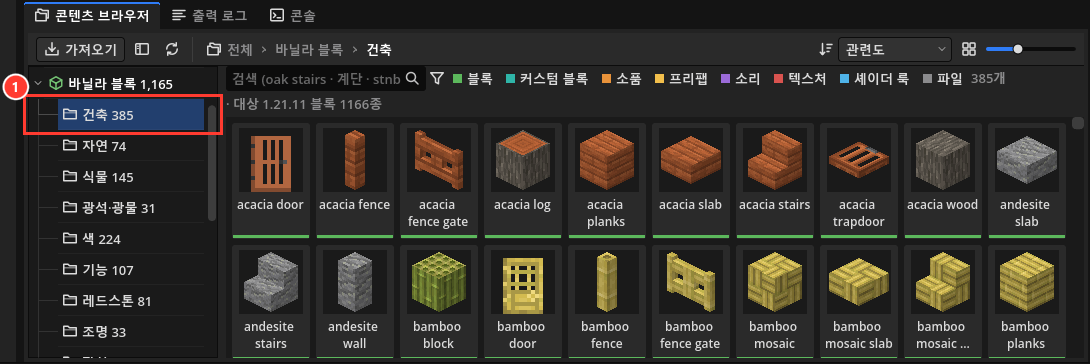
아래 영역의 콘텐츠 브라우저 탭에서, 왼쪽 소스 트리의 바닐라 블록 아래 건축 을 클릭합니다. 건축 블록 385개가 타일로 나옵니다.
-
검색 칸에
oak stairs를 입력합니다. 이름 · id · 꼬리표가 모든 낱말에 맞는 블록만 남습니다(오른쪽 숫자 「5개 / 385」).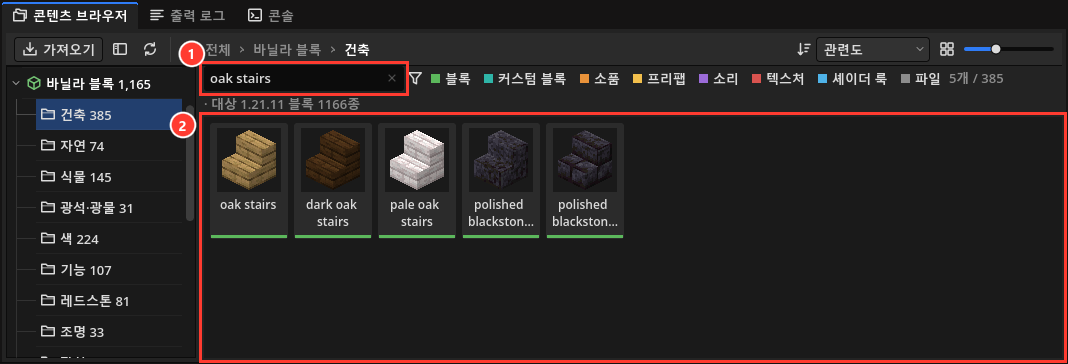
-
oak stairs타일을 클릭합니다. 놓을 블록이 참나무 계단으로 바뀌고 툴바 오른쪽 블록 이름 칸 · 디테일 의 놓을 블록에 나옵니다.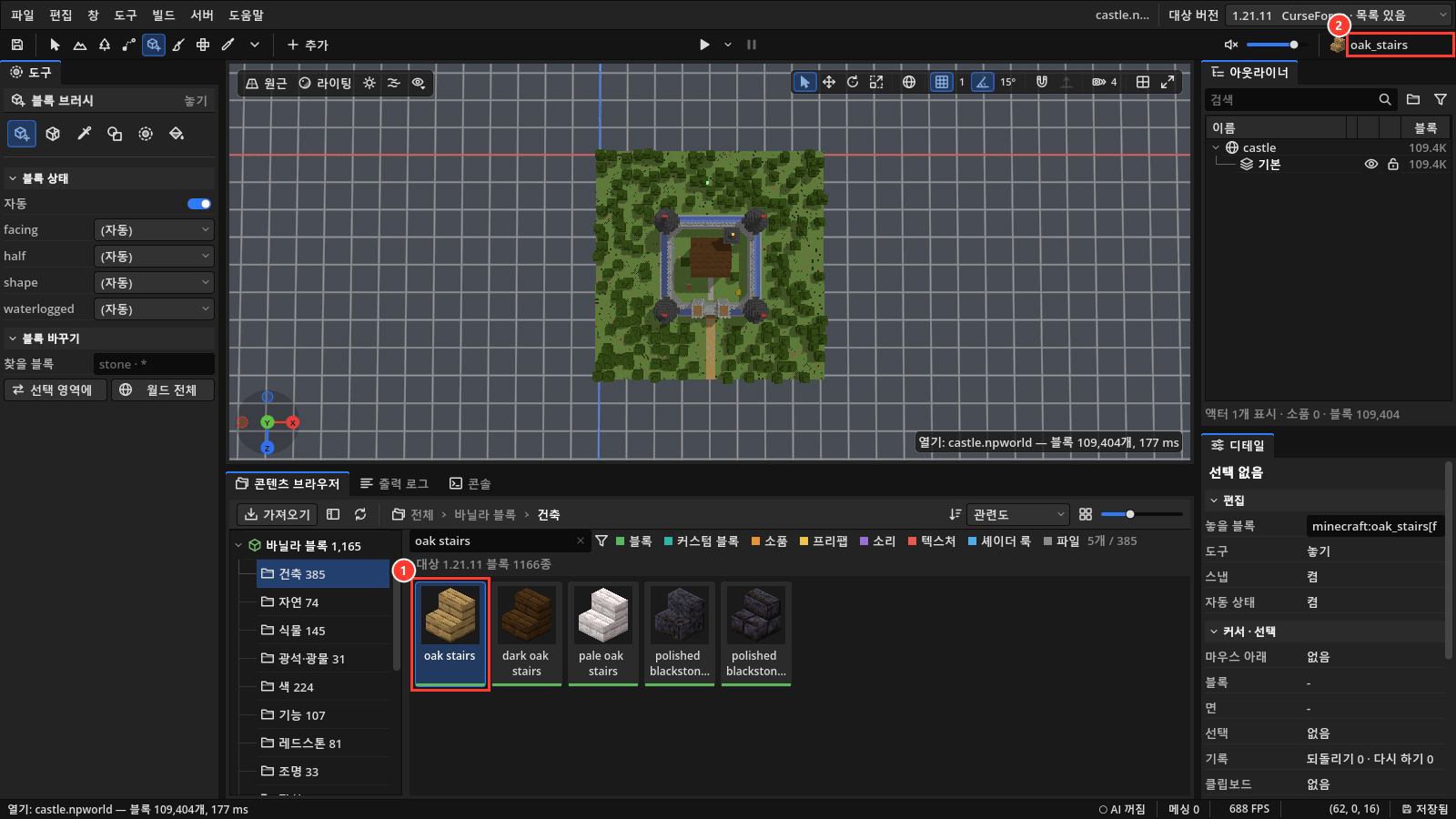
-
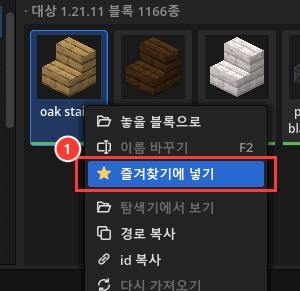
같은 타일을 우클릭하고 즐겨찾기에 넣기 를 클릭합니다. 알림에 「즐겨찾기에 넣음 1개」가 나옵니다.
-
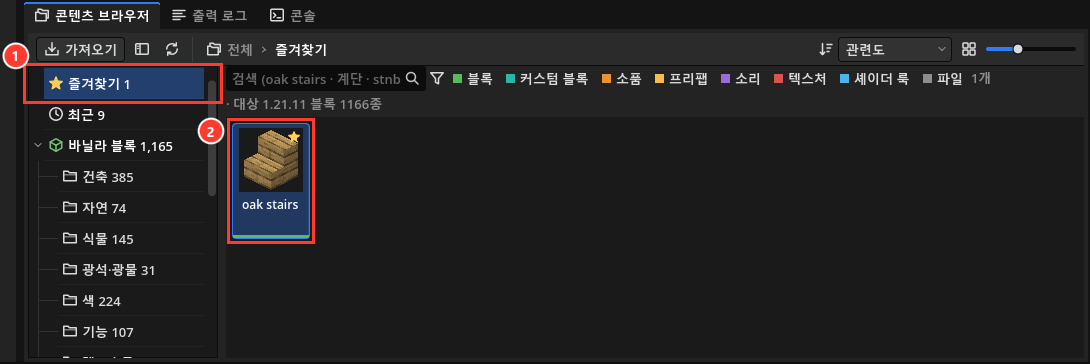
소스 트리 맨 위쪽 즐겨찾기 를 클릭합니다. 넣어 둔 블록만 모여 보입니다(타일 오른쪽 위 별 표시).
-
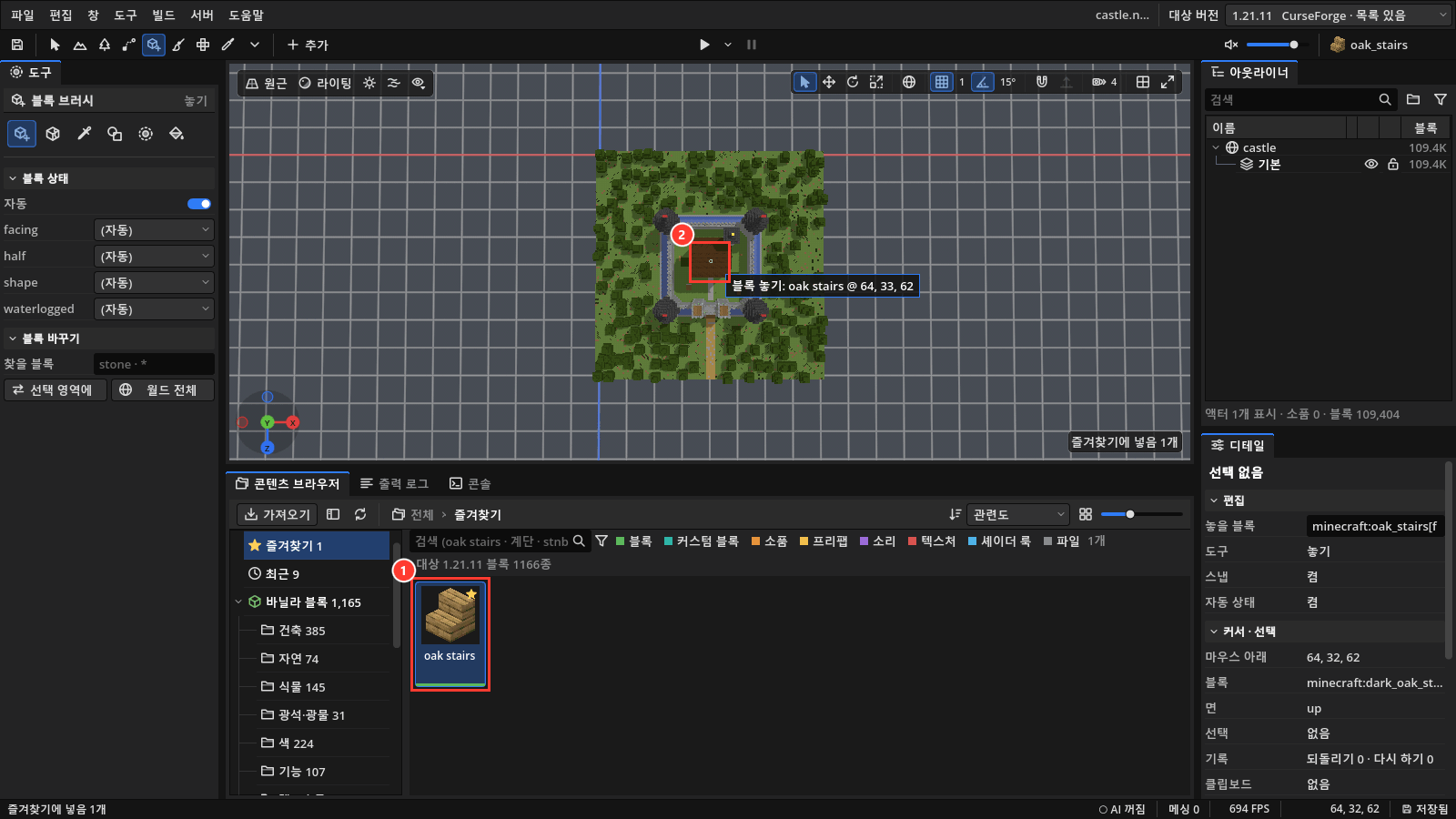
타일을 뷰포트로 드래그합니다. 마우스 아래에 「블록 놓기: oak stairs @ x, y, z」 안내가 나오고, 놓으면 그 칸에 바로 놓입니다(되돌리기 한 단계).
활용법
섹션 제목: “활용법”- 검색은 한국어 · 줄임말도 찾습니다:
계단은 계단 블록들을,stnbrk는stone_bricks를 찾습니다. - 끌어 놓은 블록은 Ctrl+Z 한 번으로 취소됩니다. 놓을 블록은 끌어 놓은 블록으로 바뀐 채 남으므로 이어서 뷰포트를 클릭해 같은 블록을 계속 놓을 수 있습니다.
- 자주 쓰는 블록은 즐겨찾기에 모아 두면 검색 없이 즐겨찾기 한 번으로 꺼냅니다. 끌어 놓기도 즐겨찾기 화면에서 바로 됩니다.
- 애니메이션이 있는 커스텀 모델을 뷰포트로 끌어 놓으면 표시 액터로 놓여 ▶ 플레이에서 움직입니다. Alt+놓기로 놓으면 예전처럼 소품 · 블록(정지)으로 놓입니다.
- 소스 트리 위 경로 막대(「전체 › 바닐라 블록 › 건축」)의 조각을 클릭하면 그 폴더로 올라갑니다.
화면 구성
섹션 제목: “화면 구성”| 부분 | 내용 |
|---|---|
| 소스 트리(왼쪽) | 전체 · 즐겨찾기 · 최근 · 바닐라 블록 (건축 · 자연 · 식물 · 광석·광물 · 색 · 기능 · 레드스톤 · 조명 · 장식 · 기타) · 커스텀 블록 · 소품 (모델) · 프리팹 · 소리 · 텍스처 · 셰이더 룩 · 프로젝트. 이름 뒤 숫자 = 항목 수 |
| 경로 막대 | 지금 폴더 위치. 조각을 클릭하면 그 폴더로 갑니다. |
| 가져오기 | 모델(.bbmodel · .npmodel · .obj · .gltf · .glb · .fbx) 등을 가져옵니다(파일 고르기 = Windows 창). |
| 아이콘 단추 | 소스 트리 보이기/숨기기 · 새로 고침 |
| 정렬 | 관련도 · 이름 · 종류 · 폴더 · 크기 · 수정 시각 (정렬은 기억하지 않음) |
| 타일 / 목록 보기 · 타일 크기 | 아이콘 격자 또는 이름 · 종류 · 폴더 · 크기 표. 크기는 슬라이더나 Ctrl+휠 |
| 검색 칸 | 오타 · 줄임 · 한국어 · 영어 꼬리표 검색 |
| 종류 칩 | 블록 · 커스텀 블록 · 소품 · 프리팹 · 소리 · 텍스처 · 셰이더 룩 · 파일. 켠 종류만 보이고, 다 끄면 전체입니다. |
| 상태 글 | 「N개 / 전체」 · 「대상 1.21.11 블록 N종」 |
- 텍스처 는 텍스처 목록을 읽은 뒤, 프로젝트 는 월드 폴더 아래
assets에 파일이 있을 때만 트리에 나옵니다. - 빨간 이름은 지금 대상 버전에 없는 블록입니다(마인크래프트 버전).
- 커스텀 타일 오른쪽 아래 배지는 리소스팩에 들어가는지(상자) 빠지는지(감긴 눈) 보여 줍니다.
- 타일 크기 · 목록 보기 · 트리 보이기 · 지금 폴더 · 즐겨찾기 · 최근(32개)은 다음 실행 때도 기억합니다.
클릭 · 두 번 클릭 · 끌어 놓기
섹션 제목: “클릭 · 두 번 클릭 · 끌어 놓기”| 종류 | 클릭 | 두 번 클릭 · Enter | 뷰포트로 끌어 놓기 |
|---|---|---|---|
| 바닐라 블록 | 놓을 블록으로 | 놓을 블록으로 | 그 칸에 블록 놓기 |
| 커스텀 블록 | 놓을 블록으로 | 에셋 에디터 | 그 칸에 블록 놓기 |
| 소품 | 놓을 소품으로 | 에셋 에디터 | 소품 놓기 |
| 프리팹 | — | 프리팹 편집 창 | 그 자리에서 붙여넣기 시작 |
| 소리 | — | 듣기 | 소리 발생기 놓기 |
| 텍스처 | — | 그 텍스처 블록을 브러시로 | 그 텍스처를 쓰는 블록 놓기 |
| 셰이더 룩 | — | 그 느낌 적용 | 그 느낌 적용 |
| 모델 파일(프로젝트) | — | 가져오기 | 가져와서 놓기(OBJ · FBX · glTF 는 가져오기 방식을 먼저 물음) |
우클릭 메뉴
섹션 제목: “우클릭 메뉴”| 항목 | 동작 |
|---|---|
| 첫 줄(종류마다) | 놓을 블록으로 · 에셋 에디터에서 열기 · 놓기 시작 · 듣기 · 이 텍스처 블록을 브러시로 · 이 느낌 적용 · 열기 |
| 이름 바꾸기 (F2) | 커스텀 블록 · 소품 · 프리팹만 |
| 즐겨찾기에 넣기 · 즐겨찾기에서 빼기 | 즐겨찾기 트리에 모읍니다. |
| UV 편집 · 칠하기 | 커스텀 모델의 UV 편집기 · 페인트 탭 |
| 파일로 내보내기… | 프리팹을 .npprefab 파일로 |
| 탐색기에서 보기 · 경로 복사 · id 복사 | 파일 위치 · 경로 · id |
| 다시 가져오기 · 가져오기 방식 바꾸기… | 원본 모델 파일 다시 읽기 · 방식 다시 고르기 |
| 애니메이션 편집 · 애니메이션 내보내기… (bbmodel · glTF · FBX) | 커스텀 블록 · 소품 = 에셋 에디터 애니메이션 탭, 프리팹 = 프리팹 애니메이션 창(0.10.3 부터). 애니메이션 편집 · 애니메이션 내보내기와 게임에서 보기 |
| 삭제… | 프로젝트 자산만(확인 후). 커스텀 = 등록 해제(원본 파일은 그대로), 파일 · 프리팹 · 룩 = 휴지통 |
| 빈 곳 우클릭 | 가져오기… · 새로 고침 · 목록 보기 / 타일 보기 · 모두 고르기 |
단축키(격자에 초점이 있을 때)
섹션 제목: “단축키(격자에 초점이 있을 때)”| 단축키 | 하는 일 |
|---|---|
| Enter · 두 번 클릭 | 열기(종류별 기본 동작) |
| F2 | 이름 바꾸기 |
| Delete | 삭제(확인 후) |
| Ctrl+A | 모두 고르기 |
| Ctrl+클릭 · Shift+클릭 | 여러 개 고르기 · 범위 고르기 |
| 방향키 · Home · End | 격자 안에서 옮겨 고르기 |
| Ctrl+휠 | 타일 크기 |
| Esc · ↓ · Enter (검색 칸) | 검색 지우기 · 격자로 내려가기 · 첫 결과 열기 |
| Ctrl+Space | 아래 영역 접기 · 펴기 |
- jar 를 불러오지 않으면 바닐라 블록 목록이 비고 「jar 를 불러오면 블록이 보입니다…」 안내가 나옵니다(마인크래프트 버전).
- 커스텀 id 를 바꾸면 이미 놓은 블록 · 소품은 옛 id 로 남습니다.
- 「프로젝트」의 실행 파일(.exe · .bat 등)과 바로가기는 열지 않고 파일 탐색기에서 그 파일을 골라 보여 줍니다.
- 0.11.0 에서도 우클릭 메뉴가 마우스 자리가 아니라 다른 곳에 뜰 수 있습니다(창이 화면 왼쪽 위에 붙어 있지 않을 때). 항목 이름은 같으므로 그대로 클릭합니다.
관련 문서
섹션 제목: “관련 문서”마인크래프트 공식 제품이 아니며 Mojang · Microsoft 와 관계가 없어요.