
协作建造
协作建造是多人分工建造同一张地图时使用的功能。用区域锁定划分负责区域,用评论图钉留下意见,用变更记录查看谁改了什么。它不需要服务器,以文件方式运行,所有数据都会一同保存在世界文件(.npworld)中。如果账户档位不包含协作建造功能,面板中会显示 “协作建造是付费功能 — 请在账户页面查看档位” 以及 账户页面 · 重新检查 按钮,锁定 · 图钉菜单也无法使用(积分与费用)。
本文的截图只涉及一个人就能完成的部分(我的锁定 · 评论图钉 · 变更记录)。他人的锁定和其他编辑器的显示需要第二个人参与,因此只用文字说明。
-
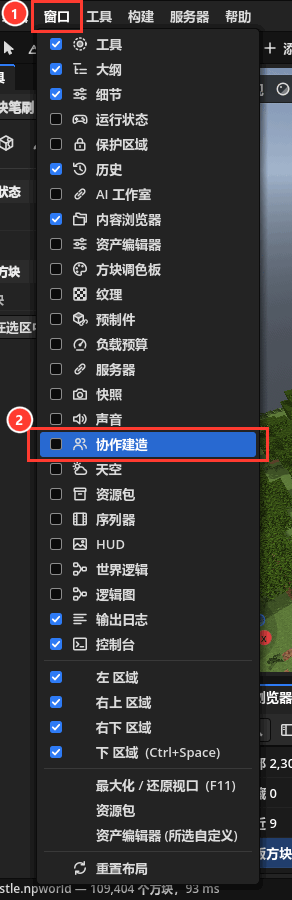
单击 窗口 > 协作建造 。下方区域中打开协作建造面板。
-
在 我 栏中输入自己的名字(例如
demo),按 Enter 确定。锁定负责人 · 评论作者 · 变更记录都使用这个名字。初始值为 Windows 用户名。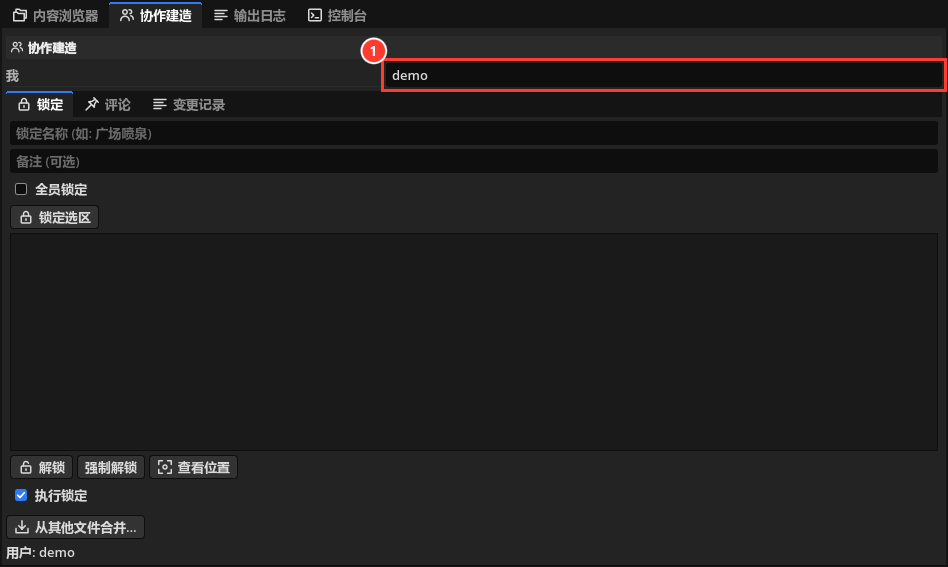
-
在视口中选择要负责的区域,在 锁定 选项卡的锁定名称栏(提示文字 “锁定名称 (如: 广场喷泉)”)中输入
城堡主楼,然后单击 锁定选区 。视口中出现蓝色盒子(我的锁定)和 “[锁定] 城堡主楼 / demo” 文字,列表中新增一行。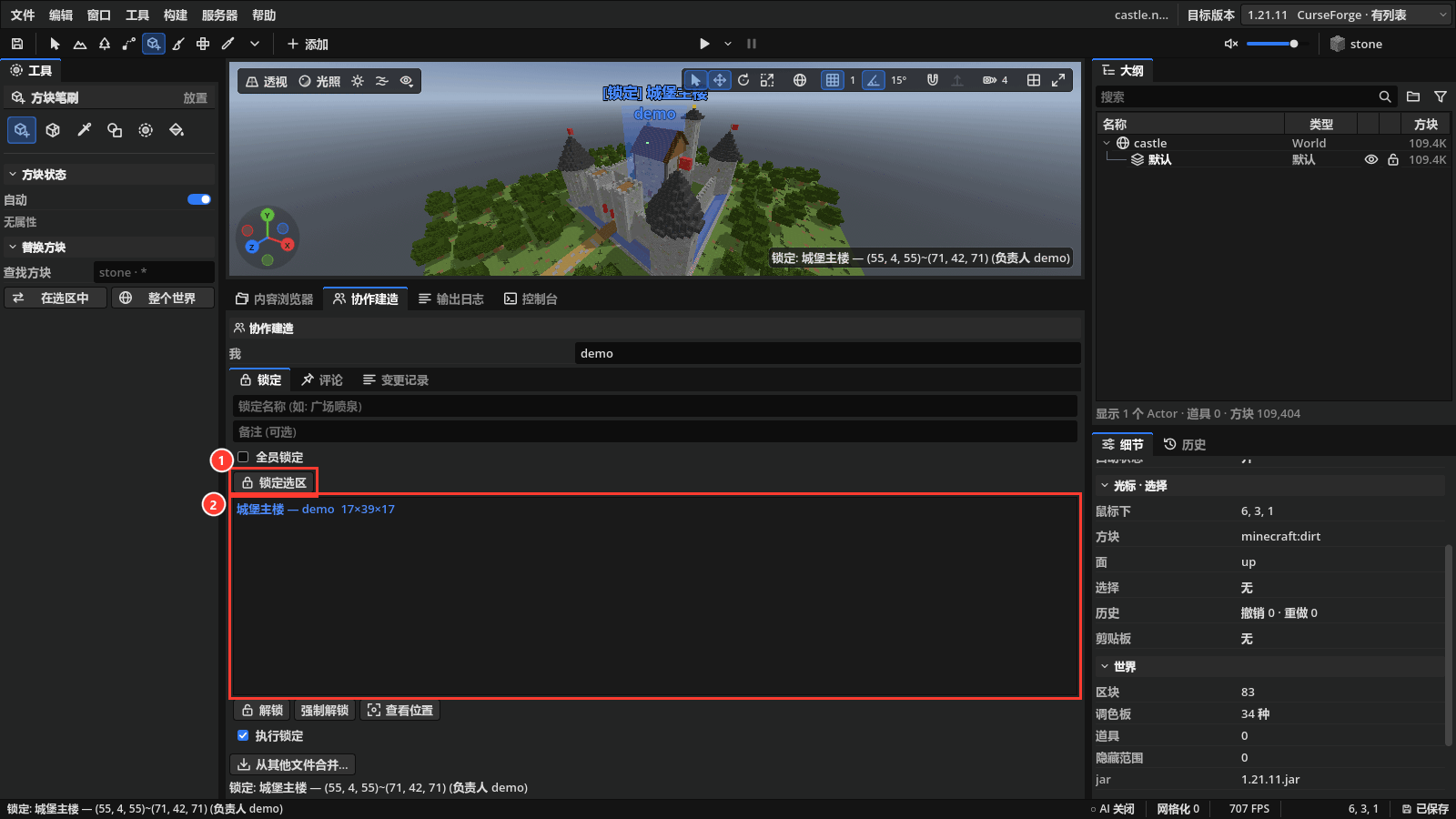
-
在 评论 选项卡的文本栏中输入
窗户缩小一格,单击 放置图钉 ,然后单击视口中的方块。该位置出现 “demo: 窗户缩小一格” 图钉。单击方块之前可以按 Esc 取消。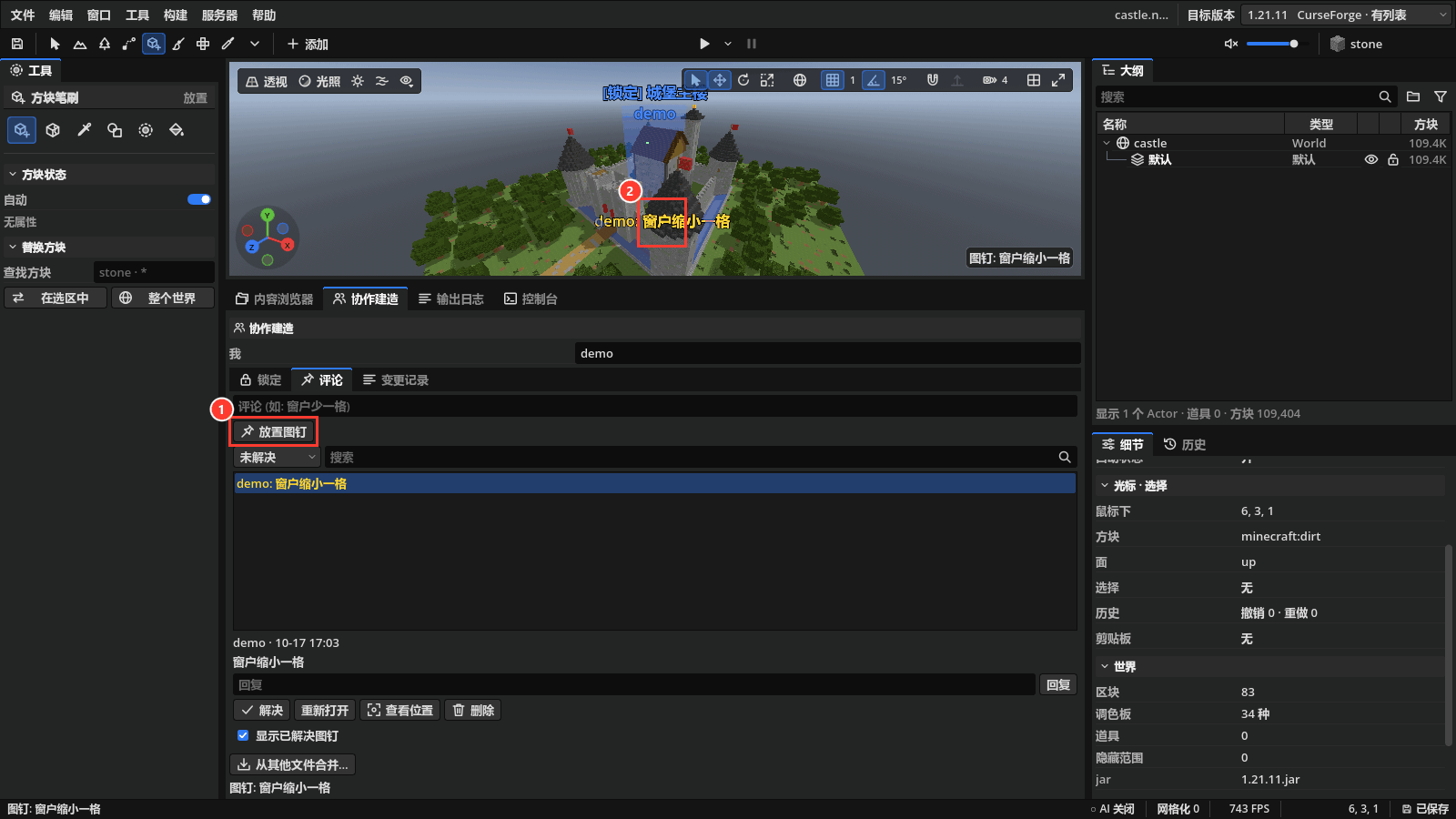
-
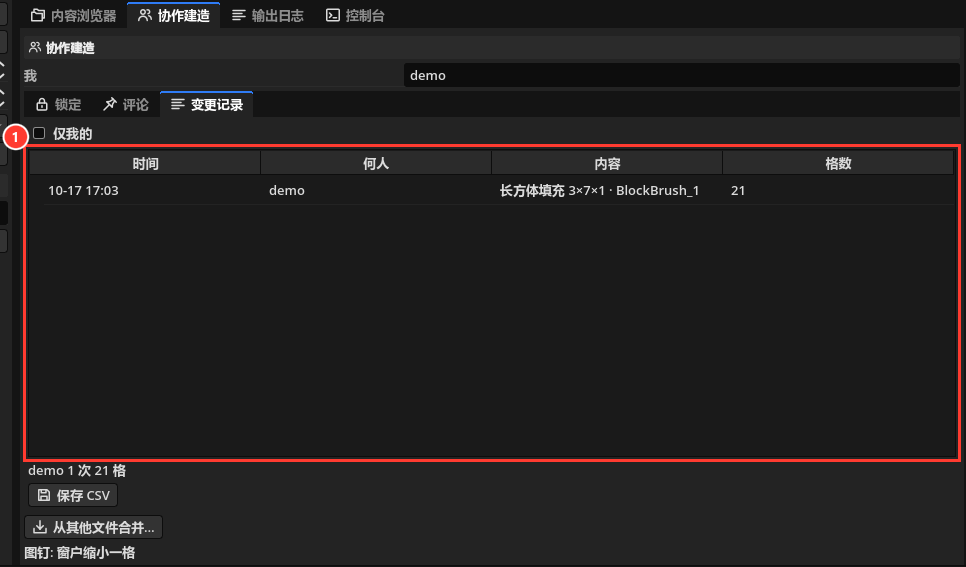
修改方块后单击 变更记录 选项卡。每次编辑(即每个撤销步骤)都会留下包含 时间 · 何人 · 内容 · 格数 的一行。
-
保存世界,通过共享文件夹 · Git 等交给其他人。其他人另外保存的文件,用 从其他文件合并… 汇总锁定 · 图钉 · 记录(选择文件 = Windows 窗口,需要第二个人 — 无截图)。
- 我的锁定内的格子我可以继续修改;以其他负责人名义锁定(红色)的格子,即使编辑也不会改变。与他人划分区域之前,各自锁定负责的区域并保存,然后分发文件。
- “我” 的名字在重新打开编辑器后也会被记住。使用多台 PC 时,每台 PC 都要填写相同的名字,才会被认作我的锁定。
- 编辑 > 锁定选区 (协作建造) 不询问名称,直接以 “锁定 时:分” 为名锁定。要添加名称 · 备注时,使用面板中的 锁定选区 。
| 内容 | 打开位置 |
|---|---|
| 协作建造面板 | 窗口 > 协作建造 (下方区域) |
| 锁定选区 | 编辑 > 锁定选区 (协作建造) · 面板 锁定 选项卡 |
| 放置评论图钉 | 编辑 > 放置评论图钉 (点击 · Esc 取消) (文字为 “备注”) · 面板 评论 选项卡 |
| 隐藏锁定 · 图钉 | 视图模式 菜单中插件组的 隐藏锁定·图钉 |
| 栏 · 按钮 | 含义 |
|---|---|
| 锁定名称 · 备注(可选) | 用于识别锁定的名称和说明 |
| 全员锁定 | 连自己也不能修改(保护成品,紫色)。 |
| 锁定选区 | 将当前选择的盒子锁定为自己负责。 |
| 解锁 | 只有负责人可以解锁。 |
| 强制解锁 | 负责人不在时使用的按钮(不另做限制)。 |
| 查看位置 | 将相机移到锁定盒子处(与在列表中双击相同)。 |
| 执行锁定 | 默认开启。表示拒绝编辑他人锁定的格子。 |
| 颜色 | 含义 |
|---|---|
| 蓝 | 我的锁定 |
| 红 | 他人的锁定 |
| 紫 | 全员锁定 |
- 撤销 · 重做与锁定无关,始终可用。快照还原会跳过被锁定的格子。
- 锁定以 “我” 的名字区分负责人。如果其他人把 “我” 的名字改成相同的名字,就无法阻止。
| 栏 · 按钮 | 含义 |
|---|---|
| 未解决 · 已解决 · 全部 · 搜索 | 筛选列表 · 按文字搜索 |
| 回复 | 回复图钉(任何人)。 |
| 解决 · 重新打开 | 更改状态(任何人) |
| 查看位置 | 将相机移到图钉位置。 |
| 删除 | 只有作者可以删除。通常使用 解决 。 |
| 显示已解决图钉 | 已解决的图钉也显示在世界中(默认开启)。 |
变更记录选项卡
Section titled “变更记录选项卡”| 列 | 内容 |
|---|---|
| 时间 | 编辑时间(本地时间) |
| 何人 | “我” 的名字 |
| 内容 | 撤销项名称(例如:长方体填充)。有因锁定被拒绝的格子时显示 “(拒绝 N)” |
| 格数 | 实际变化的格子数 |
- 开启 仅我的 只显示自己的记录。保存 CSV 将可以直接用 Excel 打开的 CSV(
changes_<日期>_<时间>.csv)写入用户文件夹。 - 记录最多保留最近 5000 行,不记录撤销 · 重做。
从其他文件合并
Section titled “从其他文件合并”| 数据 | 合并规则 |
|---|---|
| 锁定 | 合并两者。同一锁定内容不同时保留自己的。 |
| 图钉 | 合并两者。同一图钉保留后修改的一方并合并回复。 |
| 记录 | 相同的行只保留一行,并按时间顺序合并。 |
方块不会合并。两个人保存同一个文件时,方块以最后保存的为准。
在实时服务器上协作建造(需要第二个人 — 无截图)
Section titled “在实时服务器上协作建造(需要第二个人 — 无截图)”多人 实时连接 到同一台 NPBridge 服务器(2.0.4 及以上,与 0.10.2 同时发布的版本为 2.0.8)后,无需传递文件,彼此修改的方块会立即显示。
| 内容 | 动作 |
|---|---|
| 其他编辑器 | 视口中显示他人的相机 · 名字 · 选择盒子。在 “服务器” 窗口的 已连接的编辑器 中跳到其视角,或开启 跟随 。 |
| 共享区域锁定 | 我的锁定(最多 32 个)会传给其他编辑器,服务器也会过滤对这些格子的写入。锁定负责人名字与对方的 “我” 名字相同时允许通过。因他人锁定而被排除的格子会以 “保护区域排除 N 格” 通知。 |
| AI 作业显示 | 他人使用 编辑器内 AI 工作室 作业时,会显示 “AI 工作中 — <名字> 的 AI” 以及 AI 正在修改的盒子。 |
- 通过服务器共享的只有锁定。评论图钉和变更记录保留在各自的编辑器中。
- 要防止自己误改,使用 保护区域 。
| 快捷键 | 作用 |
|---|---|
| Enter (“我” 栏) | 确定名字 |
| Esc | 取消放置图钉 |
| 在列表中双击 | 查看锁定 · 图钉位置 |
非 Minecraft 官方产品,与 Mojang 及 Microsoft 无关。