
制作第一张地图
在本实践中,新建一个空世界并命名保存,一次铺好 32×32 的草地,然后在上面放置几个橡木木板方块并再次保存。目标是让初次使用编辑器的用户熟悉选择方块 · 放置方块 · 保存的基本流程。大约需要 10 分钟。
开始之前,先完成 安装与首次启动,并确认菜单栏右侧的 目标版本 中已选择有 jar 的版本。界面各部分的名称见 界面布局,相机操作见 相机与视图。
-
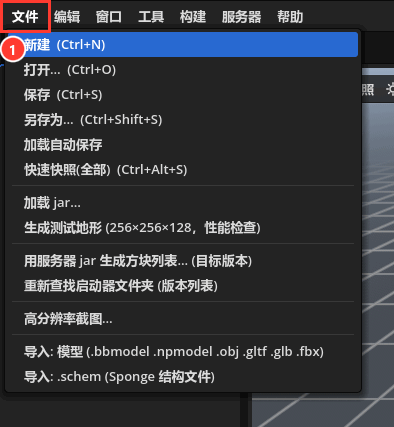
单击 文件 > 新建(Ctrl+N)。会打开一个没有任何方块的新世界。菜单栏右侧的世界名称为“无标题”。
-
单击 文件 > 另存为…(Ctrl+Shift+S)。在 Windows 保存窗口中新建文件夹
first_map,并在其中以文件名first_map.npworld保存。菜单栏右侧的世界名称变为first_map.npworld(过长时会缩略显示,鼠标悬停时显示完整路径)。
此文件夹就是项目文件夹。预制件(
prefabs\)· 导出结果(export\)· 截图(shots\)也会生成在这里。 -
在下方区域 内容浏览器 的搜索栏(①)中输入
grass_block。结果中显示草方块图块(②)。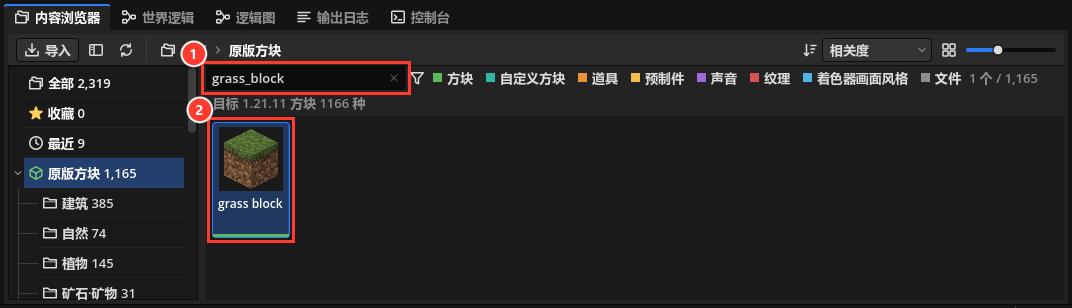
-
双击草方块图块。工具栏右侧的放置方块变为
grass_block。
-
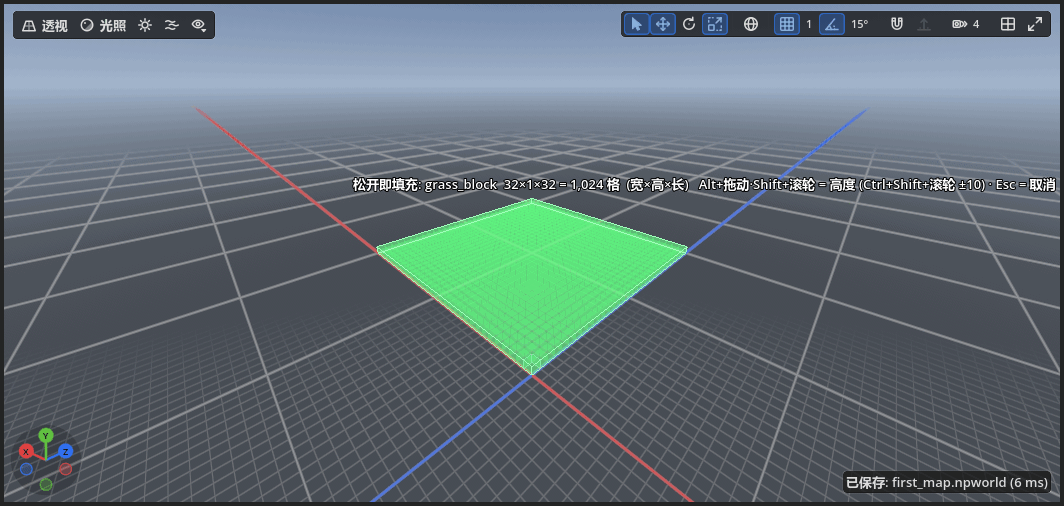
按 1 选择放置工具,然后在视口的地面上从一个角拖动到对角。拖动期间会显示绿色幽灵框和“松开即填充: grass_block 32×1×32 = 1,024 格 …”文字。在空世界中,方块会放置在地面(y = 0)上。
-
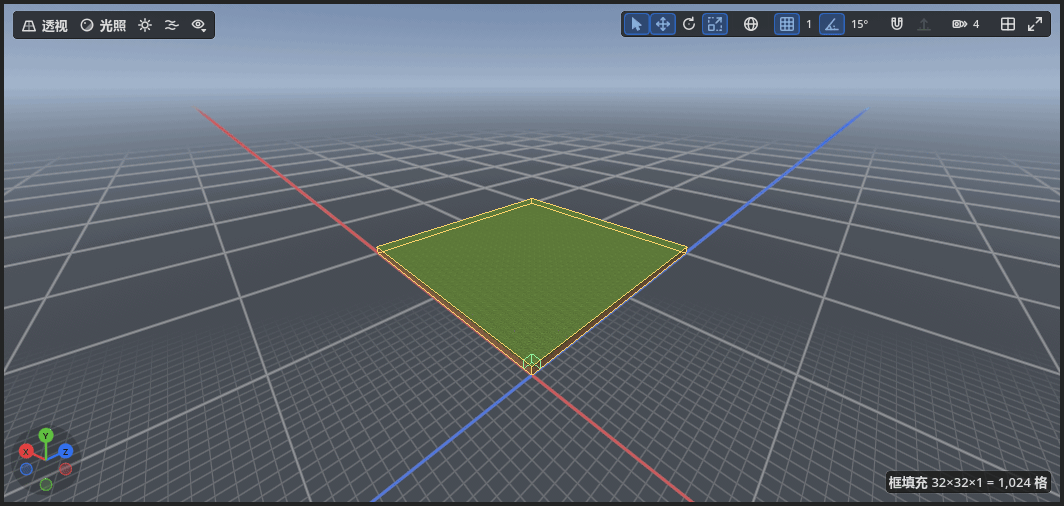
松开鼠标按钮后,会生成 1,024 格(32×32)的草地。右下角的通知中显示“框填充 32×32×1 = 1,024 格”。
-
在内容浏览器的搜索栏中输入
oak_planks,然后双击结果图块。多次单击草地的顶面,每次单击都会在所单击的面上放置一格橡木木板。在本实践中单击 8 次,围成中间空一格的环形。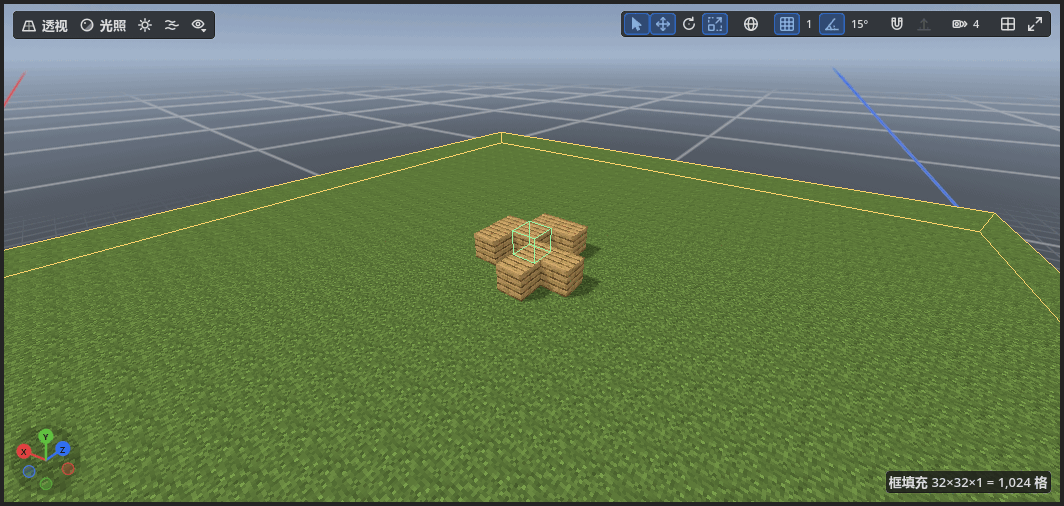
-
按 Ctrl+S 保存。菜单栏的更改标记熄灭,状态栏最右端变为 已保存。

- 逐格撤销:按 Ctrl+Z 会移除最后放置的一格木板,按 Ctrl+Y 恢复。
- 在放置与选择之间切换:用数字键选择工具。1 = 放置,4 = 选择,5 = 形状。全部按键见 快捷键。
- 即使不保存,自动保存也会每 120 秒另外保存一份。有未保存的更改时,菜单栏右侧会亮起一个橙色小圆点。
- 拖动框可以用 Alt+拖动 · Shift+滚轮更改高度。详细的放置方法见 放置与破坏方块。
接下来阅读的文档
Section titled “接下来阅读的文档”| 想做的事 | 文档 |
|---|---|
| 一次放置墙 · 屋顶等形状 | 形状 · 笔刷 · 填充 |
| 选择 · 移动 · 拉伸方块 | 选择与区域编辑 · 面挤出 |
| 制作山丘 · 河流 · 森林 | 地形景观 · 水 · 道路 · 海岸 · 植被 |
| 多次放置建好的建筑 | 预制件 |
| 进入后显示标题的区域等游戏行为 | 世界逻辑 · 教程:第一个脚本 |
| 在编辑器内行走测试 | 在运行模式中测试 |
| 导出为 Minecraft 世界 · 服务器文件 | 导出与导入 |
| 让 AI 建造 | 编辑器内 AI 工作室 |
非 Minecraft 官方产品,与 Mojang 及 Microsoft 无关。