
场景 Actor 与大纲
场景 Actor 是用于游戏行为的 Actor。它没有方块,只有位置、朝向和属性。服务器插件 NPBridge 通过 scene.json 接收场景 Actor,并将其生成为实际的实体、方块和判定;世界逻辑规则和序列器轨道通过 id 引用场景 Actor。
大纲 逐行显示世界中的所有 Actor(方块组、场景 Actor、文件夹),细节 用于修改所选 Actor 的属性。在默认布局中,二者分别位于右上和右下。
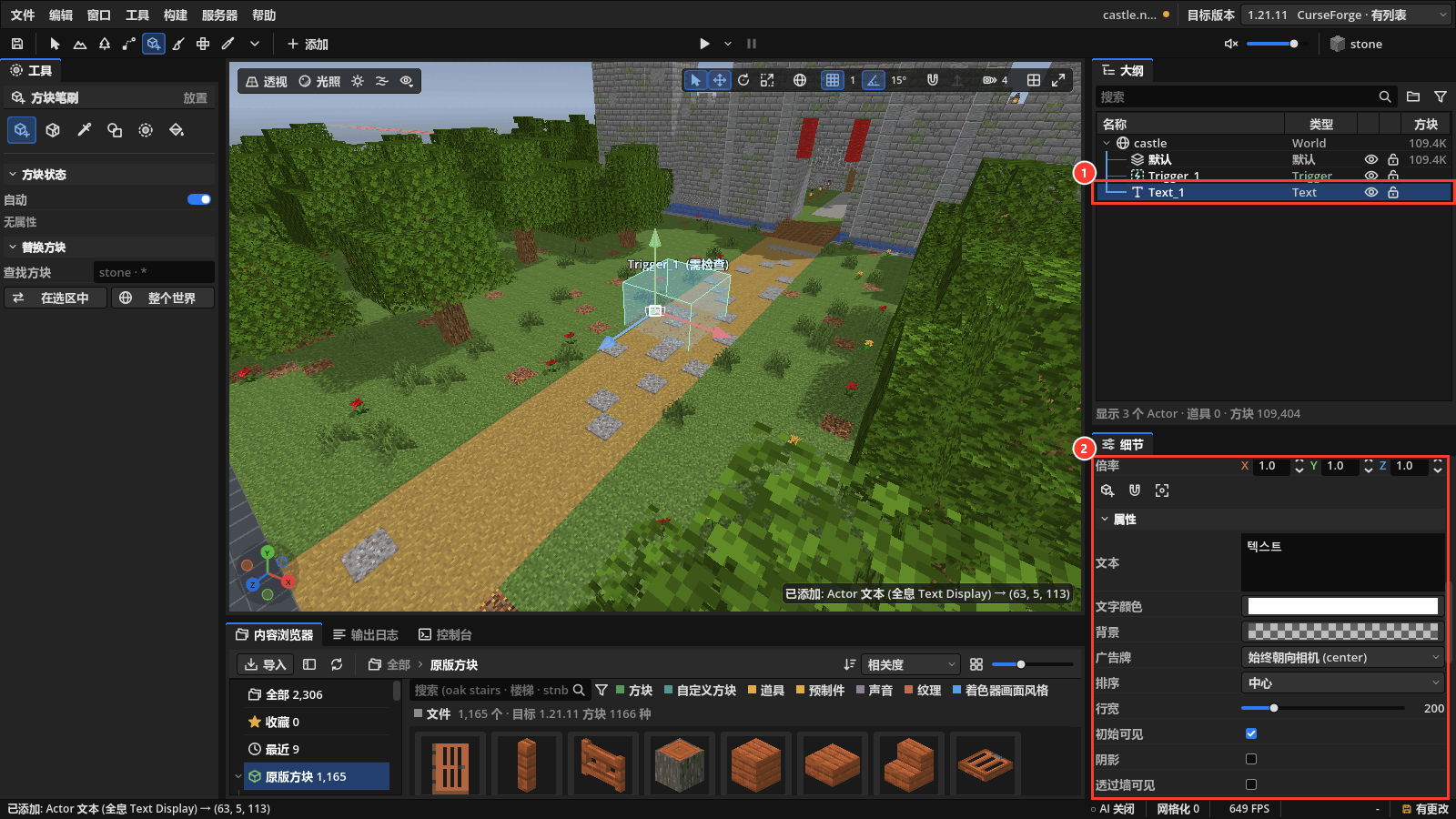
在示例世界 castle.npworld 的城门前道路上放置一个触发器区域和一个文本 Actor。截图时右侧栏已稍微加宽(拖动它与视口之间的分隔条)。
-
单击工具栏的 添加,在搜索框中输入
trigger。Actor 组中出现 触发器区域 — 盒 (4×3×4)。0.10.2 已知问题:添加 的搜索不匹配中文项目名,要用英文关键字(
trigger·hologram等)搜索。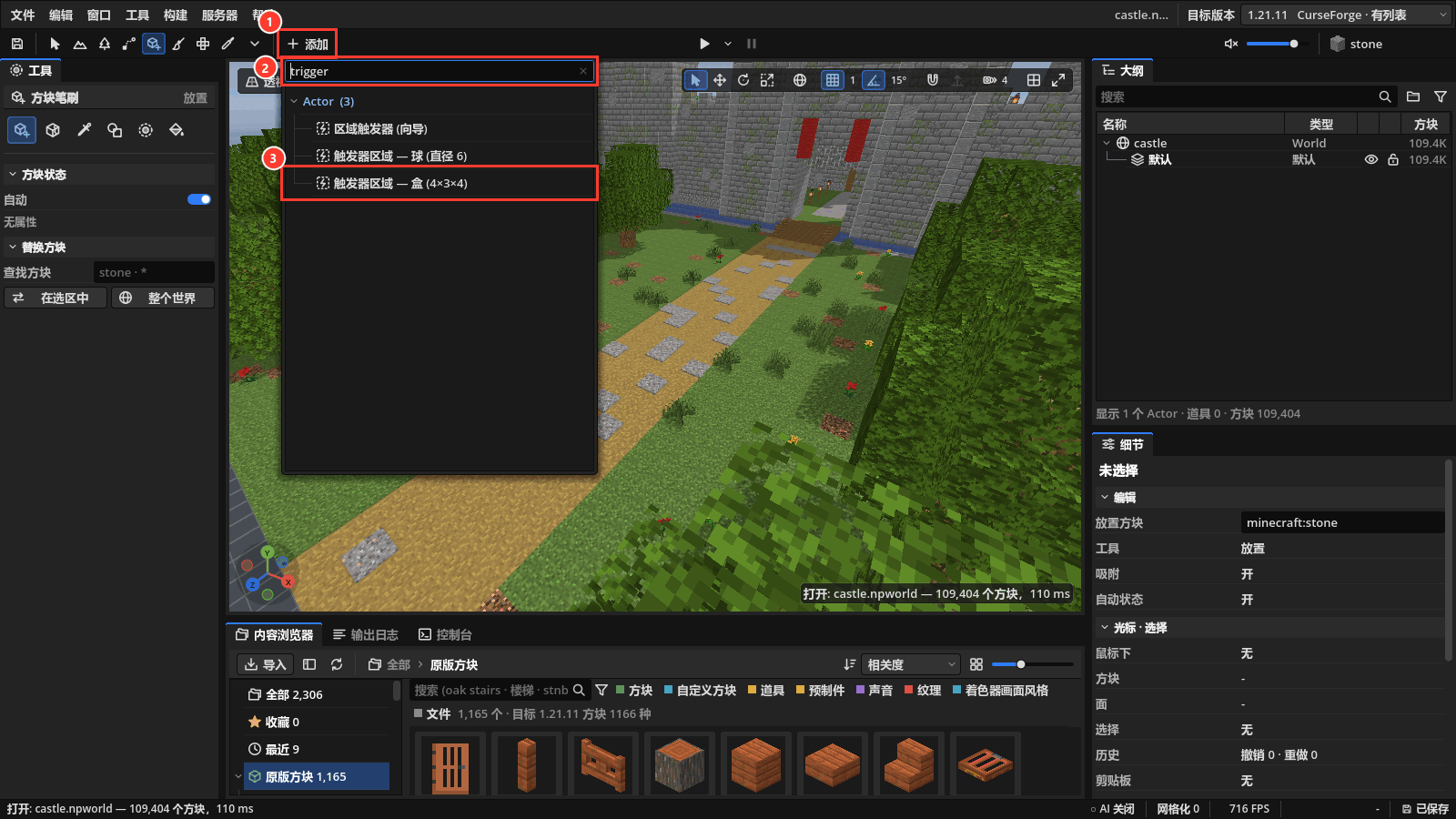
-
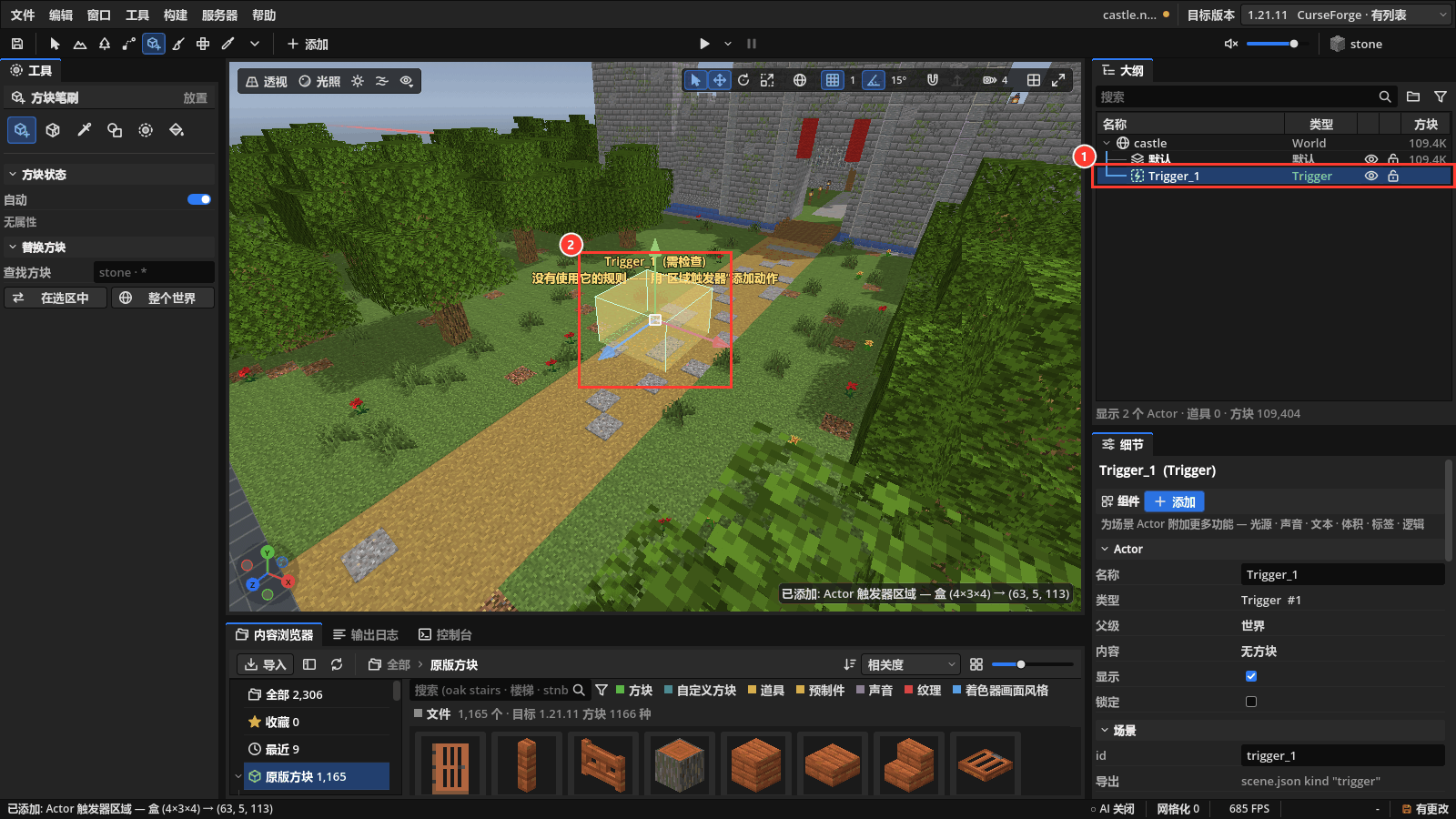
单击 触发器区域 — 盒 (4×3×4)。鼠标下方(鼠标在视口外时为屏幕中心所指的位置)出现一个半透明区域,大纲中新增一行并被选中。没有规则使用的区域会在视口中显示“没有使用它的规则”提示。
-
在细节的 场景 栏中将
id改为gate_zone,按 Enter 应用。规则和轨道通过这个名称引用该区域。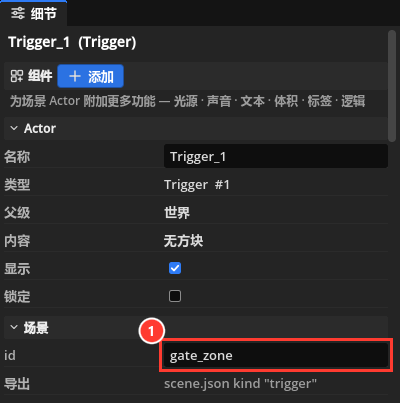
-
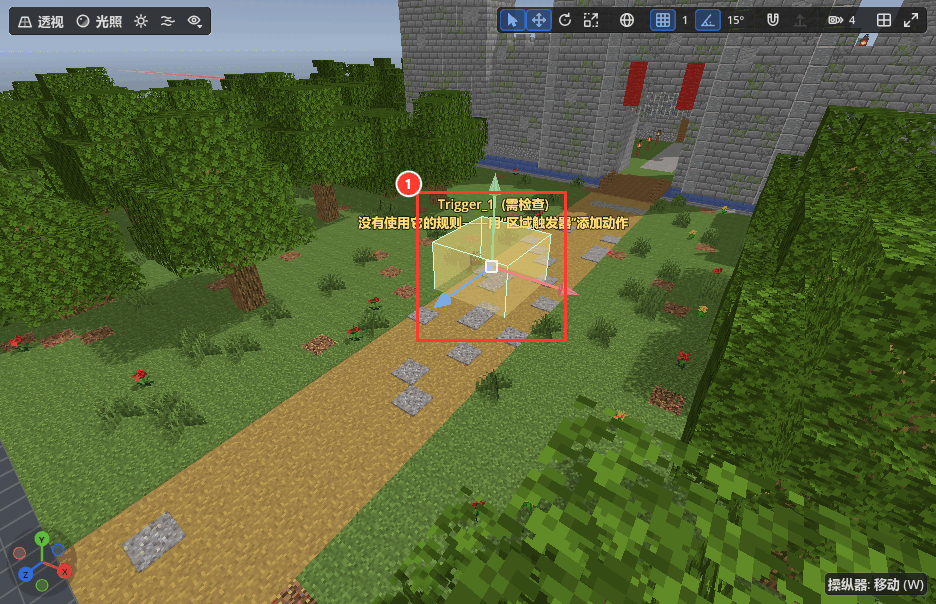
按 W 打开移动操纵器,拖动箭头移动区域(E 旋转 · R 缩放)。松开后,这次移动记录为一步撤销。
-
在 添加 中输入
hologram,单击 文本 (全息 Text Display)。文本 Actor 随即生成,细节下方的 属性 中出现文本、文字颜色、背景、广告牌、排序、行宽、初始可见、阴影、透过墙可见等栏。0.10.2 已知问题:新文本 Actor 的默认文本未翻译,显示为韩语“텍스트”(文本);文字对齐栏显示为“排序”。
-
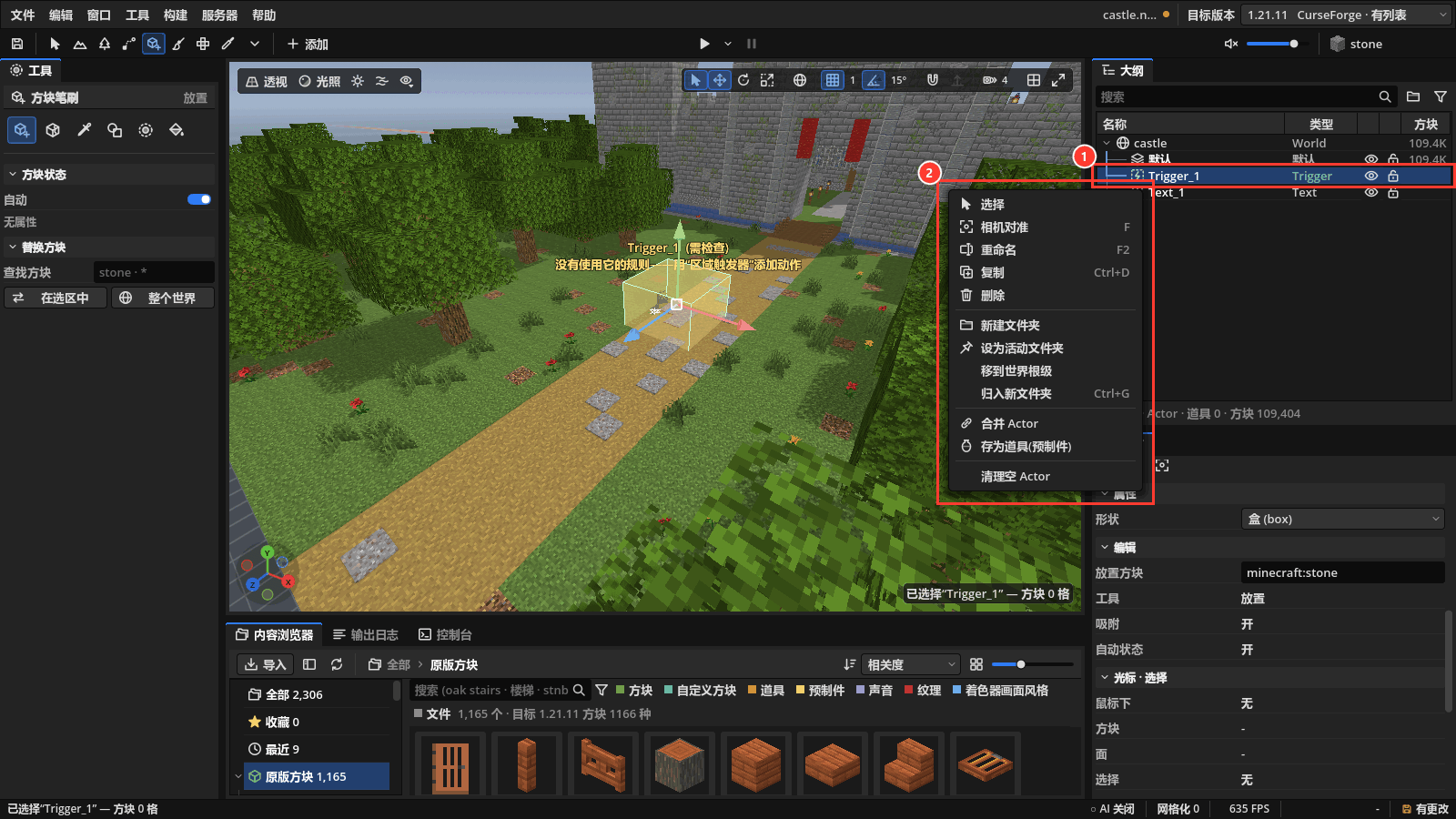
在大纲中右键单击区域所在的行。在菜单中选择 相机对准 · 重命名 · 复制 · 删除 · 归入新文件夹 等。
- 选中多个 Actor(Ctrl+单击),按 Ctrl+G 将它们归入一个新文件夹(与 归入新文件夹 相同,一步撤销)。
- 在创建规则和轨道之前先定好
id。修改id后,原来使用该id的规则和轨道不会自动更新。 - 带有“没有使用它的规则”提示的区域,可以用世界逻辑的区域触发器向导为其添加动作。
场景 Actor 类型(添加 的 Actor 组)
Section titled “场景 Actor 类型(添加 的 Actor 组)”| 项目 | kind | 含义 |
|---|---|---|
| 触发器区域 — 盒 (4×3×4) · 触发器区域 — 球 (直径 6) | trigger | 检测进入、离开、停留的区域 |
| 出生点 — 玩家 · 出生点 — NPC | spawn | 进入位置、传送目的地、NPC 位置 |
| 展示 — 方块 (Block Display) · 展示 — 物品模型 (Item Display) | display | 显示方块或自定义模型的实体(动画对象) |
| 文本 (全息 Text Display) | text | 浮在空中的文字 |
| 光源 (亮度 15) | light | 不可见的光源(亮度 0~15) |
| 相机 — 从当前视角 | camera | 过场动画、电影镜头视角(与 工具 > 相机 Actor — 从当前视角创建 相同) |
| 路径 (3 个点) | path | 由点连成的线(动画、电影镜头路径) |
| 阻挡盒 — 隐形墙 (4×3×1) | blocker | 不可见的墙(barrier 方块或推开) |
| 粒子 — 萤火虫 (夜晚, 24×8×24) · 粒子 — 瀑布水雾 (8×5×8) | particles | 盒内的环境粒子 |
id 初始为 <kind>_<编号>(例如 trigger_1)。
| 栏 | 内容 |
|---|---|
| 组件 | 附加到 Actor 的功能列表 · 用 添加 附加更多功能 |
| Actor | 名称 · 类型 · 父级 · 内容 · 显示 · 锁定 |
| 场景 | id · 导出(导出的 kind) · 标签 · 仅编辑器(开启后不写入 scene.json) |
| 位置 · 旋转 · 倍率/大小 | 变换(是否有旋转、倍率、大小取决于类型) |
| 属性 | 各类型不同的栏 |
大纲右键菜单
Section titled “大纲右键菜单”| 项目 | 作用 |
|---|---|
| 选择 · 相机对准(F) · 重命名(F2) | 选择 · 相机对准 · 编辑名称 |
| 复制(Ctrl+D) · 删除 | 在旁边复制一份 · 删除 Actor 及其方块和道具 |
| 新建文件夹 · 设为活动文件夹 · 移到世界根级 · 归入新文件夹(Ctrl+G) | 整理文件夹 |
| 合并 Actor · 存为道具(预制件) · 清理空 Actor | 合并方块 Actor · 保存为预制件 · 删除没有方块的 Actor |
| 快捷键 | 作用 |
|---|---|
| W · E · R | 操纵器移动 · 旋转 · 缩放 |
| F | 相机对准所选对象 |
| F2 | 重命名(焦点在大纲时) |
| Ctrl+D | 复制在大纲中选中的 Actor |
| Ctrl+G | 将所选 Actor 归入新文件夹 |
| Ctrl+Z | 撤销 |
非 Minecraft 官方产品,与 Mojang 及 Microsoft 无关。