
场景 Actor 与大纲
场景 Actor 是用于游戏行为的 Actor。它没有方块,只有位置、朝向和属性。服务器插件 NPBridge 通过 scene.json 接收场景 Actor,并将其生成为实际的实体、方块和判定;世界逻辑规则和序列器轨道通过 id 引用场景 Actor。
从 0.11.0 起:场景 Actor 类型增加了 移动方块组 · 物理物体(台球 · 篮球 · 碰撞体) · 太阳(平行光),相机 Actor 增加了 镜头(mm) · 倾斜(roll) 栏。
大纲 逐行显示世界中的所有 Actor(方块组、场景 Actor、文件夹),细节 用于修改所选 Actor 的属性。在默认布局中,二者分别位于右上和右下。
在示例世界 castle.npworld 的城门前道路上放置一个触发器区域和一个文本 Actor。截图时右侧栏已稍微加宽(拖动它与视口之间的分隔条)。
-
单击工具栏的 添加,在搜索框中输入
trigger。Actor 组中出现 触发器区域 — 盒 (4×3×4)。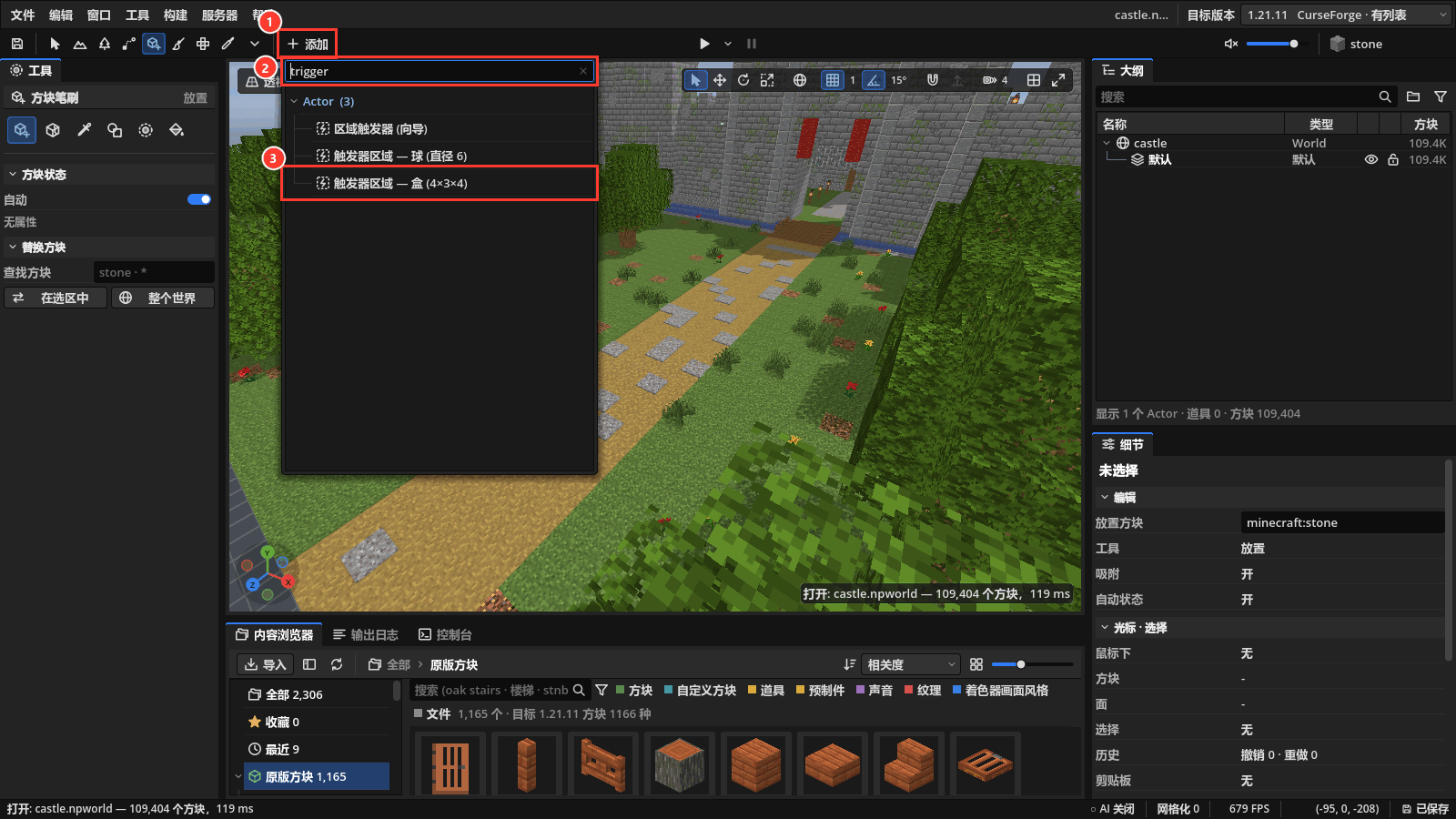
-
单击 触发器区域 — 盒 (4×3×4)。鼠标下方(鼠标在视口外时为屏幕中心所指的位置)出现一个半透明区域,大纲中新增一行并被选中。没有规则使用的区域会在视口中显示“没有使用它的规则”提示。
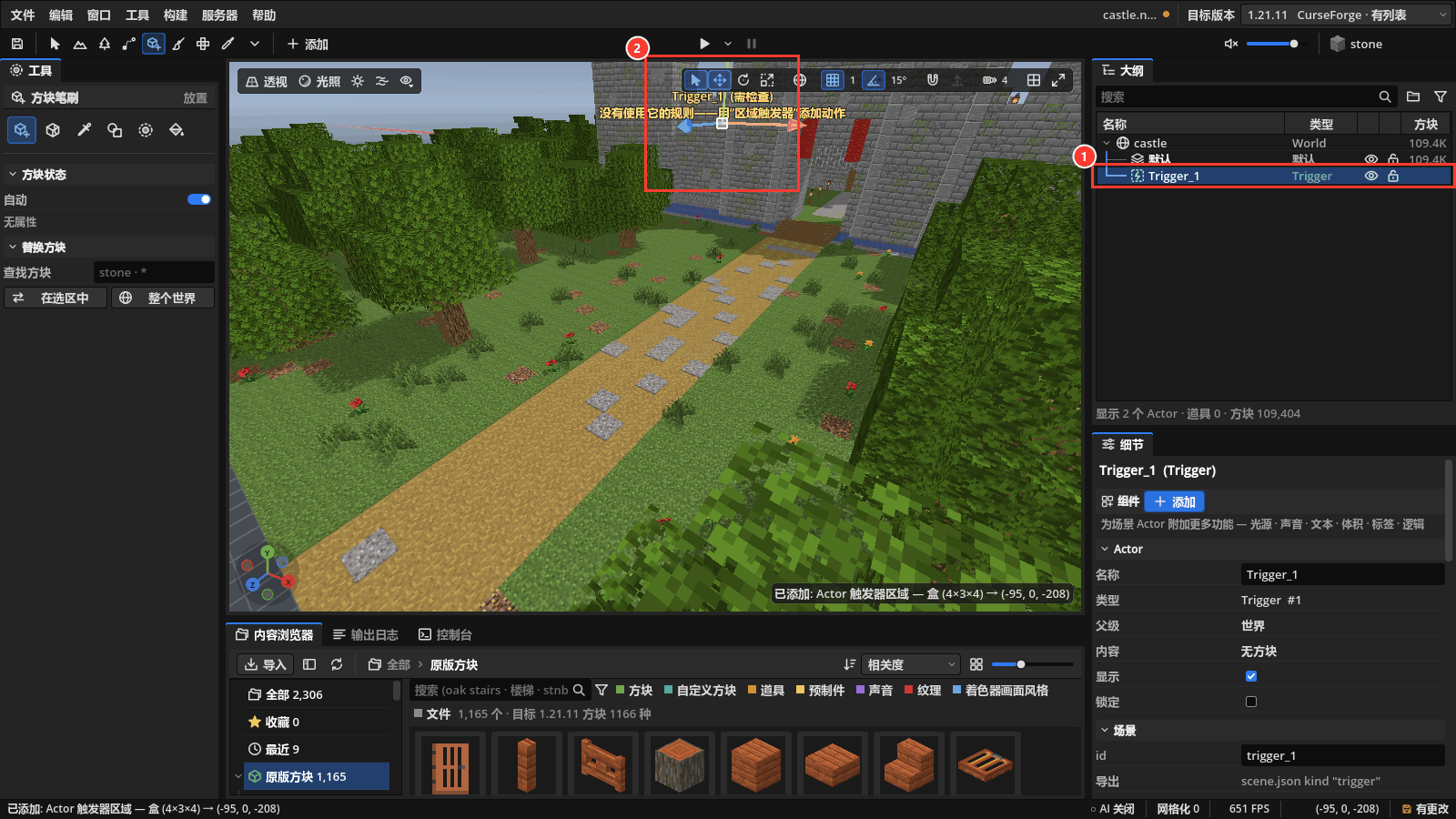
-
在细节的 场景 栏中将
id改为gate_zone,按 Enter 应用。规则和轨道通过这个名称引用该区域。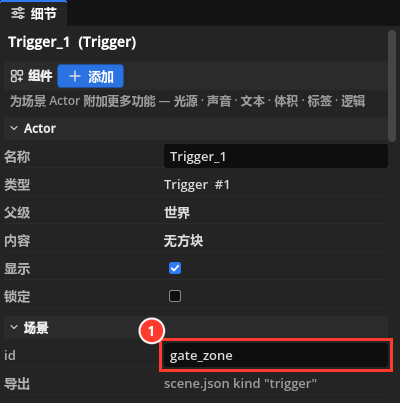
-
按 W 打开移动操纵器,拖动箭头移动区域(E 旋转 · R 缩放)。松开后,这次移动记录为一步撤销。
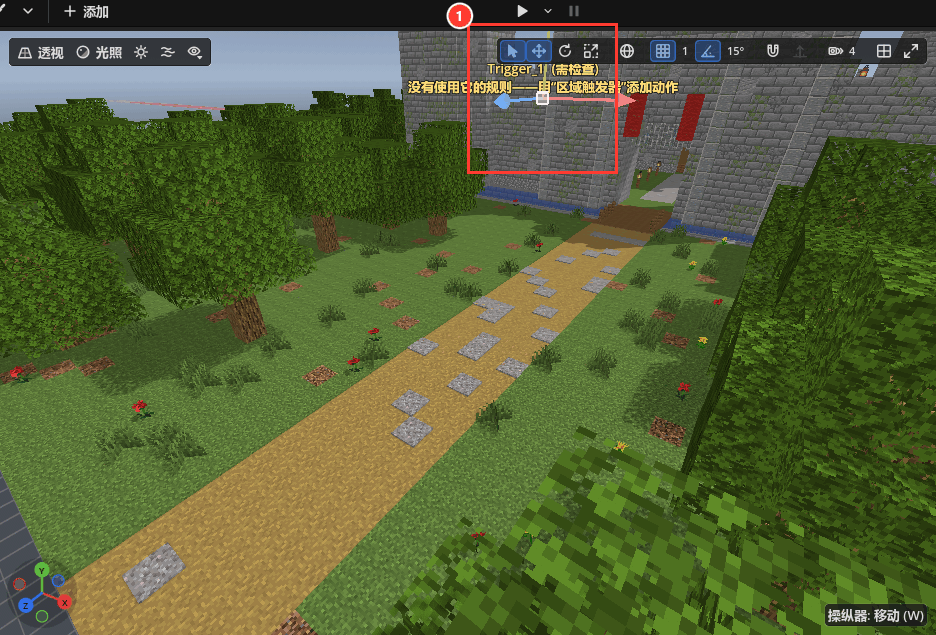
-
在 添加 中输入
hologram,单击 文本 (全息 Text Display)。文本 Actor 随即生成,细节下方的 属性 中出现文本、文字颜色、背景、广告牌、对齐、行宽、初始可见、阴影、透过墙可见等栏。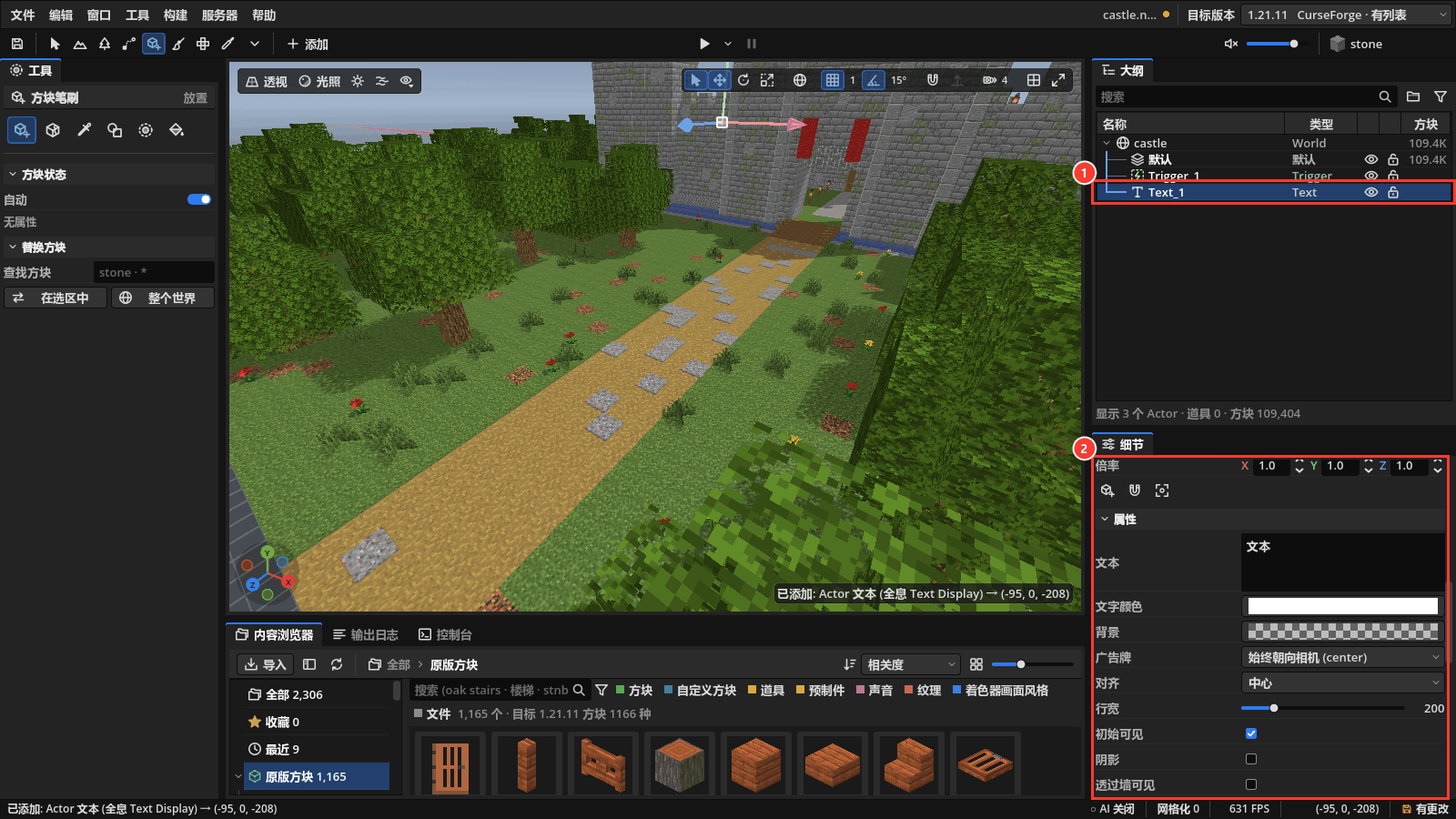
-
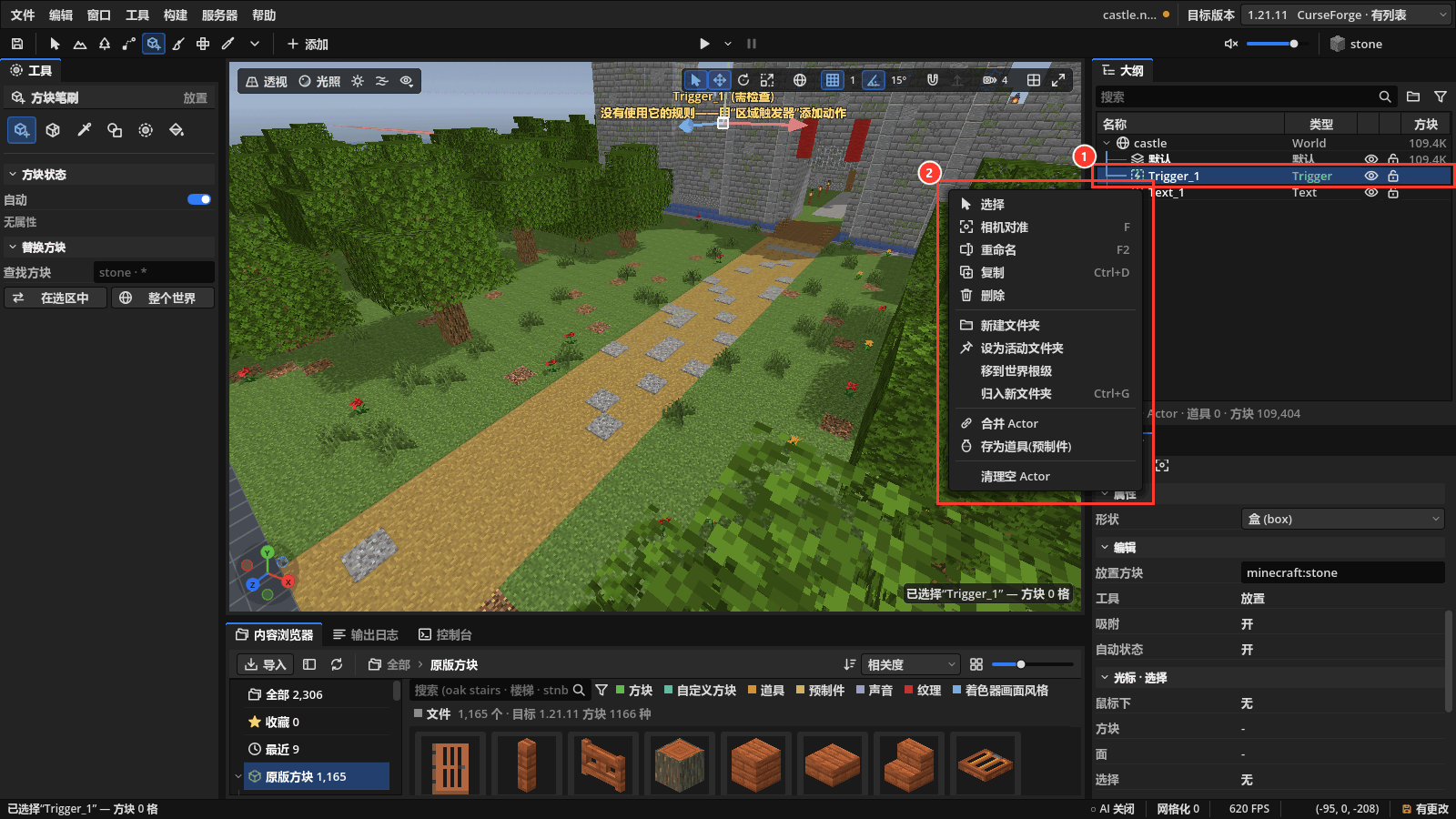
在大纲中右键单击区域所在的行。在菜单中选择 相机对准 · 重命名 · 复制 · 删除 · 归入新文件夹 等(全部项目见下面“大纲右键菜单”表)。
要让用方块搭建的踏板 · 门 · 电梯由序列器 · 逻辑驱动移动,请把方块 Actor 转为 移动方块组。它会变成每格都带一个方块展示的场景 Actor(blockgroup),名称 · 场景 id · 标签保持不变,因此使用该 id 的轨道 · 规则会继续生效。
-
在大纲中右键单击方块 Actor(
BlockBrush等)所在的行,单击 转为移动方块组。细节 Actor 组中的 转为移动方块组 按钮、添加 中的 移动方块组 — 从所选方块 Actor 创建 效果相同。可以选择多个 Actor 一次性转换,按一次 Ctrl+Z 全部还原。 -
细节 移动方块组 栏会显示“方块 N 个 · 种类 N 种 · 游戏中实体 N 个”。关闭 初始可见 后,会隐藏到规则(
actor_show)使其显示为止(编辑器中为半透明)。 -
在序列器中给该 Actor 添加位置 · 旋转 · 大小 · 显示轨道,或用逻辑动作(
actor_show·actor_hide· 播放序列)指向它。在序列器预览 · ▶ 运行 · 模拟中整个方块组一起移动。操纵器 W · E · R · 数值栏 · 复制 · 粘贴也与其他场景 Actor 相同。 -
想变回方块时,单击细节中的 重新固化为方块(或大纲右键 重新固化为方块)。会按当前姿态(位置 · 旋转 · 大小)把方块重新放回世界,并变回原来的方块 Actor(可用 Ctrl+Z 还原)。90° 倍数旋转 · 缩放 1 · 整数格移动是精确的(楼梯 · 原木方向也会一起转),其余情况会对齐到最近的格子。
移动方块组没有碰撞。站在上面会穿过去(编辑器运行也一样)。要让它能踩踏,请用同一个序列同时移动 阻挡盒 — 隐形墙 (4×3×1)。
在游戏中,服务器需要 NPBridge 2.4.0 或更高版本(0.11.1 安装包的
server\NPBridge.jar),方块组才会显示并移动。服务器把方块组按每格一个方块展示实体显示。编辑器不会把方块组上传到没有blockgroup功能的服务器(包括 2.3.0),也会阻止场景部署。转为方块组的方块会从世界方块中移除,所以在旧服务器上该位置看起来是空的。开启了物理的方块组(物理方块组)可以借助 NPBridge 2.1.0 的物理在游戏中移动。
- 选中多个 Actor(Ctrl+单击),按 Ctrl+G 将它们归入一个新文件夹(与 归入新文件夹 相同,一步撤销)。
- 在创建规则和轨道之前先定好
id。修改id后,原来使用该id的规则和轨道不会自动更新。 - 带有“没有使用它的规则”提示的区域,可以用世界逻辑的区域触发器向导为其添加动作。
- 在视口中单击 Actor 时,会在屏幕上实际绘制出的形状(三角形 · 透明部分 · 方块组格子 · 区域面 · 名称标签)中选择单击处最先碰到的那个。不会出现单击了前面的人物,却选中后面方块的情况。
- 把带动画的模型从内容浏览器拖入,或用 添加 放置时,会作为 展示 — 物品模型 (Item Display) Actor 放置,并在 ▶ 运行 · 模拟中动起来。Alt+拖动放置,或使用 添加 中的“(道具 · 静止)” · “(方块 · 静止)”项目,则作为静止的道具 · 方块放置(导入自定义模型)。
- 规则把方块 Actor 用作区域时,检查会显示“方块 Actor“…”没有区域框 — 请为它附加触发器体积组件 (余量 0) 并选择该区域,或将 在哪里 设为两个坐标”。方块 Actor 不会输出到服务器场景,所以请用细节 组件 的 添加 附加触发器体积并选择该区域(世界逻辑)。移动方块组也可以附加交互 · 触发器体积 · 阻挡体积组件(边界 = 方块组的格子边界)。
- 大纲右键 ▶ 查看序列 无需切换到序列器标签页,直接在视口中播放该 Actor 出现的序列。
场景 Actor 类型(添加 的 Actor 组)
Section titled “场景 Actor 类型(添加 的 Actor 组)”| 项目 | kind | 含义 |
|---|---|---|
| 触发器区域 — 盒 (4×3×4) · 触发器区域 — 球 (直径 6) | trigger | 检测进入、离开、停留的区域 |
| 出生点 — 玩家 · 出生点 — NPC | spawn | 进入位置、传送目的地、NPC 位置 |
| 展示 — 方块 (Block Display) · 展示 — 物品模型 (Item Display) | display | 显示方块或自定义模型的实体(动画对象)。带动画的模型可以在细节的 动画 中选择要播放的动画 — 导出动画与在游戏中查看 |
| 文本 (全息 Text Display) | text | 浮在空中的文字 |
| 光源 (亮度 15) | light | 不可见的光源(亮度 0~15) |
| 相机 — 从当前视角 | camera | 过场动画、电影镜头视角(与 工具 > 相机 Actor — 从当前视角创建 相同) |
| 太阳(平行光) — 侧面光 · 彩色玻璃光束 | sun | 从侧面照射的平行光(可多个 · 颜色 · 彩色玻璃光束) |
| 路径 (3 个点) | path | 由点连成的线(动画、电影镜头路径) |
| 阻挡盒 — 隐形墙 (4×3×1) | blocker | 不可见的墙(barrier 方块或推开) |
| 粒子 — 萤火虫 (夜晚, 24×8×24) · 粒子 — 瀑布水雾 (8×5×8) | particles | 盒内的环境粒子 |
| 物理 — 台球(击打) 等 8 个物理预设 | physics | 物理物体(台球 · 篮球 · 碰撞体)— 物理 |
| 移动方块组 — 从所选方块 Actor 创建 | blockgroup | 移动方块组 — 不放置空 Actor,而是转换所选方块 Actor(上面的“移动方块组”) |
id 初始为 <kind>_<编号>(例如 trigger_1)。
| 栏 | 内容 |
|---|---|
| 组件 | 附加到 Actor 的功能列表 · 用 添加 附加更多功能 |
| Actor | 名称 · 类型 · 父级 · 内容 · 显示 · 锁定。方块 Actor 带有 转为移动方块组 · 开启物理 按钮 |
| 场景 | id · 导出(导出的 kind) · 标签 · 仅编辑器(开启后不写入 scene.json) |
| 位置 · 旋转 · 倍率/大小 | 变换(是否有旋转、倍率、大小取决于类型) |
| 属性 | 各类型不同的栏 |
相机 Actor
Section titled “相机 Actor”| 栏 · 按钮 | 内容 |
|---|---|
| 视场角 (FOV) | 垂直视场角(度,10~120)。Minecraft 默认 70 |
| 镜头(mm) | 以 mm 显示与视场角相同的值(以 36mm 传感器为准 — 18mm = 90° · 24mm ≈ 74° · 50mm ≈ 40°)。修改后 视场角 (FOV) 也会变化 |
| 倾斜(roll) | 让相机向一侧倾斜(度,正数 = 画面顺时针)。只在编辑器 · 渲染中可见,输出到游戏(服务器)时按 0 处理并给出警告 |
| 从此视角查看 · 对齐当前视角 · 新建相机 | 把视口移到此相机的视角 · 把此相机对齐到当前视口视角 · 以当前视角新建相机 |
景深 · 焦点 · 镜头光晕等镜头效果在细节的 镜头 · 景深 栏中设定(每栏都可用 Ctrl+Z 撤销)。要随时间变化,请用序列器的 镜头(对焦·f·mm) 轨道;AI 使用 camera_lens。所有镜头值都有细节栏。
| 值 | 细节栏 | 默认 |
|---|---|---|
dof | 景深(背景虚化) | 关 |
focus_dist | 对焦距离(m) | 8 |
fstop | 光圈(f 值) | 2.8 |
lens_mm · apply_fov | 景深镜头(mm, 0 = 由视场角求得) · 视野角也用此 mm(开启后视场角也随此 mm 改变) | 0 · 关(mm 只用于景深) |
focus_target · focus_point | 对焦目标(Actor) · 焦点(坐标) + 对焦点 x · y · z(开启后从相机前方对焦距离处开始;对焦目标与焦点只能二选一) | 空 |
autofocus | 自动对焦(中央) | 关 |
flare · flare_gain | 镜头光晕 · 光晕强度 | 无 · 1 |
blades · blade_rot | 光圈叶片(多边形焦外 · 星芒) · 光圈叶片旋转(度) | 0 · 0 |
squeeze | 焦外宽度比(1 = 圆形,0.66 = 变形宽银幕) | 1 |
游戏中的镜头(视场角 · 焦点 · 景深)在服务器 NPBridge 2.3.0 以上 + 光影包 NP-Lite 中播放(导出与导入的警告表)。
太阳 Actor
Section titled “太阳 Actor”在细节中修改位置 · 旋转(光的去向)。光颜色 · 强度 · 阴影 · 光束 · 光源圆盘大小 · 镜头光晕光源的值,用序列器的 光(强度·光束·大小) 轨道或 AI 工具 light_actor 设定。
大纲右键菜单
Section titled “大纲右键菜单”| 项目 | 作用 |
|---|---|
| 选择 · 相机对准(F) · 重命名(F2) | 选择 · 相机对准 · 编辑名称 |
| 复制(Ctrl+D) · 删除 | 在旁边复制一份 · 删除 Actor 及其方块和道具 |
| 新建文件夹 · 设为活动文件夹 · 移到世界根级 · 归入新文件夹(Ctrl+G) | 整理文件夹 |
| 合并 Actor · 存为道具(预制件) | 合并方块 Actor · 保存为预制件 |
| 放入逻辑图…(Ctrl+Shift+L) | 用所选 Actor 创建逻辑图变量 · 结构体 · 属性节点的菜单 — 拖放不起作用时也可使用(逻辑图) |
| 转为移动方块组 · 重新固化为方块 | 方块 Actor ↔ 移动方块组(最多 1,024 格,可用 Ctrl+Z 还原) |
| 开启物理 · 关闭物理(固化为方块) | 方块 Actor · 移动方块组 → 物理方块组,展示 · 文本 Actor → 以该 Actor 为外观的移动物理盒子 · 把物理方块组按当前姿态固化为方块(物理) |
| 清理空 Actor | 删除没有方块的 Actor |
| ▶ 查看序列 | 在视口中播放该 Actor 出现的序列(仅当有序列时出现,位于菜单末尾) |
移动方块组 — 拒绝与上限
Section titled “移动方块组 — 拒绝与上限”| 情况 | 结果 |
|---|---|
| 格子超过 1,024 个 | 不转换,并通知原因(格子数 · 上限 · 挖空 · 拆分)。一格 = 一个游戏实体 |
| 含道具的 Actor · 锁定的 Actor · 跨越保护区域的 Actor | 不转换(也不留撤销记录) |
| 场景中方块组的格子总数超过 2,048 个 | 导出时警告“移动方块组的实体(方块)总数 … 个,超过建议上限 … 个 — 服务器负担较大” |
| 服务器低于 2.4.0 · 不知道版本(实时) | 去掉方块组后上传,并提示“未上传移动方块组 N 个 — 此服务器没有功能「blockgroup」(NPBridge 低于 2.4.0)。…” |
| 场景部署 | 要发送的 scene.json 中有方块组时会被阻止,提示“服务器 NPBridge … 不认识场景 Actor (blockgroup ×N),因此未部署场景 — …” |
| 文件导出 | 会写入,并警告“移动方块组 N 个(实体 N 个)需要服务器 NPBridge 2.4.0 或更高(旧服务器会跳过这些 Actor)” |
| 快捷键 | 作用 |
|---|---|
| W · E · R | 操纵器移动 · 旋转 · 缩放 |
| F | 相机对准所选对象 |
| F2 | 重命名(焦点在大纲时) |
| Ctrl+D | 复制在大纲中选中的 Actor |
| Ctrl+G | 将所选 Actor 归入新文件夹 |
| Ctrl+Shift+L | 将所选 Actor 放入逻辑图 |
| Ctrl+Z | 撤销 |
非 Minecraft 官方产品,与 Mojang 及 Microsoft 无关。