
导入自定义模型
导入外部 3D 模型并放置到地图中。导入的模型会成为道具或自定义方块,构建资源包后在游戏中也以相同的形状显示。也可以转换为原版方块,作为预制件使用。
| 格式 | 扩展名 | 种类 |
|---|---|---|
| Blockbench · NP 模型 | .bbmodel · .npmodel | 方块模型(与 Minecraft 模型相同,由长方体组成) |
| OBJ · glTF · FBX | .obj · .gltf · .glb · .fbx | 多边形(三角形)模型 |
Minecraft 模型只由长方体组成,因此多边形模型必须在导入时转换为方块模型(显示)或方块,才能在游戏中出现。
示例模型是一个小立方体 FBX(crate.fbx)。
作为显示道具导入
Section titled “作为显示道具导入”-
单击下方 内容浏览器 中的 导入。在打开的 Windows 文件窗口中选择
crate.fbx,然后单击“打开”(这是编辑器外部的窗口,因此没有配图)。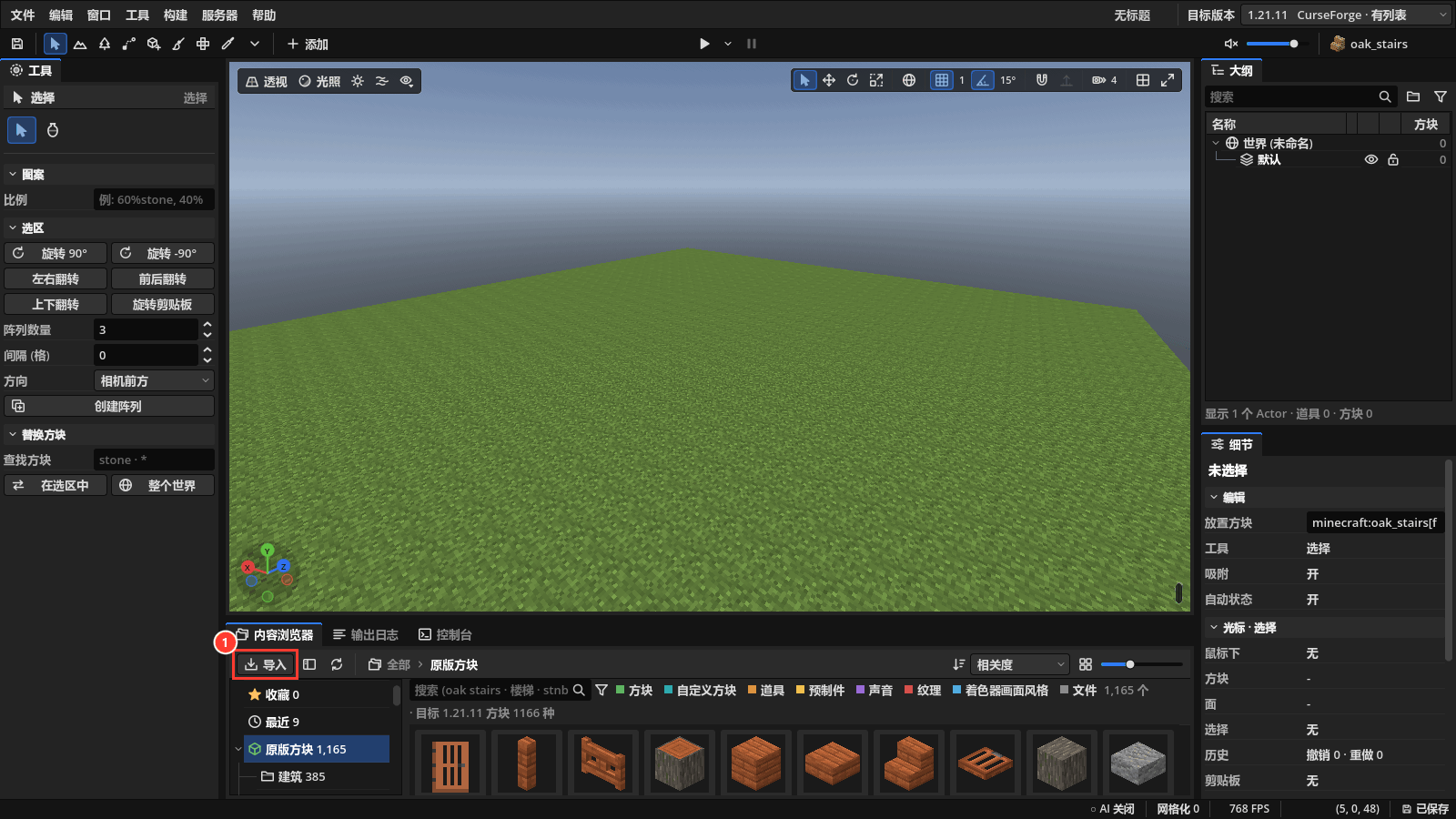
-
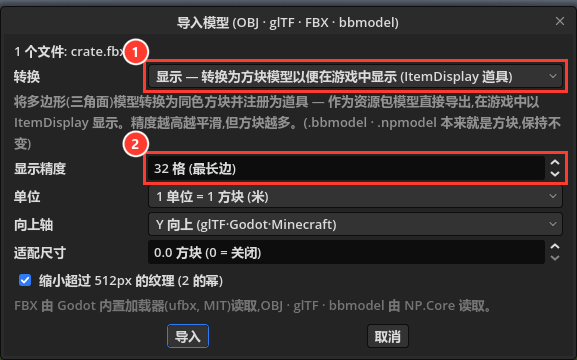
打开 导入模型 (OBJ · glTF · FBX · bbmodel) 对话框。上方显示“1 个文件: crate.fbx”,由于是多边形文件,转换 为“显示 — 转换为方块模型以便在游戏中显示 (ItemDisplay 道具)”,显示精度 为“32 格 (最长边)”。
-
在 适配尺寸 中输入
2,然后单击 导入。模型按长边为 2 个方块的尺寸调整后注册为道具crate,内容浏览器显示 道具 (模型) 文件夹中的该项目。状态栏显示“已导入: crate”。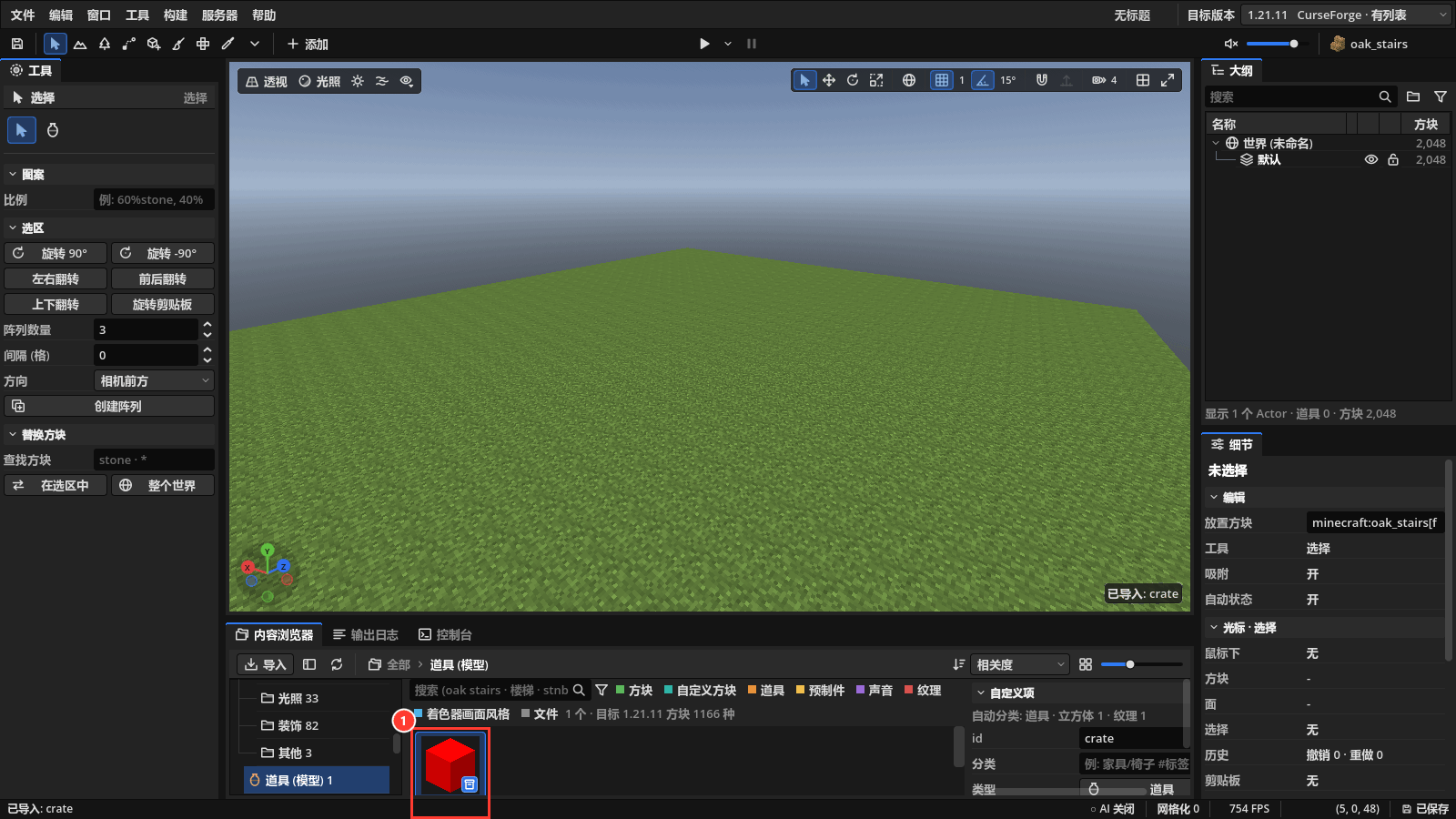
-
单击内容浏览器中的
crate。切换到道具工具(8),要放置的道具变为crate。单击地面即放置道具,随后切换为选择工具并选中放置的道具(细节中显示Prop_crate#1)。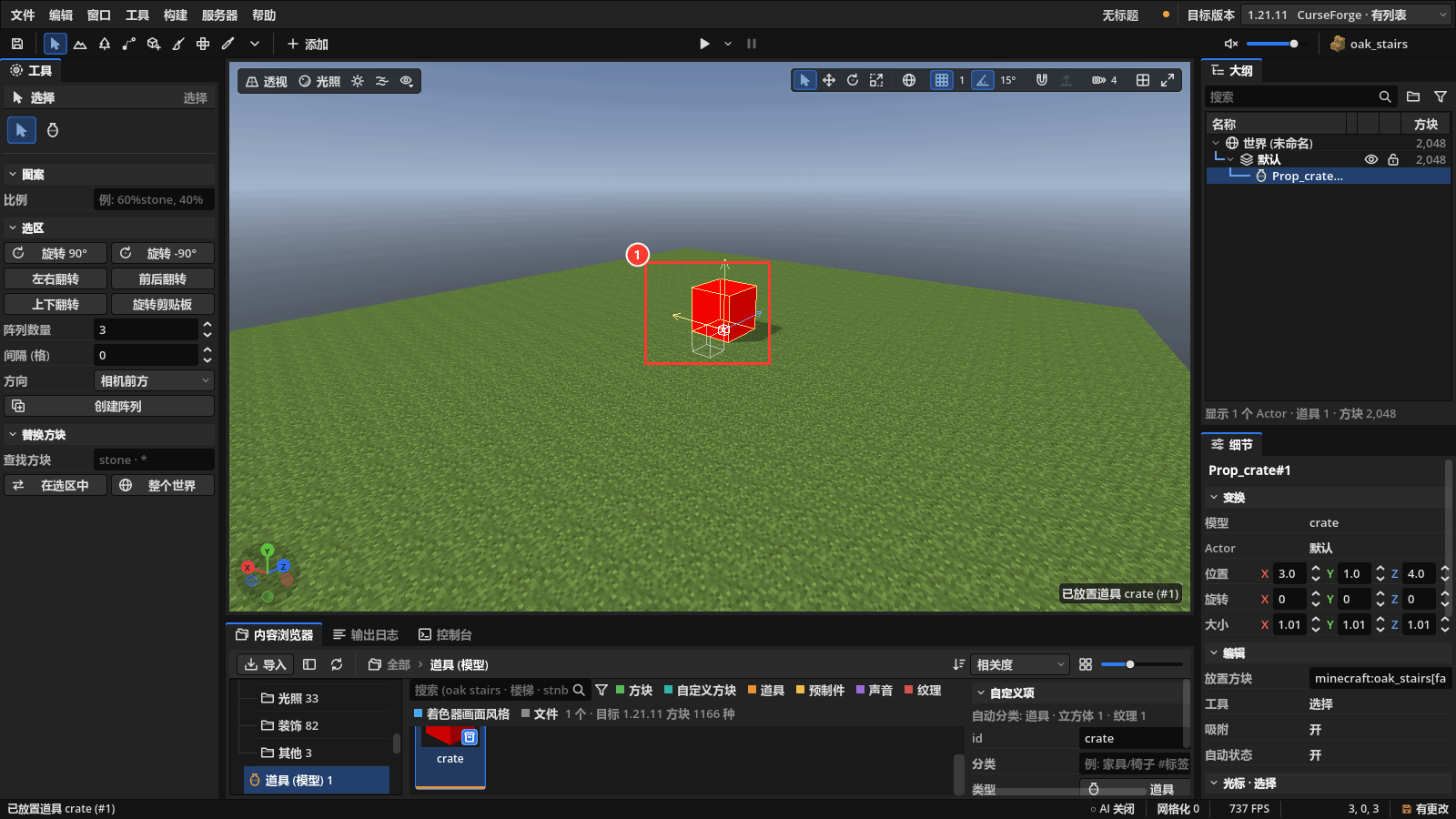
-
右键单击内容浏览器中的
crate。菜单中有 在资产编辑器中打开 · 重新导入 · 更改导入方式… 等。更改导入方式… 会保持相同 id,以其他方式重新导入已导入的模型。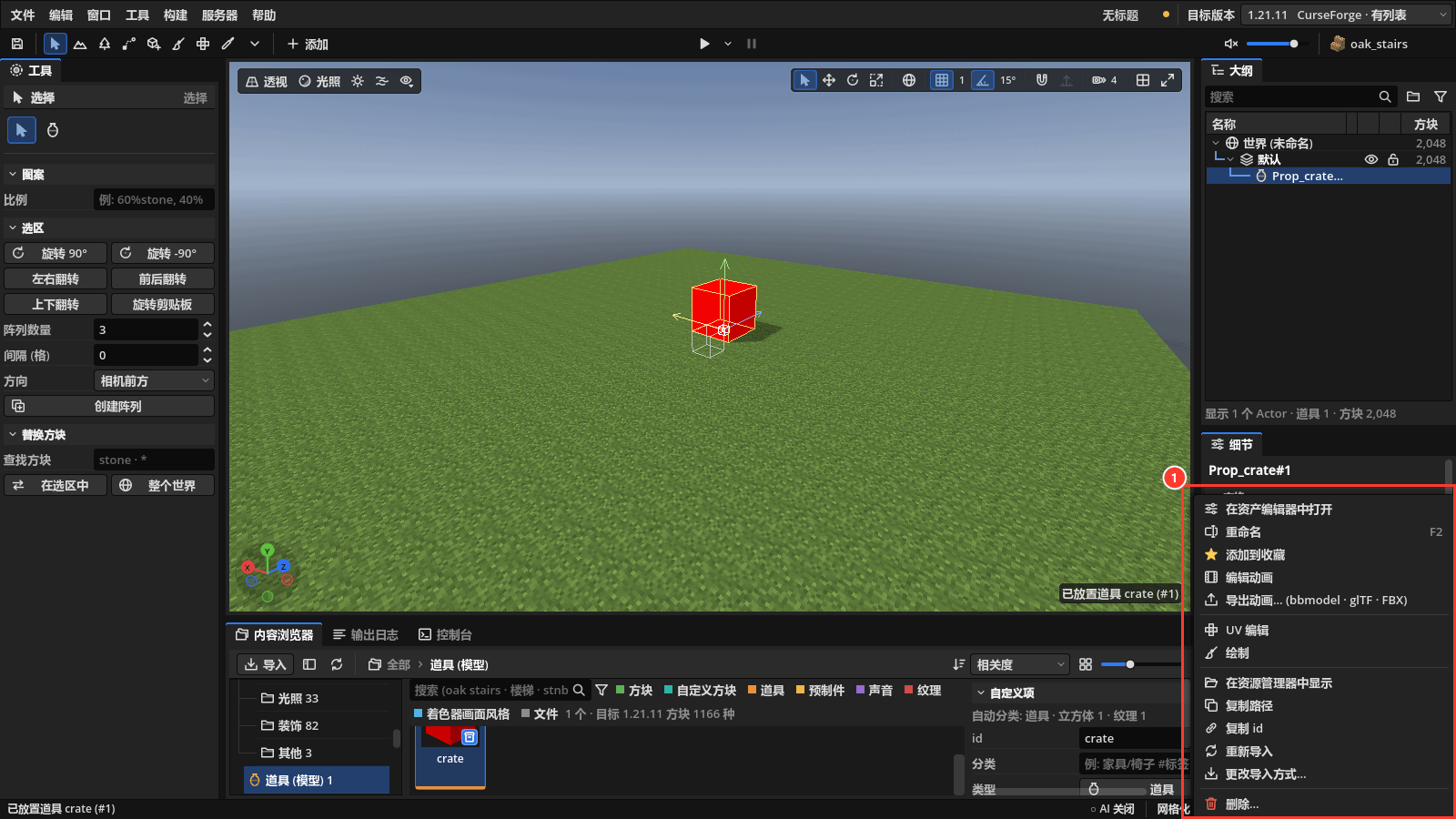
转换为原版方块
Section titled “转换为原版方块”-
再次 导入 同一文件,在对话框的 转换 中选择“转换为方块 — 用原版方块搭建 (预制件 → 放置)”,然后在 方块尺寸 中输入
6。出现 使用的方块 栏和“填充内部(封闭模型 — 关闭 = 仅外壳)”复选框,显示精度 · 适配尺寸 消失。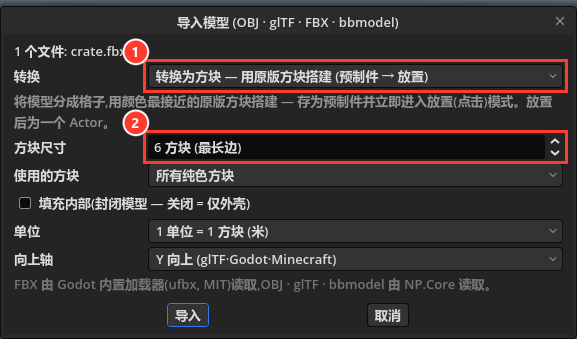
-
单击 导入。模型保存为原版方块预制件(标签“模型转换”),并立即进入放置模式。单击地面,6×6×6 的外壳(152 格,填充内部关闭)作为一个 Actor(
crate_1)放置。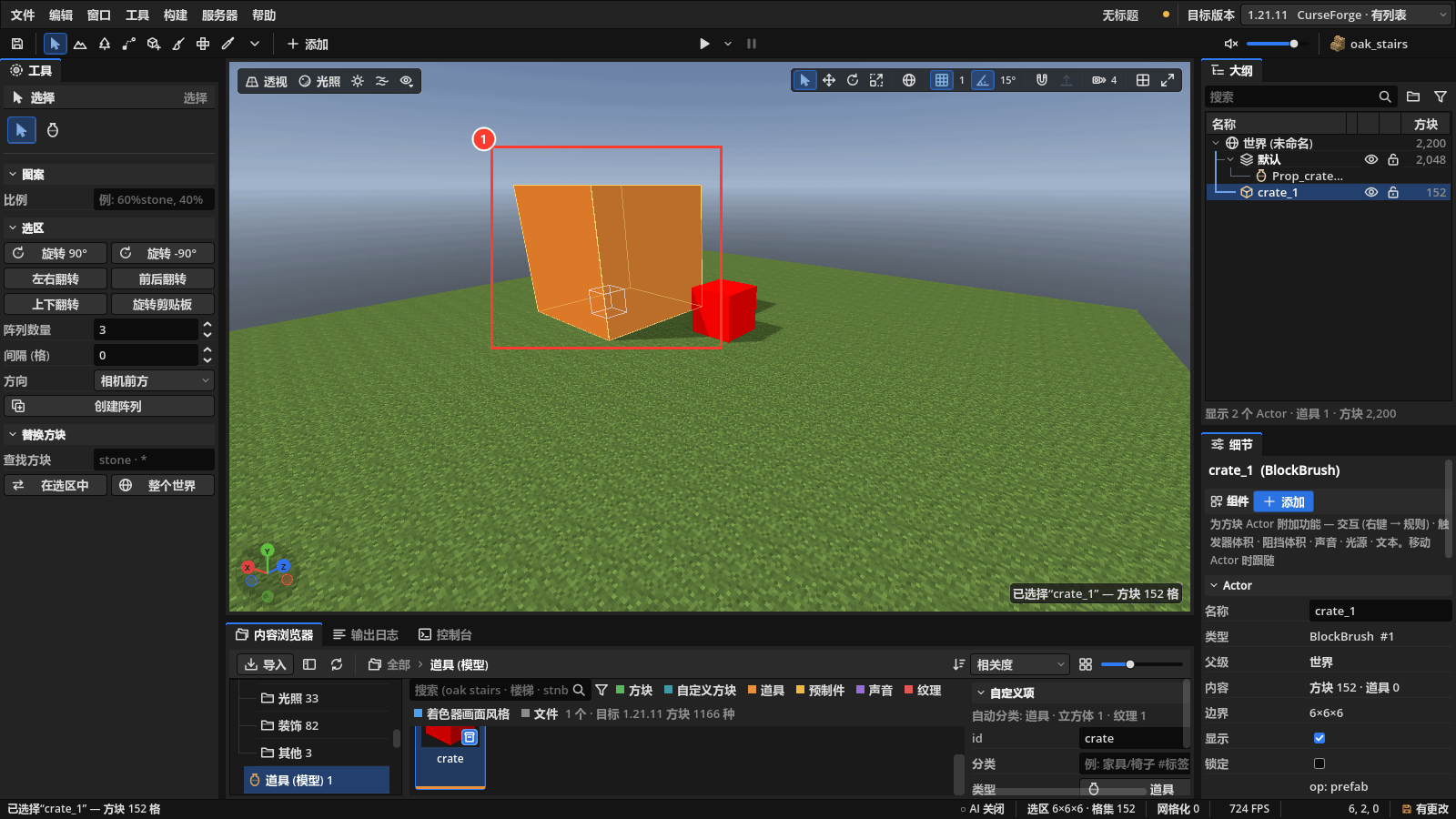
导入并查看动画模型
Section titled “导入并查看动画模型”0.10.3 起:导入模型时不再丢弃骨架 · 蒙皮 · 变形 · 动画,而是一起读取,并在资产编辑器中播放。
示例模型是包含头部 · 身体 · 手臂 · 腿部骨骼以及动画 walk · wave 的 Blockbench 模型 robot.bbmodel(高 2 个方块)。
-
按第 1~3 步的方法导入
robot.bbmodel。由于是方块模型,转换 为“保持原形”,又因为大于 1 格,注册为道具。把鼠标移到内容浏览器的项目上,说明中会显示“动作: 动画 2 · 骨骼 6 (在资产编辑器预览中播放)”。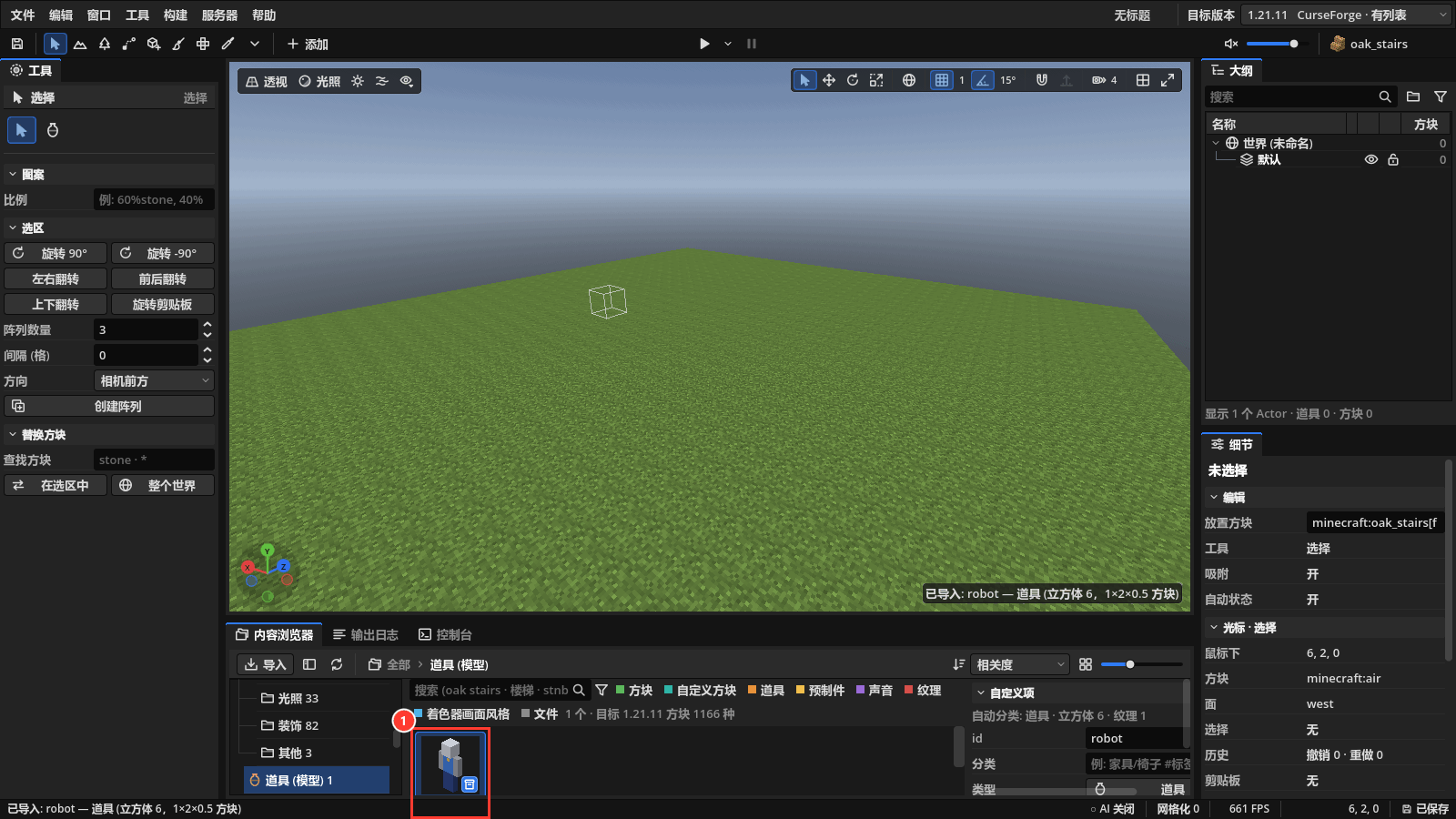
-
双击该项目。打开 资产编辑器 窗口,预览 选项卡下方出现动画栏(动画列表 · 播放 · 停止 · 循环 · 速度 · 时间条)。右侧 动作 节中显示骨骼数和动画列表。
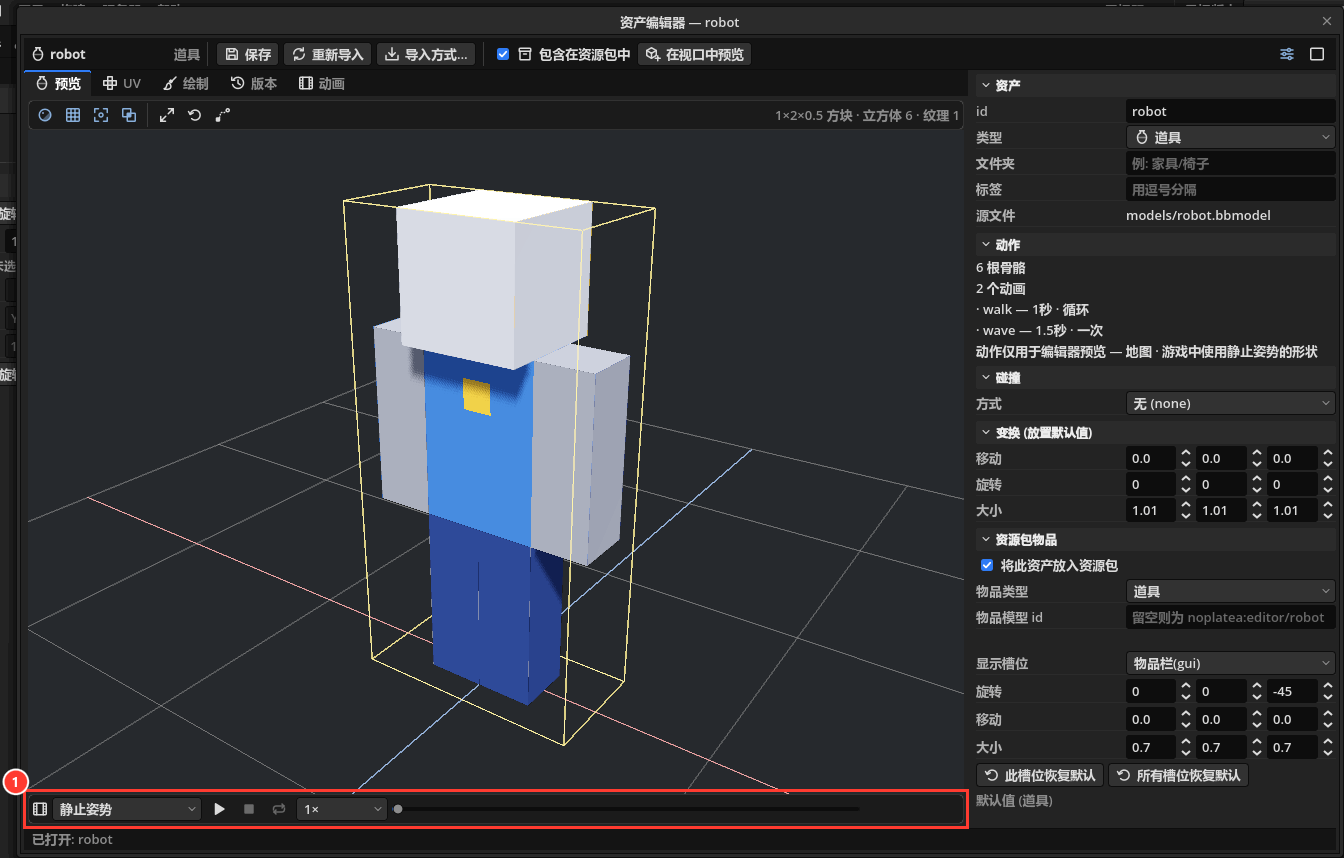
-
在动画列表中选择
walk。选中后立即播放。拖动时间条会停止播放,并显示该时刻的姿势(图中为 0.25 秒)。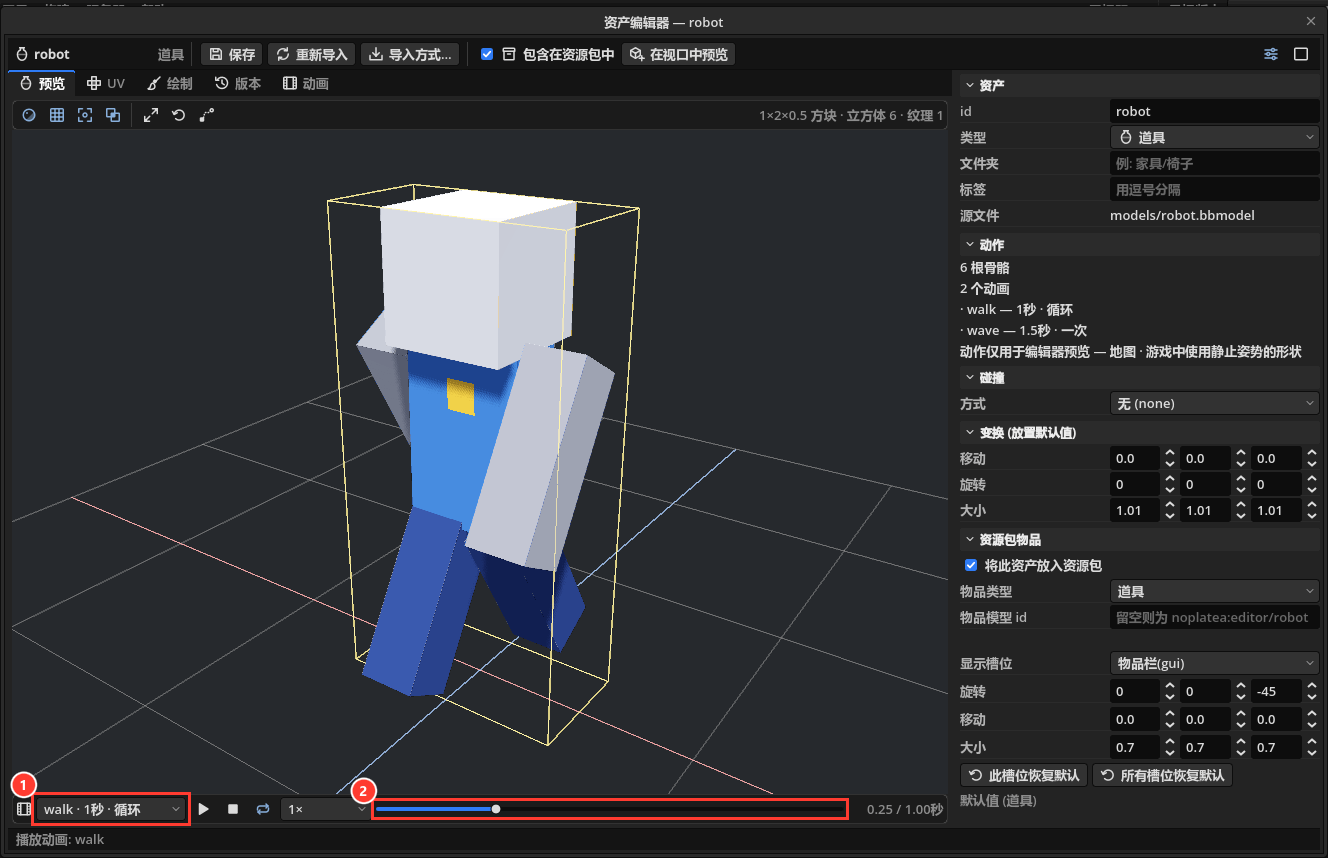
-
单击预览上方工具栏中的 显示骨骼(动画模型 — 用线条显示骨骼)。骨骼以线条显示。
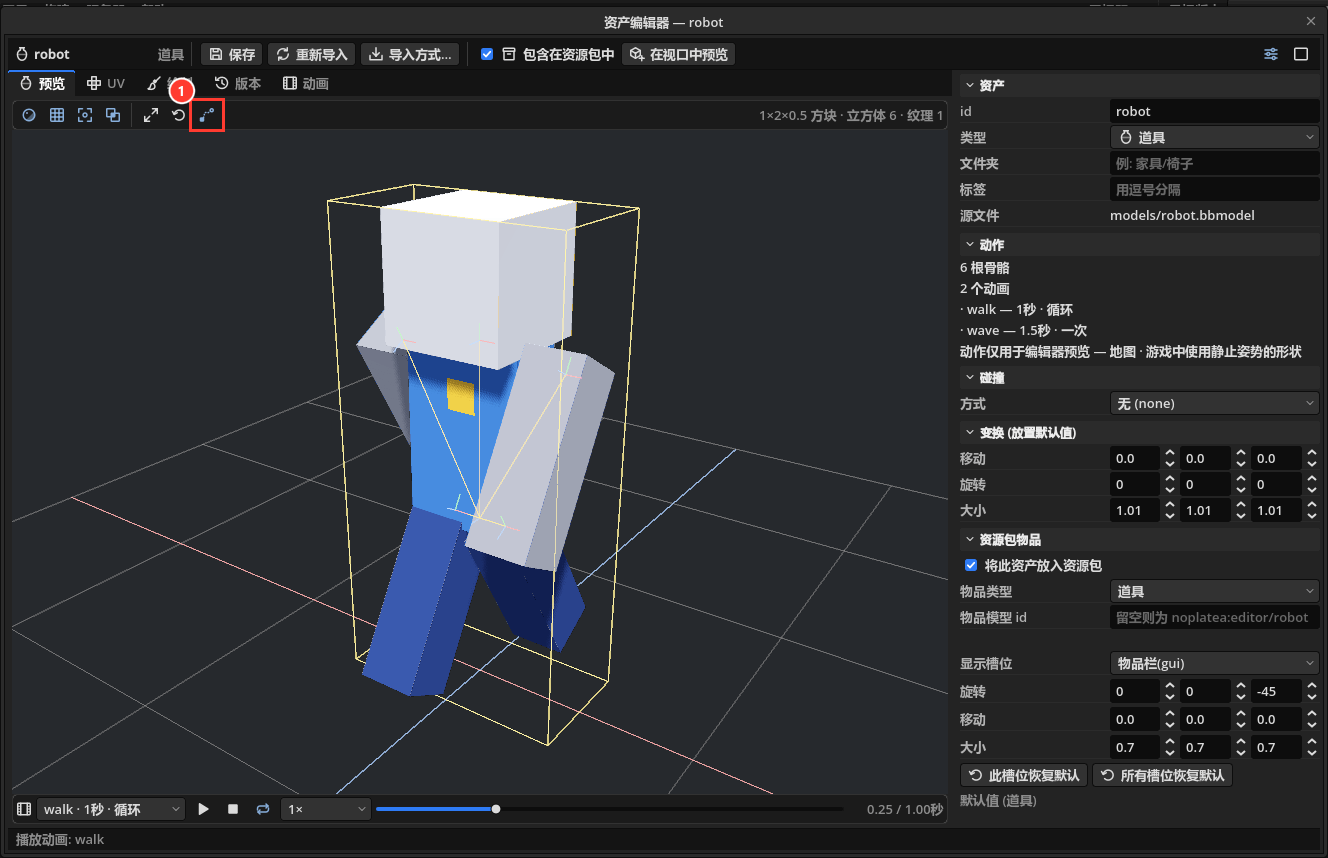
把动态模型放到地图上
Section titled “把动态模型放到地图上”从 0.11.0 起:带动画的模型放到地图上会成为展示 Actor,并在 ▶ 运行 · 模拟中动起来。
-
把内容浏览器中的
robot拖到视口中放下(在 添加 中单击robot效果相同)。它不是作为道具,而是作为 展示 — 物品模型 (Item Display) 场景 Actor 放置,通知会提示已作为展示 Actor 放置,并会在运行 · 模拟中动起来。方向遵循注册表的默认旋转(左右 yaw),模型原点位于放置点。 -
要作为静止的道具 · 方块放置,请 Alt+拖动放下,或单击 添加 中的“robot (道具 · 静止)” · “(方块 · 静止)”项目(自定义方块模型时)。作为道具放置的动态模型,工具面板会显示“动态模型 — 作为道具放置时在运行中保持静止。作为展示 Actor 放置才会动 (从内容浏览器放置时的默认方式,Alt = 道具)。”。不过道具在 ▶ 运行 · 模拟和视口“动画预览”中也会动(在游戏中静止)。
要修改或新建动画,使用 动画 选项卡 —— 见编辑动画。要导出为其他格式或在游戏中查看,参阅导出动画与在游戏中查看。
- 用适配尺寸省去单位换算的麻烦。不清楚制作模型的软件所用单位时,在 适配尺寸 中输入想要的方块数,长边即为该尺寸(示例:2 个方块)。
- 需要站在上面的东西转换为方块。结果是原版方块预制件,因此无需资源包即可在游戏中出现,每次放置为一个 Actor。关闭“填充内部”后只堆叠外壳,方块数量减少(6×6×6 → 152 格)。
- 放置后立即移动。道具和方块转换预制件放置一次后都会切换为选择工具并选中放置的对象,因此可以接着用 W · E · R 移动或旋转。
导入方式(转换)
Section titled “导入方式(转换)”有多边形文件时默认为“显示”,只有方块模型时默认为“保持原形”。
| 方式 | 结果 | 游戏中 |
|---|---|---|
| 显示 | 转换为将同色格合并为长方体的方块模型,并注册为道具 | 作为资源包模型输出,以 ItemDisplay 显示 |
| 转换为方块 | 将模型划分为格,用颜色最接近的原版方块堆叠成预制件(标签“模型转换”)+ 放置模式 | 普通方块 |
| 保持原形 | 按原样注册模型。1 格以内的方块模型为自定义方块,其余为道具 | 只显示方块模型(三角面无法成为游戏模型) |
| 栏 | 值 | 显示条件 | 含义 |
|---|---|---|---|
| 转换 | 上表 | 全部 | 导入方式 |
| 显示精度 | 4~128 格(默认 32) | 显示 | 长边划分的格数。越高越平滑,但长方体越多 |
| 方块尺寸 | 2~256(默认 24) | 转换为方块 | 长边的方块数 |
| 使用的方块 | 所有纯色方块等 | 转换为方块 | 用于匹配颜色的方块组 |
| 填充内部 | 开 · 关 | 转换为方块 | 填充封闭模型的内部。关闭时只有外壳 |
| 单位 | 1 单位 = 1 方块 (米) · 1 单位 = 1 像素 (1/16 方块) · 厘米 · 英寸 · 毫米 | 全部 | 模型坐标一个单位的大小 |
| 向上轴 | Y 向上 (glTF·Godot·Minecraft) · Z 向上 (Blender 原始文件·3ds Max 等) | 全部 | 模型的上方 |
| 适配尺寸 | 0~256 方块(0 = 关闭) | 显示 · 原始形状 | 将长边调整为此方块数 |
| 缩小超过 512px 的纹理 | 开(默认) | 显示 · 原始形状 | 将大纹理缩小为 2 的幂尺寸 |
FBX 由 Godot 内置加载器(ufbx)读取,OBJ · glTF · bbmodel 由编辑器核心读取。
放置与移动道具
Section titled “放置与移动道具”| 操作 | 作用 |
|---|---|
| 在内容浏览器中单击道具 | 选为要放置的道具,并切换到道具工具(8) |
| 单击空白处(道具工具) | 放置 → 切换为选择工具并选中该道具 |
| Shift+单击 | 放置并保持道具工具(继续放置) |
| 单击道具 | 选择该道具 |
| W · E · R | 移动 · 旋转 · 缩放手柄 |
| Ctrl+D · Del · End | 复制 · 删除 · 放到地面 |
| Esc | 取消拖动手柄 → 取消选择 |
资产编辑器与资源包
Section titled “资产编辑器与资源包”- 在内容浏览器中双击自定义方块 · 道具,或右键单击后选择 在资产编辑器中打开,即可打开资产编辑器(预览 · UV · 绘制 · 版本选项卡,保存 · 重新导入 · 包含到资源包 · 碰撞等)。UV 编辑器(Ctrl+U)只能打开
.bbmodel·.npmodel。 - 修改模型文件后,用右键菜单的 重新导入 反映更改。
- 用 构建 > 构建资源包 构建资源包时,显示 · 方块模型道具作为物品模型,自定义方块作为音符盒状态方块模型放入资源包。“原始形状”多边形道具在构建资源包时自动转换为显示,并出现警告。转换为方块的预制件不需要资源包(资源包与 HUD)。
动作信息(0.10.3 起)
Section titled “动作信息(0.10.3 起)”| 格式 | 读取的动作 |
|---|---|
.bbmodel | 组 = 骨骼,animations 中的骨骼关键帧 · 声音 · 粒子关键帧 |
.npmodel | 包内的 animations/*.anim.json |
.gltf · .glb | 蒙皮 · 变形目标 · 动画 |
.fbx | 骨架 · 蒙皮 · 混合形状 · 动画(多个镜头) |
.obj | 无(可以在动画选项卡中作为一个骨骼制作动画) |
- bbmodel · npmodel 的动作按与游戏服务器的模型 · 动画模块相同的规则(插值 linear · step · catmullrom · bezier)计算。
- 导入时还会读取顶点色(烘焙到纹理中) · 平滑法线(编辑器着色) · bbmodel 立方体发光 · 关闭阴影 · 手持/物品栏显示变换 · JPG · WebP · BMP · TGA 纹理。
- 放置在地图上的动态模型会在编辑器 ▶ 运行 · 模拟和视口“动画预览”中播放(距相机 64 个方块以内,最近的 32 个,展示 Actor 和道具合在一起计算)。在游戏中只有展示 Actor 会作为服务器(NPBridge 2.0.9 或更高版本)的动态模型播放,道具则以静止姿势输出 — 见导出动画与在游戏中查看。
- 资产编辑器 动作 节末尾的“自定义方块和编辑器视口显示静止姿势的形状”指的是编辑中(关闭动画预览的状态)的视口。
非 Minecraft 官方产品,与 Mojang 及 Microsoft 无关。