
导出动画与在游戏中查看
从 0.11.0 起:放置在地图上的动态模型(展示 Actor · 道具)会在编辑器 ▶ 运行 · 模拟和视口“动画预览”中播放,由序列器驱动的人物在游戏中以烘焙姿势(NPBridge 2.2.0 或更高版本)播放。
在编辑动画中制作的动画有四个去处。
| 去处 | 方法 |
|---|---|
| 其他软件 · 服务器插件 | 用 导出动画 窗口导出 .bbmodel · .glb · .gltf · .fbx · .anim.json 文件 |
| 直接在游戏中查看 | 动画选项卡的 在游戏中查看 —— 显示在实时连接的服务器的游戏世界中,并跟随编辑变化 |
| 地图中的动态模型 | 带动画模型的 展示 — 物品模型 (Item Display) Actor —— 在编辑器运行中会动,在场景导出 · 实时同步中成为动态模型(rig) |
| 序列器中的人物 | 由序列器 模型动画 · 右手持握 · 左手持握 轨道驱动的展示 Actor —— 在游戏中以 20Hz 烘焙姿势与过场同一时刻播放 |
示例模型与编辑动画相同,是 robot(动画 walk · wave)。
-
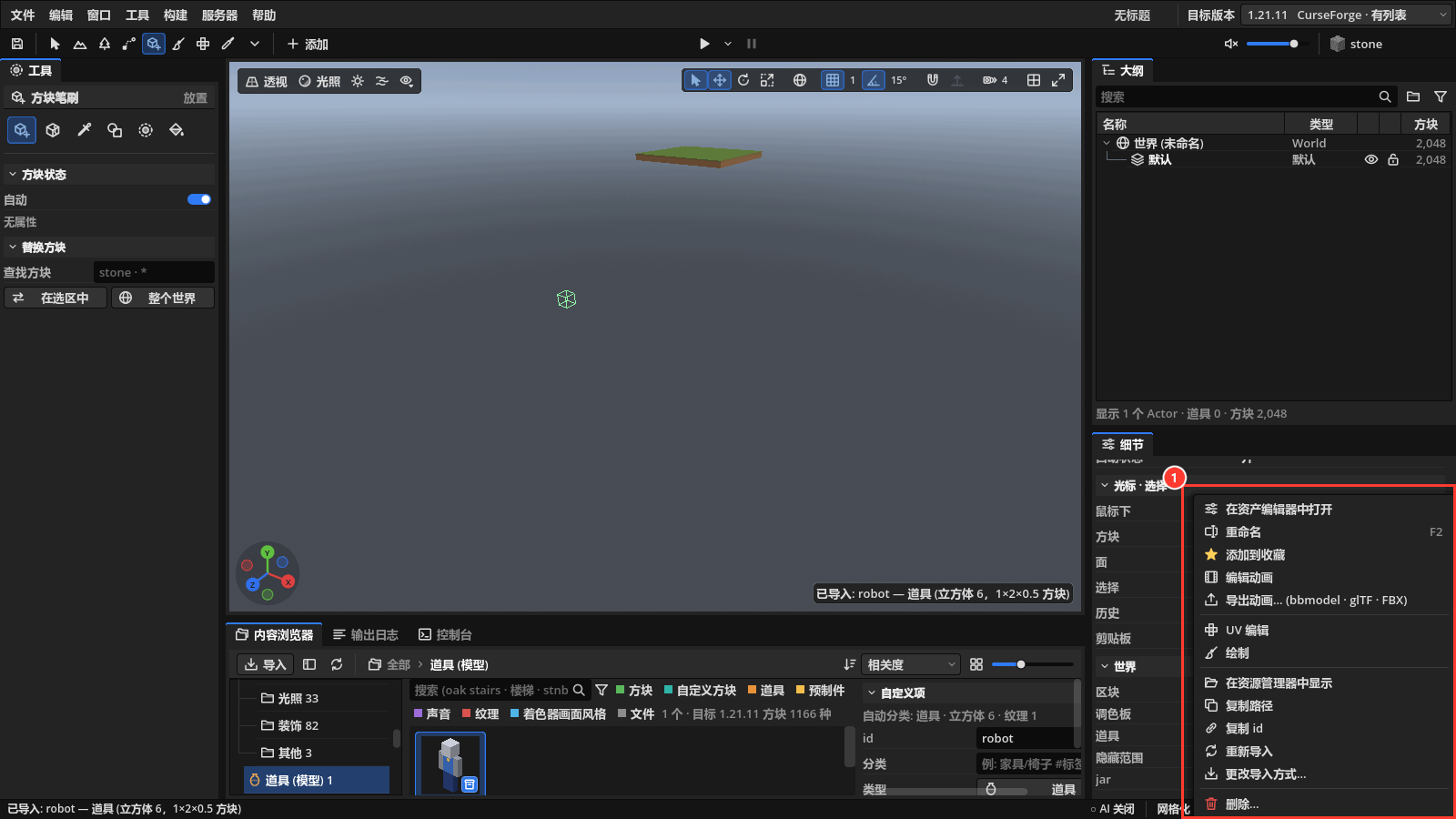
在 内容浏览器 中右键单击模型,然后单击 导出动画… (bbmodel · glTF · FBX)。资产编辑器的 动画 选项卡和 导出动画 窗口一起打开。在动画选项卡中单击 导出… 也会打开同一个窗口。
-
在 格式 中选择
glTF 二进制 (.glb)。要导出的动画 中已勾选模型的全部动画(用 全部 · 仅当前 · 无 一次切换)。单击 浏览… 选择保存位置,然后单击 导出。图中的D:\NPExport\robot.glb是示例路径。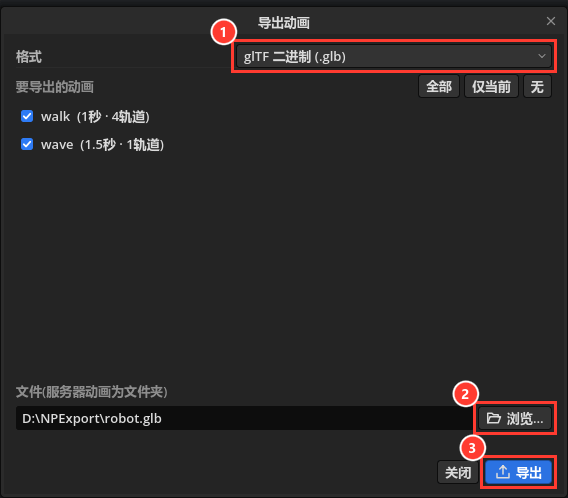
-
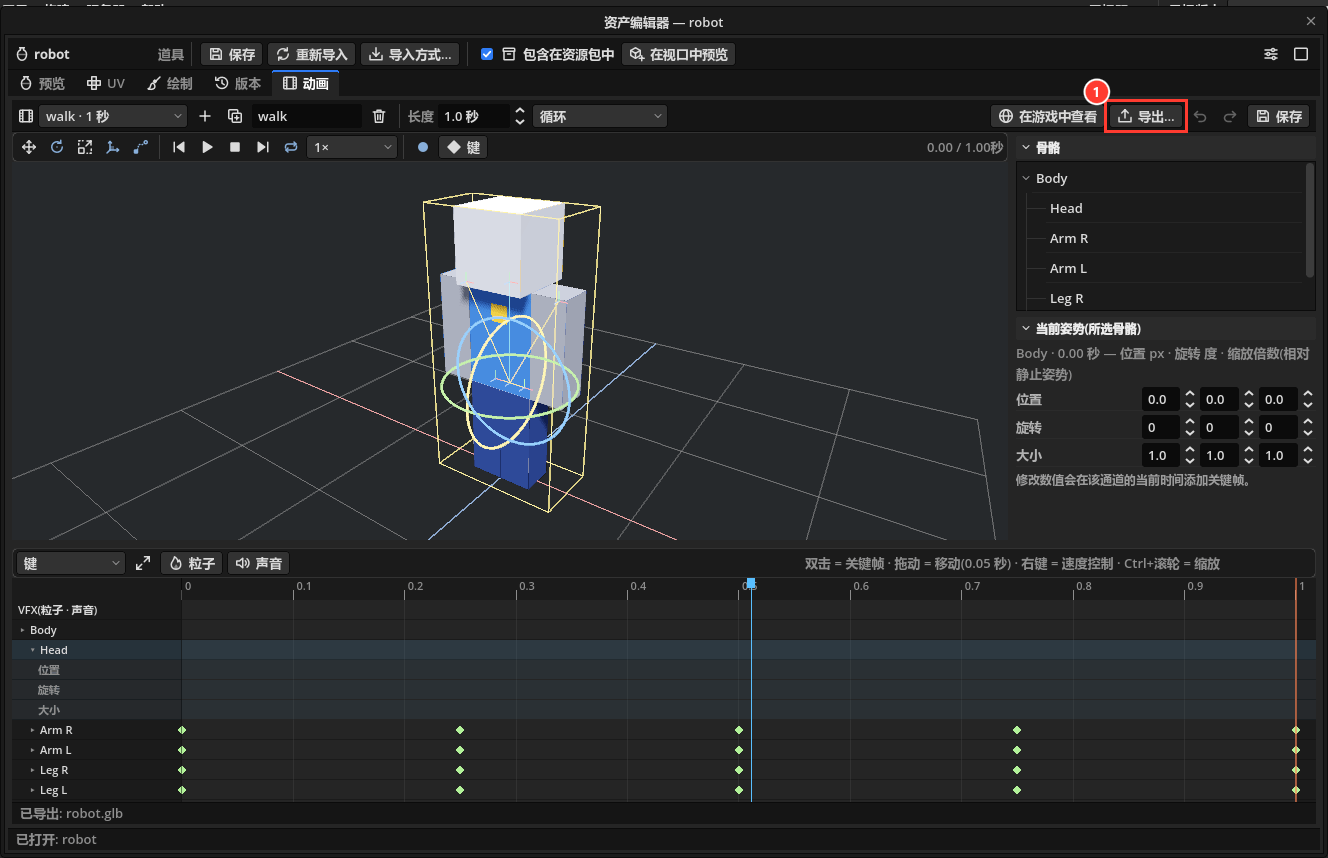
导出完成后,窗口下方显示保存的路径,动画选项卡下方显示“已导出: robot.glb”。关闭窗口后要再次导出时,单击动画选项卡的 导出…。
在游戏中查看
Section titled “在游戏中查看”-
单击动画选项卡的 在游戏中查看。如果已实时连接服务器,模型会出现在游戏世界中(世界视图画面中央前方,正面朝向摄像机),修改关键帧或切换动画 · 播放 · 时间时,游戏中也会立即跟着动起来。未连接时,下方显示“未实时连接服务器 — 请在“服务器”窗口中连接”。再次单击即从游戏中移除。
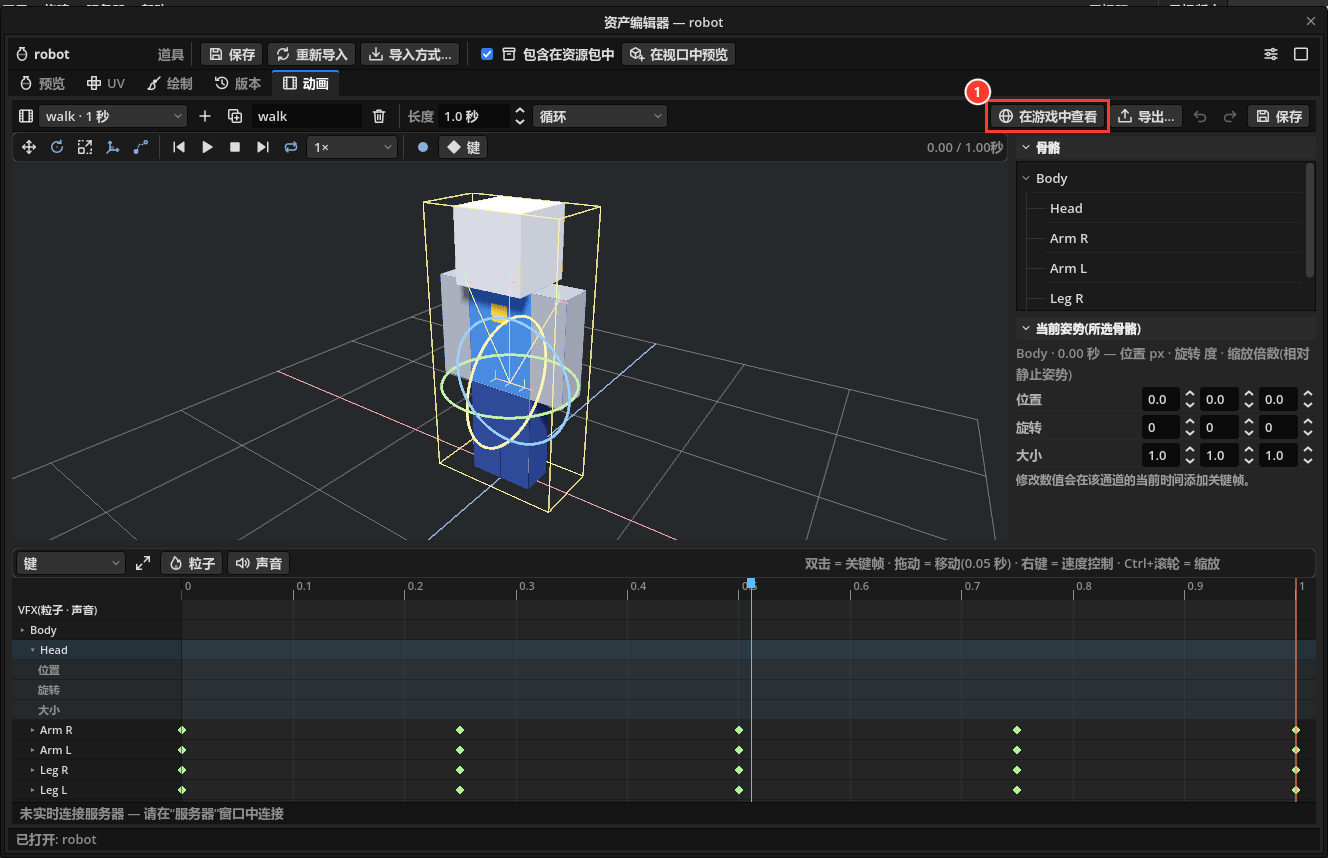
游戏中的画面在编辑器之外,因此没有配图。显示在游戏中的模型不会改变服务器世界的方块 · 场景文件;关闭 在游戏中查看 或断开连接后,会从服务器上移除。
放置在地图上的动态模型
Section titled “放置在地图上的动态模型”-
单击放置在地图上的 展示 — 物品模型 (Item Display) Actor 将其选中(放置方法见场景 Actor 与大纲),在细节的 模型 中选择
robot。如果是带动画的模型,下方会出现 动画 栏。从“第一个动画(自动播放)” · 动画名称(walk·wave) · “不播放动画(静止模型)”中选择。把带动画的模型从内容浏览器放下时,从一开始就会作为这种展示 Actor 放置(导入自定义模型)。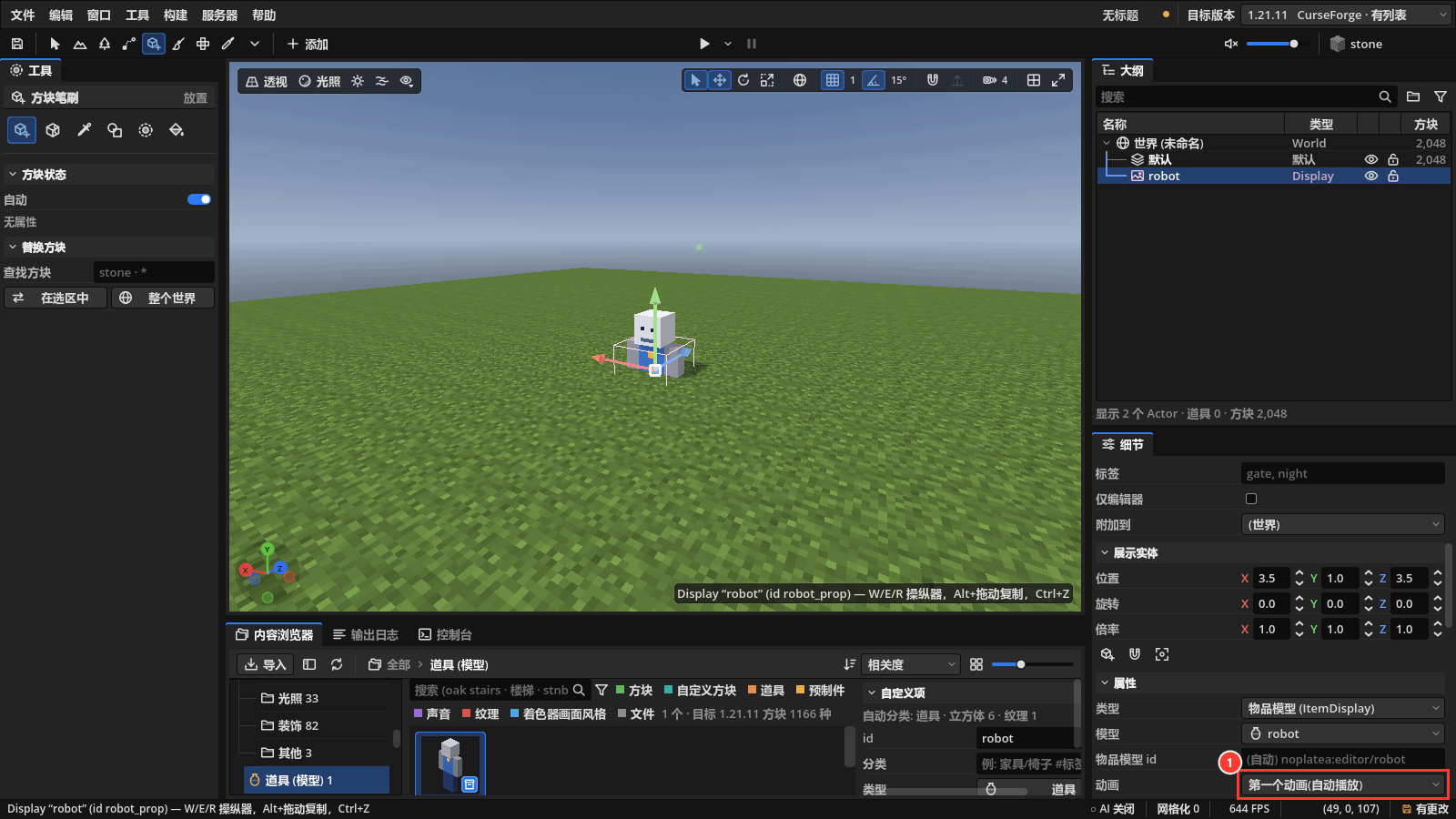
-
单击视口左侧栏(视图模式 · 显示菜单旁)的动画图标(气泡提示“动画预览 — …”)将其开启。在编辑模式下,地图中的动态模型(展示 Actor · 道具)也会从开启的那一刻起按实际时间播放,通知中会显示“已开启动画预览 — 动态显示 Actor N 个 · 道具 N 个(最近的 32 个)”。再次单击则关闭。
在 ▶ 运行 · 模拟中,无论此图标如何,动态模型都会播放。距相机 64 个方块以内、最近的 32 个模型用骨骼运动,其余显示为静止模型。相同的模型共用网格 · 材质,放置很多也很轻量。
此 Actor 在场景导出 · 实时同步中作为服务器场景的动态模型(Actor rig)输出,循环播放所选动画。作为道具放置的动态模型只在编辑器中会动,在游戏中保持静止姿势。
- 找出在游戏中静止的展示 Actor:被规则 · 场景动画引用的展示 Actor,在游戏中会作为静止展示输出,而不是动态模型。开启动画预览后,这类模型上方会出现“⚠ 游戏中静止”标签(运行中不显示),细节 动画 下方会出现“游戏中静止 — 规则 · 场景动画引用了此 Actor(在编辑器的 ▶ 运行中仍会动)”一行。
- 由序列器驱动的人物:序列器的 模型动画 · 右手持握 · 左手持握 轨道驱动展示 Actor 时,导出时会把该人物以 20Hz 烘焙姿势写入,使其在游戏中与过场同一时刻播放(见下面“序列器人物(烘焙姿势)”)。
- 只替换原始 bbmodel 中的动画:把原始文件为
.bbmodel的模型以 Blockbench 格式导出时,会保留该文件的立方体 · UV,只替换动画。适合在 Blockbench 中继续调整形状、在 NP Editor 中制作动作的工作方式。 - FBX 交给 Blender:FBX 由本机的 Blender 在无窗口状态下短暂运行来转换。会自动查找 Steam · blender.org 的安装;找不到时,在窗口的 Blender 行中用 选择… 指定
blender.exe。指定的位置会被记住。 - 游戏服务器动画模块:
服务器动画 (.anim.json — 每个动画一个文件)在选择文件夹后,为每个动画各生成一个 noplatea anim 模块格式的文件。必须至少选择一个动画。 - 以准确形状在游戏中查看:没有资源包时打开 在游戏中查看,每个骨骼以原版方块碎片显示大致形状。构建资源包并上传到服务器后,每个骨骼以原来的形状(物品展示实体)显示(见下文“资源包骨骼模型”)。
- 预制件也一样:预制件动画窗口中也有 在游戏中查看 · 导出…。在游戏中每个部件以其方块显示;导出时部件成为 Blockbench 组 · glTF 骨骼。窗口的 在地图中查看 会临时放到编辑器地图中查看(预制件)。
| 格式 | 结果 |
|---|---|
Blockbench .bbmodel | 原始文件为 bbmodel 时只替换该文件的动画(立方体 · UV 保持不变)。否则骨骼 = 组,形状 = 网格元素,内嵌纹理,VFX = 效果关键帧 |
glTF 二进制 (.glb) · glTF (.gltf + 纹理文件) | 骨架 · 蒙皮 · 变形 · 所选动画 |
FBX (.fbx — 由 Blender 转换) | 用本机的 Blender 把 glTF 转换为 FBX。每个动画一个镜头(take) |
服务器动画 (.anim.json — 每个动画一个文件) | noplatea anim 模块用的关键帧文件。在所选文件夹中每个动画一个 |
选择 无 时只导出模型,不含动画(服务器动画不可用)。导出的文件重新读取后,骨骼动作保持一致。
在游戏中查看
Section titled “在游戏中查看”| 项目 | 内容 |
|---|---|
| 需要的条件 | 与服务器实时连接 · 服务器上的 NPBridge 2.0.9 或更高版本(此版安装包内附带的是 2.4.0) |
| 出现位置 | 世界视图画面中央前方(正面朝向摄像机) |
| 跟随的内容 | 关键帧编辑 · 切换动画 · 播放 · 停止 · 移动时间 · 粒子 · 声音 VFX |
| 模型形状 | 上传到服务器的资源包中有此模型的骨骼模型时,每个骨骼为物品展示实体(原来的形状);没有时每个骨骼为原版方块碎片。状态行会显示是哪一种 |
| 预制件 | 部件的每一格显示为该方块 |
| 关闭时 | 再次单击或断开连接后从服务器移除。场景 · 世界文件不会改变 |
| 消息 | 含义 |
|---|---|
| “未实时连接服务器 — 请在“服务器”窗口中连接” | 先在 服务器 窗口中连接。见服务器连接(实时) |
| “服务器的 NPBridge 早于 2.0.9 — 需要在服务器上安装 NPBridge 2.0.9 才能“在游戏中查看”” | 升级服务器插件。见安装 NPBridge(服务器管理员) |
| “已开启在游戏中查看 — 请在游戏中确认动作” | 已出现在游戏中 |
在编辑器中会动的位置
Section titled “在编辑器中会动的位置”| 位置 | 展示 Actor | 道具 |
|---|---|---|
| 编辑中(动画预览关闭) | 静止姿势 | 静止姿势 |
| 动画预览开启 | 播放 | 播放 |
| ▶ 运行 · 模拟 | 播放(运行时钟 — 暂停 · 单步时保持一致) | 播放 |
| 序列器预览 · 视频渲染 | 模型动画 轨道指定的动画 · 时刻 | — |
细节 动画 为“不播放动画(静止模型)”时,在任何地方都不会动。数量上限(最近的 32 个)把展示 Actor 和道具合在一起计算。
地图中的动态模型在游戏中保持为静止模型的情况
Section titled “地图中的动态模型在游戏中保持为静止模型的情况”以下情况下,该 Actor 会作为不动的展示实体导出。从第二种情况起还会显示警告。
- 实时同步中服务器 NPBridge 早于 2.0.9 或版本未知时。导出为文件时由于不知道接收服务器的版本,会作为动画模型导出,并显示“… 需要服务器 NPBridge 2.0.9 或更高版本(旧服务器会跳过这些 Actor)”警告。
- 规则 · 场景动画引用该 Actor(id · 标签)时 —— 动画模型不接受显示 · 隐藏 · 移动 · 单击。
- 上传到服务器的资源包中没有该模型的骨骼模型时。
- 场景中的动画模型实体超过 2,048 个时。
- 作为道具放置的动态模型(道具在游戏中始终静止)。
保存动画或上传到服务器的资源包发生变化时,也会重新发送到正在实时连接的服务器。
序列器人物(烘焙姿势)
Section titled “序列器人物(烘焙姿势)”由序列器的 模型动画 · 手持轨道驱动的展示 Actor,导出时会以 20Hz 烘焙姿势(seq rig — 姿势 · 手持物 · 剑轨迹 · 特效)输出,由服务器以与过场时钟相同的时刻播放。
| 项目 | 内容 |
|---|---|
| 所需版本 | NPBridge 2.2.0 或更高。实时同步时,对旧服务器会不带烘焙姿势上传,并通知“此服务器(NPBridge 低于 2.2.0)不支持,N 个序列器人物已在无烘焙姿势的情况下上传 …”。文件导出会警告“N 个序列器人物以烘焙姿势(seq rig, N KB)导出 — 需要服务器 NPBridge 2.2.0 或更高(旧服务器会停在第一帧)” |
| 资源包 | 上传到服务器的资源包中必须有该模型的关节居中骨骼模型(_p)。没有时会警告“显示演员“…”: 由序列器驱动,但服务器上的资源包没有关节居中的骨骼模型(_p),无法以烘焙姿势导出 — …” |
| 多个序列 | 两个以上序列驱动同一个 Actor 时只烘焙第一个序列 |
| 规则 | 烘焙的人物不受规则 · 其他序列的运动影响 — 被指向时会警告 |
资源包骨骼模型
Section titled “资源包骨骼模型”用 构建 > 构建资源包 构建资源包时,每个带动画的模型(道具 · 自定义方块)的骨骼模型 noplatea:editor/rig/<模型 id>/<骨骼> 也会一起放入,并在项目的 assets\export\rig_models.json 中记录为已构建的资源包。游戏(在游戏中查看 · 场景)要使用这些骨骼模型,该资源包必须是“已上传到服务器的资源包”。
- 通过 服务器 窗口成功部署资源包后,该资源包即成为已上传到服务器的资源包。
- 如果是手动上传的,在资源包面板的 版本历史 中选择版本,然后单击云图标(标记为已上传到服务器的资源包)。
- 只构建不会改变此状态。
非 Minecraft 官方产品,与 Mojang 及 Microsoft 无关。