本文以症状 · 原因 · 解决的表格汇总常见问题。在表格的“症状”栏中查找画面上出现的文字,按“解决”栏操作。仍无法解决时,用下文“查看日志”检查记录;如果编辑器因错误关闭,可以通过下次启动时弹出的崩溃报告窗口发送报告。
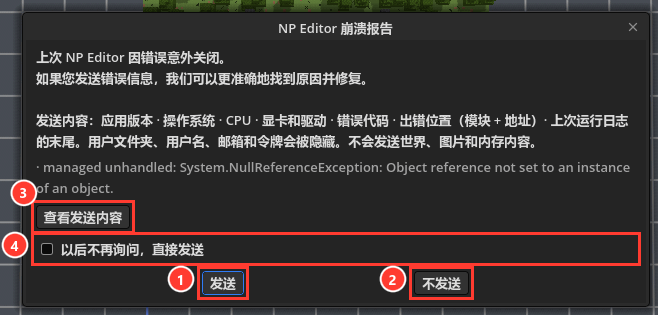
编辑器因错误突然关闭后,下次启动时(登录后)会弹出 NP Editor 崩溃报告 窗口。不同意则不会发送任何内容。发送的内容 · 保存期限参见 崩溃报告与隐私。
-
阅读窗口中的说明和摘要行。要发送,单击 发送;不发送,单击 不发送。要以后不再询问直接发送,在单击 发送 之前开启 以后不再询问,直接发送。
-
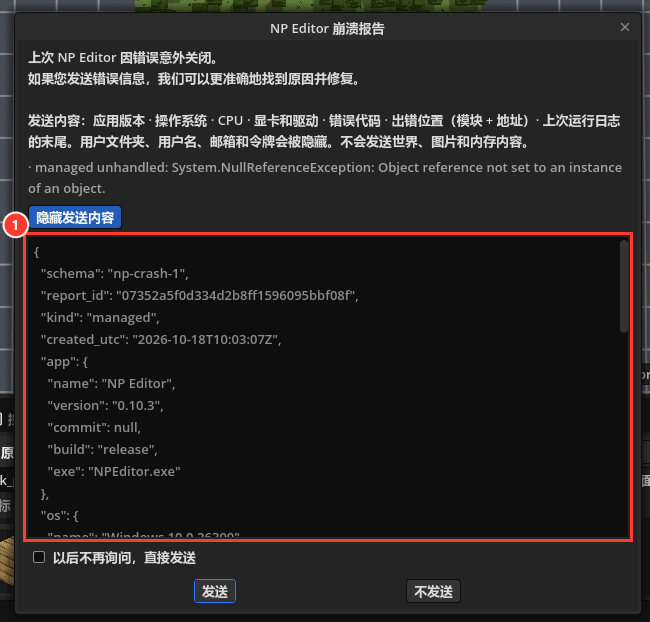
要先查看发送什么,单击 查看发送内容。实际要发送的内容会原样显示。用户文件夹会以 <home> 的形式遮盖。单击 隐藏发送内容 则重新折叠。
-
单击 不发送 后,报告不会发送并被删除。会弹出“未发送崩溃报告”通知。
| 按钮 · 栏 | 作用 |
|---|
| 发送 | 将报告发送到 NP Studio 服务器。发送后会显示“已发送 N 份崩溃报告 — 谢谢”。 |
| 不发送 | 不发送并删除此报告。 |
| 查看发送内容 | 原样显示实际要发送的内容。 |
| 以后不再询问,直接发送 | 开启后单击 发送,以后将不再询问而直接发送。与 不发送 一起使用时不会记住。 |
| 关闭窗口(X · Esc) | 不删除报告,下次启动时再次询问。 |
| 发送的内容 | 不发送的内容 |
|---|
| 编辑器版本、Windows 版本、CPU · 内存 · 显卡及驱动程序 | 世界 · 方块 · 预制件内容、图片 |
| 错误代码与出错位置(模块 + 地址) | 与 AI 的对话内容 |
| 上次运行日志的末尾部分(最多 64 KB — 用户文件夹 · 名称 · 邮箱 · 令牌会被遮盖) | 内存内容 · 内存转储文件 |
- 关闭自动发送:用 以后不再询问,直接发送 开启的值,与 编辑 > 编辑器偏好设置… 的 常规 分类中 崩溃报告 分组的 自动发送崩溃报告 相同。关闭后又会每次询问(默认为关闭)。
- 以后再决定:现在难以决定时,用 X 关闭窗口。报告会保留,下次启动时再次询问。
- 没有网络时:发送失败时会显示“暂时无法发送崩溃报告 — 稍后会再次发送”,最多保留 5 份报告,稍后再次发送。
| 症状 | 原因 | 解决 |
|---|
| “Noplatea Editor 가 실행 중입니다. 닫은 뒤 [다시 시도]를 누르세요.”(Noplatea Editor 正在运行,关闭后单击 [重试])(安装期间) | 编辑器正在运行。 | 关闭编辑器,然后单击安装窗口中的“다시 시도”(重试)。 |
| “当前已在运行。是否重复运行?” | 编辑器已在运行。 | 要再使用一个窗口,选择“是”,否则选择“否”。要不再询问,更改 编辑 > 编辑器偏好设置… 中的 重复运行。 |
| “NP Editor 已在运行,因此将关闭此窗口。…” | 重复运行 设为 始终阻止(已在运行则直接退出)。 | 使用已经打开的窗口。要使用多个窗口,将 重复运行 改为 每次询问 或 始终允许。 |
| 启动后出现登录界面 | 安装版需要用 Noplatea 账户登录才能打开。 | 登录。没有密码或首次使用时,用 通过邮件接收验证码 登录 —— 如果是首次使用的邮箱,此时会创建账户。要在网页上创建,单击 创建账户。参见 安装与首次启动。 |
| “正在离线使用 (无法连接到服务器) — …” | 无法连接账户服务器。自上次验证起 1 天(24 小时)内仍可照常使用。 | 检查网络连接。 |
| “离线使用期限(1 天)已过 — 请连接互联网后登录” | 无网络状态已超过 1 天。 | 连接互联网并登录。登录信息不会被删除。 |
| “电脑时钟被调回或时间记录不一致 — …” | 调回了电脑时钟,或时间记录不一致。 | 校准 Windows 时钟并连接互联网。 |
| “登录验证失败: …” | 验证账户时发生意外错误。 | 重新启动编辑器。问题持续时,附上“查看日志”中的日志进行咨询。 |
| 使用中编辑器被锁定 | 在每 6 小时一次的账户验证中,账户被封禁或许可证已失效。 | 锁定前会自动保存。在 编辑 > 编辑器偏好设置… 的 账户 分类中确认等级 · 到期时间。 |
| 登录后出现锁定画面 | 没有可使用编辑器的许可证(免费试用已结束 · 编辑器使用券已到期 · 本机已有其他账户试用过 · 没有赞助档位)。锁定画面的第一行即为原因(锁定画面的文字)。 | 用 编辑器使用券 · 赞助 购买使用券或赞助后,单击锁定画面中的 重新检查 或 账户 分类中的 重新获取许可证。 |
| 单击 通过邮件接收验证码 后弹出同意条款界面 | 没有同意当前条款版本的记录(包括年满 16 周岁确认)。在 0.10.2 及更早版本中做出的同意也属于这种情况。 | 阅读并同意条款后,会接着发送验证码。 |
| “没有使用此邮箱的账户,且目前无法创建新账户 — 请稍后再试” | 服务器暂时停止了新注册。 | 稍后再试,或发送邮件至 support@noplatea.com 咨询。 |
| “一个许可证最多 2 台设备。…” | 已经登记了 2 台设备。 | 在锁定画面的列表中解除不再使用的设备。30 天内最多可解除 3 次。 |
| 启动后立即关闭 | 在同意条款界面中单击了 不同意 (退出)。 | 重新启动,阅读条款后单击 同意并继续。 |
| 症状 | 原因 | 解决 |
|---|
| “找不到 Minecraft <版本> 客户端 jar — …” | 启动器文件夹中没有该版本的 jar。 | 用启动器运行一次该版本,然后单击 文件 > 重新查找启动器文件夹 (版本列表)。或者通过 文件 > 加载 jar… 直接选择 jar。 |
| 方块显示为没有纹理的颜色框 | 未能读取 jar,或当前 jar 中没有该方块。 | 先按上述方法解决 jar 问题。确认通知“此 jar 中没有的方块 N 种 …”中的列表。 |
| 换成其他版本的 jar 后部分方块显示不同 | 是该版本中不存在的新方块,或已改名的方块。 | 只改了名称的方块(sign ↔ oak_sign · wall_sign ↔ oak_wall_sign · grass_path ↔ dirt_path · grass ↔ short_grass · chain ↔ iron_chain)会以该 jar 中的名称绘制。该版本中不存在的方块会用本机上更新版本 jar 中的贴图显示;也没有更新版本的 jar 时显示为颜色框。这些方块在目标版本的游戏中不存在,因此改用其他方块。 |
| “没有 <版本> 方块列表 (服务器报告) — …” | 没有该版本的方块列表缓存。 | 通过 文件 > 用服务器 jar 生成方块列表… (目标版本) 选择服务器 jar。每个版本只需一次,需要几十秒。 |
| “找不到 java — …” | 没有用于生成方块列表的 Java。 | 安装 Java 并设置 JAVA_HOME,或将其加入 PATH。能运行服务器的 Java 即可。 |
| 目标版本 列表中没有新安装的版本 | 只在启动时查找一次。 | 单击 文件 > 重新查找启动器文件夹 (版本列表)。模组加载器(Forge · Fabric 等)文件夹不会出现在列表中。 |
详细内容见 Minecraft 版本。
| 症状 | 原因 | 解决 |
|---|
| 快捷键全部不起作用 | 光标位于控制台 · 搜索栏等文本栏中。 | 单击一次视口。在文本栏中 Ctrl+S 等部分按键也能工作(参见 快捷键)。 |
| “<键> 已移至其他按键 — 工具 › 快捷键…” | 在快捷键窗口中更改了该功能的按键。 | 在 工具 > 快捷键… 中查看当前按键,或单击该行的 默认。 |
| 世界编辑按键不起作用 | 正在显示绘制标签页。 | 按 Ctrl+Tab 返回世界标签页。 |
| 运行中编辑按键不起作用 | 运行中编辑快捷键会被屏蔽。 | 按 Esc 结束运行。 |
| W · E · R 操纵器不出现 | 没有选中任何对象。 | 按 Q 选择选择工具,选中区域 · 道具 · Actor 后再使用。 |
| 大型操作期间无法进行其他编辑 · 保存 | 超过 20 万格的操作会分多帧应用。进行中会屏蔽其他编辑和保存。 | 等待状态栏的进度结束,或用 Esc · 状态栏的取消按钮取消。取消后已应用的部分也会还原。 |
| 指向天空放置时方块出现在相机前方 | 没有方块的地方会放在地面(y = 0)上;地面也看不到时,放在相机前方 6 格的空中。 | 指向地面或方块面后再放置。 |
| 无法继续撤销 | 撤销记录最多 200 步。执行 编辑 > 清除历史记录 (丢弃撤销步骤) 后记录会被清空。 | 在 窗口 > 历史 面板中确认剩余步骤。重要的时间点用 文件 > 快速快照(全部) 保存下来。 |
| 序列器 ▶ 不可用(提示“运行中由逻辑播放”) | ▶ 运行 · 模拟期间,序列由逻辑播放。 | 按 Esc 结束运行后再使用序列器 ▶。想在运行中观看,请使用逻辑动作 播放序列。 |
| 单击序列器的 +(新建序列)却显示“正在处理 — 请在完成后重试” | 有大型任务(笔刷 · 填充 · 加载 …)正在运行,所以没有创建新序列。 | 等状态栏中的任务结束后再次单击。 |
| 逻辑检查“方块 Actor“…”没有区域框 — 请为它附加触发器体积组件 (余量 0) 并选择该区域,或将 在哪里 设为两个坐标” | 在 替换方块 的 在哪里 = Actor 中选择了方块 Actor。方块 Actor 没有区域框。 | 给该 Actor 附加 触发器体积 组件并选择该区域(…trigger),或把 在哪里 改为两个坐标 — 世界逻辑。 |
| 方块只放置或删除了一部分,并显示“保护区域排除 N 格” | 保护区域已开启,受保护的格不参与编辑。 | 单击状态栏的“保护 N”,在保护区域面板中关闭该区域,或用 编辑 > 开关全部保护区域 关闭全部。参见 保护区域。 |
| 症状 | 原因 | 解决 |
|---|
| 导入的 OBJ · FBX · glTF 模型未包含在资源包中 | 以 原始形状(三角形)导入,无法成为 Minecraft 模型。 | 在内容浏览器中右键单击模型,选择 更改导入方式…,然后选择“显示 — …”或“转换为方块 — …”。生成资源包时会自动转换为显示并发出警告。 |
| 无法在 UV 编辑器中修改 OBJ · FBX · glTF | UV 编辑仅支持 .bbmodel · .npmodel · 自定义方块。 | 需要修改 UV 的模型以 .bbmodel 导入。 |
详细内容见 导入自定义模型 · 资源包与 HUD。
| 症状 | 原因 | 解决方法 |
|---|
| “游玩中无法渲染 — 请按 Esc 结束游玩后重试” | 在 ▶ 运行 · 模拟期间打开了渲染窗口。 | 按 Esc 结束运行后,再次单击 文件 > 渲染序列…(视频 · 连续图片)。 |
| “找不到 ffmpeg:…” · “MP4 需要 ffmpeg — 请用“查找”或“选择…”指定 ffmpeg.exe(安装包中不含)” | MP4 用本机安装的 ffmpeg 制作(安装包中没有)。填写的路径下没有 ffmpeg.exe。 | 安装 ffmpeg(ffmpeg.org · winget install ffmpeg),单击渲染窗口 ffmpeg.exe 位置 栏旁的 搜索,或用 选择… 指定 ffmpeg.exe。不用 ffmpeg 生成视频时,把 格式 选为 AVI。 |
| “此 ffmpeg 没有 H.264 编码器(libx264 · openh264 · 硬件)— 请换用其他 ffmpeg 构建或导出为 AVI” | 该 ffmpeg 构建没有 H.264 编码器。 | 使用其他 ffmpeg 构建,或导出为 AVI。 |
| 渲染被中止 · 中途关闭 | — | 用相同设置再次渲染,会跳过已绘制的帧继续绘制(进度窗口中显示“续渲 N 帧”)。设置不同时,会询问是删除后从头绘制。 |
| 症状 | 原因 | 解决 |
|---|
| 大地图中缓慢 · 卡顿 | 视距 · 阴影距离相对电脑配置过大。 | 在 工具 > 性能设置… (视距·LOD·阴影·线程) 中单击 低配 PC 预设。按 Ctrl+F7 打开性能显示,查看 FPS 和网格化队列。 |
| 打开后一段时间远处显得空白 | 正在生成区块网格。 | 等待状态栏的“网格化 N”变为 0。增加网格构建线程可以加快速度。 |
| F6 游戏画面显示为旧的近似画面 · F7 路径追踪无法开启 | 环境无法使用 Forward+ 渲染器。 | 将显卡驱动程序更新到最新版本。 |
| 从远处查看整个地图时,F6 中地形消失在天蓝色中 | 这是游戏视距尽头的雾。 | 用视口左侧栏的大气·光照按钮打开面板,在 游戏画面 (F6) 视图 中增大 视距 (区块),或开启 俯瞰模式 (仅编辑器)(默认开启)。 |
| F6 中看不到网格 | 游戏画面中会隐藏网格。 | 按 G 在游戏画面中也显示网格。 |
| 浮动窗口移到编辑器之外不方便 | 浮动面板 · 工具窗口以操作系统窗口显示。 | 在 编辑 > 编辑器偏好设置… 的 外观 分类中关闭 浮动窗口可移出编辑器。 |
| 面板布局混乱 | — | 单击 窗口 > 重置布局。 |
| 更改了语言但没有变化 | 语言需要重启才会更改。 | 重新启动编辑器。 |
| 症状 | 原因 | 解决 |
|---|
| 未保存就关闭了 | — | 重新启动并单击 文件 > 加载自动保存。打开后用 文件 > 另存为… 保存。 |
| 保存过程中电脑关机 | — | 重新打开该世界。无法读取原文件时,会从残留的 .tmp · .bak 恢复,并在通知中显示“已恢复”。 |
| “无法读取注册表,将以空注册表启动: …” | 未能读取项目文件夹中的 assets\registry.json。 | 确认该文件没有被删除或被其他程序修改。 |
| 保存为 Minecraft 世界的世界不在单人游戏列表中 | 没有放入 saves 文件夹。 | 将生成的 <名称>_world 文件夹复制到 %APPDATA%\.minecraft\saves\(或所用启动器的 saves 文件夹)中。 |
| 区域触发器在单人游戏世界中不运行 | 世界逻辑由服务器插件 NPBridge 执行。 | 在导出窗口(Ctrl+Shift+E)中生成服务器用文件。参见 导出与导入。实时连接 NPBridge 服务器即可立即测试 — 服务器连接(实时)。 |
| 症状 | 原因 | 解决 |
|---|
| 状态栏显示“○ AI 关闭” | Studio 连接已关闭。 | 单击 工具 > 开启/关闭 Studio 连接,或开启偏好设置 AI 工作室 分类中的 Studio 连接。 |
| “○ AI 需要登录” · “● AI 需要登录” | 未在编辑器中登录或登录已过期。 | 重新启动编辑器并登录。AI 工作室使用在编辑器中登录的账户。 |
| “○ AI 待机” | 同一账户的其他编辑器窗口正在使用 Studio。 | 在此窗口中开始 AI 作业后,由此窗口接管。 |
| “● AI 需要更新” | 编辑器版本过低,Studio 不予接受。 | 更新到最新的安装版。 |
| “● AI 连接错误” · “无法连接 Studio — 请检查网络连接。” | 网络 · 防火墙问题。 | 检查网络连接,然后单击偏好设置 AI 工作室 分类中的 重新连接。 |
| “● Studio 验证失败” | 未能验证 Studio 响应的签名,已将其丢弃。 | 校准电脑时钟(日期 · 时间)。问题持续时更新到最新版本。 |
| “积分不足,无法开始 — …” | 余额低于开始所需的最低值。 | 充值后重新开始。参见 积分与费用。 |
| “已有正在进行的 AI 任务 — …” | 一个窗口中一次只能运行一个 AI 作业。 | 等待当前作业结束或将其停止后再开始。 |
| “当前等级无法使用此模型或模式。” | 账户等级不包含该模型 · 模式。 | 选择其他模型。 |
| “AI 服务器暂时繁忙,正在重新发送” | AI 服务器暂时繁忙。只有等待超过 3 秒时才会显示。 | 等待即可,无需其他操作。 |
| “请求过于频繁 — 请大约一分钟后再试。” | 短时间内请求过多。 | 大约 1 分钟后重试。 |
| “请求过大,Studio 未接受 — …” | 附加的图片 · 对话过大。 | 减少图片数量,或在 新对话 中重试。 |
| AI 作业期间编辑器崩溃后作业停止 | 编辑器连接断开后,服务器会停止作业,之后不再消耗积分。 | 用 文件 > 加载自动保存 恢复后,重新连接并在 AI 面板中发送“继续”,即可从停止处继续。 |
| 从网页 Studio 发送的请求未执行 | 编辑器未运行、以其他账户登录,或未在接受窗口中及时接受。 | 保持以同一账户登录的编辑器运行,并在“AI 任务请求”窗口中单击 接受。要不再询问,开启 自动接受网页请求。 |
| “…未执行”通知(允许的文件夹之外 · 被禁止的工具 · 没有服务器) | 编辑器的安全检查阻止了该工具调用。 | 这是正常行为。见 AI 操作安全机制。 |
| 想删除 AI 制作的全部内容 | — | 作业结束后按一次 Ctrl+Z 即可撤销整个作业。世界文件夹的 .studio_backup\ 中也有作业前的副本。 |
| 症状 | 原因 | 解决 |
|---|
| “服务器没有在此端口监听 — …” | NPBridge 未运行,或地址中的端口不同。 | 确认服务器上 NPBridge 已运行,且地址中的端口与服务器 config.yml 的 port(默认 25590)一致。 |
| “此地址上没有 NPBridge — …” | 该端口上由其他程序(例:资源包服务器)作出了响应。 | 将地址改为 NPBridge 端口(默认 25590)。 |
| “此电脑时钟与服务器时钟相差很大 — …” | 电脑时钟不准。 | 校准 Windows 时钟(互联网时间同步)后重新连接。 |
| 状态栏的“等待服务器确认 N”超过 10 秒仍为黄色 | 连接较慢或服务器负载较大。 | 检查连接 · 服务器负载。等其变为 0 后再撤销较为安全。 |
| “服务器的 NPBridge … 不认识新节点(…),因此未上传逻辑 — …” | 0.10.2 的新逻辑节点只能在 NPBridge 2.0.8 及以上版本中运行。在 0.11.0 中,旧触发器规则内的 文本比较 也需要 2.4.0 或更高版本,而 2.3.0 及以前的服务器都没有此功能。 | 如果原因是新流程节点或 文本比较,请把服务器插件换成 0.11.1 安装包内的 NPBridge.jar(2.4.0)后重新连接。无法更换服务器插件时,去掉 文本比较 条件(游戏中改用 0.10.3 起就有的条件),并在编辑器 ▶ 运行中测试。参见 安装 NPBridge(服务器管理员)。 |
| “未上传物理物体 N 个 — 此服务器(NPBridge 低于 2.1.0)不支持。…” · “天气信号(N 个序列)在服务器 NPBridge 2.1.0 及以上播放 — …” | 服务器版本早于 2.1.0。 | 把服务器插件换成 0.11.1 安装包内的 NPBridge.jar(2.4.0)。 |
| “未上传移动方块组 N 个 — 此服务器没有功能「blockgroup」(NPBridge 低于 2.4.0)。…” · “服务器 NPBridge … 不认识场景 Actor (blockgroup ×N),因此未部署场景 — …” | 服务器没有 blockgroup 功能(早于 NPBridge 2.4.0 的版本,包括 0.11.0 安装包内的 2.3.0)。 | 把服务器插件换成 0.11.1 安装包内的 NPBridge.jar(2.4.0),然后重新连接 · 部署 — 安装 NPBridge(服务器管理员)。 |
| “此服务器(NPBridge 低于 2.2.0)不支持,N 个序列器人物已在无烘焙姿势的情况下上传(…)” | 服务器版本早于 2.2.0。这些人物在游戏中会停在第一帧。 | 把服务器插件换成 0.11.1 安装包内的 NPBridge.jar(2.4.0)。 |
| “渐变关键帧颜色(N 个序列)需要服务器 NPBridge 2.2.1 或更高版本才能播放 — …” · “天空时刻信号(N 个序列)在服务器 NPBridge 2.2.1 及以上版本播放 — …” | 服务器版本早于 2.2.1(不阻止,只警告)。 | 把服务器插件换成 0.11.1 安装包内的 NPBridge.jar(2.4.0)。 |
| “镜头切换的镜头(视场角 · 焦点 · 景深,N 个序列)需要服务器 NPBridge 2.3.0 或更高版本 + 光影包 NP-Lite(NP_LENS)才能播放 — …” | 服务器版本早于 2.3.0(不阻止,只警告)。 | 把服务器插件换成 0.11.1 安装包内的 NPBridge.jar(2.4.0)。观看者一侧必须有光影包 NP-Lite。 |
| 命令 · 聊天 · 新玩家事件规则 · 移动方块组在游戏中不起作用 | 服务器版本早于 NPBridge 2.4.0(包括 0.11.0 安装包内的 2.3.0)。编辑器不会把方块组上传到旧服务器,并会让它跳过新规则。 | 把服务器插件换成 0.11.1 安装包内的 NPBridge.jar(2.4.0),并用 /npbridge status 确认版本 — 世界逻辑。 |
| 继续工作后出现“因服务器优先而丢弃:N 格 — …” | 工作文件中保存时未发送到服务器的编辑 · 无服务器时修改的格子与服务器不同,已改为服务器方块(方块以服务器为准)。 | 属正常行为。被丢弃的格子在输出日志中 — 服务器连接(实时)。 |
详细内容见 服务器连接(实时)。
| 症状 | 原因 | 解决 |
|---|
| 插件被禁用并显示错误 | 插件抛出异常时,只禁用该插件,编辑器继续运行。 | 在 工具 > 插件管理器… 中查看错误内容并重新加载。帮助 > 插件列表 中汇总了警告。 |
| 插件不在列表中 | 插件不在插件文件夹中。 | 放入通过 工具 > 打开插件文件夹 打开的文件夹(%APPDATA%\NPEditor\plugins\)中。 |
| 启动时出现“在插件文件夹中找到 Noplatea 签名的插件 … 。…”确认窗口 | 首次发现已签名的外部插件时,会询问一次是否允许运行。插件是以与编辑器相同权限运行的代码。 | 只对可信的插件单击 可信 — 加载。之后可在 工具 > 插件管理器… 中逐个禁用。 |
| 插件管理器中出现“签名问题” · 未加载 | 安装包只加载 Noplatea 签名的插件(文件夹中有 plugin.sig.json)。缺少签名,或签名之后文件被更改。原因文字示例:“该插件没有 Noplatea 签名,未加载 (签名由 Noplatea 颁发)” · “签名后文件被更改,未加载: …” · “文件夹中有签名里没有的文件,未加载: …” | 无法通过启用 · 设置 · 环境变量 · 命令行关闭。请换成已签名的插件(0.10.3 时放入的无签名插件也必须更换)。开发方请参见 分发与版本。 |
插件开发方面的问题见 插件开发概述 和 SDK 故障排除文档。
| 位置 | 内容 |
|---|
| 输出日志面板 | 编辑器 · 插件输出的所有通知和错误。即下方区域的 输出日志 标签页。 |
| 日志文件 | 运行记录文件保存在 %APPDATA%\NPEditor\logs\ 中。每一行都会立即写入文件,因此即使编辑器突然关闭,也会保留到最后一行。错误还会另外汇总到 np_editor_errors.log 中。 |
| 崩溃报告存放处 | %APPDATA%\NPEditor\crash\ — 发送前的崩溃报告(最多 5 份,超过 30 天删除)。 |
| 帮助 > 插件列表 | 已加载的插件与注册警告 |
| 帮助 > 关于 / 许可证 | 编辑器版本(咨询时一并告知) |
要直接咨询,将编辑器版本、症状和日志文件发送至 support@noplatea.com。
