
教程“波纹谷”第 1 部 — 土地与河流
“波纹谷”是一张 384×384 方块大小的自然地图:北面有积雪的山脉,从山上发源的河流穿过森林和原野,流入南面的湖泊。本教程把这一张地图分成四部来制作。
| 部 | 制作内容 |
|---|---|
| 第 1 部(本文) | 土地与河流 — 导入高度图 · 侵蚀 · 湖泊 · 河流 · 树木 · 花草 · 天空 · 游戏画面 |
| 第 2 部 | 开场过场 — 5 台相机从山上飞到村庄广场的 20 秒过场 |
| 第 3 部 | 村民与交易 — 与村民对话 · 1000 元 · 买卖(不使用对话 · 商店窗口) |
| 第 4 部 | 广场群舞 — 围着广场中央主角替身的 30 人群舞 |
第 1 部要做的事用一句话概括:导入一张地形文件 → 修整成被侵蚀 · 崩塌的样子 → 放置湖泊 · 河流 · 树木 · 花草 → 设定天空并用游戏画面观看。全部只需在编辑器内单击和输入。
准备:安装 NP Editor 0.11.1。安装文件夹的 samples\showcase\ 文件夹(默认 %LOCALAPPDATA%\Programs\NP Editor\samples\showcase\)中有本教程的示例文件。本教程的截图在 1600×900 的窗口大小下拍摄,下方面板中打开了 内容浏览器。按图中的坐标 · 数字操作,就会得到相同的形状。视口的视角可以随鼠标旋转 · 移动而不同。
关于输入栏:在文本栏 · 数字栏输入值之后,Ctrl+A · Esc · F 之类的快捷键会进入该栏而不起作用(在 ▶ 运行中,Shift · WASD 也是如此)。这时请把鼠标放在视口上,滚动一格滚轮,就能离开输入栏(视角稍微移动也没关系)。在散布 · 笔刷 · 湖泊模式下,在视口中左键单击就会执行操作,所以不要单击。
本部的起始文件
Section titled “本部的起始文件”第 1 部从空世界开始。使用的文件只有一个高度图。
samples\showcase\mulgyeol_height.png— 绘有地面高度的 384×384 16 位灰度图。黑色 = 最低处,白色 = 最高处,高度范围(40~200)记录在图中。
要跳过第 1 部从第 2 部开始时,按第 2 部“本部的起始文件”,把起始文件 2 复制到自己的文件夹中再打开。安装文件夹中的原件不要修改,保持原样(原件被改动后,就无法从初始状态重新开始了)。
-
用 文件 > 新建 创建空世界,并在 文件 > 另存为… 中保存为
mulgyeol(这是 Windows 保存窗口,所以没有截图)。接着单击工具栏的 地形景观。左侧面板会打开 地形 · 水,模式 为 高度笔刷。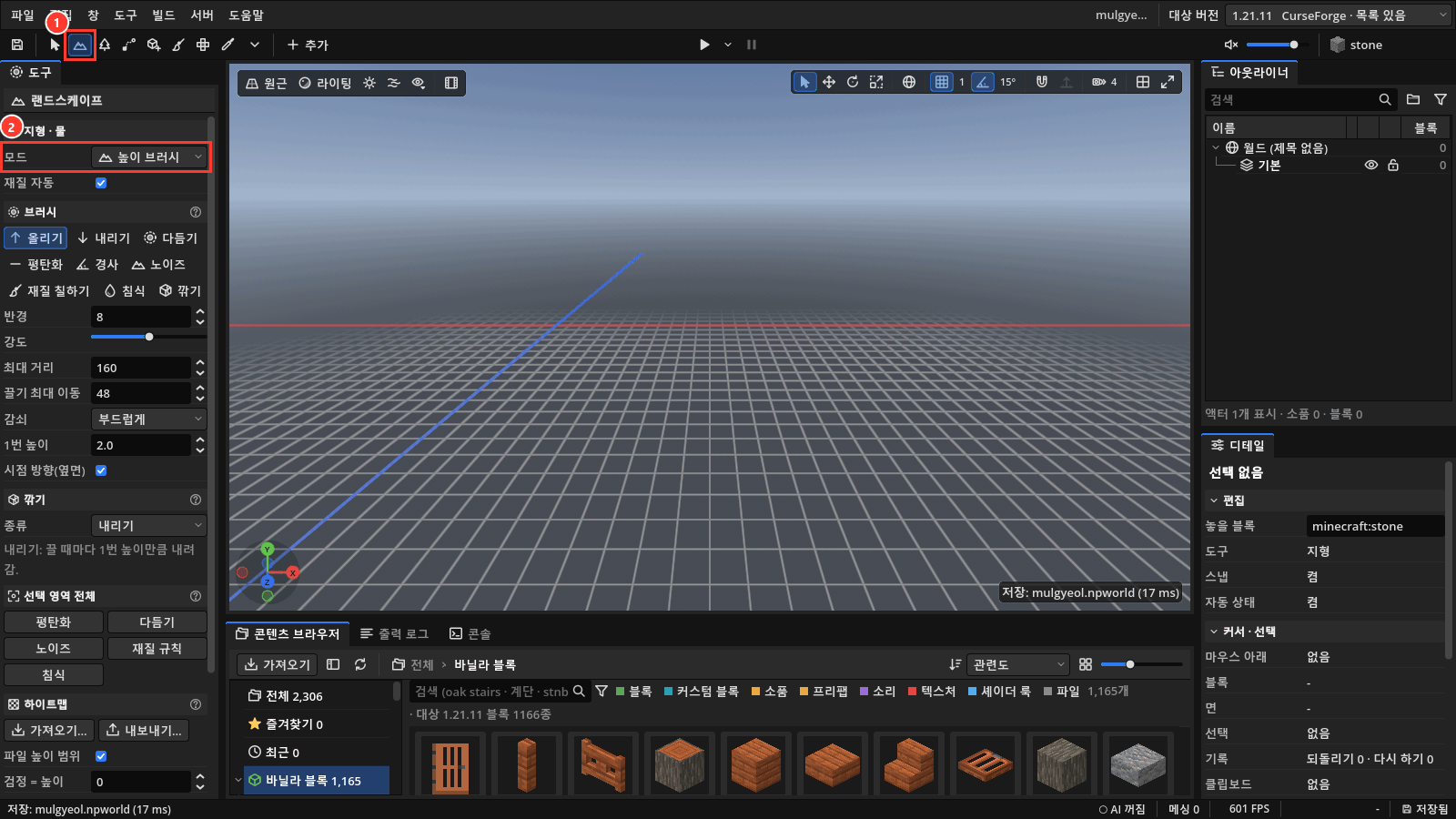
-
把左侧面板向下滚动,找到 高度图 栏。确认勾选了 文件高度范围,然后单击 导入…。在文件窗口中选择
mulgyeol_height.png(没有图片的文件窗口)。这个文件窗口不是 Windows 资源管理器,而是编辑器自己的窗口,所以一开始会打开自己的世界文件夹,%LOCALAPPDATA%之类的缩写也不会展开,而且 AppData 是隐藏文件夹,可能不会出现在列表里。请在上方的路径栏中输入安装文件夹的实际路径(例:C:/Users/我的名字/AppData/Local/Programs/NP Editor/samples/showcase)转到那里,再选择文件。如果觉得困难,可以在资源管理器中把mulgyeol_height.png复制到自己的世界文件夹,然后选择那个文件。没有选区时,图片会从 (0, 0) 开始按图片原尺寸(384×384)放置。大约 10 秒后,1,410 万个方块的山 · 谷 · 平地就会出现,大纲中生成Landscape_1。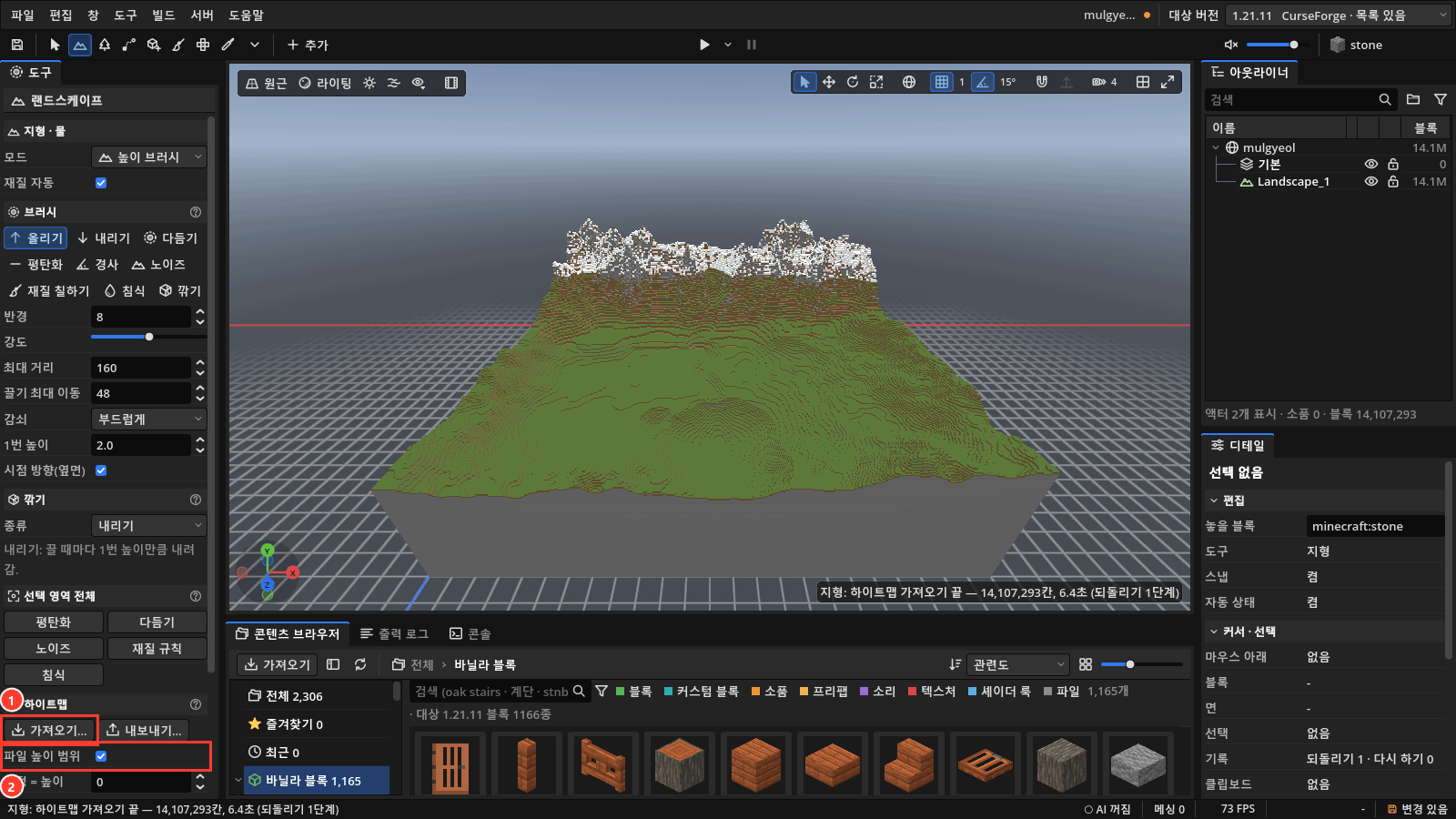
现在土地上陡峭的地方看起来像台阶。这是因为高度图把高度截断成了整数方块。下一步来修整。
-
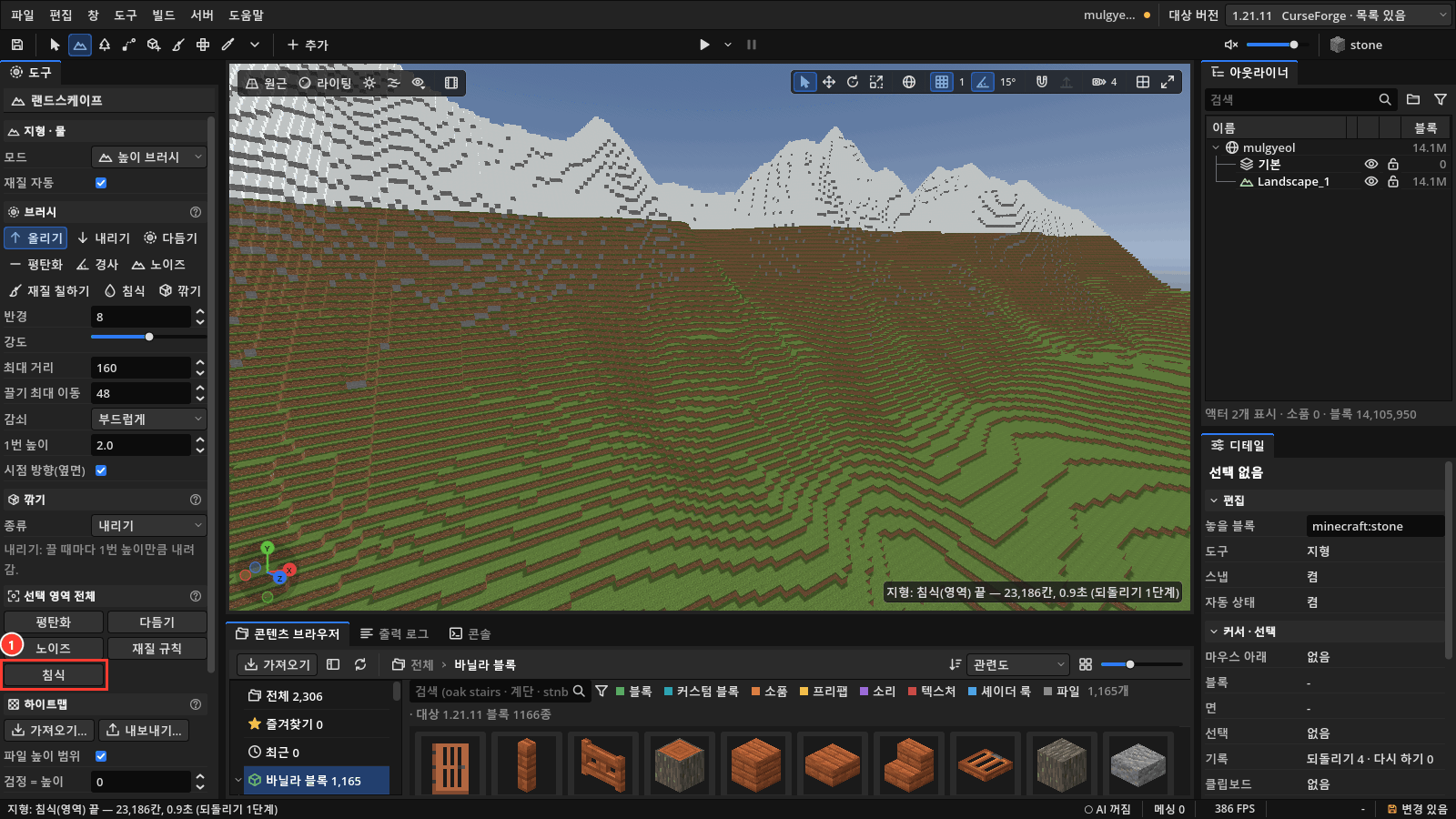
按 Ctrl+A 选择整个地形。在左侧面板的 整个选区 栏中单击 3 次 侵蚀。笔刷工具列表里也有“侵蚀”按钮,所以请单击下方 整个选区 栏中的按钮。每次约需 1 秒,陡峭的地方会崩塌,坡面连成一片。状态栏会显示“地形: 侵蚀 (范围) 完成 …”。按 Esc 取消选择。
-
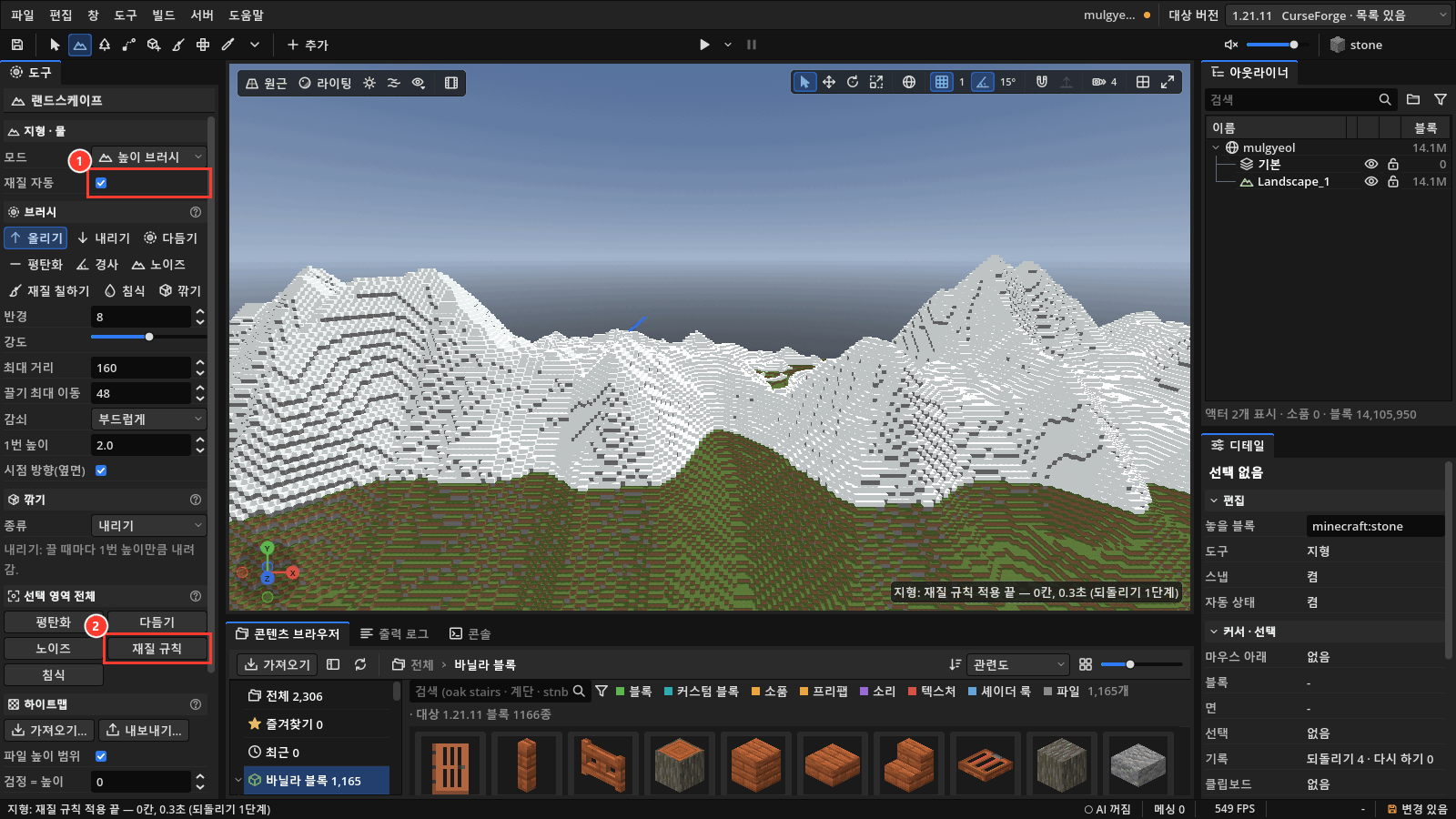
雪 · 石头 · 草地不用另外涂。面板上方的 自动材质 处于开启状态,导入和侵蚀时已经按高度 · 坡度规则涂好了。默认规则是:高度 120 以上 = 雪,坡度超过 45° 处的侧面 = 石头,其余 = 草地。想再应用一次同样的规则时,按 Ctrl+A 选择全部,然后单击 整个选区 栏的 材质规则。已经涂过时变化的格子为 0,所以状态栏会显示“地形: 应用材质规则 完成 — 0 格 …”。按 Esc 取消选择。
-
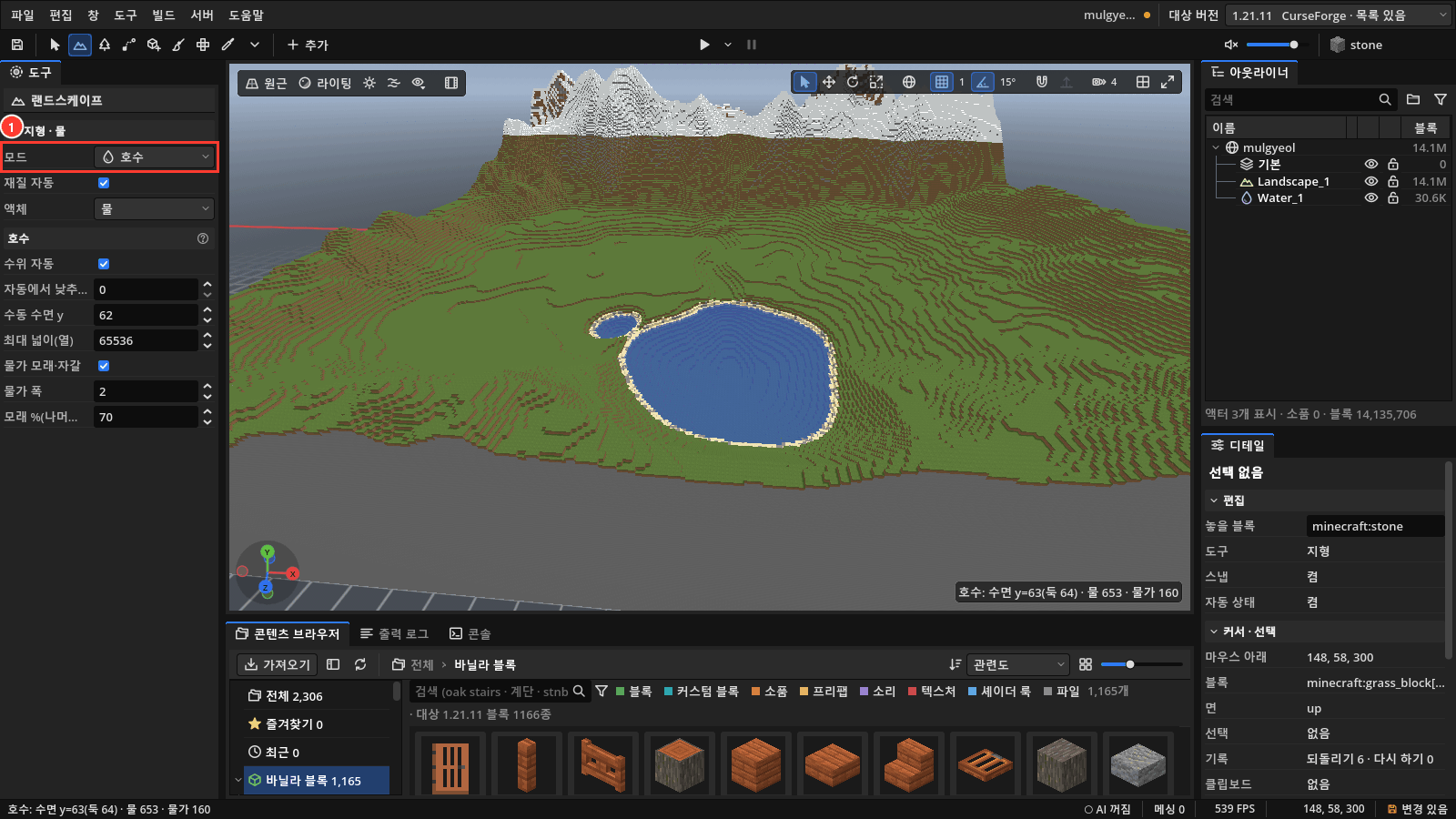
在 模式 中选择 湖泊。从上方俯视南面凹陷的地方(x 200, z 320 附近,鼠标移上去时状态栏右侧会显示坐标)并单击。湖泊会把单击的凹陷处填到“刚好要溢出之前的高度”(自动水位)。接着也单击一次湖泊西侧堤岸对面的小水坑(x 148, z 300)。大湖的水面会对齐水坑的堤岸,为 63。不填水坑的话,它会保持为干涸的水坑。
-
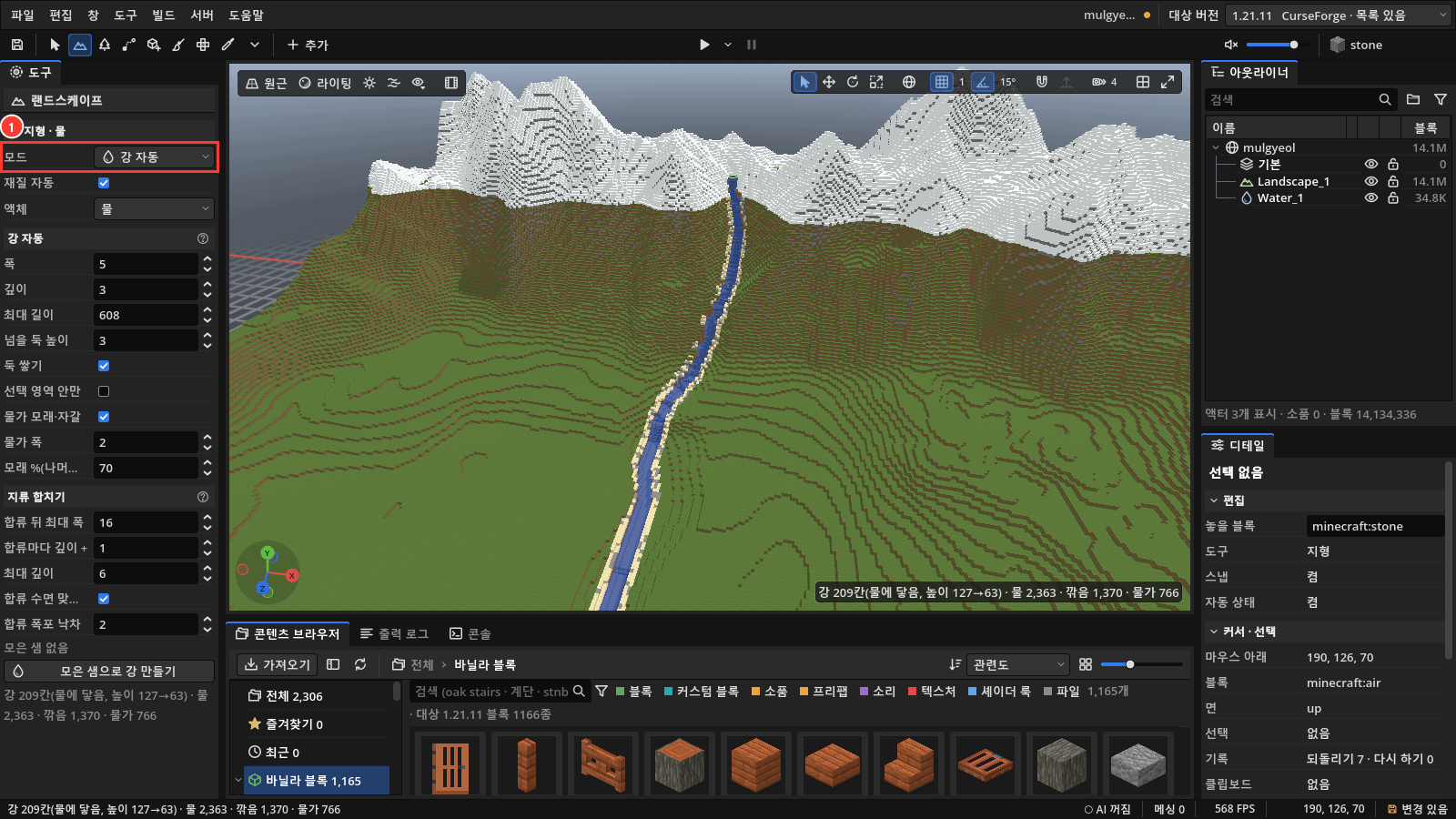
在 模式 中选择 自动河流。从上方俯视北面山谷上方(x 190, z 70)并单击。河流会从单击处沿着更低的地方向下挖掘,到达湖水时停止。宽度 5 · 深度 3 是初始值,岸边会铺上沙子 · 砾石。
-
单击工具栏的 植被 (散布)。向下滚动左侧面板找到 树·岩石生成器,在 预设 中选择“[나무] 참나무”([树] 橡木,该预设名称在 zh 界面中未翻译,显示为韩文)。在 变体数 中输入
3,在 比例 中输入2.0。变体数 = 同一种类要制作几棵形状不同的树,比例 = 在森林中混入的比重。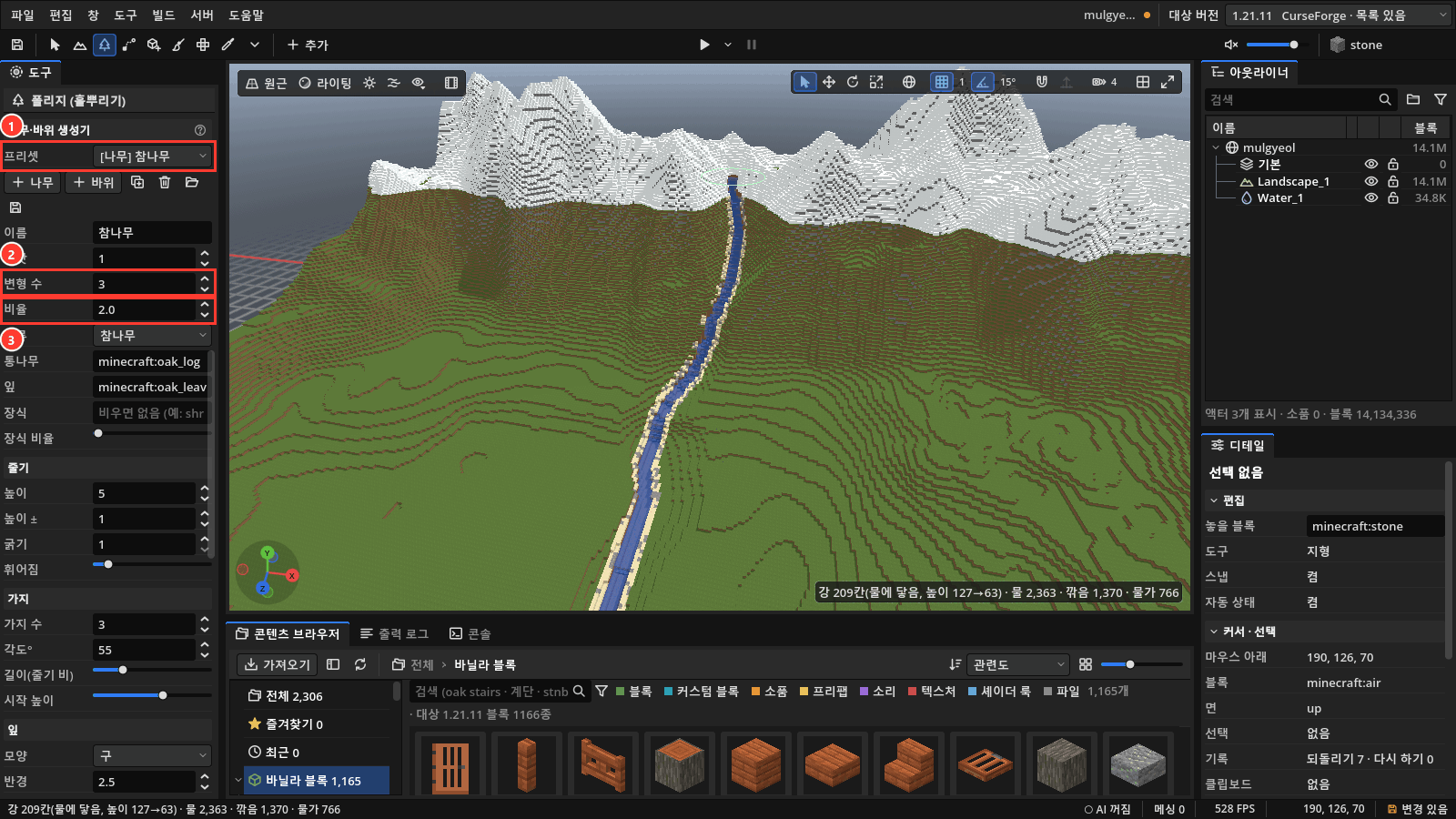
-
单击下方的 添加到散布。橡木的 3 个变体会加入散布条目(状态栏“已将“橡木”的 3 个变体加入散布项目”,实际显示的是韩文名称)。用同样的方法,也以变体数
3加入“[나무] 자작나무”([树] 白桦,比例1.4)和“[나무] 가문비”([树] 云杉,比例1.0)。一开始就在列表中的单格默认条目“참나무”(橡木) · “자작나무”(白桦),在条目列表中选中后,用列表下方的 删除 图标删除。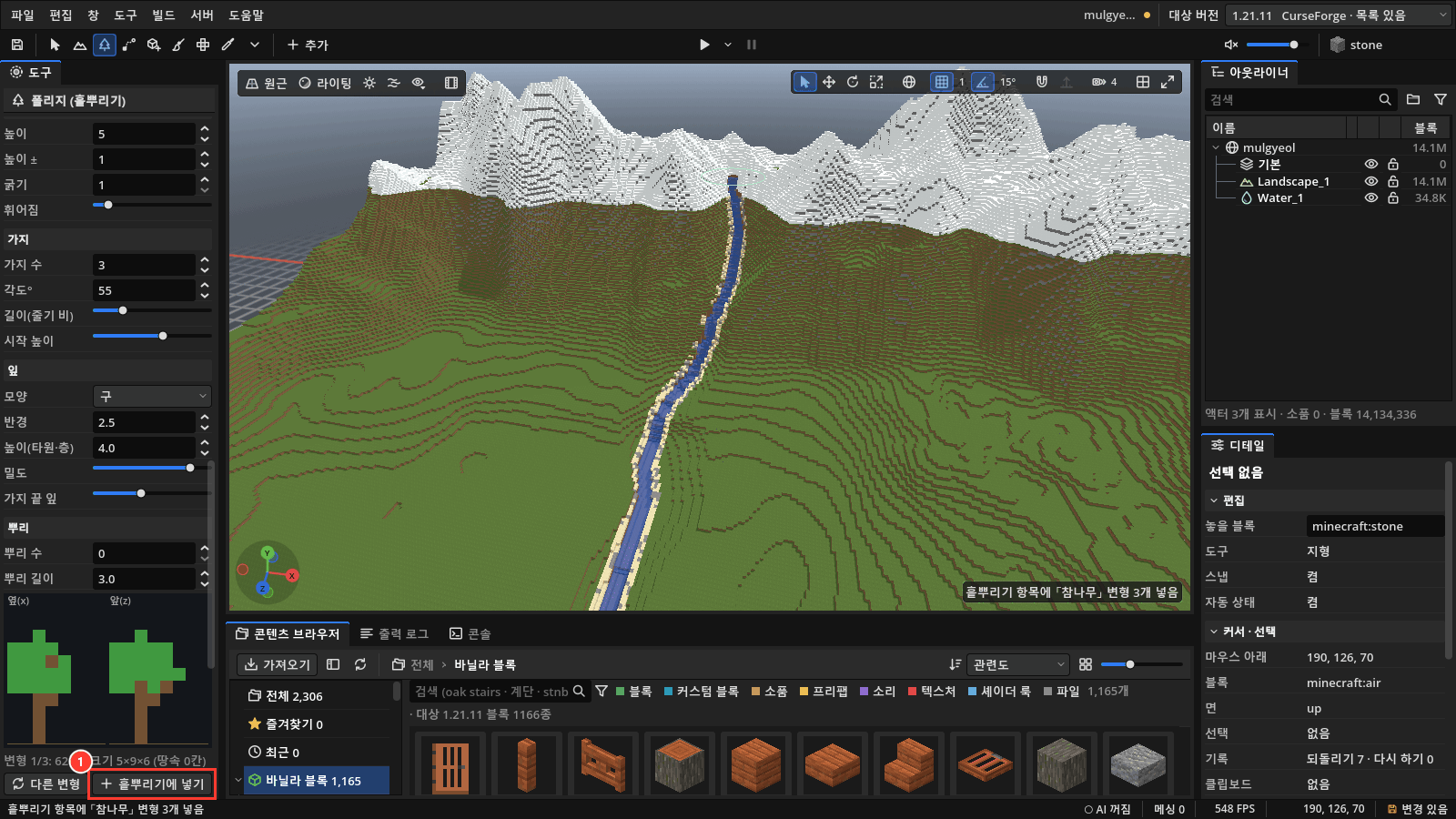
-
调整面板上方的散布栏:最小间距
4.5,密度 设为 0.8 左右,最大坡度°38,地面类型 一开始就填有minecraft:grass_block[snowy=false], minecraft:dirt,所以单击该栏,用 Ctrl+A · Delete 清空后,只输入grass_block[snowy=false]。条目 列表中出现 9 棵树(橡木 · 白桦 · 云杉各 #1~#3)就可以了。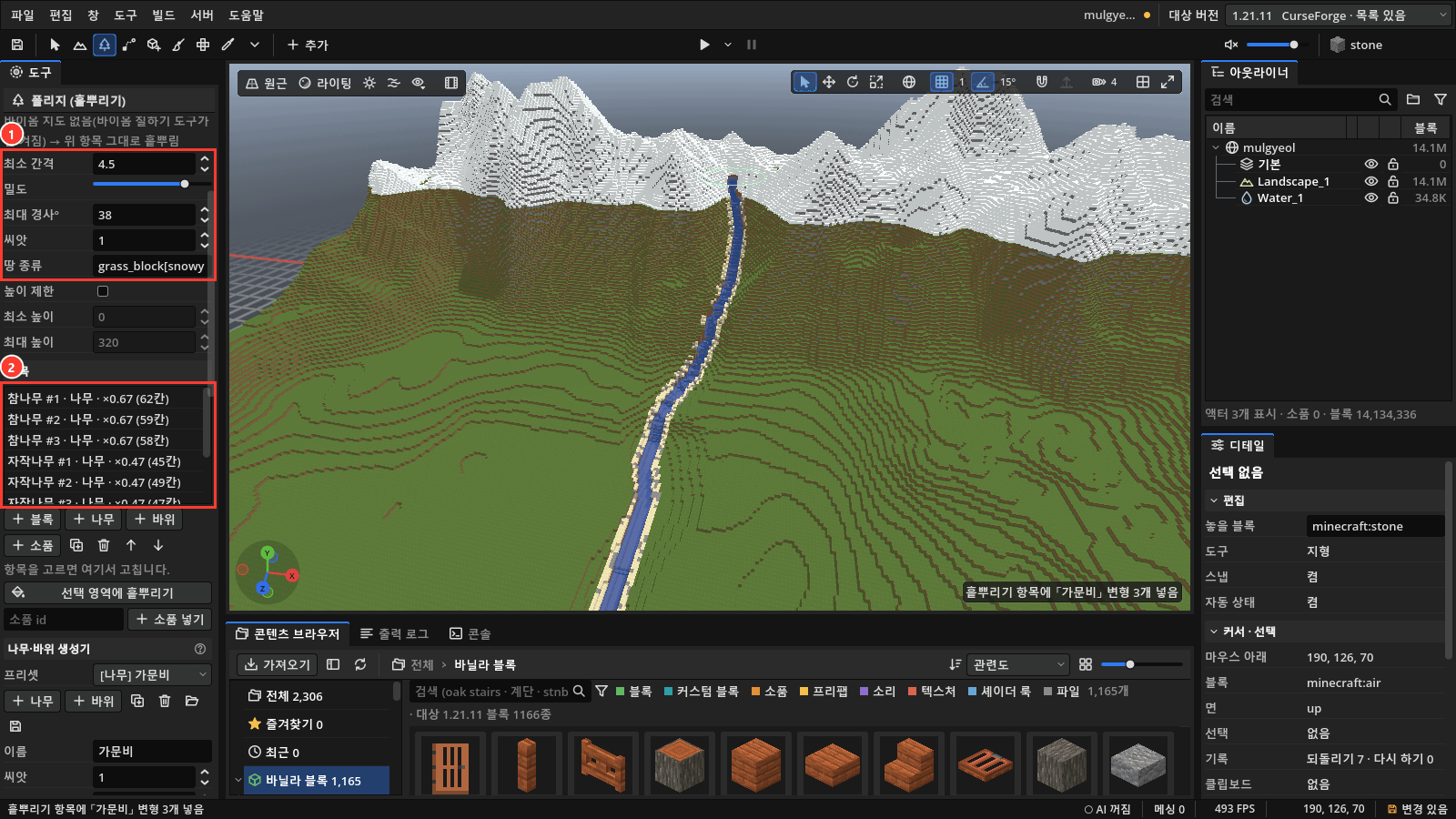
-
选择将成为森林的东侧土地。上一步在文本栏中做过输入,所以先把鼠标放在视口上滚动一格滚轮离开输入栏,再按 Ctrl+A 选择全部(弹出“全选 …”通知,细节中出现 选区)。在 最小 行的 X · Y · Z 栏依次输入
236·60·112,在 最大 行的 X · Y · Z 栏依次输入383·140·383(每栏用 Tab 或 Enter 确认)。散布只使用水平(X · Z)范围,所以高度(Y)值不影响结果。单击 在选区内散布。几秒后东侧山坡上会出现森林。因为刚在数字栏输入过,所以先在视口上滚动一格滚轮,再按 Esc 取消选择。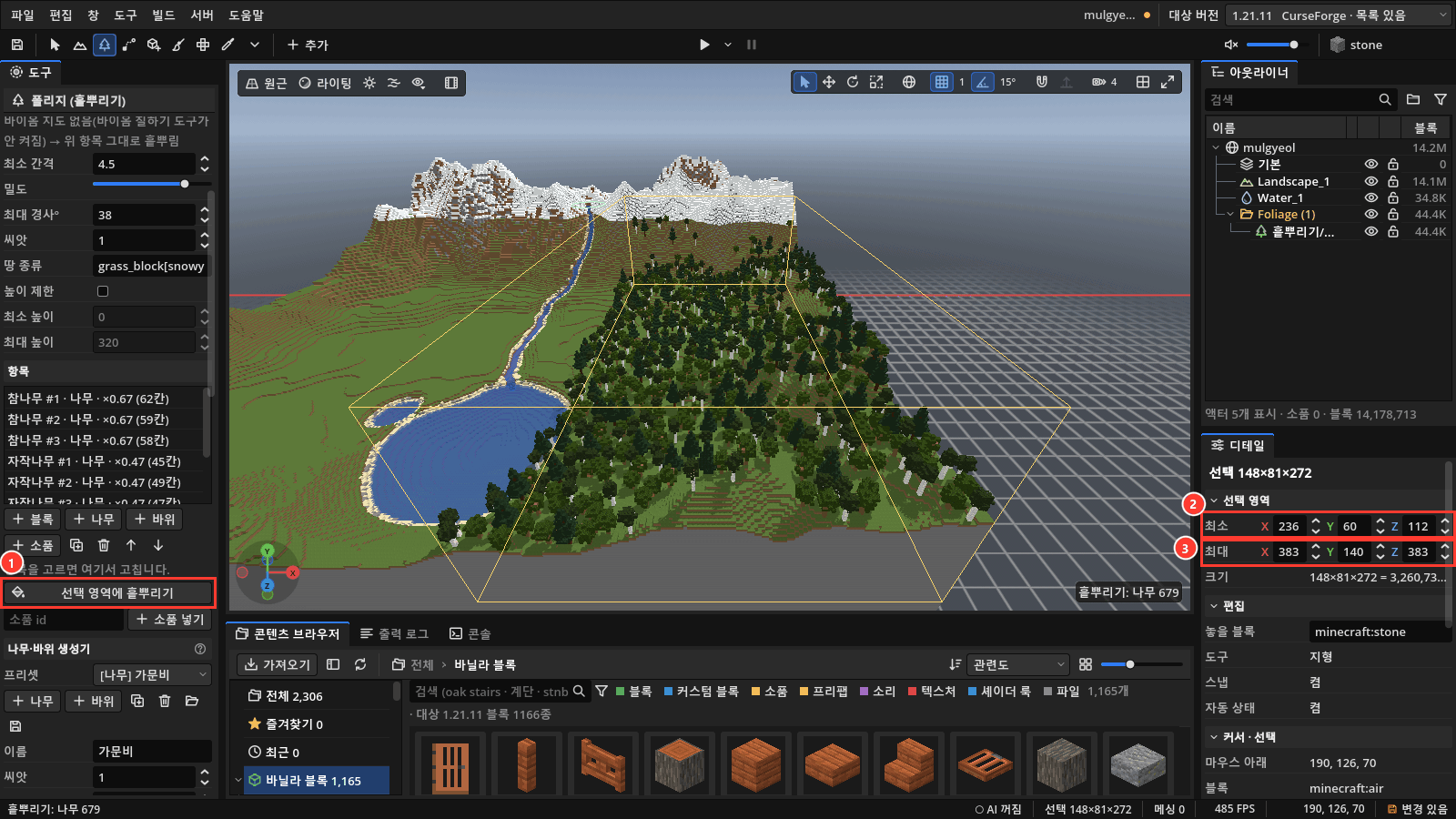
-
放置草和花。在 组 中选择 草地,用同样的方法在选区 最小 X · Y · Z 中输入
0·55·120,最大 中输入383·125·383,然后单击 在选区内散布。接着把 组 改为 花海,输入选区 最小0·55·150,最大236·115·383,再单击一次。选择 · 取消选择像第 10 步那样,在视口上滚动一格滚轮后用 Ctrl+A · Esc 完成。更改组时条目列表会换成该组的内容,所以树木条目要在做完森林之后再更改。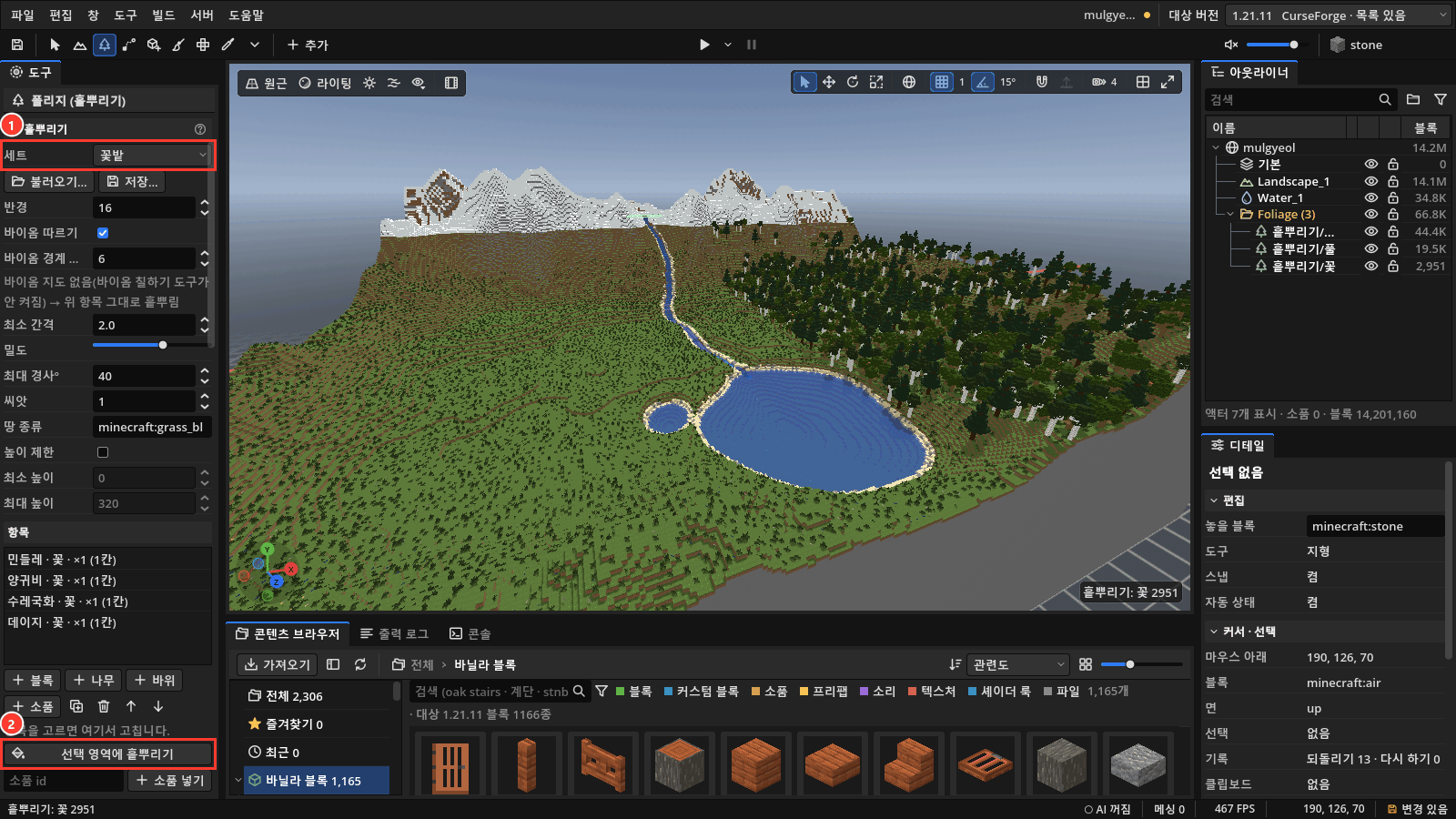
天空与游戏画面
Section titled “天空与游戏画面”-
单击 工具 > 天空装饰,在下方区域打开 天空 选项卡。在 太阳 的 形状 中选择 柔和太阳(光晕),在 云 的 形状 中选择 积云。天空设置保存在世界文件夹的
assets\sky.np.json中。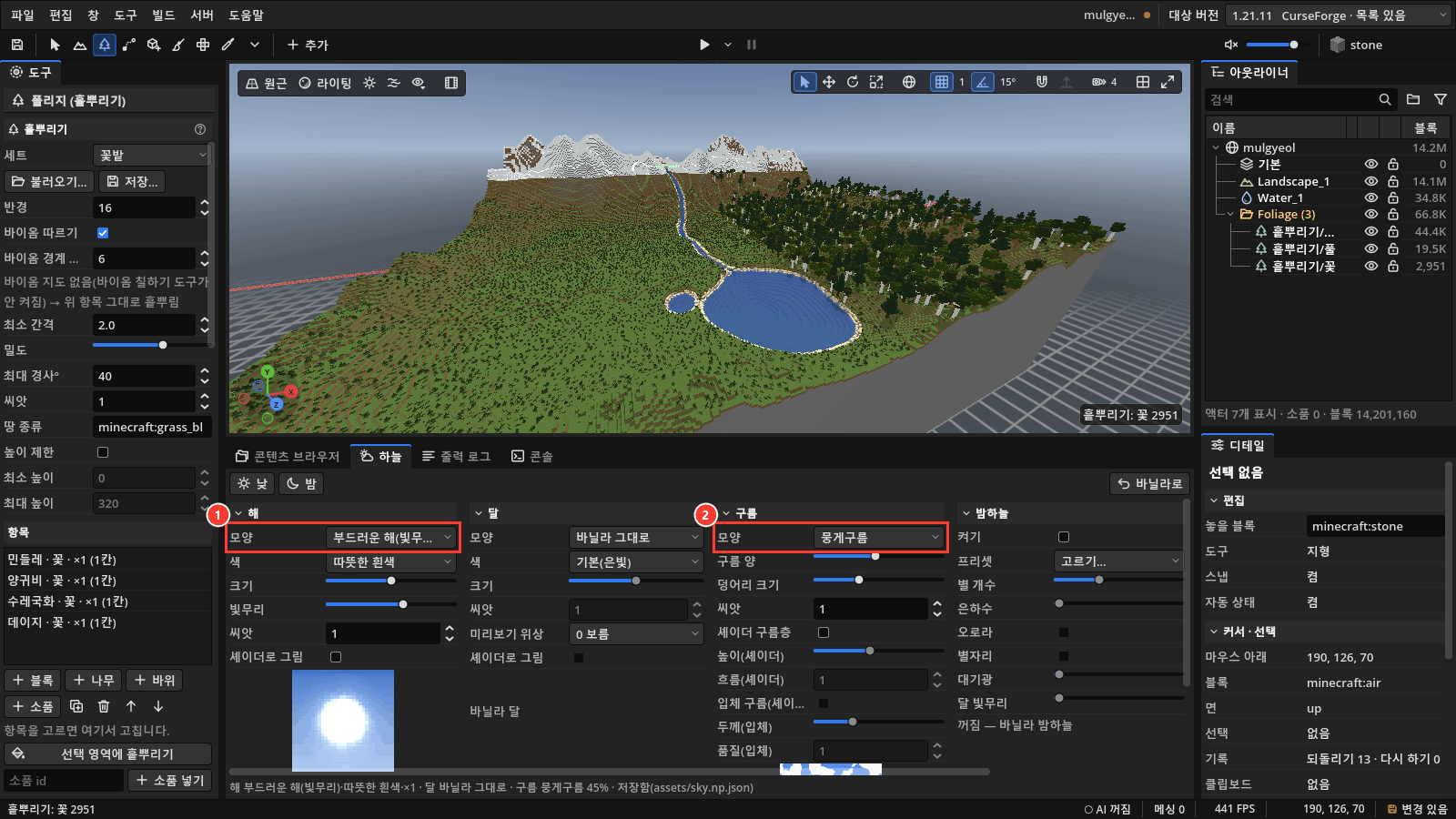
-
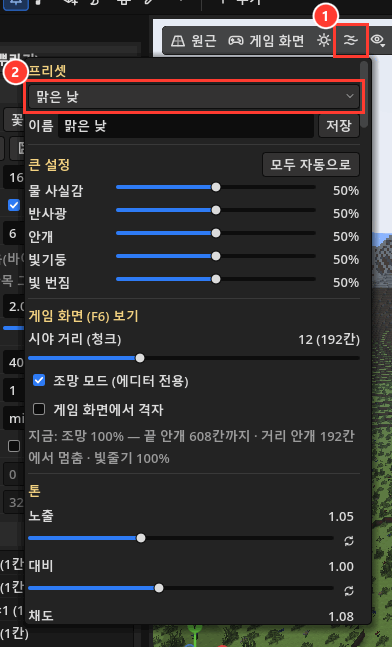
按 F6 切换到游戏画面。在视口左上方的栏中,单击太阳按钮右边的“大气·光照”按钮(表示雾的三条波浪线图标,鼠标移上去会显示“大气·光照”字样),并在 预设 中选择 晴朗白天。
-
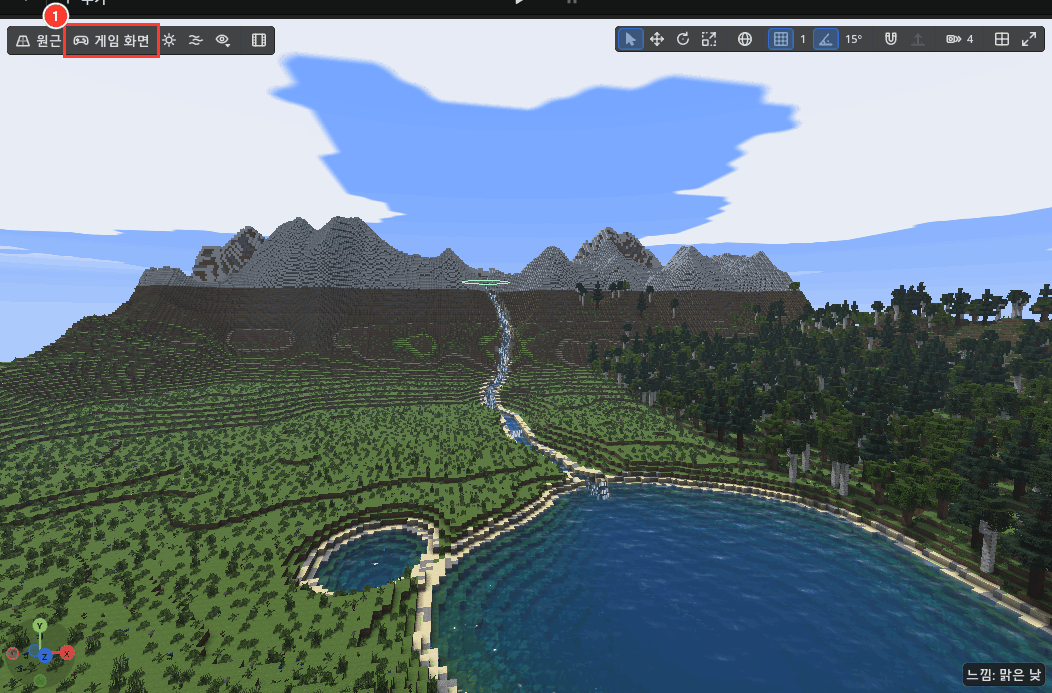
关闭窗口并旋转视口观看土地。山 · 河流 · 湖泊 · 森林 · 原野会以游戏中看到的光照和天空呈现。如果视点在地图外侧下方,土地边缘会显得被截断,所以请在地图内侧较高处背对边缘观看。
-
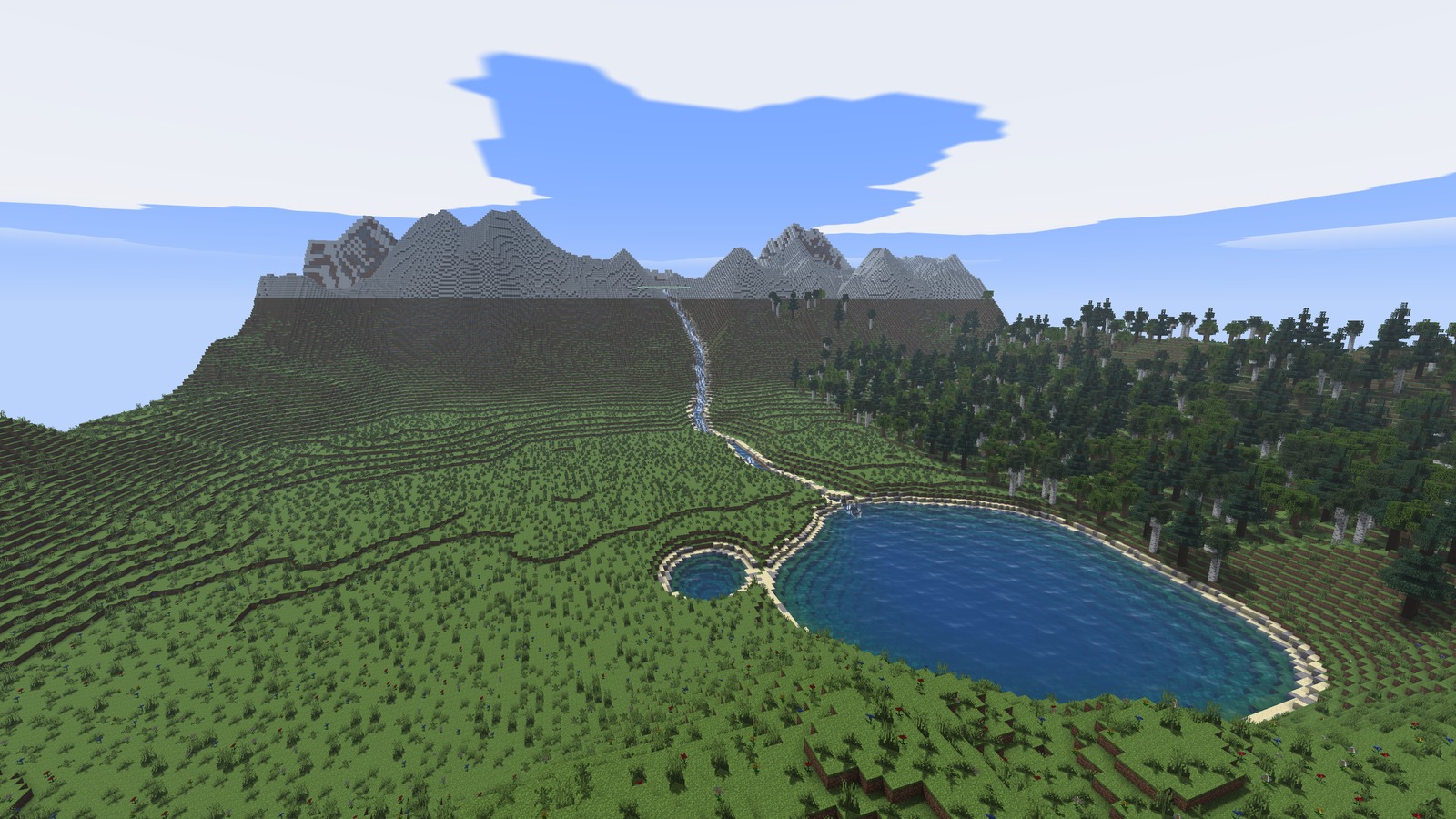
这是第 1 部的成果。从山上发源的河流流入湖泊,东面是森林,西面是花草原野。按 Ctrl+S 保存,然后进入第 2 部。接着要用的文件,是保存在自己文件夹中的这个世界,或者按第 2 部“本部的起始文件”复制的起始文件 2。
- 用 Ctrl+Z 一步一步撤销。侵蚀 3 次是 3 步撤销,所以可以一次次撤销,看形状是如何变化的。
- 湖泊 · 河流 · 散布单击一次就是一步。不满意时用 Ctrl+Z 撤销,改变数值后再次单击。相同的值 · 相同的位置会得到相同的结果。
- 起始文件 2(
mulgyeol_start2.npworld)的土地是用与本部相同的方法制作的,并在其上增加了村庄 · 道路 · 桥 · 工作场所。每棵树的位置和形状可能略有不同。
本部使用的栏
Section titled “本部使用的栏”| 栏 | 位置 | 本教程的值 |
|---|---|---|
| 文件高度范围 | 地形 · 水 > 高度图 | 开(使用图中记录的 40~200) |
| 侵蚀 | 地形 · 水 > 整个选区 | 3 次 |
| 自动材质 | 地形 · 水 上方 | 开 |
| 自动水位 | 湖泊 | 开(初始值) |
| 宽度 · 深度 | 自动河流 | 5 · 3(初始值) |
| 变体数 · 比例 | 植被 > 树·岩石生成器 | 3 · 橡木 2.0 / 白桦 1.4 / 云杉 1.0 |
| 最小间距 · 密度 · 最大坡度° · 地面类型 | 植被 > 散布 | 4.5 · 0.8 · 38 · grass_block[snowy=false] |
各功能的详细说明见下列文档。
非 Minecraft 官方产品,与 Mojang 及 Microsoft 无关。