
保护区域
保护区域用于锁定世界中的一部分。保护区域开启期间,其中的格子不会被笔刷 · 填充 · 擦除 · 粘贴 · 地形工具 · 生成器 · AI 工具中的任何一种修改。适用于一边保护已建成的建筑一边在旁边作业,或者向 AI 工作室明确设定 “不要动这个区域”。保护区域会一同保存在世界文件(.npworld)中,并且只在自己的编辑器中生效。
以下在保护示例世界 castle 主楼的同时填充其周围。
-
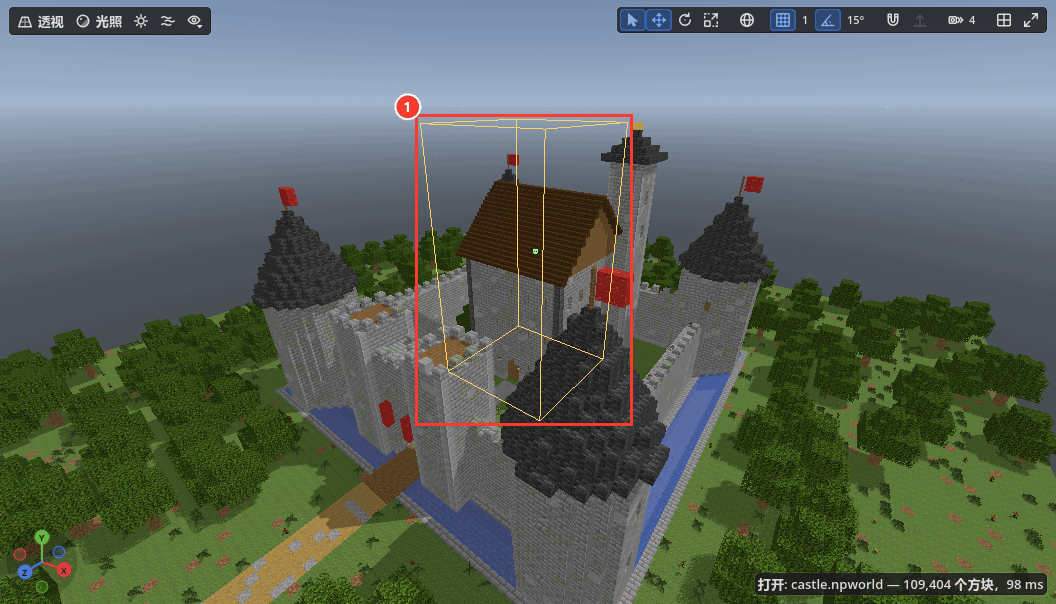
用选择工具选择要保护的建筑(选择与区域编辑)。本例中是包住主楼的 19×38×19 盒子。
-
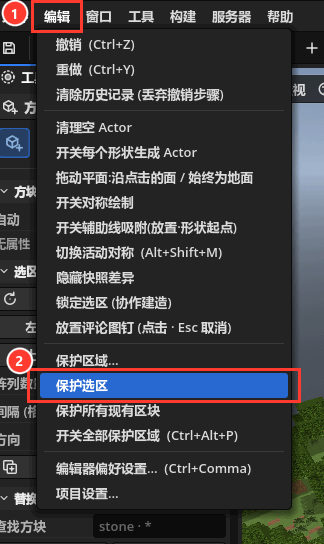
单击 编辑 > 保护选区 。通知中显示 “已添加保护区域:保护区域 1”。
-
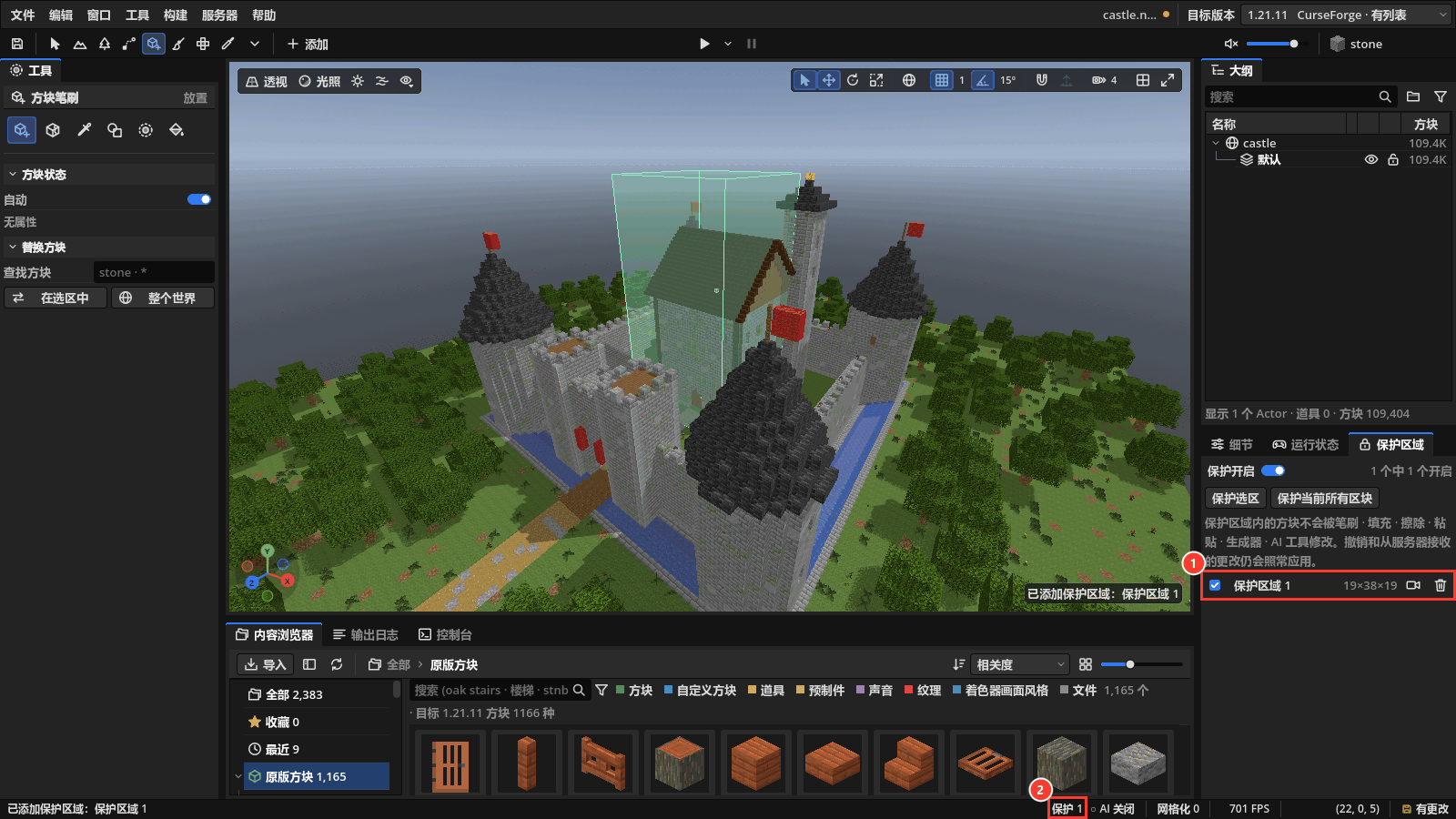
视口中出现绿色边框,状态栏中出现 “保护 1” 栏,右下区域中出现 保护区域 选项卡。单击该选项卡,可以看到 “保护区域 1” 一行(大小 19×38×19)。
-
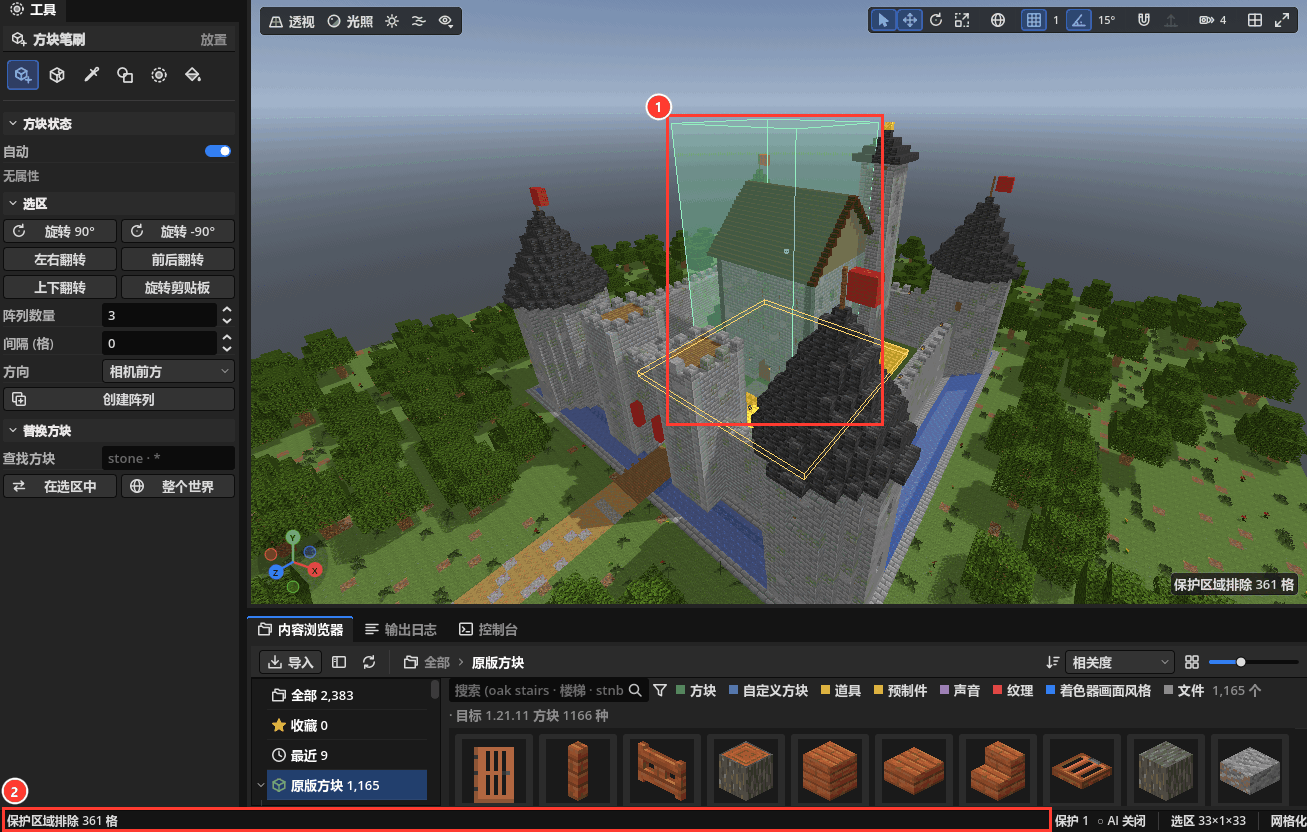
进行比保护区域更大范围的填充 · 笔刷等编辑(本例:用金块填充周围 33×1×33)。保护区域内的格子保持不变,通知 · 状态栏中显示 “保护区域排除 361 格”。
-
需要修改保护区域内部时,单击 编辑 > 开关全部保护区域 。通知中显示 “保护区域已关闭——保护区域也会被编辑”,状态栏的栏变为 “保护关闭”,面板中的 保护开启 开关变为关闭。修改完成后再次单击同一菜单将其开启。
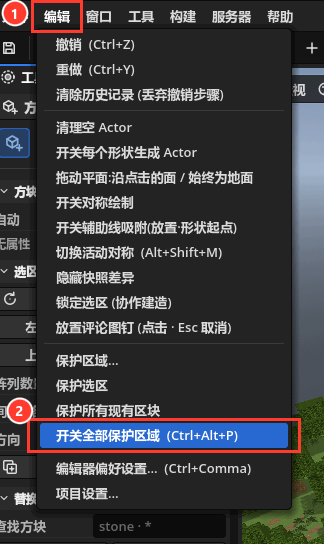
- 在 工具 > 快捷键… 中把 “开关全部保护区域” 的按键改为其他键(例如 Ctrl+Alt+O)后,就可以用该键开关。
- 添加保护区域算作一个撤销步骤。误建的区域可以直接按 Ctrl+Z 删除(方块保持不变)。
- 一个保护区域都没有时执行开关,会显示 “没有保护区域——编辑 › 保护选区” 通知。
- 想保护整个现有世界、只在空白处建造时,单击 编辑 > 保护所有现有区块 。所有至少有一个方块的区块(16×16×16)都会被保护。之后新建的区块不包括在内。
| 内容 | 打开位置 |
|---|---|
| “保护区域” 面板 | 编辑 > 保护区域… (右下区域) · 单击状态栏的 “保护 N” 栏 |
| 保护选区 | 编辑 > 保护选区 · 面板 保护选区 |
| 保护所有现有区块 | 编辑 > 保护所有现有区块 · 面板 保护当前所有区块 |
| 全部开启 / 关闭 | 编辑 > 开关全部保护区域 · 面板 保护开启 |
| 显示 / 隐藏边框 | 视口左侧栏的眼睛图标按钮(显示标志) > 保护区域 |
保护区域类型
Section titled “保护区域类型”| 类型 | 创建方法 | 覆盖范围 | 面板中的大小显示 |
|---|---|---|---|
| 盒子 | 保护选区 | 当前选择的盒子 | 宽×高×长 |
| 区块组 | 保护所有现有区块 | 执行菜单那一刻含有方块的全部区块(16×16×16) | “区块 N” |
- 新区域的名称会自动命名为 “保护区域 1” · “现有区块 N 个” 等。在面板中单击名称栏即可修改。
- 开启 / 关闭不会记入撤销记录,但状态栏会显示 “有更改”(有需要保存的内容)。
“保护区域” 面板
Section titled ““保护区域” 面板”| 栏 · 按钮 | 含义 |
|---|---|
| 保护开启 | 全部开启 / 关闭。关闭后保护区域也会被编辑。各区域的开启 / 关闭状态保持不变。 |
| 摘要 | “N 个中 M 个开启” 或 “全部关闭” |
| 保护选区 · 保护当前所有区块 | 与上述菜单相同。 |
| 区域行的勾选框 | 只开关此区域( 开关此区域 ) |
| 名称栏 | 重命名。鼠标悬停时显示范围和格子数。 |
| 相机图标 | 相机移到此区域 |
| 垃圾桶图标 | 删除保护区域(可撤销) — 方块保持不变 |
| 边框 · 状态栏 | 含义 |
|---|---|
| 深绿色边框 | 已开启的区域 |
| 淡色边框 | 已关闭的区域(或全部关闭) |
| 状态栏 “保护 N” | 已开启的区域 N 个 |
| 状态栏 “保护关闭” | 全部关闭 — 保护区域也会被编辑 |
哪些会被阻止,哪些可以进行
Section titled “哪些会被阻止,哪些可以进行”| 动作 | 保护区域内的格子 |
|---|---|
| 放置 · 破坏 · 笔刷 · 形状 · 填充 · 替换 | 不会改变。 |
| 擦除 · 粘贴 · 放置预制件 · 地形工具 · 地图生成器 | 只跳过受保护的格子,其余照常执行。 |
| 放置 · 移动道具 | 受保护格子内的道具不会改变。 |
| AI 工具(AI 工作室 · 外部 MCP) | 只跳过受保护的格子,其余照常执行。AI 即使通过撤销也无法修改保护区域内部或解除保护区域。 |
| 自己执行的撤销 · 重做 | 照常可用。 |
| 从实时服务器接收的更改 | 照常应用(以服务器为准)。 |
如果有格子因受保护而被跳过,每次编辑都会显示一次 “保护区域排除 N 格” 通知。
AI 重叠确认
Section titled “AI 重叠确认”编辑器会记住你亲手放置或修改的格子(编辑工具 · 粘贴 · 放置预制件)。当 编辑器内 AI 工作室 作业中的某一步要修改这些格子时,编辑器会暂停该步骤,选中重叠的格子显示出来,然后弹出 “AI 作业与你的作品重叠” 窗口(需要 AI 账户,本文中没有截图)。
| 选择 | 结果 |
|---|---|
| 保存为预制件后覆盖 | 将重叠部分保存为预制件 “我的作品备份 <时间>”,然后由 AI 覆盖。 |
| 覆盖 | 替换为 AI 作品。可以通过撤销取消。 |
| 保留选中部分,仅放置其余 (默认) | 你的作品保持不变,AI 作品避开这些格子放置。 |
- 开启 本次任务中使用相同选择 后,在本次 AI 作业结束前不会再次询问。
- 关闭窗口或约 100 秒内没有回答时,按默认值决定。
| 保护区域 | AI 重叠确认 | |
|---|---|---|
| 对象 | 自己指定的区域 | 自己亲手建造的格子 |
| 阻止的内容 | 所有编辑 · 生成器 · AI | 仅 AI 作业 |
| 是否询问 | 不询问,始终跳过。 | 询问一次。 |
移动方块组 · 开启物理
Section titled “移动方块组 · 开启物理”- 把方块 Actor 转为移动方块组 或 开启物理 时,如果该 Actor 有位于保护区域 · 已锁定方格内的方块,则不转换,并弹出通知““<Actor 名称>”中有位于保护区域或已锁定方格内的方块,未转换”。也不会留下撤销记录。
- 将方块组 重新固化为方块 时,不会在保护区域 · 已锁定方格中放置方块,并在通知中附上未能放置的格子数。
与协作建造 · 实时服务器的关系
Section titled “与协作建造 · 实时服务器的关系”- 保护区域只在自己的编辑器中生效,不会通知一同连接到实时服务器的其他编辑器。
- 要防止他人修改某个区域,使用 协作建造 的区域锁定。连接到实时服务器(NPBridge 2.0.4 及以上,0.11.1 安装包附带的版本为 2.4.0)后,锁定会传给其他编辑器。
| 快捷键 | 作用 |
|---|---|
| Ctrl+Z | 撤销保护区域的添加 · 删除 |
| Ctrl+Alt+P | 开关全部保护区域(与 编辑 > 开关全部保护区域 相同) |
保护选区 · 保护所有现有区块 没有默认按键。可以在 工具 > 快捷键… 中设置。
非 Minecraft 官方产品,与 Mojang 及 Microsoft 无关。