
界面布局
NP Editor 的界面布局与虚幻引擎相似。从上到下依次为菜单栏、主工具栏、中央视口及其周围的停靠面板、状态栏。按钮以图标显示,将鼠标悬停在按钮上时,名称和快捷键会以工具提示显示。面板可以移到任意区域或拆出为浮动窗口,布局在下次启动时保持不变。
-
界面分为以下 7 个区域。这是首次启动时的布局。
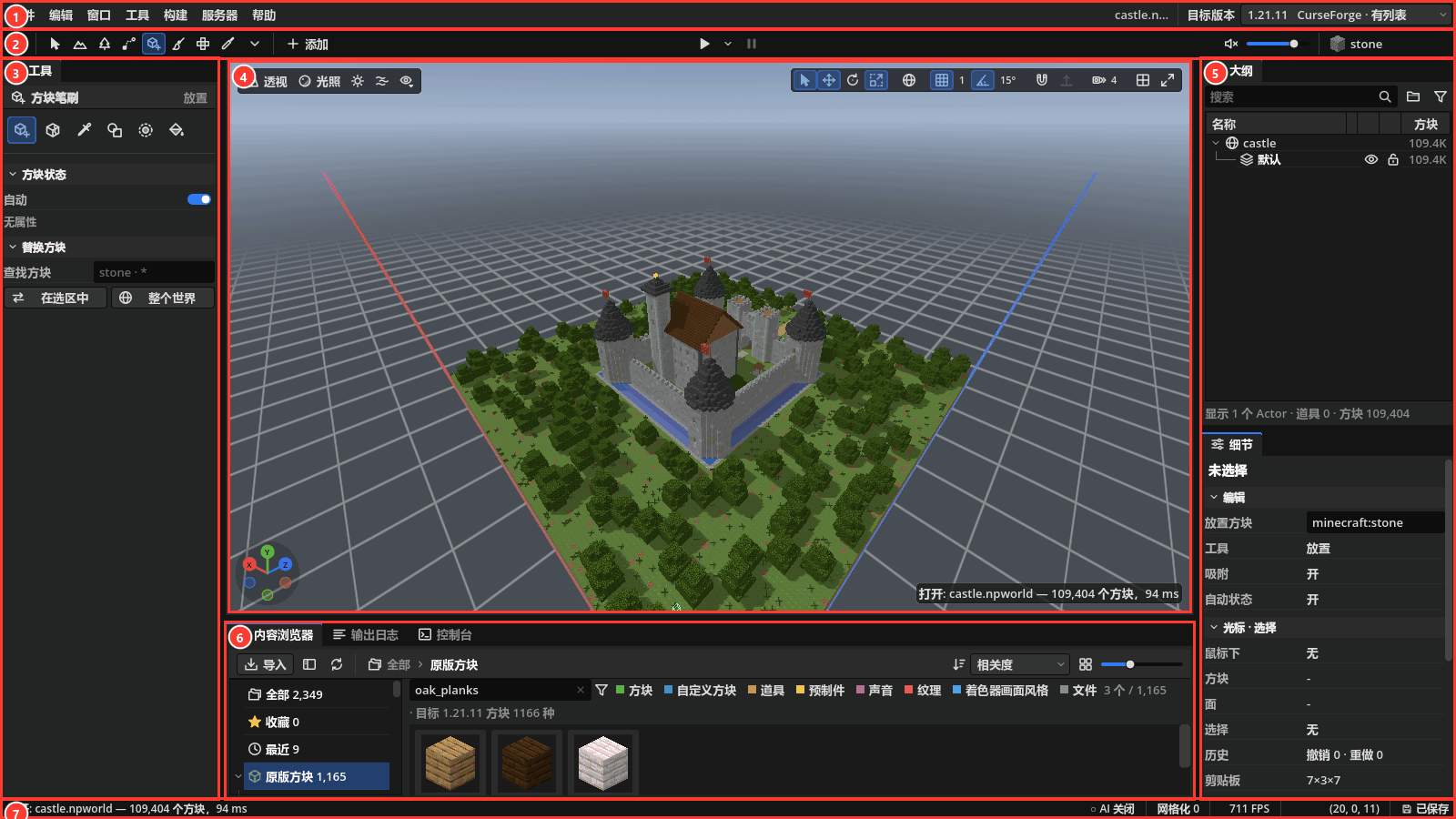
编号 区域 作用 1 菜单栏 文件 · 编辑 · 窗口 · 工具 · 构建 · 服务器 · 帮助 菜单,最右侧为世界名称 · 目标版本 2 主工具栏 保存 · 模式 · 添加 · 运行 · 声音预览 · 放置方块 3 左侧区域(工具) 当前模式的工具与选项 4 视口 以 3D 方式查看和编辑世界的地方。上方浮现两条视图栏。 5 右上 · 右下区域(大纲 · 细节) Actor 列表与所选对象的属性 6 下方区域 内容浏览器 · 输出日志 · 控制台 及其他面板 7 状态栏 通知 · 进度 · 网格化 · FPS · 坐标 · 保存状态 -
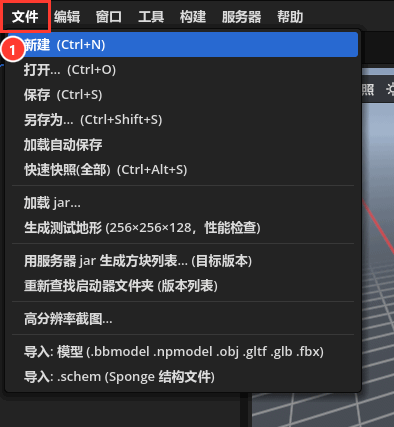
在菜单栏中单击 文件 打开菜单。项目旁的括号中显示当前使用的快捷键。
-
主工具栏最多显示 8 个模式按钮。其余模式通过单击 ▾ 按钮(其他模式)选择。

-
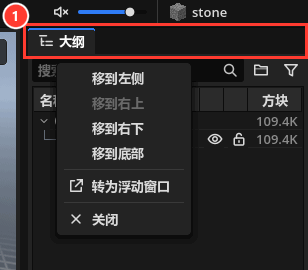
右键单击面板标签页(例:大纲)会弹出菜单,可将该面板移到其他区域(移到左侧 · 移到右上 · 移到右下 · 移到底部)、用 转为浮动窗口 拆出,或用 关闭 关闭。
-
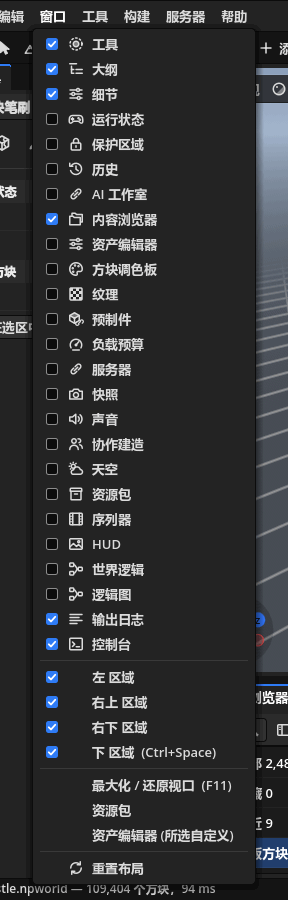
已关闭的面板或初始未打开的面板,在 窗口 菜单中单击即可打开。在同一菜单中还可以选择显示 · 隐藏区域、最大化 / 还原视口、重置布局。
-
界面最下方的状态栏从左到右依次显示最后一条通知(①)、等待网格化的数量(②)、FPS(③)、鼠标下方的坐标(④)、保存状态(⑤)。

- 移动并还原面板:用标签页右键菜单的 移到底部 把大纲移到下方区域,可以更宽地查看。布局混乱时,单击 窗口 > 重置布局 恢复初始布局。
- 折叠下方区域:按 Ctrl+Space 折叠下方区域,再按一次展开。没有打开的面板时展开会打开 内容浏览器。
- 只放大视口:按 F11 隐藏所有停靠区域,只显示视口。再按一次恢复之前显示的区域。浮动窗口保持不变。
插件添加菜单时,新菜单会出现在 帮助 之前。下表中的“—”表示菜单中的分隔线。
| 菜单 | 项目 |
|---|---|
| 文件 | 新建 · 打开… · 打开最近文件 · 保存 · 另存为… · 加载自动保存 · 保存工作(服务器实时) · 快速快照(全部) — 加载 jar… · 生成测试地形 (256×256×128,性能检查) — 用服务器 jar 生成方块列表… (目标版本) · 重新查找启动器文件夹 (版本列表) — 高分辨率截图… · 渲染序列…(视频 · 连续图片) — “导入: 模型 (.bbmodel .npmodel .obj .gltf .glb .fbx)” · “导入: .schem (Sponge 结构文件)” |
| 编辑 | 撤销 · 重做 · 清除历史记录 (丢弃撤销步骤) — 清理空 Actor · 开关每个形状生成 Actor · 拖动平面:沿点击的面 / 始终为地面 · 开关对称绘制 · 开关辅助线吸附(放置·形状起点) · 切换活动对称 · 隐藏快照差异 · 锁定选区 (协作建造) · 放置评论图钉 (点击 · Esc 取消) — 保护区域… · 保护选区 · 保护所有现有区块 · 开关全部保护区域 — 编辑器偏好设置… · 项目设置… |
| 窗口 | 所有面板(勾选表示已打开)— 显示 4 个区域(“左 区域” · “右上 区域” · “右下 区域” · “下 区域 (Ctrl+Space)”)— 最大化 / 还原视口 · 资源包 · 资产编辑器 (所选自定义) — 重置布局 |
| 工具 | UV 编辑器 · 切换绘制标签页 / 世界标签页 · 四分视图 · 运行 (第一人称行走) · 模拟 (自由相机 · 逻辑) · 光照 · 出生点报告 — 参考 · 测量 · 对称 · 方块文字 · 告示牌 · 装饰 · 生物群系颜色 · 负载检查 · 将选区保存为预制件 · 设计工具 (材料清单·规划表·地图·移动距离·楼层视图)… · 声音库 · 相机 Actor · 序列器 (序列·过场) · 天空装饰 · 世界逻辑 · HUD · 逻辑图 · 将所选 Actor 放入逻辑图 · 创建区域触发器… (拖出区域 → 模板) · 创建首领战…(阶段 · 攻击 · 奖励) — 插件管理器… · 打开插件文件夹 · 快捷键… · AI 工作室 · 性能设置… (视距·LOD·阴影·线程) · 开启/关闭 Studio 连接 · 开关性能显示 |
| 构建 | “导出: 资源包片段 · .npbuild (Ctrl+Shift+E)” · 构建资源包 · “导出: markers.json (服务器标记)” · 导出生成格列表 (json) — 保存为 Minecraft 世界… |
| 服务器 | 服务器窗口 · 连接 · 重新连接 · 断开连接… · 保存到服务器(实时) · 开关 v1 同步 · 将选区发送到服务器 · 从服务器拉取选区 · 将地图部署为服务器世界… · 测试服务器(本机)… — 参见 服务器连接(实时) |
| 帮助 | 打开文档(当前位置) · 文档首页 · 插件列表 · 关于 / 许可证 — 服务条款 · 使用许可 · 隐私政策 — 账户: 更改密码 · 账户: 退出登录(仅限使用登录的安装版) |
菜单栏最右侧有以下项目。
| 项目 | 内容 |
|---|---|
| 世界名称 | 当前世界文件的名称(如 castle.npworld)。尚未保存的新世界为“无标题”。鼠标悬停时显示完整路径。 |
| 更改标记 | 有未保存的更改时会亮起一个橙色小圆点。 |
| 目标版本 | 选择制作地图所用 Minecraft 版本的下拉框。参见 安装与首次启动。 |
| 位置 | 按钮 | 作用 |
|---|---|---|
| 左侧 | 保存 | 保存当前世界(Ctrl+S)。 |
| 左侧 | 8 个模式按钮 | 选择 · 地形景观 · 植被 (散布) · 可通行检查 · 方块笔刷 · 绘制 · UV · 细节 (修饰·风化) |
| 左侧 | ▾ 其他模式 | 标记 · 参考·测量·辅助线 · 对称 · 面挤出 · 方块文字 · 告示牌·旗帜 · 装饰 · 光照·生成检查 · 生物群系绘制 |
| 左侧 | 添加 | 快速添加。搜索方块 · 形状 · 道具 · 体积 · 灯光 · 标记,并放置在鼠标位置(没有时放在屏幕中央)。Enter = 第一项 |
| 中间 | 运行 ▶ · ▾ | 开始运行。在 ▾ 中选择方式(“运行 — 在视口中行走” · “模拟 — 自由相机,仅逻辑”)、起始位置(从当前相机位置 · 从出生点 (项目设置的默认出生点))以及 运行信息叠加 (刻 · 区域 · 标志)。 |
| 中间 | 暂停 (Pause) · 单刻 · 脱离 · 停止 | 仅在运行时使用。单刻 · 脱离 · 停止在开始运行后出现。参见 在运行模式中测试。 |
| 右侧 | 声音预览 | 开关音源预览并设置总音量。 |
| 右侧 | 放置方块 | 当前要放置的方块的图标和名称。 |
使用工具键也会切换模式。1 · 2 · 3 · 5 · 6 · 7 为方块笔刷,4 · 8 · Q 为选择,T 为地形景观模式。全部按键见 快捷键。
| 区域 | 初始打开的面板 | 通过 窗口 菜单打开的面板 |
|---|---|---|
| 左侧 | 工具 | — |
| 右上 | 大纲 | — |
| 右下 | 细节 | 运行状态 · 保护区域 · 历史 · AI 工作室 |
| 下方 | 内容浏览器 · 输出日志 · 控制台 | 资产编辑器 · 方块调色板 · 纹理 · 预制件 · 负载预算 · 服务器 · 快照 · 声音 · 协作建造 · 天空 · 资源包 · 序列器 · HUD · 世界逻辑 · 逻辑图 |
| 面板 | 内容 |
|---|---|
| 工具 | 当前模式的工具图标与选项。图标的工具提示中显示“名称 (键)”。 |
| 大纲 | 以名称 · 眼睛 · 锁 · 方块数显示世界中的 Actor。参见 场景 Actor 与大纲。 |
| 细节 | 所选 Actor · 方块 · 选区的属性。 |
| 内容浏览器 | 查找方块 · 预制件 · 模型 · 声音 · 纹理并拖放到视口。参见 内容浏览器。 |
| 输出日志 | 编辑器和插件输出的全部文字。简短通知也全部记录在这里。 |
| 控制台 | 以文字输入命令(fill · replace · select · tp · lookat · cam · shot · pref · keys · help 等)。↑ ↓ = 之前的命令,Tab = 补全 |
| 历史 | 撤销步骤列表。单击某行即可跳到该步骤。 |
标签页的工具提示中显示“右键: 移动·浮动窗口·关闭”。布局(区域 · 顺序 · 打开 · 折叠 · 分割位置)在下次启动时保持不变。
浮动面板和工具窗口以操作系统窗口的形式显示,可以移到编辑器窗口之外或其他显示器上。适用的窗口包括浮动面板、编辑预制件、设计工具、导出、编辑器偏好设置、项目设置、快捷键、插件管理器、性能设置、区域触发器向导、编辑公式、UV 编辑器、世界逻辑变量、创建首领战、逻辑代码窗口。
如果只想让它们留在编辑器界面内,在 编辑 > 编辑器偏好设置… 的 外观 栏中关闭 浮动窗口可移出编辑器。对话框可用 Esc 关闭。
- 可以把大纲中的 Actor 行拖到弹出到其他操作系统窗口的 逻辑图 中放置(浮动窗口之间也可以)。
- 已展开的下拉列表 · 菜单,单击外部、用 Esc,或切换到其他标签页时会关闭。
0.10.3 起:“是否不保存直接退出?”之类的确认窗口显示在弹出它的窗口(主窗口或浮动窗口)中央,显示期间始终位于最上层。确认窗口显示期间,其他窗口不接受单击;单击其他窗口时,确认窗口会重新回到最前面。浮动窗口与主窗口之间,单击的一方会移到前面。
视口上方的左侧栏(视图类型 · 视图模式 · 太阳 · 天气 · 大气·光照 · 显示标志 · 动画预览)和右侧栏(操纵器 · 吸附 · 表面贴合 · 相机速度 · 四分视图 · 最大化),以及左下角的坐标轴指示器,在 相机与视图 中说明。
| 视口上方 · 内部 | 内容 |
|---|---|
| 天气按钮(云图标) | 雨 · 雷雨 · 风 · 湿润 · 水洼 · 镜头水滴 · 闪电窗口。参见天气 · 雨 · 闪电。 |
| 动画预览按钮 | 编辑中也播放地图里的动态模型。在游戏中会静止输出的模型上方会显示“⚠ 游戏中静止”标签。参见导出动画与在游戏中查看。 |
| 序列条(下方中央) | 观看序列时显示 — 回到开头 · 上一个/下一个镜头 · 播放 · 速度 · 循环 · 画幅 · 关闭。参见序列器。 |
不拖动而直接右键单击视口时会弹出菜单。如果什么都没有选择,会先选中右键单击的方块,菜单最上方显示选区大小。
| 分组 | 项目 |
|---|---|
| 编辑 | 剪切 · 复制 · 粘贴到此处 · 复制 (旁边) · 删除 |
| 选择 | 选择 → 生成 Actor · 合并 Actor · 选择所有相同方块 · 仅选区内的相同方块(在选区内右键单击时) · 反选 |
| 视图 | 相机移到此处 · 放到地面 · 隐藏 · 显示所有隐藏项 |
| 快速添加 | 按分类的子菜单 — 放置在右键单击的格上。 |
简短通知会在视口右下角短暂显示后消失,相同的文字会保留在状态栏左侧和 输出日志 中。AI 工作室作业运行期间,视口上方会显示作业栏(正在使用的工具 · 进度 · 停止)。参见 编辑器内 AI 工作室。
从左到右依次显示以下内容。
| 项目 | 内容 |
|---|---|
| 通知 | 最后一条通知文字(最初为“就绪”)。 |
| 情境栏 | 见下表 |
| 大型操作进度 | 大型操作运行期间显示名称 · 进度条 · 取消按钮(Esc) |
| 选区大小 | 选区大小(例:“选区 8×5×6”)或集合选择的格数 |
| 网格化 | 等待生成绘制网格的区块数 |
| FPS | 最近的平均每秒帧数 |
| 坐标 | 鼠标下方格的坐标。括号中的坐标是将要放置方块的格。 |
| 保存状态 | 已保存 或 有更改 |
| 栏 | 显示时机 | 内容 |
|---|---|---|
| 服务器实时 | 实时连接服务器时 | “服务器实时: 服务器 · 世界 · 区块 N · N ms” |
| 完整性 | 服务器实时期间执行检查后 | “完整性: 一致 · 上次检查 HH:MM”或不一致的格数 |
| 等待服务器确认 | 有服务器尚未确认的本人编辑时 | 通常 1~2 秒内消失。超过 10 秒变为黄色。 |
| 继续工作 | 不连接服务器就打开了服务器实时工作文件时 | 黄色的“未与服务器同步 · 世界 · 上次同步 …”。单击会打开 服务器 窗口。参见服务器连接(实时)。 |
| 保护区域 | 至少有一个保护区域时 | “保护 N”或“保护关闭” |
| AI 工作室 | 始终 | “● AI 已连接” · “◐ AI 连接中” · “○ AI 关闭” · “○ AI 需要登录” · “○ AI 待机”,作业中为“● AI 工作中: <工具>” |
单击情境栏会打开该功能的窗口或面板。
视口位置分为世界标签页和绘制标签页。用 Ctrl+Tab 或 工具 > 切换绘制标签页 / 世界标签页 切换。绘制标签页显示期间,世界编辑按键会被屏蔽。参见 绘制与材质。
非 Minecraft 官方产品,与 Mojang 及 Microsoft 无关。