
选择与区域编辑
用选择工具选择方块区域后,通过操纵器 · 快捷键 · 右键菜单一次修改整个区域。用缩放(R)手柄扩展选区时,会像 Excel 自动填充一样延续所选层的图案。阶梯金字塔在顶端收拢,斜向楼梯持续上升,窗户交替排列的墙以相同间隔延续。
选区有两种。
| 种类 | 创建方式 | 含义 |
|---|---|---|
| 框选区 | 拖动 · 在细节中输入 最小 · 最大 | 长方体内的所有格 |
| 组选区 | Shift+拖动 · Shift+E · 用缩放手柄延续图案填充的结果 | 仅所选的方块格。同时显示边界框。 |
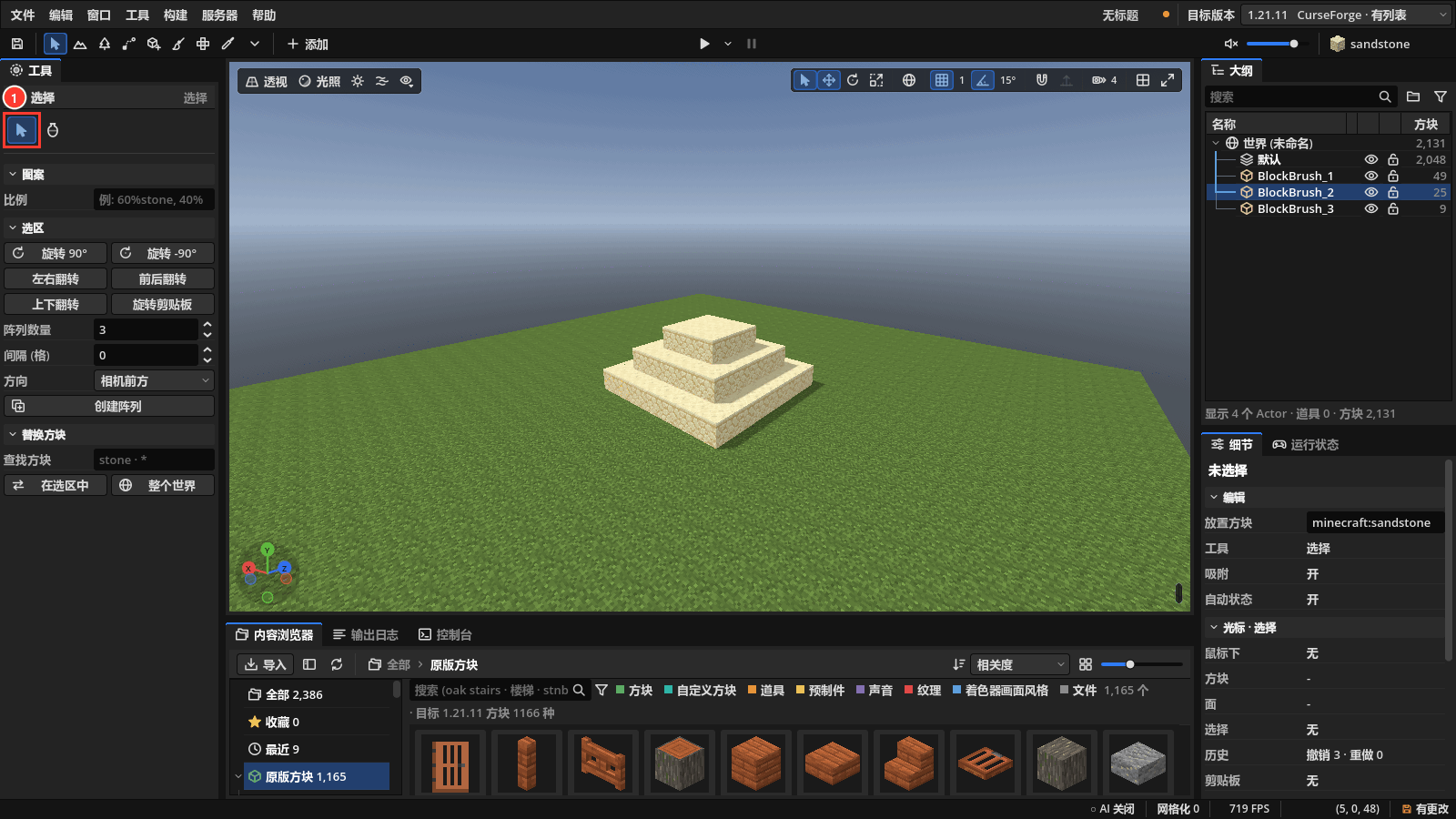
示例使用草地地面上的 3 层砂岩阶梯金字塔(自下而上 7×7 · 5×5 · 3×3)。
-
按 Q 切换到选择工具。工具 面板的标题变为 选择,选择工具按钮亮起。
-
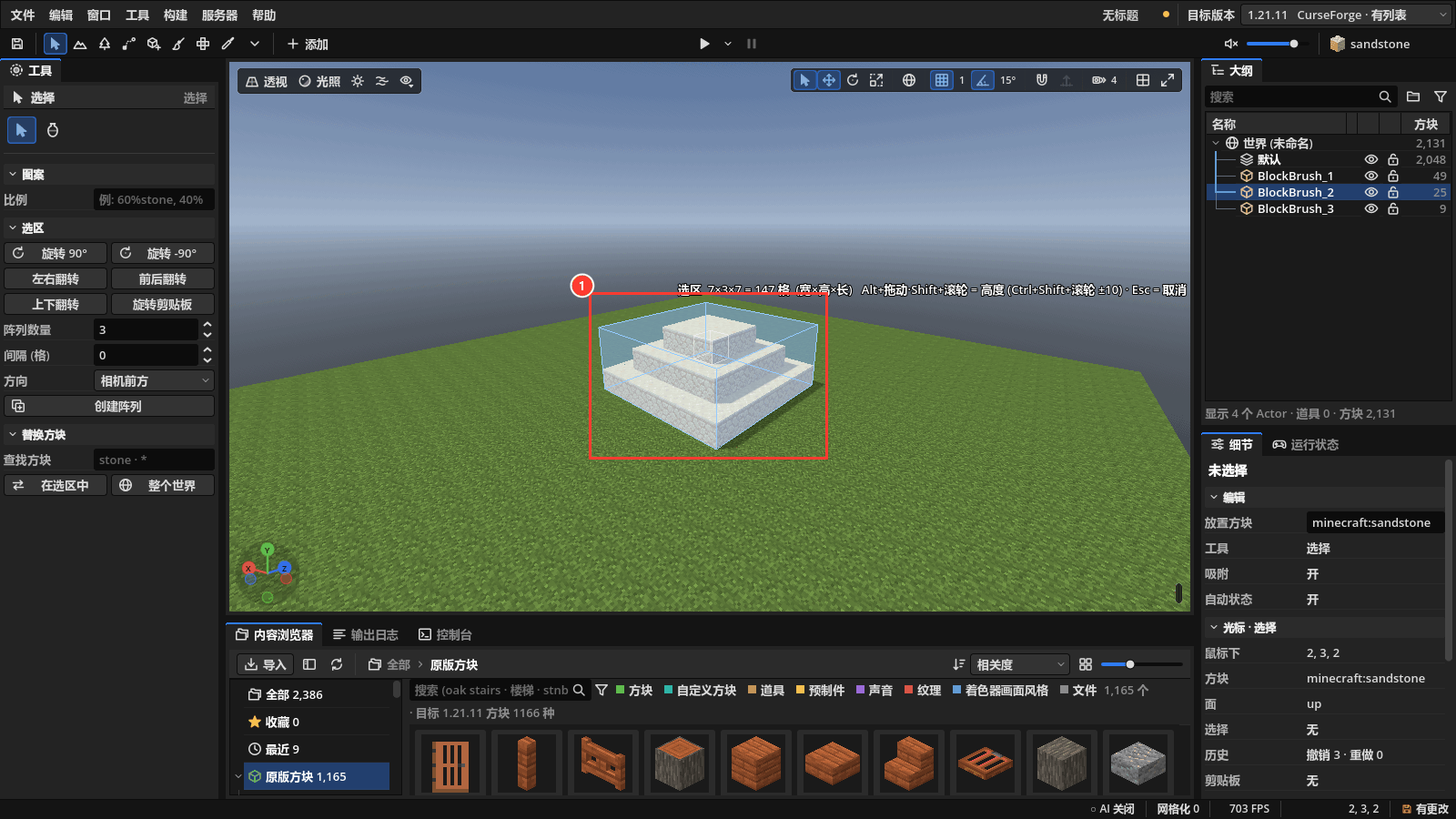
从金字塔最底层一角方块的顶面拖动到对角。拖动过程中将 Shift+滚轮向上滚动两格,把高度调为 3 格。蓝色长方体旁边显示“选区 7×3×7 = 147 格 …”文字。
-
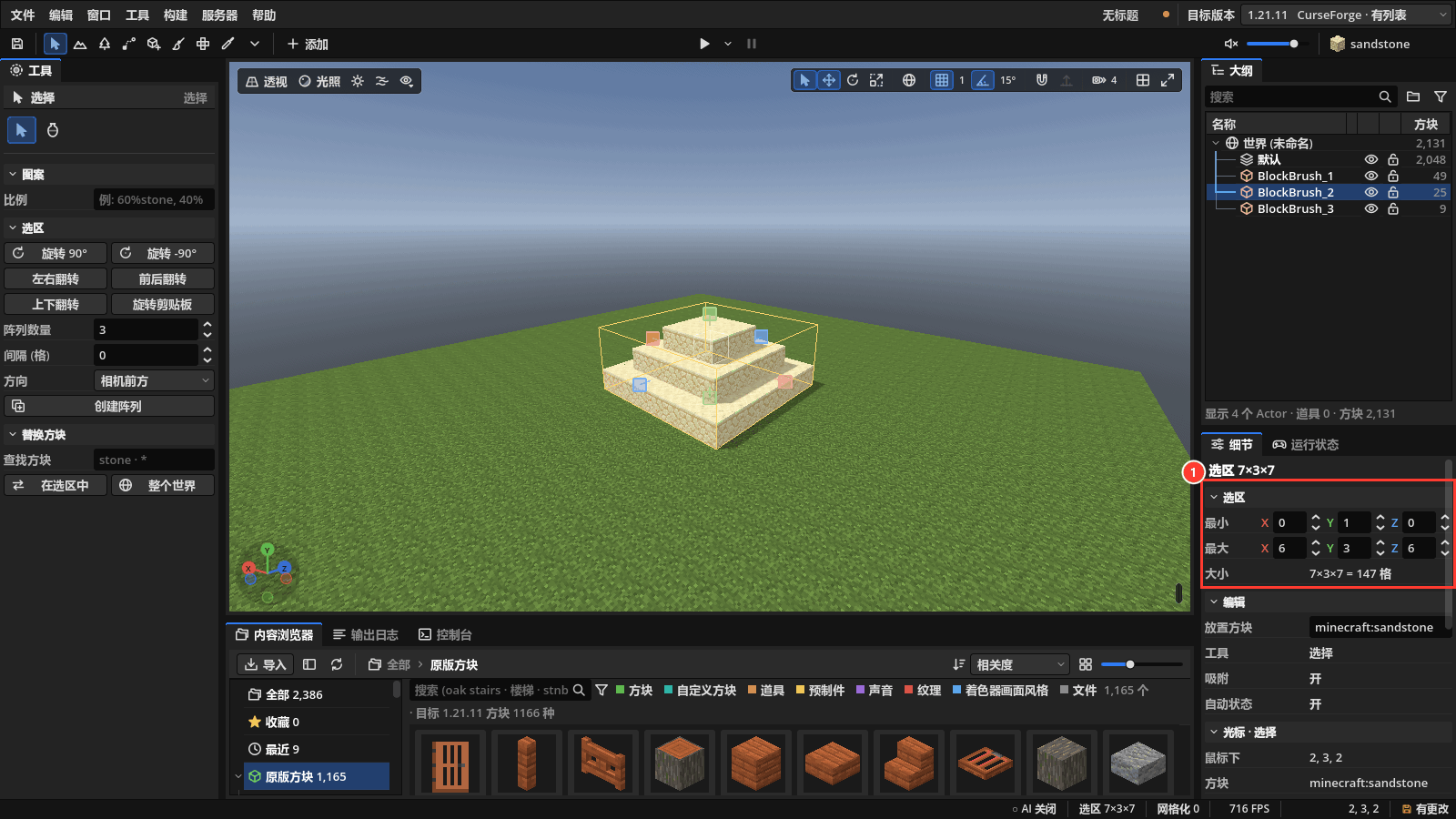
松开鼠标键。金字塔被选中,细节 面板 选区 组的 最小 · 最大 中显示两端格的坐标(0, 1, 0 · 6, 3, 6)。也可以在这些栏中输入数字来修改选区。
用缩放手柄延续图案填充
Section titled “用缩放手柄延续图案填充”用缩放手柄扩展沿拖动方向有 2 层以上的选区时,会按与面挤出(Ctrl+E)相同的解释延续图案。将末端面的一层原样接上的旧缩放操纵器动作,仍以“复制末端面”解释保留。
-
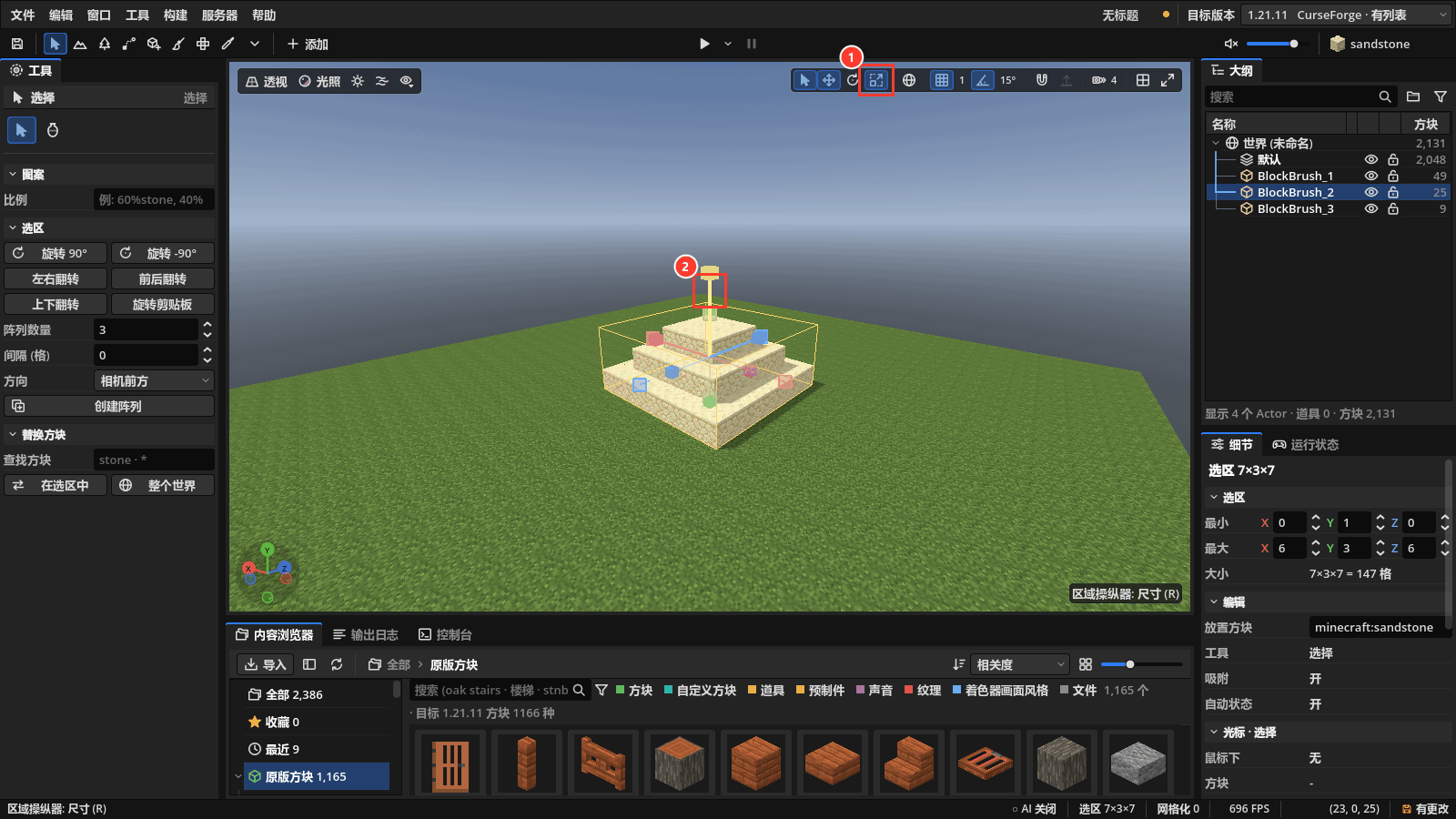
按 W 打开移动操纵器,再按 R 切换到缩放操纵器。视口栏的 缩放 (R) 按钮亮起,选区长方体的每个轴上出现手柄。将鼠标移到上方的绿色手柄上。
-
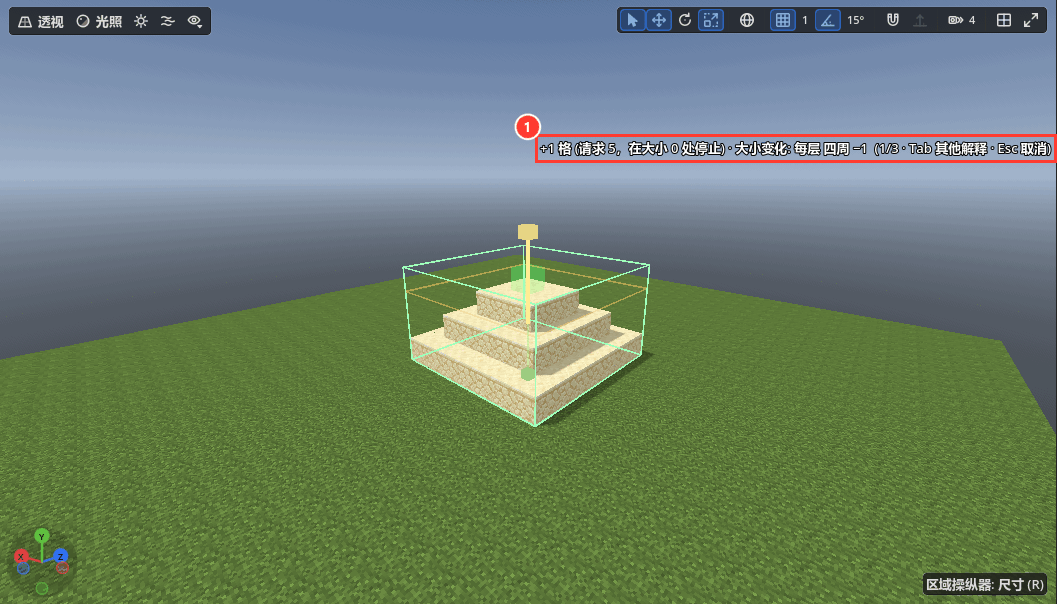
将上方手柄向上拖动约 5 格。手柄旁边显示“+1 格 (请求 5,在大小 0 处停止) · 大小变化: 每层 四周 −1 (1/3 · Tab 其他解释 · Esc 取消)”文字,绿色虚影只出现在顶端一格。这是因为每层四周各缩小 1 格,大小变为 0 时停止(不会变成 3×3 的柱子)。
-
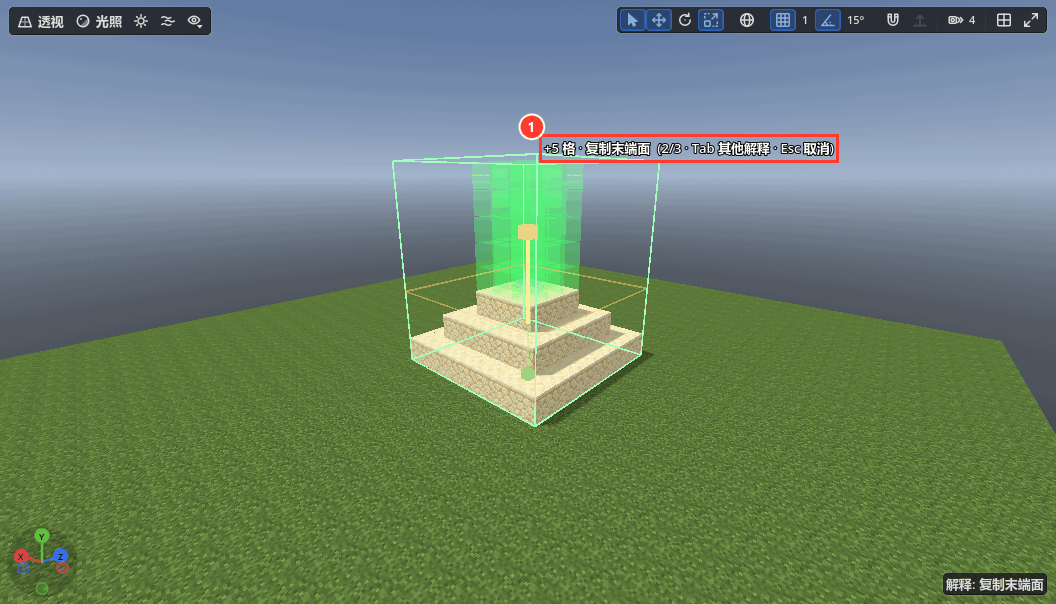
拖动过程中按 Tab 切换到下一个解释“复制末端面”。它与旧缩放操纵器的动作相同,因此显示最上层 3×3 向上延续 5 层的虚影。文字中的编号变为“2/3”。按 Shift+Tab 返回上一个解释(自动 = 大小变化)。切换解释不会改变工具和拖动。
-
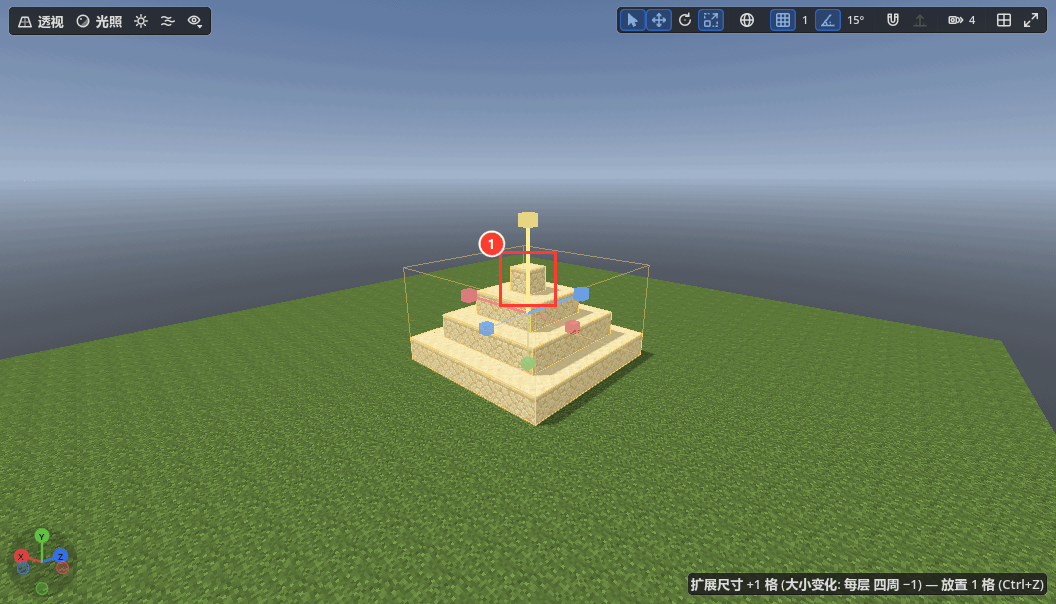
松开鼠标键。顶端放置一格砂岩,状态栏显示“扩展尺寸 +1 格 (大小变化: …) — 放置 1 格 (Ctrl+Z)”。放置一次为一个撤销步骤,选区变为包含扩展格的组选区。
-
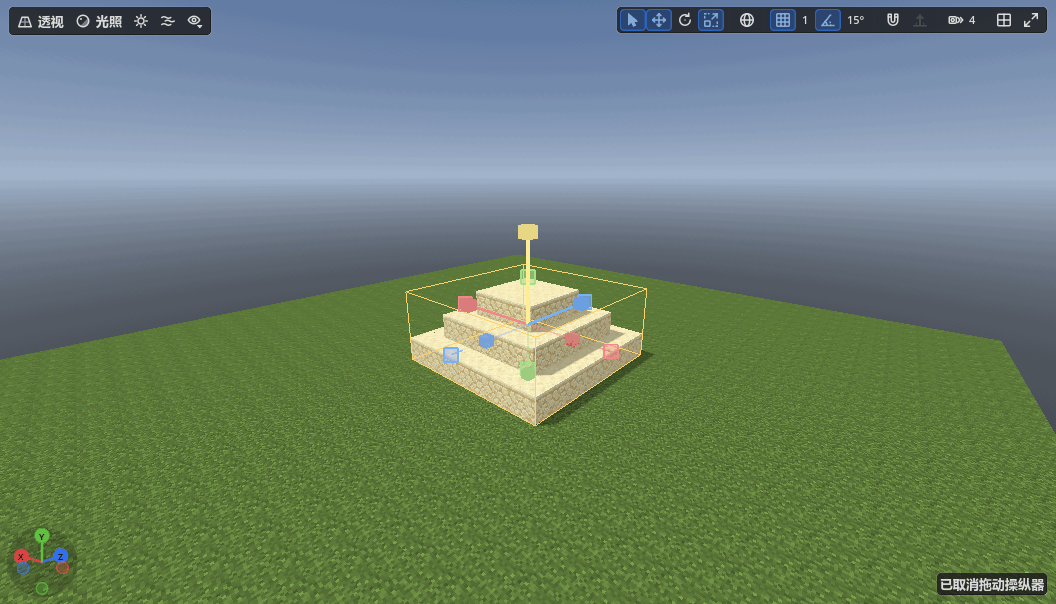
按 Ctrl+Z 撤销。方块和选区长方体一起恢复为 3 层金字塔。再次拖动上方手柄,途中按 Esc 取消拖动。什么都不会改变,撤销历史也保持不变。松开鼠标键也不会放置。
-
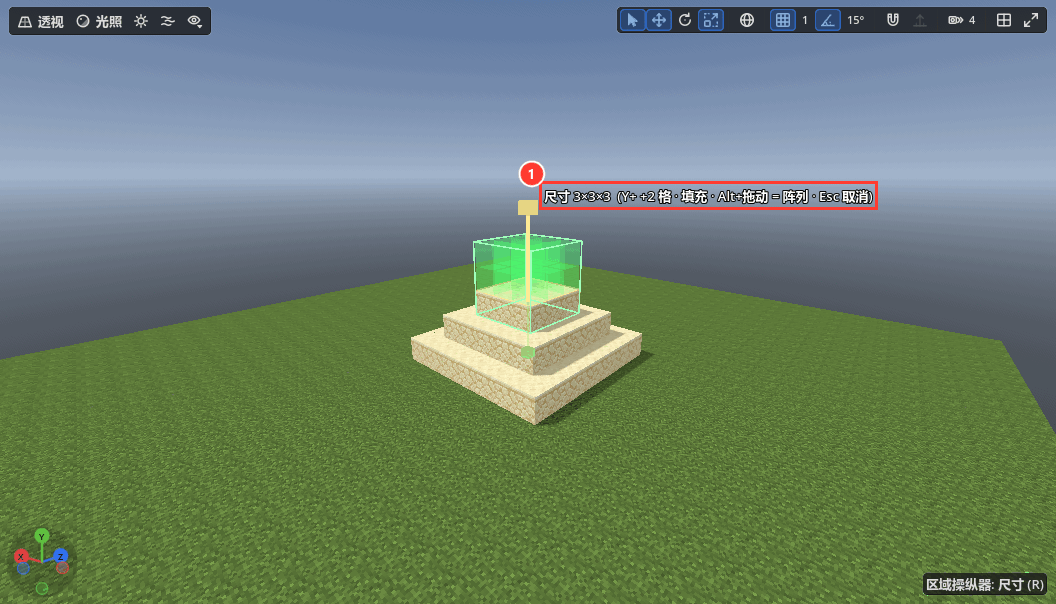
只选一层时没有可延续的图案,因此按复制末端面扩展。拖动选择顶端 3×3 层的顶面,按 W · R 打开缩放操纵器,然后将上方手柄拖动 2 格。手柄旁边的文字为“尺寸 3×3×3 (Y+ +2 格 · 填充 · Alt+拖动 = 阵列 · Esc 取消)”,没有 Tab 解释。松开后 3×3 向上延续 2 层(18 格)。
复制与粘贴 · 右键菜单
Section titled “复制与粘贴 · 右键菜单”-
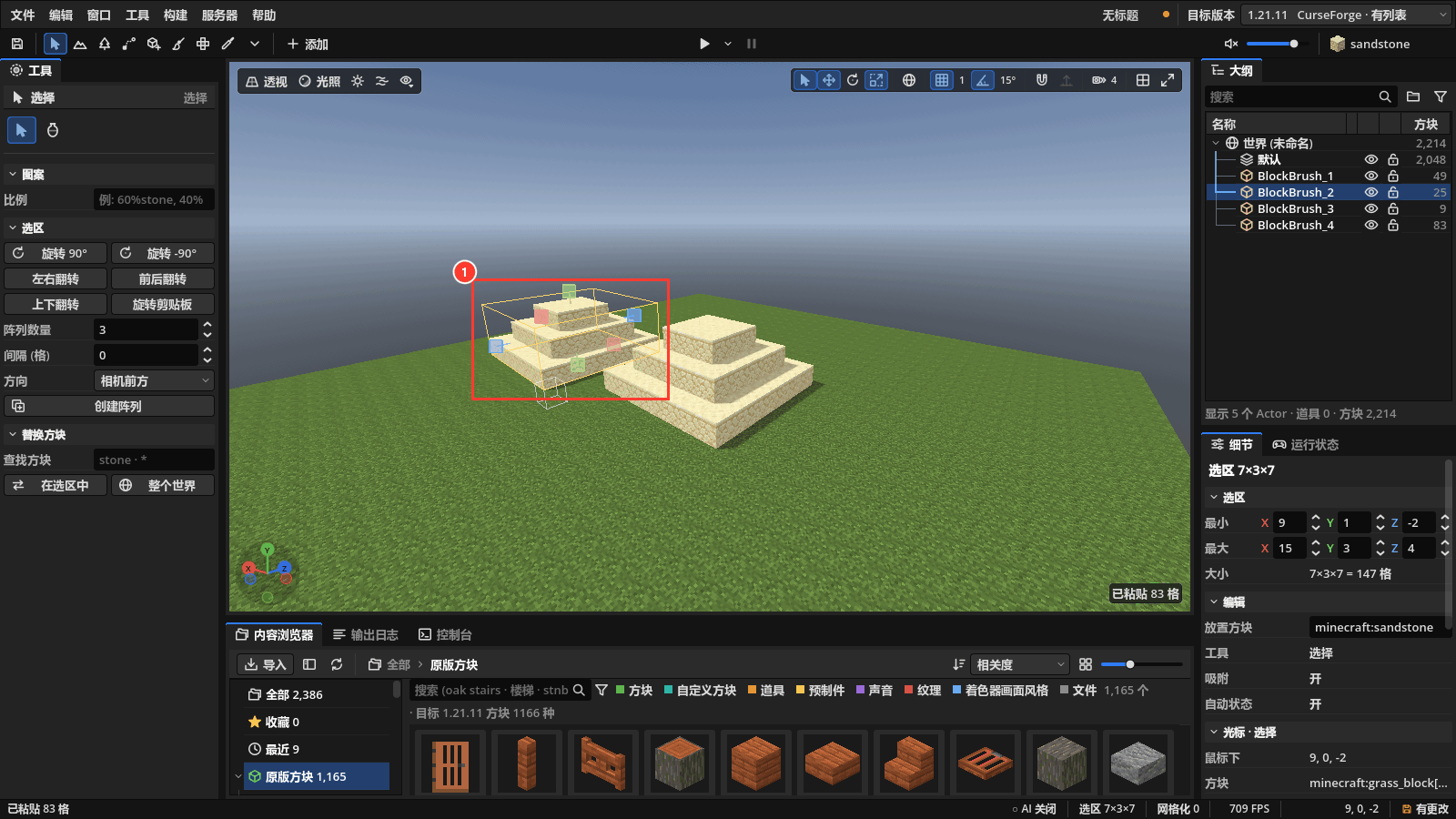
重新选择金字塔,按 Ctrl+C 复制。将鼠标移到旁边的地面上,按 Ctrl+V 粘贴。鼠标下方的放置格成为粘贴区域的最小角,粘贴的区域(83 格)被选中。
-
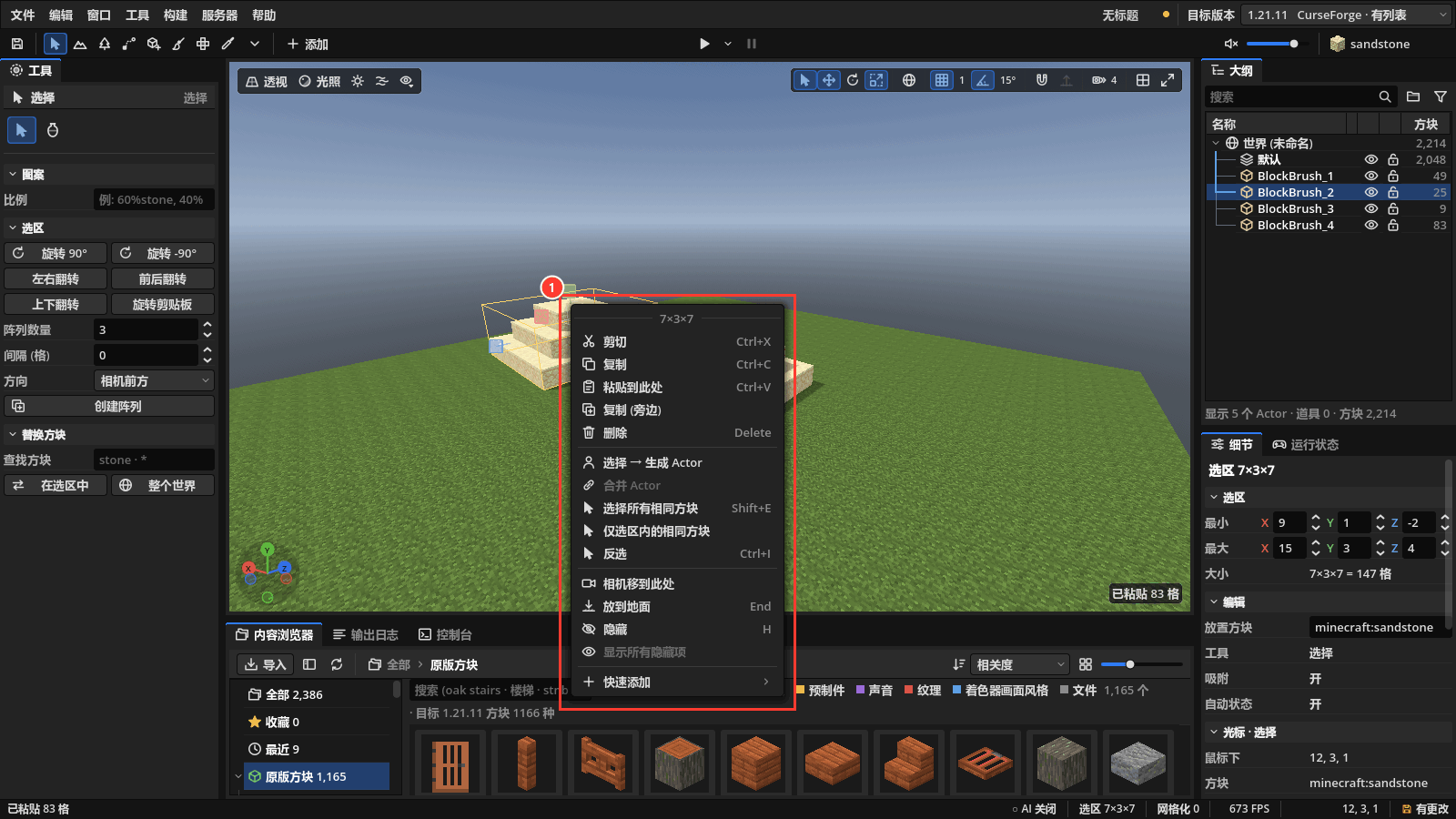
右键单击所选的方块。出现以选区尺寸(7×3×7)为标题的区域菜单。
- 斜向楼梯只需向上拖动即可延续。选择每层向旁边错开 1 格的 3 级楼梯(圆石 1×3 行),将上方手柄拖动 3 格,自动解释变为“每层移动 +1 x”,楼梯再上升 3 级。
- 窗户交替排列的墙,选到图案重复一次为止。选择石砖柱 · 玻璃窗柱 · 石砖柱(A B A)三列,将 +X 手柄拖动 6 格,按“以周期 2 重复”使柱子和窗户交替延续。只选两列(A B)时,自动为“复制末端面”,按一次 Tab 为“重复整个选区 (2 层)”。
- 金字塔 · 尖塔可以多拖动一些格数。“大小变化”会在大小 0 处自行停止,文字中会附加“请求 N,在大小 0 处停止”。
- 如果不是想要的解释,在松开前按 Tab 选择。自动为图案时,复制末端面(旧缩放操纵器的动作)始终在按一次 Tab 之后。对结果不满意时,按一次 Ctrl+Z 即可让方块和选区一起恢复。
- 在视口中单击 Actor 时按绘制出的形状选择。场景 Actor · 道具会在屏幕上实际绘制出的形状(三角形 · 透明部分 · 方块组格子 · 区域面 · 名称标签)中选择单击处最先碰到的那个。不会出现选中后面方块而不是前面人物的情况 — 场景 Actor 与大纲。
- 缩放手柄的图案填充与 Ctrl+E 面挤出使用同一解释引擎。不切换模式、直接在选择工具中扩展时用缩放手柄;以数字输入格数或插入中间模块时用面挤出。
选择区域的操作(选择工具)
Section titled “选择区域的操作(选择工具)”| 操作 | 作用 |
|---|---|
| 单击 | 选择一格。 |
| 拖动 | 沿开始拖动的面进行框选(蓝色长方体) |
| 拖动中 Shift+滚轮 · Ctrl+Shift+滚轮 | 长方体高度 ±1 · ±10(向下滚动时向起始层下方延伸) |
| 拖动中 Alt+拖动 | 长方体高度改为鼠标所在高度 |
| Shift+拖动 | 以组选区选择屏幕矩形内可见的方块 |
| Ctrl+拖动 · Ctrl+单击 | 添加到当前选区 · 添加/移除该格 |
| Ctrl+Shift+拖动 | 从当前选区中移除 |
| Shift+E | 选择与鼠标下方方块同类的所有方块(鼠标在选区内时仅限选区内) |
| Ctrl+I · Ctrl+A | 反选 · 有方块的整个范围 |
| Esc | 取消正在拖动的操纵器 · 长方体 → 取消选择 |
- 屏幕矩形选择不会选中被前方方块遮挡的方块。开启视口左侧栏太阳窗口中的 Shift+拖动屏幕选择: 包括被遮挡的 后,被遮挡的方块也会被选中。
- 有框选区时,六个面的中心会出现小的面手柄。面手柄只改变选区长方体,方块保持不变。
- 只改变选区的操作(选择 · 面手柄 · 输入数字)不会记入撤销历史。
W / E / R 区域操纵器
Section titled “W / E / R 区域操纵器”有方块选区时,按 W · E · R(或视口栏的 移动 (W) · 旋转 (E) · 缩放 (R))开启。拖动一次为一个撤销步骤,选区跟随结果变化。按 Q 关闭操纵器。
| 键 | 操纵器 | 拖动 | Alt+拖动 |
|---|---|---|---|
| W | 移动 | 用轴箭头 · 平面 · 中心移动(虚影预览) | 复制(原件保持不变) |
| E | 旋转 | 以 90° 为单位旋转圆环。Shift = 也显示 X · Z 圆环 | (无) |
| R | 缩放 | 用 + 侧 · − 侧手柄扩展 · 缩小。扩展时延续图案填充(上述步骤),拖动中 Tab · Shift+Tab = 解释 | 阵列(按选区尺寸逐个复制) |
- 只有在操纵器开启时 R 才是缩放操纵器。没有操纵器时,R 将选区旋转 90°。
- 用缩放缩小时,超出长方体的选区格会被删除。扩展时不会覆盖已有方块的格和其他 Actor 的方块。一次最多可生成 400 万格。
- 移动 · 缩放以视口栏的网格吸附值(1 格以上)为单位移动。
缩放手柄的解释(Tab 顺序)
Section titled “缩放手柄的解释(Tab 顺序)”| 解释 | 画面文字示例 | 结果 |
|---|---|---|
| 自动 | 下列中匹配的一项 | 完全匹配的图案中周期最短的一项。没有匹配的图案时(单层 · 地形 · 实心长方体)为“复制末端面” |
| 复制末端面 | “复制末端面” | 将末端面的一层原样接上(旧缩放操纵器的动作)。自动为图案时按一次 Tab |
| 重复 | “以周期 2 重复” | 按周期重复相应的层 |
| 移动 | “每层移动 +1 x” | 每个周期层向旁边错开(斜向楼梯) |
| 大小变化 | “大小变化: 每层 四周 −1” | 每层四周缩小或扩大,大小为 0 时停止(金字塔 · 尖塔) |
| 旋转 | “每层顺时针旋转 90°” | 每层绕 Y 轴旋转(上 · 下手柄) |
| 重复整个选区 | “重复整个选区 (3 层)” | 将所选的全部层作为一个整体重复 |
与所选层不匹配的解释不会出现在列表中。示例金字塔中为“大小变化” · “复制末端面” · “重复整个选区 (3 层)”三种。
用按键进行的区域运算
Section titled “用按键进行的区域运算”| 快捷键 | 作用 |
|---|---|
| R · Shift+R | 顺时针 · 逆时针旋转 90°(操纵器关闭时)。方块朝向也一起旋转。 |
| X · Shift+X · U | 左右 · 前后 · 上下翻转 |
| 方向键 · PgUp · PgDn | 以相机为基准向前 · 后 · 左 · 右 · 上 · 下移动 1 格(Shift = 10 格) |
| K | 阵列:按 工具 面板 选区 组的 阵列数量 · 间隔 (格) · 方向 复制 |
| End | 放到地面(向下移动直到接触下方方块) |
| Del | 清空选区(组选区时仅清空所选的格) |
| H | 仅在画面上隐藏选区。没有选区时按 H = 显示所有隐藏项 |
| F | 聚焦到选区 |
| Ctrl+C · Ctrl+X · Ctrl+V | 复制 · 剪切 · 粘贴到鼠标下方的格(跳过空气格,粘贴一次 = 一个 Actor) |
| Ctrl+Z | 撤销(选区长方体也一起恢复) |
工具 面板 选区 组中还有 旋转 90° · 旋转 -90° · 左右翻转 · 前后翻转 · 上下翻转 · 旋转剪贴板 · 创建阵列 按钮。
在 旋转角度(°) 中输入角度(-359~359)并单击 按角度旋转,即可以从上方看的顺时针方向(负值为逆时针)、以选区中心为轴,把选区旋转该角度。任意角度都可以,撤销为 1 步。楼梯 · 原木的朝向对齐到最近的 90°,旗帜 · 告示牌按 22.5° 为单位对齐。AI 的 transform 工具也使用同样的旋转。
| 角度旋转方式 | 作用 |
|---|---|
| 保留细节 (默认) | 让 1 格宽的墙 · 尖塔保持相连,1 格宽的窗缝 · 走廊保持畅通。墙的方块会略有增加。 |
| 最近的格子 | 每个新格子直接取最近的原格子。细节可能会断开。 |
| 项目 | 作用 |
|---|---|
| 剪切 · 复制 · 粘贴到此处 | 与上表相同。粘贴到右键单击的格 |
| 复制 (旁边) | 按选区尺寸复制到旁边 |
| 删除 | 删除选区 |
| 选择 → 生成 Actor | 将所选方块组合为新 Actor(最多 800 万格,大选区显示进度条) |
| 选区 → 物理方块组(会下落) | 把所选方块组合为 Actor 并立即开启物理 — 在 ▶ 运行 · 物理预览中会下落 · 倾倒 · 堆叠(按两次 Ctrl+Z 还原,物理) |
| 合并 Actor | 选区中含方块的 Actor 有 2 个以上时合并为一个 |
| 选择所有相同方块 · 仅选区内的相同方块 | 与 Shift+E 相同 |
| 反选 | Ctrl+I |
| 相机移到此处 · 放到地面 · 隐藏 · 显示所有隐藏项 · 快速添加 | 移动相机 · End · H · 快速添加菜单 |
非 Minecraft 官方产品,与 Mojang 及 Microsoft 无关。