
相机与视图
视口相机的操作方式与虚幻引擎相同。左键单击始终由当前工具使用,相机通过右键 · 中键 · 滚轮 · Alt 组合来移动。在视口上方的两条半透明栏中可以更改视图类型 · 视图模式 · 太阳 · 天气 · 显示标志 · 动画预览 · 操纵器 · 吸附 · 相机速度 · 四分视图。
以下是在打开示例世界 castle.npworld 的状态下进行的步骤。
-
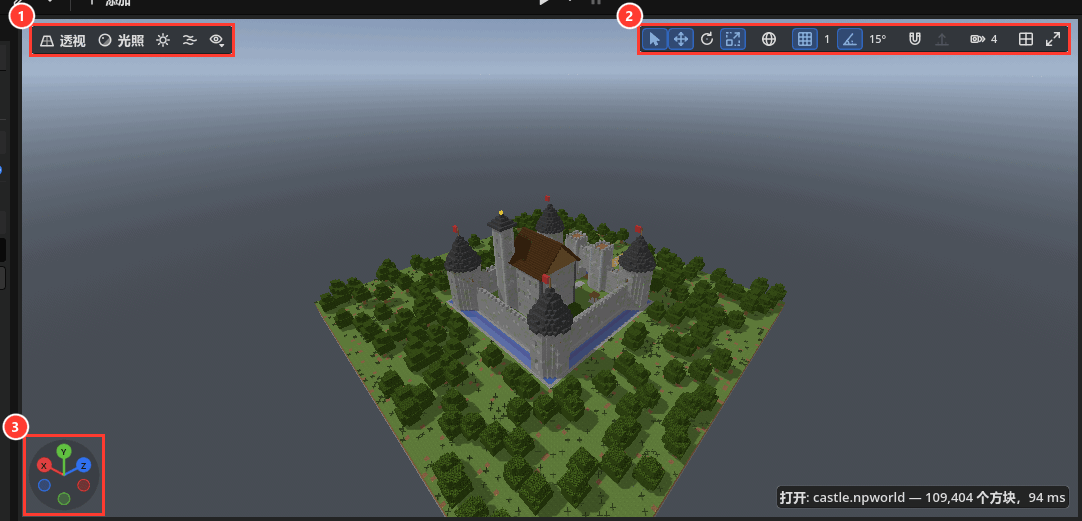
视口上方的左侧栏(①)有视图类型 · 视图模式 · 太阳 · 天气 · 大气·光照 · 显示标志 · 动画预览按钮,右侧栏(②)有操纵器 · 吸附 · 相机速度 · 四分视图 · 最大化按钮。单击左下角坐标轴指示器(③)的轴端,会切换到该方向的正交视图。
-
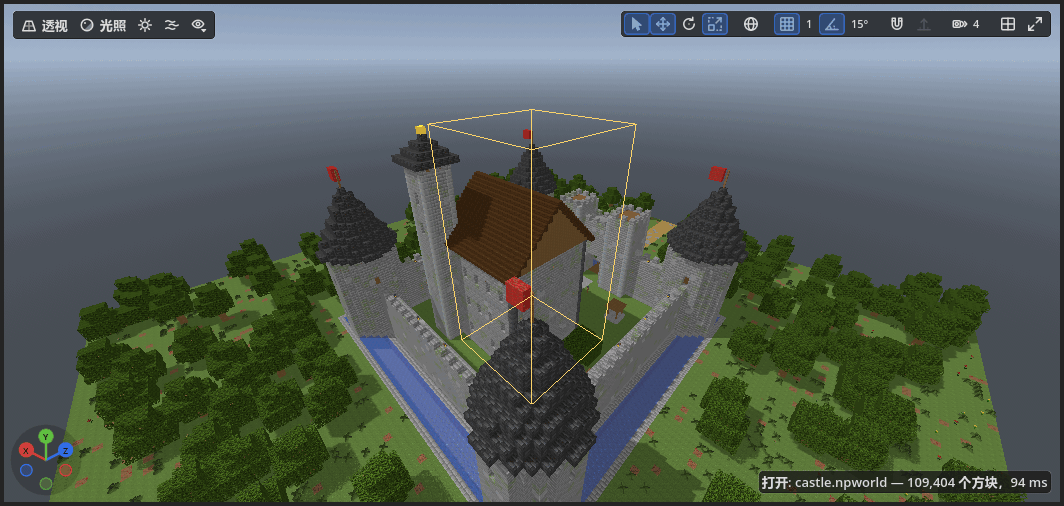
选择要查看的地方,然后按 F 对准该选区。没有选区时对准鼠标下方的方块;若也没有,则对准整个世界。
-
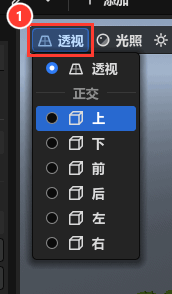
单击左侧栏的第一个按钮(当前视图类型 — 最初为 透视),然后选择 上。
-
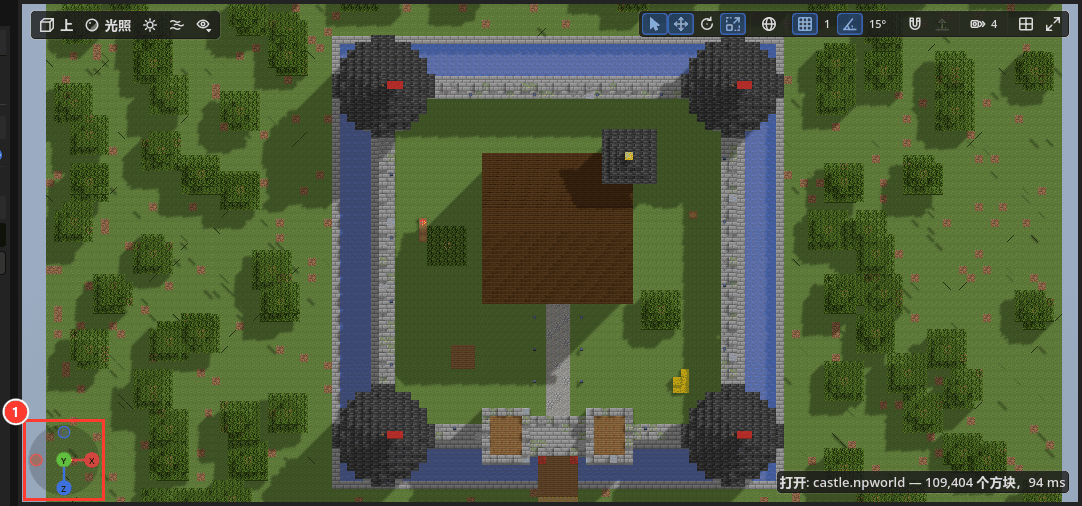
视口切换为从上方俯视的正交视图。在正交视图中也可以按 F 对准选区。要回到透视,单击左下角坐标轴指示器的中心,或在视图类型中选择 透视。
-
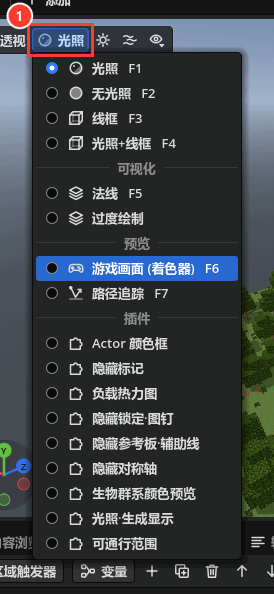
单击左侧栏的第二个按钮(当前视图模式 — 最初为 光照),然后选择 游戏画面 (着色器)。也可以按 F6 切换。
-
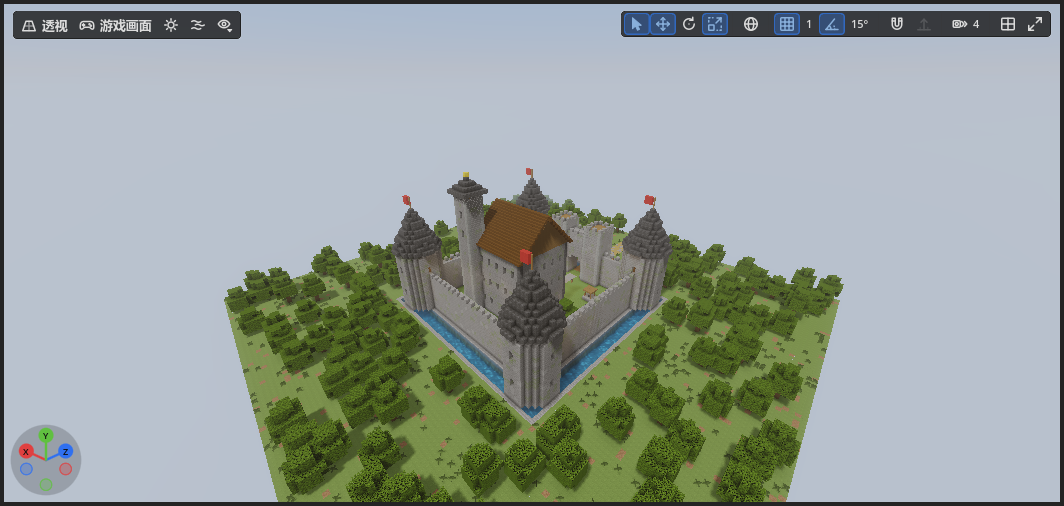
视口变为以与 NP Lite 光影包相同的计算方式绘制的游戏画面。按 F1 回到 光照。
-
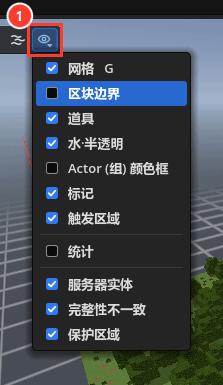
单击 显示标志 按钮(眼睛形状),然后单击 区块边界 将其开启。此菜单在单击项目后不会关闭,因此可以连续开关多项。
-
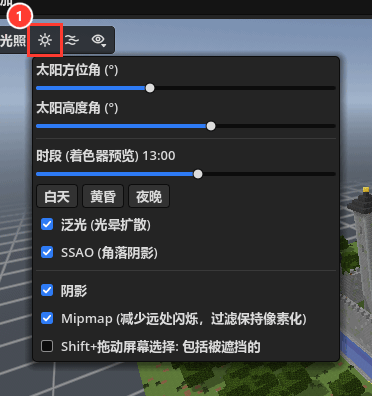
单击 太阳 按钮(太阳形状),会弹出太阳方向 · 时段 · 阴影 · 泛光 · SSAO · Mipmap 窗口。
-
单击右侧栏的四分视图按钮,会同时显示 1 个透视窗格和上 · 前 · 右 3 个正交窗格。再次单击同一按钮回到单窗格视图。
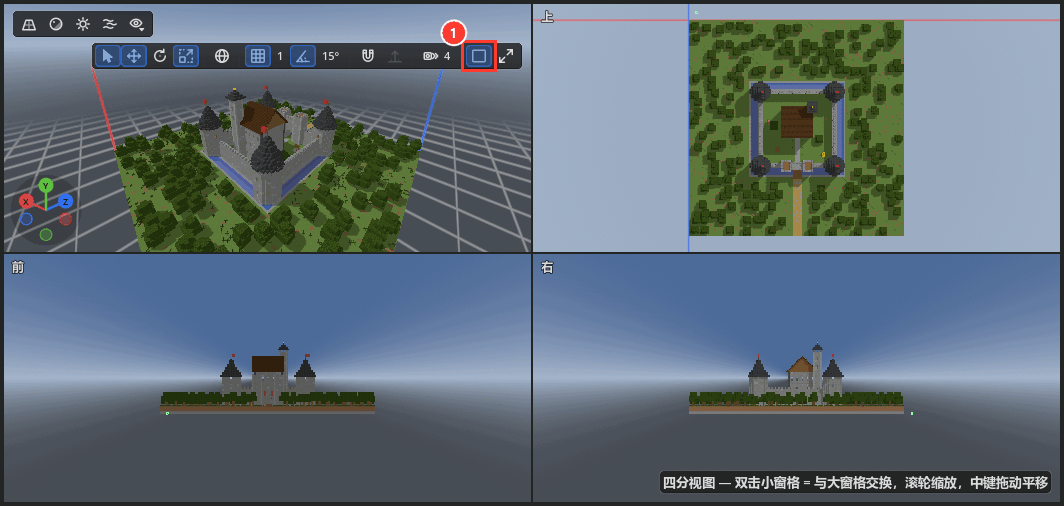
- 用小键盘切换视图类型:小键盘 7 = 上,1 = 前,3 = 右。配合 Ctrl 使用时为反方向(下 · 后 · 左)。按小键盘 5 在透视和正交之间切换。
- 在游戏画面中也显示网格:游戏画面(F6)中会隐藏编辑网格。按 G 进入“游戏画面中显示网格 (G)”状态,再按一次重新隐藏。其他视图模式的网格设置保持不变。
- 相机书签:在常看的位置按 Ctrl+Shift+1 将当前相机保存到 1 号,之后在其他地方按 Ctrl+1 回到该位置(1~9)。书签保存在世界文件中。
- 按坐标移动:在控制台面板中输入
tp x y z [yaw pitch],相机会移到该格中心的视线高度(y + 1.6)。lookat x y z朝向该坐标。 - 高分辨率截图:在控制台中输入
shot 2x之类的命令,或单击 文件 > 高分辨率截图…,会按当前相机 · 视图模式 · 时刻将 PNG 以<世界>_shot_001.png的形式编号保存到项目文件夹的shots\中。在窗口中设置 宽度 · 高度(或 视口 × 的1×~4×)和文件名后,单击 截取。从 0.11.0 起采用与序列视频渲染相同的绘制方式,因此 F6 天空 · 后处理会原样截取,F7 叠加 64 张图像所以噪点更少,网格 · 操纵器等编辑用线条不会被截入。 - 相机 Actor 视角:单击相机 Actor 细节中的 从此视角查看,视口会移到该相机的位置 · 方向 · 视场角。相机 Actor 的 视场角 (FOV) 为 10~120 度,镜头(mm) 以 mm 显示同一个值。设置了 倾斜(roll) 的相机,在 从此视角查看 · 序列器 摄像机视图 · 镜头预览 中会呈倾斜状(不会输出到游戏)。参见序列器。
- 远处方块闪烁:相机移动时若远处的山 · 森林闪烁,请检查 编辑 > 编辑器偏好设置… > 性能 中的 减少视口闪烁 (TAA)(默认开启)。关闭后画面清晰但会闪烁。序列渲染 · 高分辨率截图不受此设置影响,会另行减少闪烁。
| 操作 | 动作 |
|---|---|
| 右键拖动 | 环视(正交视图中为平移画面) |
| 右键拖动时按 W A S D | 向前 · 左 · 后 · 右飞行 |
| 右键拖动时按 E · Space / Q · Ctrl | 向上 / 向下 |
| 右键拖动时按 Shift | 4 倍速 |
| 右键拖动时滚动滚轮 | 更改飞行速度(每格 ×1.2,视口中显示“速度 N · …”) |
| 滚轮 | 前后移动(正交视图 = 朝鼠标方向放大 · 缩小) |
| 中键拖动 · Alt+中键拖动 | 平移画面(抓住的点跟随鼠标) |
| 单击中键(不拖动) | 吸管 — 将鼠标下方的方块设为要放置的方块 |
| Alt+拖动(左键) | 环绕 — 绕画面中可见选区的中心旋转;没有时绕鼠标下方的点,若也没有则绕前方 15 格处旋转。 |
| Alt+拖动(右键) | 朝环绕基准点前后移动 |
| F | 对准 — 按选区 → 鼠标下方的方块 → 整个世界的顺序 |
- 滚轮滚动一格会移动到鼠标下方点距离的 1/5,并在该点前 0.5 格处停止。指向天空时与飞行速度成正比。
- 用右键飞行期间,W A S D Q E 归相机使用,不作为编辑快捷键。
- 在正交视图中开始 Alt+拖动(左键)时,会先回到进入正交视图之前的透视位置。要环绕,再拖动一次。
- 鼠标灵敏度 · 加速 · 滚轮方向可在 设置 的 视口 栏(鼠标灵敏度 · 移动加速 (平滑) · 反转滚轮方向)中更改。
在右侧栏的速度按钮(数字 = 当前档位)中选择档位和倍率。实际速度 = 档位速度 × 倍率。
| 档位 | 1 | 2 | 3 | 4(默认) | 5 | 6 | 7 | 8 |
|---|---|---|---|---|---|---|---|---|
| 方块/秒 | 1.5 | 3 | 6 | 12 | 24 | 48 | 96 | 192 |
- 栏中的倍率为 ×0.25 · ×0.5 · ×1 · ×2 · ×4,偏好设置中的 相机速度倍率 为 0.05~16。
- 用滚轮更改的速度会以最接近的档位 × 倍率保留到下次启动。
打开世界时的相机
Section titled “打开世界时的相机”| 情况 | 相机 |
|---|---|
| 世界文件中保存有相机 | 移到保存的位置和方向。如果该位置在方块内部或世界下方,则调整为俯视全貌。 |
| 没有保存的相机 | 调整为斜向俯视整个世界。 |
| 没有保存的相机,且当前相机在新世界范围内 | 保持当前位置不变。 |
| 视图类型 | 键 | 观察方向 |
|---|---|---|
| 透视 | 小键盘 5(透视 ↔ 正交) | 普通 3D 视图 |
| 前 | 小键盘 1 | 从南向北看。 |
| 后 | Ctrl+小键盘 1 | 从北向南看。 |
| 右 | 小键盘 3 | 从东向西看。 |
| 左 | Ctrl+小键盘 3 | 从西向东看。 |
| 上 | 小键盘 7 | 从上方俯视。 |
| 下 | Ctrl+小键盘 7 | 从下方仰视。 |
在正交视图中也可以照常用左键单击进行放置 · 选择。
| 键 | 视图模式 | 内容 |
|---|---|---|
| F1 | 光照 | 默认。使用太阳 · 阴影 · 环境光绘制。 |
| F2 | 无光照 | 不使用光照,只绘制纹理颜色。 |
| F3 | 线框 | 只绘制实际的三角形线条。 |
| F4 | 光照+线框 | 在纹理上绘制方块边界线。 |
| F5 | 法线 | 用颜色显示面的朝向。 |
| (仅菜单) | 过度绘制 | 显示重叠绘制的程度。 |
| F6 | 游戏画面 (着色器) | 使用与 NP Lite 光影包相同的计算方式绘制。使用 Minecraft 光照引擎(天空光 · 方块光)。 |
| F7 | 路径追踪 | 以光线追踪预览彩色阴影 · 间接光 · 方块光 · 反射。左下角会同时出现“光线追踪”栏(品质)。 |
- 游戏画面 · 路径追踪需要 Forward+ 渲染器(Vulkan · D3D12)。无法使用时,游戏画面以旧的近似画面绘制,路径追踪只显示通知并停留在当前模式。
- 下次启动时,线框以光照启动,路径追踪以游戏画面启动。
- 菜单分为基本视图 · “可视化”(法线 · 过度绘制)· “预览”(游戏画面 · 路径追踪)· “插件”分组。“插件”分组中有内置功能和外部插件添加的视图(Actor 颜色框 · 隐藏标记 · 负载热力图 · 光照·出生点显示等)。
- 游戏画面的大气 · 光照 · 雾等风格通过左侧栏的大气·光照按钮打开。见 游戏画面与光影包。
天气 · 动画预览按钮
Section titled “天气 · 动画预览按钮”| 按钮 | 内容 |
|---|---|
| 天气(云图标) | 打开雨 · 雷雨 · 风 · 湿润 · 水洼 · 镜头水滴 · 闪电窗口。参见天气 · 雨 · 闪电。 |
| 动画预览(显示标志旁,开/关) | 不运行也能在编辑中播放地图里的动态模型(显示 Actor · 道具)。在游戏中会静止输出的模型上方会显示“⚠ 游戏中静止”标签。参见导出动画与在游戏中查看。 |
| 项目 | 内容 |
|---|---|
| 太阳方位角 (°) · 太阳高度角 (°) | 太阳方向。在 光照 · 光照+线框 · 法线 视图中使用。 |
| 时段 (着色器预览) · 白天 · 黄昏 · 夜晚 | 游戏画面 · 路径追踪的太阳跟随此时段。 |
| 泛光 (光晕扩散) · SSAO (角落阴影) | 仅在游戏画面 · 路径追踪中绘制。 |
| 阴影 | 开关太阳阴影 |
| Mipmap (减少远处闪烁,过滤保持像素化) | 使远处方块的纹理更平滑。 |
| Shift+拖动屏幕选择: 包括被遮挡的 | 屏幕矩形选择会连同被前方方块遮挡的方块一起选中。 |
| 标志 | 默认 | 内容 |
|---|---|---|
| 网格 G | 开 | 地面网格(与 G 相同)。细线 = 网格吸附值,粗线 = 16 格 |
| 区块边界 | 关 | 区块边界线 |
| 道具 | 开 | 导入的模型(道具) |
| 水·半透明 | 开 | 水和半透明方块 |
| Actor (组) 颜色框 | 关 | 每个 Actor 的颜色框 |
| 标记 | 开 | 出生点 · NPC 位置等标记 |
| 触发区域 | 开 | 触发区域的半透明框以及名称 · 规则一行 |
| 统计 | 关 | 视口左上角的 FPS · 绘制调用 · 区块 · 等待网格化 |
| 服务器实体 | 开 | 服务器实时期间玩家 · 生物 · 物品展示框等服务器实体 |
| 完整性不一致 | 开 | 在服务器实时完整性检查中,用红色方框标出与服务器不同的格 |
| 保护区域 | 开 | 保护区域的边框 |
| 其他编辑器 | 开 | 连接到同一服务器的其他编辑器的相机 · 名称 · 选择框(首次实时连接后出现在菜单中) |
详细的性能显示为 工具 > 开关性能显示(Ctrl+F7)。显示 FPS · 帧 ms · 区块/区域节点 · 绘制调用 · 网格化队列 · 内存。
操纵器与吸附(右侧栏)
Section titled “操纵器与吸附(右侧栏)”| 按钮 | 键 | 内容 |
|---|---|---|
| 选择 (Q) · 移动 (W) · 旋转 (E) · 缩放 (R) | Q · W · E · R | 选择工具与所选对象(方块选区 · 道具 · 无方块的 Actor)的操纵器 |
| 操纵器轴 世界 / 局部 | — | 局部 = 跟随道具 · Actor 的旋转。 |
| 网格吸附 · 大小 | — | 开关与大小(0.25 · 0.5 · 1 · 2 方块,默认 1)。为道具 · 操纵器的移动单位。不影响方块放置 · 拖动填充。 |
| 旋转吸附 · 角度 | — | 开关与角度(15° · 45° · 90°,默认 15°) |
| 表面贴合 · 法线对齐 | — | 拖动操纵器中心或拖放内容时,贴合到鼠标下方的方块表面(默认关闭)。法线对齐会将道具的上方转向该面的方向。 |
| 相机速度 | — | 见上文“相机速度” |
| 四分视图 · 最大化视口 | F11(最大化) | 四分视图 · 隐藏所有停靠面板只显示视口 |
- 道具的移动 = 网格吸附值,旋转 = 旋转吸附值,缩放 = 以 0.125 为单位。
- 在偏好设置的 视口 栏中,可直接将网格吸附设为 0
64 方块、旋转吸附设为 090°。0 = 关闭。
| 操作 | 动作 |
|---|---|
| 双击小窗格 | 与大窗格交换。 |
| 在小窗格中滚动滚轮 | 放大 · 缩小 |
| 在小窗格中用中键 · 右键拖动 | 平移画面 |
| F | 3 个小窗格也对准选区(没有时对准世界)。 |
| 命令 | 动作 |
|---|---|
cam save <名称> · cam load <名称> · cam <名称> | 命名保存 · 调出书签 |
cam delete <名称> · cam list · cam | 删除书签 · 书签列表 |
tp x y z [yaw pitch] | 将相机移到该坐标。方向与 Minecraft 相同(yaw 0 = 南,90 = 西,180 = 北,-90 = 东,pitch 90 = 下)。~ = 当前值 |
lookat x y z | 朝向该坐标。 |
shot [w h | 2x] [文件] | 高分辨率截图(倍率最大 8x,单边 16~16384 px) |
render <序列> [720p|fhd|2k|4k|8k] [fps] [png|jpg|avi|mp4] [f6|f7] | 把序列渲染为视频 · 连续图片(序列视频渲染) |
seq play <id> [起始秒] · seq stop · seq list | 在视口中观看序列 · 关闭 · 列表(序列器) |
其他视图按键
Section titled “其他视图按键”| 快捷键 | 作用 |
|---|---|
| G | 显示 · 隐藏地面网格(游戏画面中为游戏画面网格) |
| H | 仅在画面上隐藏选区。无选区时使用则显示所有隐藏项 |
| F11 | 最大化 · 还原视口 |
| Ctrl+F7 | 开关性能显示 |
非 Minecraft 官方产品,与 Mojang 及 Microsoft 无关。