
细节工具
这是用于精修建筑和招牌的六个模式。每个模式都有快捷键,开启后 工具 面板中会出现该模式的面板。放置类模式(方块文字 · 告示牌·旗帜 · 装饰)都按“单击面 = 放置位置(虚影)→ Enter = 放置”的顺序使用。
| 模式 | 快捷键 | 作用 |
|---|---|---|
| 方块文字 (韩文·英文) | Shift+T | 用方块堆出文字,制作招牌。 |
| 对称 (镜像·放射) | Shift+M | 将一次编辑同时应用到镜像 · 径向 · 对角位置。 |
| 细节 (修饰·风化) | Shift+W | 用楼梯 · 台阶修饰边角,并用苔藓 · 裂纹 · 藤蔓做旧。 |
| 告示牌·旗帜 | Shift+N | 放置带文字 · 图案的原版告示牌 · 旗帜。 |
| 装饰 (物品展示框·画·架子·头颅·花盆) | Shift+J | 放置物品展示框 · 画 · 盔甲架 · 生物头颅 · 花盆。 |
| 参考·测量·辅助线 | Shift+G | 显示图纸图像、测量长度、绘制参考线。 |
示例使用草地地面上的橡木木板墙(17×6)。
-
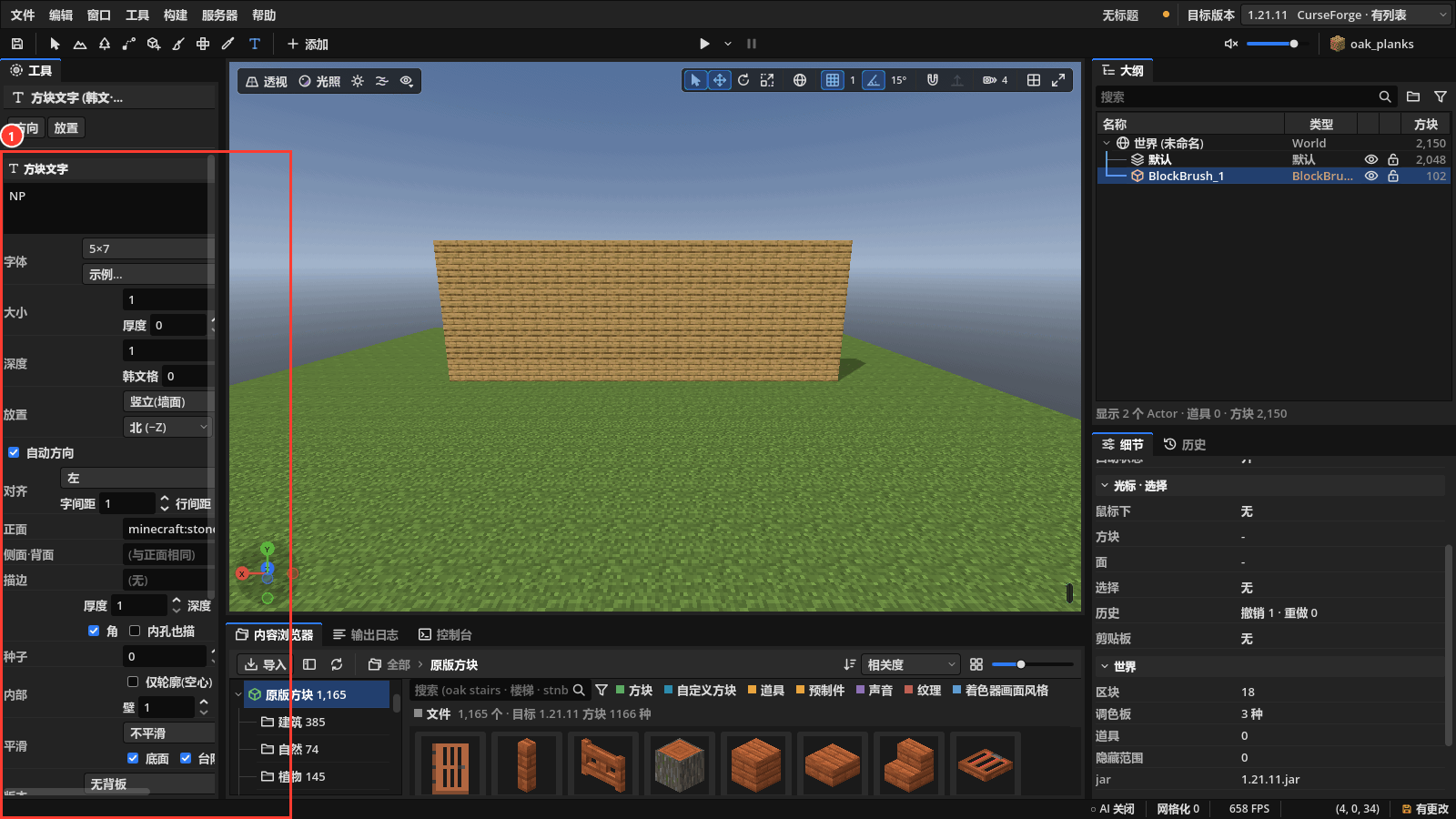
按 Shift+T 开启 方块文字 (韩文·英文) 模式。工具 面板中出现 方块文字 面板(文字栏 · 字体 · 示例… · 大小 · 深度 · 放置 …)。
-
在 示例… 中选择 招牌 (石砖,竖立),删除文字栏中的文字并输入
NP。正面方块设为minecraft:stone_bricks,放置方式设为竖立(墙面)。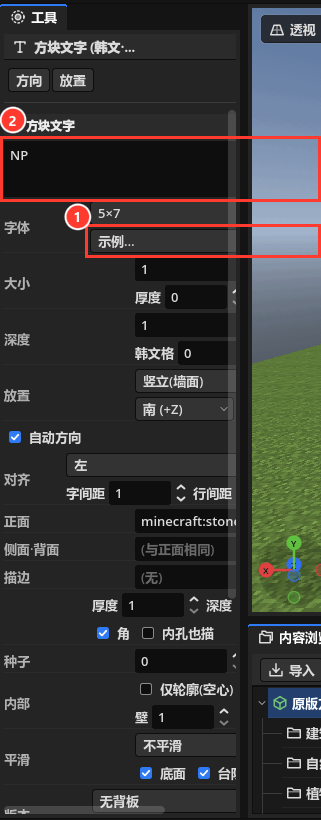
-
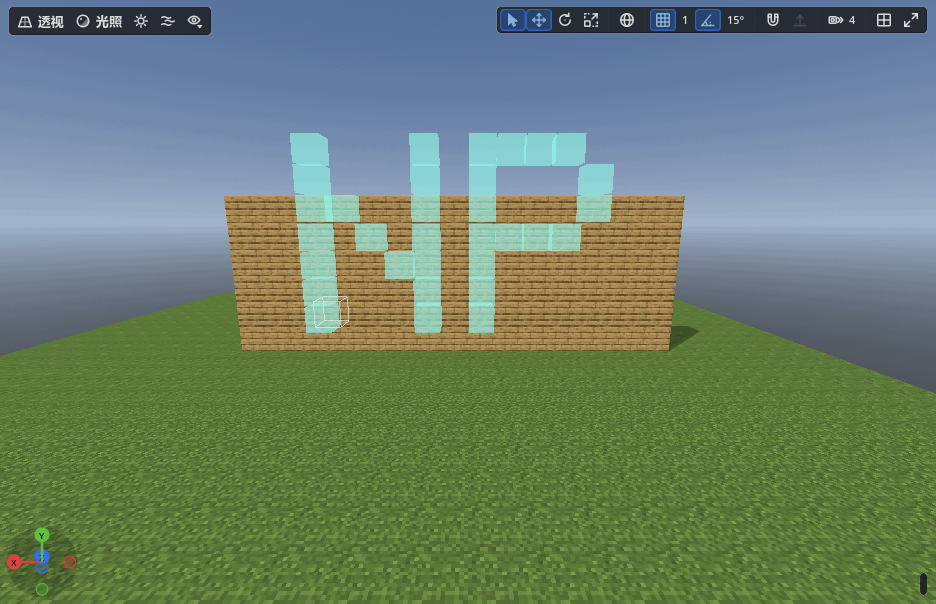
单击墙的正面。朝向该面的竖立文字以青绿色虚影显示。虚影不会改变世界,修改面板后会立即更新。
-
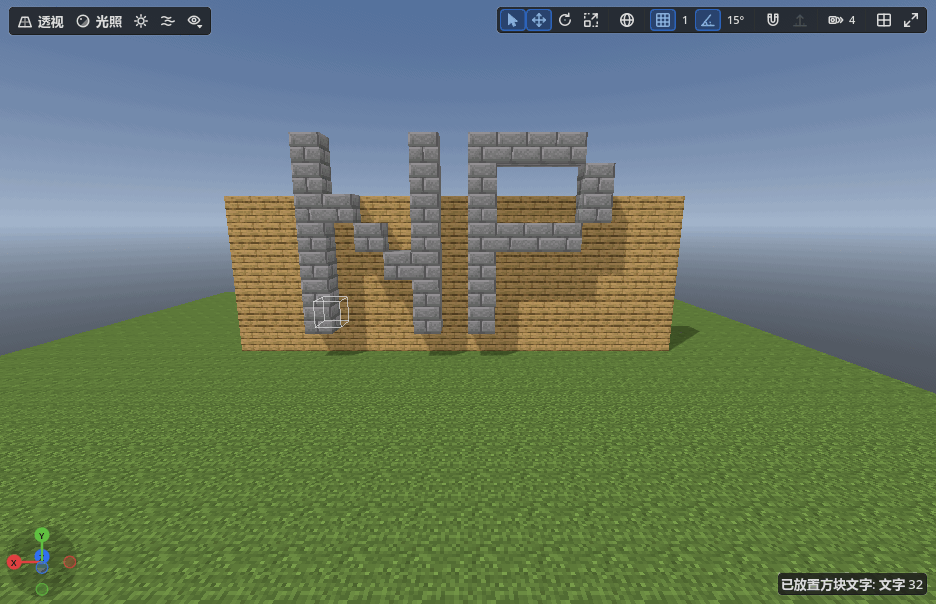
按 Enter 放置。放置 32 格石砖文字,这是一个撤销步骤。
-
按 Shift+M 开启 对称 (镜像·放射) 模式,然后开启 X 镜像。在 中心 行的 X 栏中输入
10.5(.5 = 格的中心),在 高度 栏中输入1。面板上方的文字变为“X 镜像 @ (10.5, 0.5) — 复制 2 个”。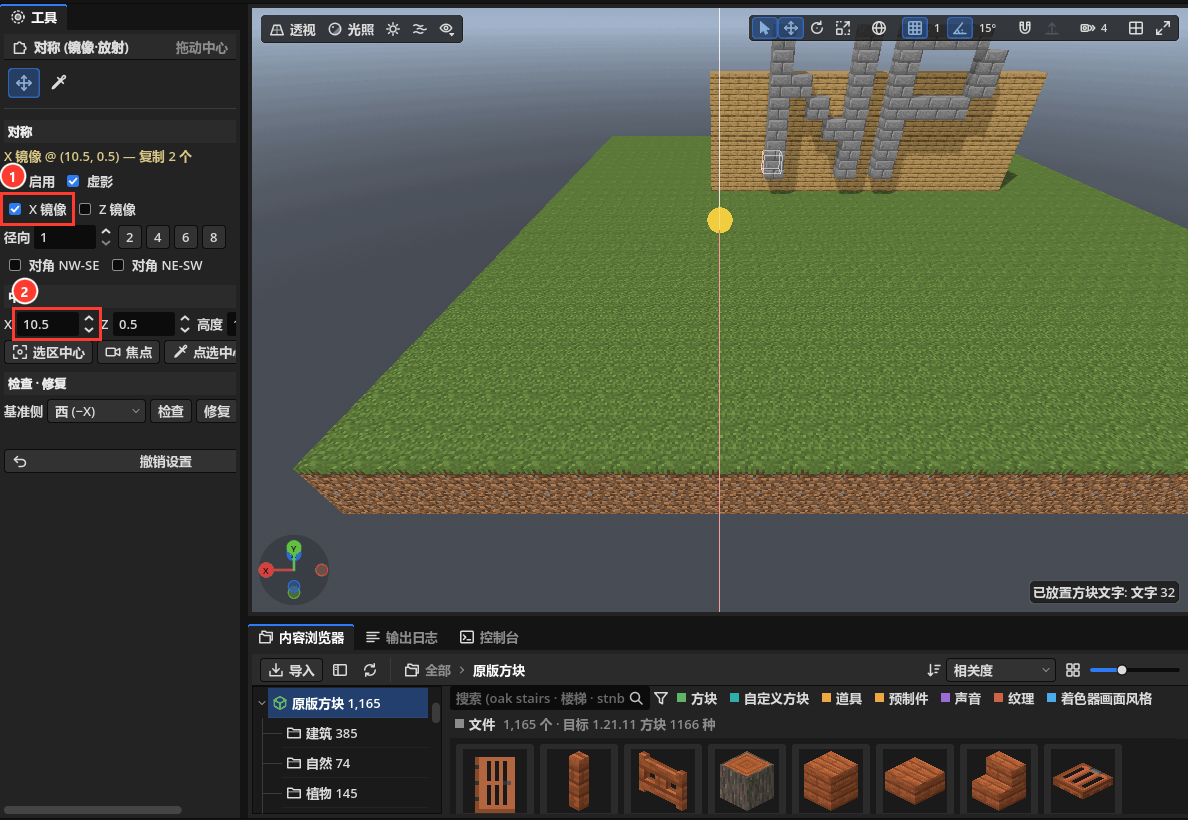
-
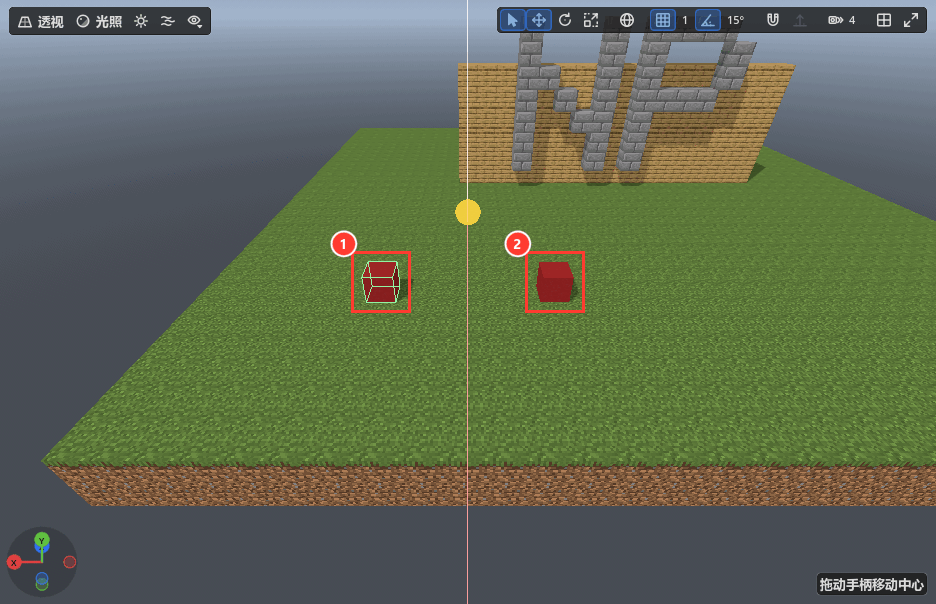
按 1 切换到放置工具,然后单击地面(x = 13)。方块同时放置在单击的格和镜像位置(x = 7)。开启的对称在退出模式后仍会作用于放置 · 破坏 · 笔刷 · 形状 · 拖动长方体,因此用完后按 Alt+M 关闭。
-
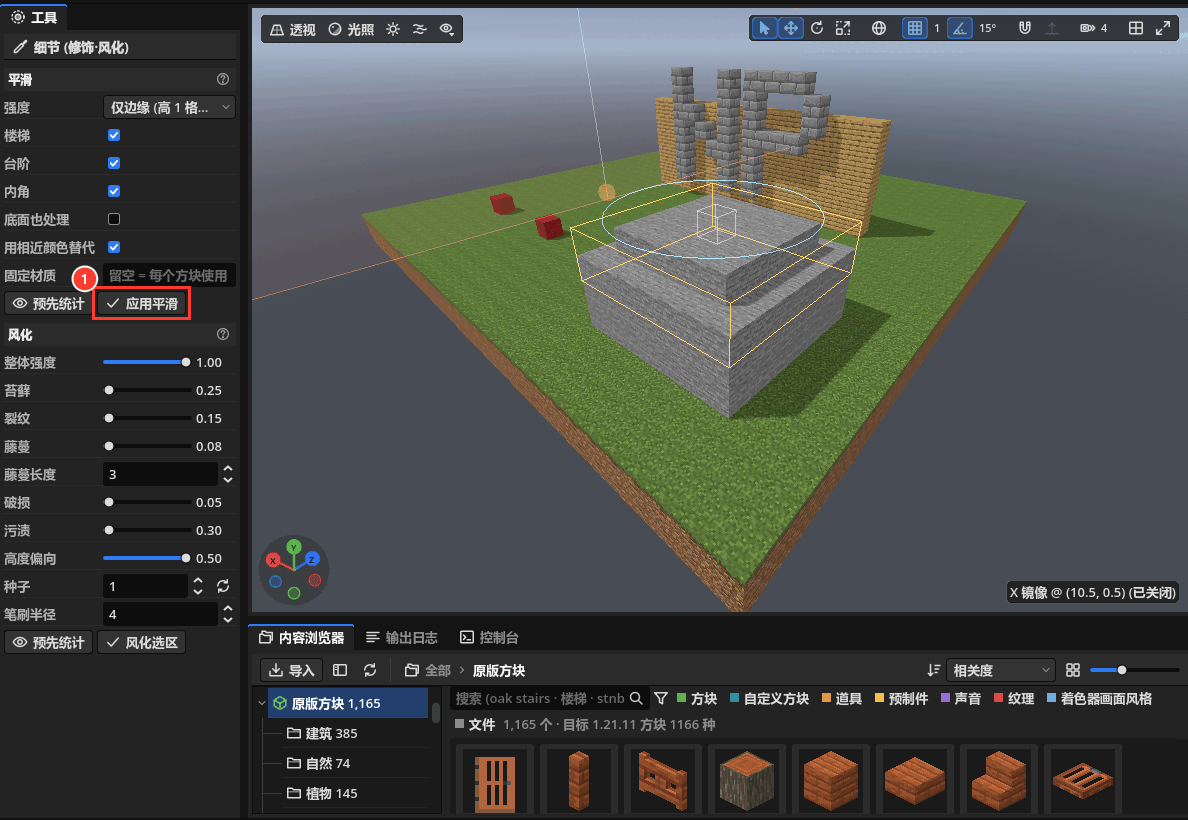
用选择工具选择有台阶状落差的石块(7×3×7 上叠 5×1×5)的上面两层。从下方石块顶层的一角拖动到对角,拖动过程中将 Shift+滚轮向上滚动一格。按 Shift+W 开启 细节 (修饰·风化) 模式。面板上方是 平滑 组,下方是 风化 组。
-
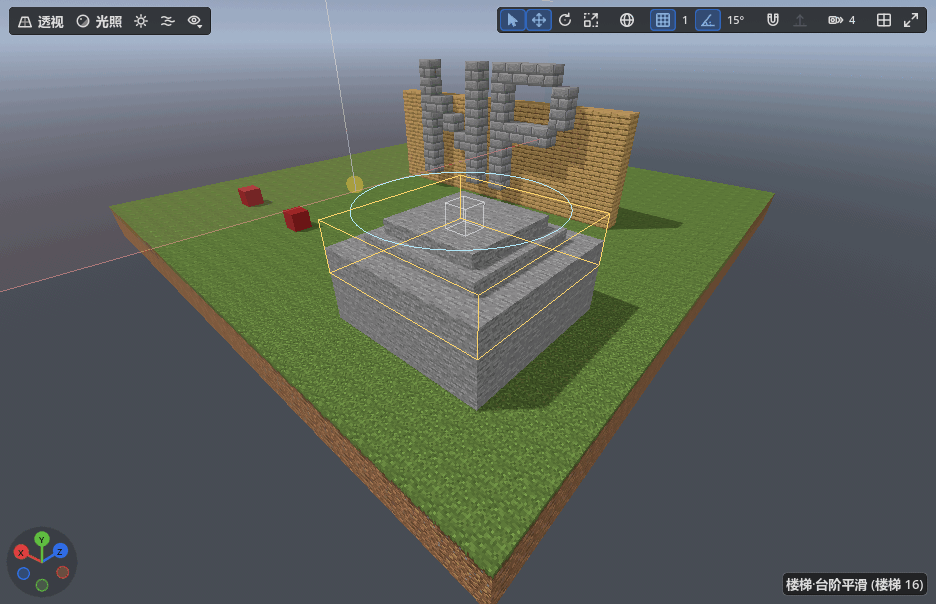
单击 应用平滑。选区内的阶梯状边角变为石楼梯 · 台阶(本例为 16 格楼梯),状态栏显示“楼梯·台阶平滑 (楼梯 16)”。这是一个撤销步骤。
告示牌 · 装饰 · 参考
Section titled “告示牌 · 装饰 · 参考”-
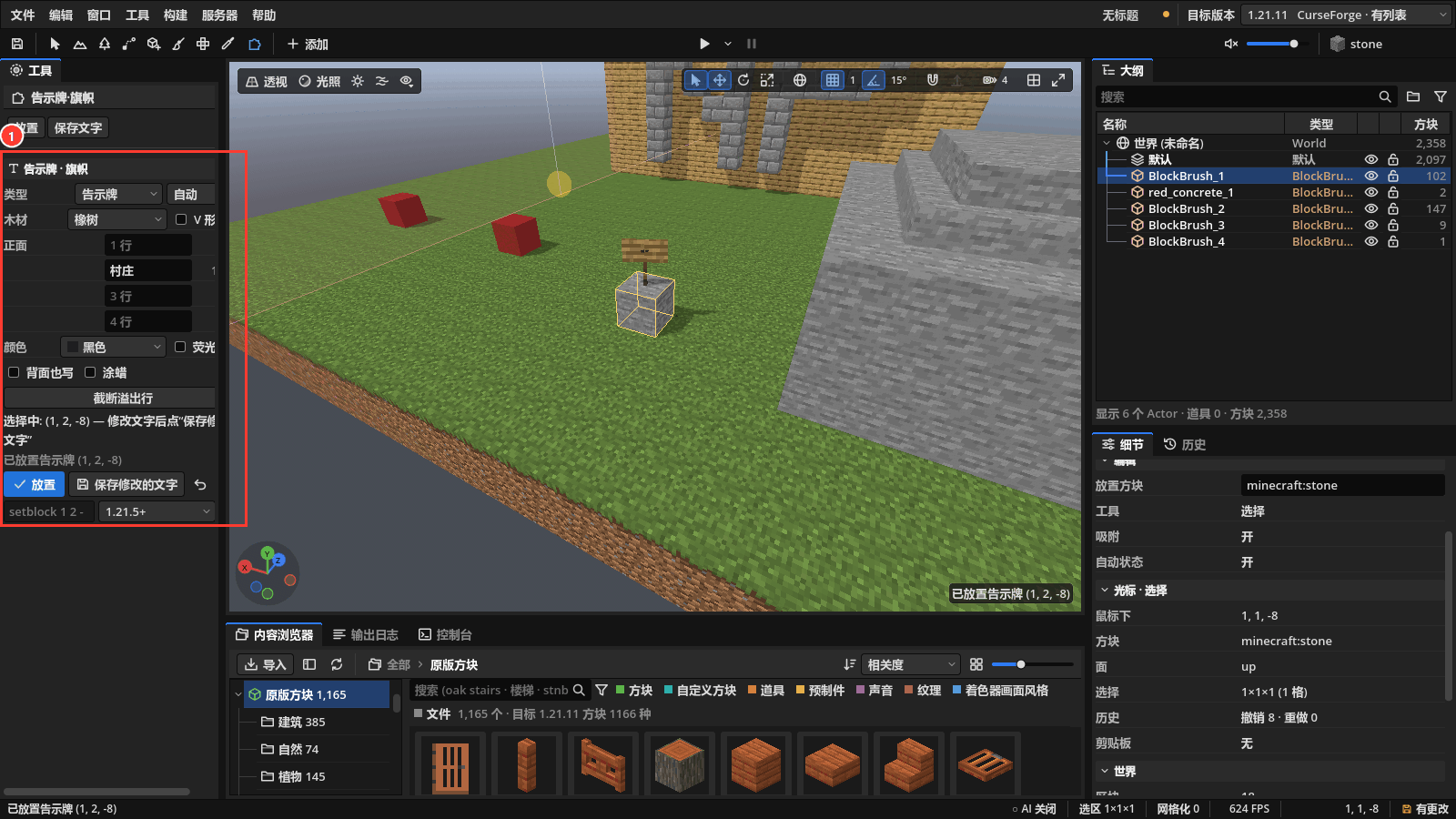
按 Shift+N 开启 告示牌·旗帜 模式,单击方块顶面后按 Enter 放置。由于是顶面,放置的是直立的橡木告示牌,状态栏显示“已放置告示牌 (…)”。
-
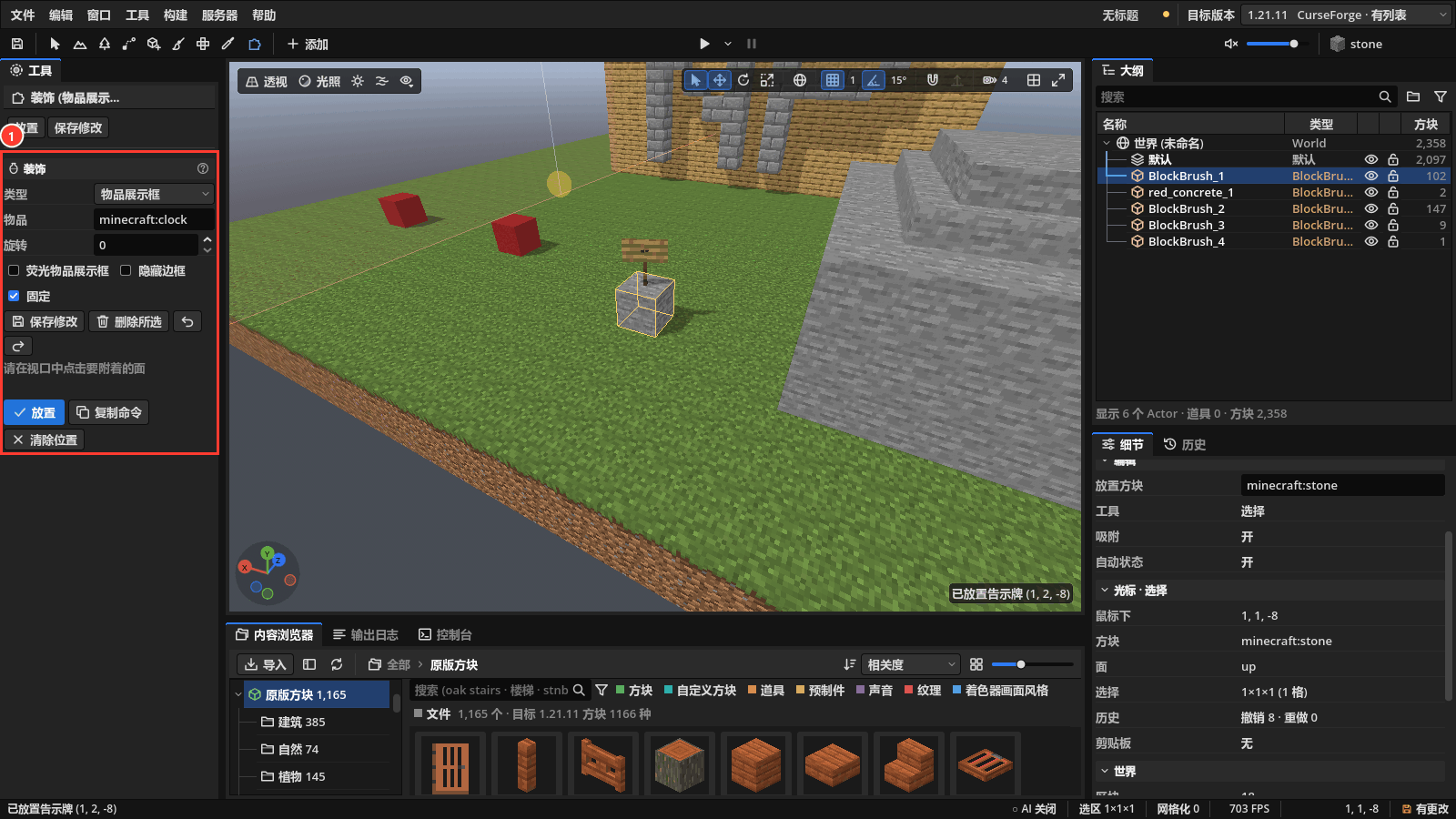
按 Shift+J 开启 装饰 (物品展示框·画·架子·头颅·花盆) 模式。在 装饰 面板中设置 类型 · 物品 · 旋转,放置顺序与方块文字 · 告示牌相同(单击面 → 放置 或 Enter)。
-
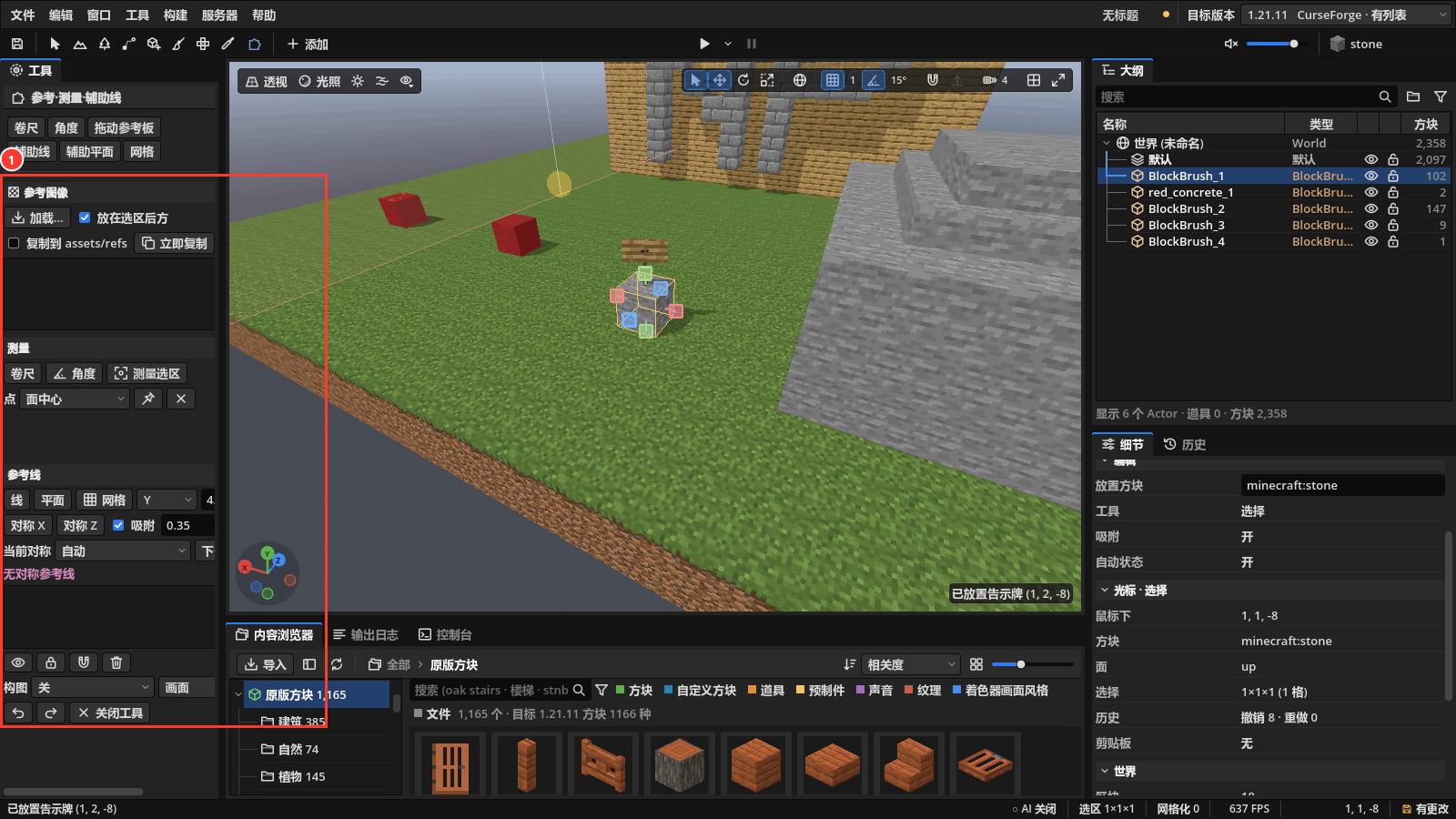
按 Shift+G 开启 参考·测量·辅助线 模式。面板由 参考图像(加载… —— 在 Windows 文件窗口中选择图像文件)· 测量(卷尺 · 角度 · 测量选区)· 参考线(线 · 平面 · 网格)三组构成。
- 方块文字的方向用 R 按顺时针每次旋转 90°。单击墙确定位置后,每按一次 R,方向按北 (−Z) → 东 (+X) 的顺序变化。
- Shift+单击 = 不显示虚影直接放置。在方块文字模式中 Shift+单击墙,会直接在该位置放置,这是一个撤销步骤。
- 对称中心以数字输入最精确。中心 X 10.5 是 x = 10 格的中心,因此在 x = 13 放置时,镜像格出现在 x = 7(距 10 各 3 格)。输入 .0 时以格的边界为中心。
- 不要忘记关闭对称。退出模式后对称仍保持开启。按一次 Alt+M 即可开关。
- 放置类模式先选示例。方块文字的 示例… 会一次设定字体 · 方块 · 深度,选好示例后只需修改文字。
| 栏 | 含义 |
|---|---|
| 文字栏 | 韩文 · 英文 · 数字(可多行) |
| 字体 · 示例… | 5×7 · 8×8 · 粗体 / 预设 |
| 大小 · 厚度 | 文字的一个像素 = N×N 方块 · 加粗笔画 |
| 深度 · 韩文格 | 堆叠厚度 · 一个韩文字的格大小(0 = 默认) |
| 放置 | 竖立(墙面) · 平放(地面) + 方向(北 (−Z) · 东 (+X) · 南 (+Z) · 西 (−X)) |
| 自动方向 | 按单击的面 · 相机方向调整朝向 |
| 对齐 · 字间距 · 行间距 | 放置点对应文字的哪个位置 · 间距 |
| 正面 · 侧面·背面 · 描边 | 各部分的方块(也可以使用图案比例) |
文字 · 底板 · 描边 · 楼梯全部为一个撤销步骤,一次最多放置 40 万格。
| 栏 | 含义 |
|---|---|
| 启用 · 虚影 | 应用对称 · 在笔刷和形状预览中显示对称格 |
| X 镜像 · Z 镜像 | 东西对称(x = 中心 X)· 南北对称(z = 中心 Z) |
| 径向 | 绕中心的 N 个方向(1 = 关闭,2~16)。旁边的按钮 2 · 4 · 6 · 8 |
| 对角 NW-SE · 对角 NE-SW | 对角线镜像 |
| 中心: X · Z · 高度 | 中心坐标(.5 = 格的中心)与黄色手柄高度 |
| 选区中心 · 焦点 · 点选中心 | 将中心设为选区长方体的中心 · 相机焦点格 · 单击的格 |
| 基准侧 · 检查 · 修复 | 统计选区长方体内不对称的格,并将另一侧调整为与基准侧一致(一个撤销步骤) |
| 撤销设置 | 只撤销轴 · 中心设置 |
拖动视口中的黄球也可以移动中心(0.5 格,Shift = 1 格)。有多个参考线时,按 Alt+Shift+M(编辑 > 切换活动对称)切换要遵循的对称。
平滑 · 风化
Section titled “平滑 · 风化”| 组 | 栏 | 含义 |
|---|---|---|
| 平滑 | 强度 | 仅边缘 (高 1 格的台阶) · 全部 (含悬崖顶·山脊) |
| 楼梯 · 台阶 · 内角 · 底面也处理 · 用相近颜色替代 | 使用的形状 · 屋檐的倒置楼梯 · 没有对应形状的材质用相近颜色替代 | |
| 固定材质 | 留空时每个方块使用自身材质(stone → stone_stairs) | |
| 预先统计 · 应用平滑 | 只统计将要改变的格数 · 应用 | |
| 风化 | 整体强度 · 苔藓 · 裂纹 · 藤蔓 · 破损 · 污渍 | 各效果的量(0~1) |
| 藤蔓长度 · 高度偏向 · 种子 · 笔刷半径 | 藤蔓最大长度 · 上方更多 · 相同种子 = 相同结果 · 视口绘制大小 | |
| 预先统计 · 风化选区 | 一次应用到选区 |
模式开启时,可以在视口中拖动来绘制风化(一笔 = 一个撤销步骤)。
告示牌 · 旗帜 · 装饰 · 参考
Section titled “告示牌 · 旗帜 · 装饰 · 参考”- 告示牌·旗帜:类型(告示牌 · 旗帜,旁边的 自动 = 顶面 → 直立,侧面 → 壁,底面 → 悬挂)· 木材 · 正面 1~4 行 · 颜色 · 背面也写 · 涂蜡 · 截断溢出行 · 保存修改的文字 ·
/setblock命令。Ctrl+单击 = 选择已放置的告示牌。 - 装饰:类型 · 物品 · 旋转 · 荧光物品展示框 · 隐藏边框 · 固定 · 保存修改 · 删除所选 · 复制命令 · 清除位置。生物头颅 · 花盆是方块,用 Ctrl+Z 撤销;物品展示框 · 画 · 架子用面板的撤销按钮撤销。
- 参考·测量·辅助线:参考图像(PNG · JPG · WebP 图纸板,复制到 assets/refs)· 测量(卷尺 · 角度 · 测量选区)· 参考线(线 · 平面 · 网格 · 对称 X · 对称 Z)· 构图 · 关闭工具。
| 快捷键 | 作用 |
|---|---|
| Shift+T · Shift+N · Shift+J · Shift+G · Shift+W · Shift+M | 方块文字 · 告示牌·旗帜 · 装饰 · 参考·测量·辅助线 · 细节 · 对称 |
| Alt+M · Alt+Shift+M | 开关对称 · 切换活动对称 |
| Enter · Shift+单击 · Esc | 放置 · 直接放置 · 清除位置(放置类模式) |
| R | 方块文字方向 90° |
| Ctrl+单击 | 选择已放置的告示牌 · 装饰 |
非 Minecraft 官方产品,与 Mojang 及 Microsoft 无关。