
天空与声音
天空装饰 由引擎直接绘制太阳 · 月亮 · 云的图像,并放入资源包和光影包。原版的天空图像既不读取也不复制。夜空(星星 · 银河 · 极光 · 星座)由光影包和 F6 游戏画面绘制。设置会立即保存到项目的 assets/sky.np.json。
声音库 管理声音事件和声音文件。音源 Actor 像洞穴水滴 · 瀑布那样,在固定位置发出声音。在游戏中,由服务器插件按音源的位置 · 周期播放。过场中特定时刻发出的声音用序列器的 声音 行关键帧,雨声 · 雷声则用天气。
-
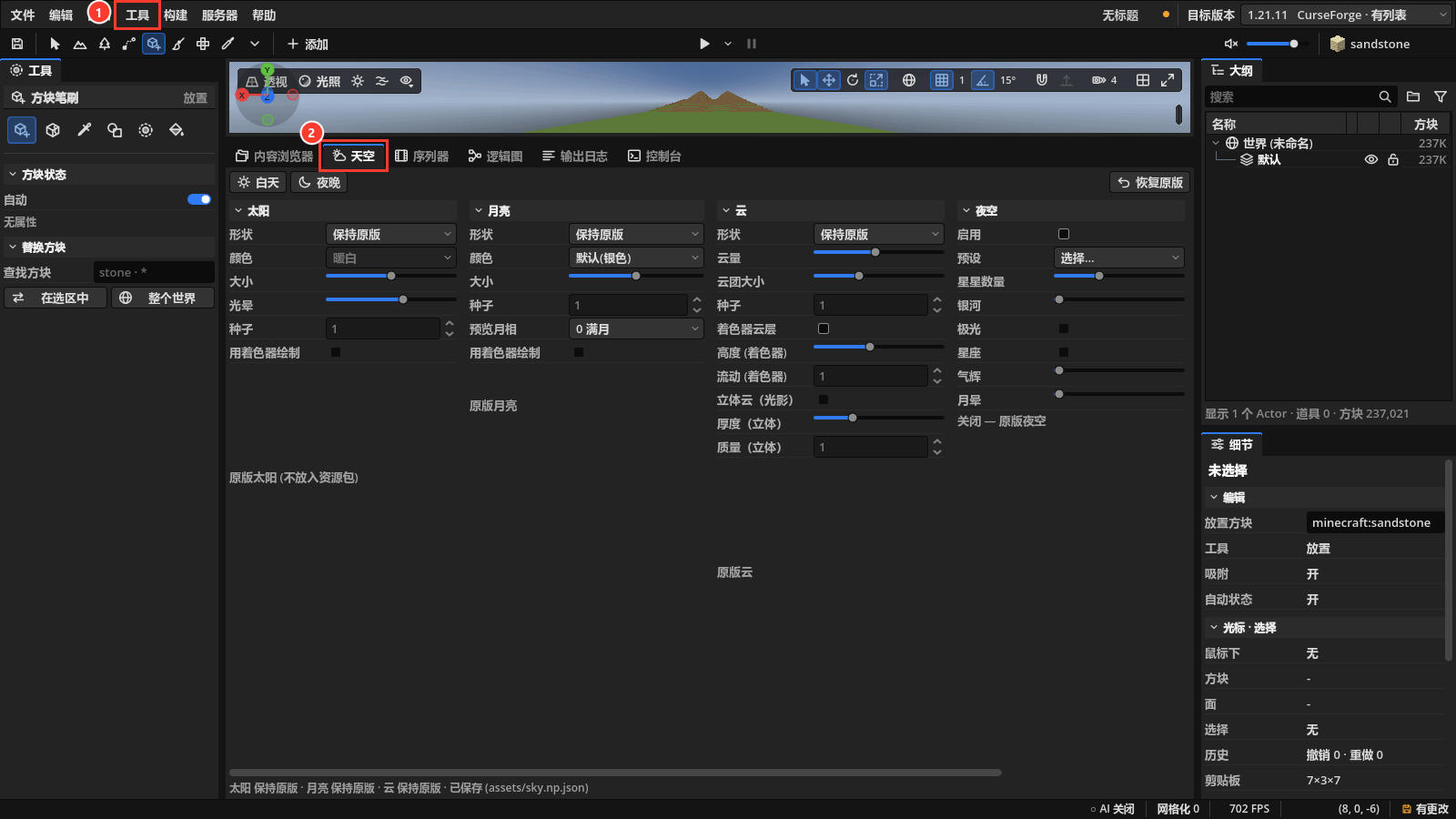
单击 工具 > 天空装饰。下方区域打开 天空 标签页,太阳 · 月亮 · 云 · 夜空 · 图像尺寸各栏并排显示。
-
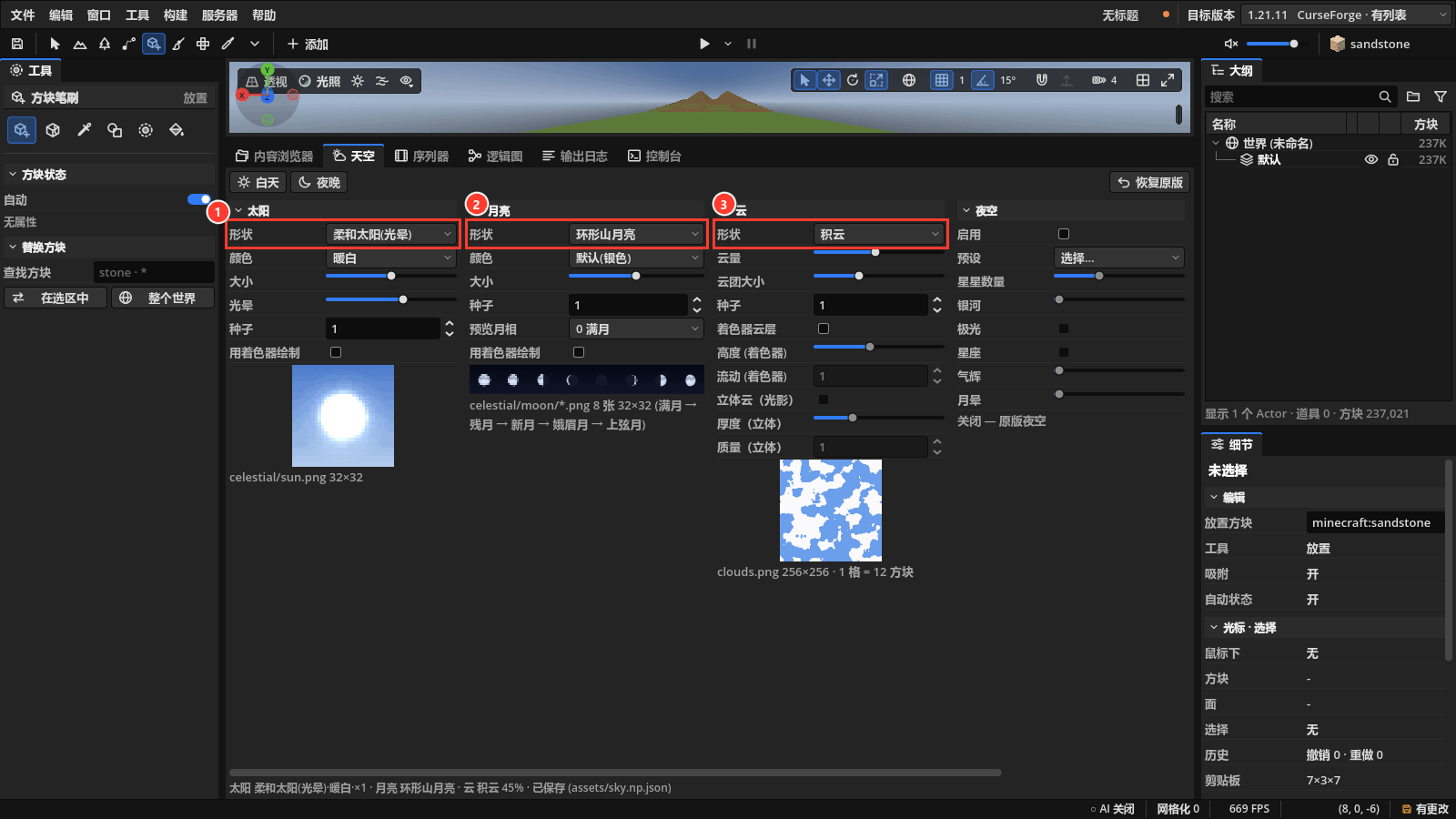
在 太阳 的 形状 中选择“柔和太阳(光晕)”,在 月亮 的 形状 中选择“环形山月亮”,在 云 的 形状 中选择“积云”。各栏的图像立即更新,面板底部一行显示“… · 已保存 (assets/sky.np.json)”。
-
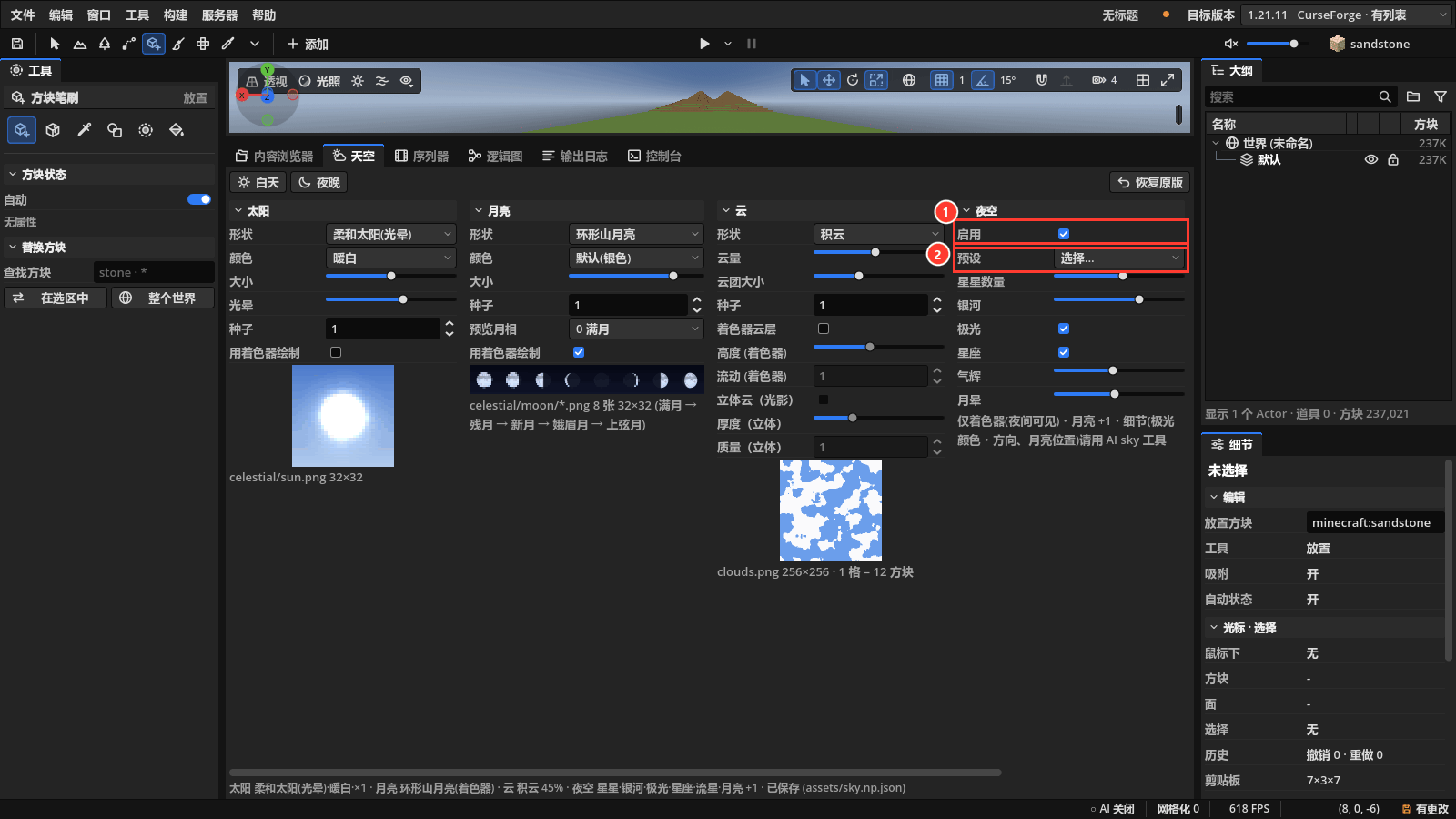
勾选 夜空 的 启用,在 预设 中选择“奇幻之夜”。极光 · 银河 · 星座 · 双月 · 流星一次全部开启。
-
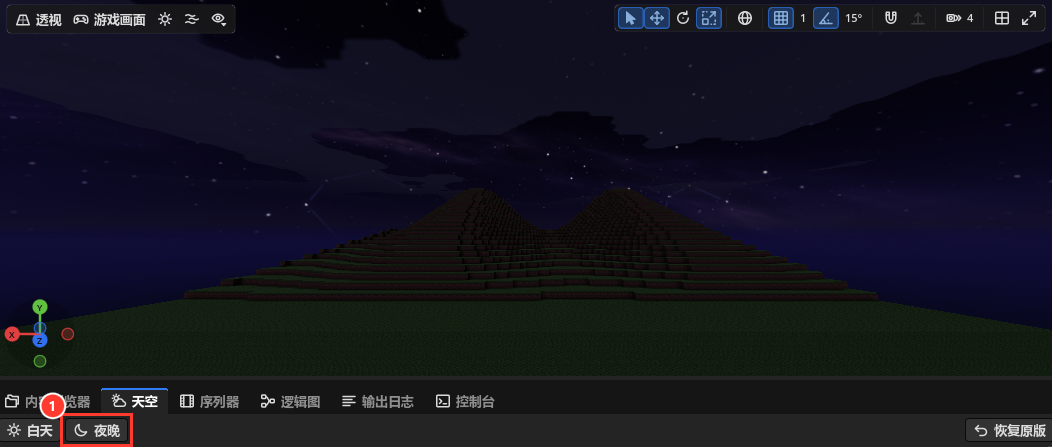
单击 夜晚。视口切换为 F6 游戏画面(着色器预览),显示 23 时的天空。
-
单击 白天。显示 13 时的天空。夜空在日落后才出现,因此不影响白天画面。
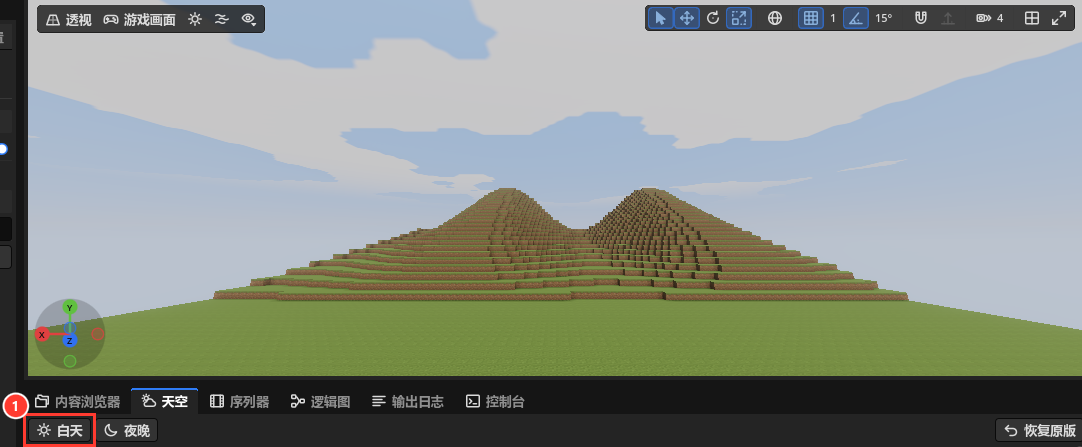
构建资源包(构建 > 构建资源包)时会一并放入天空图像,制作光影包时会放入着色器相关栏(用着色器绘制 · 着色器云层 · 夜空)。按 F1 回到平常的编辑画面(光照视图,见游戏画面与光影包)。
-
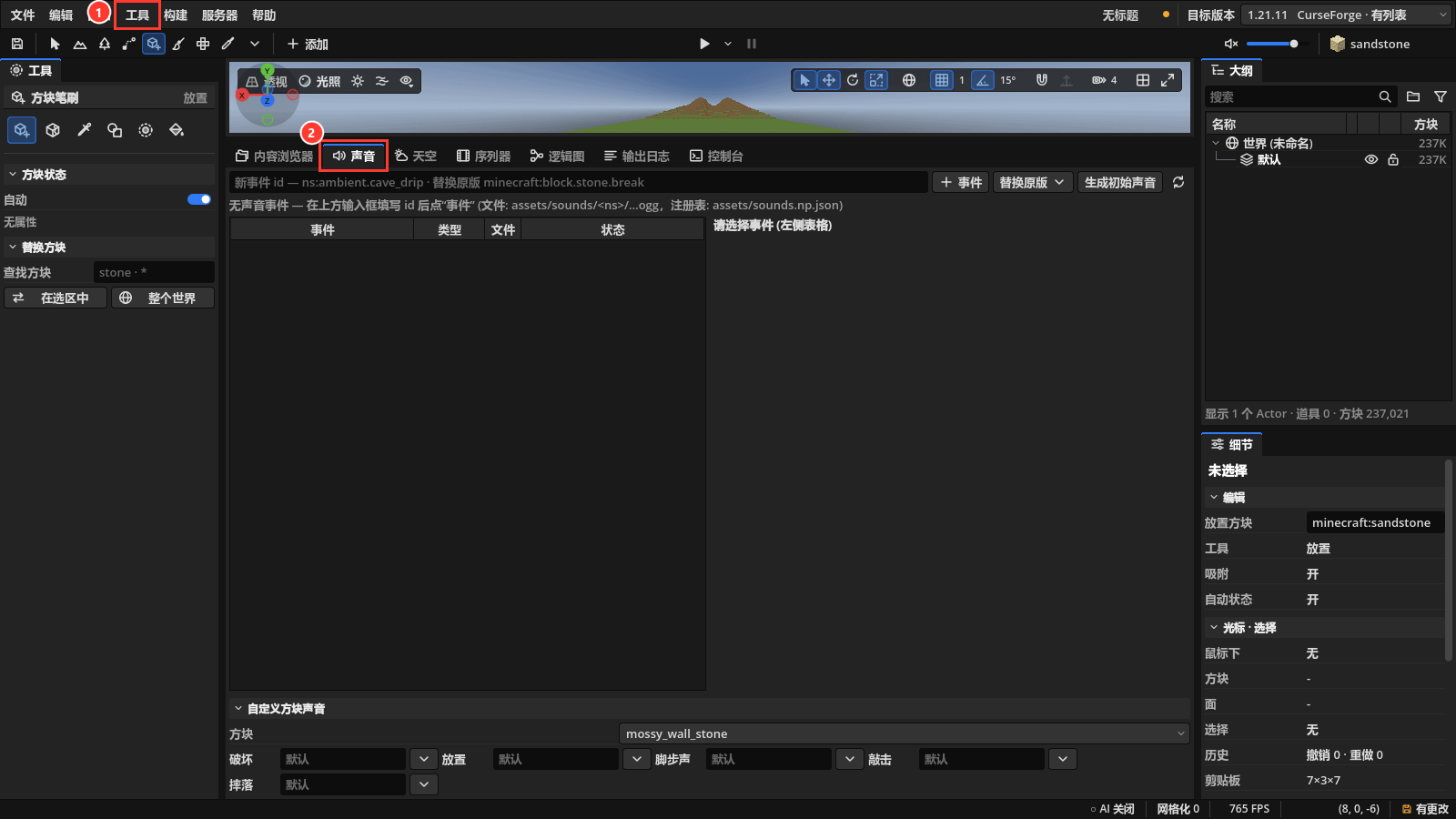
单击 工具 > 声音库。下方区域打开 声音 标签页。
-
单击 生成初始声音。引擎直接合成的声音(洞穴水滴 · 溪流 · 瀑布 · 营火 · 风 · 洞穴回响 · 风铃 · 石头/木头/水晶方块 · 雷声 · 雨 · 剑战 · 湿脚步 · 撞击等)以
np:…事件的形式加入(“初始声音: 已生成 41 个事件 · 108 个文件”)。这些声音没有版权顾虑。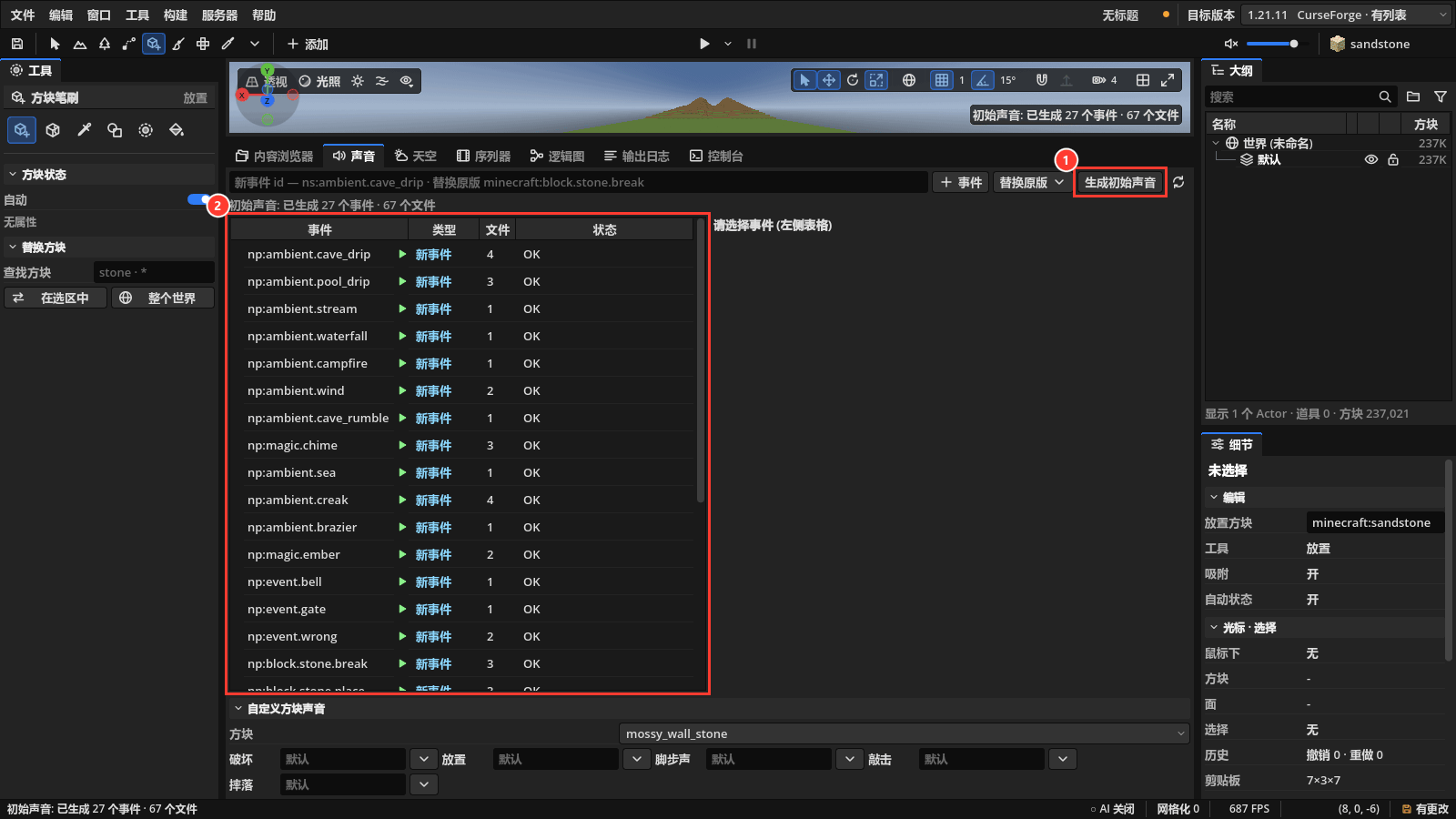
-
单击工具栏的 添加,在搜索框中输入
drip,然后双击列表中的 洞穴水滴。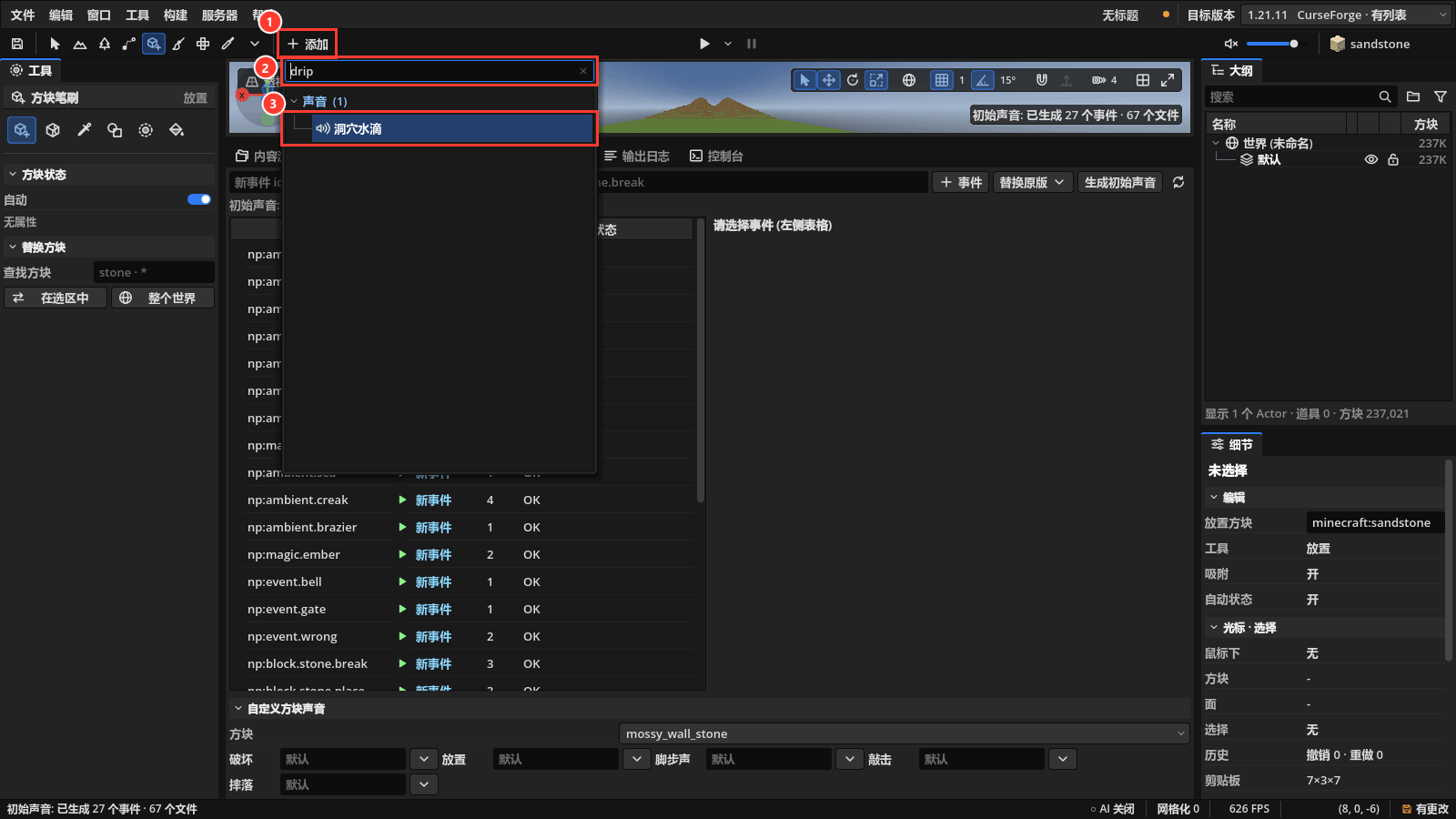
-
音源放置在鼠标下方(没有时为画面中央),大纲中生成
SoundEmitter_1Actor。细节 面板中的 事件 为原版声音minecraft:block.pointed_dripstone.drip_water。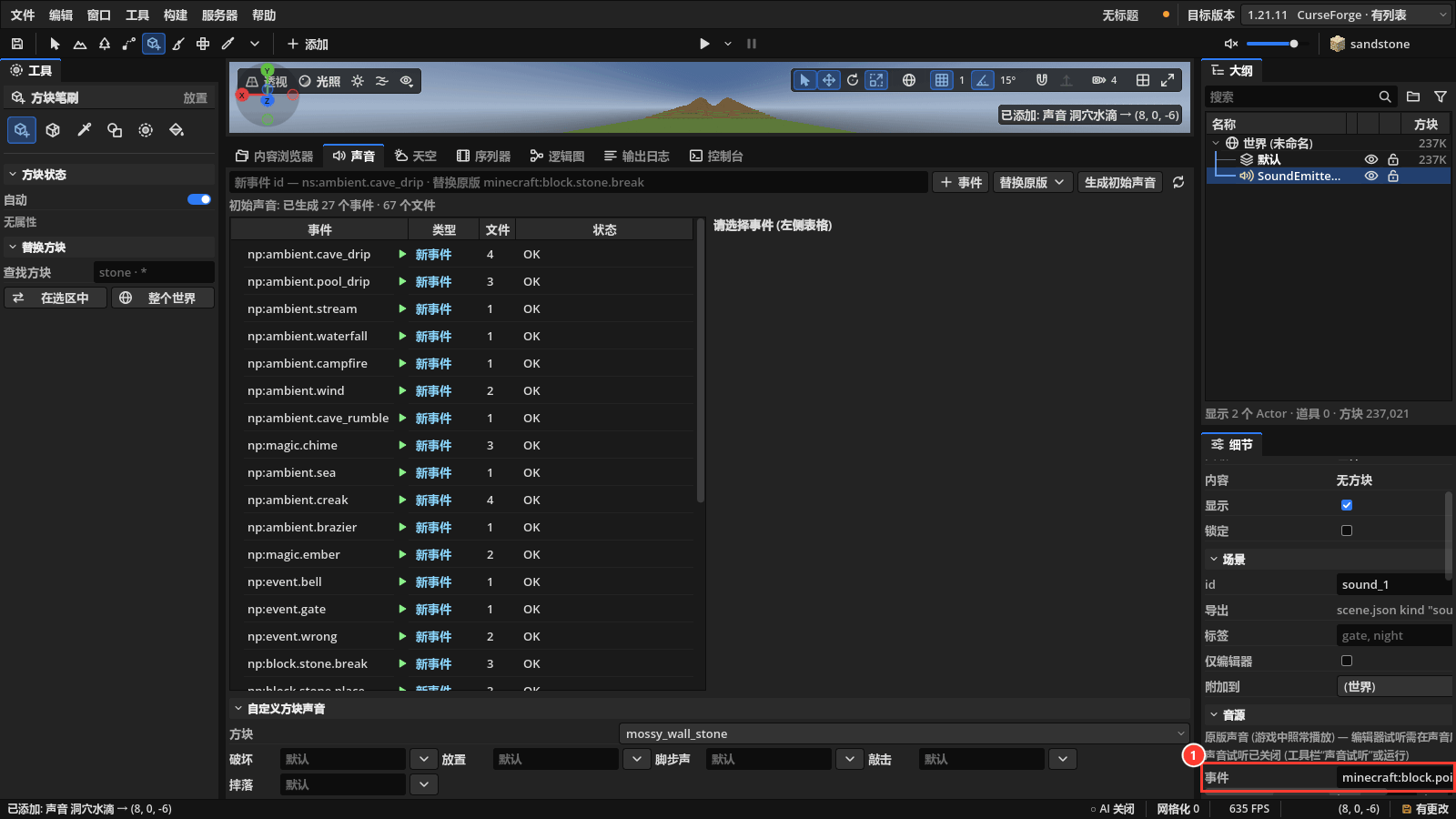
-
在 事件 栏中输入
np:ambient.cave_drip,按 Enter 更改。此音源使用第 7 步加入的初始声音。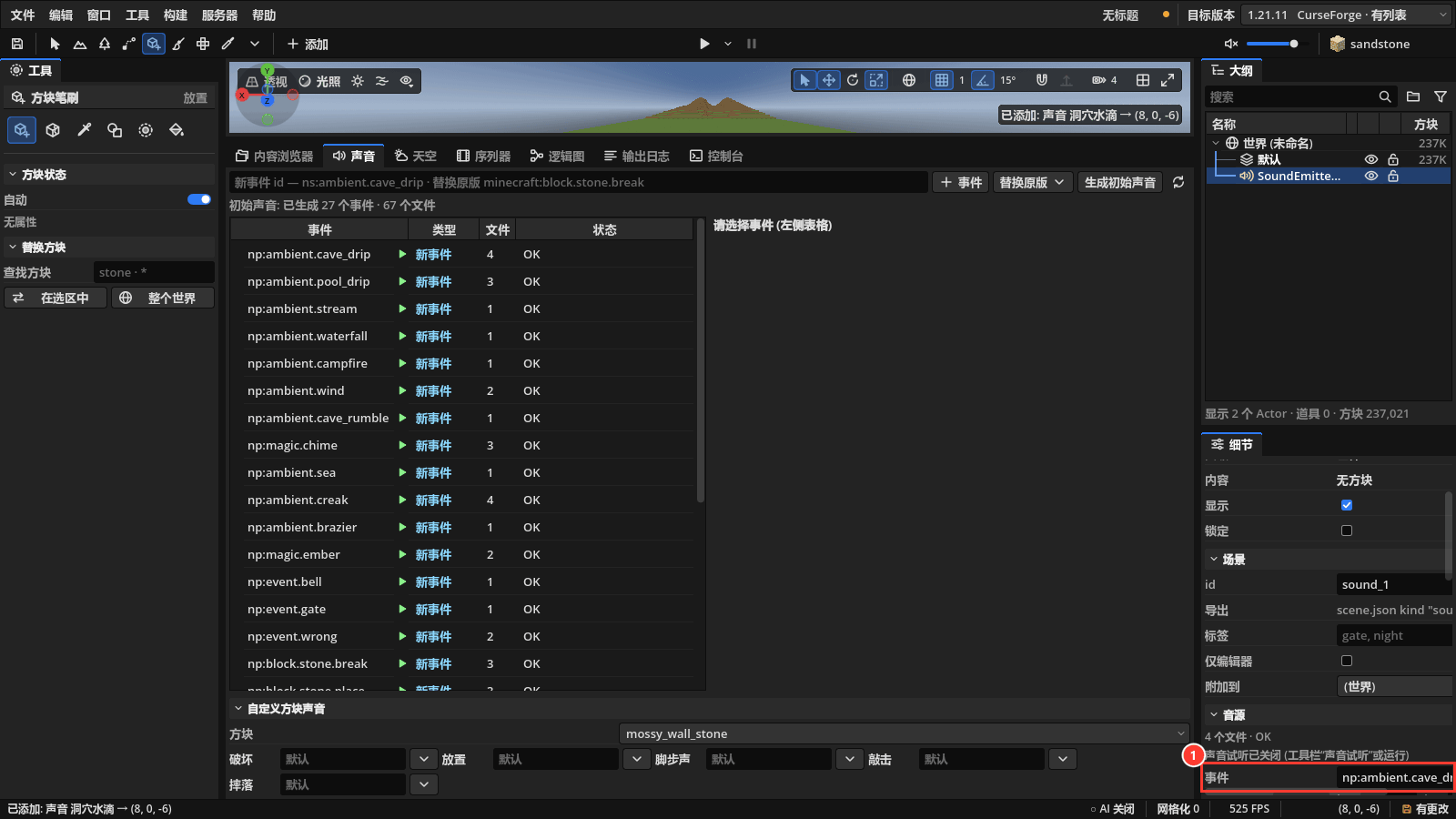
- 原版事件在编辑器中没有声音文件,因此试听时听不到声音。放置音源后,把事件改为 生成初始声音 的
np:…事件,即可在编辑器中立即试听,资源包中也会一并放入声音文件。 - 第一次装饰夜空时,从 预设 开始,只微调 星星数量 · 银河 等栏。预设不改变云和太阳。
- 天空设置在每次选择时都会保存,无需另外保存。要恢复初始状态,单击 恢复原版。
- 用 白天 · 夜晚 按钮检查 F6 天空。无需逐一调整时间,直接跳到 13 时 · 23 时。
- 想把天空时刻固定在世界中,请使用天气窗口的 天空时刻(-1 = 视图设置)。它会作为世界数据保存,导出为 Minecraft 世界时成为
level.dat的时刻(天气 · 雨 · 闪电)。 - 在序列声音关键帧中选择发声位置(Actor),预览中声音会作为来自该位置的 3D 声音,距离越远越小。每个关键帧不会截断前面的声音,而是用多个声部叠加播放。
| 栏 | 可选内容 |
|---|---|
| 太阳 > 形状 | “保持原版” · “柔和太阳(光晕)” · “像素太阳” · “光环太阳” · “星形” · “日食” |
| 太阳 > 颜色 · 大小 · 光晕 · 种子 | “暖白” · “金色” · “晚霞橙” · “冷白” · “玫瑰色” / 0.5 ~ 1.5 / 0 ~ 1 / 图案种子 |
| 月亮 > 形状 | “保持原版” · “环形山月亮” · “像素月亮” · “弯月图案” · “光晕月亮(环形山 + 柔光·月晕)” |
| 月亮 > 颜色 | “默认(银色)” · “血红” · “蓝月” · “紫色月亮” · “金色月亮”。即使关闭 用着色器绘制,着色器也会乘上月亮颜色。 |
| 月亮 > 预览月相 | F6 中显示的月相(0 满月 ~ 7 盈凸月)。在游戏中随日期变化。 |
| 云 > 形状 · 云量 · 云团大小 | “保持原版” · “积云” · “卷云(条纹)” · “碎云(稀疏)” · “无云” / 0.05 ~ 0.9 / 0.5 ~ 2 |
| 云 > 着色器云层 · 高度 (着色器) · 流动 (着色器) | 光影包在天空中绘制 2D 云层,并隐藏原版云。高度范围为 -64(世界底部)~ 320。调低即可形成云海(见下方“云海”)。流动是每小时云的图案经过的圈数(0 = 停止 ~ 8,可用小数)。 |
| 云 > 立体云(光影) · 厚度(立体) · 质量(立体) | 把着色器云层绘制为立体云。质量 0 低 · 1 中 · 2 高。 |
| 夜空 > 启用 · 预设 | 日落后,着色器(光影包 · F6)绘制星星 · 银河 · 极光 · 星座 · 额外的月亮。预设:“奇幻之夜” · “晴朗之夜” · “北方极光” · “关闭(原版夜晚)” |
| 夜空 > 星星数量 · 银河 · 极光 · 星座 · 气辉 · 月晕 | 夜空细节。极光的颜色 · 方向 · 宽度和额外月亮的位置,在 AI sky 工具或 assets/sky.np.json 中设置。 |
| 图像尺寸 > 太阳·月亮 · 云图 | ×1(32×32,与原版相同) · ×2 · ×4 / ×1(256×256) · ×2 · ×4(资源包自检警告) |
| 图像尺寸 > 包括旧路径 | 同时放入旧版客户端用的图像路径(默认开启)。 |
| 图像尺寸 > 保存到此世界 | 开启后把天空保存在此世界(.npworld)中,把世界复制到其他文件夹时天空也会跟着走。关闭时保存到项目文件 assets/sky.np.json,同一文件夹中的世界共用。 |
| 太阳 · 月亮 > 用着色器绘制 | 开启后由光影包直接绘制该形状。关闭时使用资源包图像。 |
种子相同,图像也相同。天空图像由引擎公式绘制,可以直接分发。
天空颜色 · 云的颜色 · 云海 · 风暴漩涡
Section titled “天空颜色 · 云的颜色 · 云海 · 风暴漩涡”这些功能在天空面板中没有对应的栏(云海的高度也可以用上面的 高度 (着色器) 设置)。用 AI 的 sky 工具或天空文件(assets/sky.np.json,开启 保存到此世界 时则在世界中)设置;在游戏中也可以在光影包设置界面中更改。只有着色器(光影包 · F6)会绘制它们。
| 功能 | 天空文件 · 画面风格键 | 光影包设置 |
|---|---|---|
| 天空颜色 | color 的 zenith(头顶颜色) · horizon(地平线颜色) · zenith_mix · horizon_mix(0 = 游戏天空颜色 ~ 1) · saturation(0~2,1 = 不变)。画面风格键 sky_zenith · sky_horizon · sky_saturation 作用相同。颜色以正午为准,黄昏 · 夜晚 · 下雨时会像游戏天空一样变暗。 | “Sky & Clouds” → “Sky & Cloud Colour” |
| 云的颜色 · 亮度 | clouds.tint(#rrggbb,白色 = 不变) · clouds.brightness(0.2~2)。画面风格键 cloud_tint · cloud_brightness 作用相同。 | “Sky & Clouds” → “Sky & Cloud Colour” |
| 云海 | 把 clouds.height 降到 -64(世界底部)。云层顶面(高度 + 立体厚度)低于相机时即可俯视云层(例如高原上的相机在 y 111 时,高度 40 · 厚度 48)。从云层上方俯视也能看到云。 | — |
| 风暴漩涡 | vortex。AI sky 工具的预设 storm_vortex(世界中的点) · storm_vortex_flat(水平圆盘) · storm_vortex_sky(固定在天空) · storm_vortex_dark(漩涡 + 深蓝色天空 + 着色器积云) · vortex_off(关闭) | “Sky & Clouds” → “Storm Vortex” |
| 按钮 · 栏 | 作用 |
|---|---|
| id 栏 + 事件 | 新建事件(<ns>:…,由服务器播放),或选择要替换的原版事件(minecraft:…,通过资源包在所有地方替换)。 |
| 替换原版 | 从列表中选择要替换的原版声音 id 并填入栏中。 |
| 生成初始声音 | 把合成的初始声音作为 np:… 事件加入。已有的事件会跳过。 |
| 添加文件… · 转为单声道 | 把 .ogg · .wav 加入所选事件。.wav 会转换为 Ogg;转为单声道(默认开启)会把带位置的声音转为单声道后加入。已有同名文件时,以 _v2 之类的新名称保存。 |
| 字幕 | 字幕翻译键或文字。留空则没有字幕。 |
| 播放 · 移除 · 删除 · 刷新图标 | 试听一次事件 · 从事件中移除所选文件 · 从注册表中删除事件 · 重新读取 assets/sounds.np.json。不会删除磁盘上的声音文件。 |
| 自定义方块声音 | 为每个自定义方块的 破坏 · 放置 · 脚步声 · 敲击 · 摔落 指定要播放的事件。自定义方块的客户端声音是固定的,因此由服务器插件代为播放。 |
打开含有事件的注册表时,声音标签页上方一行会显示注册表文件的完整路径。共享屏幕时遮住这一行。
| 添加 > 声音 | 默认 |
|---|---|
| 洞穴水滴 | 每个间隔一次 · 仅地下 |
| 瀑布·流水 · 营火噼啪 | 每个间隔一次 |
| 风 | 持续循环 |
| 空音源 | 无事件 |
| 细节 栏 | 含义 |
|---|---|
| 事件 | 要播放的声音事件 id。用右侧按钮从声音库 · 原版建议中选择,或直接输入后按 Enter 更改。 |
| 中心 | 发出声音的位置。用“移到鼠标下方”图标按钮移动。 |
| 可听距离 · 音量 · 音调 | 在此距离(方块)处声音降为 0 · 音量大小 · 音调(在最小 ~ 最大之间随机)。 |
| 方式 · 间隔 (秒) | “每个间隔一次 (random)” · “持续循环 (loop)” / 每个间隔一次时的等待时间。 |
| 时段 · 仅地下 | “始终” · “仅白天” · “仅夜晚”(白天 = 06 ~ 18 时) / 只在上方被遮挡的地方(洞穴)播放。 |
- 开启工具栏右侧的扬声器按钮(声音试听)后,可以在编辑器中听到相机 64 格内的音源(默认关闭,旁边的滑条 = 总音量)。运行期间始终开启。
- 在游戏中,由服务器插件按导出的
sounds_server.json中的音源位置 · 周期播放。 - 声音 · 天空只放入完整资源包。
初始声音新增内容(0.11.0)
Section titled “初始声音新增内容(0.11.0)”| 事件 | 声音 |
|---|---|
np:weather.thunder · np:weather.thunder_far | 近处雷声 · 远处雷声 |
np:weather.rain | 雨声(循环) |
np:combat.sword_clash · np:combat.sword_parry · np:combat.sword_swing · np:combat.sword_draw | 剑碰撞 · 格挡 · 挥动 · 拔剑 |
np:combat.sword_scrape · np:combat.sword_scrape_short | 剑尖拖行(循环) · 短拖行 |
np:step.wet · np:step.splash | 湿路脚步 · 踩水洼 |
np:combat.body_hit | 击中身体 |
np:impact.metal · np:impact.metal_clatter | 大型金属碰撞 · 小型金属掉落 |
序列声音关键帧
Section titled “序列声音关键帧”序列器的 声音 行关键帧会在该时刻发出一个声音事件。栏位有声音事件 id · 音量 · 音调 · 发声位置(Actor,为空则为观看者的位置)。
- 预览中每个关键帧都用新的声部播放(不截断前面的声音),有位置的关键帧以 3D 方式随距离变小。
- 雨声 · 雷声由天气预览发出。AI 工具自动放置的雷声 · 雨声关键帧在编辑器预览中不会重复播放,因此不会响两次(用于视频混音)。
- AI 工具放置的关键帧可能带有世界坐标位置(
pos)和游戏排除(game:false)。服务器 NPBridge 2.2.0 以上会在pos位置发声,game:false的关键帧不发声。这两个值不能在序列器界面中选择。 - 天气声音设置(预听雨声 · 雷声 · 雨声半径 · 雷声: 已安装的 Minecraft 声音)请参见天气 · 雨 · 闪电。
非 Minecraft 官方产品,与 Mojang 及 Microsoft 无关。