
快速开始
制作第一个插件(添加一个菜单项和一个快速添加项),构建后在编辑器中启用。准备工作是 .NET SDK(8 及以上)和已安装的 NP Editor 0.11.1。先确认概述中的准备工作表。
| 类型 | 界面上显示的名称 | 作用 |
|---|---|---|
| 菜单项 | 工具 菜单中的 统计选中方块 | 以通知显示选择框内的方块数量。 |
| 快速添加 | 主工具栏 添加 列表中分类 预设 下的 3×3 柱子 | 在鼠标所指的格子放置一根石砖柱(3×3,高 6)。 |
-
新建空文件夹
my_first_plugin,在其中创建MyFirstPlugin.csproj。<Project Sdk="Microsoft.NET.Sdk"><PropertyGroup><TargetFramework>net8.0</TargetFramework><EnableDynamicLoading>true</EnableDynamicLoading><Nullable>enable</Nullable><ImplicitUsings>enable</ImplicitUsings></PropertyGroup><ItemGroup><!-- 编辑器安装文件夹中的 SDK dll。如果更改过安装文件夹,也要修改此路径。 --><Reference Include="NP.Editor.Sdk"><HintPath>$(LOCALAPPDATA)\Programs\NP Editor\data_NPEditor_windows_x86_64\NP.Editor.Sdk.dll</HintPath><Private>false</Private></Reference></ItemGroup><ItemGroup><None Include="plugin.json" CopyToOutputDirectory="PreserveNewest" /></ItemGroup></Project> -
在同一文件夹中创建
Plugin.cs。using NP.Editor.Sdk;namespace MyFirstPlugin;public sealed class Plugin : INpEditorPlugin{public void Register(INpEditorHost host){// 工具菜单 ("도구" — 内置菜单键,保持韩文原文) > 统计选中方块host.AddMenuItem(new NpMenuItem("count", "도구", "统计选中方块", () =>{if (host.World.Selection is not { } box) { host.Message("没有选择区域"); return; }int n = host.World.Blocks(box).Count();host.Message($"选择范围内有 {n:N0} 个方块");}));// 添加 > 预设 ("프리셋" — 内置分类键,保持韩文原文) > 3×3 柱子(放在鼠标下方的格子)host.AddQuickAddItem(new NpQuickAdd("pillar", "3×3 柱子", "프리셋", ctx =>ctx.World.Edit("3×3 柱子", e => // 一次 Edit = 一步撤销{for (int y = 0; y < 6; y++)for (int x = 0; x < 3; x++)for (int z = 0; z < 3; z++)e.Set(ctx.Place.X + x, ctx.Place.Y + y, ctx.Place.Z + z, "minecraft:stone_bricks");}),Keywords: "pillar column 柱子", Icon: "prefab", IconState: "minecraft:stone_bricks"));host.Log("已就绪");}} -
在同一文件夹中创建
plugin.json。此插件只使用 SDK 1.0 的功能,所以sdk为^1.0。{"id": "my_first_plugin","name": "我的第一个插件","version": "0.1.0","sdk": "^1.0","dll": "MyFirstPlugin.dll","entry": "MyFirstPlugin.Plugin","description": "统计选中方块 + 3×3 柱子","author": "我的名字"} -
在该文件夹中运行
dotnet build -c Release。bin\Release\net8.0\中会生成MyFirstPlugin.dll和plugin.json。注意:安装包版编辑器只加载 Noplatea 签名的插件。直接放入构建好的文件夹,在第 7 步会显示“签名问题”而不是“需要允许”,并且无法勾选 启用。要在安装包版中启用,请把包含
MyFirstPlugin.dll和plugin.json的文件夹整个发送到 support@noplatea.com 获取签名。收到加有plugin.sig.json的文件夹后,在第 6 步放入该文件夹,并单击插件管理器的 重新扫描。修改 dll 或plugin.json后需要重新获取签名 — 分发与版本的“获取签名”。不用签名就能测试的只有编辑器团队的开发用构建(NP_DEV)。 -
在编辑器中单击 工具 > 打开插件文件夹 。随即打开
%APPDATA%\NPEditor\plugins\文件夹。 -
在其中创建
my_first_plugin文件夹,并复制MyFirstPlugin.dll和plugin.json。不要复制NP.Editor.Sdk.dll。 -
单击 工具 > 插件管理器… 。列表中
我的第一个插件显示为“需要允许”状态。 -
勾选该行的 启用 。
-
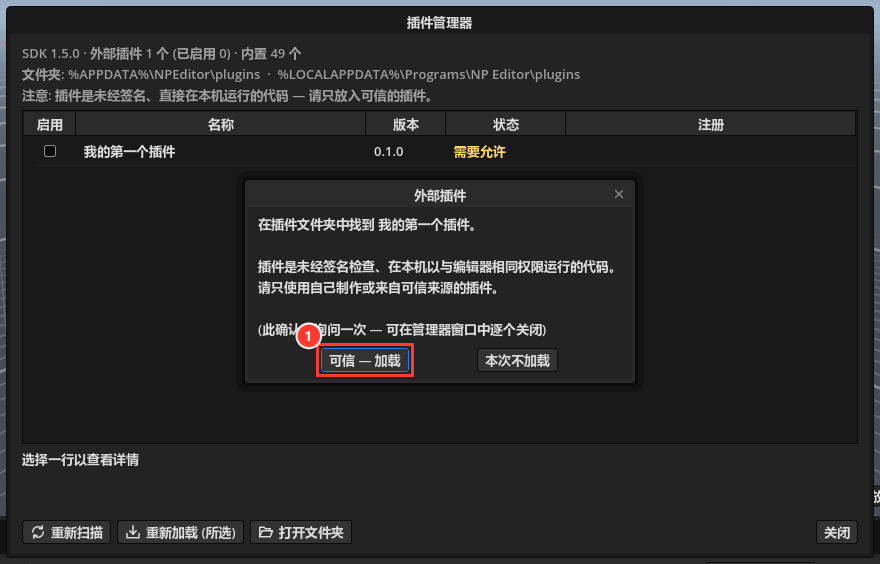
第一次会出现 外部插件 确认窗口。单击 可信 — 加载 。
-
确认该行的状态为“已启用”,并且 注册 列显示
菜单 1 · 快速添加 1。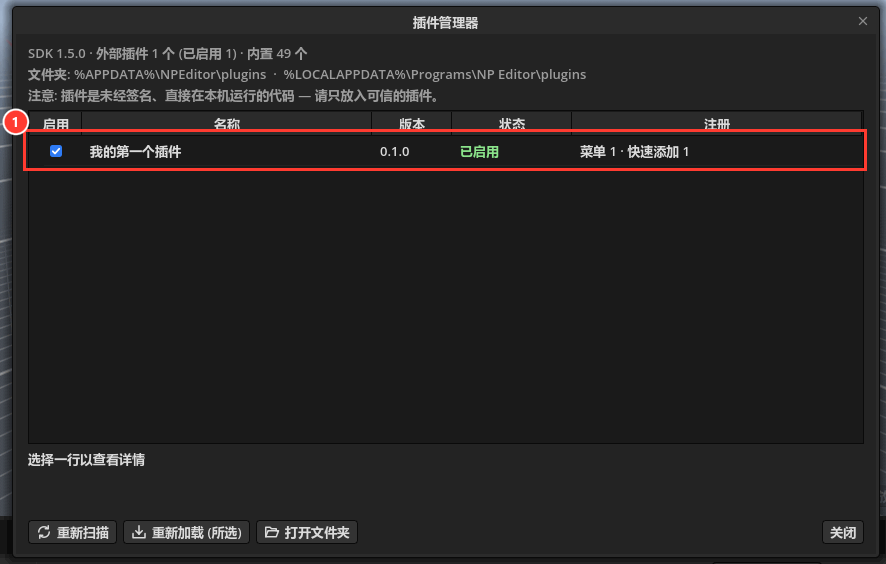
-
放置几个方块并选择区域,然后单击 工具 菜单中的
统计选中方块。屏幕底部会出现方块数量的通知。 -
在视口中将鼠标移到地面方块上,单击主工具栏的 添加 ,在搜索框中输入
柱子,再单击3×3 柱子。柱子出现在鼠标最后在视口中所指的格子。 -
按 Ctrl+Z 撤销。整根柱子一次消失。
- 修改后重新加载:编辑器不锁定 dll。修改代码并重新构建,用新 dll 覆盖同一插件文件夹中的文件,然后在插件管理器中选中该行并单击 重新加载 (所选) 。无需重启编辑器。在安装包版中,重新构建的 dll 与签名不一致,会变成“签名问题”(“签名后文件被更改,未加载: …”),所以每次修改都要重新获取签名。
- 覆盖到同一文件夹:允许记录按插件
id和文件夹完整路径保存。覆盖到同一文件夹时无需再次允许。移动文件夹或更改id后,会回到“需要允许”。 - 每次构建时复制:在 csproj 中加入构建后复制步骤,就不再需要第 6 步。见测试与调试中的“构建后复制”。
- 用控制台确认:在 控制台 输入
plugins显示列表和状态,输入plugins reload显示重新扫描文件夹的结果。 - 输出日志:
host.Log的文字以[my_first_plugin] 已就绪的形式记录在 输出日志 面板中。
csproj 设置
Section titled “csproj 设置”| 设置 | 原因 |
|---|---|
TargetFramework = net8.0 | 编辑器内的 .NET 运行时为 8。以更新目标(net9.0 等)构建的 dll 无法加载。 |
EnableDynamicLoading | 使插件在禁用时可以从内存中卸载,并把 NuGet 依赖 dll 一并复制到输出文件夹。 |
Private=false | 不将 SDK dll 复制到输出文件夹,而使用编辑器自带的 SDK。 |
ImplicitUsings | 自动加入 System.Linq · System.IO 等基本 using。 |
复制 plugin.json | 构建输出文件夹中会一并生成 plugin.json。 |
- 入口类实现
INpEditorPlugin,并且必须有无参数的public构造函数。 - 在
Register中用host.Add…挂接功能。 - 如果
Register中发生异常,则不会注册任何内容,该插件变为“错误 (已隔离)”状态。
非 Minecraft 官方产品,与 Mojang 及 Microsoft 无关。