
编辑动画
0.10.3 起:资产编辑器新增 动画 选项卡,预制件也可以拆分为部件来制作动画。
移动导入模型的骨骼(组)来创建和修改动画。放置关键帧,像 After Effects 一样调整关键帧之间的速度,并在指定时间发出粒子 · 声音(VFX)。编辑后的动画不会改动原始模型文件,而是保存为项目中的引擎文件(.nprig)。只想查看模型文件自带的动画时,参阅导入自定义模型中的“导入并查看动画模型”;要导出到其他软件 · 游戏时,参阅导出动画与在游戏中查看。
示例模型是带有头部 · 身体 · 手臂 · 腿部骨骼的小型 Blockbench 模型 robot(动画 walk · wave)。下面新建一个点头动画 nod。
打开动画选项卡
Section titled “打开动画选项卡”-
在 内容浏览器 中右键单击模型,然后单击 编辑动画。
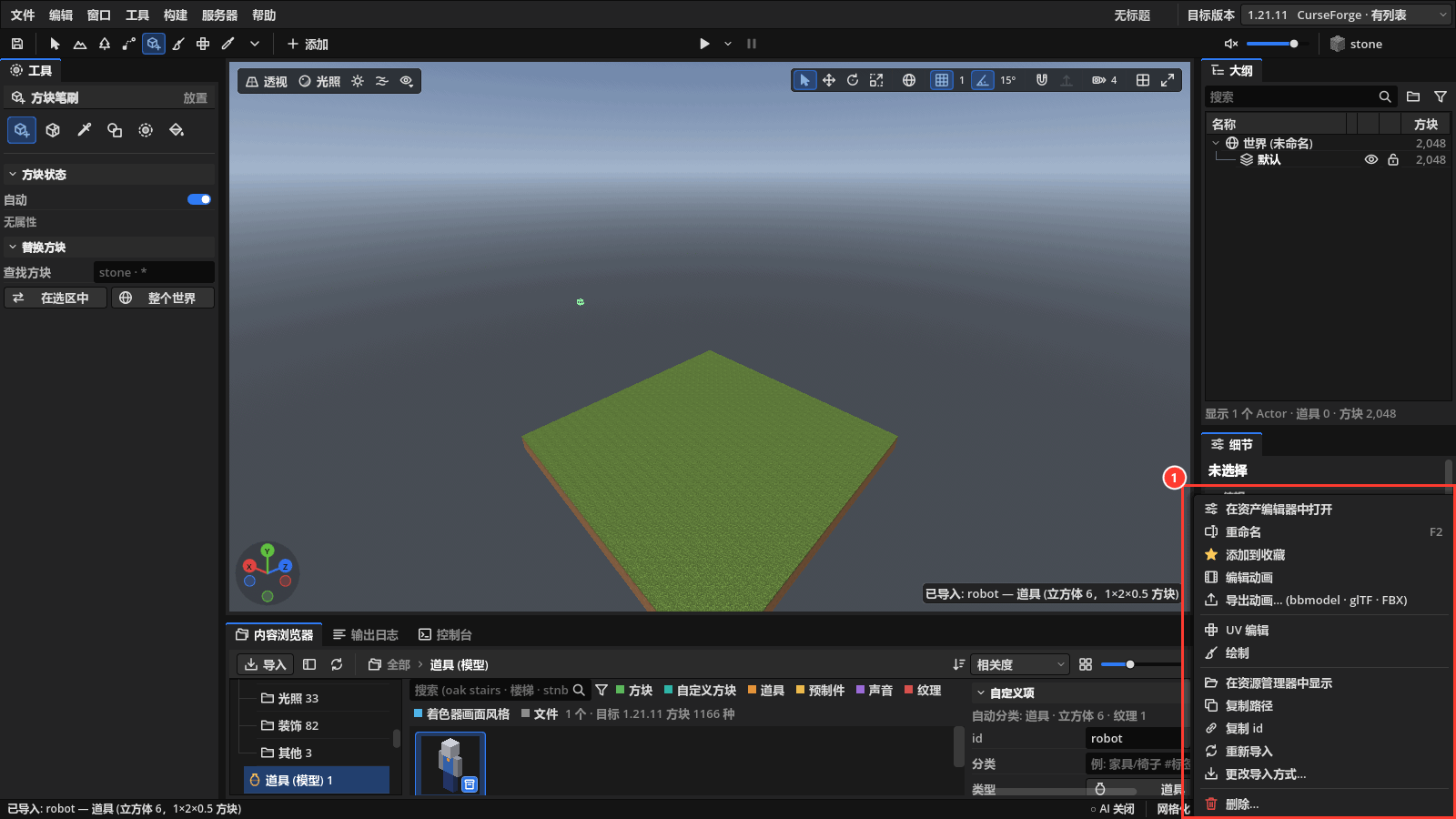
-
打开 资产编辑器 窗口并选中 动画 选项卡。上方一行是动画列表 · 长度 · 结束动作,其下是手柄 · 播放按钮,中间是预览,右侧是 骨骼 列表和数值框,下方是时间轴。在内容浏览器中双击模型打开资产编辑器后,单击 动画 选项卡也一样。
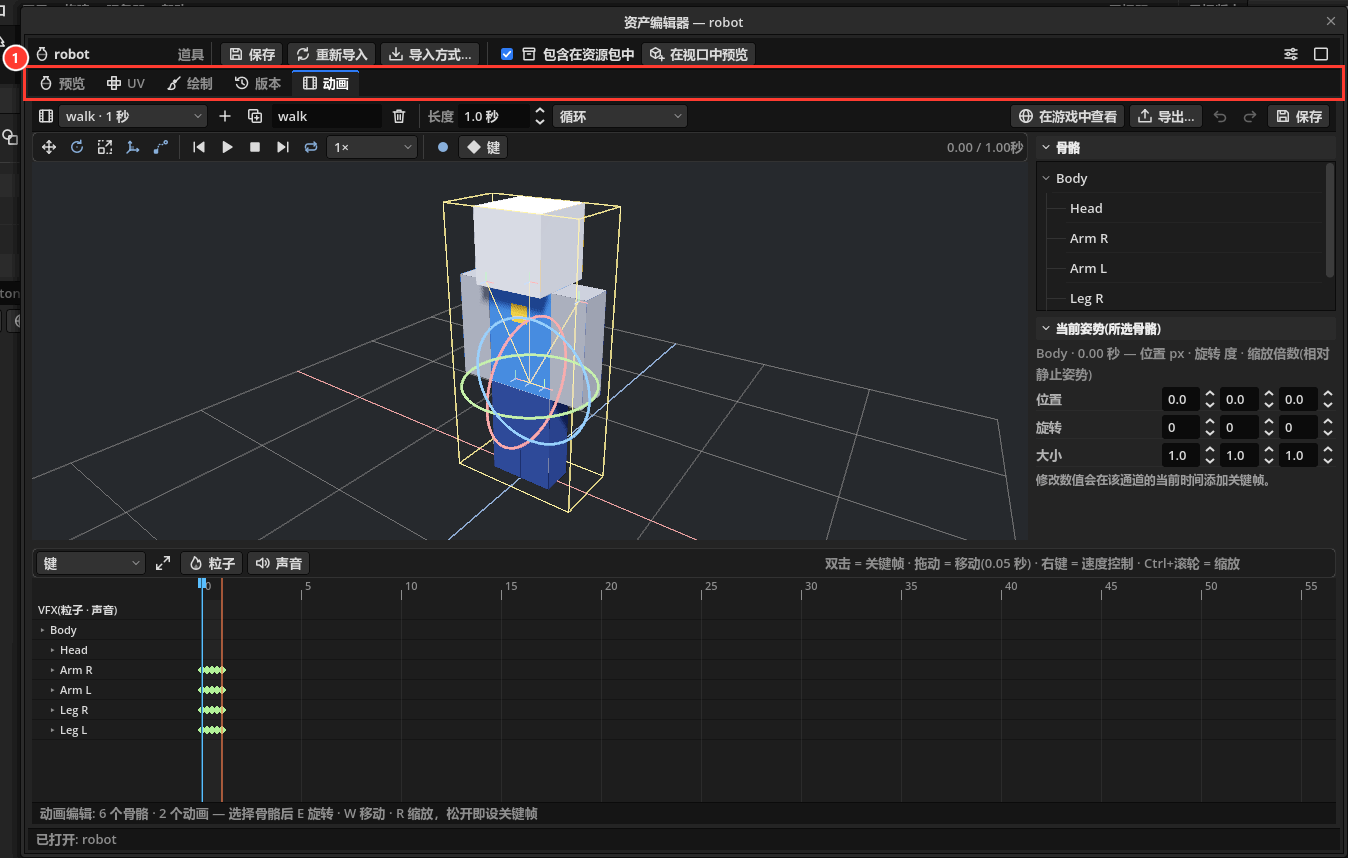
-
单击 新建动画(+),在旁边的名称框中输入
nod,然后按 Enter 更改名称。新动画为 2 秒 · 循环。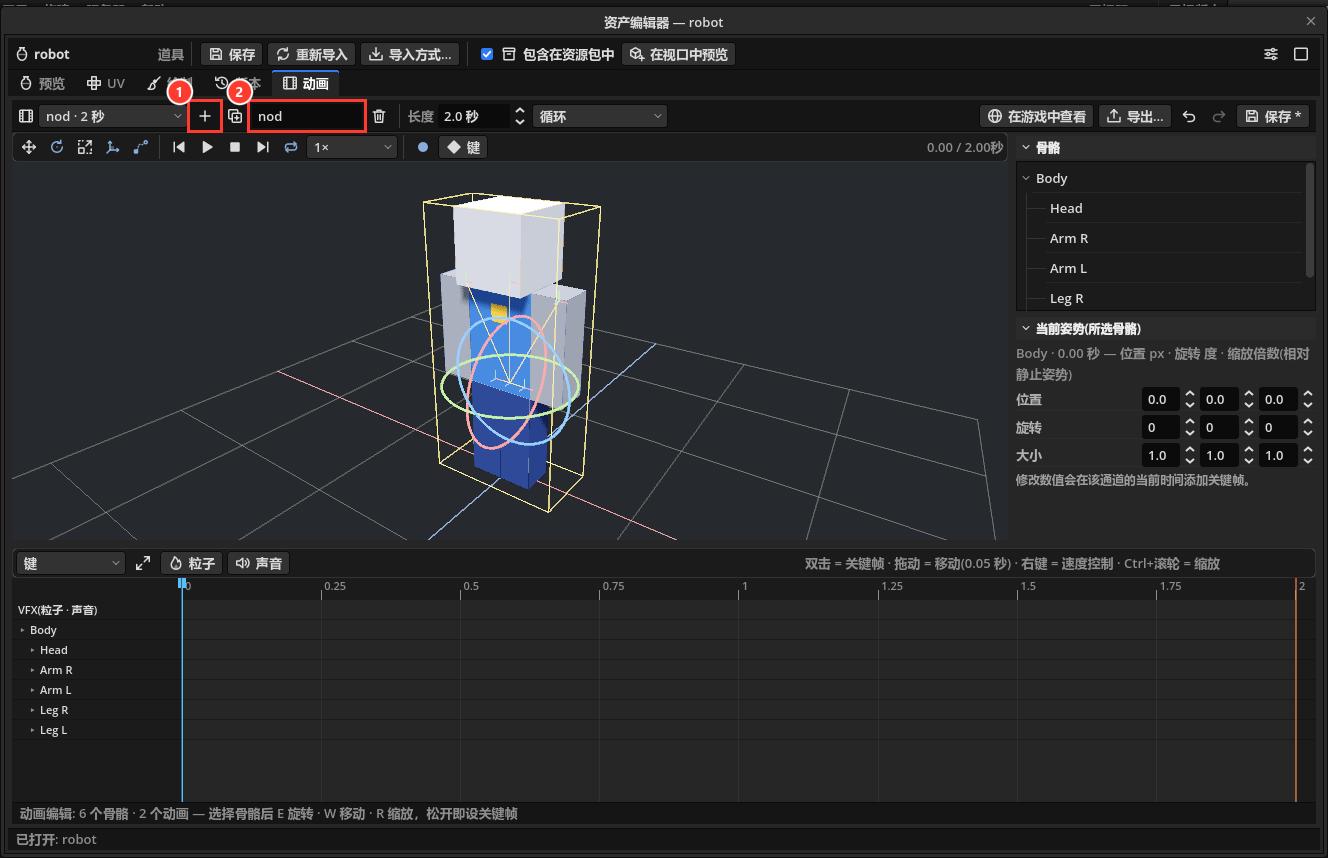
-
在右侧 骨骼 列表中单击
Head。也可以在预览中单击骨骼来选择。所选骨骼的名称 · 时间 · 数值显示在 当前姿势(所选骨骼) 中。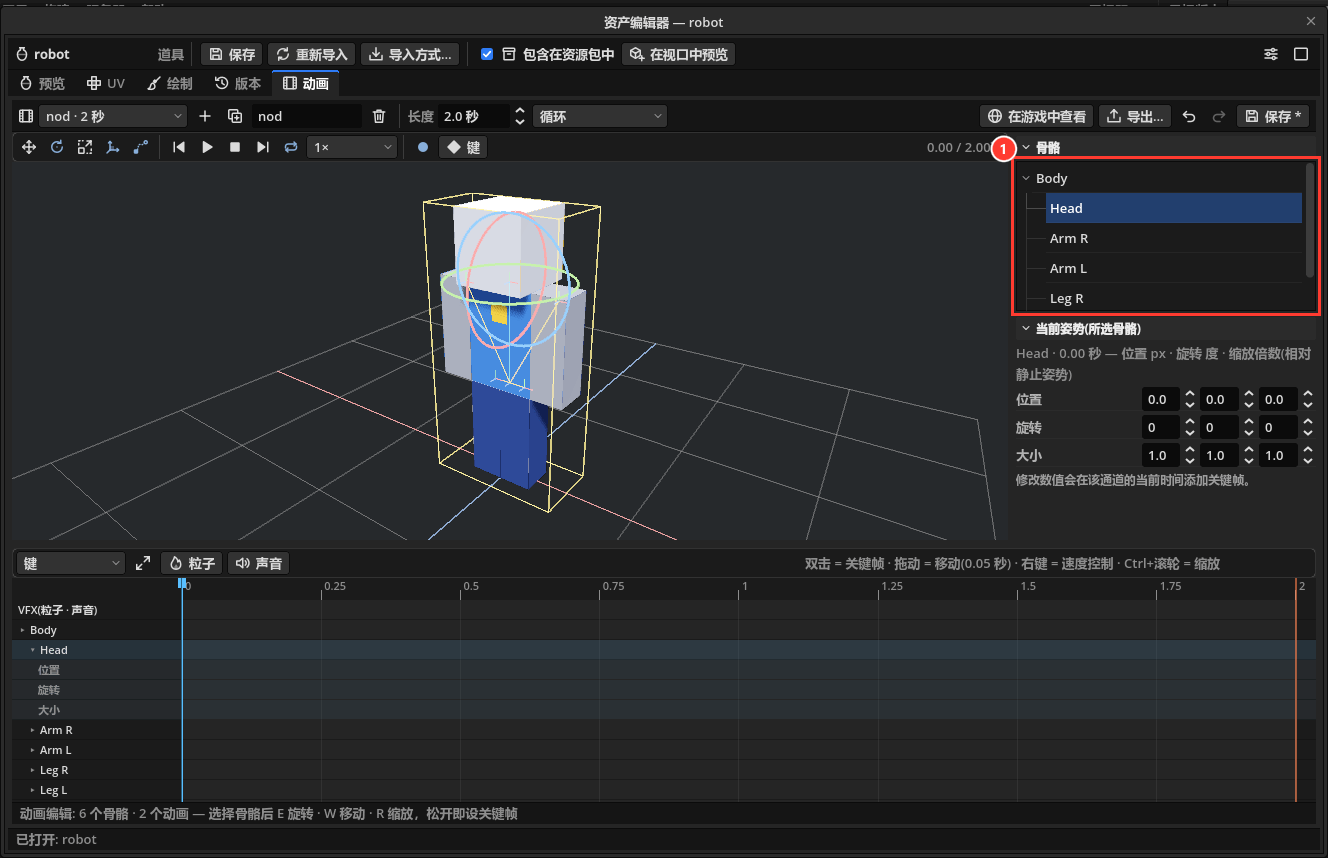
-
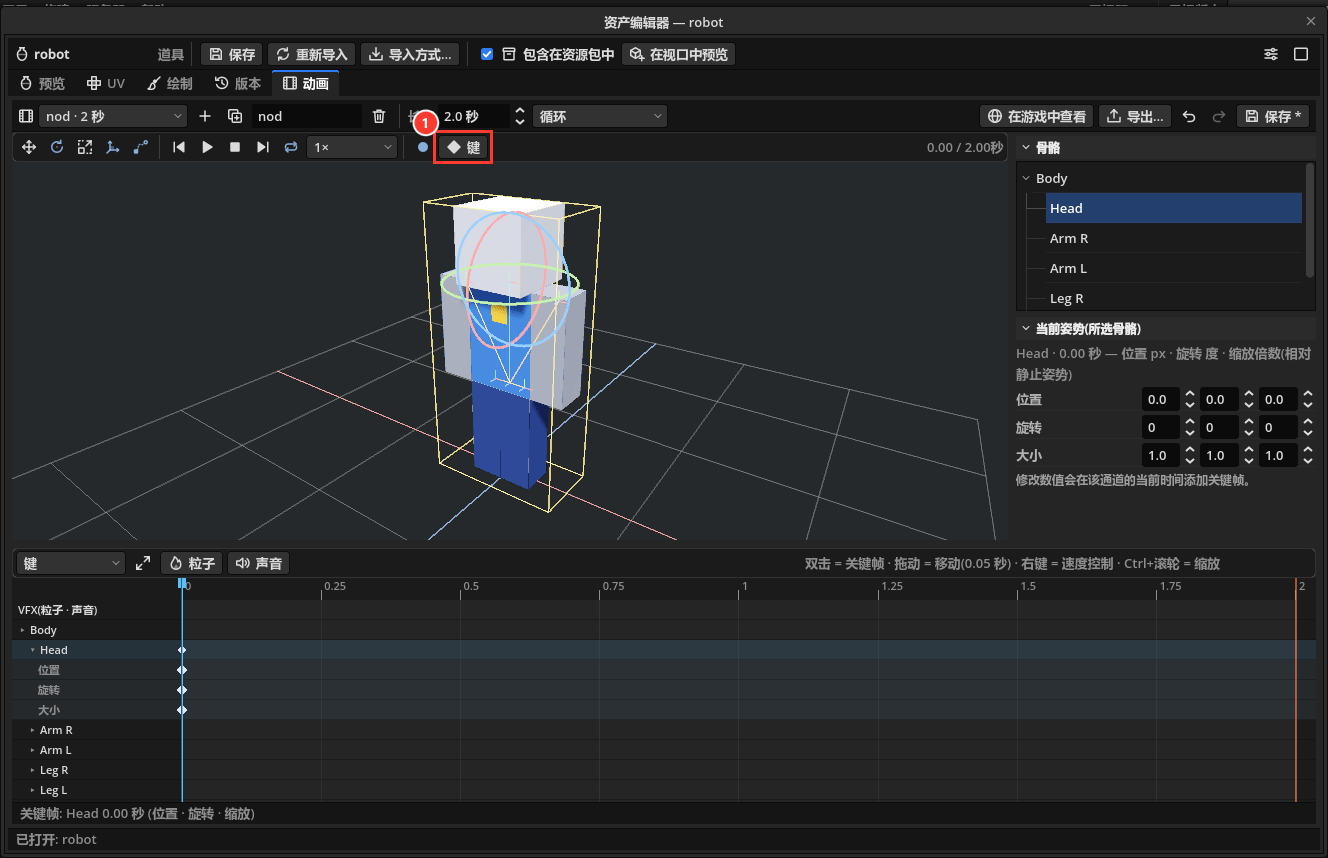
在时间为 0 秒的状态下单击 键(K)。所选骨骼的当前姿势(位置 · 旋转 · 缩放)成为 0 秒处的关键帧。
-
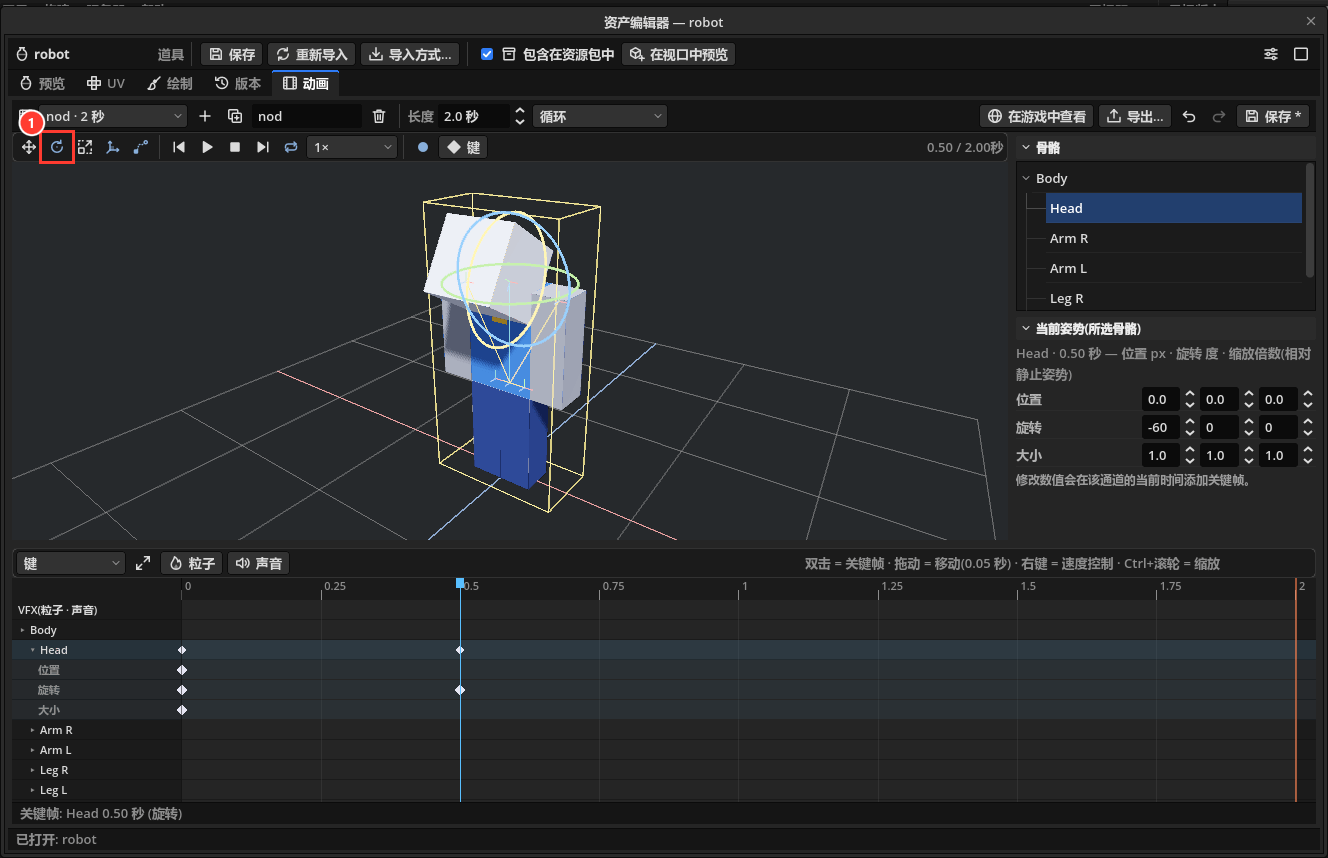
单击时间轴上方标尺的 0.5 秒处移动时间,然后单击 旋转 (E)(E)。在预览的旋转手柄上拖动 X 环让头部倾斜,然后松开鼠标。手柄栏的自动关键帧(●)打开时,松开的瞬间就会在 0.5 秒处生成旋转关键帧。
-
单击标尺的 1 秒处,在 当前姿势(所选骨骼) 的 旋转 第一个框(X)中输入
0。修改数值会在该通道的当前时间生成关键帧 —— 1 秒时头部重新立起。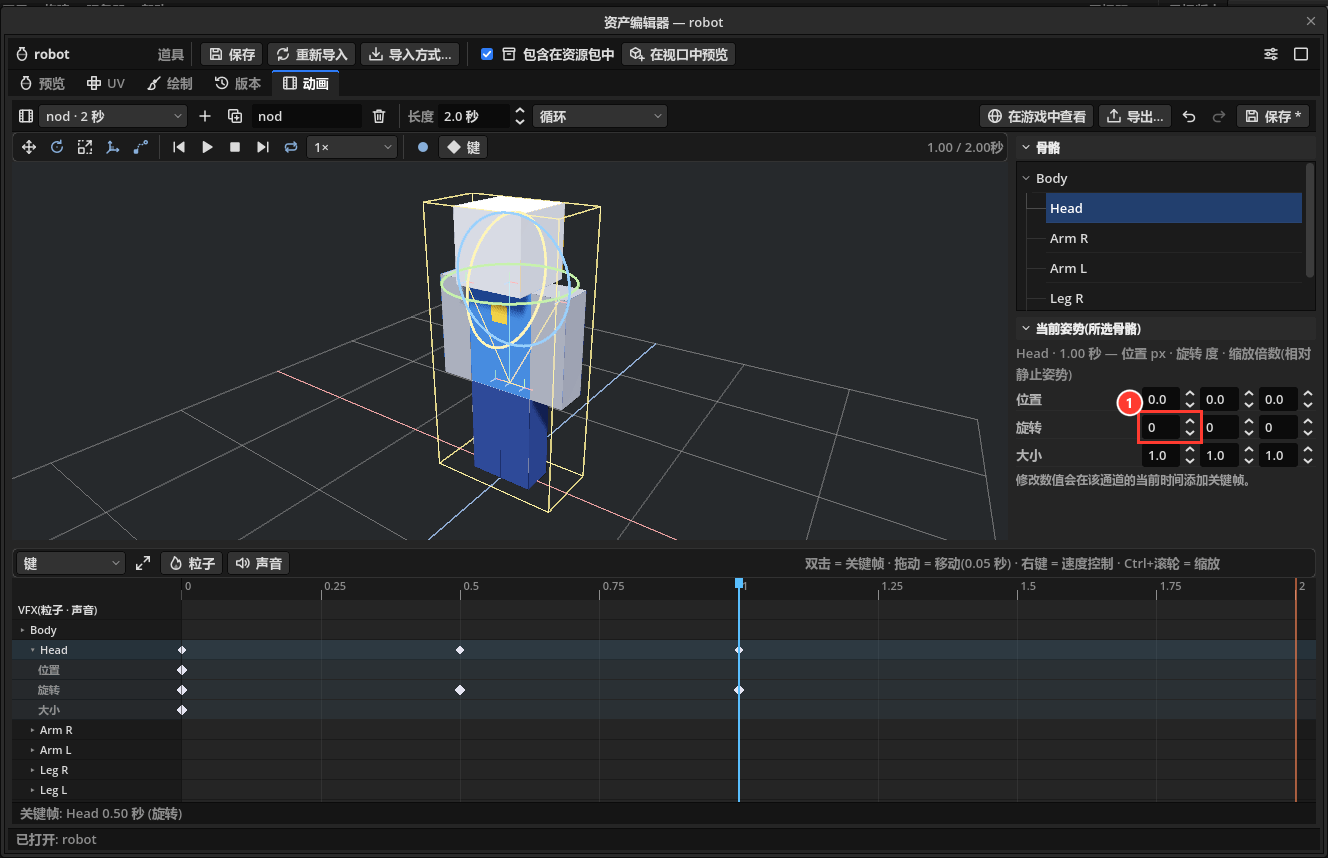
速度控制与 VFX
Section titled “速度控制与 VFX”-
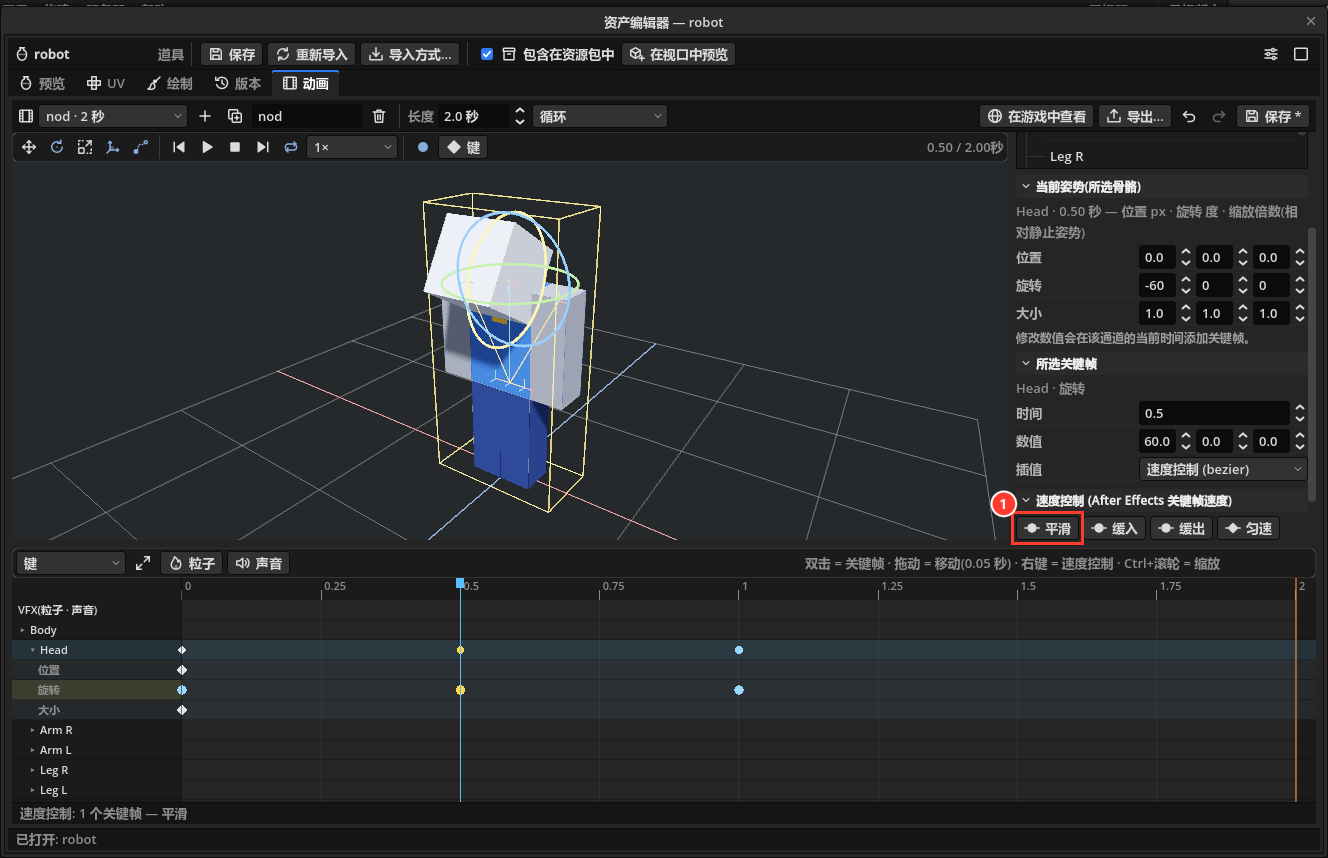
在时间轴上单击 0.5 秒处的旋转关键帧将其选中,然后单击右侧 速度控制 (After Effects 关键帧速度) 中的 平滑(F9)。进入和离开关键帧时都会减速,动作变得平滑,所选关键帧 的 插值 变为“速度控制 (bezier)”。
-
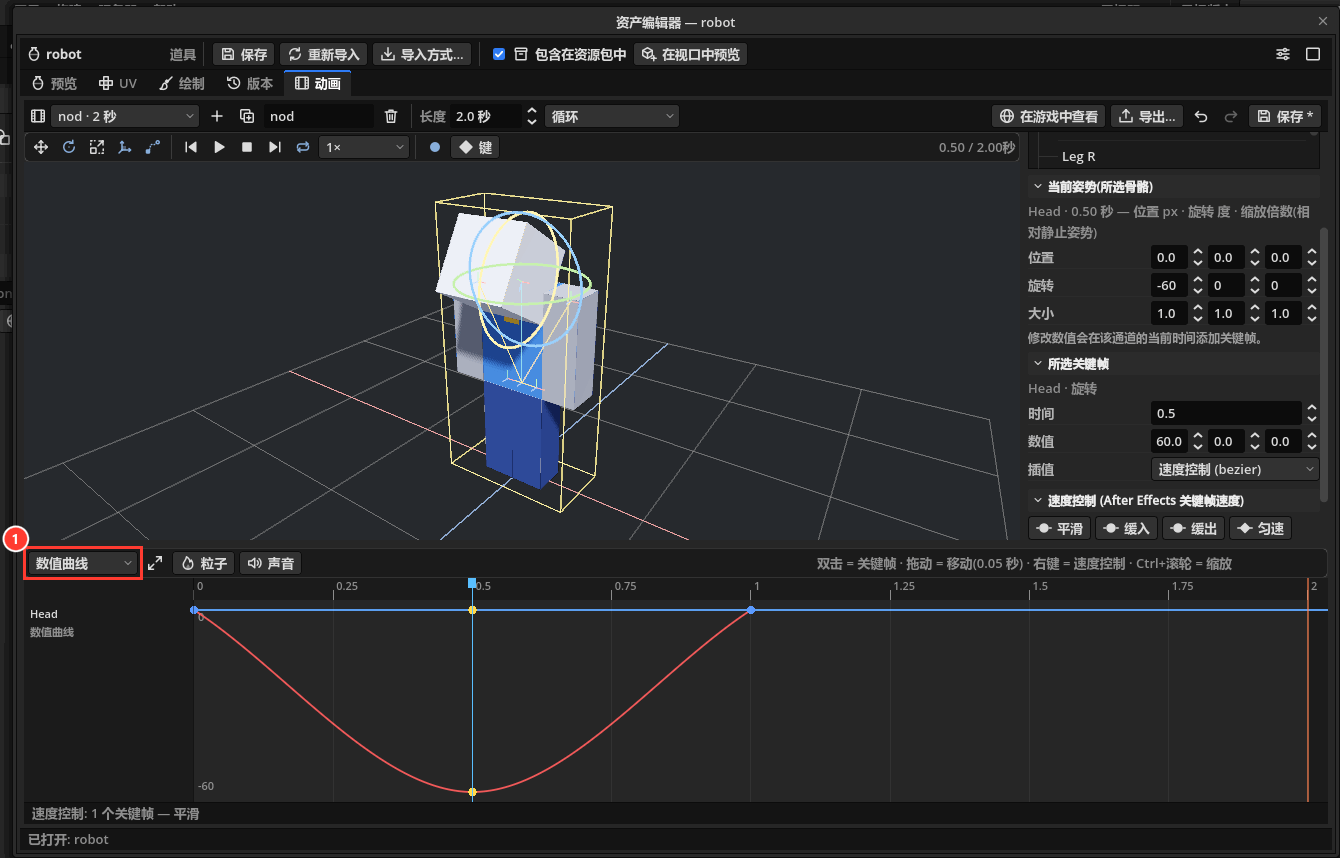
在时间轴左上方的视图框中选择 数值曲线。所选行(头部旋转)的值以曲线显示,可以确认 0.5 秒前后变得平缓。速度曲线 显示关键帧之间的速度。
-
把视图框切回 键,在 0.5 秒处单击时间轴上方的 粒子。最上方的 VFX(粒子 · 声音) 行生成关键帧,在右侧 VFX(所选) 中设置粒子 id · 形状 · 数量 · 扩散 · 速度 · 颜色 · 大小 · 持续 以及要跟随的 骨骼(示例:
minecraft:flame· 30 个)。声音 设置声音事件 · 体积 · 音高。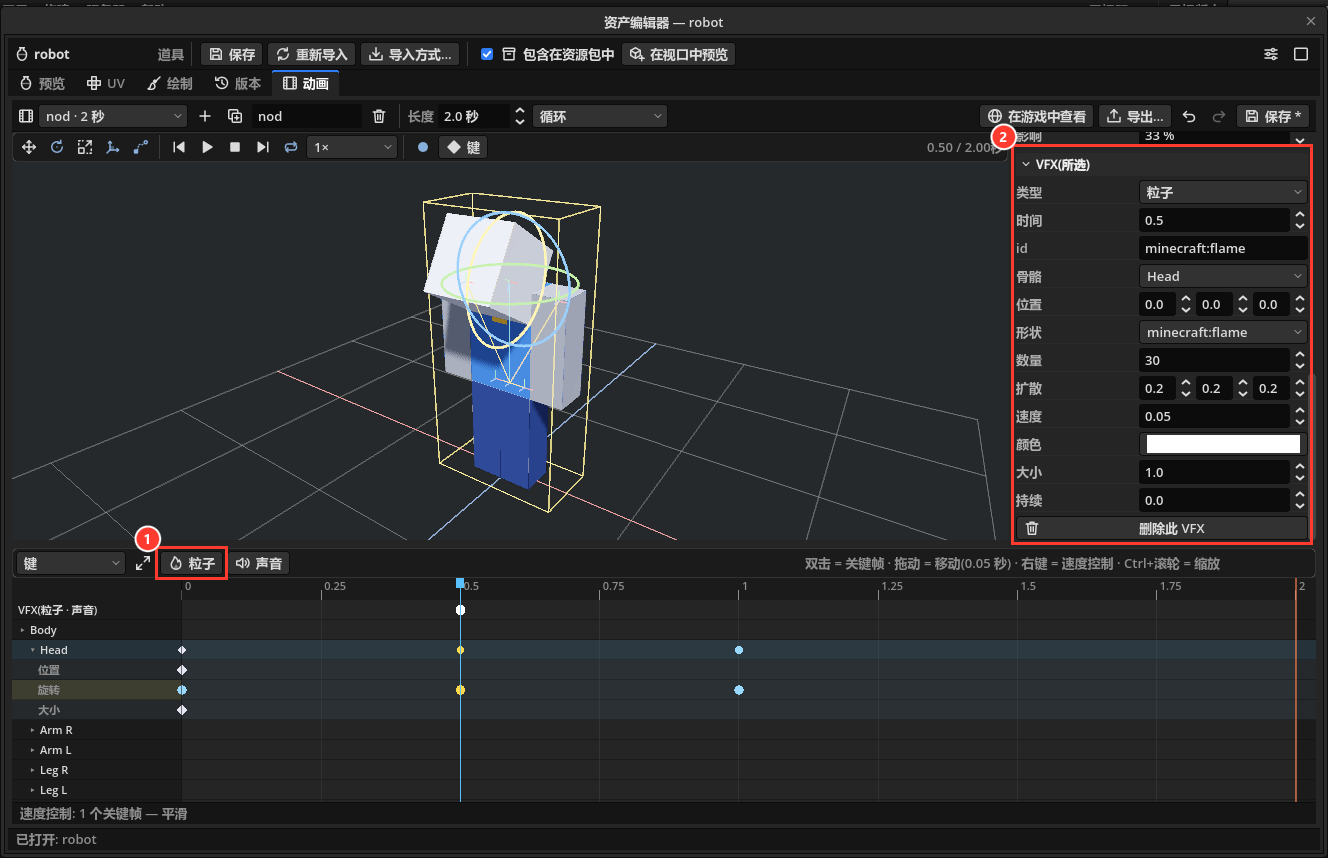
-
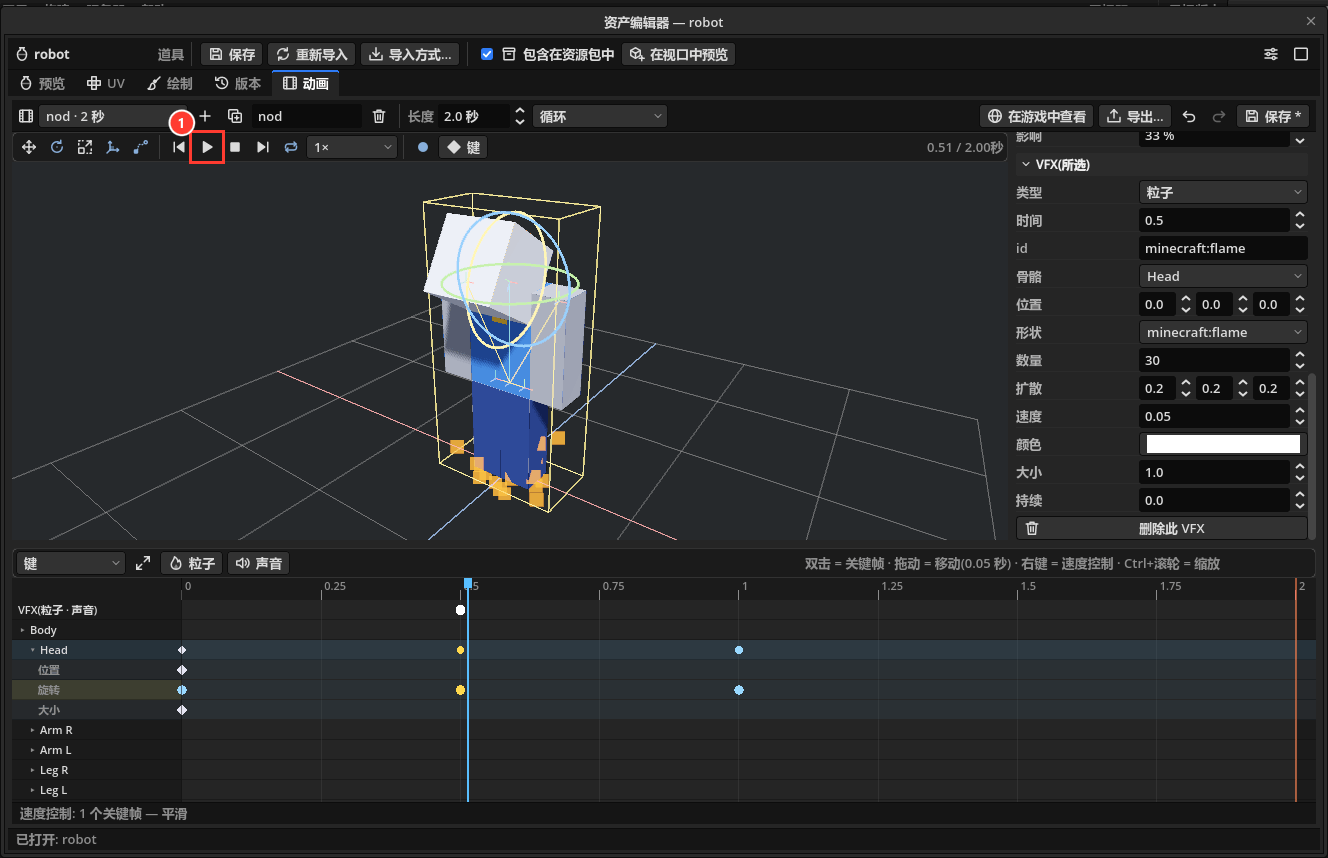
单击 播放 / 暂停 (Space)(Space)。预览中头部点头,经过 0.5 秒时发出粒子。再次单击即停止。
-
单击 保存(Ctrl+S)。下方显示“已保存 — 引擎文件(.nprig),原始模型未改动”,动画保存到项目的
assets\anim\robot.nprig。原始robot.bbmodel不会改变。有未保存的更改时,按钮文字显示为“保存 *”。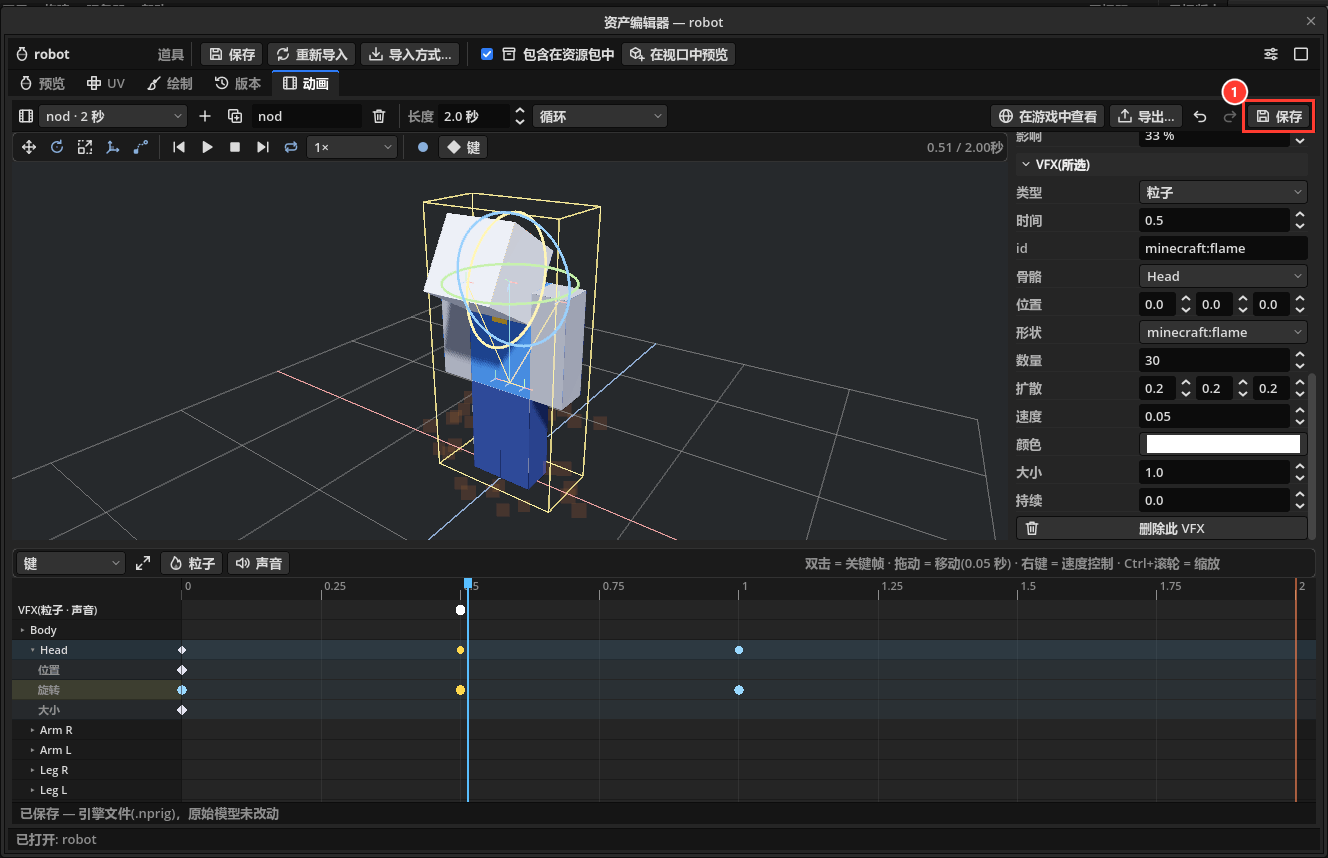
预制件是方块的集合,没有骨骼。先拆分为部件(骨骼),再用同一个编辑器制作动画。示例是石头底座上盖着木盖的预制件 lid_box。
-
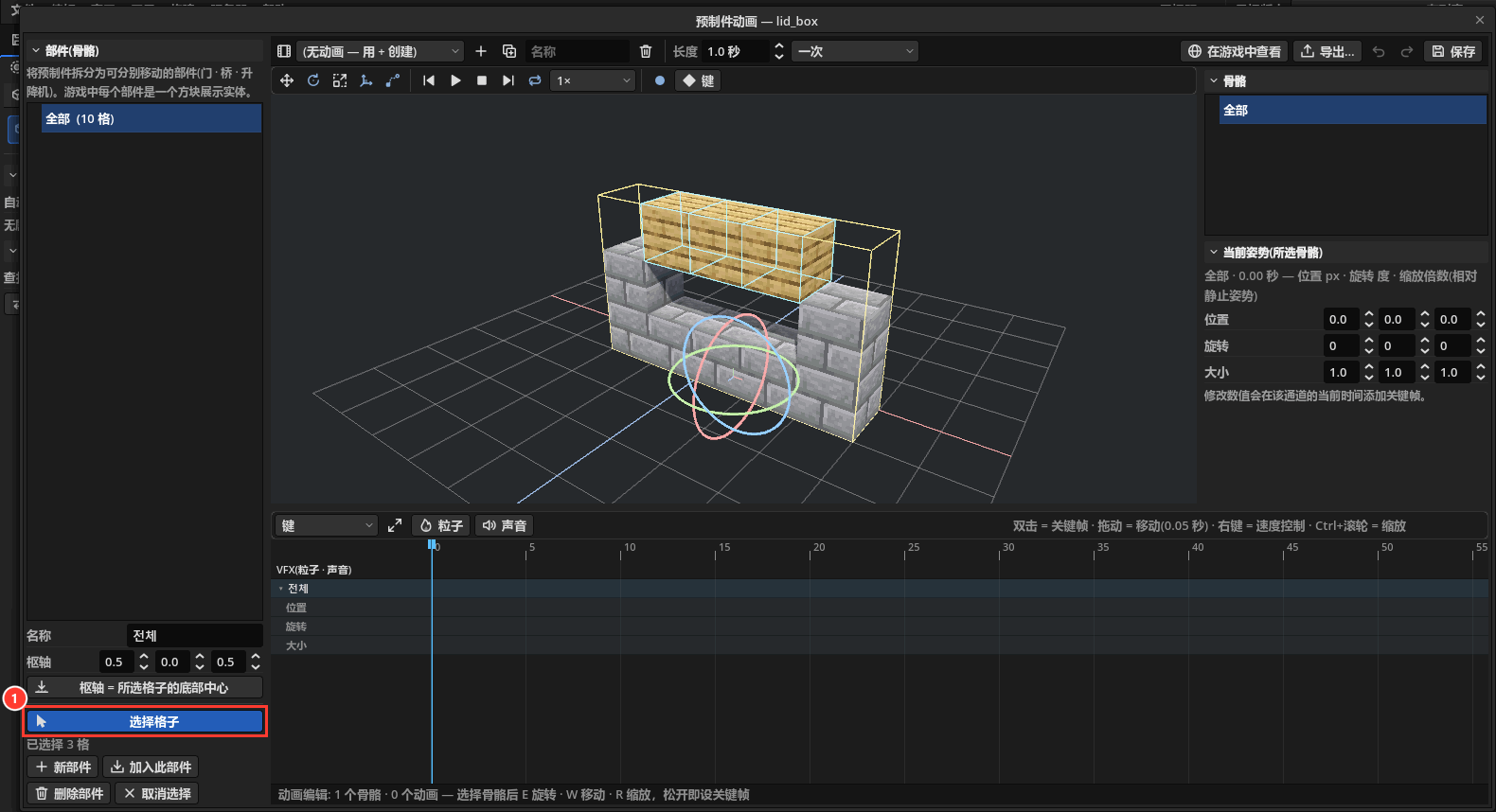
在 内容浏览器 中右键单击预制件,然后单击 编辑动画。打开 预制件动画 窗口(起初只有一个部件 全部)。单击左侧的 选择格子 将其打开,然后在预览中单击盖子方块。相连的方块(盖子 3 格)会一起被选中。
-
单击 新部件。所选格子成为新部件,枢轴位于所选格子的底部中心。在 名称 框中输入
lid,然后按 Enter 更改部件名称。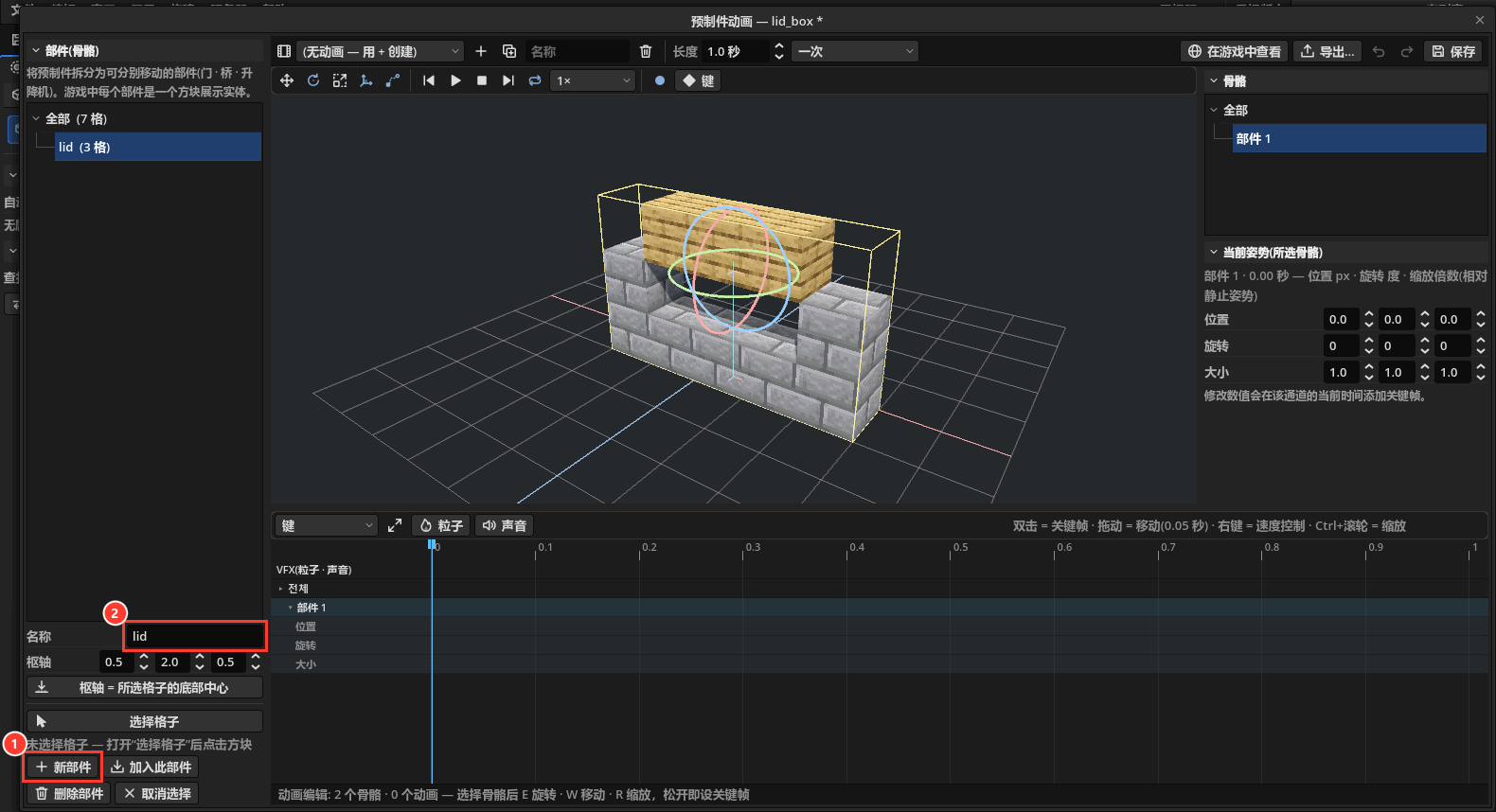
-
按第 3~7 步的方法新建动画
open,在 0.5 秒处放置把部件lid绕 X 轴旋转 −90° 的关键帧,然后单击 保存。部件和动画一起保存到assets\anim\prefab_<预制件 id>.nprig。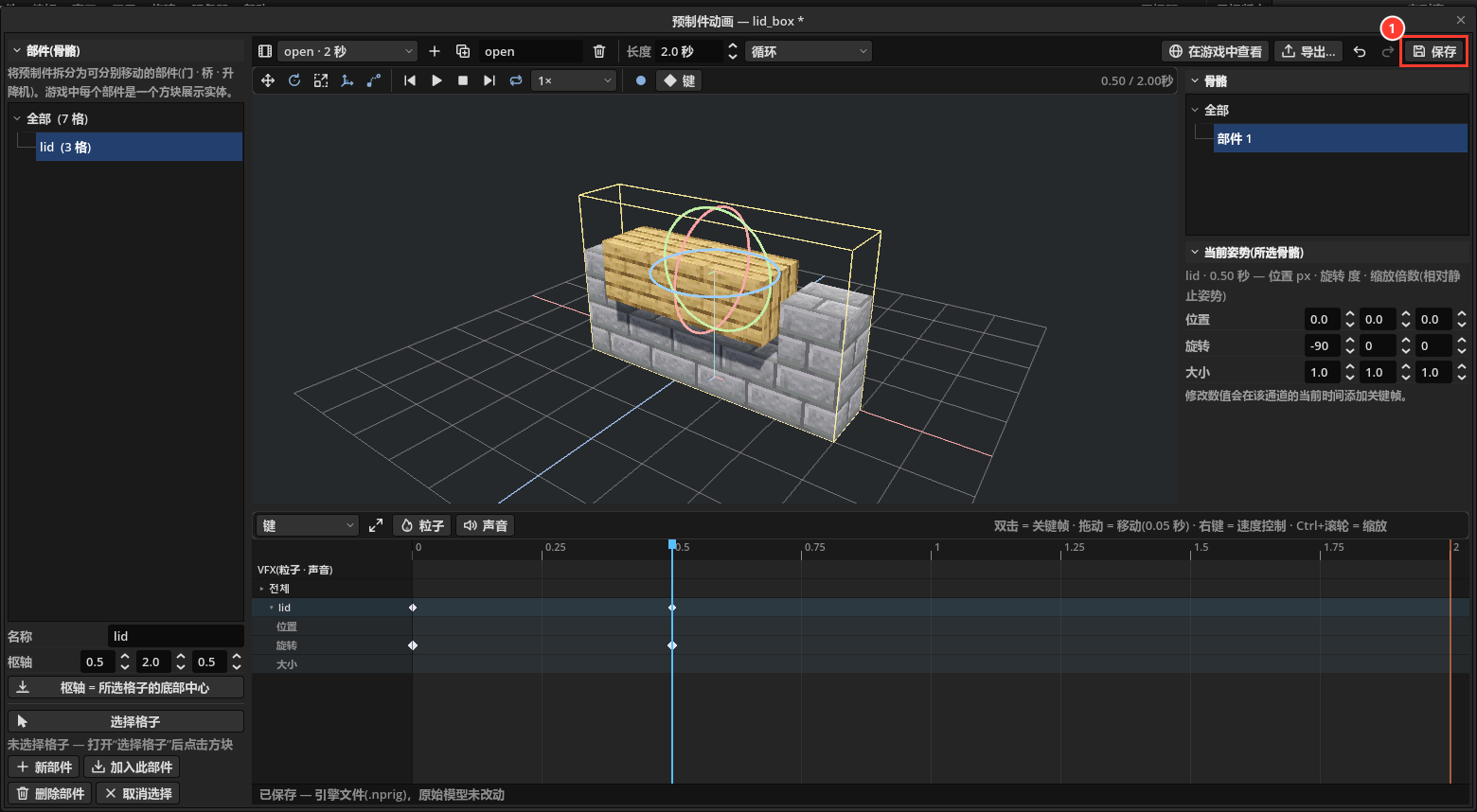
- 手柄按单位吸附:用 Ctrl+拖动手柄时,旋转按 15°、移动按 1px、缩放按 0.1 为单位吸附。用 骨骼局部轴 / 世界轴 在骨骼基准和世界基准之间切换手柄的轴。
- 关闭自动关键帧后摆姿势:关闭手柄栏的自动关键帧(●)后,松开手柄也不会生成关键帧。调整好姿势后,用 键(K)记录下来。键 只记录所选的一个骨骼,因此移动了多个骨骼时,要逐个选择骨骼并单击 键。在记录关键帧之前移动时间,摆好的姿势会丢失。
- 一次处理多个关键帧:在时间轴空白处拖动进行框选,或用 Ctrl+单击 · Shift+单击追加选择。拖动所选关键帧时按 0.05 秒的格移动,Alt+拖动则不吸附。选中多个关键帧时单击 平滑 · 缓入 · 缓出,所有关键帧都会应用相同的速度。
- 时间轴右键菜单:在关键帧上右键单击,会打开速度控制 · 插值 · 复制 · 粘贴 · 删除菜单;在最上方的 VFX 行上右键单击,会打开添加粒子 · 声音的菜单。双击行上的空白处,会在该行 · 该时间生成关键帧。
- 影响:速度控制 的 影响(默认 33.33%)表示在到相邻关键帧的时间中,有百分之多少用于减速。值越大,减速持续得越久。速度控制以贝塞尔手柄保存,游戏服务器的动画模块也按相同的曲线运动。
- 没有动画的模型:像 OBJ 这样没有动画 · 骨骼的模型,打开 动画 选项卡后也可以作为一个骨骼(整个模型)来制作动画。bbmodel 的组 · glTF 的节点直接成为骨骼。
- 折叠骨骼行:单击时间线骨骼行左侧的 ▾/▸,只会折叠或展开该行(位置 · 旋转 · 大小),不会选中骨骼。手动折叠或展开的状态始终优先,只有从未设定过的骨骼在被选中时才会自动展开。打关键帧或撤销时折叠状态保持不变,重新打开模型则恢复到初始状态。
- 关闭展开的列表:资产编辑器中展开的列表(动画选项卡的动画列表、预览 选项卡动画栏的动画 · 速度 · 变形列表等),在列表外单击或按 Esc 即可关闭。右键单击或中键单击 3D 预览也会关闭。
- 重新导入后仍保留:编辑的动画保存在
assets\anim\的引擎文件中,因此重新打开模型或执行 重新导入 后仍然保留。
动画选项卡的构成
Section titled “动画选项卡的构成”| 位置 | 内容 |
|---|---|
| 上方一行 | 动画列表 · 新建动画 · 复制动画 · 名称框 · 删除此动画 · 长度(秒) · 结束动作(循环 · 一次 · 保持最后姿势) · 在游戏中查看 · 导出… · 撤销 (Ctrl+Z) · 重做 (Ctrl+Y) · 保存 |
| 手柄 · 播放行 | 移动 (W) · 旋转 (E) · 缩放 (R) · 骨骼局部轴 / 世界轴 · 显示骨骼 · 跳到开头 (Home) · 播放 / 暂停 (Space) · 停止 — 回到开头 · 跳到结尾 (End) · 循环预览播放 · 播放速度(0.1×~2×) · 自动关键帧 · 键 · 当前时间 |
| 右侧 | 骨骼 列表 · 当前姿势(所选骨骼)(位置 · 旋转 · 大小) · 所选关键帧(时间 · 数值 · 插值) · 速度控制 (After Effects 关键帧速度) · VFX(所选) |
| 时间轴 | 视图(键 · 数值曲线 · 速度曲线) · 适应片段长度 (F) · 粒子 · 声音。最上方是 VFX 行,每个骨骼一行(展开后为位置 · 旋转 · 大小),以及变形(morph)行 |
当前姿势(所选骨骼) 的单位:bbmodel 为位置 px · 旋转 度 · 缩放 倍数(以静止姿势为基准),其他模型为位置 方块 · 旋转 度 · 缩放 倍数。
插值与速度控制
Section titled “插值与速度控制”| 名称 | 作用 | 快捷键 |
|---|---|---|
| 平滑 | 进入和离开关键帧时都减速(Easy Ease) | F9 |
| 缓入 | 进入此关键帧时逐渐减速 | Shift+F9 |
| 缓出 | 从此关键帧缓慢出发,逐渐加速 | Ctrl+Shift+F9 |
| 匀速 | 相同的速度(线性) | — |
| 停止 | 保持不变直到下一个关键帧(阶梯) | — |
也可以在 所选关键帧 的 插值 中直接选择“匀速 (linear)” · “平滑曲线 (catmullrom)” · “保持 (step)” · “速度控制 (bezier)”。F9 系列快捷键在先单击过时间轴的状态下生效。
| 快捷键 | 作用 |
|---|---|
| W · E · R | 移动 · 旋转 · 缩放手柄 |
| K · Insert | 把所选骨骼的当前姿势设为关键帧 |
| Space | 播放 / 暂停 |
| Home · End | 跳到开头 · 结尾(时间轴) |
| F | 适应片段长度(时间轴) |
| Ctrl+C · Ctrl+V | 复制所选关键帧 · 粘贴到当前时间(时间轴) |
| Ctrl+A · Delete | 选择全部关键帧 · 删除所选关键帧(时间轴) |
| Ctrl+Z · Ctrl+Y | 撤销 · 重做 |
| Ctrl+S | 保存 |
| Esc | 取消拖动手柄 |
| Ctrl+滚轮 · Shift+滚轮 | 缩放时间轴 · 横向移动 |
未保存就关闭时
Section titled “未保存就关闭时”在动画未保存的状态下关闭资产编辑器 · 预制件动画窗口,或打开其他资产时,会询问“有未保存的动画更改。要保存吗?”(预制件动画窗口为“有未保存的更改。要保存吗?”)。保存 保存后关闭,不保存 放弃更改后关闭。继续编辑 · 窗口的 X · Esc 不关闭窗口,继续编辑。此确认窗口总是显示在其他浮动窗口之上。
预制件动画窗口
Section titled “预制件动画窗口”| 栏 · 按钮 | 作用 |
|---|---|
| 部件(骨骼) 列表 | 部件及每个部件的格数。起初只有一个 全部 |
| 名称 · 枢轴 | 所选部件的名称 · 旋转中心(以方块为单位)。用 枢轴 = 所选格子的底部中心 对齐 |
| 选择格子 | 打开后在预览中单击方块 = 相连的方块,Ctrl+单击 = 单格,Shift+单击 = 追加 |
| 新部件 · 加入此部件 · 删除部件 · 取消选择 | 用所选格子创建部件 · 把格子加入所选部件 · 删除部件(格子归入父部件) · 清空所选格子 |
在游戏中,每个部件以方块展示实体运动。窗口左下角的 在地图中查看 会把正在编辑的动画临时放到主视口地图中播放。在预制件编辑窗口中单击 动画 也会打开此窗口(预制件)。
非 Minecraft 官方产品,与 Mojang 及 Microsoft 无关。