
AI 操作安全机制
在 AI 工作室作业中,编辑器不会直接信任 Studio 发来的工具调用,而是在执行前在这台 PC 上自行检查。被拦截的调用不会执行,并把原因告知 AI 和面板记录。AI 看到原因后会换一种方法继续作业。这些规则同时适用于来自 编辑器内 AI 工作室 面板和 网页 Studio 的作业。
| 机制 | 作用 |
|---|---|
| 一步撤销 · 副本 | 一次作业 = 一次 Ctrl+Z。开始前创建世界副本。 |
| 保护区域 · 锁定 | 保护区域和他人锁定的区域,AI 也无法修改。 |
| 允许的文件夹 | 只在已打开的世界文件夹 · 默认文件夹 · Studio 文件夹内读写文件。 |
| 拦截的工具 | 不执行运行外部程序 · 插件以及更改设置类的工具。 |
| 服务器工具 | 只用于已与编辑器实时连接的服务器。 |
| 服务器控制台命令 | 默认拒绝(可通过设置改为 “每次询问”)。 |
| 我的作品确认 | 要覆盖你亲手放置的格子时先询问。 |
| 官方 Studio 验证 | 只执行带有正确官方 NP Studio 签名的回应。 |
| 停止 | 不执行 停止 之后到达的调用。 |
在交给 AI 之前确认要保护的位置和设置,作业中查看记录。截图中的账户 demo@noplatea.com 和积分数字是测试用 Studio 的示例值。
-
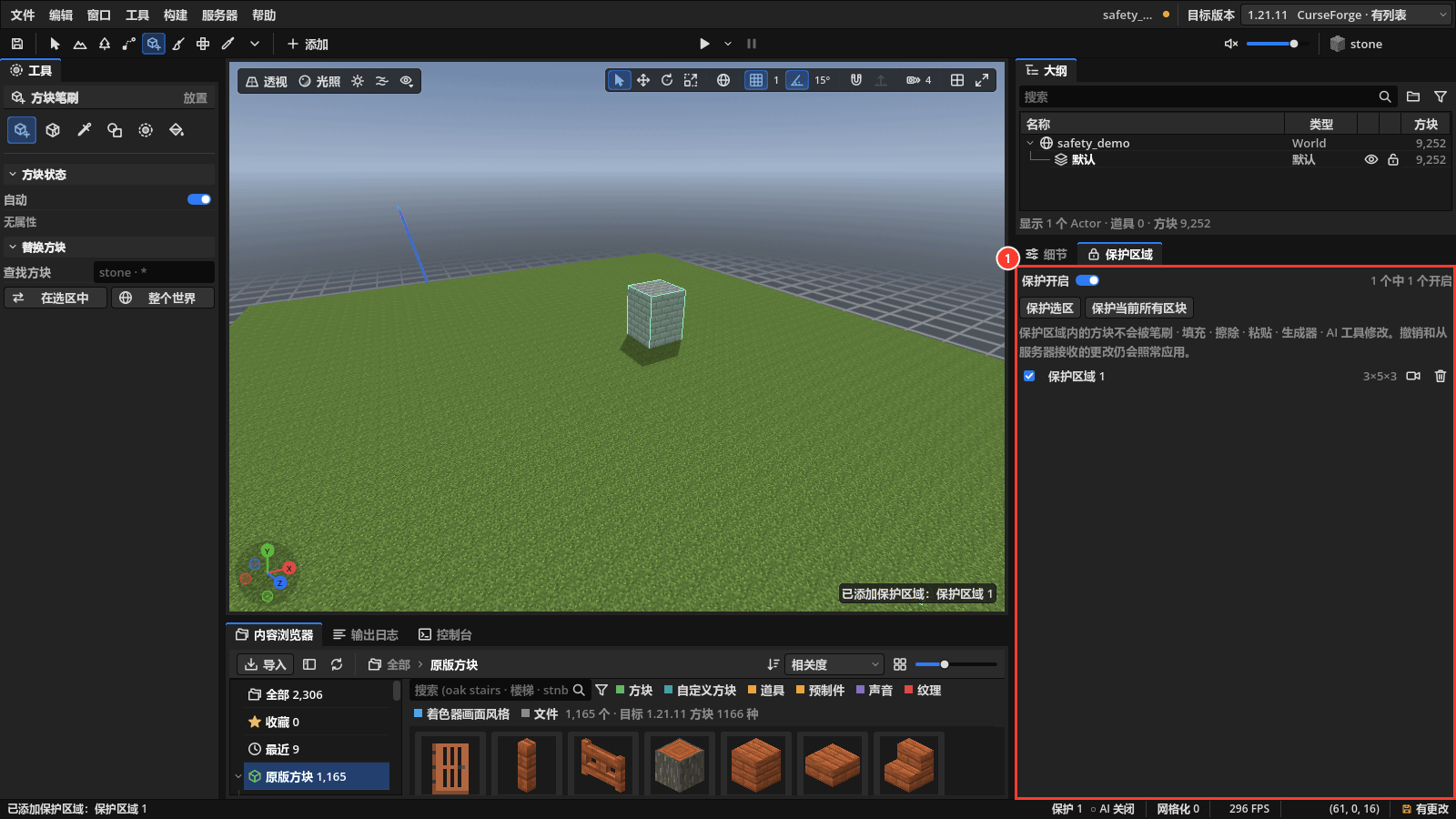
选择要保护的位置,然后单击 编辑 > 保护选区 。保护区域 面板中出现该区域,视口中绘制绿色边框。已开启的保护区域内的格子,AI 工具也不会修改。详细用法见 保护区域。
-
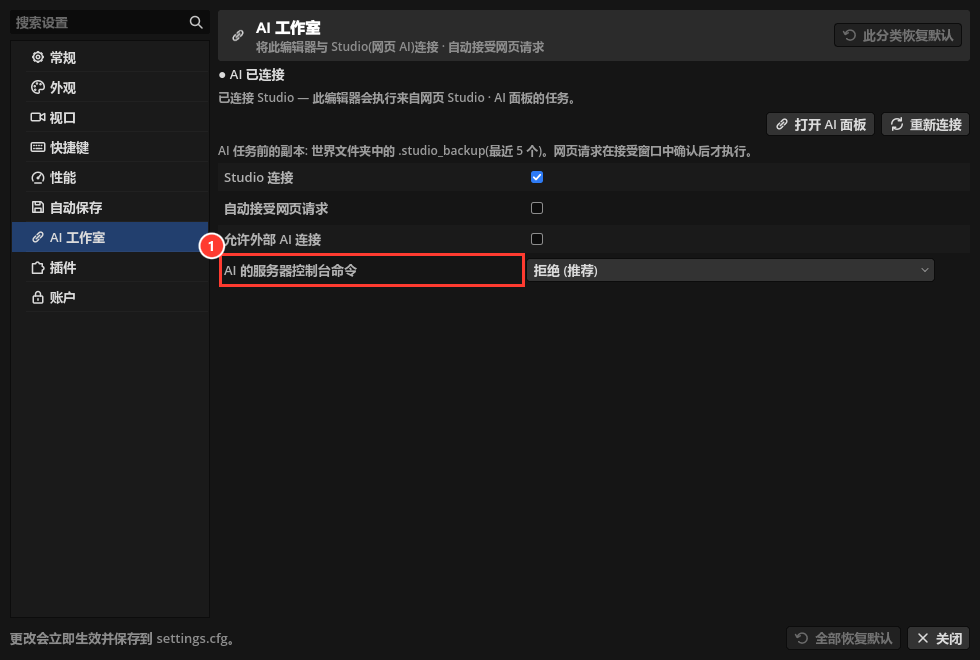
单击 编辑 > 编辑器偏好设置… (Ctrl+,),然后单击 AI 工作室 分类。确认 AI 的服务器控制台命令 为 拒绝 (推荐) 。
-
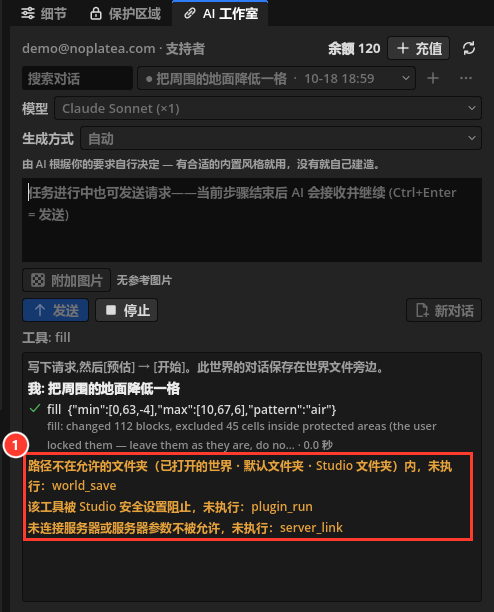
作业中被拦截的调用不会执行,AI 工作室面板的记录中会以黄色文字留下原因。截图是拦截允许文件夹以外的路径 · 拦截的工具 · 未连接的服务器工具的示例。
-
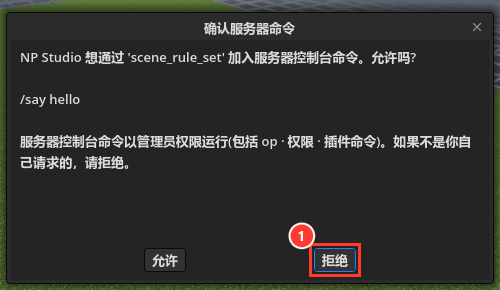
把 AI 的服务器控制台命令 改为 每次询问 后,AI 试图输入控制台命令时会弹出 确认服务器命令 窗口。窗口中显示要输入的命令。如果不是自己要求的命令,单击 拒绝 。60 秒内没有回答也会拒绝。
-
结果异常时,单击面板或视口作业栏中的 停止 。剩余的工具调用不会执行,结束卡片中显示 “任务已停止”。截图中 AI 清除了周围的地面,但保护区域中的柱子保持不变。按 Ctrl+Z 一次撤销本次作业的全部编辑。
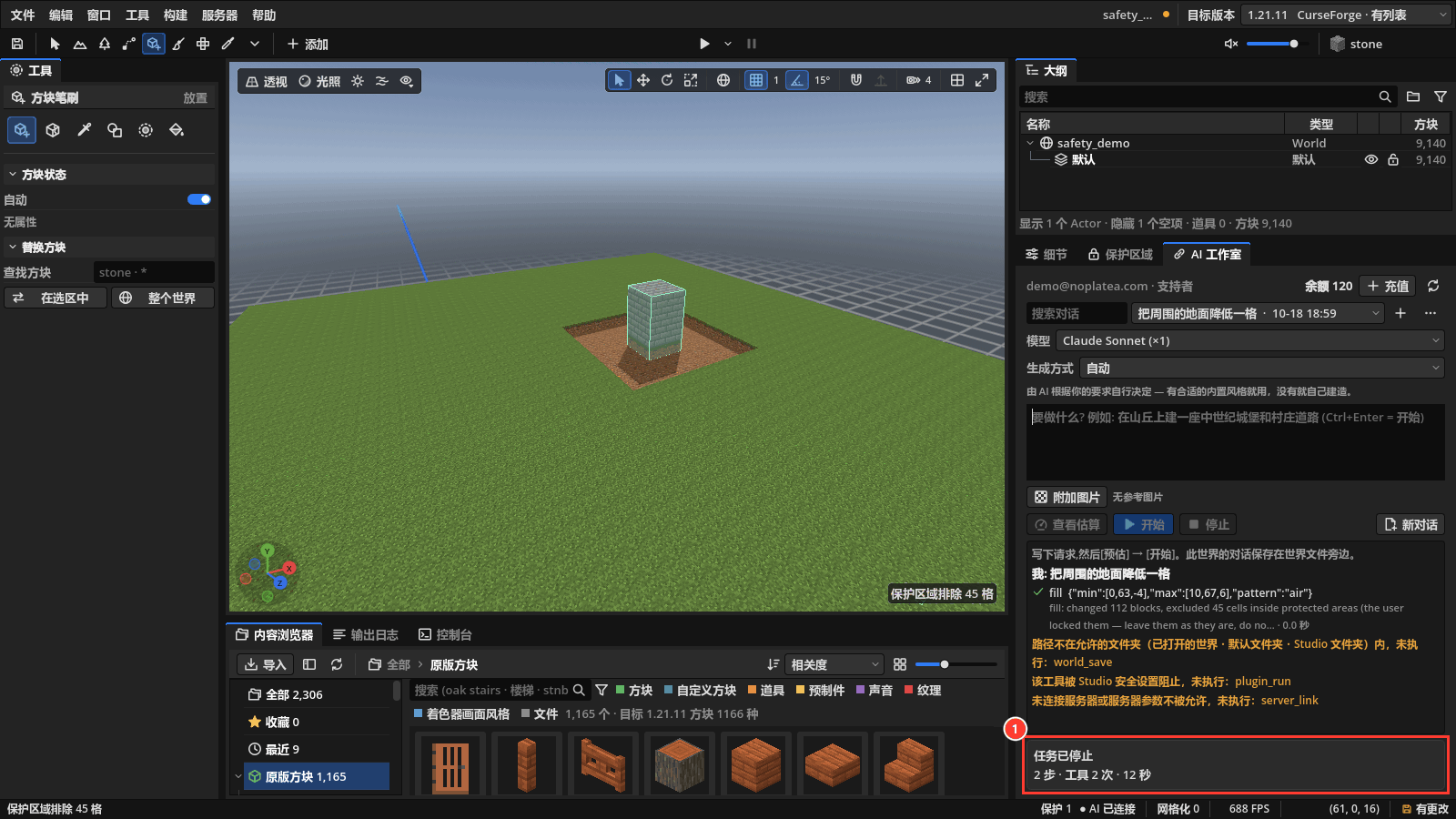
- 覆盖到保护区域内部的 AI 编辑,会跳过受保护的格子执行。状态栏中显示 “保护区域排除 45 格” 之类的被跳过格子数,面板记录的工具结果中也会附上跳过了保护区域格子的说明。进行大型作业前,先把要保护的建筑设为保护区域。
- 用 停止 停下的作业也算作一个撤销步骤。按一次 Ctrl+Z 只会撤销该作业所做的更改,保护区域保持不变。
- AI 的服务器控制台命令 为 拒绝 (推荐) 时,不弹出窗口,直接拒绝。同时会把原因告知 AI,让它改用消息 · 标题等其他动作。只在确实需要时改为 每次询问 ,结束后改回 拒绝 (推荐) 。
- 一次 AI 作业所做的全部更改算作一个撤销步骤。
- 开始前把当前世界复制到世界文件夹的
.studio_backup中(最近 5 个)。无标题世界保存在%APPDATA%\NPEditor\studio\.studio_backup。 - AI 切换地图(
world_open·world_new)之前,如果有未保存的更改,也会先创建副本。 - AI 的
undo工具只撤销该作业创建的步骤。遇到用户编辑 · 其他作业 · 保护区域更改时会停下,因此 AI 无法通过撤销解除你的编辑或保护。
允许的文件夹
Section titled “允许的文件夹”AI 工具读写的文件必须位于以下三处之内。
| 允许的文件夹 | 位置 |
|---|---|
| 已打开的世界文件夹 | 当前打开的 .npworld 所在的文件夹 |
| 默认文件夹 | 文档\NPEditor |
| Studio 文件夹 | %APPDATA%\NPEditor\studio |
- 相对路径以默认文件夹为基准解析。
- 即使位于这三处之内也会拒绝的情况:
..、网络路径、快捷方式链接 · 联接点、以点开头的隐藏文件夹 · 文件、启动程序 · 编辑器安装文件夹 · 设置文件夹 · 系统文件夹、写入可执行文件(.exe·.bat·.ps1·.jar等)、世界旁的对话记录文件夹(.npchat)。 - 把工具结果发送给 Studio 时,结果文字中本机的路径会替换为
<world>·<default>·<studio>之类的标签,服务器令牌会被遮盖。
名称符合以下模式的工具,会在编辑器和 Studio 服务器两端被拦截。
| 模式 | 含义 |
|---|---|
plugin_* | 运行插件 |
run_* · exec* · process_* · shell* | 运行外部程序 · 命令 |
settings_* · config_* | 更改设置 |
服务器工具与控制台命令
Section titled “服务器工具与控制台命令”- 以
server_开头的服务器工具只用于与编辑器 实时连接的服务器。没有连接,或在参数中填入其他服务器地址 · 令牌时会被拒绝。 - Minecraft 服务器控制台命令(管理员权限 — 包括 op · 权限 · 插件命令)默认拒绝。通过世界逻辑规则的 “命令” 动作输入也一样。如果 AI 用其他工具生成了含控制台命令的规则,会撤销该步骤。
- 与实时服务器连接期间,AI 不能打开或新建地图(“正在实时连接服务器,未切换地图: …”)。
- 继续工作把保存的工作文件与服务器对齐期间,会拒绝修改世界的 AI 工具。因为其间的编辑不会发送到服务器,而且会被对齐覆盖而消失。只读工具照常运行,AI 会在对齐结束后重试。
与我的作品重叠时
Section titled “与我的作品重叠时”AI 的某一步要修改你亲手放置的格子时,会暂停该步骤,显示重叠的格子后询问。哪些格子由谁放置,会一同保存在世界文件中。详见 编辑器内 AI 工作室。
只连接官方 Studio · 登录确认
Section titled “只连接官方 Studio · 登录确认”- 安装版只连接官方 NP Studio(
https://studio.noplatea.com)。没有更改地址的设置。 - Studio 的回应附有签名,由编辑器检查。没有签名或签名不符的回应会被丢弃,其中的工具调用一个也不执行。状态栏的 AI 栏变为 “● Studio 验证失败”。
- 登录 · 许可证确认完成之前,或账户被锁定期间,不执行 AI 工具。
- 来自网页 Studio 的作业,在 自动接受网页请求 关闭时(默认),需要在 AI 任务请求 窗口中单击 接受 才会执行。
以下是面板记录中显示的文字。末尾附有被拦截的工具名称。
| 文字 | 原因 |
|---|---|
| “路径不在允许的文件夹(已打开的世界・默认文件夹・Studio 文件夹)内,未执行:…” | 允许的文件夹以外的路径 |
| “该工具被 Studio 安全设置阻止,未执行:…” | 拦截的工具 |
| “未连接服务器或服务器参数不被允许,未执行:…” | 服务器工具限制 |
| “正在实时连接服务器,未切换地图: …” | 连接实时服务器期间切换地图 |
| “任务已停止,未执行:…” | 停止 之后到达的调用 |
| “尚未完成登录 · 许可证确认,未运行 AI 工具” | 确认之前 |
| “账户已锁定,未运行 AI 工具 — 请重新登录” | 账户被锁定 |
编辑 > 编辑器偏好设置… > AI 工作室:
| 设置 | 默认 | 含义 |
|---|---|---|
| AI 的服务器控制台命令 | 拒绝 (推荐) | 拒绝 = 始终拦截,每次询问 = 确认服务器命令 窗口(60 秒内没有回答则拒绝) |
| 自动接受网页请求 | 关闭 | 关闭时,每个来自网页的作业都在 AI 任务请求 窗口中确认后执行。 |
| Studio 连接 | 开启 | 关闭后不接收 AI 作业。 |
| 快捷键 | 作用 |
|---|---|
| Ctrl+Z | 撤销一次 AI 作业的全部内容 |
| Ctrl+Alt+P | 开关全部保护区域(与 编辑 > 开关全部保护区域 相同 — 保护区域) |
| Ctrl+, | 编辑器偏好设置 |
非 Minecraft 官方产品,与 Mojang 及 Microsoft 无关。