
放置与破坏方块
用 方块笔刷 模式的三个基本工具(放置 · 破坏 · 吸管)放置和删除方块。单击放置一格,拖动则一次填充一个长方体。所有编辑都可以按 Ctrl+Z 撤销,撤销步骤在 历史 面板中查看。
示例使用新世界的草地地面。
-
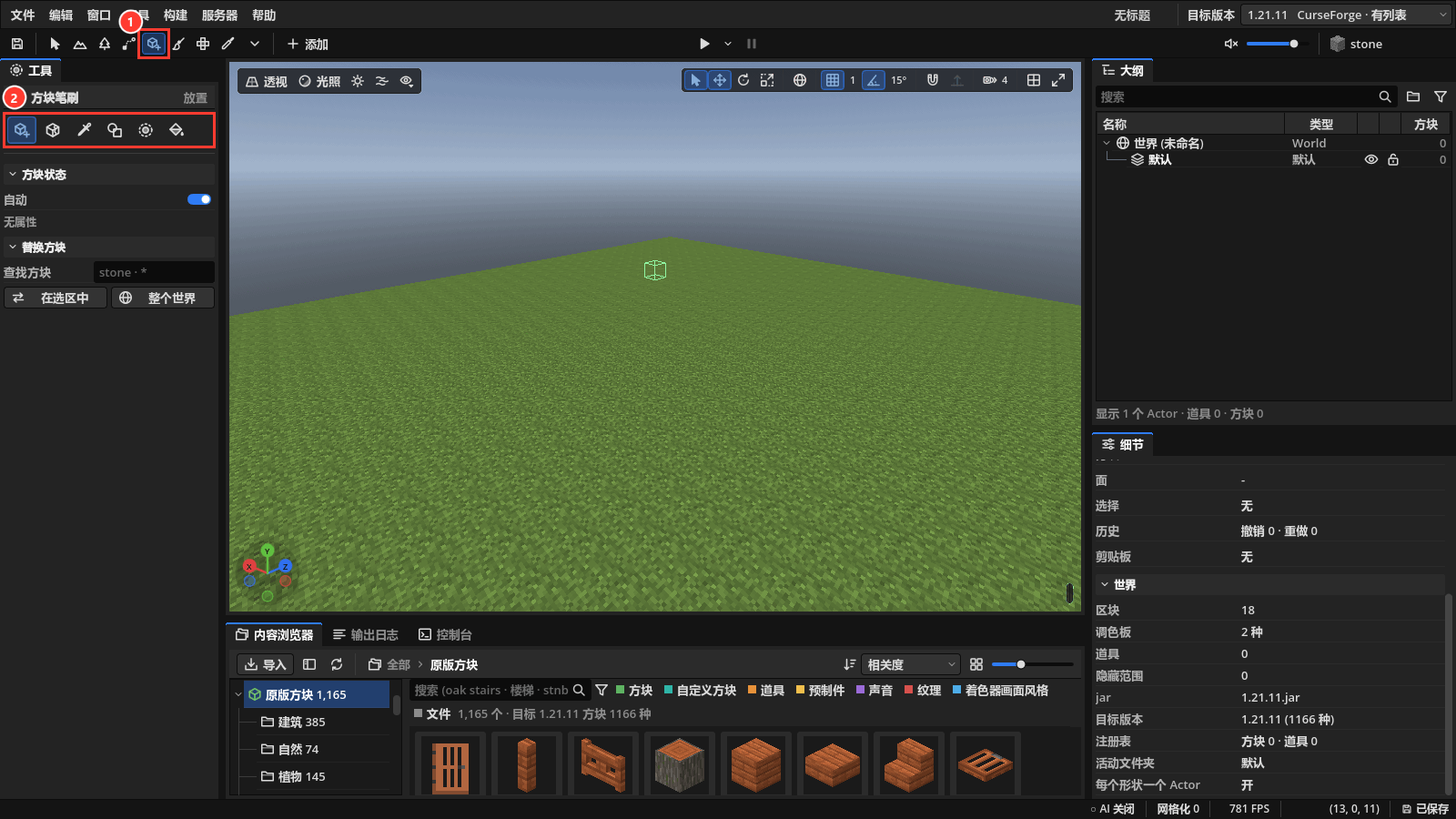
单击主工具栏上的 方块笔刷 模式按钮(工具提示“方块笔刷 (1~7)”)。工具 面板的标题变为 方块笔刷,并出现六个工具按钮(放置 · 破坏 · 吸管 · 形状 · 笔刷 · 填充)。
-
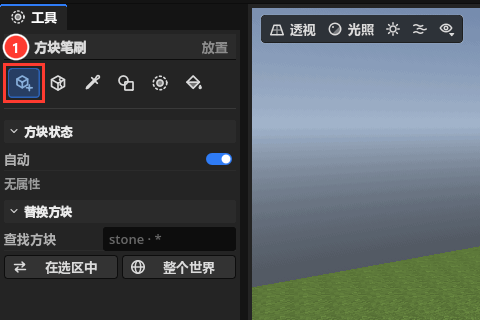
单击 工具 面板中的 放置 按钮(与 1 相同)。标题右侧显示“放置”。
-
在 细节 面板 编辑 组的 放置方块 栏中输入
minecraft:stone_bricks,按 Enter 应用。主工具栏右端的放置方块显示变为“stone_bricks”。在内容浏览器中单击方块效果相同。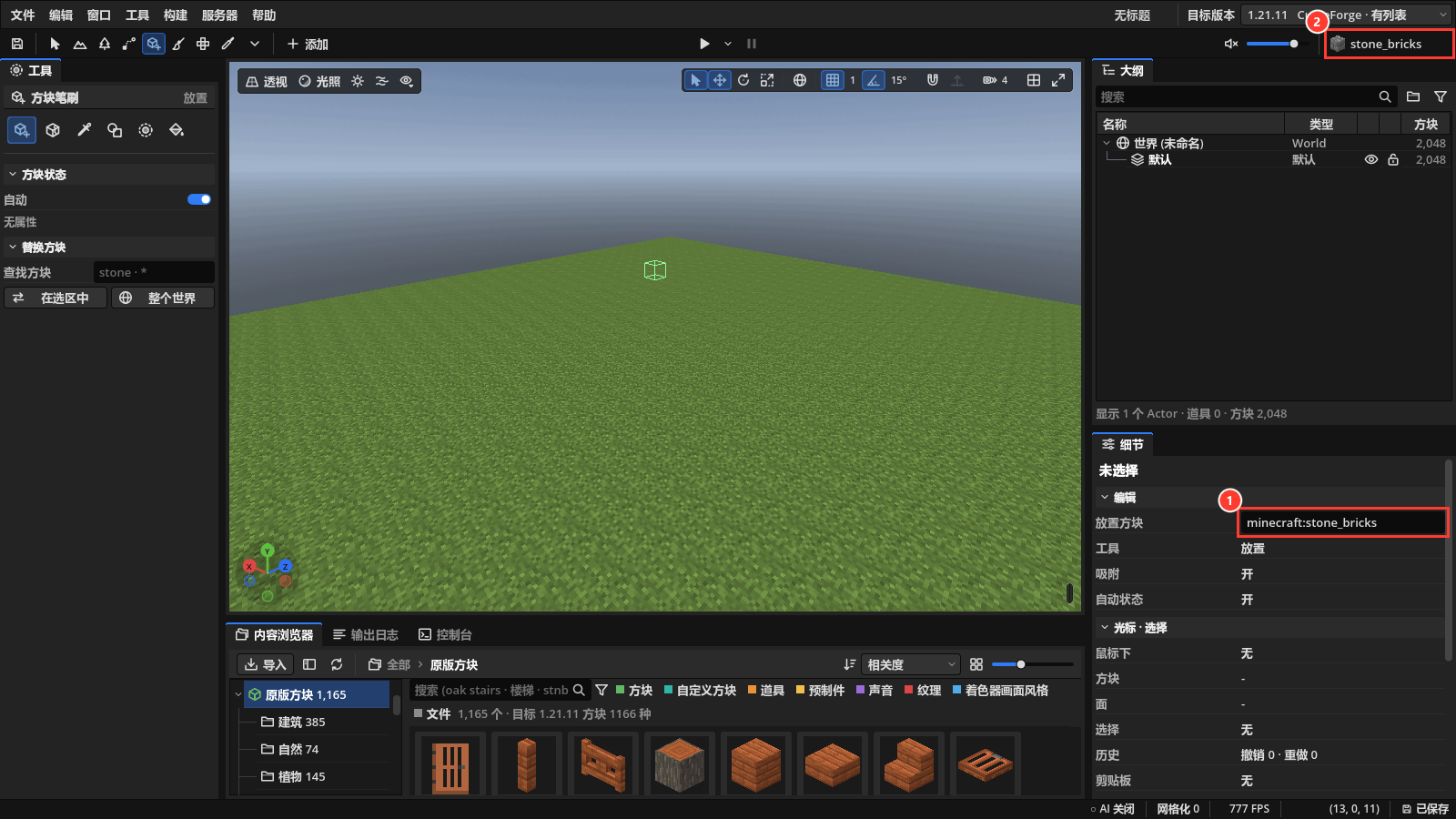
-
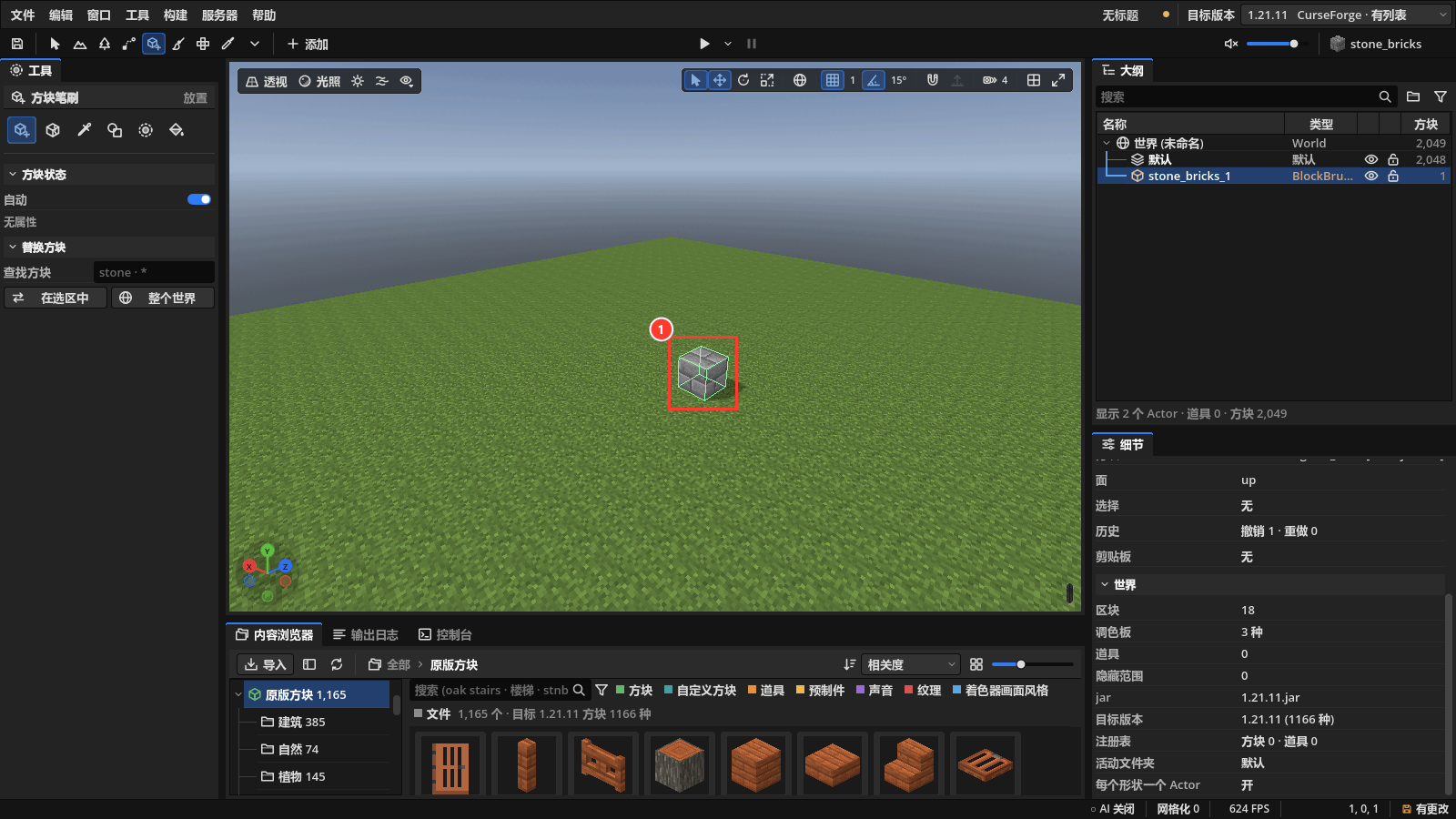
单击草地顶面。该面外侧的格子中放置一格石砖。方块在松开鼠标键时放置,单击一次为一个撤销步骤。
-
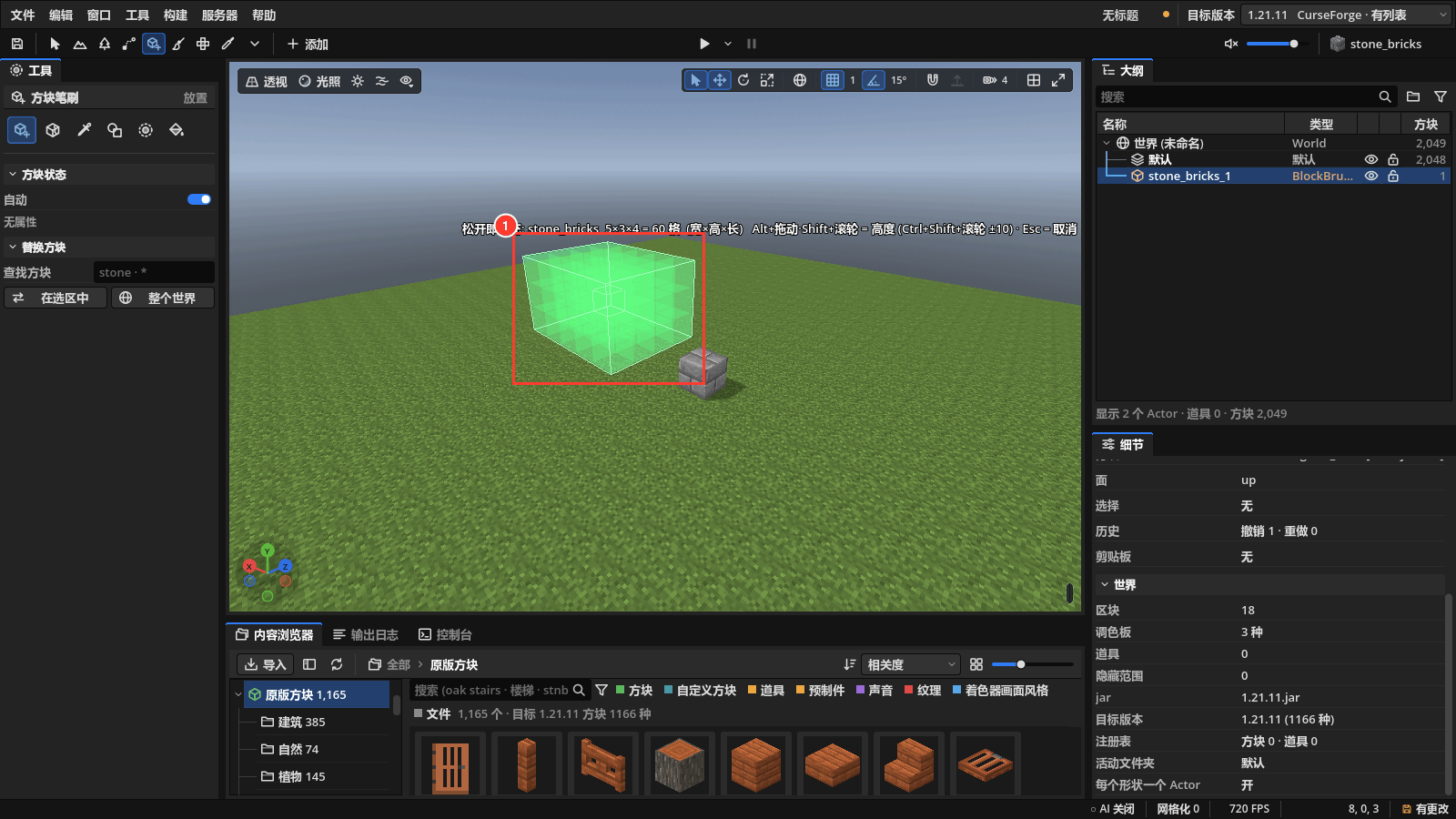
在地面上沿对角线拖动。绿色虚影长方体显示底面大小。拖动过程中将 Shift+滚轮向上滚动两格,把高度提高到 3 格。长方体旁边显示“松开即填充: stone_bricks 5×3×4 = 60 格 (宽×高×长) …”文字。
-
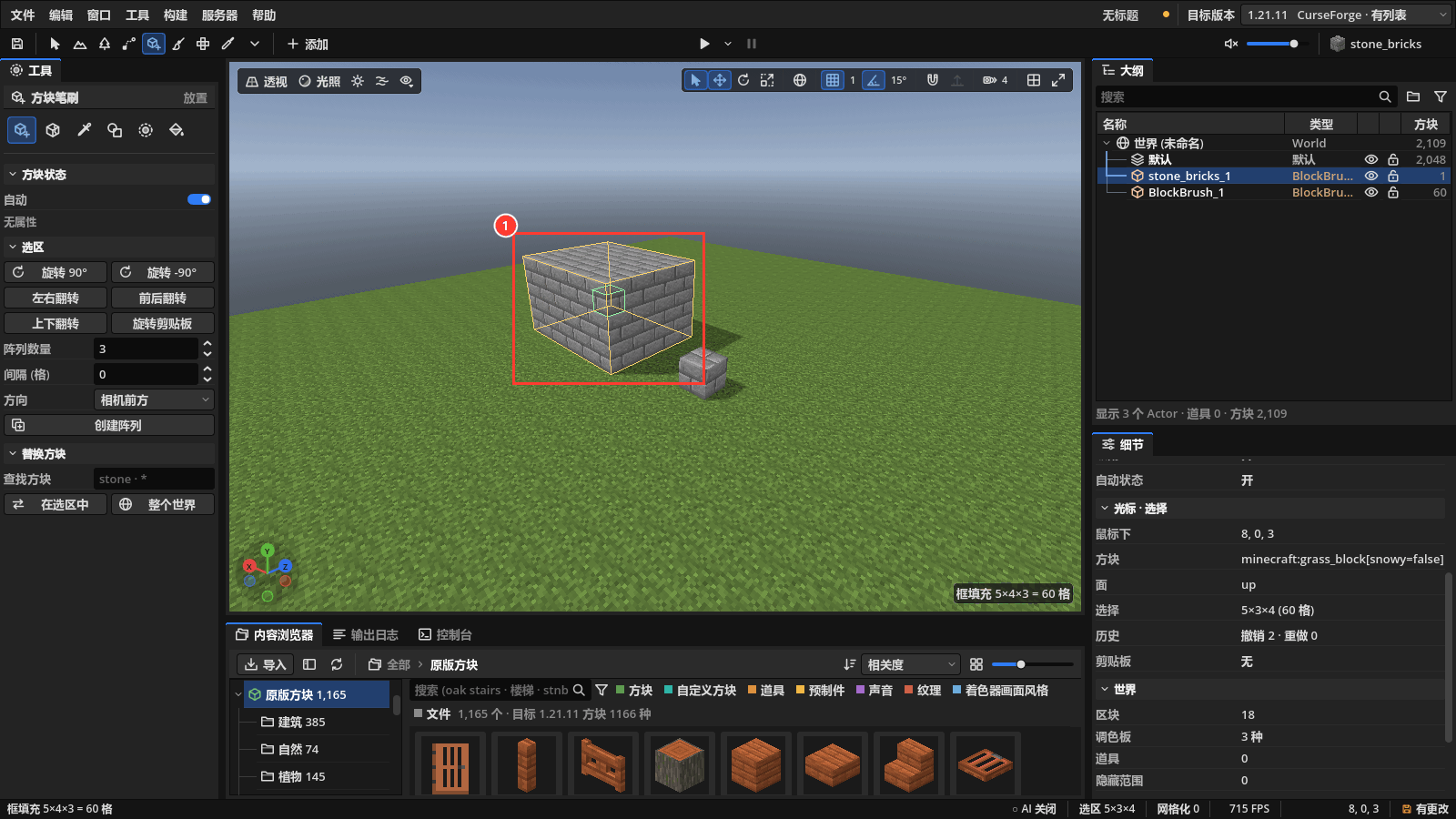
松开鼠标键。长方体的 60 格一次填满,该长方体被选中。一个拖动长方体是一个 Actor,也是一个撤销步骤。
-
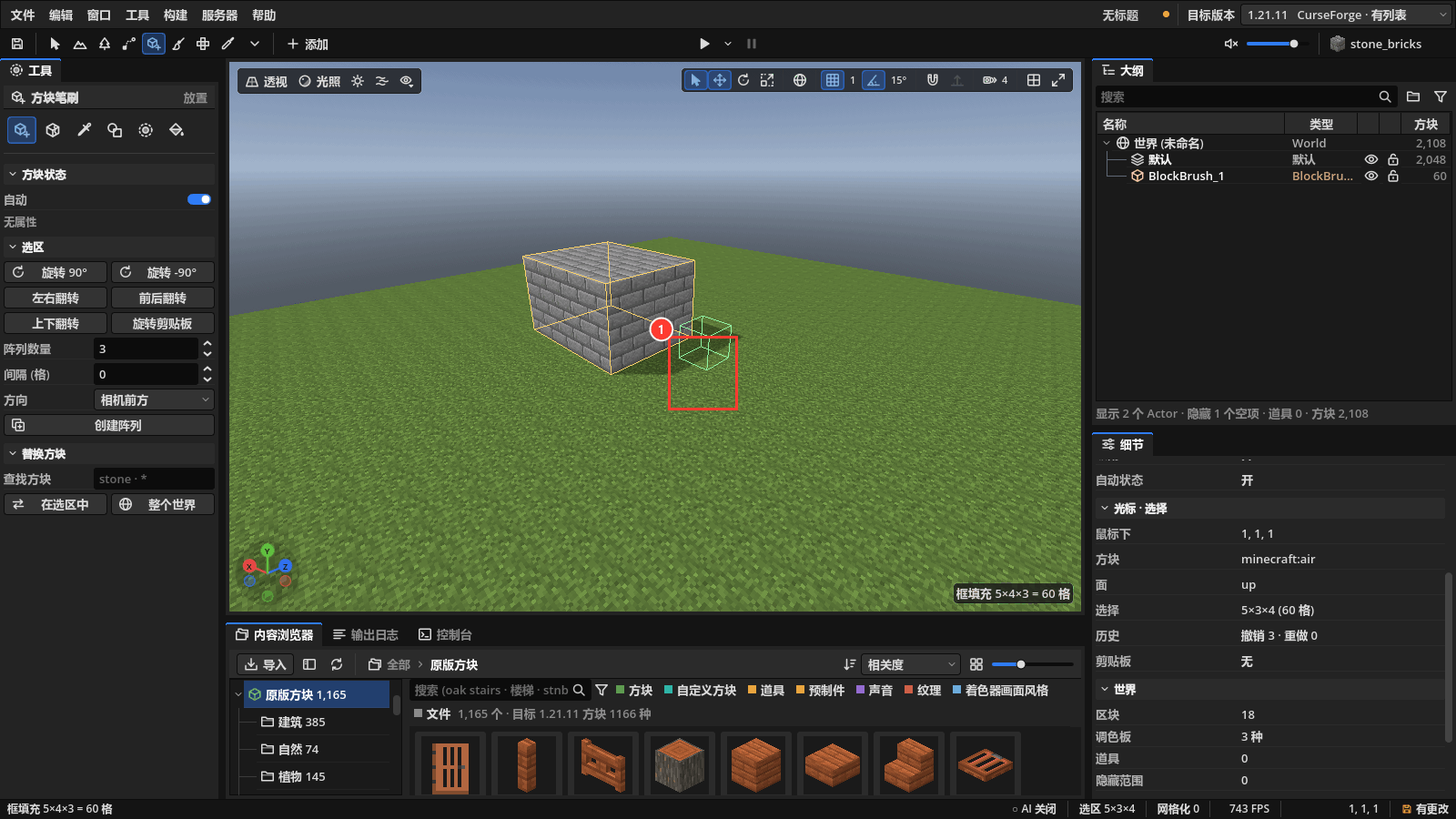
Shift+单击第 4 步放置的方块。在放置工具中,Shift+单击(不拖动)会破坏该格。
-
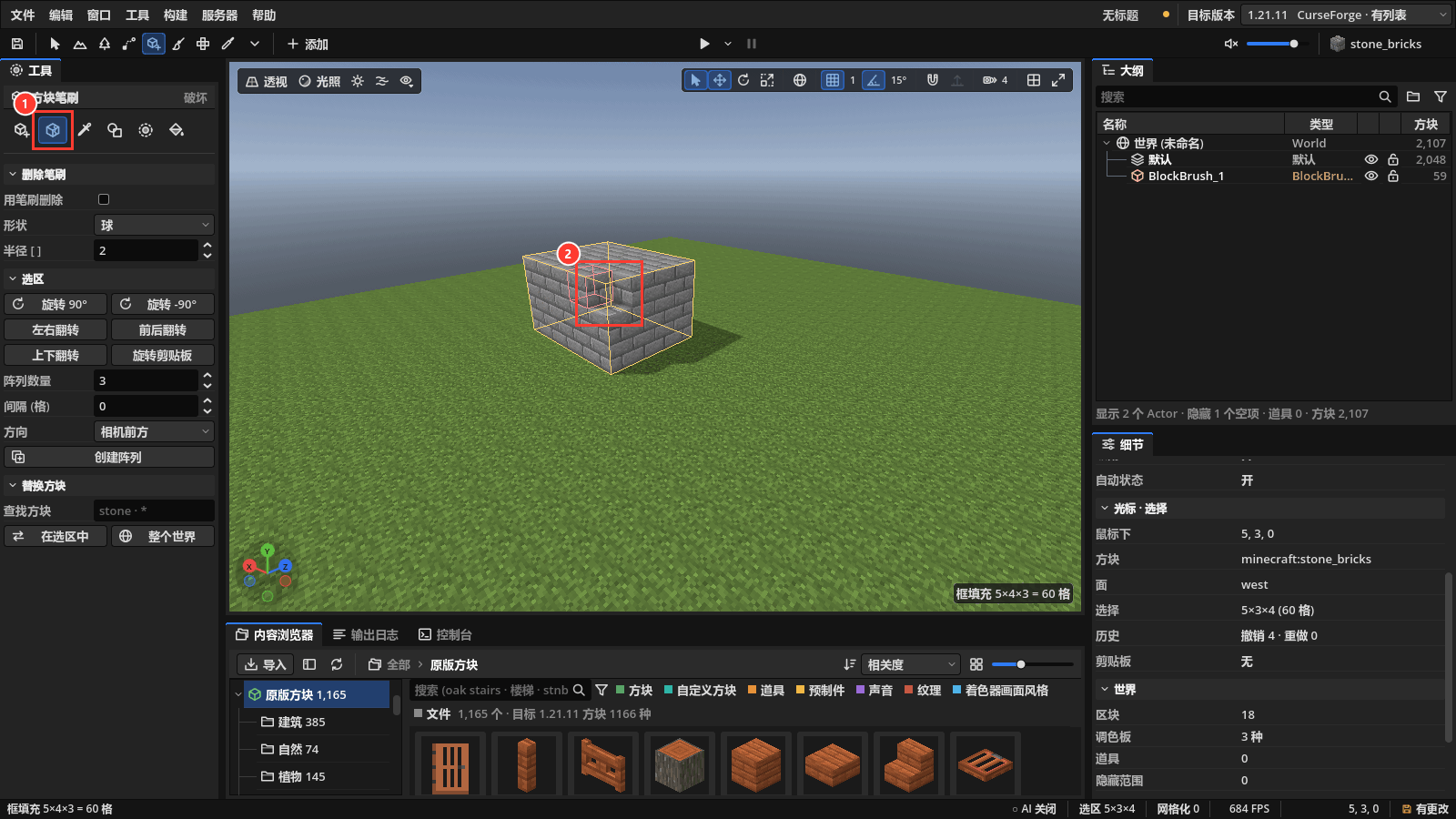
单击 工具 面板中的 破坏 按钮(2),然后单击长方体角上的方块。该格被删除。
-
按 Ctrl+Z 撤销。删除的角恢复原状。
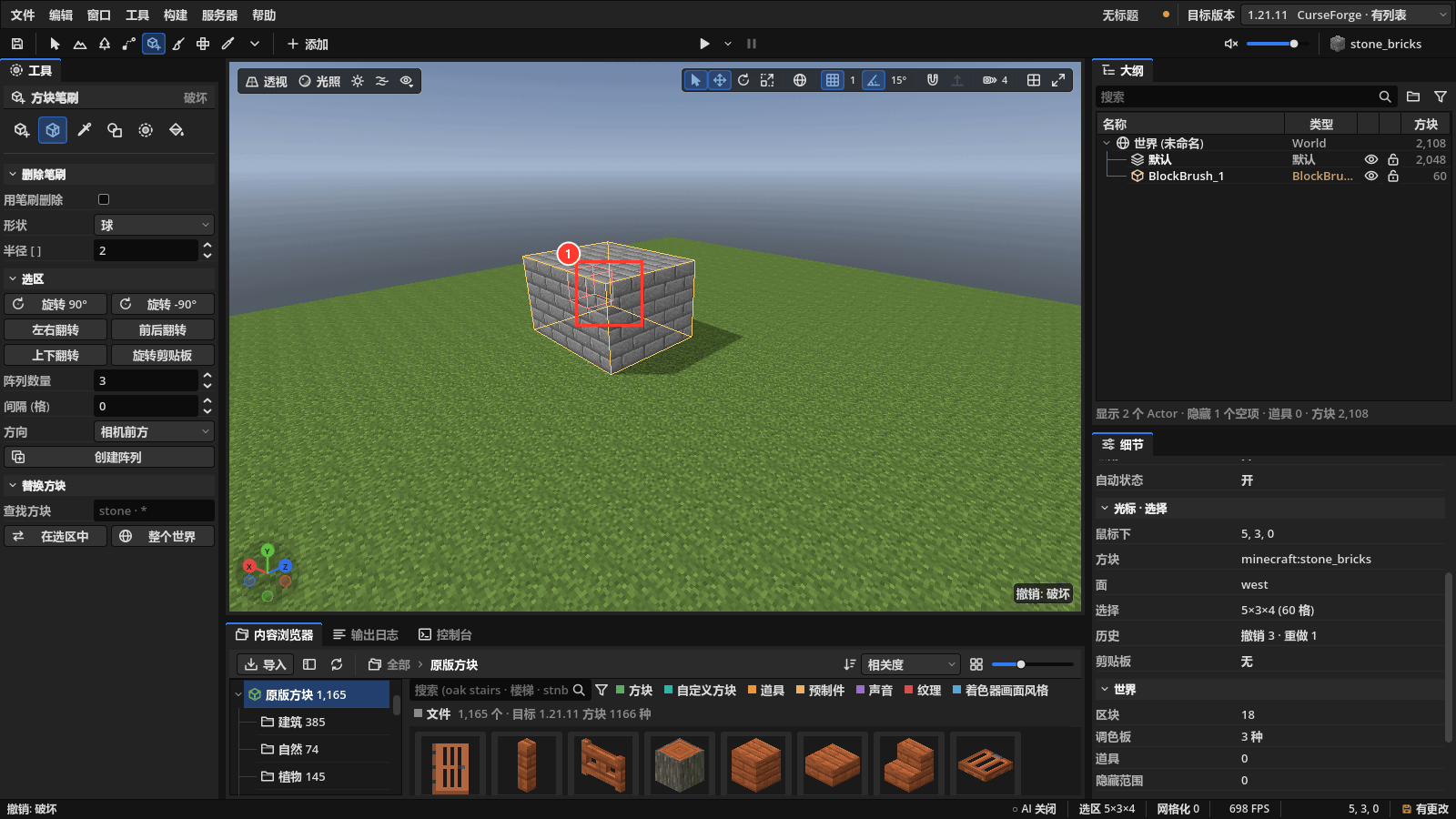
-
单击 工具 面板中的 吸管 按钮(3),然后单击草地。放置方块变为草方块(
minecraft:grass_block[snowy=false]),状态栏显示“吸管: …”。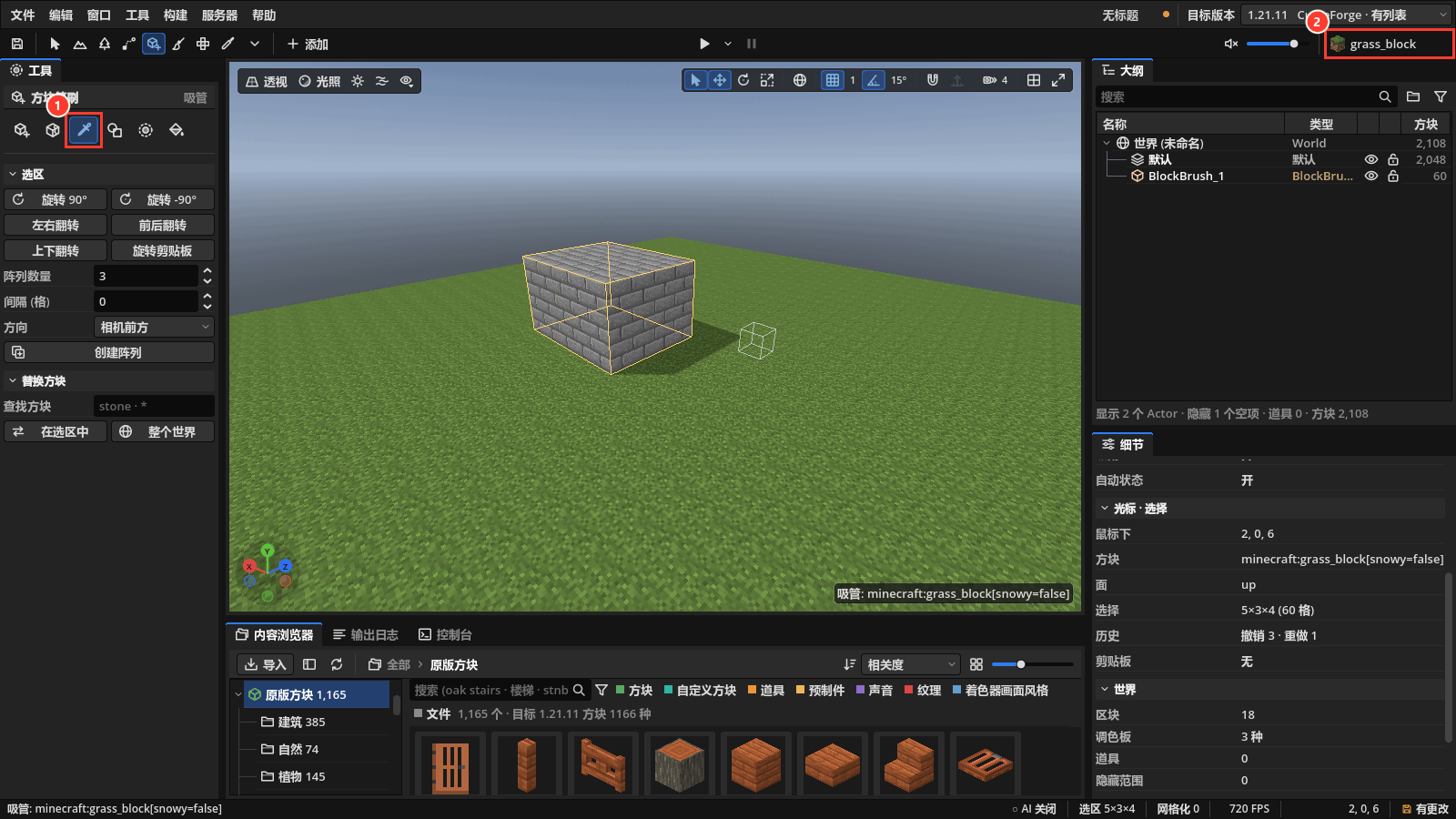
-
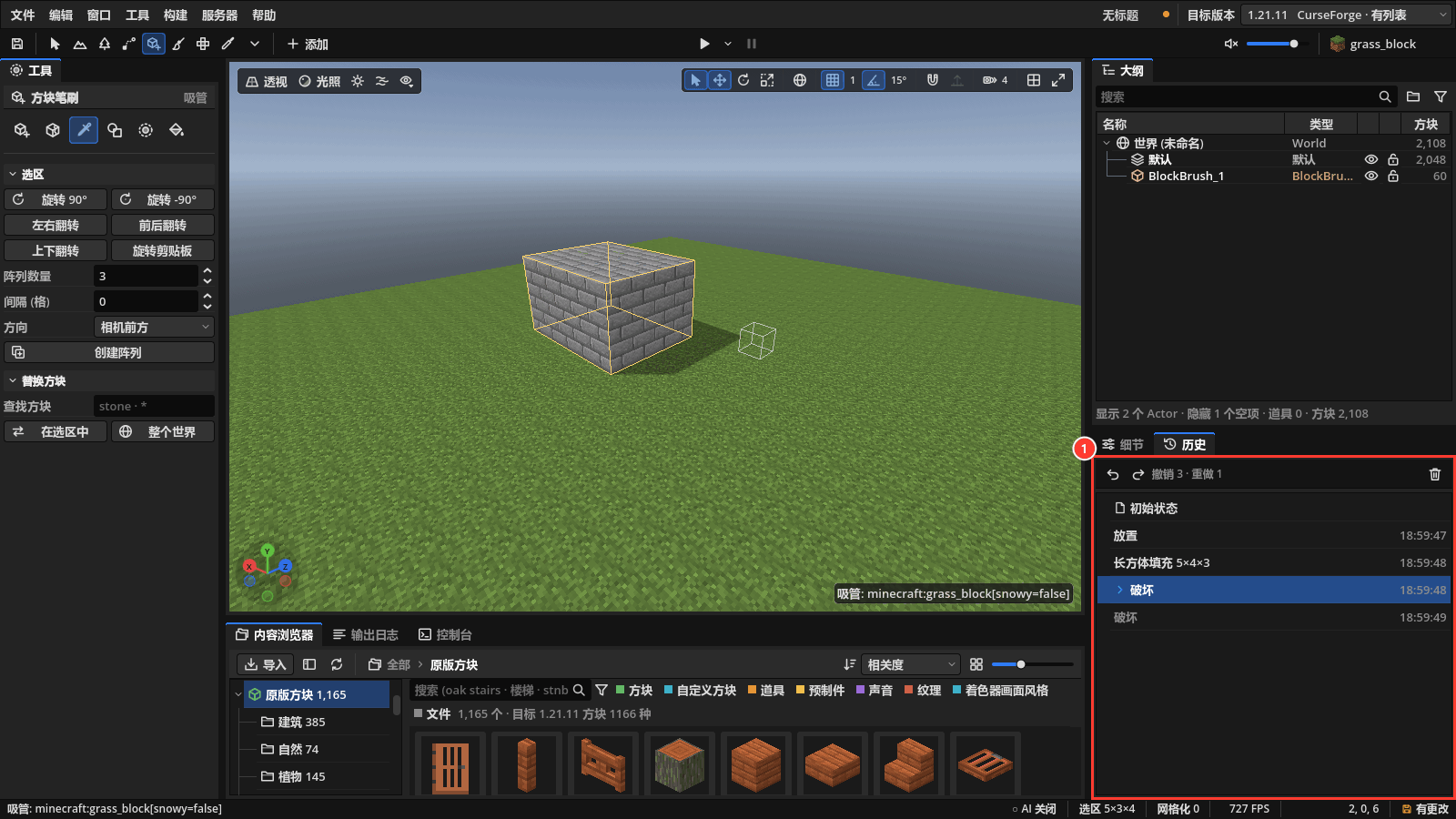
单击 窗口 > 历史。细节 旁边打开 历史 选项卡,显示“初始状态” · “放置” · “长方体填充 5×4×3” · “破坏” … 等步骤。单击某一行即跳转到该步骤。已撤销的步骤显示为灰色。
- 中键单击(不拖动)= 吸管。使用放置工具时用中键单击石砖,工具仍是放置,只有放置方块变为石砖。中键拖动用于平移画面。
- 按 Tab 在放置 ↔ 选择工具之间切换。放置途中需要选择区域时,手无需离开鼠标。
- 超过 20 万格的操作可在进行中按 Esc 取消。开始填充 100×30×100(30 万格)的长方体后立即按 Esc 取消,已应用的部分也会撤销,方块数量与开始前相同。
- 拖动高度用 Shift+滚轮最精确。每滚动一格升降一层,Ctrl+Shift+滚轮每次 10 层。向下滚动时从起始层向地下延伸。
- 历史面板中的长方体名称按“宽×长×高”(5×4×3)的顺序,拖动中的文字和细节中的尺寸按“宽×高×长”(5×3×4)的顺序。两者是同一个长方体。
放置工具 (1)
Section titled “放置工具 (1)”| 操作 | 作用 |
|---|---|
| 单击 | 在被单击面外侧的格子中放置一格(松开时放置) |
| 拖动 | 底面大小的长方体。松开后用放置方块(或图案)填充 |
| 拖动中 Shift+滚轮 · Ctrl+Shift+滚轮 | 高度 ±1 · ±10 |
| 拖动中 Alt+拖动 | 高度改为鼠标所指的高度 |
| Shift+单击(不拖动) | 破坏该格 |
| Shift+拖动 | 屏幕矩形选择(选择与区域编辑) |
| Esc | 取消拖动长方体 |
- 高度最多可向上下延伸 512 格。
- 指向没有方块的位置时放置在地面(y=0);连地面也看不到(天空)时,放置在相机前方 6 格的空中。
- 放置方块和拖动填充始终对齐到格子,与网格吸附设置无关。
- 用 编辑 菜单的“拖动平面:沿点击的面 / 始终为地面”选择拖动长方体是沿墙面竖起还是始终保持水平。
选择放置方块
Section titled “选择放置方块”| 方式 | 作用 |
|---|---|
| 吸管 | 吸管 工具(3)或中键单击 |
| 内容浏览器 | 单击方块,或拖动到视口(直接放置在该格) |
| 细节 放置方块 | 连同状态输入,如 minecraft:oak_stairs[facing=east],然后按 Enter |
使用放置 · 形状 · 笔刷 · 填充工具时,工具 面板中会出现 方块状态 组。
| 栏 | 含义 |
|---|---|
| 自动 | 开启后,朝向 · 台阶 · 连接根据放置位置自动调整(楼梯朝向视线方向,栅栏与相邻方块连接) |
| 属性列表 | 为放置方块的每个属性(facing · half …)选择值后,该属性即被固定 |
| 全部自动 | 解除所有已固定的属性 |
破坏工具 (2)
Section titled “破坏工具 (2)”| 操作 | 作用 |
|---|---|
| 单击 · 拖动 | 删除单击的格 · 鼠标经过的方块 |
| [ · ] | 删除笔刷半径 −1 · +1(为 1 以上时 用笔刷删除 自动开启) |
工具 面板 删除笔刷 组:用笔刷删除(开启后按笔刷大小 · 形状删除)· 形状(球 · 立方体 · 圆柱)· 半径 [ ](0~64)。
大型操作与撤销
Section titled “大型操作与撤销”| 项目 | 内容 |
|---|---|
| 撤销 · 重做 | Ctrl+Z · Ctrl+Y(或 Ctrl+Shift+Z),最多 200 步 |
| 一个步骤 | 一次单击 · 一个拖动长方体 · 一笔笔刷 · 一个形状 |
| 大型操作 | 超过 20 万格时分多帧应用,状态栏显示进度。完成前其他编辑 · 保存被阻止 |
| 取消 | 进行中按 Esc —— 已应用的部分也会撤销 |
| 快捷键 | 作用 |
|---|---|
| 1 · 2 · 3 | 放置 · 破坏 · 吸管 |
| Tab | 放置 ↔ 选择 |
| 中键单击 | 吸管 |
| Shift+单击(放置工具) | 破坏该格 |
| Shift+滚轮 · Ctrl+Shift+滚轮(拖动中) | 拖动长方体高度 ±1 · ±10 |
| [ · ] | 删除笔刷大小 |
| Ctrl+Z · Ctrl+Y | 撤销 · 重做 |
| Esc | 取消拖动长方体 → 取消进行中的大型操作 → 取消选择 |
可以在 工具 > 快捷键…(Ctrl+Alt+K)中更改按键。
- 逐格放置的方块每次放置都会成为单独的 Actor(例如
stone_bricks_1),一个拖动长方体是一个 Actor(BlockBrush_1)。关闭 编辑 > 开关每个形状生成 Actor 后,不再新建 Actor,而是放入活动文件夹 · 组。 - 光标位于文本框(搜索 · 放置方块等)中时快捷键不起作用。先单击一次视口。
- 保护区域开启时,放置 · 破坏 · 拖动长方体会跳过受保护的格。
非 Minecraft 官方产品,与 Mojang 及 Microsoft 无关。