
地形景观
地形景观模式用笔刷改变地形高度。每次拖动都可以抬升或降低地面、平滑、整平或增加起伏。在同一面板的 模式 列表中还可以创建曲线(城墙 · 道路 · 沟渠)、洞穴和悬垂悬崖。水 · 道路 · 海岸见水 · 道路 · 海岸,种植树木 · 草见植被。
可通行检查 模式会标出步行可到达的格,并找出无法攀上的台阶 · 悬崖等问题格。本文末尾介绍该模式。
用高度笔刷绘制
Section titled “用高度笔刷绘制”-
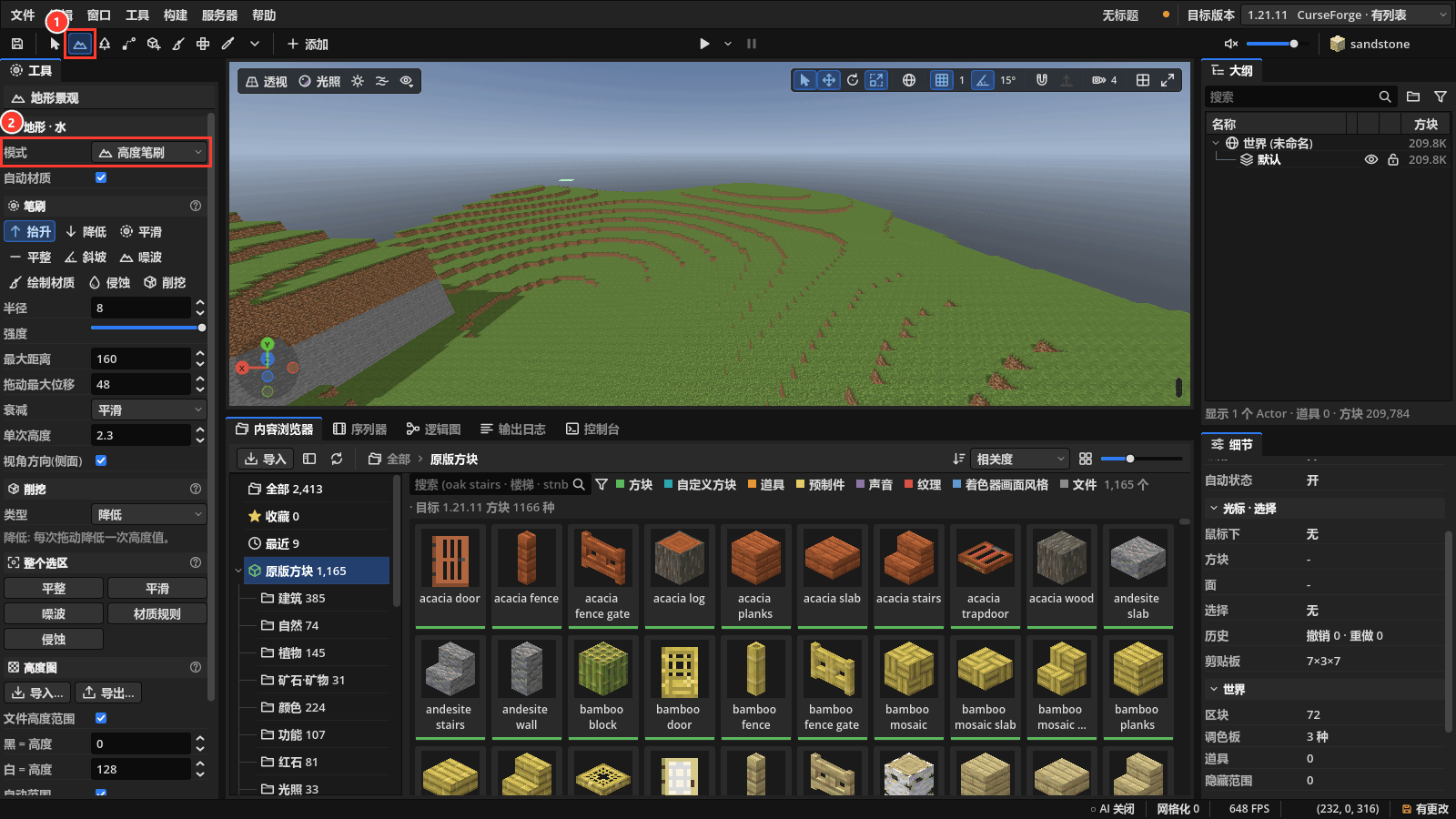
单击工具栏上的 地形景观 按钮(山形图标)。也可以按 T 进入。左侧 工具 面板中打开 地形 · 水 栏,模式 为 高度笔刷。
-
单击 笔刷 中的 抬升,在 半径 中输入
10。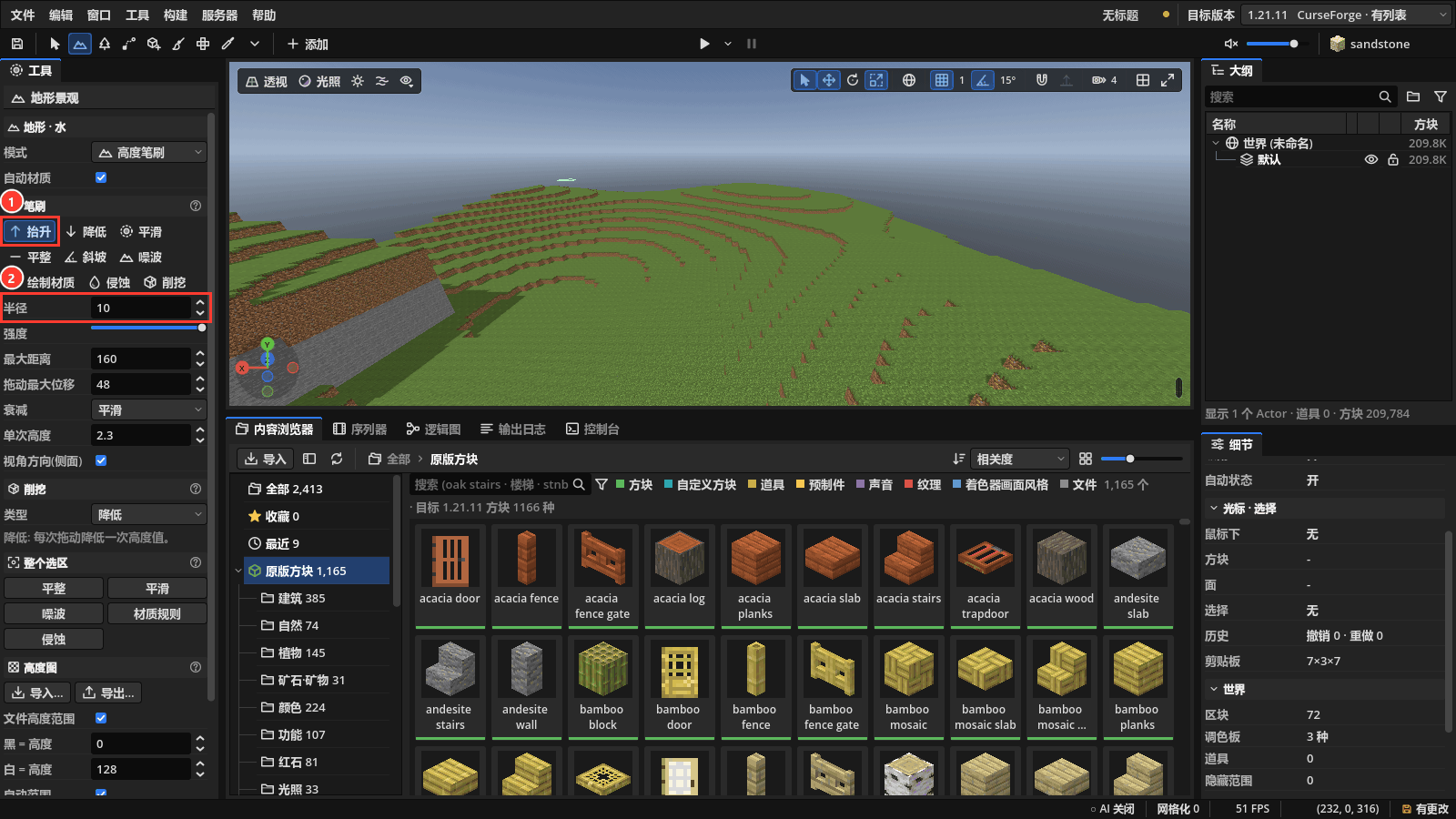
-
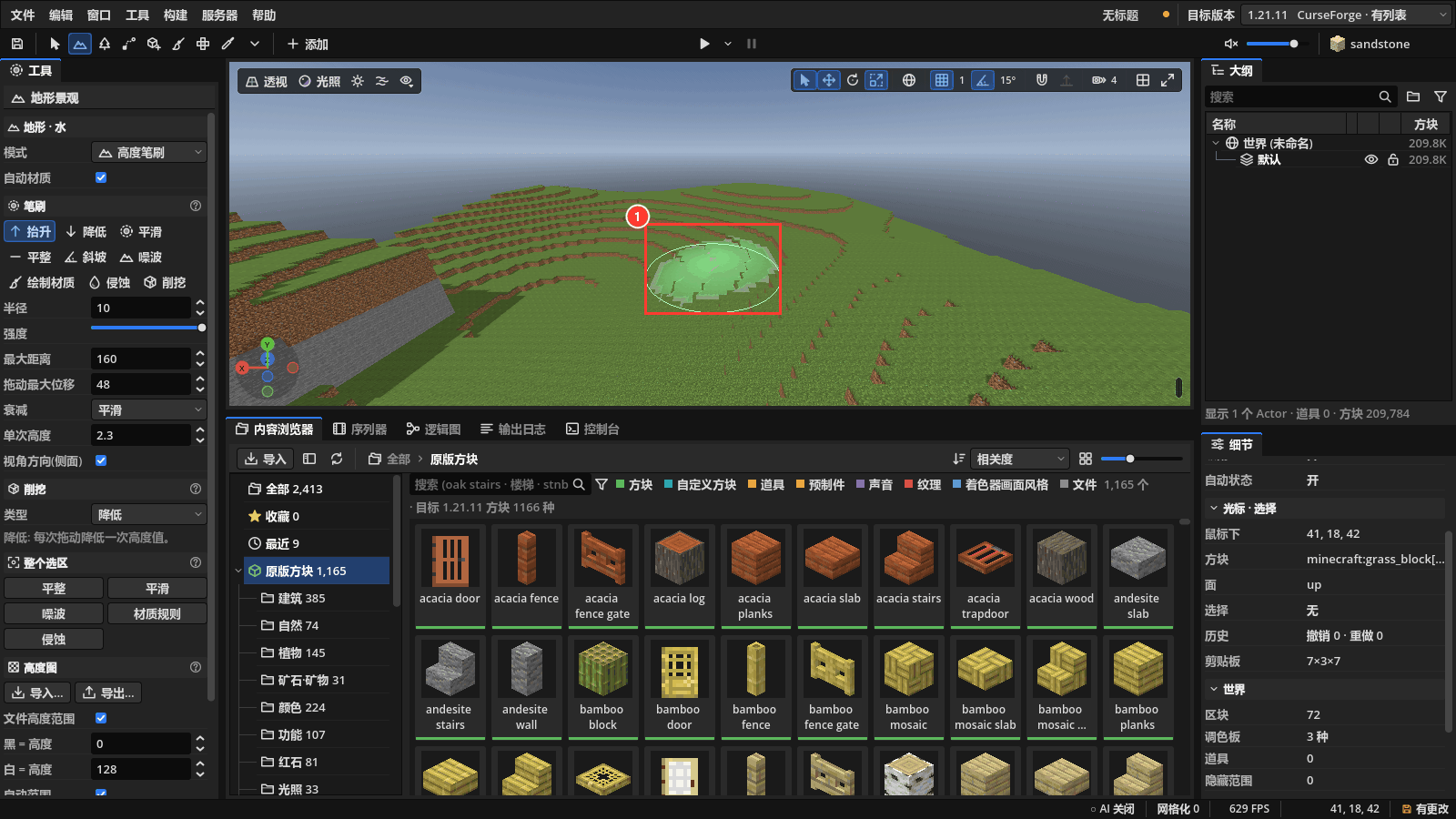
将鼠标移到视口中的地面上。显示笔刷圆圈和虚影。虚影是这一笔将要改变的高度。绿色 = 升高,红色 = 降低。
-
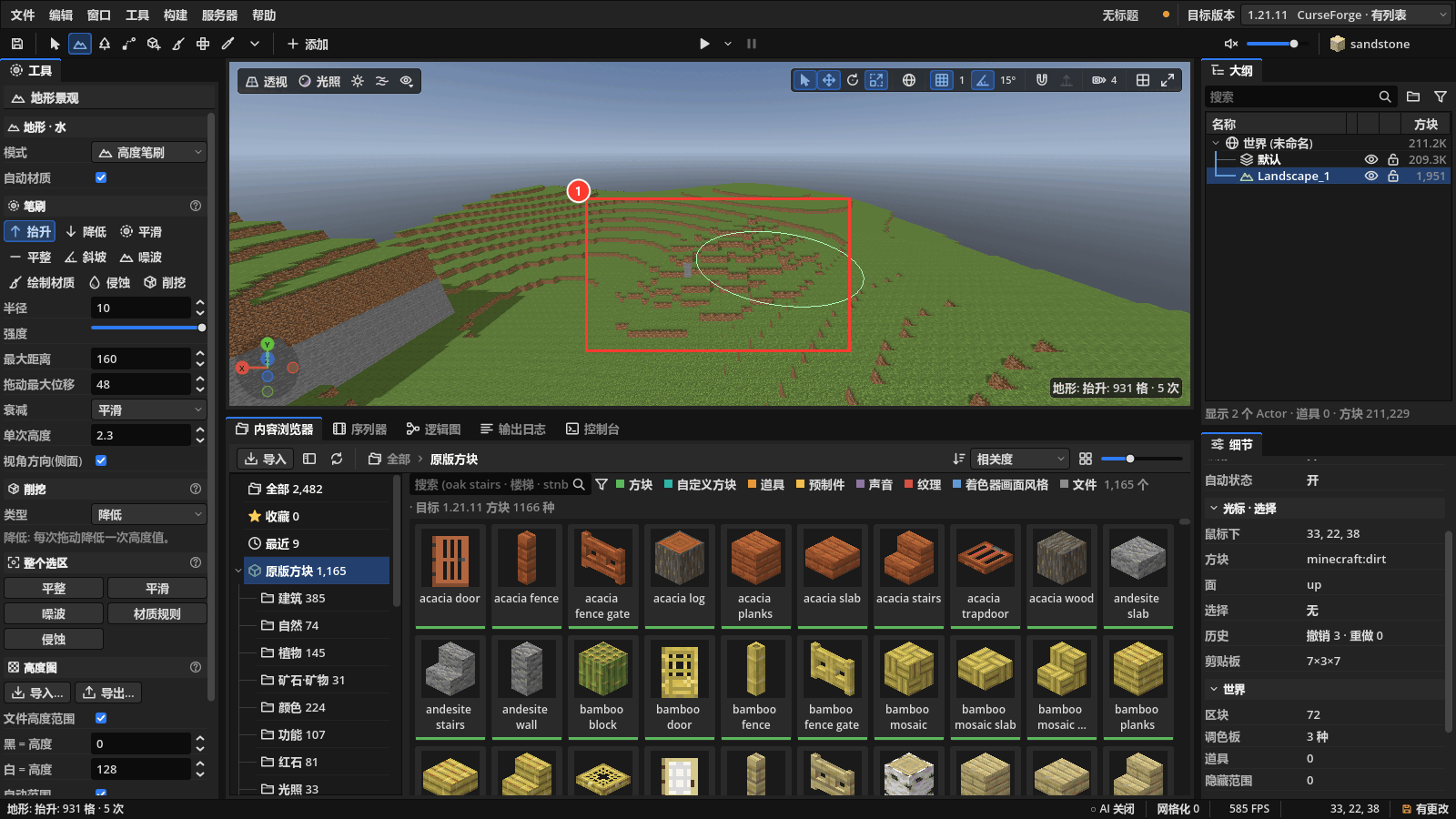
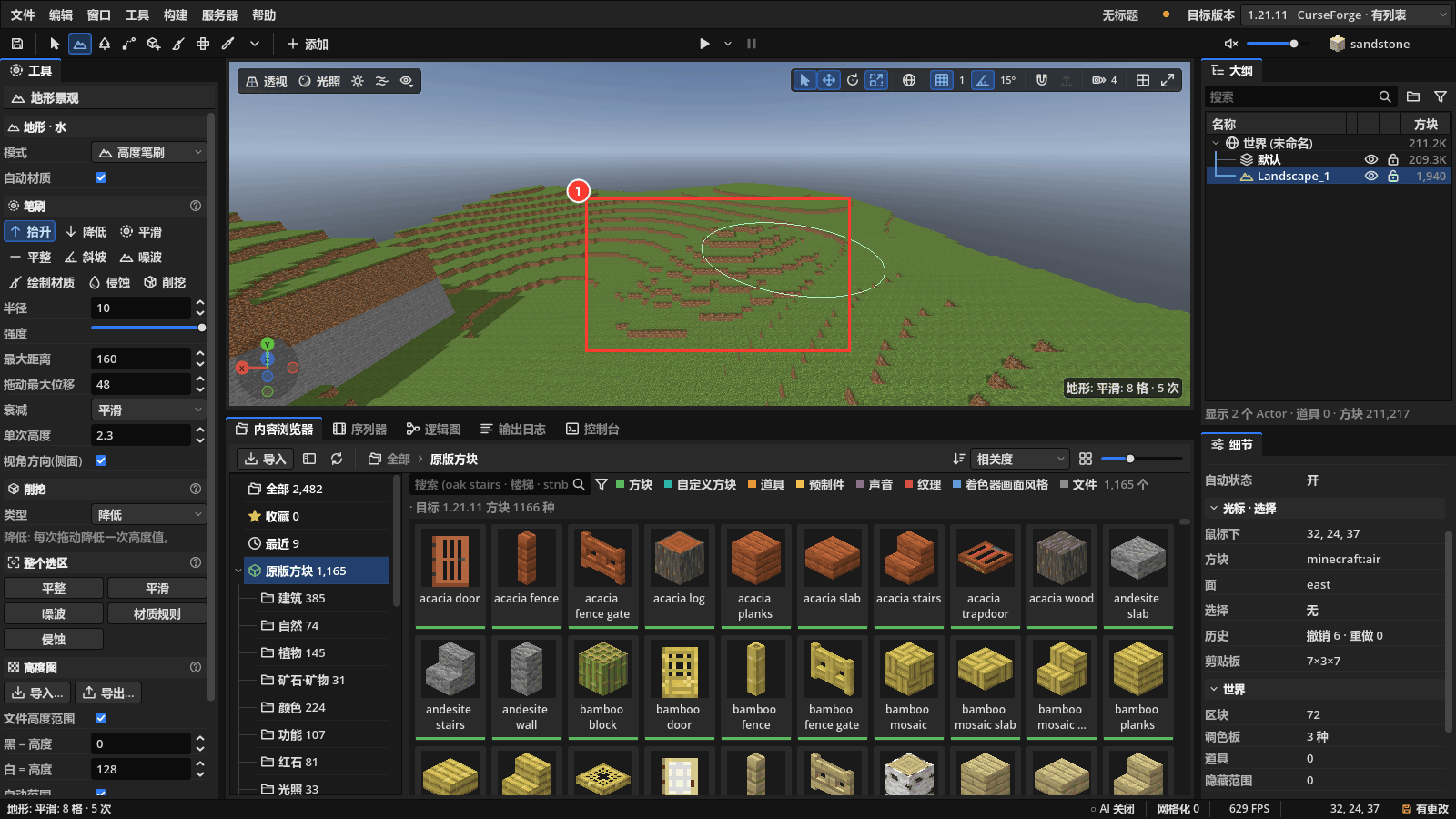
在地面上拖动。拖动经过的位置升高。在同一位置多次拖动会升得更高(演示:拖动 3 次,中心升高 7 格)。拖动一次为一个撤销步骤。
-
Ctrl+拖动。无论当前选择的是哪个工具,这一笔都以 平滑 绘制,像台阶一样突出的格会与相邻高度对齐。
-
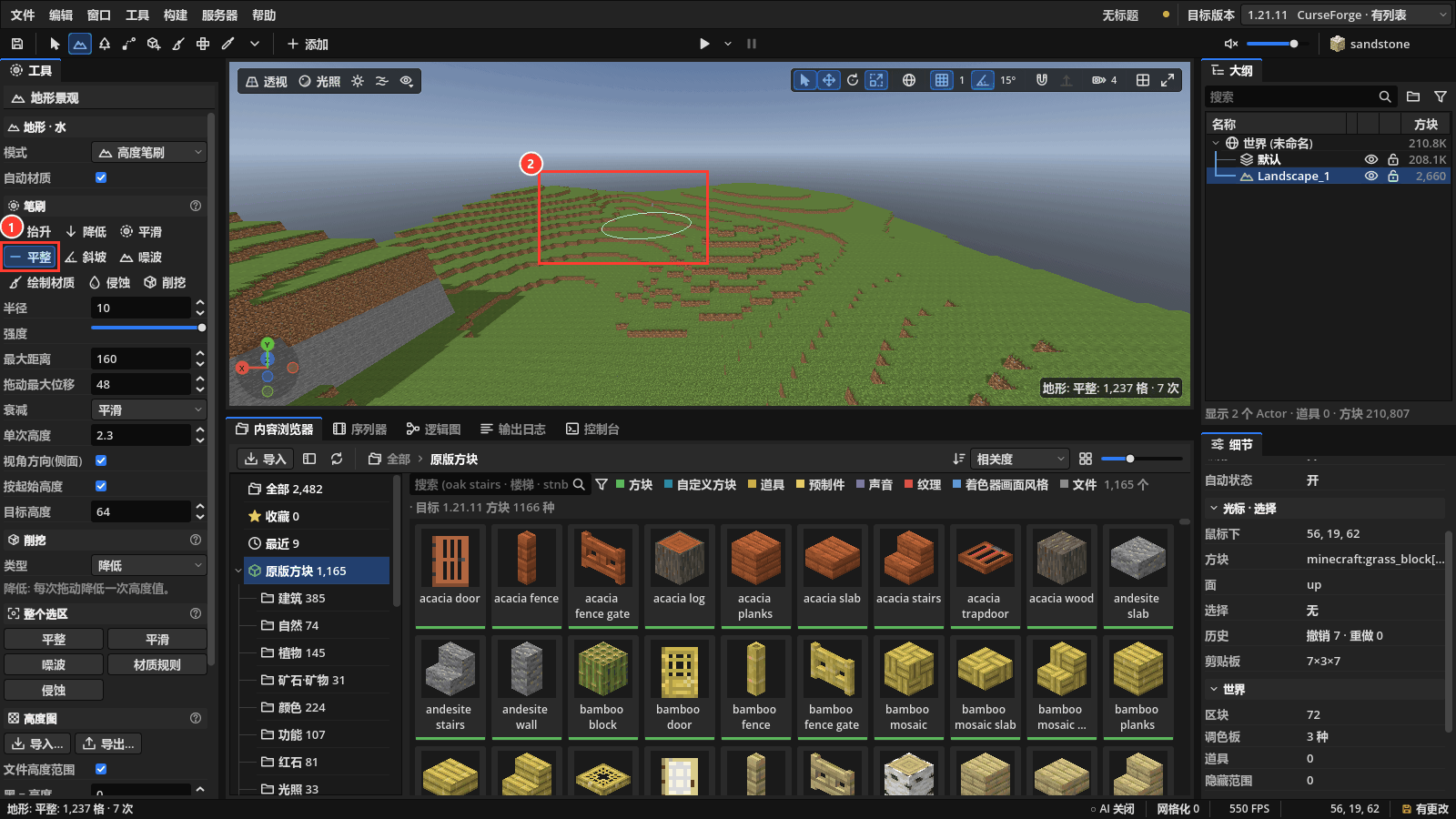
单击 平整,然后在地面上拖动。开启 按起始高度 时(默认),地面整平到开始拖动处的高度。
-
单击 噪波,在 强度 (格) 中输入
8,然后拖动。地面增加自然的起伏。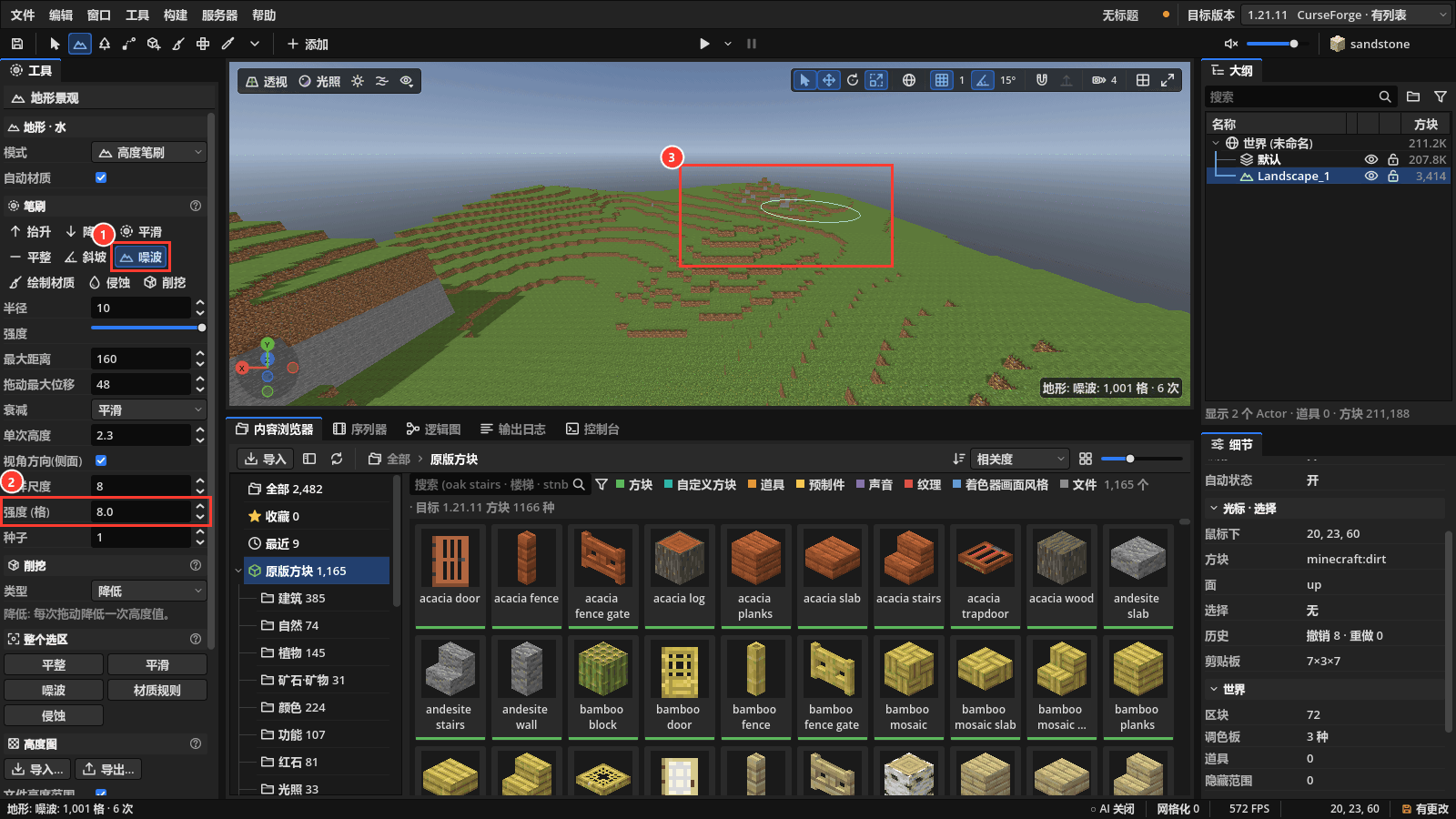
-
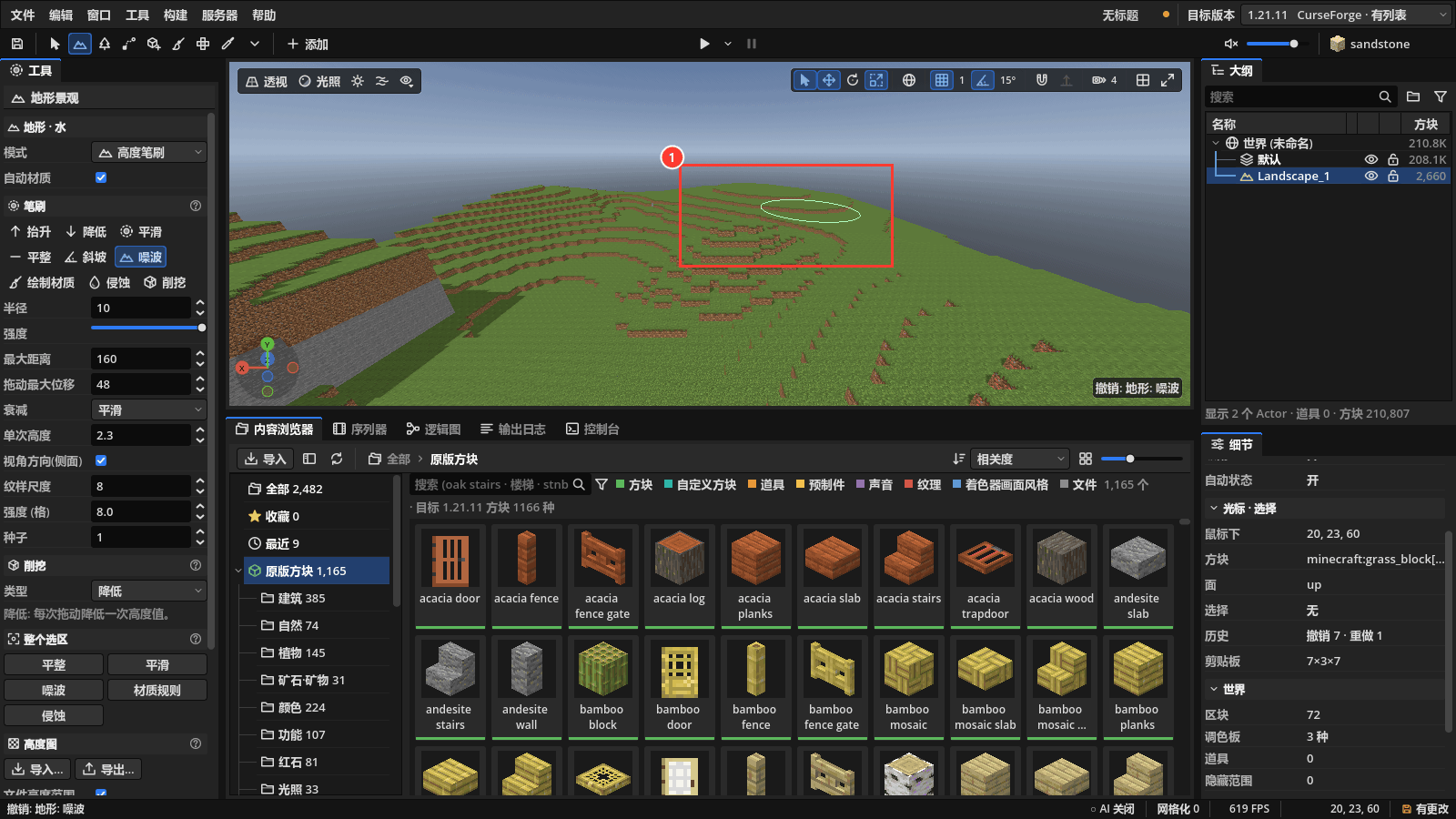
按 Ctrl+Z 撤销最后一笔。地面恢复到噪波笔触之前的高度。
一次应用到整个选区
Section titled “一次应用到整个选区”-
选择一个区域(选择与区域编辑)。单击 笔刷 中的 平整,在 目标高度 中输入
26。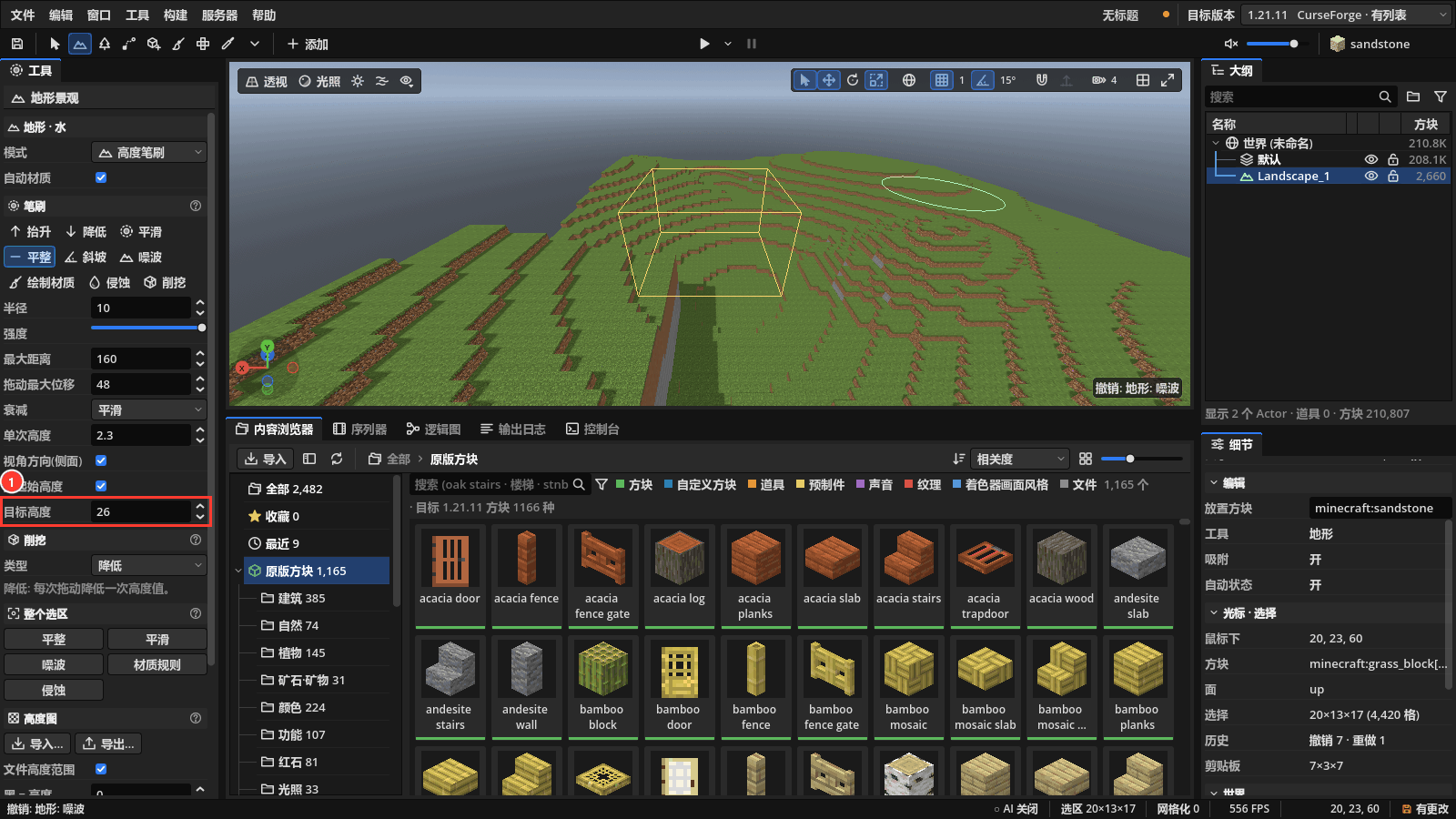
-
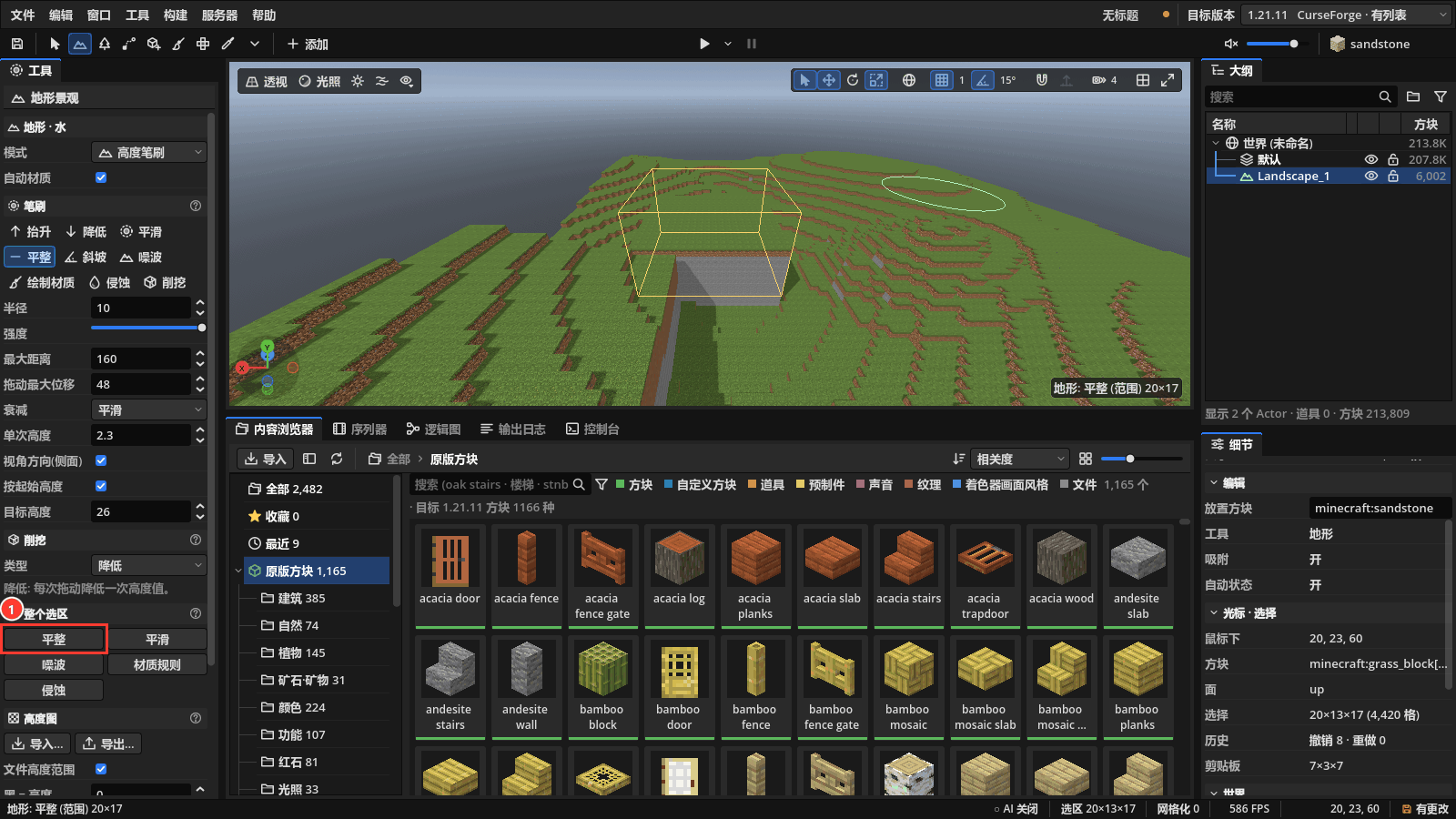
单击 整个选区 中的 平整。所选所有列的地面高度变为 26(最上方方块 y = 25)。大型操作在状态栏显示进度,可以按 Esc 取消。
用曲线建造城墙
Section titled “用曲线建造城墙”-
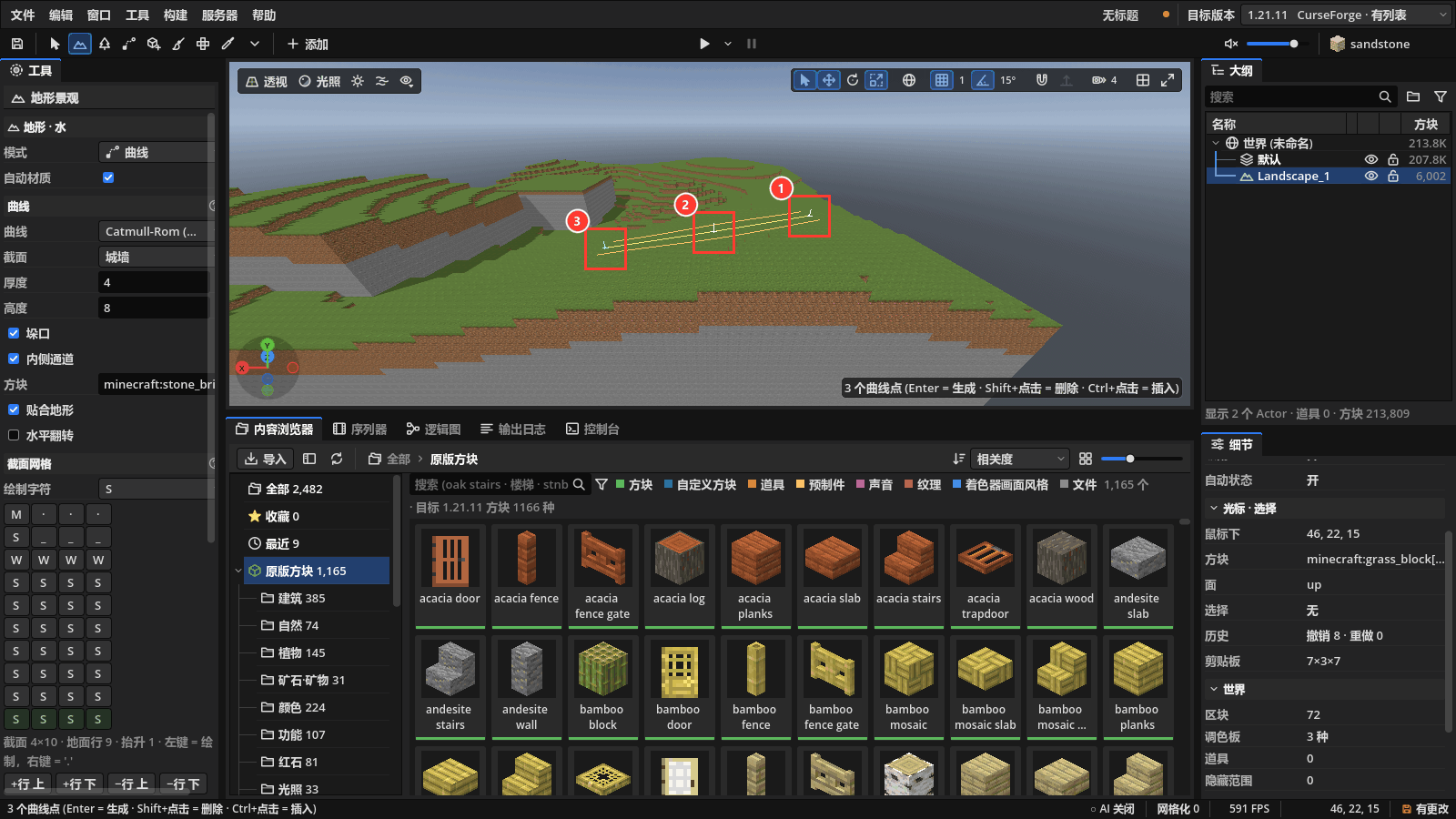
在 模式 中选择 曲线,单击地面放置 3 个点。拖动点可以移动它。
-
按 Enter 创建。按 截面 的默认值“城墙”,经过各点的城墙沿地面建起,并作为
Spline_1Actor 加入大纲。这是一个撤销步骤。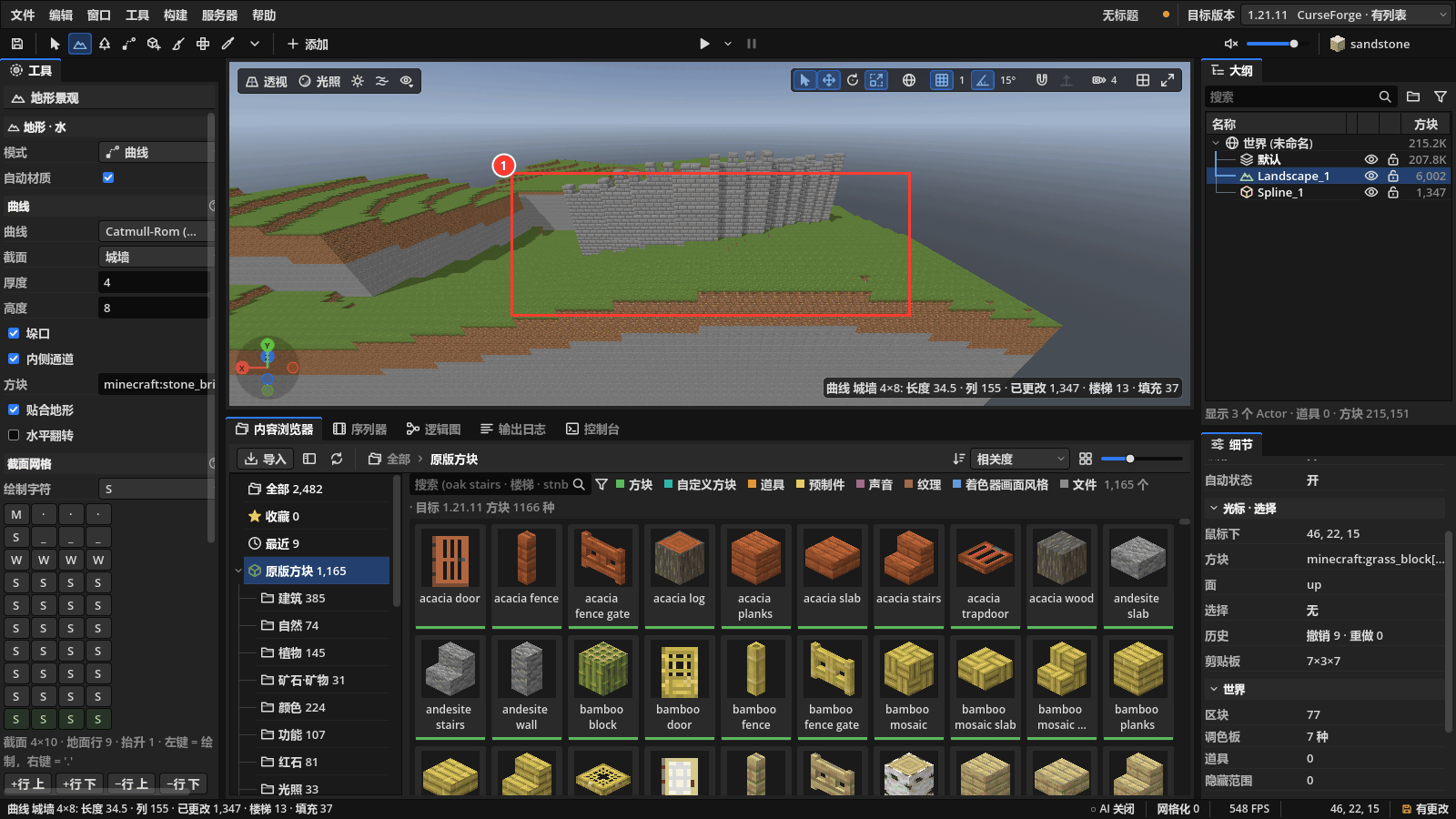
检查步行能否到达
Section titled “检查步行能否到达”-
单击工具栏上的 可通行检查 按钮(道路图标)。
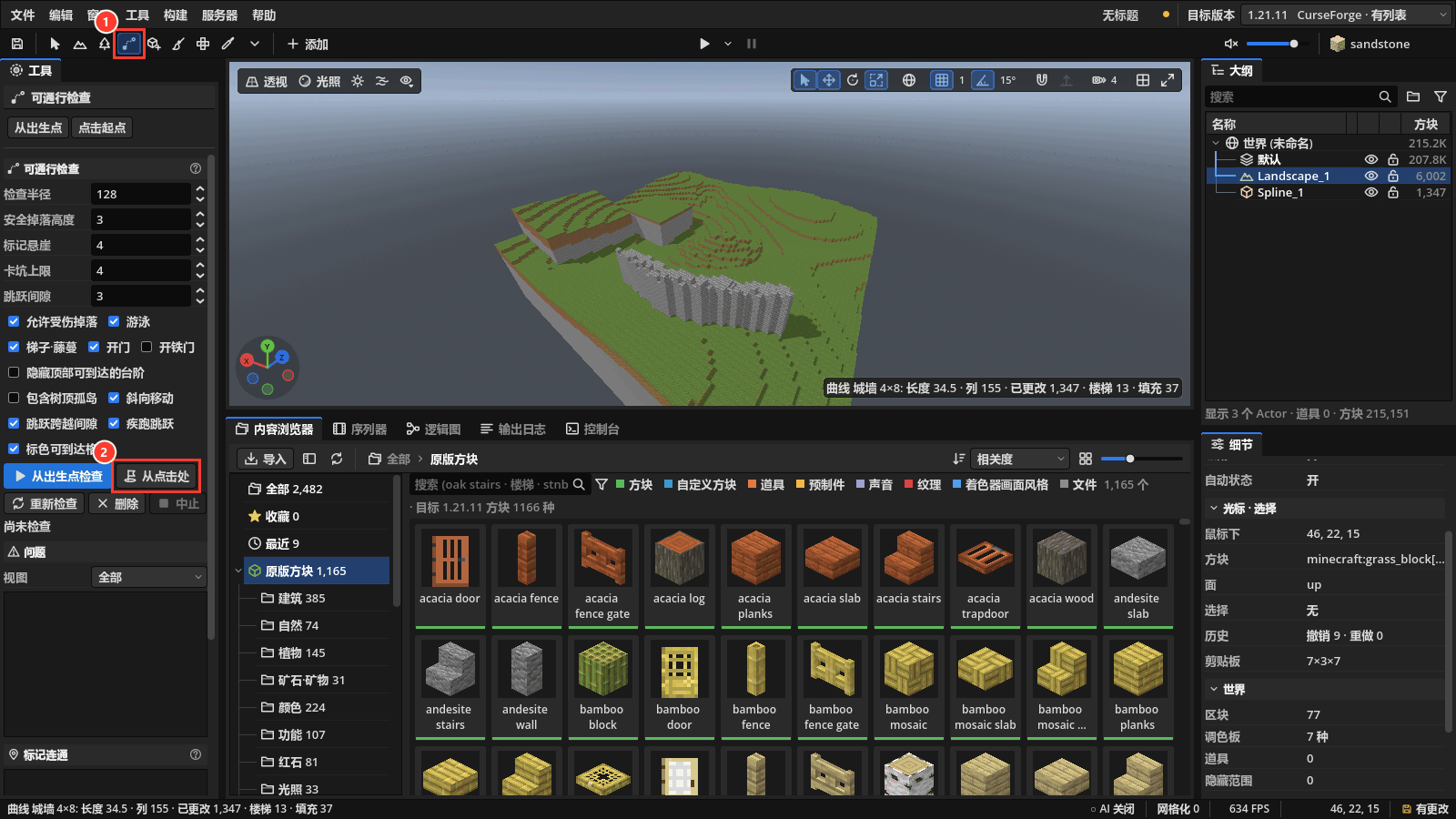
-
单击 从点击处,然后单击视口中的地面。从该位置步行可到达的格被标为绿色,面板中显示摘要(格数 · 可到达 · 岛)和 问题 列表。单击列表中的行即跳转到该格。
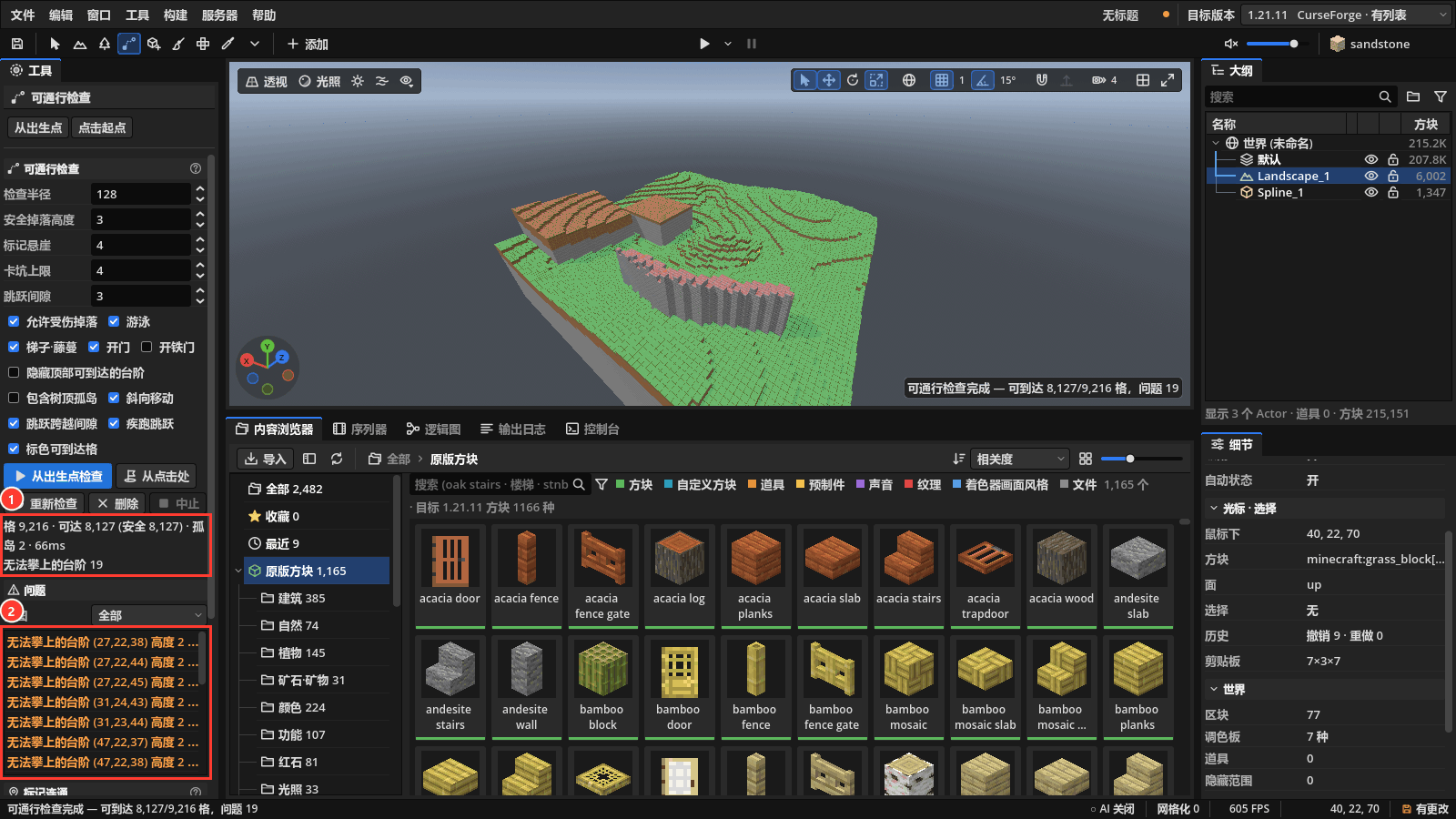
有玩家出生点标记时,用 从出生点检查 可以从所有出生点同时开始检查。修改世界后,用 重新检查 从同一起点重新检查。
- 用 [ · ] 将 半径 逐次减小或增大 1。Shift+] 为大步长(演示:10 → 15)。
- 无论当前工具是什么,Shift+拖动都是削挖。选择 抬升 时 Shift+拖动,地面也不会升高而是降低。削挖方式按 削挖 栏的 类型 进行。
- 斜坡路:单击 斜坡,在地面上 Shift+单击(A 点)· Ctrl+单击(B 点),然后单击 A-B 一次完成。两点之间成为只朝一个方向上升的笔直斜坡。宽度为笔刷直径。
- 首次打开面板时,强度 滑块位于最右端(1),但笔刷按 0.5 绘制。单次高度 栏也显示为 2.3,但实际值为 2。改动一次滑块 · 栏后,才按画面上的值绘制。要用大强度绘制时,先移动一次 强度 滑块,再放到想要的位置。
- 在 可通行检查 模式中,Shift+单击地面,可以不经过 从点击处 直接从该位置开始检查。
- 拖动一次 · 一次 整个选区 操作 · 一条曲线各为一个撤销步骤。可以反复绘制直到满意,并按 Ctrl+Z 逐笔撤回。
高度笔刷工具
Section titled “高度笔刷工具”| 工具 | 作用 | 使用的栏 |
|---|---|---|
| 抬升 · 降低 | 每次拖动抬升或降低地面。 | 半径 · 强度 · 衰减 · 单次高度 |
| 平滑 | 将突出的格与相邻高度对齐。与 Ctrl+拖动相同。 | 半径 · 强度 · 衰减 |
| 平整 | 将圆内调整为同一高度。 | 按起始高度 · 目标高度 |
| 斜坡 | 用笔直斜坡连接 A · B 两点。 | A-B 一次完成 |
| 噪波 | 增加起伏。种子 相同则纹样相同。 | 纹样尺度 · 强度 (格) · 种子 |
| 绘制材质 | 保持高度不变,只将表层方块绘制为材质规则中的一个图层。 | 绘制图层 |
| 侵蚀 | 使陡峭处崩塌(热力),或让雨水冲刷出沟谷(水力)。 | 侵蚀类型 · 迭代 (单次) · 崩塌角° · 范围迭代 |
| 削挖 | 削挖地面。削挖不会抬升地面。 | 类型 · 深度 · 沟渠宽度 · 沟渠深度 · 侧面坡度° · 随地形深度 |
削挖 的 类型:
| 类型 | 作用 |
|---|---|
| “降低” | 每次拖动降低 单次高度 的量。 |
| “挖掘 (目标深度)” | 只降低到开始拖动处的高度 − 深度 为止。底部平坦。 |
| “沿路径挖掘” | 沿拖动的路径挖出沟渠 · 战壕。侧面坡度° 90 = 垂直墙,45 = 每向内 1 格加深 1 格。关闭 随地形深度 后成为底部平坦的水道。 |
| “削切悬崖” | 将圆内一次降低到开始处的高度 − 深度。边缘成为垂直墙。 |
高度笔刷的栏
Section titled “高度笔刷的栏”| 栏 | 范围 | 默认值 | 说明 |
|---|---|---|---|
| 自动材质 | 开/关 | 开 | 按材质规则重新绘制已改变列的表层方块。 |
| 半径 | 1 ~ 128 | 8 | 笔刷圆的半径(方块)。 |
| 强度 | 0 ~ 1 | 0.5 | 每次落笔改变的比例(参见使用技巧中的画面值)。 |
| 最大距离 | 0 ~ 1024 | 160 | 不绘制距相机比此值更远的位置。防止笔刷掠过地平线绘制到远处。 |
| 拖动最大位移 | 0 ~ 512 | 48 | 拖动一次时笔刷可以跳过的距离。 |
| 衰减 | “恒定” · “直线” · “平滑” · “圆润” · “尖锐” | “平滑” | 越靠近圆边缘越弱的形状。 |
| 单次高度 | 0.25 ~ 16 | 2 | 在 抬升 · 降低 中强度为 1 时每次改变的格数(中心)。 |
| 视角方向(侧面) | 开/关 | 开 | 用 抬升 · 降低 · 削挖 拖动方块侧面(悬崖 · 悬垂)时,不按俯视高度,而是向该面外侧堆叠或向内挖入。拖动顶面时为普通高度笔刷。 |
| 按起始高度 · 目标高度 | 开/关 · −64 ~ 320 | 开 · 64 | 平整:调整到开始处的高度或目标高度。整个选区 的 平整 始终使用 目标高度。 |
| 纹样尺度 · 强度 (格) · 种子 | 1 ~ 256 · 0.5 ~ 64 · 0 ~ 99999 | 8 · 3 · 1 | 噪波 起伏的尺度 · 高度 · 纹样。 |
| 侵蚀类型 | “热力 (崩塌)” · “水力 (雨水)” | “热力 (崩塌)” | 保持泥土总量不变,只移动位置。 |
| 迭代 (单次) · 崩塌角° · 范围迭代 | 1 ~ 64 · 5 ~ 85 · 1 ~ 500 | 6 · 40 · 30 | 侵蚀迭代次数 · 崩塌角度 · 整个选区 的 侵蚀 迭代次数。 |
| 绘制图层 | “草皮” · “石头” · “雪地” · “沙子” · “沙砾” | “石头” | 绘制材质 要绘制的图层。 |
开启 自动材质 时,会按下列规则重新绘制改变了高度的列的表层方块。从上往下使用第一个匹配的规则。
| 规则 | 条件 | 图层(表层 / 内部) |
|---|---|---|
| 陡峭处 = 石头 | 坡度 > 45° | 石头 / 石头 |
| 高处 = 雪 | 高度 ≥ 120 | 雪块 / 泥土 2 格 |
| 水边 = 沙子(默认关闭) | 高度 ≤ 63 | 沙子 / 砂岩 3 格 |
| (不匹配任何规则) | — | 草方块 / 泥土 3 格 |
- 开启 陡峭处仅侧面 时(默认),坡度规则只作用于外露的侧面。顶面遵循平地规则,因此阶梯状斜坡为顶面草 + 侧面石头。
- 用 材质规则 栏的 加载… · 保存… 以 JSON 文件导入和导出规则。保存时不会覆盖同名文件,而是以
_v2之类的新名称写入。
整个选区 · 高度图
Section titled “整个选区 · 高度图”| 按钮 | 作用 |
|---|---|
| 整个选区 > 平整 | 调整为 目标高度。 |
| 整个选区 > 平滑 · 噪波 · 侵蚀 | 对整个区域进行平滑 · 增加起伏 · 侵蚀。 |
| 整个选区 > 材质规则 | 保持高度不变,只按材质规则重新绘制。 |
| 高度图 > 导入… | 应用 16 位灰度 PNG。有选区时拉伸到选区大小应用,没有选区时从 (0, 0) 起按图像原尺寸应用。关闭 文件高度范围 后,使用 黑 = 高度 · 白 = 高度。 |
| 高度图 > 导出… | 将选区的高度写入 PNG。自动范围 将区域最低 ~ 最高拉伸到整个灰度范围。重新导入导出的文件后,高度原样恢复。 |
模式 > 曲线 沿连接各点的曲线堆叠截面。
| 栏 | 说明 |
|---|---|
| 曲线 | “Catmull-Rom (经过各点)”或“贝塞尔 (平滑)” |
| 截面 | “城墙” · “路径” · “沟渠·水道” · “桥” · “栅栏·栏杆” · “自定义”。每种截面的 厚度 · 高度 · 方块 等栏不同(城墙:垛口 · 内侧通道)。 |
| 贴合地形 | 开启后沿地面高度变化。 |
| 水平翻转 | 城墙外侧为前进方向的左侧。开启后右侧为外侧。 |
| 截面网格 | 用字符格绘制截面。选择 绘制字符 后单击格即可绘制,右键单击则为“.”(空格)。在 图例 中为每个字符指定方块,然后单击 应用图例。用 地面行 · 抬升 指定位于地面高度的行。 |
| 显示方块轮廓 | 预先显示将要改变的方块轮廓(最多 2000 格)。 |
| 预计算 | 不创建,只查看结果摘要。 |
洞穴 · 悬垂悬崖
Section titled “洞穴 · 悬垂悬崖”| 模式 | 用法 |
|---|---|
| 洞穴 —— 方式“路径洞穴 (放置点后按 Enter)” | 单击悬崖面或顶面放置点,然后按 Enter(或 挖掘)挖出隧洞。打开入口(默认开启)会把第一个点一直打通到地表。 |
| 洞穴 —— 方式“挖掘笔刷 (拖动)” | 拖动时将命中处挖成圆形。再次命中挖出的洞底会挖得更深。 |
| 选区洞穴网络 | 用 在选区内生成洞穴 在选区中生成隧道与洞室交错的洞穴网络。关闭 也挖除水·熔岩 时(默认),会保留液体旁边的格,防止漏水。 |
| 悬垂悬崖 | 单击悬崖附近,在 圆半径 内的悬崖边缘生成像屋檐一样突出的岩檐。用 整个选区 也可以在整个区域生成。 |
| 栏 | 默认值 | 说明 |
|---|---|---|
| 检查半径 | 128 | 以起点为中心的正方形的半宽(格)。 |
| 安全掉落高度 | 3 | 掉落超过此高度视为受伤。 |
| 标记悬崖 | 4 | 将此高度以上的受伤掉落标为问题。 |
| 卡坑上限 | 4 | 无法出来的区域在此格数以下为“卡住的坑”,超过则为“单向通行区域”。 |
| 跳跃间隙 | 3 | 疾跑跳跃可跨越的同高间隙上限(格)。4 面向熟练玩家。 |
| 允许受伤掉落 · 游泳 · 梯子·藤蔓 · 开门 | 开 | 视为可以用这些方式通过。 |
| 开铁门 | 关 | 视为可以打开铁门通过。 |
| 斜向移动 · 跳跃跨越间隙 · 疾跑跳跃 | 开 | 启用或禁用移动方式。 |
| 标色可到达格 | 开 | 在视口中为可到达的格标色。 |
用 问题 的 视图 可以只筛选显示“卡住的坑” · “单向通行区域” · “无法攀上的台阶” · “会受伤的悬崖” · “致死悬崖” · “低矮缝隙” · “死路”。标记连通 显示能否从出生点到达 NPC · 任务 · 传送点标记,无法到达的孤岛 显示从起点无法到达的地块。检查过程中用 中止 或 Esc 停止,用 删除 清除标色结果。
| 快捷键 | 作用 |
|---|---|
| T | 地形景观模式 |
| 拖动 | 用当前工具绘制 |
| Shift+拖动 · Ctrl+拖动 | 削挖 · 平滑 |
| Shift+单击 · Ctrl+单击 | 斜坡:A 点 · B 点 / 曲线:删除点 · 插入点 |
| [ · ] | 当前模式的大小 −1 · +1(高度笔刷 = 半径,洞穴 = 粗细,悬垂悬崖 = 圆半径)。Shift = 大步长 |
| Enter · Backspace · Esc | 曲线 · 路径洞穴:创建 · 删除最后一个点 · 删除所有点 |
| Ctrl+Z | 撤销最后一笔 · 操作 |
- 高度笔刷 · 洞穴 · 整个选区 操作以
Landscape_NActor 加入大纲,曲线以Spline_NActor 加入。 - 保护区域开启时,地形操作会跳过受保护的格。
- 要用自然语言生成地形,使用编辑器内 AI 工作室。
非 Minecraft 官方产品,与 Mojang 及 Microsoft 无关。