
编辑器内 AI 工作室
AI 工作室是在编辑器内把地图作业交给 AI 的面板。写下请求后,由 NP Studio(规划 · 检查 · 计费)思考,实际作业由这台 PC 上的 NP Editor 使用编辑器工具完成。无需另外安装程序。
- AI 使用方块 · 地形 · 建筑蓝图 · Actor · 世界逻辑等编辑器工具。编辑器拥有的全部工具见 MCP 工具列表,每次任务使用哪些工具由 NP Studio 选择。0.11.0 新增的工具(天气 · 物理 · 镜头 · 序列器等)AI 工作室也可能不会使用。
- AI 在每一步都会查看这台 PC 截取的截图来检查结果并加以完善。
- 按实际使用的 AI 用量扣除积分。面板中只显示积分。详见 积分与费用。
- 从 网页 Studio 发送的请求也在同一个编辑器中执行。
- AI 能做的事和被禁止的事见 AI 操作安全机制。
| 条件 | 内容 |
|---|---|
| 登录 | 直接使用在编辑器中登录的 Noplatea 账户,无需另外输入密钥。 |
| Studio 连接 | 默认开启。用 工具 > 开启/关闭 Studio 连接 切换。 |
| 积分 | 余额必须不低于开始所需的最低值。 |
0.10.2 起:结束卡片 · 已保存的对话 · 图片提示中不再显示令牌数,只显示积分。
示例是在平坦世界中委托 “在我正在看的方向建一座小土屋” 的过程。截图中的账户 demo@noplatea.com 、积分数字、模型列表和 AI 的文字都是测试用 Studio 的示例值。为了看清面板,截图中拖动右侧停靠区域的边界将其加宽。
-
在菜单栏中单击 工具 > AI 工作室 。也可以按 Ctrl+Shift+A 打开。右下停靠区域中打开 AI 工作室 面板,最上面一行显示账户 · 档位 · 余额。状态栏的 AI 栏为 “● AI 已连接” 时即可执行作业。
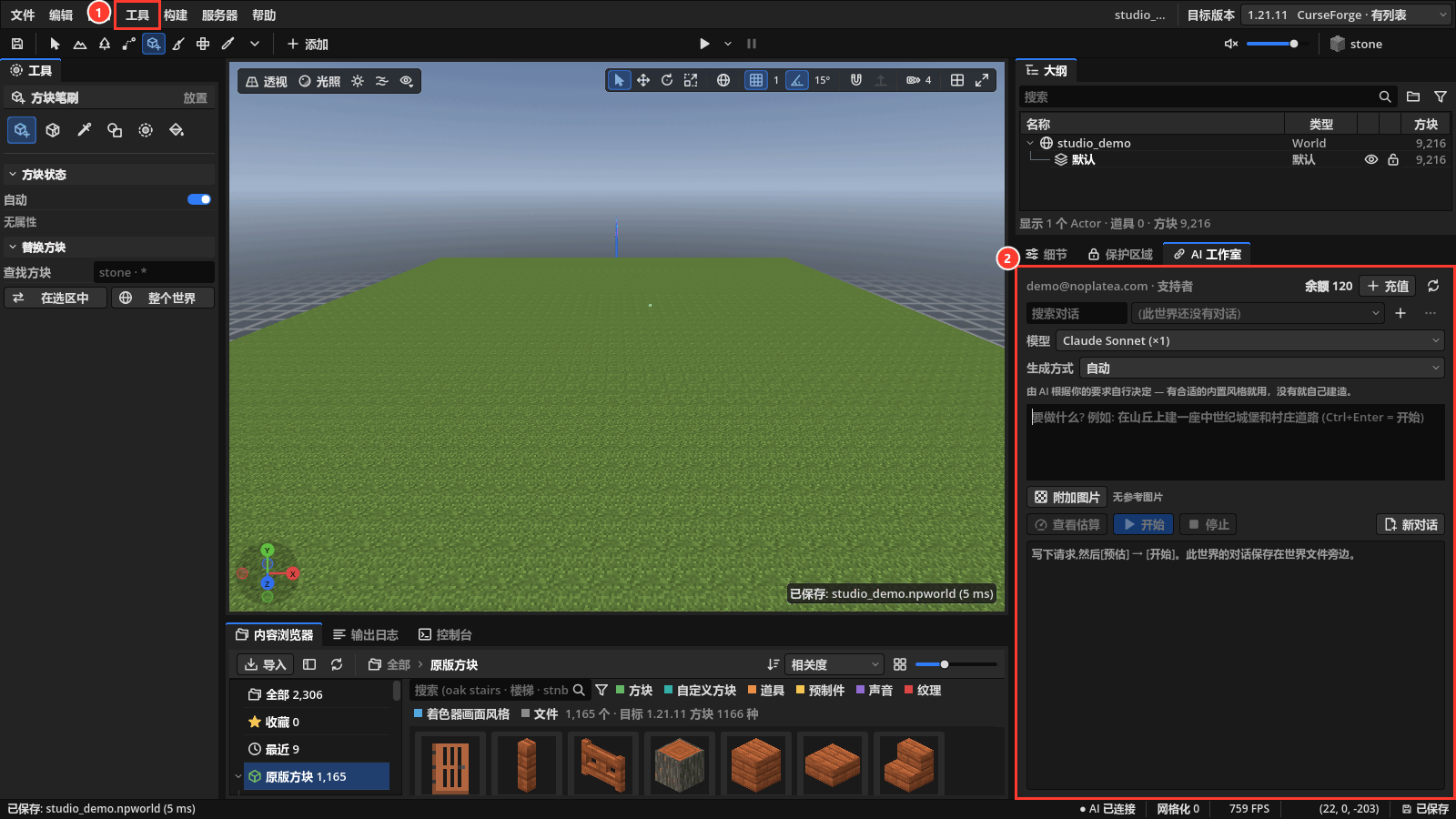
-
在 模型 中选择作业使用的 AI 模型。模型名称旁
(×1)之类的数字是积分单价。当前档位不能使用的模型无法选择。在 生成方式 中选择建造方法(生成方式)。所选方式的一行说明会立即显示在下方。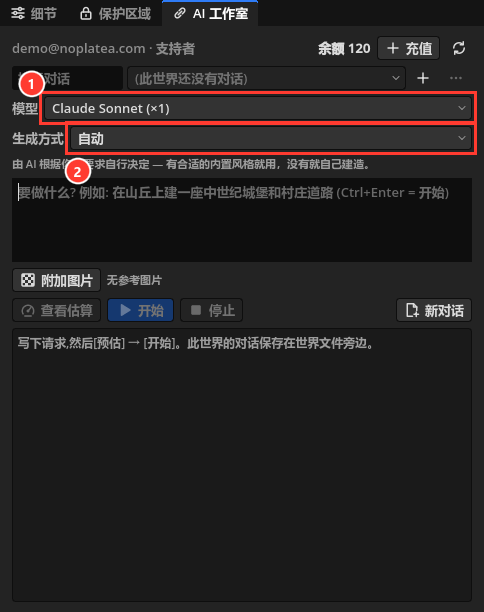
-
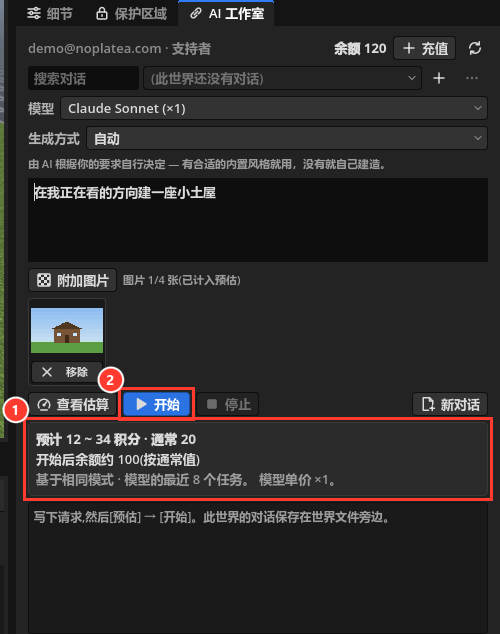
在请求栏中输入要建造的内容。例如:
在我正在看的方向建一座小土屋。大小 · 风格 · 位置写得越具体,结果越接近请求。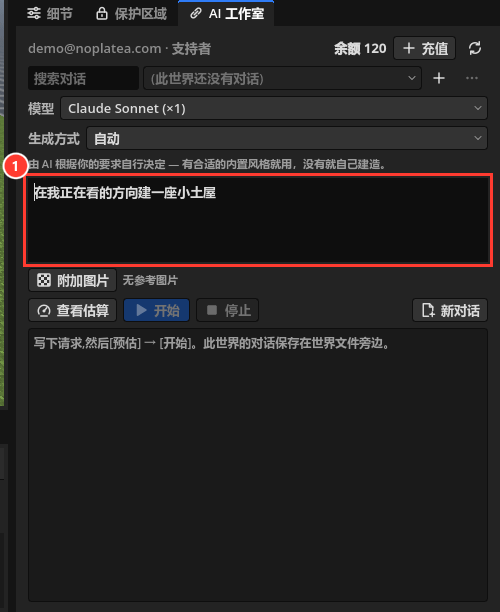
-
有参考图片时,单击 附加图片 并选择图片文件(PNG · JPEG · WebP,一次最多 4 张)。附加的图片以小图显示在按钮下方,旁边显示 “图片 1/4 张(已计入预估)”。要移除图片,单击图片下方的 移除 。附有图片的请求中,AI 优先参照图片。
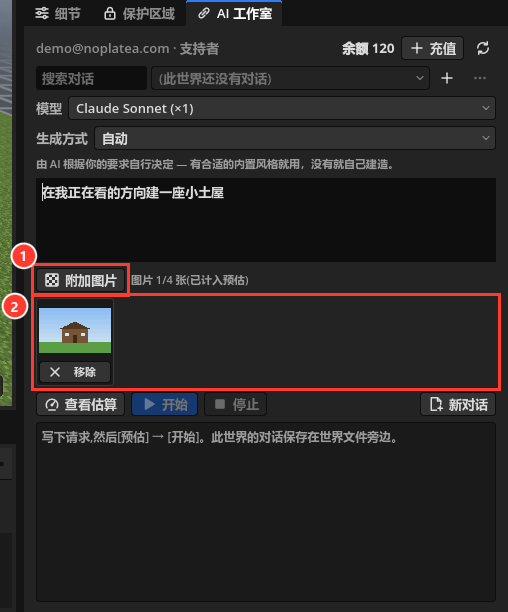
-
单击 查看估算 。估算卡片中显示 “预计 12 ~ 34 积分 · 通常 20”、“开始后余额约 100(按通常值)” 以及估算依据。
-
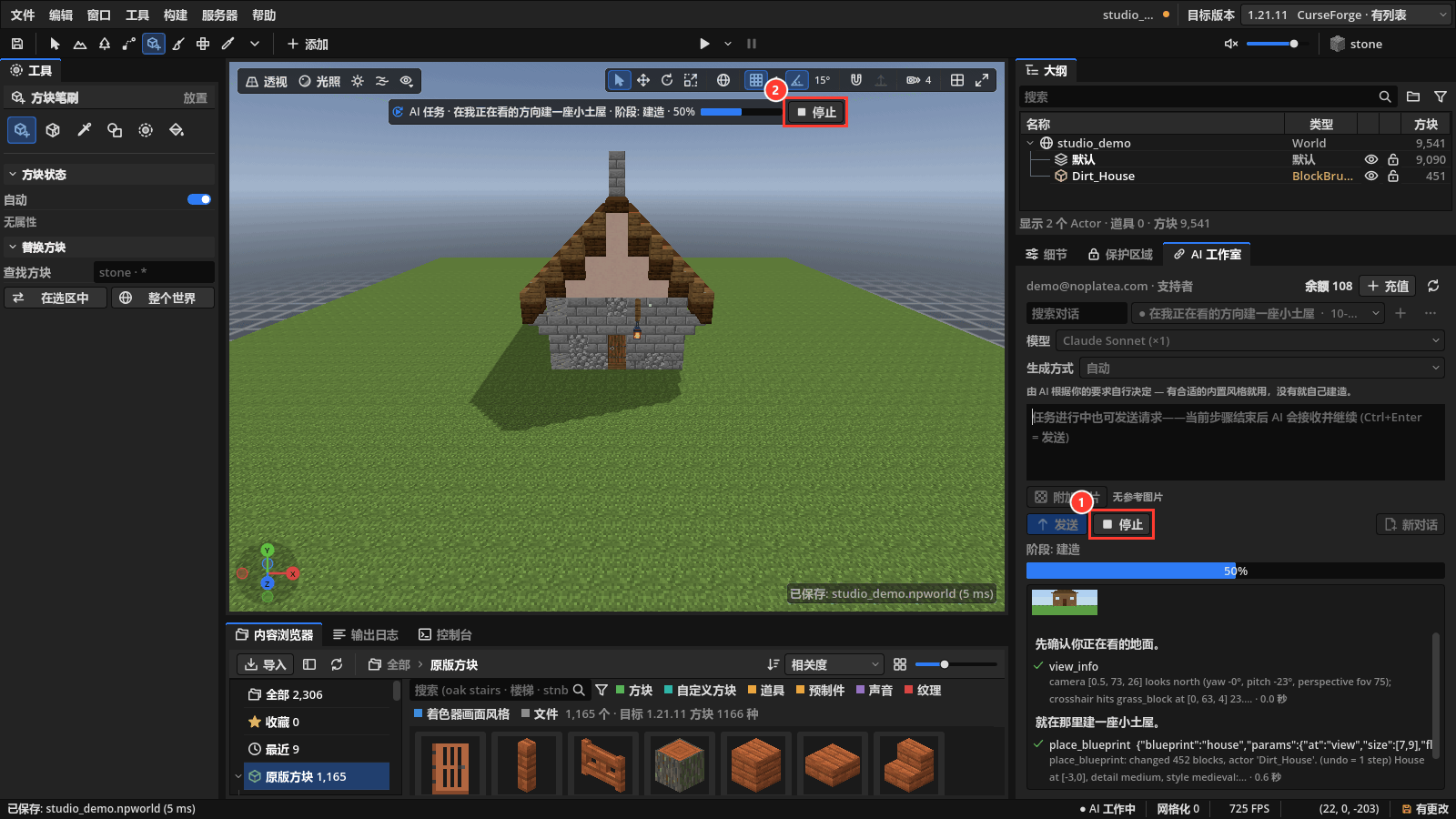
单击 起始 。开始前会创建当前世界的副本,面板记录中依次累积 AI 的文字、工具调用行和结果。视口上方的作业栏中显示 “AI 任务 · <请求> · <步骤> · 50%” 之类的进度和 停止 。要停止作业,单击面板或作业栏中的 停止 。此前完成的编辑会保留。
-
作业结束后,结束卡片中显示 “任务完成”、消耗的积分 · 余额以及开始前的估算。如果对结果不满意,按 Ctrl+Z 一次撤销本次作业的全部编辑。按 Ctrl+Y 恢复。
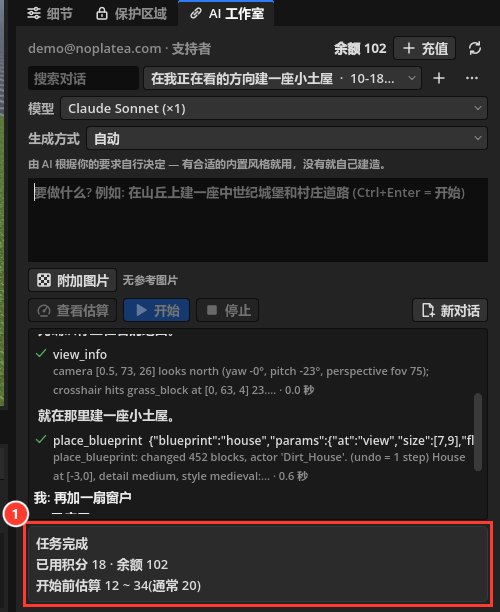
- 在请求栏中接着输入要修改的地方,然后单击 查看估算 → 起始 ,即可在同一对话中继续作业。新主题单击 新对话 开始。
因余额不足而停止的作业,可以在充值后在同一对话中继续。目前已建造的内容保持不变。
-
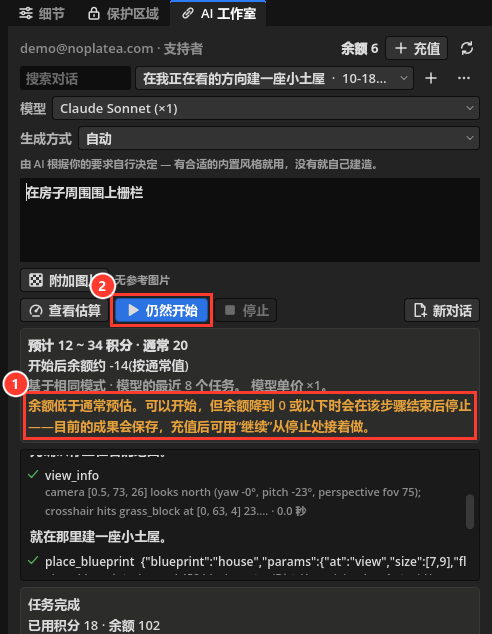
余额低于通常估算时,估算卡片中显示 “余额低于通常预估。可以开始,但余额降到 0 或以下时会在该步骤结束后停止——目前的成果会保存,充值后可用‘继续’从停止处接着做。” 警告,起始 变为 仍然开始 。
-
单击 仍然开始 后开始的作业,在余额降到 0 或以下时,只做到该步骤就停止。记录中显示 “积分已用完,任务在此暂停。目前的进度已保存 — 充值后点击「继续」即可从中断处接着做。” 这段文字由 Studio 发送。在编辑器面板中,单击记录末尾的 “继续” 按钮,或像第 10 步那样在同一对话中发送
继续。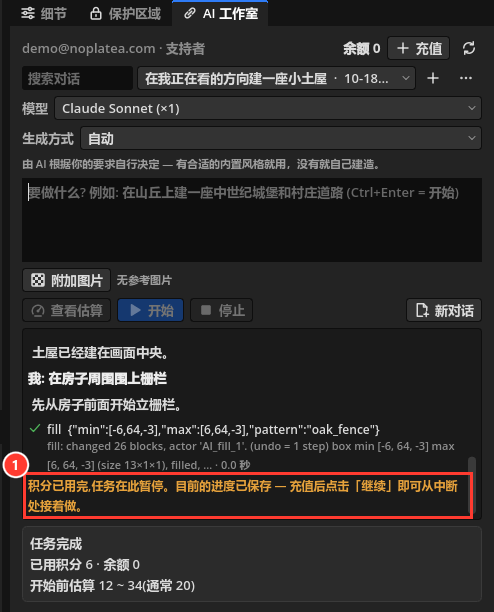
-
单击账户行中的 充值 ,在浏览器中充值,然后单击账户行最右侧的刷新图标(重新读取账户 · 余额)。在同一对话的请求栏中输入
继续,然后单击 查看估算 → 起始 。AI 会先确认当前世界,再从停止处继续建造。重新打开已停止的对话时,记录末尾显示 “此对话因积分不足而暂停 — 充值后发送‘继续’,即可从中断处接着做。”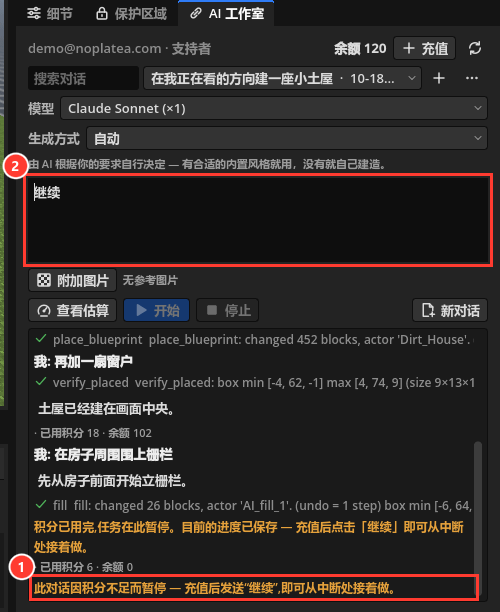
从 0.11.1 起,Studio 标记为可继续的对话(已停止的作业)会显示 “继续” 按钮:在此面板中开始的作业停止时,以及重新打开已停止的对话时。单击后,请求栏中会填入 “从停下的地方继续” 并显示估算。单击 起始 即可在同一对话中从停下的地方继续(这是新作业,会消耗积分)。开始新作业后按钮会消失。
在正在看的方向建造
Section titled “在正在看的方向建造”即使不知道坐标,也可以通过画面确定位置。
- 调整视口相机,使要建造的位置位于画面中央,然后在请求中写 “在我正在看的方向” · “在这里前面” · “在画面中央” 之类的话。
- AI 用
view_info工具读取当前相机、画面中央所对的地面以及可见宽度,在该位置以可见宽度内的大小建造。建造后用verify_placed重新读取世界,确认确实建在画面内。这一过程可以在记录的工具行中看到(第 6 步截图)。 - AI 建造期间,用户的相机不会移动。
快捷键与作业中的请求
Section titled “快捷键与作业中的请求”- 在请求栏中,Ctrl+Enter 的动作随情况而变。尚未查看估算时等同 查看估算 ,查看估算后等同 起始 ,作业中等同 发送 。
- 作业中 起始 的位置显示为 发送 。在请求栏中输入追加的请求(例如:
再加一扇窗户)并单击 发送 后,记录中会附上 “已收到请求——本步骤结束后应用”,AI 接收后变为 “已应用 ✓”。
选择生成方式
Section titled “选择生成方式”- 常见风格(中世纪城堡村庄等)使用 使用预设 — 节省积分 来节省积分。
- 想根据图片或描述得到特别的结果时,选择 自主设计 — 不用预设 。消耗的积分更多。
- 更换方式后,之前查看的估算会被清除。再次单击 查看估算 查看该方式的估算。
| 部分 | 作用 |
|---|---|
| 账户行 | 账户 · 档位 · 余额(鼠标悬停在余额上可查看月度发放 · 充值 · 活动明细以及“下次发放 <日期 时间>”),充值 (在浏览器中打开充值页面),刷新图标(重新读取账户 · 余额) |
| 对话行 | 搜索对话 ,本世界的对话列表,+(新对话),⋯ 菜单( 重命名 · 导出为 Markdown · 删除 ) |
| 模型 · 生成方式 | 作业使用的模型与建造方法 |
| 请求栏 | 输入要建造内容的栏 |
| 附加图片 | 附加参考图片 |
| 按钮行 | 查看估算 · 起始 (作业中为 发送 ) · 停止 · 新对话 |
| 估算卡片 | 估算范围 · 通常值 · 开始后余额 · 依据 · 余额不足警告 |
| 进度 · 记录 | AI 的文字、工具调用行与结果、截图预览 |
| 结束卡片 | “任务完成”(停止时为 “任务已停止”),消耗的积分 · 余额 · 开始前的估算 |
| 方式 | 画面说明 | 积分 |
|---|---|---|
| 自动 (默认) | “由 AI 根据你的要求自行决定 — 有合适的内置风格就用,没有就自己建造。” | 通常 |
| 使用预设 — 节省积分 | “用预设(内置生成器)快速建造。消耗积分较少,但结果可能与你想要的不同。” | 较少 |
| 自主设计 — 不用预设 | “不用预设,从零开始构建。消耗更多积分,但更贴近你的要求。” | 较多 |
- 在 “自主设计” 中,AI 不使用整张地图的生成器,而是由地形 · 道路 · 建筑 · 道具等部分组合而成。
- 方式按对话记住,最后选择的方式为新对话的默认值。作业中不能更改。
- Studio 服务器不支持选择方式时,该栏会被禁用,并显示 “此 Studio 服务器暂不支持选择生成方式 — 始终自动运行。”
- PNG · JPEG · WebP,一次最多附加 4 张。大图片会在发送前缩小。
- 除 附加图片 外,还可以在请求栏中按 Ctrl+V 粘贴剪贴板中的图片(截图),或把图片文件拖动到面板上附加。
- 作业中不能附加图片。结束后附加到下一个请求中。
- 附加的图片按图片所占份额计入估算积分。
- 本世界的对话记录和附加的图片保存在世界文件旁的
<世界名称>.npworld.npchat文件夹中。打开其他世界时,显示该世界的对话列表。 - 一次作业所做的全部更改算作一个撤销步骤。结束时显示 “AI 任务完成 — 撤销一次(Ctrl+Z)即可取消本任务的全部编辑: …” 通知。
- 开始前的副本最多保留最近 5 个,位于世界文件夹的
.studio_backup中。无标题世界保存在%APPDATA%\NPEditor\studio\.studio_backup。 - 作业中打开其他地图时,AI 作业会停止,不会继续应用到新地图上。
- 服务器实时继续工作把地图与服务器对齐期间,会拒绝修改世界的 AI 工具(只读工具照常)。对齐结束后再重试(服务器连接(实时))。
- 因编辑器关闭或连接断开而停止的作业,重新连接后在同一对话中发送
继续也能继续。如果编辑器已关闭,先用 文件 > 加载自动保存 恢复世界。
状态栏 AI 栏
Section titled “状态栏 AI 栏”| 显示 | 含义 |
|---|---|
| “○ AI 关闭” | Studio 连接已关闭。 |
| “○ AI 需要登录” | 尚未登录。 |
| “◐ AI 连接中” | 正在连接,或断开后正在重新连接。 |
| “● AI 已连接” | 由本编辑器执行网页 Studio · AI 面板的作业。 |
| “● AI 工作中” | AI 作业正在进行。使用工具期间显示 “● AI 工作中: <工具名称>”。 |
| “● AI 需要登录” | 登录已过期或被拒绝。重新登录。 |
| “● AI 需要更新” | 编辑器版本过低,Studio 不接受。 |
| “○ AI 待机” | 同一账户的其他编辑器窗口正在使用 Studio。在本窗口中开始作业即可接管。 |
| “● Studio 验证失败” | 回应没有官方 NP Studio 的签名或签名不符,已丢弃。 |
| “● AI 连接错误” | 其他连接错误。鼠标悬停在该栏上可查看原因。 |
单击 AI 栏即可打开 AI 工作室面板。
编辑 > 编辑器偏好设置… > AI 工作室:
| 设置 | 默认 | 含义 |
|---|---|---|
| Studio 连接 | 开启 | 已登录时连接 NP Studio,由本编辑器执行从网页 · AI 面板发送的作业。关闭后不接收 AI 作业。 |
| 自动接受网页请求 | 关闭 | 不询问,直接执行从网页 Studio 发送的作业。从 AI 面板开始的作业始终直接执行。 |
| AI 的服务器控制台命令 | 拒绝 (推荐) | AI 试图输入 Minecraft 服务器控制台命令时。改为 每次询问 后会弹出确认窗口(AI 操作安全机制)。 |
此画面中还显示当前连接状态以及 打开 AI 面板 · 重新连接 按钮。Studio 地址不能更改(固定为官方 NP Studio)。
| 快捷键 | 作用 |
|---|---|
| Ctrl+Shift+A | 打开 AI 工作室面板 |
| Ctrl+Enter (请求栏) | 查看估算 · 开始 · 作业中发送 |
| Ctrl+V (请求栏) | 粘贴剪贴板中的图片 |
| Ctrl+Z | 撤销一次 AI 作业的全部内容 |
非 Minecraft 官方产品,与 Mojang 及 Microsoft 无关。