
服务器连接(实时)
服务器连接功能可在编辑器中直接打开并修改正在运行的 Minecraft 服务器(Paper)的世界。在服务器上安装插件 NPBridge,然后在编辑器的 服务器 窗口中连接,即进入实时模式。
- 以服务器世界为准。无需选择区域,编辑器会持续接收相机周围的区块。
- 在编辑器中放置和破坏的方块会立即反映到服务器,游戏中发生变化的方块也会立即显示在编辑器中。
- 修改世界逻辑规则 · 场景 Actor 后,无需重启服务器即可立即生效。
- 编辑器坐标与服务器坐标相同。
服务器端的准备(安装 · 令牌 · 端口 · 安全)见安装 NPBridge(服务器管理员)。0.11.1 安装包附带的版本是 NPBridge 2.4.0。
从 0.11.0 起:实时工作会保存为
.npworld工作文件,之后打开该文件并连接同一服务器即可继续工作(见下面“保存工作 · 继续工作”)。物理 · 天气信号 · 序列器人物 · 镜头等新功能因服务器版本而异(“新功能与服务器版本”)。
0.10.3 起:动画编辑器的 在游戏中查看 和放置在地图上的动画道具(场景
rigActor)在 NPBridge 2.0.9 及以上的服务器上运行(导出动画与在游戏中查看)。
0.10.2 起:使用了逻辑图新流程节点(通过条件 · 在此结束 · 仅一次 · 交替 · 分支选择)或数学函数
inverse_lerp·wrap·snap的逻辑,只能上传到 NPBridge 2.0.8 及以上的服务器(连接旧版 NPBridge 时)。
本文中的截图是在没有真实服务器的情况下拍摄的连接前画面。地址 play.example.com 仅为示例。连接后的画面用文字说明。
需要准备安装了 NPBridge 的服务器地址,以及从服务器管理员处获得的令牌。
-
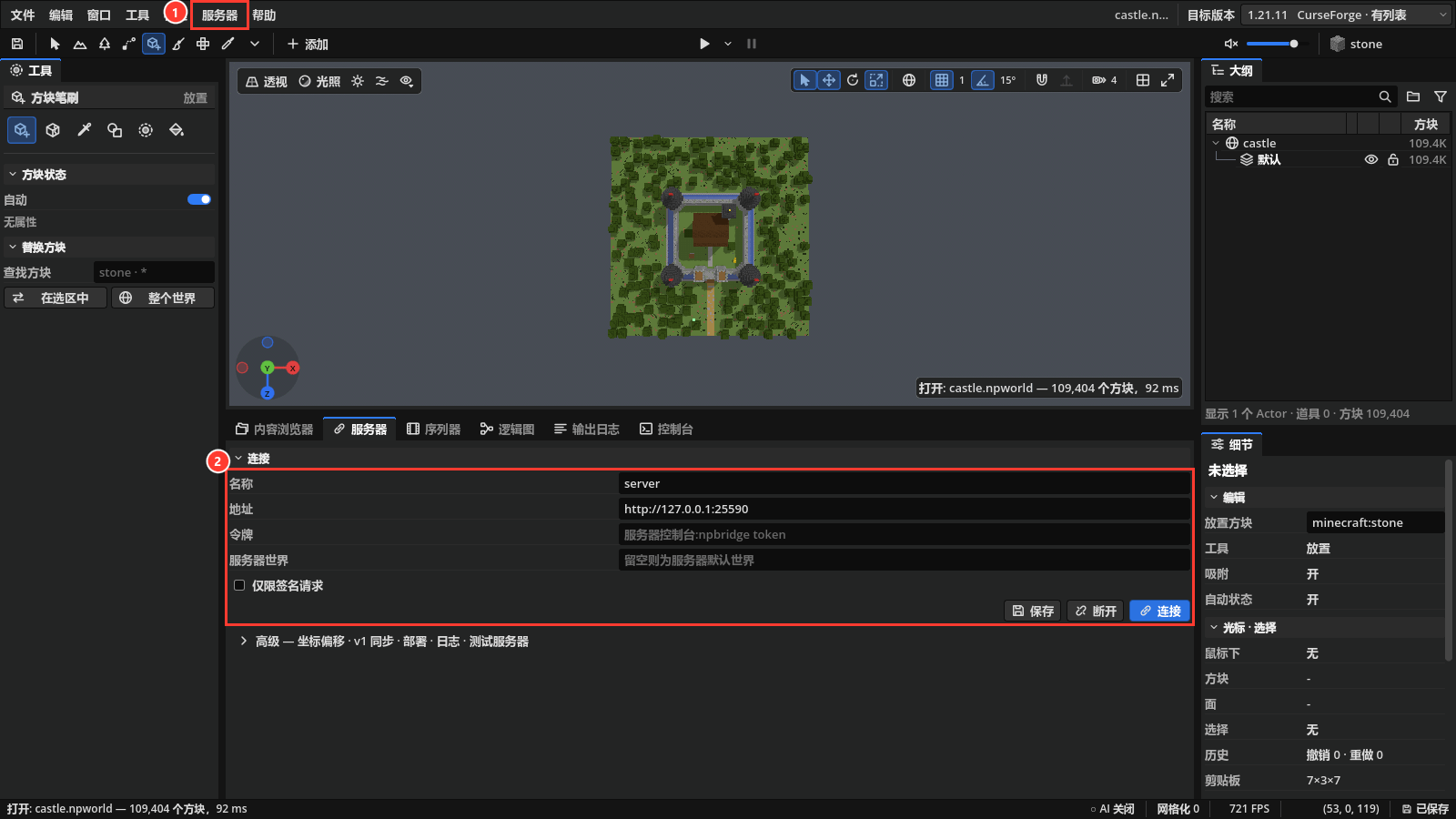
在菜单栏中单击 服务器 > 服务器窗口。下方停靠区域会打开 服务器 标签页。顶部 连接 栏中有名称 · 地址 · 令牌 · 服务器世界各栏,以及 保存 · 断开 · 连接 按钮。
-
在 名称 栏中输入用于识别此连接的名称(例如
play),在 地址 栏中输入http://<服务器地址>:25590。25590是 NPBridge 的默认端口,与 Minecraft 的连接端口(25565等)不同。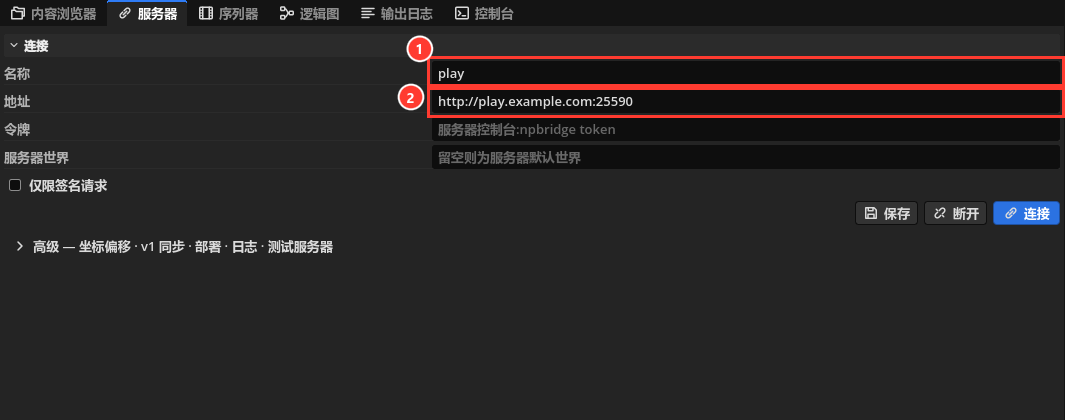
-
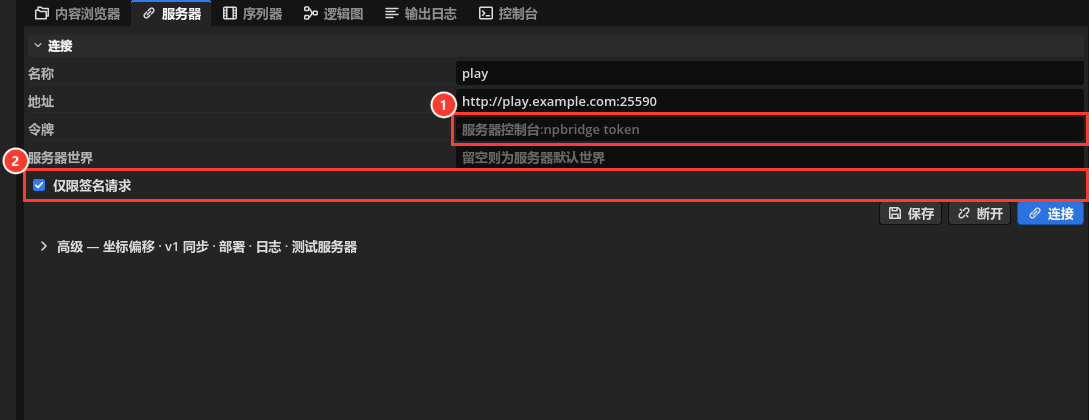
在 令牌 栏中输入令牌。输入的内容会被遮盖显示。如果服务器是 NPBridge 2.0.3 及以上,开启 仅限签名请求。要打开服务器默认世界以外的世界,在 服务器世界 栏中输入世界名称(留空则为服务器默认世界)。
-
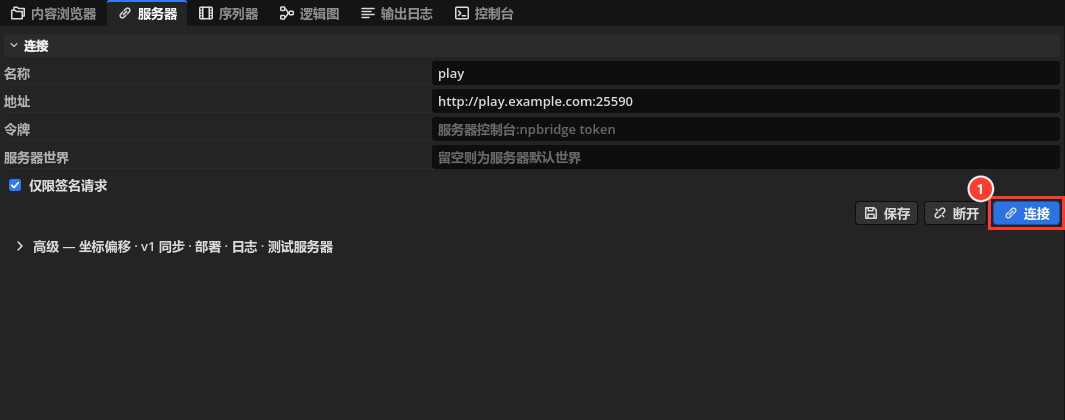
单击 连接。
-
如果当前地图有未保存的更改,会弹出“连接服务器后将打开服务器世界,替换当前地图(以服务器为准)。…”窗口。单击 保存并连接 · 放弃并连接 · 取消 之一。选择 放弃并连接 时,也会先把当前状态保存到自动保存文件再连接。
-
连接后,服务器世界会替代当前地图打开,相机周围的区块随之载入。状态栏中出现“服务器实时: <服务器> · <世界> · 区块 N · N ms”项(末尾的 ms = 到服务器的往返时间)。单击此项会打开 服务器 窗口。服务器 窗口中会出现 实时 · 完整性检查 · 服务器场景 · 在线玩家 栏。
保存连接设置
Section titled “保存连接设置”- 单击 服务器 窗口 连接 栏中的 保存。名称 · 地址 · 令牌 · 服务器世界会以 Windows 数据保护(仅限本机 · 本用户解密)保存在本机的用户文件夹中。只单击 连接 不会保存设置。
- 之后单击 服务器 > 连接 · 重新连接,即可用已保存的设置直接连接。
| 对象 | 行为 |
|---|---|
| 方块 | 放置 · 破坏 · 笔刷 · 形状会立即发送到服务器。撤销 · 重做也会发送到服务器。撤销只撤销自己的编辑,不会撤销其他人或游戏造成的变化。 |
| 游戏中的变化 | 玩家放置和破坏的方块,以及命令 · 其他插件修改的方块都会显示在编辑器中。 |
| 实体 | 玩家 · 生物 · 物品展示框 · 盔甲架 · 场景 Actor 以方框和名称标签的形式显示并移动。用 服务器 窗口的 显示服务器实体(玩家 · 生物 · 物品展示框 …) 或视口栏显示标志菜单中的 服务器实体 开关。 |
| 场景逻辑 | 修改规则 · Actor · 变量后,无需重启服务器即可立即生效。变量 · 标志 · 正在执行的动作保持不变。 |
| 在线玩家 | 双击 在线玩家 列表中的一行,相机会移到该玩家处。 |
| 接收范围 | 即 实时 栏的 接收半径(2–32 区块,默认 12)。越大占用的内存 · 网络越多。在 世界 中选择其他服务器世界后,会重新接收该世界的区块。 |
| AI 工作室 | 实时模式下也可以用 AI 工作室工作。AI 的编辑也会发送到服务器。实时模式下 AI 不能打开或新建地图。 |
- 按 Ctrl+S 将服务器世界和场景状态保存到服务器磁盘。单击 实时 栏的 保存到服务器 效果相同。
- 开启 Ctrl+S 时同时保存本地副本(.npworld) 后,接收到的方块也会以
.npworld保存到本机。 - 保存本地副本… 只把当前已接收的方块保存为
.npworld(服务器保持不变)。
- 单击 服务器 窗口中的 断开。单击 服务器 > 断开连接… 效果相同。
- 在“要断开服务器连接吗? …”窗口中单击 断开。会先把尚未发送的编辑发送到服务器,有修改时保存工作文件(
.npworld)后再断开。不想留下工作文件时,单击 不保存直接断开。服务器世界保留在服务器上,编辑器中接收的方块作为当前地图保留。
- 实时模式中单击 文件 > 新建 (Ctrl+N) · 文件 > 打开… (Ctrl+O) 时会先询问。单击 断开并新建 · 断开并打开 会断开连接后继续;单击 取消 则连接 · 地图保持不变。
- 服务器重启或网络断开时,编辑器会自动重新连接。在此期间所做的修改会在连接恢复后继续发送。
保存工作 · 继续工作
Section titled “保存工作 · 继续工作”把实时构建的内容保存为 .npworld 工作文件,之后打开该文件并连接同一服务器即可继续工作。方块始终以服务器世界为准(期间被别人破坏的格子会保持破坏状态)。
-
保持连接进行工作。工作文件会在三种情况下保存。
- 断开连接时(断开)— 自动,仅在有修改时
- 每隔设定的周期 — 编辑 > 编辑器偏好设置… > 常规 的 服务器实时 组 工作自动保存间隔(默认 180 秒,0 = 关闭,仅在有修改时)
- 手动 — 文件 > 保存工作(服务器实时) 或 服务器 窗口的 保存工作
文件是已打开的
.npworld,没有则在项目文件夹中新建live_<服务器>_<世界>_<时间>.npworld(每次连接都用新名称 — 不覆盖以前的工作)。手动保存时会弹出通知“已保存工作:… — 之后打开此文件并连接同一服务器即可继续工作”。 -
之后用 文件 > 打开… 打开该工作文件。连接服务器之前,会显示通知和状态栏中的黄色栏“未与服务器同步 · <世界> · 上次同步 <时间>”(单击会打开 服务器 窗口)。可以编辑,但连接时以服务器方块为准。
-
在 服务器 窗口中,用同一服务器(地址
host:port+ 世界名称)单击 连接。不清空地图直接连接,进度窗口“继续工作 — 正在与服务器同步”(区块列 n/N · 变化的格子 · 取消)会从服务器接收文件中的区块列,不再询问直接按服务器值对齐。同步期间禁止编辑,开始和结束时会清空撤销记录(避免 Ctrl+Z 把文件时期的方块发送到服务器)。 -
结束后会显示“已将 N 格更新为服务器状态 — N 个区块列”摘要,变化的格子以红框显示。输出日志中每格有一行“文件 → 服务器”,服务器 窗口中保留 不同方块列表。
非方块数据(逻辑图 · 序列 · 场景 Actor)根据服务器场景是否改变来决定。
| 服务器场景 | 结果 |
|---|---|
| 与文件中记录的上次同步完全一致 | 继续使用文件的内容。离线时有修改的话,同步结束后上传到服务器。 |
| 期间已改变(别人 · 重新安装 · 删除) | 以服务器为准。服务器上删除的 Actor 在编辑器中也删除,服务器上没有的新 Actor 则保留。上次同步后我修改的逻辑会留作逻辑副本,并弹出通知窗口“继续工作 — 以服务器为准的内容”。 |
| 没有上次同步基准的旧文件 | 以服务器为准,不创建副本,并提示“… 无法判断是否是你修改的逻辑(未创建副本)”。 |
- 通知窗口的 上传此副本… 会用该副本的逻辑(规则 · 变量 · 序列)替换服务器场景逻辑(需再次确认,无法撤销)。丢弃此副本… 会删除副本。副本最多保留最近 5 个在工作文件中,即使断开后重新连接,也可以在 服务器 窗口“服务器胜出时丢失的我的逻辑副本”列表中使用 上传…(只限与当前场景 · 世界相同的副本) · 丢弃…。
- 以服务器为准时,会把继续工作前的工作文件保存一份副本
<名称>.before-resume-<时间>.npworld(最近 5 个)。 - 如果是另一台服务器或另一个世界,不会自动对齐,而是弹出警告“此工作文件是在另一台服务器(…)上制作的。…”。单击 连接到服务器世界 则像以前一样重新接收服务器世界(工作文件仍保留在磁盘上)。
- 保存时未发送到服务器的编辑 · 无服务器时修改的格子中与服务器不同的格子会被丢弃,并提示“因服务器优先而丢弃:N 格 — …”。
- 继续工作(与服务器同步)期间,AI 工作室会拒绝修改世界的工具(只读工具照常)。同步结束后再请求。
- ▶ 运行 · 模拟期间会推迟周期保存,断开 · 保存工作 会先停止运行再保存。退出窗口的 不保存并退出 也不会写入工作文件。
- 令牌 栏为空时显示的灰色提示文字“服务器控制台:npbridge token”就是查看令牌的服务器命令。向服务器管理员索取此命令的结果。
- 地址 或 令牌 栏为空时,单击 连接 也不会访问服务器,而是直接在栏下方的状态文字中提示(例如“地址为空 — 例: http://服务器地址:25590 (NPBridge 默认端口)”)。
- 在蓝图中使用 0.10.2 的新流程节点前,先确认服务器的 NPBridge 版本。早于 2.0.8 的服务器无法上传这类逻辑(连接旧版 NPBridge 时)。
连接旧版 NPBridge 时
Section titled “连接旧版 NPBridge 时”| 服务器版本 | 编辑器行为 |
|---|---|
| NPBridge 1.x | 以不带实时功能的 v1 连接接入,只能使用 高级 — 坐标偏移 · v1 同步 · 部署 · 日志 · 测试服务器 中的功能。将服务器插件更换为 NPBridge 2.0.9。 |
| 2.0.0 ~ 2.0.2 | 服务器不支持请求签名,令牌以明文发送,服务器 窗口中显示“该服务器是旧版 NPBridge,令牌会以明文发送 — …”。开启 仅限签名请求 后,编辑器不会连接这类服务器。 |
| 2.0.7 及以下 | 包含新流程节点 · 数学函数 inverse_lerp · wrap · snap 的逻辑既不会通过实时同步上传,也不会进行场景部署。服务器问题 栏和通知中显示“服务器的 NPBridge 2.0.7 不认识新节点(…),因此未上传逻辑 — …”。方块 · 实体 · 保存等其他实时功能照常可用。 |
| 2.0.8 | 在游戏中查看 以“服务器的 NPBridge 早于 2.0.9 — 需要在服务器上安装 NPBridge 2.0.9 才能“在游戏中查看””停止,地图上的动画道具以不动的展示实体输出。其他实时功能照常可用。 |
| 2.0.9 及以下 | 0.11.0 的新功能(物理 · 天气信号 · 新触发器规则 …)按下面“新功能与服务器版本”被剔除或跳过。 |
| 不报告版本的服务器 | 包含新节点的逻辑会被“服务器未报告 NPBridge 版本,因此未上传包含新节点(…)的逻辑 — …”阻止。 |
旧服务器会跳过不认识的动作,照常执行下一个动作。为避免原本由通过条件阻止的奖励等动作被放开,编辑器不会上传这类逻辑。将服务器插件更换为安装包中的 NPBridge.jar(2.4.0)后重新连接(安装 NPBridge)。
新功能与服务器版本
Section titled “新功能与服务器版本”编辑器连接时会读取服务器报告的版本和功能列表,对不认识的服务器会剔除相应字段后上传,或只给出警告。警告会留在 服务器 窗口的记录 · 通知中。
| 0.11.0 功能 | 所需版本 | 在旧服务器上 |
|---|---|---|
| 物理物体 · 刚体 · 基于时刻的物理 | 2.1.0 | “未上传物理物体 N 个 — 此服务器(NPBridge 低于 2.1.0)不支持。…” |
| 天气信号(序列的天气关键帧 · 闪电关键帧) | 2.1.0 | “天气信号(N 个序列)在服务器 NPBridge 2.1.0 及以上播放 — 旧服务器会忽略(只有过场,没有雨 · 闪电)” |
| 新触发器(命令 · 聊天 · 玩家事件)规则 | 2.4.0 | 只跳过该规则(不阻止实时同步,并在“服务器”窗口提示)。旧触发器 + 文本比较 会阻止上传逻辑和场景部署 |
| 移动方块组 | 2.4.0 | 去掉方块组后上传,并提示“未上传移动方块组 N 个 — 此服务器没有功能「blockgroup」(NPBridge 低于 2.4.0)。…”。场景部署会被阻止 |
| 序列器人物(由序列器驱动的展示 Actor) · 世界位置声音 | 2.2.0 | “此服务器(NPBridge 低于 2.2.0)不支持,N 个序列器人物已在无烘焙姿势的情况下上传(…)” |
| 淡入淡出关键帧颜色 · 天空时刻 | 2.2.1 | 仅警告(序列的单一淡入淡出颜色 · 保持世界时间) |
| 镜头切换的镜头(视场角 · 焦点 · 景深) | 2.3.0 | 仅警告(保持玩家视场角 · 没有景深) |
移动方块组 · 命令 · 聊天 · 新玩家事件由服务器 NPBridge 2.4.0 或更高版本(0.11.1 安装包附带的版本)处理。服务器报告的功能列表中没有该功能时(2.3.0 及以下),编辑器不会上传方块组,包含方块组的场景部署也会被阻止;新触发器规则会让服务器跳过,并在“服务器”窗口提示 — 世界逻辑。
比较服务器与编辑器中的方块是否一致。以服务器为准,不一致的格子会按服务器修正。
- 在 完整性检查 栏的 范围 中选择 全部已加载区块 或 仅可见区域(相机周围),然后单击 完整性检查。关闭 不同时立即按服务器修正 后只显示不一致的格子列表,查看列表后单击 按服务器修正。
- 单击不一致列表中的一行,相机会移到该格子。开启视口显示标志菜单中的 完整性不一致 后,不一致的格子会以红色方框短暂显示。
- 实时模式下 自动检查 默认开启,每 30 秒检查一次相机周围,不一致时按服务器修正。正在编辑或接收区块时会等待,之后再运行。
- 按服务器修正的内容不计入撤销记录。
服务器场景操作
Section titled “服务器场景操作”在 服务器场景 栏中直接操作服务器上的场景。这些操作会立即影响在线玩家,因此 停止 · 重新开始 · 重置 会先确认。
| 栏 · 按钮 | 作用 |
|---|---|
| 正在编辑的场景 | 与编辑器逻辑配对的服务器场景。更改后会从服务器获取该场景。 |
| 起始 · 停止 · 重新开始 · 重置 | 启动、停止或重新开始场景。重置 会清除变量 · 标志 · “仅一次”记录。 |
| 调试(接收规则触发 · 节点执行) | 在逻辑图中显示规则在服务器上触发的情况。 |
| 规则触发 | 在服务器上手动触发所选规则(条件由服务器检查)。 |
| 修改服务器值 | 修改所选变量的服务器值。 |
| 最近触发 · 服务器问题 | 服务器发来的触发记录和问题 |
多个编辑器连接同一服务器 · 同一世界时,彼此修改的方块会立即可见,其他编辑器的相机 · 名称 · 选择框也会显示在视口中。
- 服务器 窗口的 已连接的编辑器 列表中会列出同一世界的其他编辑器。开启 跟随 后,相机会跟随该编辑器。
- 我的名称 栏 = 其他编辑器看到的我的名称。
- 用视口显示标志菜单中的 其他编辑器 开关。
- 场景逻辑以最后发送者的版本保留在服务器上。逻辑应由一个人负责(协作建造)。
编辑 > 编辑器偏好设置… > 常规 中的 服务器实时 组:
| 设置 | 默认 | 含义 |
|---|---|---|
| 自定义方块(np:) | 以服务器形式发送(音符盒分配 · 默认) | 实时模式下放置的编辑器专用自定义方块会以音符盒状态放到服务器上,接收时再显示为自定义方块。也可以选择 仅在编辑器显示(覆盖层) · 关闭(重新接收时会被清除)。从下一次连接开始生效。 |
| 将服务器场景 Actor 归入文件夹 | 开启 | 将服务器场景的 Actor 归入大纲中的一个“服务器场景: |
| 工作自动保存间隔 | 180 秒 | 0~3600。0 = 关闭。断开连接时始终会保存。 |
| 自动完整性检查 | 开启 | 按设定的间隔将相机周围与服务器比较。 |
| 自动检查间隔 | 30 秒 | 10–3600 秒 |
自定义方块 · 资源包部署
Section titled “自定义方块 · 资源包部署”- 逻辑的方块栏 · 移动方块组的格子里使用的自定义方块(
np:<id>),在实时上传和场景部署时都会换成音符盒状态发送到服务器。加载服务器场景时则反向还原为np:<id>。如果 自定义方块(np:) 设置为 仅在编辑器显示(覆盖层) 或 关闭(重新接收时会被清除),服务器 窗口的记录中会留下一条警告,说明np:方块不会放置到服务器。 - 在 服务器 窗口的 部署 栏部署 资源包 时,与导出窗口相同的绘制纹理 · 材质 (LabPBR) 会放入包中。导出窗口的 材质 (LabPBR) 为 单独附加包 时,服务器包中不放入材质,并在报告中说明。
| 快捷键 | 作用 |
|---|---|
| Ctrl+S | 保存到服务器(实时模式中) |
| Ctrl+N · Ctrl+O | 先询问是否断开,再新建 · 打开 |
| Ctrl+Alt+L | 开关 v1 同步(旧方式,高级 — 坐标偏移 · v1 同步 · 部署 · 日志 · 测试服务器) |
| 症状 | 原因 | 解决方法 |
|---|---|---|
| “令牌为空 — …” · “地址为空 — …” | 栏为空 | 填写后单击 连接。 |
| “服务器没有在此端口监听 — …” | NPBridge 未运行或端口不同 | 确认服务器日志中的 listening on …:<端口> 与地址中的端口一致。 |
| “没有响应 — …” · “响应超时 — …” | 防火墙 · 路由器拦截,allow_ips | 联系服务器管理员,为编辑器电脑的 IP 开放该端口。 |
| “找不到地址 — …” | 服务器地址输入错误 | 修正地址。 |
| “无法用 https 连接 — NPBridge 使用 http(地址请以 http:// 开头)” | 地址写成了 https:// | 改为以 http:// 开头。 |
| “此地址上没有 NPBridge — …” | 该端口上应答的是其他程序(资源包服务器 25580 等) | 将地址中的端口改为 NPBridge 端口(默认 25590)。 |
| “令牌不正确 — …” | 令牌错误,或服务器重新生成了令牌 | 向服务器管理员重新获取令牌并填入。 |
| “服务器拒绝了此电脑 …” | 服务器 allow_ips 中没有此电脑的地址 | 告知服务器管理员。 |
| “此电脑时钟与服务器时钟相差很大 — …” | 电脑时钟与服务器相差超过 60 秒 | 将 Windows 时钟与互联网时间同步后重新连接。 |
| “服务器的实时连接名额已满 …” | 同时连接数上限(默认 16) | 关闭其他编辑器的连接,或 2 分钟后重新连接。 |
| 修改了逻辑,但服务器仍是旧行为 | 旧版 NPBridge 不认识新节点而未上传 · 服务器场景已停止 | 查看 服务器问题 栏。连接旧版 NPBridge 时 · 服务器场景 的 起始 |
| “未能接收场景,逻辑 · Actor 编辑不会发送到服务器(正在重试)— …” | 未能接收服务器场景。其间逻辑 · Actor 编辑不会发送到服务器。 | 编辑器会间隔一段时间重新接收。若持续出现,请查看 服务器问题 栏和服务器日志。 |
| “因服务器优先而丢弃:N 格 — …” | 继续工作时,保存时未发送到服务器的编辑 · 无服务器时修改的格子与服务器不同。 | 属正常行为(方块以服务器为准)。被丢弃的格子列表在输出日志中。必要时重新建造。 |
| “继续工作失败:…” | 继续工作的连接 · 同步过程中出错。例如:“无法从服务器接收区块” | 确认连接 · 服务器状态后重新连接。未能同步的区块列会从编辑器卸载,相机移过去时再从服务器重新接收。 |
| “此工作文件是在另一台服务器(…)上制作的。…” | 连接到了与工作文件不同的服务器 · 世界。 | 用相同的地址 · 世界连接,或用 连接到服务器世界 重新接收服务器世界。 |
非 Minecraft 官方产品,与 Mojang 及 Microsoft 无关。