
设置
设置分为两种。编辑器偏好设置 按本机的每个用户保存,适用于所有世界。项目设置 保存在世界文件中,只适用于该世界。另外还有单独汇集性能值的 性能 窗口,以及更改按键的 快捷键 窗口(快捷键见 快捷键)。
| 窗口 | 打开方式 | 保存位置 |
|---|---|---|
| 编辑器偏好设置 | 编辑 > 编辑器偏好设置…(Ctrl+,) | %APPDATA%\NPEditor\settings.cfg |
| 项目设置 | 编辑 > 项目设置… | 当前世界文件(.npworld) |
| 性能 | 工具 > 性能设置… (视距·LOD·阴影·线程) | settings.cfg(与偏好设置 性能 分类的值相同) |
| 快捷键 | 工具 > 快捷键… | %APPDATA%\NPEditor\shortcuts.json |
-
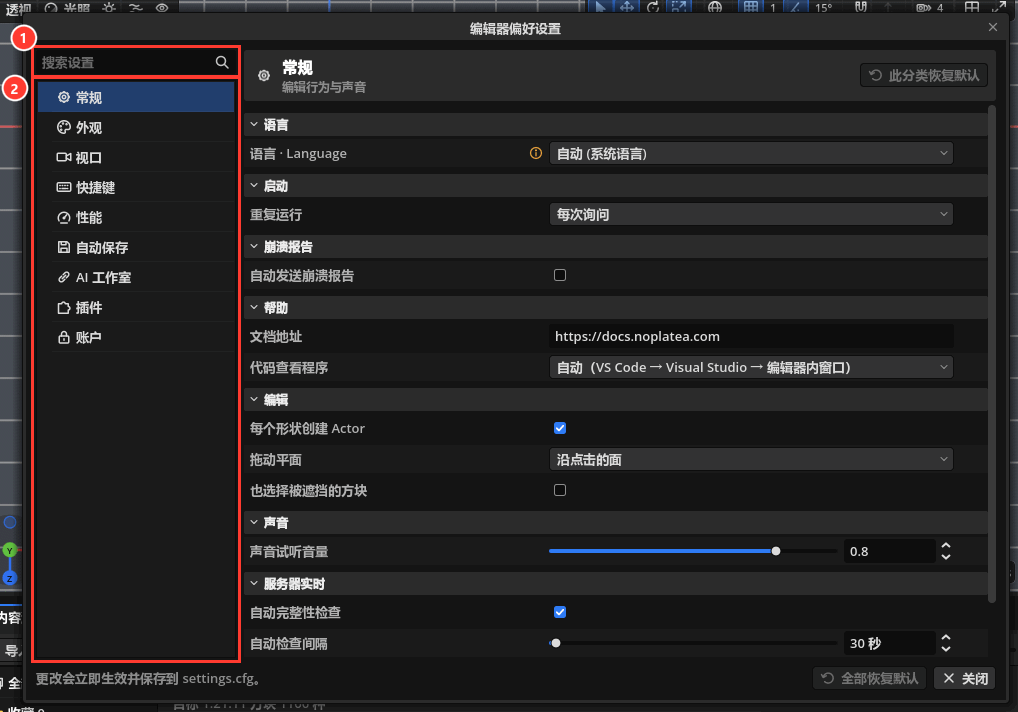
单击 编辑 > 编辑器偏好设置…(Ctrl+,)。左上角有 搜索设置 栏(①),其下方是分类列表(②)。分类名称右侧的数字是已从默认值更改的设置数(搜索时为与搜索匹配的设置数)。
-
在 搜索设置 栏中输入
autosave。名称 · 描述 · 英文关键词匹配的设置会从所有分类中按分类汇总显示。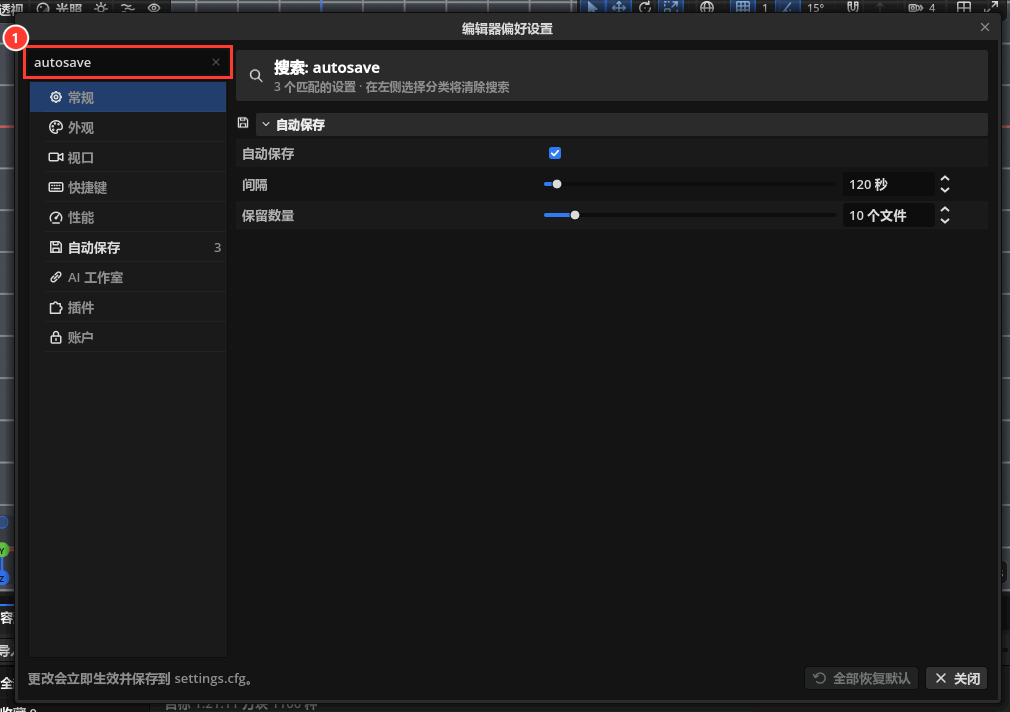
-
将 间隔 值改为
300。值在更改后立即生效并保存到settings.cfg。更改过的行名称会变亮,右侧出现“恢复默认值”箭头(②)。单击箭头,该行会恢复为默认值(120 秒)。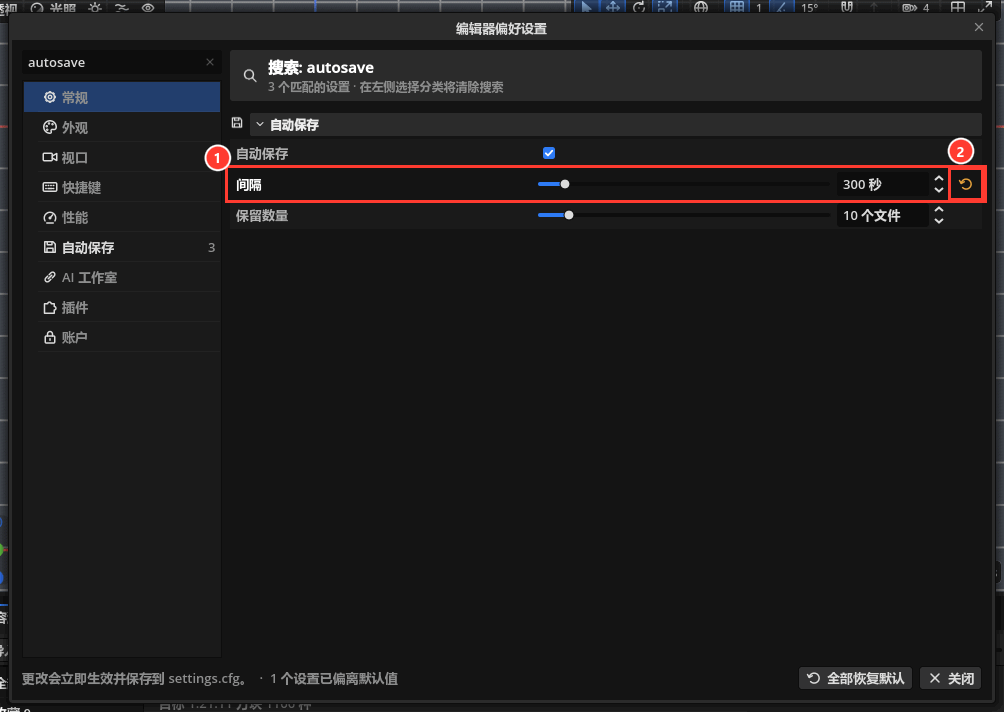
-
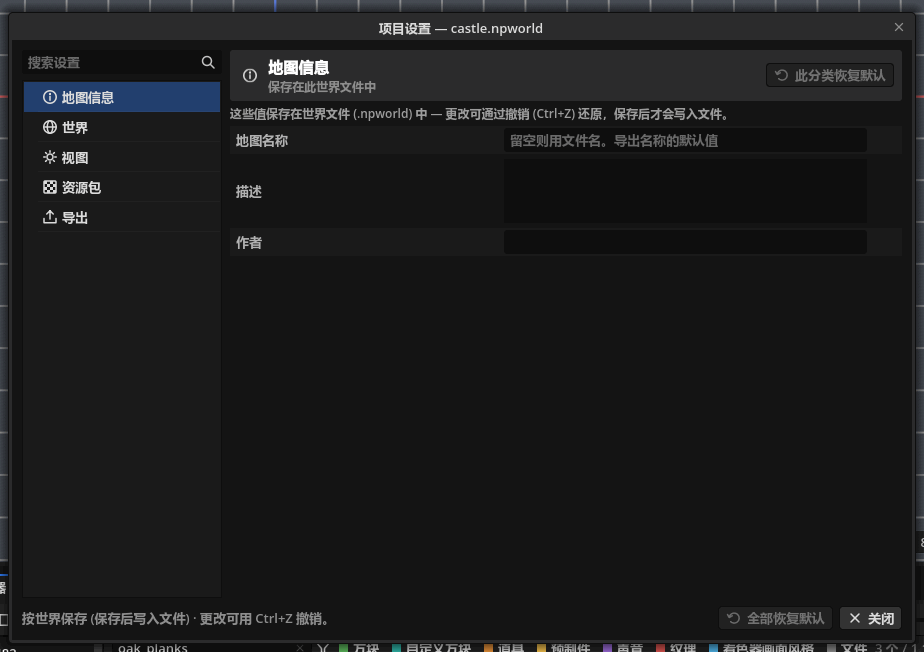
单击 编辑 > 项目设置…。同样外观的窗口中显示当前世界的设置。窗口标题中附有世界文件名。
-
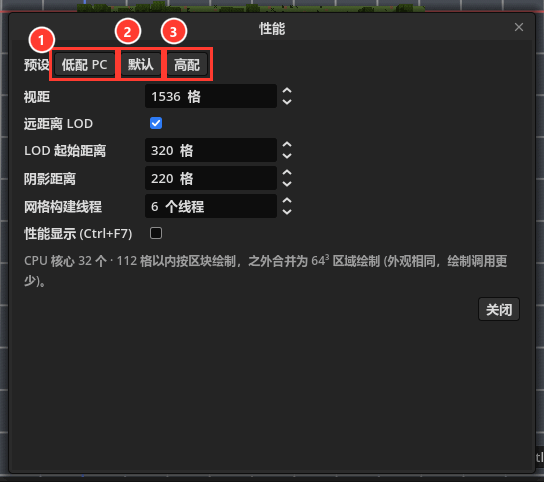
单击 工具 > 性能设置… (视距·LOD·阴影·线程)。用上方的 低配 PC · 默认 · 高配 预设按钮一次性调整性能值。
- 用控制台更改:在 控制台 面板中输入
pref autosave/interval 300之类的命令,无需打开窗口即可更改值。pref reset autosave/interval恢复默认值;只写搜索词(如pref autosave)时,显示匹配的设置 id 和当前值。只写pref时列出已从默认值更改的设置。 - 一次将整个分类恢复默认:单击分类标题中的 此分类恢复默认,该分类的设置全部恢复为默认值(例:在 自动保存 分类中更改的间隔恢复为 120 秒)。
设置窗口的构成
Section titled “设置窗口的构成”编辑器偏好设置和项目设置是同样外观的窗口。
| 部分 | 内容 |
|---|---|
| 搜索设置 | 按名称 · 描述 · 英文关键词在所有分类中查找。在左侧选择分类时会清除搜索。 |
| 分类列表 | 分类与已从默认值更改的设置数 |
| 分类标题 | 分类名称 · 一行说明 · 此分类恢复默认 |
| 设置行 | 名称 · 值编辑器。鼠标悬停在名称上时显示说明 · 默认值 · 键。 |
| “恢复默认值”箭头 | 只在更改过的行显示。 |
| 重启标记 | 橙色信息图标(“需重启后生效”)。附在 语言 · Language · UI 缩放 上。 |
| 底部行 | 更改的设置数 · 全部恢复默认 · 关闭 |
编辑器偏好设置更改后立即生效并保存到 settings.cfg。项目设置在保存世界时写入世界文件,更改可用 Ctrl+Z 撤销。
编辑器偏好设置 — 常规
Section titled “编辑器偏好设置 — 常规”| 分组 | 设置 | 默认值 | 内容 |
|---|---|---|---|
| 语言 | 语言 · Language | 自动 (系统语言) | 界面文字的语言。见下文“界面语言”。重启后生效。 |
| 起始 | 重复运行 | 每次询问 | 编辑器已在运行时再次启动:每次询问 = 询问“当前已在运行。是否重复运行?”。始终允许 = 不询问,再打开一个窗口。始终阻止(已在运行则直接退出) = 关闭新窗口。 |
| 崩溃报告 | 自动发送崩溃报告 | 关 | 开启后,编辑器因错误关闭后的下次启动时,不询问而直接发送崩溃报告。参见 故障排除。 |
| 帮助 | 文档地址 | https://docs.noplatea.com | F1 · 帮助 > 打开文档(当前位置) 打开的文档网站(仅限 https) |
| 帮助 | 代码查看程序 | 自动(VS Code → Visual Studio → 编辑器内窗口) | 双击逻辑图节点时,用于以代码打开该规则的程序 |
| 编辑 | 每个形状创建 Actor | 开 | 一次形状 · 笔刷 = 一个 Actor。关闭后放入活动文件夹 · 组。 |
| 编辑 | 拖动平面 | 沿点击的面 | 放置 · 选择拖动框扩展的平面。始终为地面(水平) = 即使单击墙壁也沿地面方向扩展。高度用 Alt+拖动 · Shift+滚轮调整。 |
| 编辑 | 也选择被遮挡的方块 | 关 | 拖动框 · 屏幕矩形选择会连同被前方方块遮挡的方块一起选中。 |
| 声音 | 声音试听音量 | 0.8 | 音源试听的总音量(0~1) |
| 声音 | 雨声半径 | 10 方块 | 3~10。天气试听的雨声像原版一样,只在相机周围此半径内的地面发声(游戏图形默认 10 · 快速 5)。在天气窗口中修改也会改变此值(0.11.0)。 |
| 声音 | 雷声: 已安装的 Minecraft 声音 | 开 | 开启后,只读取此电脑上已安装的 Minecraft 的原版雷声用于试听(没有则使用合成雷声)。视频渲染中只会混入合成雷声。在天气窗口中也可修改(0.11.0)。 |
| 服务器实时 | 自动完整性检查 | 开 | 按设定的周期将相机周围的区块与服务器比较,不同时以服务器为准修正。 |
| 服务器实时 | 自动检查间隔 | 30 秒 | 10~3600 |
| 服务器实时 | 自定义方块(np:) | 以服务器形式发送(音符盒分配 · 默认) | 实时期间放置的自定义方块的处理方式。仅在编辑器显示(覆盖层) · 关闭(重新接收时会被清除) |
| 服务器实时 | 将服务器场景 Actor 归入文件夹 | 开 | 将加载的服务器场景的 Actor 归入大纲中的一个文件夹(仅影响显示)。 |
| 服务器实时 | 工作自动保存间隔 | 180 秒 | 0~3600,0 = 关闭。在服务器实时连接中,把工作保存为 .npworld 工作文件的间隔(仅在有修改时)。断开连接时始终会保存 — 服务器连接(实时)(0.11.0) |
编辑器偏好设置 — 外观 · 视口
Section titled “编辑器偏好设置 — 外观 · 视口”| 分类 | 分组 | 设置 | 默认值 | 范围 · 内容 |
|---|---|---|---|---|
| 外观 | — | UI 缩放 | 0(自动) | 0 = 适应屏幕大小,0.75~3 为固定值。重启后生效。 |
| 外观 | — | 浮动窗口可移出编辑器 | 开 | 将浮动面板 · 工具窗口作为操作系统窗口显示。 |
| 外观 | — | 主题强调色 | #2f7cf6 | 选中项 · 按下状态的按钮 · 复选框 · 进度条的颜色 |
| 视口 | 相机 | 相机速度档位 | 4 | 1~8(4 = 12 方块/秒) |
| 视口 | 相机 | 相机速度倍率 | 1.0× | 0.05~16 |
| 视口 | 相机 | 鼠标灵敏度 | 1.0× | 0.1~5 |
| 视口 | 相机 | 移动加速 (平滑) | 0.07 秒 | 0~0.5。0 = 立即达到最高速度 |
| 视口 | 相机 | 反转滚轮方向 | 关 | |
| 视口 | 网格·吸附 | 网格吸附 | 1 方块 | 0~64。道具 · 操纵器的移动单位,0 = 关闭 |
| 视口 | 网格·吸附 | 旋转吸附 | 15° | 0~90,0 = 关闭 |
| 视口 | 网格·吸附 | 显示地面网格 · 显示区块边界 | 开 · 关 | |
| 视口 | 操纵器·显示 | 操纵器大小 | 92 px | 40~240 |
| 视口 | 操纵器·显示 | Mipmap | 开 | 使远处方块的纹理更平滑。 |
编辑器偏好设置 — 性能 · 自动保存
Section titled “编辑器偏好设置 — 性能 · 自动保存”| 分类 | 设置 | 默认值 | 范围 · 内容 |
|---|---|---|---|
| 性能 | 视距 | 1536 方块 | 128~4096 |
| 性能 | 远距离 LOD | 开 | 以低细节绘制远处的地形。 |
| 性能 | LOD 起始距离 | 320 方块 | 64~4096 |
| 性能 | 阴影距离 | 220 方块 | 16~2000 |
| 性能 | 网格构建线程 | CPU 核心数 − 2(1~6) | 0~16。0 = 仅在画面线程中构建(较慢) |
| 性能 | 性能显示 | 关 | 视口左上角的 FPS · 帧 ms · 区块 · 内存(Ctrl+F7) |
| 性能 | 减少视口闪烁 (TAA) | 开 | 相机移动时,对远处的山 · 森林这类小于像素的方块所产生的闪烁,通过与前一帧叠加来平滑(GPU 开销略增,快速移动时有轻微拖影)。关闭后画面清晰但会闪烁(0.11.0)。 |
| 自动保存 | 自动保存 | 开 | 有更改时在后台写入自动保存文件夹。原文件保持不变。 |
| 自动保存 | 间隔 | 120 秒 | 30~3600 |
| 自动保存 | 保留数量 | 10 个 | 1~100 |
性能 分类上方也有 低配 PC · 默认 · 高配 预设按钮。
| 预设 | 视距 | LOD 起始 | 阴影 | 网格构建线程 |
|---|---|---|---|---|
| 低配 PC | 512 | 160 | 96 | 核心数 − 1(1~2) |
| 默认 | 1536 | 320 | 220 | 核心数 − 2(1~6) |
| 高配 | 3072 | 512 | 320 | 核心数 − 2(1~8) |
近处(约 112 方块以内)按区块绘制,更远处合并为 64³ 的区域绘制。外观相同,只是减少了绘制调用。
编辑器偏好设置 — AI 工作室 · 快捷键 · 插件 · 账户
Section titled “编辑器偏好设置 — AI 工作室 · 快捷键 · 插件 · 账户”| 分类 | 内容 |
|---|---|
| AI 工作室 | Studio 连接(默认开 — 关闭后不接收 AI 作业,与 工具 > 开启/关闭 Studio 连接 相同) · 自动接受网页请求(默认关) · 允许外部 AI 连接(默认关 — 开启后,用你账户的 AI 连接密钥连接的外部 AI 应用会直接在此编辑器中建造,每次使用工具都会扣除账户积分;关闭时外部 AI 应用的连接会被拒绝 —— 外部 AI 只在开启此设置的编辑器中建造,外部 AI 连接 (MCP)) · AI 的服务器控制台命令(拒绝 (推荐) · 每次询问 — 60 秒内无回应则拒绝)。上方有连接状态以及 打开 AI 面板 · 重新连接 按钮。Studio 地址固定为官方 NP Studio,无法更改。 |
| 快捷键 | 已注册的功能数 · 更改的键数 · 冲突数,以及 编辑快捷键… 按钮 |
| 插件 | 已加载的插件数 · 警告数,以及 插件管理器… 按钮 |
| 账户 | 使用登录的安装版:账户(登录的邮箱 · 更改密码 · 退出登录)、许可证(等级 · 到期 · 功能名称 · 重新获取许可证)、已登记设备(最多 2 台)(每台设备的 解除绑定)、Patreon(关联 Patreon · 解除关联 · 打开赞助页面 · 在网页上管理账户 · 赞助 — 用 Patreon 使用的邮箱登录时赞助档位会自动关联,使用其他邮箱时用 关联 Patreon 进行关联),最下方为 申请删除账号(发送邮件至 support@noplatea.com) |
AI 工作室见 编辑器内 AI 工作室 · AI 操作安全机制。
运行 ▾ 菜单
Section titled “运行 ▾ 菜单”工具栏运行按钮(▶)旁 ▾ 菜单中的设置。所选的方式 · 起始位置会保留在此电脑上。
| 项目 | 默认 | 内容 |
|---|---|---|
| 方式 | 运行 | “运行 — 在视口中行走” · “模拟 — 自由相机,仅逻辑” |
| 起始位置 | 当前相机位置 | 从当前相机位置 · 从出生点 (项目设置的默认出生点) |
| 运行信息叠加 (刻 · 区域 · 标志) | — | 运行时视口上方的信息行 |
| 运行时按序列镜头切换视角 | 开 | 在运行 · 模拟中播放的序列,其镜头切换会改变视角(接收者是自己时,结束后回到身体视角)。关闭则镜头只做记录(0.11.0)。 |
| 值 | 界面语言 |
|---|---|
| 自动 (系统语言) | 跟随操作系统语言。不是韩语 · 日语 · 中文时为英语。 |
| 韩语 · English · 日本語 · 简体中文 | 该语言 |
在 编辑 > 编辑器偏好设置… 的 常规 分类中,在 语言 · Language 中选择语言,然后重启编辑器。
只适用于当前世界。保存在世界文件中,更改后可以用撤销还原。
| 分类 | 设置 | 默认值 | 内容 |
|---|---|---|---|
| 地图信息 | 地图名称 · 描述 · 作者 | (空) | 地图名称为空时使用文件名。是导出名称的默认值。 |
| 世界 | 目标版本 | 1.21.11 | 与菜单栏右侧的 目标版本 为同一值 |
| 世界 | 默认出生点 | 0, 64, 0 | 玩家最初出现的格。行右侧有 设为当前相机下方的格 · 将相机移至出生点 图标 |
| 世界 | 世界边界大小 | 0 | 边长(中心 = 默认出生点)。0 = 无 |
| 视图 | 默认大气·光照画面风格 | (保持编辑器设置) | 打开此世界时,将游戏画面(F6)调整为此风格。 |
| 资源包 | 资源包名称 · 资源包描述 | (空) | 要导出的资源包文件名 · pack.mcmeta 描述 |
| 导出 | 包含标记 · 包含场景 (scene.json) | 开 · 开 | 此世界在导出窗口中的默认值。下方有 打开导出窗口… |
工具 > 性能设置… (视距·LOD·阴影·线程) 以单独的 性能 窗口显示与偏好设置 性能 分类相同的值。预设按钮下方有 视距 · 远距离 LOD · LOD 起始距离 · 阴影距离 · 网格构建线程 · 性能显示 (Ctrl+F7) 行,最下方有 CPU 核心数和 关闭(也可按 Esc 关闭)。
- 卡顿时,先单击 低配 PC 预设。
- 然后按 Ctrl+F7 打开性能显示,查看 FPS 和网格化队列。
- 在大地图中远处显得断开时,增大 视距。
| 命令 | 动作 |
|---|---|
pref | 已从默认值更改的设置列表 |
pref <搜索词> | 查找设置(id · 当前值 · 名称) |
pref <id> <值> | 更改值(例:pref autosave/interval 300) |
pref reset <id> | 恢复默认值 |
id 的形式为 <分组>/<键>(例:camera/speed_level · perf/view_distance · ui/language · crash/auto_send · startup/duplicate_launch · 0.11.0 的 server_live/work_save_seconds · sound/rain_radius · sound/installed_thunder · perf/taa)。
非 Minecraft 官方产品,与 Mojang 及 Microsoft 无关。