
教程“波纹谷”第 2 部 — 开场过场
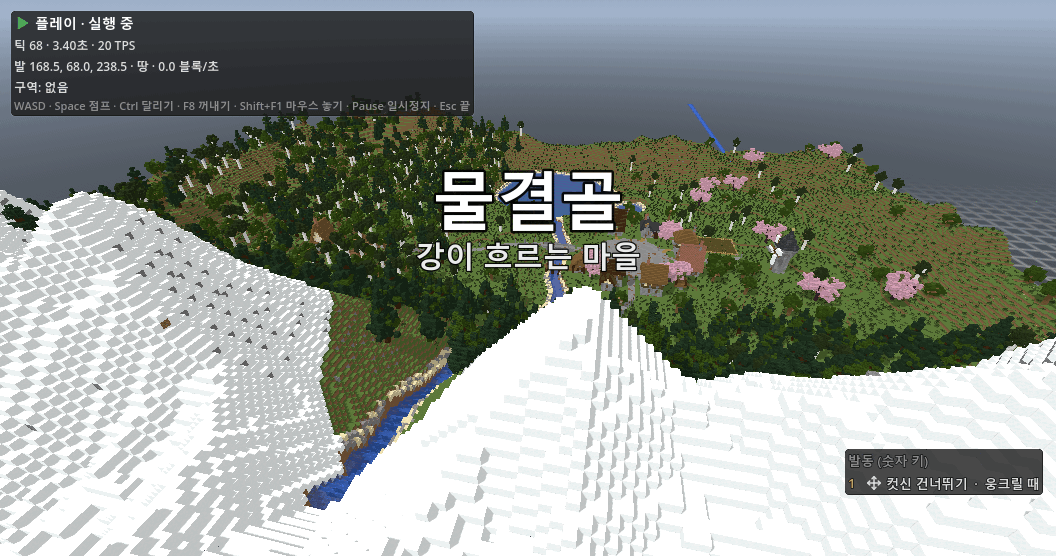
开始运行后,画面从黑色变亮并出现标题“물결골”(波纹谷),相机用 20 秒从积雪的山顶 → 河流发源的山谷 → 森林 → 河对岸的村庄 → 广场讲台飞行,经过淡入淡出后回到玩家视角。按 Shift 会立刻跳过。这个过场分两部分制作。
| 要做的事 | 使用位置 | 制作内容 |
|---|---|---|
| 制作过场 | 序列器(下方区域标签页) | 5 台相机的位置 · 旋转关键帧 → 6 个镜头切换 → 5 个淡入淡出 → 1 个标题 |
| 播放过场 | 世界逻辑 标签页 | 3 条规则:进入时播放 · 潜行时跳过 · 结束时收尾 |
规则中使用变量 in_cutscene(每位玩家一个,初始为 0)。过场期间为 1,其余时间为 0。第 3 部的金钱显示要在过场期间暂停,就是用这个值来区分的。
准备:本部的截图是收起左 · 右区域(取消 窗口 菜单中“왼쪽 영역”(左侧区域) · “오른쪽 위 영역”(右上区域) · “오른쪽 아래 영역”(右下区域)的勾选)并放大下方区域的画面。画面不同也不影响操作,但第 4 · 7 · 8 步(在大纲中选择相机)和第 11 步(在细节中输入位置)需要右侧区域,那时请重新打开。如果细节数字栏的开头被截断(168.5 显示成“68.5”),请拖动右栏的左边界将其拉宽。
关于输入栏:在文本栏 · 数字栏输入值之后,Ctrl+A · Esc · F 之类的快捷键,以及 ▶ 运行中的 Shift · WASD · 数字键,会进入该栏而不起作用。请把鼠标放在视口上,滚动一格滚轮离开输入栏后再输入(视角稍微移动也没关系)。
本部的起始文件
Section titled “本部的起始文件”起始文件是 samples\showcase\mulgyeol_start2.npworld(安装文件夹,默认 %LOCALAPPDATA%\Programs\NP Editor\samples\showcase\)。按下面的顺序打开。
- 在资源管理器中把整个
samples\showcase文件夹复制到自己的工作文件夹下(文件夹名称随意)。AppData 是隐藏文件夹,所以把%LOCALAPPDATA%\Programs\NP Editor\samples粘贴到资源管理器地址栏中前往。安装文件夹中的原件不要修改。 - 用 文件 > 打开… 打开复制出的文件夹中的
mulgyeol_start2.npworld,然后立刻用 文件 > 另存为… 在同一文件夹中保存为mulgyeol_part2.npworld。
之所以要整个复制文件夹,是因为天空装饰(assets\sky.np.json)和模型(models\)是从世界文件旁边的文件夹读取的。直接在安装文件夹中打开再保存到其他文件夹,天空设置不会跟过去,会变成与截图不同的原版天空,而模型仍然指向安装文件夹。第 3 部和第 4 部的起始文件也在同一个文件夹中,用同样的方法打开。
这个文件在第 1 部的土地上增加了村庄 · 广场 · 道路 · 桥 · 工作场所,还附带有存放村民 · 舞者模型的注册表(assets\registry.json)。用第 1 部自己做的世界继续也能完成同样的步骤。但是没有村庄,镜头后半段会显示为空旷的原野,而第 11 步出生点的高度 68 是以起始文件 2 的土地为准的,在自己的土地上可能需要改成该位置的地面高度。
创建相机和序列
Section titled “创建相机和序列”-
把视口视角调到任意位置,单击 工具 > 相机 Actor — 从当前视角创建。换着视角用同样的菜单创建 5 台。位置会在第 5 · 7 步用数字输入,所以视角不必精确。大纲中会生成
Camera_1到Camera_5。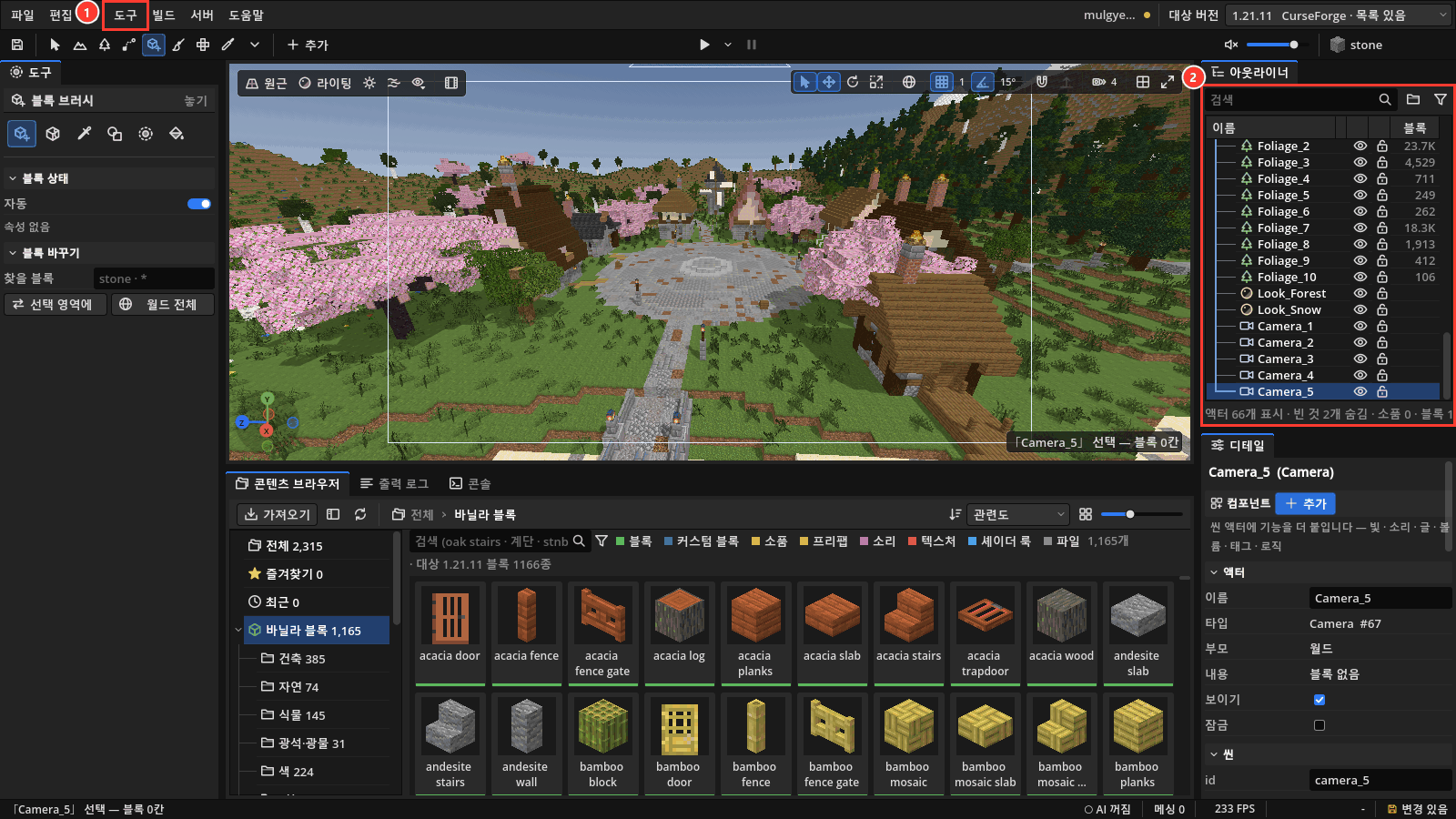
-
单击 工具 > 序列器 (序列·过场)(Ctrl+Shift+Q 效果相同)。下方区域会打开 序列器 标签页,由于一个序列都没有,所以会看到 新建序列 按钮。
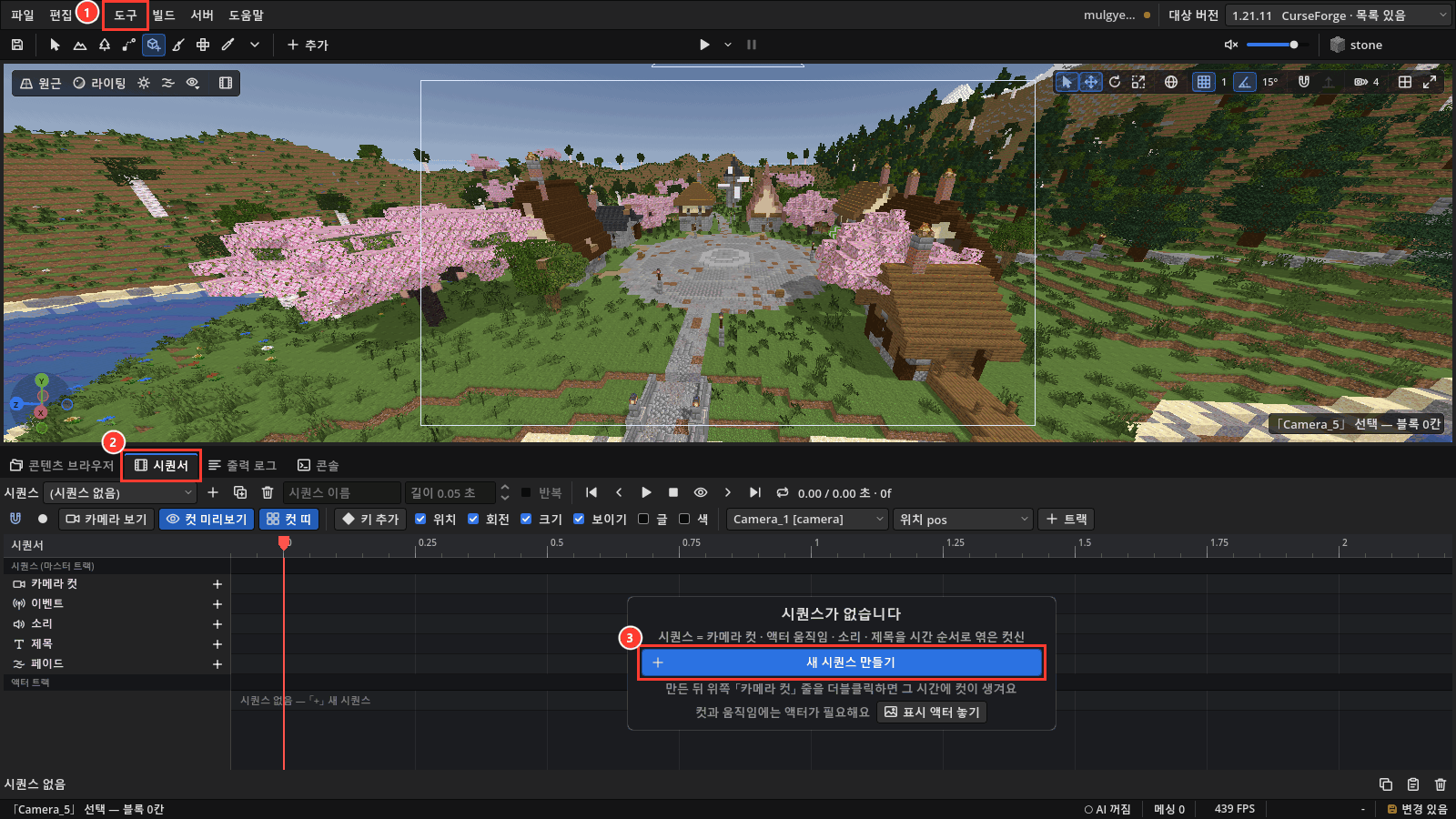
-
单击 新建序列。在名称栏输入
시작 컷신(开场过场),在 长度 中输入20。序列 id 会像anim_1一样自动确定。刚在长度栏输入后,F 会进入该栏,所以先单击时间轴下方的空白处(不是刻度行)(播放位置会移动)来选中时间轴,再让鼠标指针停在时间轴上按 F,让整个 20 秒适配到一个画面中。在时间轴下方空白处右键单击并选择“适配视图 F”效果相同。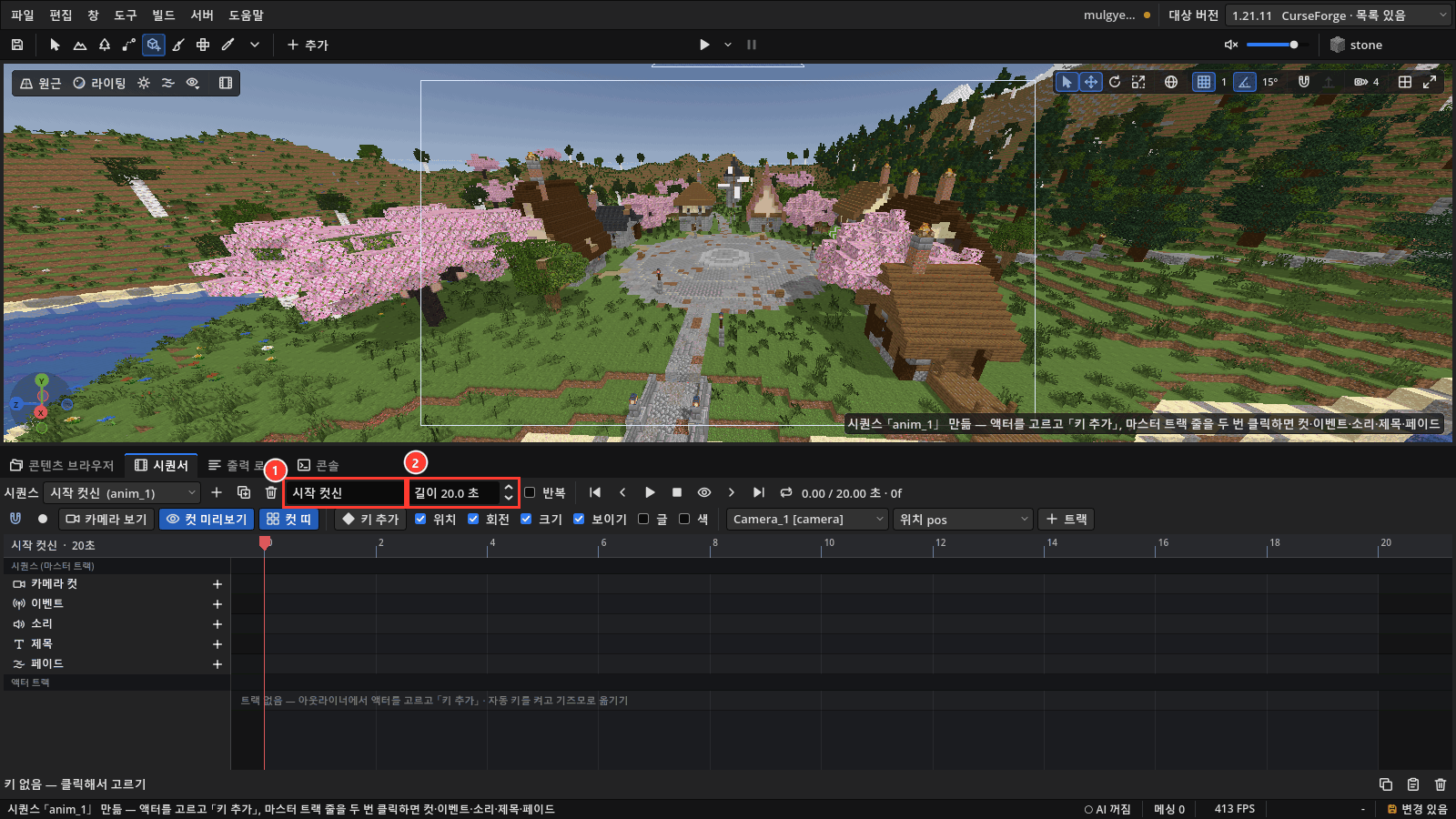
每台相机 2 个运动关键帧
Section titled “每台相机 2 个运动关键帧”-
在大纲中选择
Camera_1。添加关键帧 旁边的勾选只开启 位置 · 旋转,关闭 大小 · 显示(相机不需要)。把播放位置放在 0 秒,单击 添加关键帧。时间轴下方会生成Camera_1的 位置 · 旋转 轨道,0 秒处各有一个关键帧。播放位置通过单击或拖动时间轴上方的刻度来移动。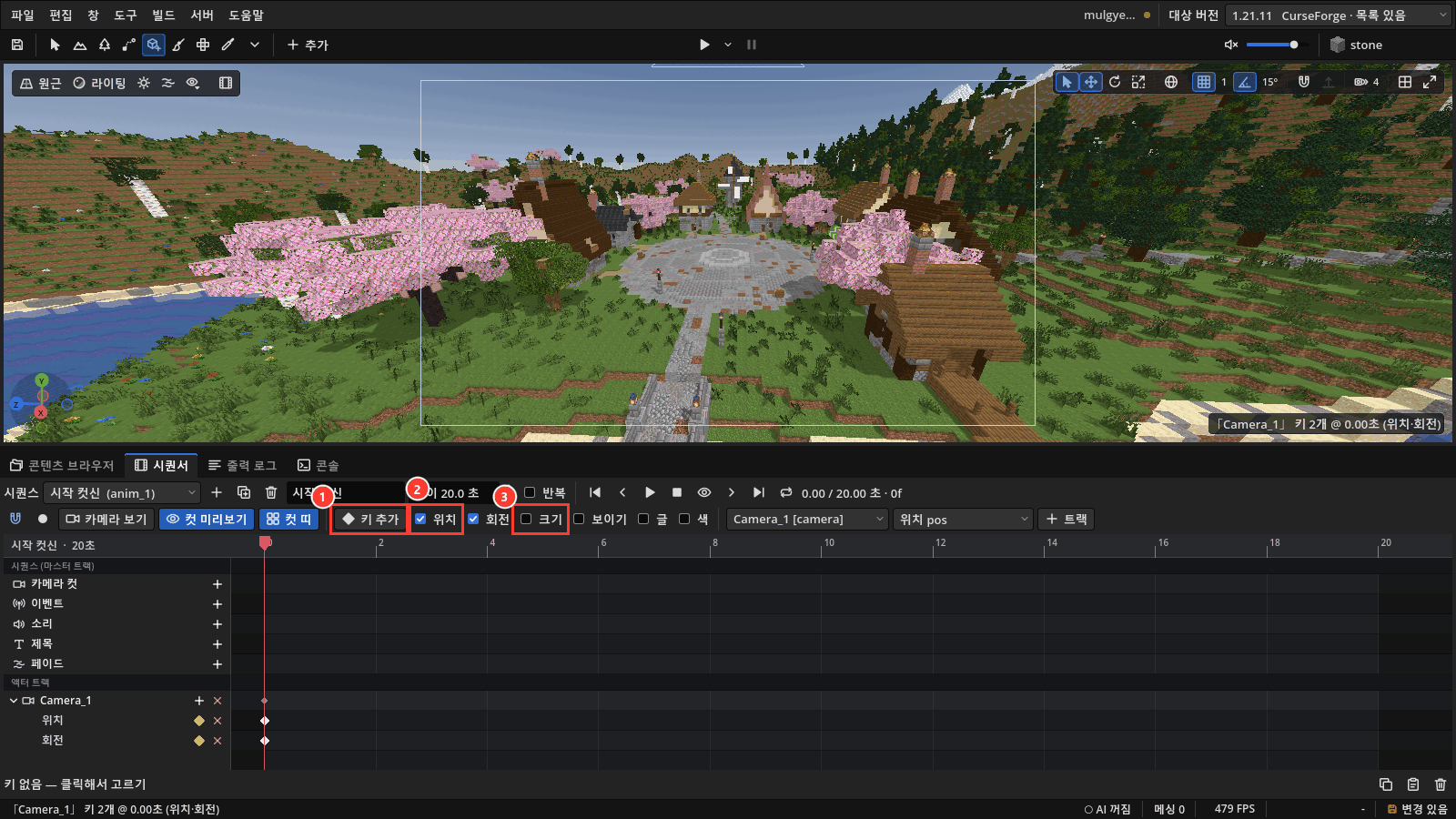
-
把播放位置移到 4.6 秒附近,再单击一次 添加关键帧。单击各轨道的关键帧,下方一行会出现
t(时刻)栏和数值栏。按下表的值设置。在数值栏中像122, 188, 34这样用逗号分隔输入,并用 Enter 确认。Camera_1的 位置 关键帧 0 =122, 188, 34(0 秒),关键帧 1 =174, 166, 56(4.6 秒),旋转 关键帧 0 =-14.97, 25.56, 0,关键帧 1 =-10.84, 35.39, 0。旋转值是yaw, pitch, roll,roll 始终为 0。数值栏较窄,只显示输入值的前半部分(122, 18等)时,值本身也是对的。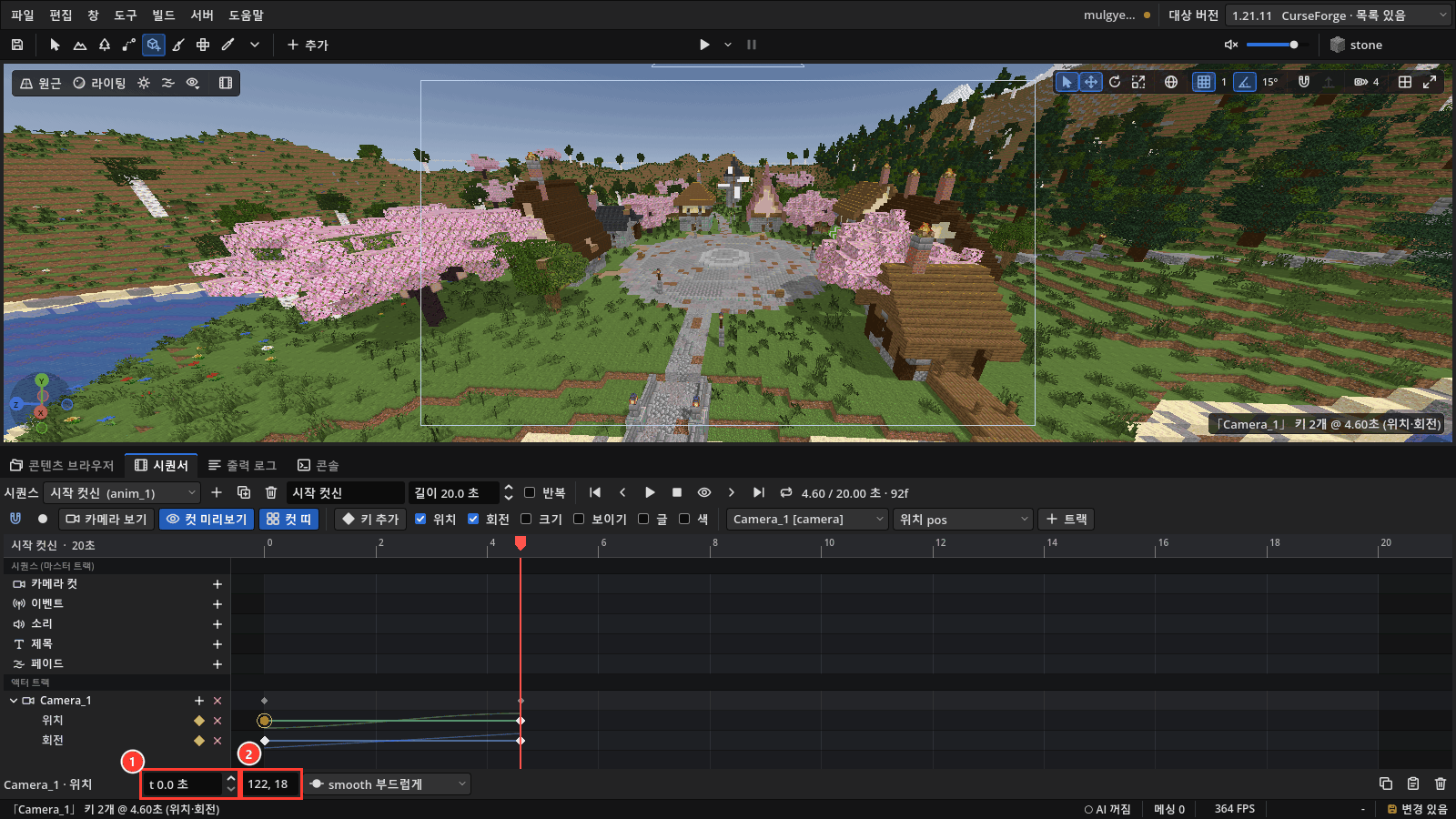
-
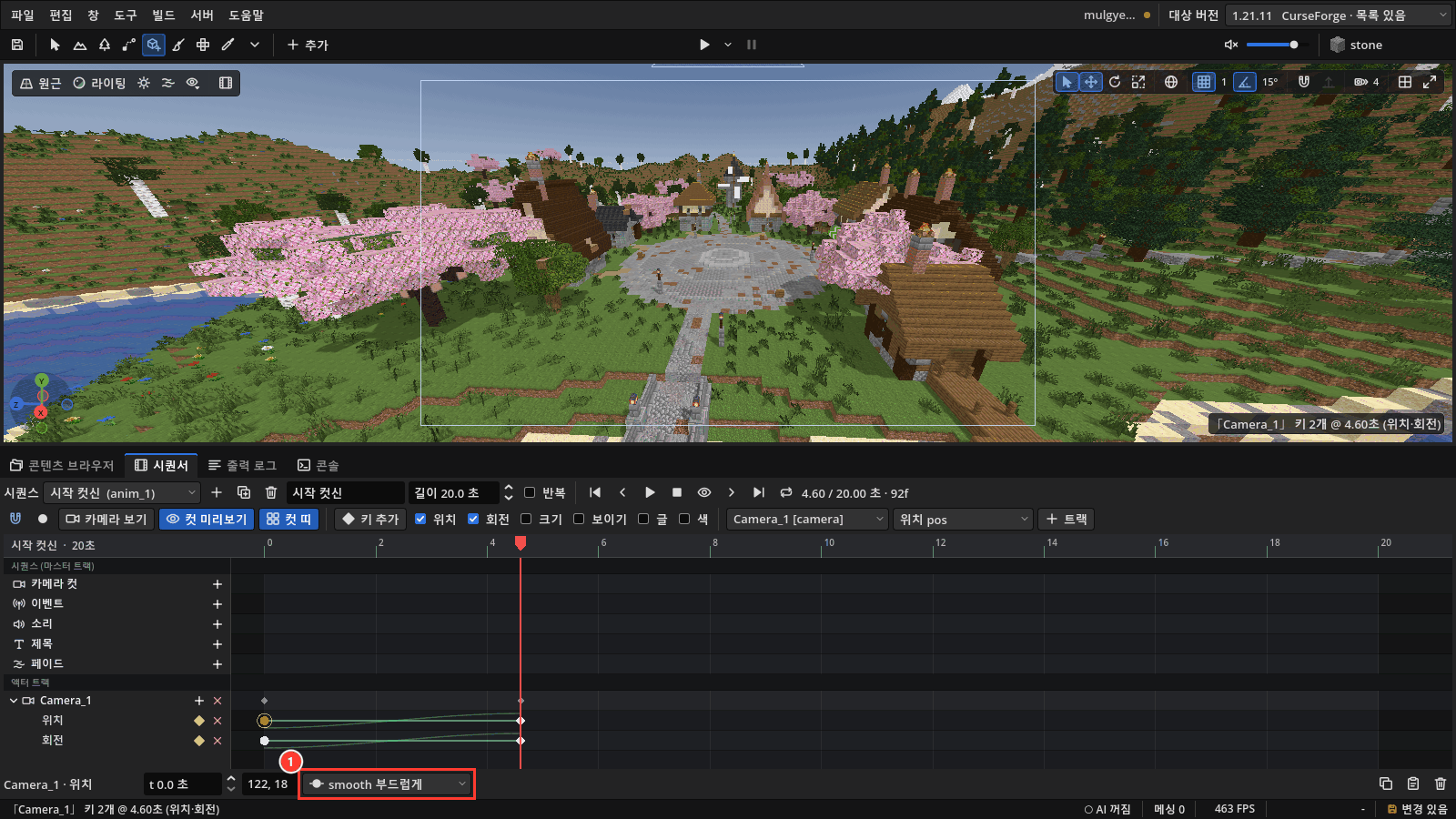
单击各轨道的第一个关键帧,在插值栏中选择 smooth 平滑。这样从该关键帧到下一个关键帧,相机会缓慢出发、缓慢停下(最后一个关键帧不需要)。位置 · 旋转 两条轨道都要设置。
-
Camera_2~Camera_5也按第 4 · 5 · 6 步操作。关键帧的值按下表。每台相机的 2 个关键帧时间都不同。相机 时刻(秒) 位置 旋转 Camera_10 → 4.6 122, 188, 34→174, 166, 56-14.97, 25.56, 0→-10.84, 35.39, 0Camera_24.6 → 8.6 182, 152, 70→190, 118, 128-7.59, 31.66, 0→2.34, 25.13, 0Camera_38.6 → 12.6 196, 116, 138→242, 120, 180-46.47, 17.13, 0→-35.27, 23.66, 0Camera_412.6 → 16.4 246, 118, 186→198, 88, 22464.4, 24.27, 0→79.8, 21.49, 0Camera_516.4 → 19.6 192, 84, 230→166, 75, 24187.4, 18.81, 0→116.57, 16.6, 0表中的移动速度是 smooth 的最高速度(平均的 1.5 倍),每秒 13.9 ~ 26.9 个方块。要让相机在服务器上平滑跟随,这个速度必须不超过每秒 30 个方块。修改数值制作时,请把距离和时间控制在这个限度内。
镜头 · 淡入淡出 · 标题
Section titled “镜头 · 淡入淡出 · 标题”-
完成第 7 步后播放位置在 19.6 秒附近,所以先用序列器最上面一行的 回到开头 按钮把播放位置移到 0 秒。镜头 · 淡入淡出 · 标题用鼠标创建时,时刻是以 0.05 秒为单位的,可能打不出 4.6 · 18.8 这样精确的时刻。因此创建之后,立刻在下一行左侧的
t栏输入表中的时刻并按 Enter 精确调整(镜头 0 · 4.6 · 8.6 · 12.6 · 16.4 · 19.6 / 淡入淡出 0 · 1.2 · 18.8 · 19.6 · 19.9 / 标题 1.5)。现在在大纲中选择Camera_1,单击主轨道 镜头切换 行的 + 按钮(会在播放位置生成镜头),或双击该行。镜头会在 0 秒生成,下一行的 相机 栏为Camera_1。接着在大纲中选择Camera_2在 4.6 秒添加,再把Camera_3·Camera_4·Camera_5分别在 8.6 秒 · 12.6 秒 · 16.4 秒添加镜头。Camera_2~Camera_5的镜头在 混合 中输入0.6秒。这样会从前一个镜头的相机用 0.6 秒平滑地过渡到新相机。最后取消大纲中的选择,在 19.6 秒再创建一个镜头,并把 相机 栏改为 (玩家视角 — 过场结束)。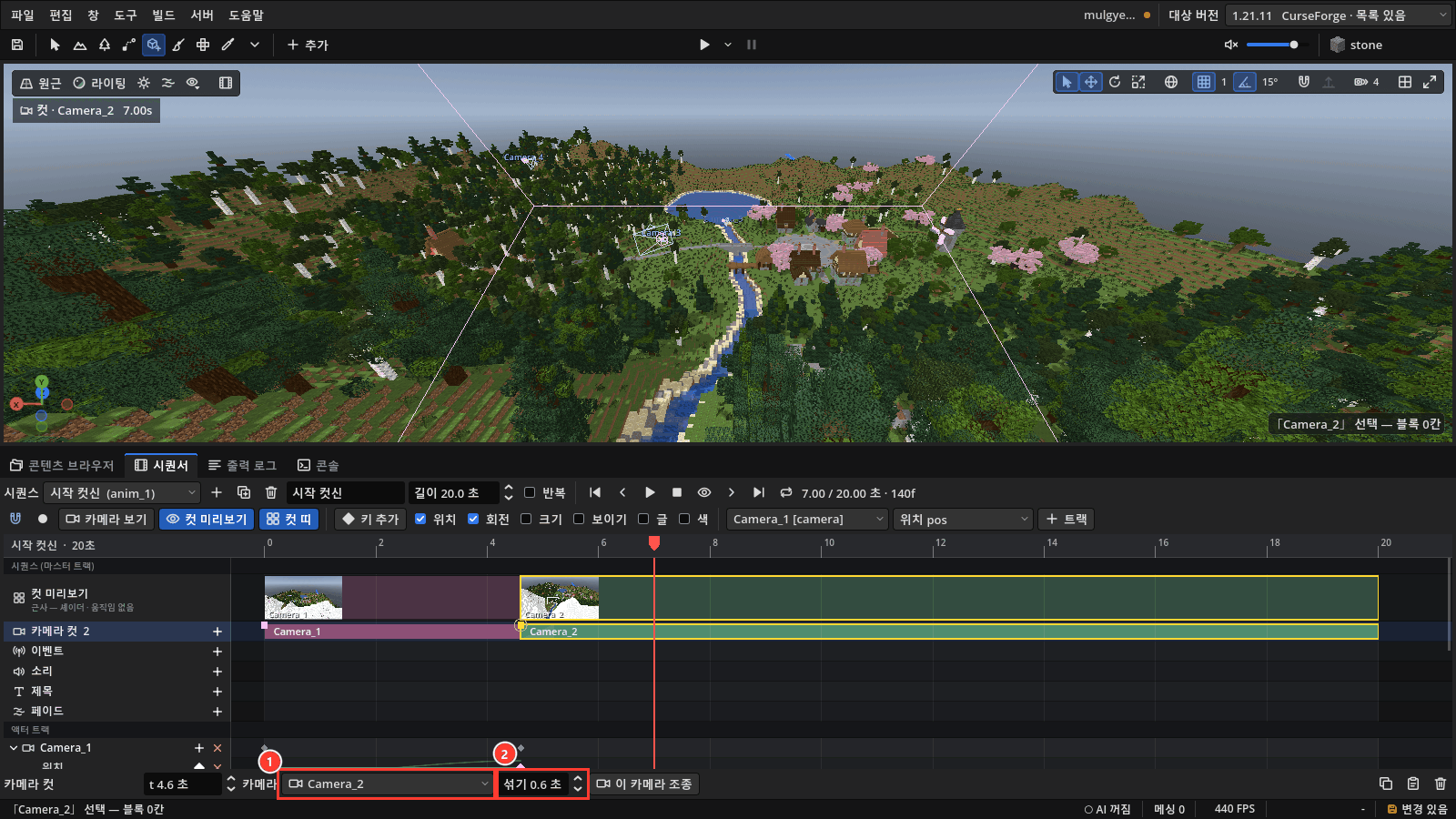
-
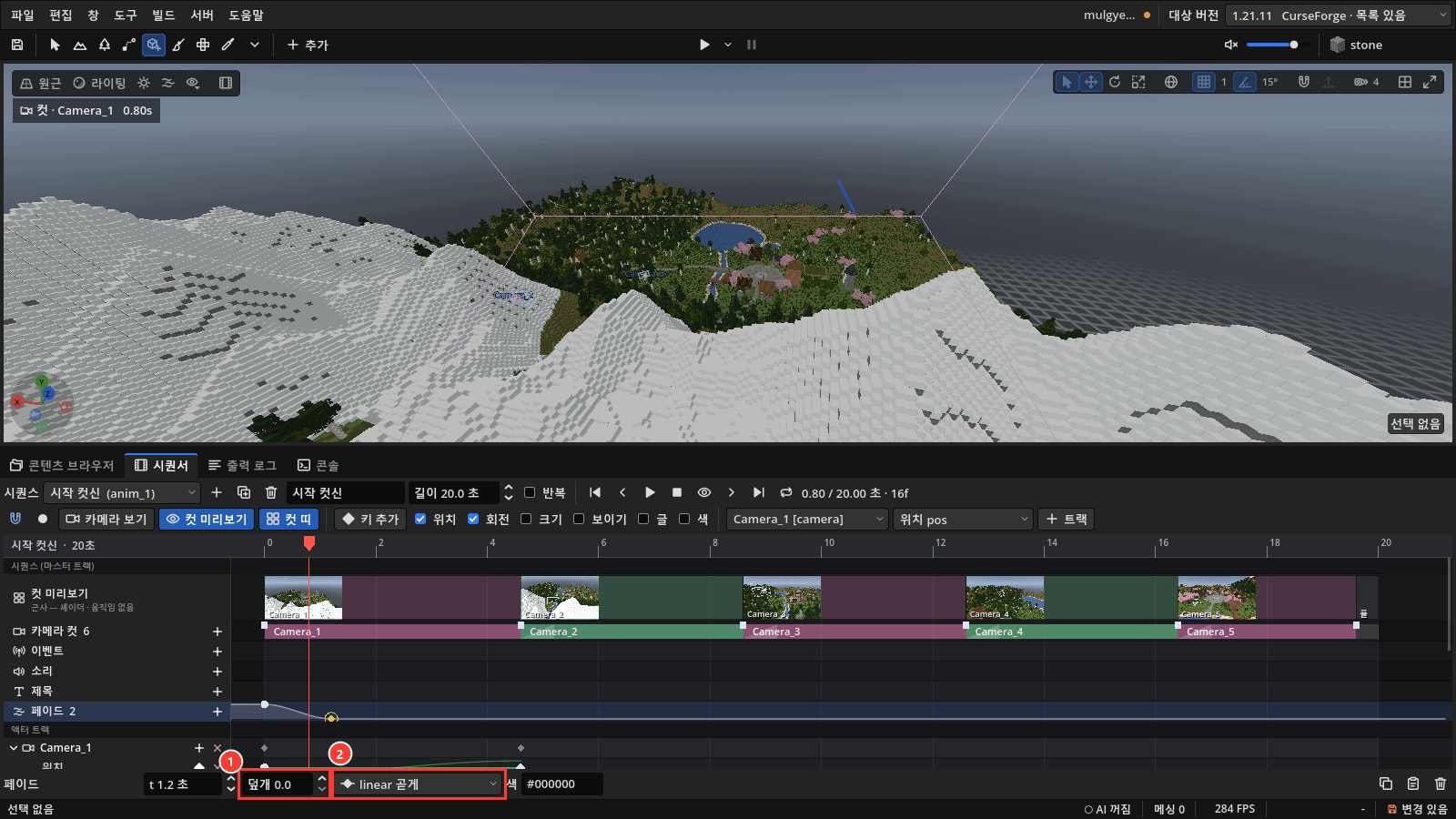
在 淡入淡出 行创建 5 个关键帧并设置数值。
时刻(秒) 遮罩 插值 作用 0 1 smooth 平滑 过场从黑色开始 1.2 0 linear 直线 用 1.2 秒变亮 18.8 0 smooth 平滑 保持清晰直到结尾 19.6 1 smooth 平滑 在黑色之中切换玩家视角镜头(19.6 秒) 19.9 0 linear 直线 再次变亮并结束 遮罩 0 = 清晰,1 = 完全遮盖。回到玩家视角的镜头没有混合,是直接切断的,所以必须放在淡入淡出为 1 的时候(黑色之中)。
-
在 标题 行的 1.5 秒处创建一个标题。在标题栏输入
물결골(波纹谷),副标题栏输入강이 흐르는 마을(河流穿过的村庄),停留3,淡入0.6,淡出0.8(淡入 栏宽度较窄,画面上开头的字会被截断,显示为“入 0.6 秒”之类)。把播放位置移到 2.6 秒附近,视口中就能看到标题。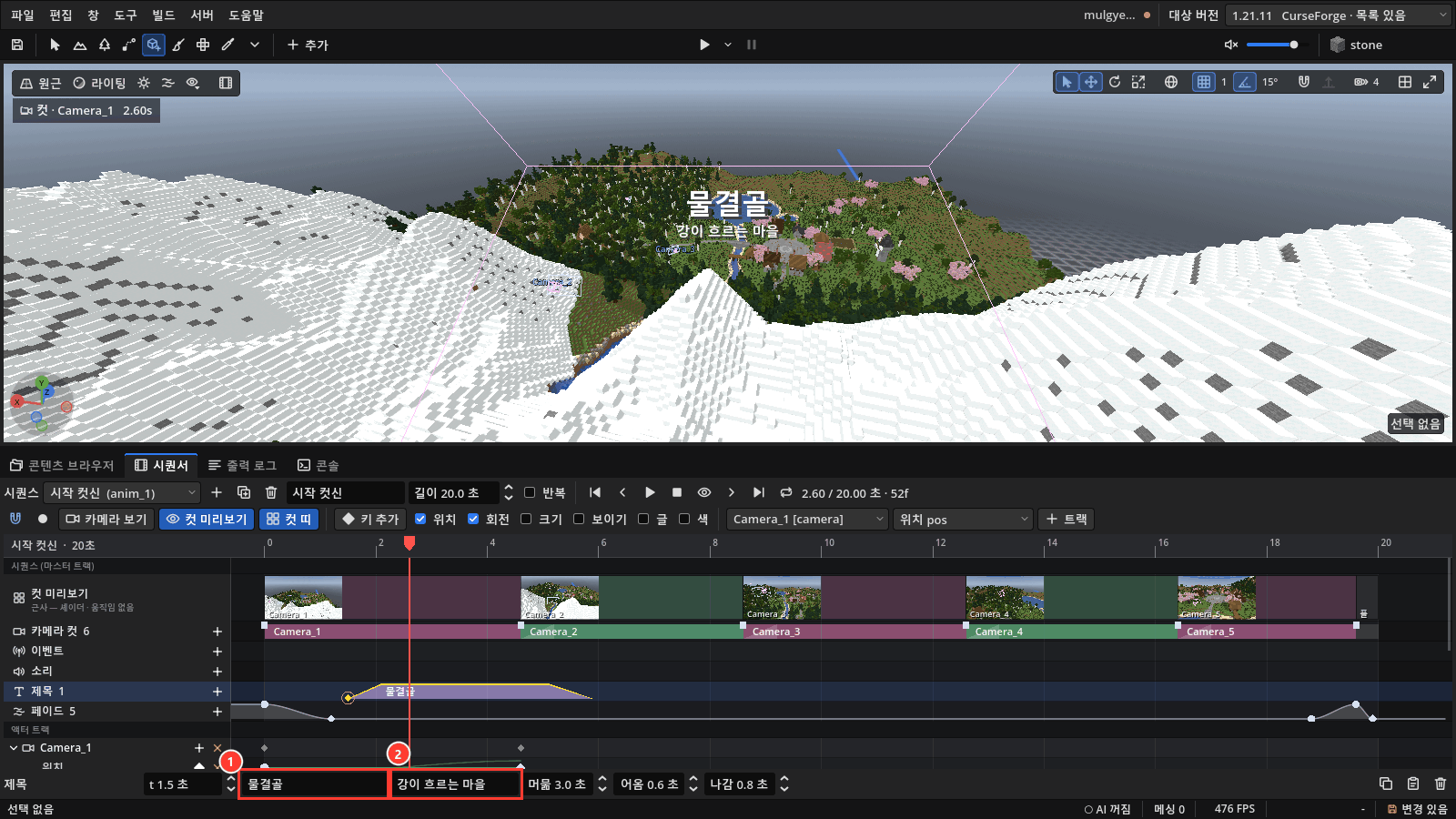
-
创建只在过场期间为 1 的变量。先用工具栏的 添加 放置出生点:放置 出生点 — 玩家,在细节的 位置 行 X · Y · Z 栏输入
168.5·68·238.5,在 旋转 行的第一栏(X = yaw,左右方向)输入106.7。如果右栏较窄,168.5 的前几位像“68.5”一样被截断,请拖动栏的左边界将其拉宽。这是让玩家在过场结束后始终从同一个位置(村庄入口,朝向广场)开始的点。然后单击 世界逻辑 标签页的 变量,在变量窗口中用 添加变量 输入名称in_cutscene· 类型int· 范围 玩家 · 初始值0,并 应用。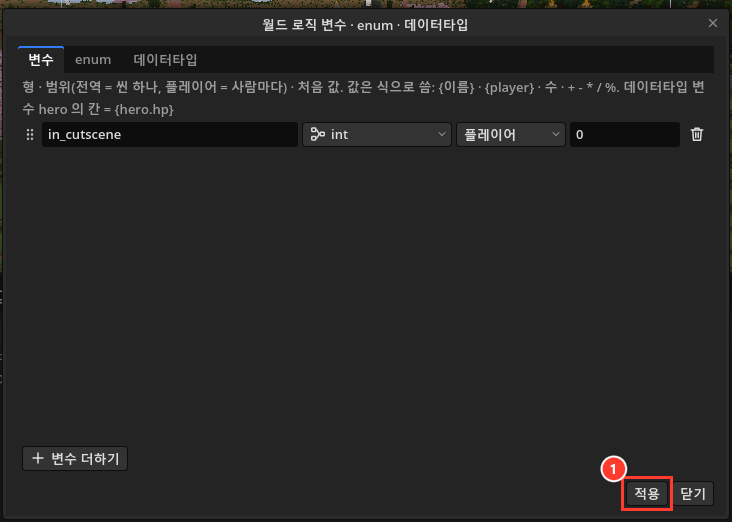
-
规则 1 — 进入时播放过场。单击 世界逻辑 标签页左上方的“+”(新建规则)。新规则一开始就带有触发器 进入区域时 和动作 1 号 聊天消息(文字“已进入区域”)。属性栏的
id栏一开始是rule_1。单击该栏,用 Ctrl+A 全选后输入r_join_intro并用 Enter 确认(必须按 Enter 才会更改)。规则名称用同样的方法全选id行上方的粗体栏(一开始是“新规则”),输入시작 컷신(开场过场)。第 13 · 14 步的id· 名称栏也要像这样先清除原有文字再输入。单击触发器卡片的类型按钮,改为 玩家加入时。勾选筛选中的 每位玩家一次。单击动作 1 号的类型按钮(聊天消息),改为 传送(目的地 (spawn·camera) = 第 11 步的出生点),并用 添加动作 依次加入 设置变量(变量in_cutscene· 数值1) → 播放序列(序列 = 시작 컷신)。从上到下依次是传送 → 设置变量 → 播放序列 3 个。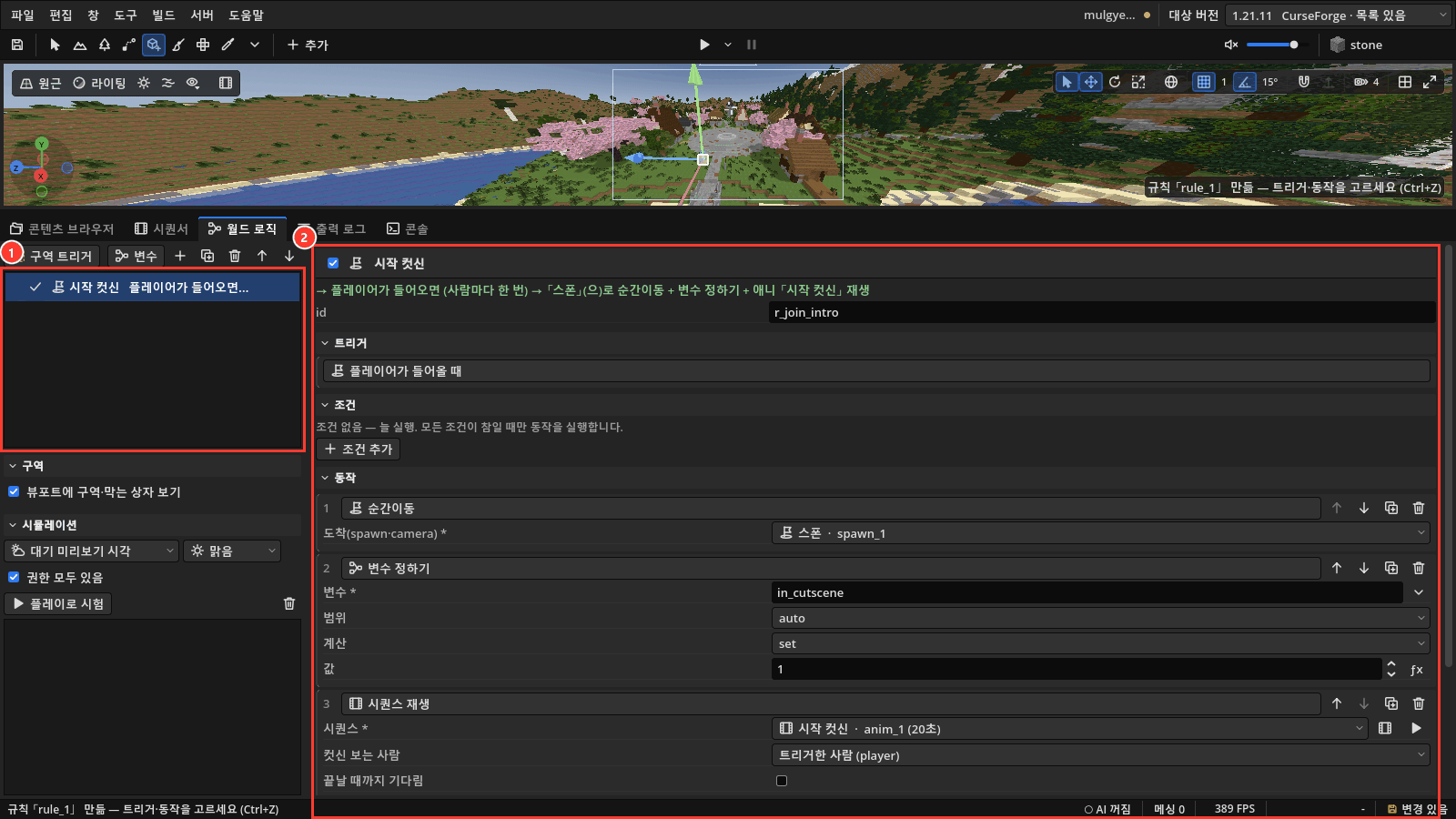
-
规则 2 — 用 Shift 跳过。新规则的 id 为
r_skip_intro(用 Enter 确认),名称为컷신 건너뛰기(跳过过场)。把触发器类型改为 潜行时。在 添加条件 中加入 比较,左{in_cutscene}· 比较==· 右1。把动作 1 号的类型改为 停止序列(시작 컷신),并用 添加动作 依次加入 设置变量(给in_cutscene设为0) → 聊天消息(文本주민에게 다가가 F 로 말을 걸어 보세요.(走近村民,按 F 与其交谈。))。用条件限制为只有过场正在播放时才能跳过。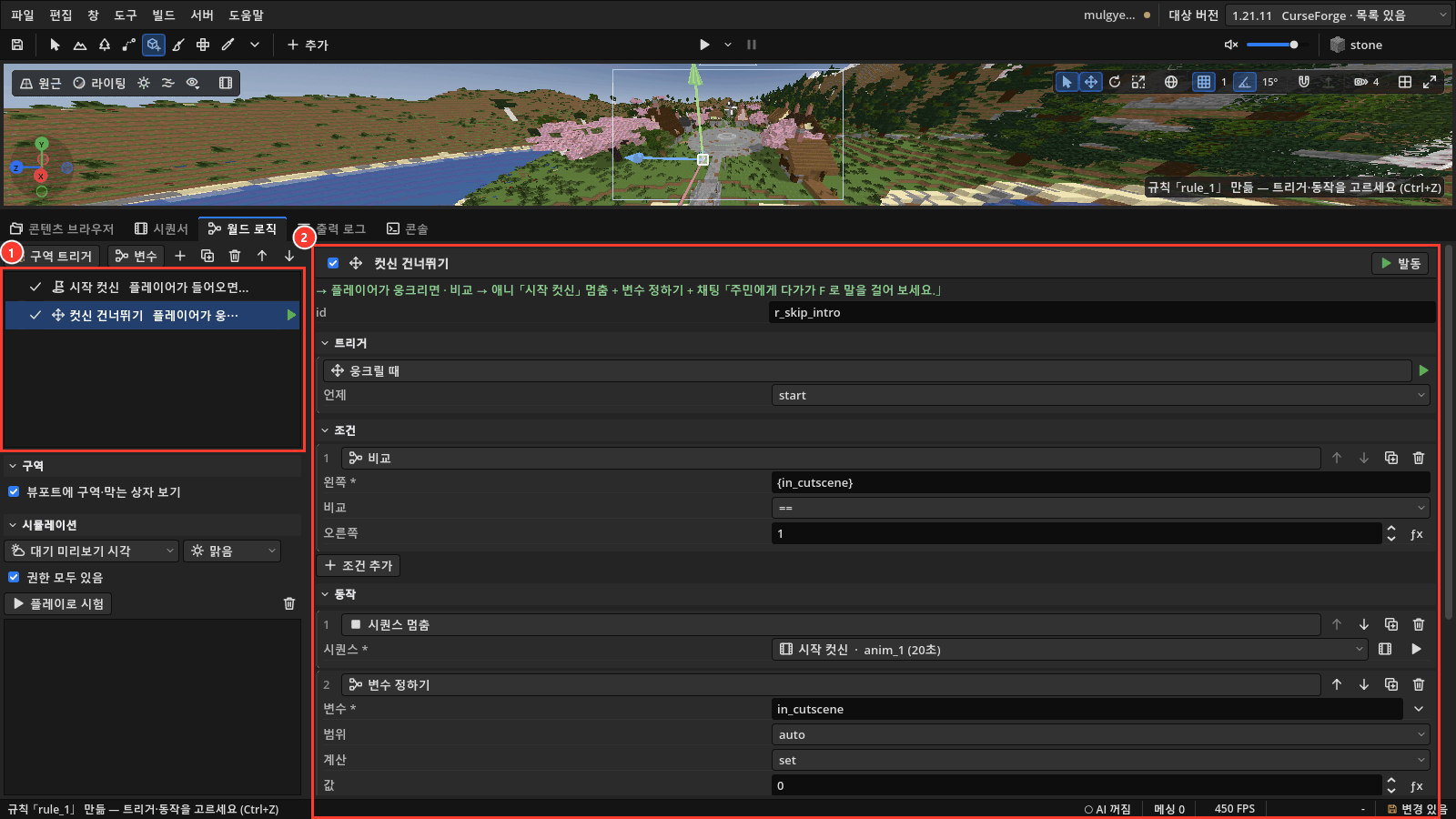
-
规则 3 — 看到最后时收尾。新规则的 id 为
r_intro_done(用 Enter 确认),名称为컷신 끝(过场结束)。触发器 序列结束时(序列 = 시작 컷신)。把动作 1 号的类型改为 设置变量(给in_cutscene设为0),并用 添加动作 加入 聊天消息(相同的提示文字)。用“停止序列”跳过时不会触发“序列结束时”,所以由跳过规则另外做同样的收尾。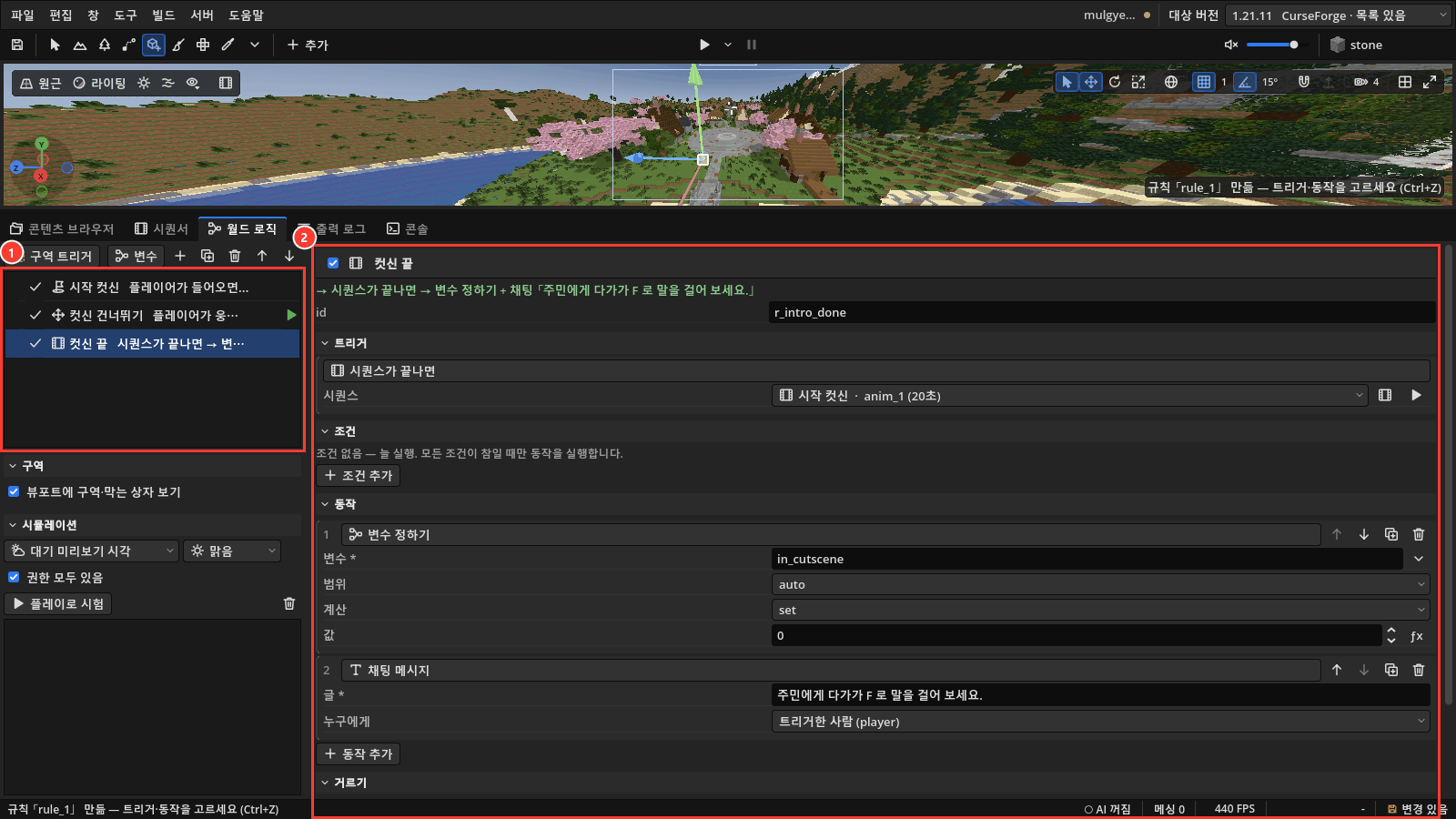
用运行来观看
Section titled “用运行来观看”-
重新打开左 · 右区域,如果刚在文本栏输入过,就先在视口上滚动一格滚轮离开输入栏,然后单击工具栏的 ▶ 按钮(运行)。起始位置保持 ▾ 菜单的初始值“从当前相机位置”也可以(规则的传送会移到出生点)。画面从黑色变亮,并出现标题“물결골”。镜头播放期间,不会显示编辑用的线条(粉色框 · 区域框)。
-
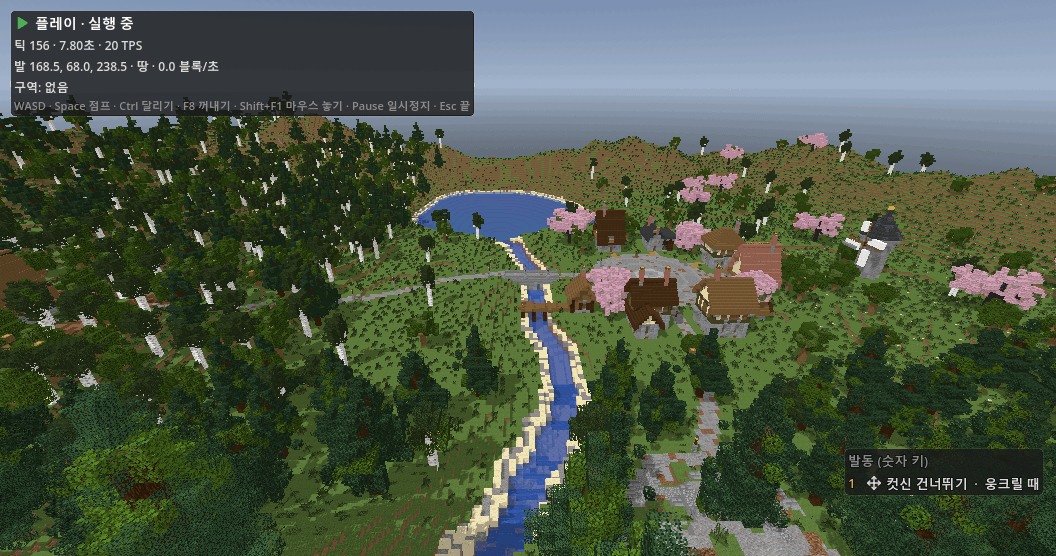
相机沿着山谷展示河流(7.8 秒 · 镜头 2)。
-
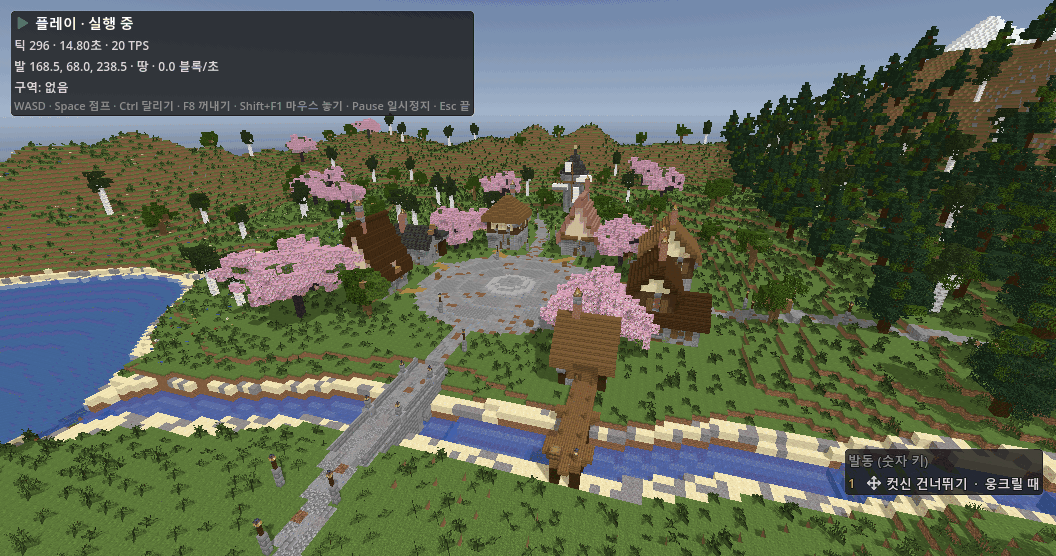
河对岸的村庄和广场出现(14.8 秒 · 镜头 4)。
-
过场期间按 Shift,过场会立刻结束并回到玩家视角,聊天中显示“주민에게 다가가 F 로 말을 걸어 보세요.”(走近村民,按 F 与其交谈。)。放着不管的话,会在 19.6 秒于黑色之中回到同一视角,并出现同样的提示。按 Esc 结束运行。如果 Shift 不起作用,是输入栏还保留着焦点(用数字键 1 跳过的途径也因同样的原因不起作用)。按 Esc 结束运行,在视口上滚动一格滚轮后,再次单击 ▶。
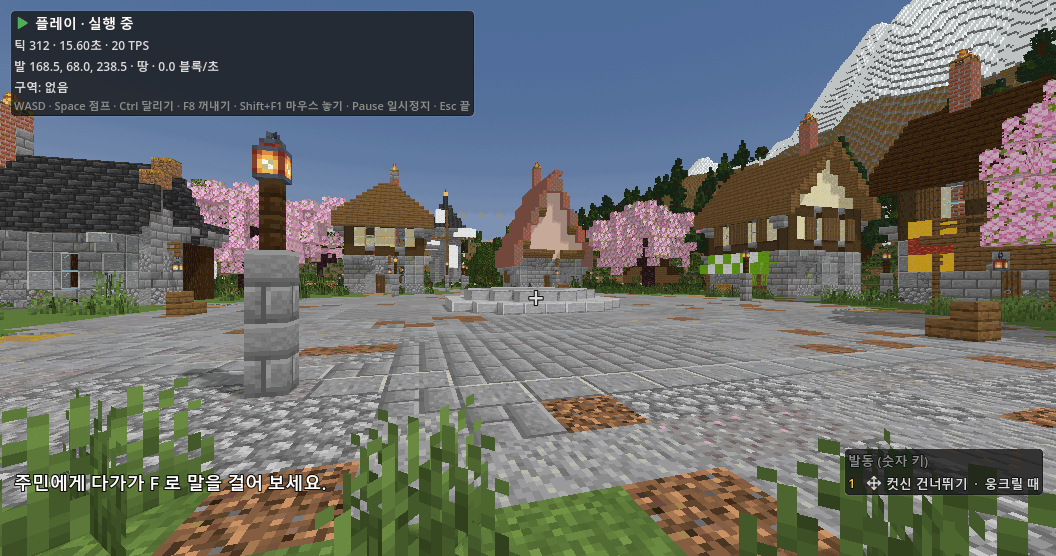
-
开场过场完成了。下面是过场第二个镜头的一个场景。起始文件 3(
mulgyeol_start3.npworld)原样包含了本部的成果,所以第 3 部可以用自己的文件继续,也可以从起始文件 3 开始。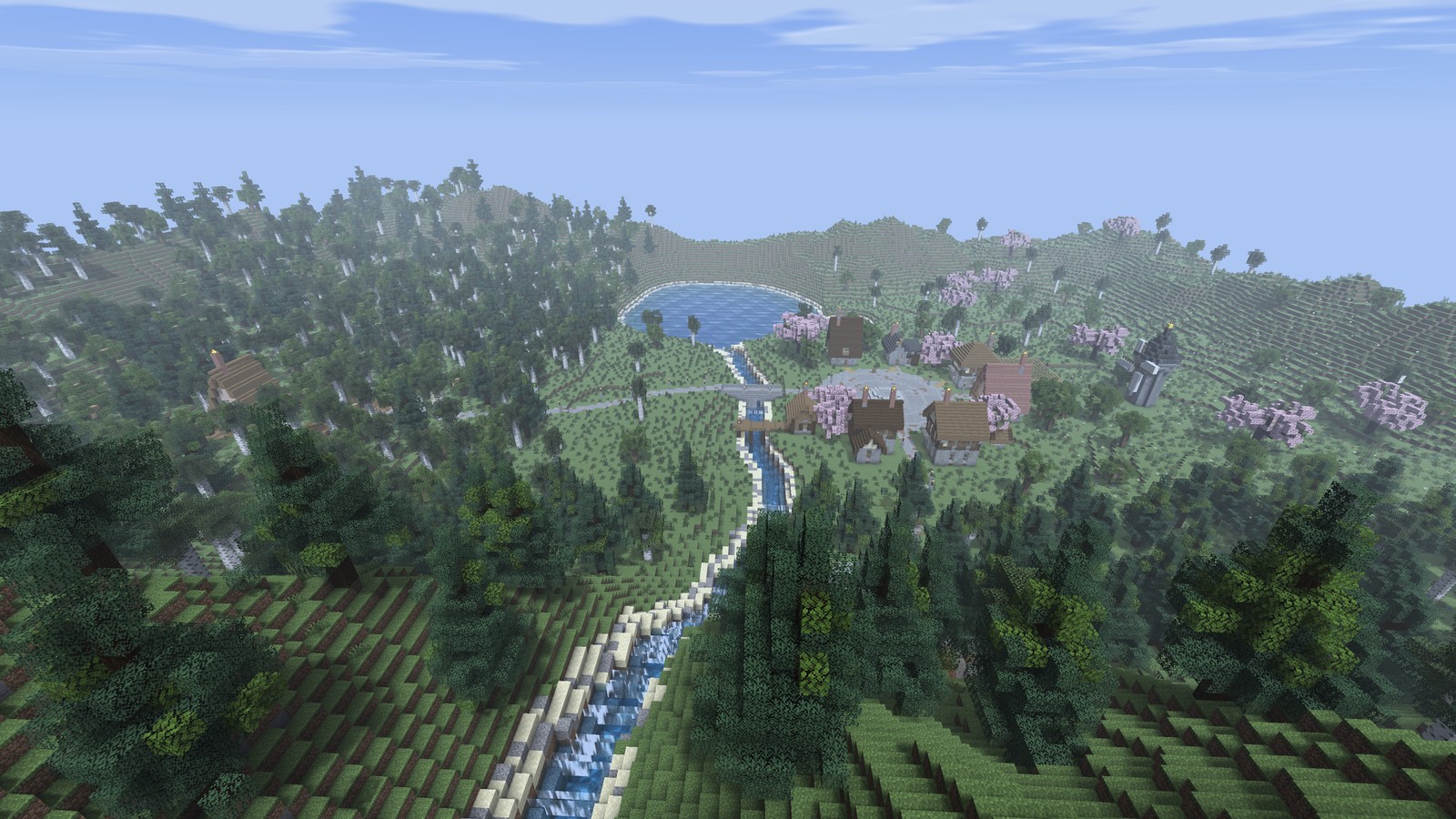
- 单击一次时间轴并让指针停在其上,按 F 就能让整个序列适配到一个画面中。镜头预览 开启时,移动播放位置,视口会切换为该时刻的镜头相机,淡入淡出 · 标题也会叠加显示。
- ▶ 运行的视角由序列在每个镜头驱动。在 ▶ 的 ▾ 菜单中关闭“运行时按序列镜头切换视角”,过场期间视角也会保持自己的视角。
- 一个镜头用 2 个关键帧加一次 smooth 的运动最易读。镜头之间的 混合 会从前一个镜头相机的姿态平滑过渡到新相机,而“玩家视角”镜头没有混合,是直接切断的,所以始终在淡入淡出之中进行。
用到的栏 · 规则
Section titled “用到的栏 · 规则”| 名称 | 本教程中 | 值 |
|---|---|---|
| 序列 | 시작 컷신(开场过场) | 长度 20 秒 · 镜头 6 · 淡入淡出 5 · 标题 1 · 相机轨道 10 |
| 变量 | in_cutscene | int · 玩家 · 0 |
| 规则 | r_join_intro | 玩家加入时(每位玩家一次)→ 传送 · 设置变量 · 播放序列 |
| 规则 | r_skip_intro | 潜行时 + 条件 {in_cutscene} == 1 → 停止序列 · 设置变量 · 聊天消息 |
| 规则 | r_intro_done | 序列结束时 → 设置变量 · 聊天消息 |
与截图不同之处
Section titled “与截图不同之处”0.11.0 及以后安装包的序列器最上面一行,在眼睛图标右边多了一个框形的“渲染…”按钮,所以比本部的序列器截图多一个按钮。本教程中不使用它。
选中淡入淡出关键帧时,下方关键帧栏中还多一个 关键帧颜色 栏(此关键帧的遮罩颜色,留空则用序列颜色),与 08 截图略有不同。保持留空照着做即可。插值列表中还多了 ease in · ease out · auto · bezier。
各功能的详细说明见下列文档。
非 Minecraft 官方产品,与 Mojang 及 Microsoft 无关。