
序列器
序列器是把场景 Actor 的运动和过场放到时间轴上的编辑器。在序列器中做好的一个作品称为 序列。模型自带的骨骼动作称为“动画”,与序列不同。序列用世界逻辑的动作 播放序列 播放,服务器插件 NPBridge 在游戏中播放同一个序列。做好的序列无需序列器标签页即可直接在视口中观看,也可以用序列视频渲染生成视频。
| 轨道 | 内容 | 对象 |
|---|---|---|
| Actor 轨道 | 场景 Actor 的位置 · 旋转 · 大小 · 显示 · 文本 · 颜色,模型动画 · 手持 · 镜头 · 太阳光 | 所有人看到相同的运动 |
| 主轨道(镜头切换 · 事件 · 声音 · 标题 · 淡入淡出 · 天气 · 闪电) | 过场演出 | 按“播放序列”的“过场观看者”分别显示 |
制作一个序列 gate_open:在 3 秒内把城门前的展示 Actor(展示 — 方块 (Block Display),场景 Actor 与大纲)向旁边移动。
-
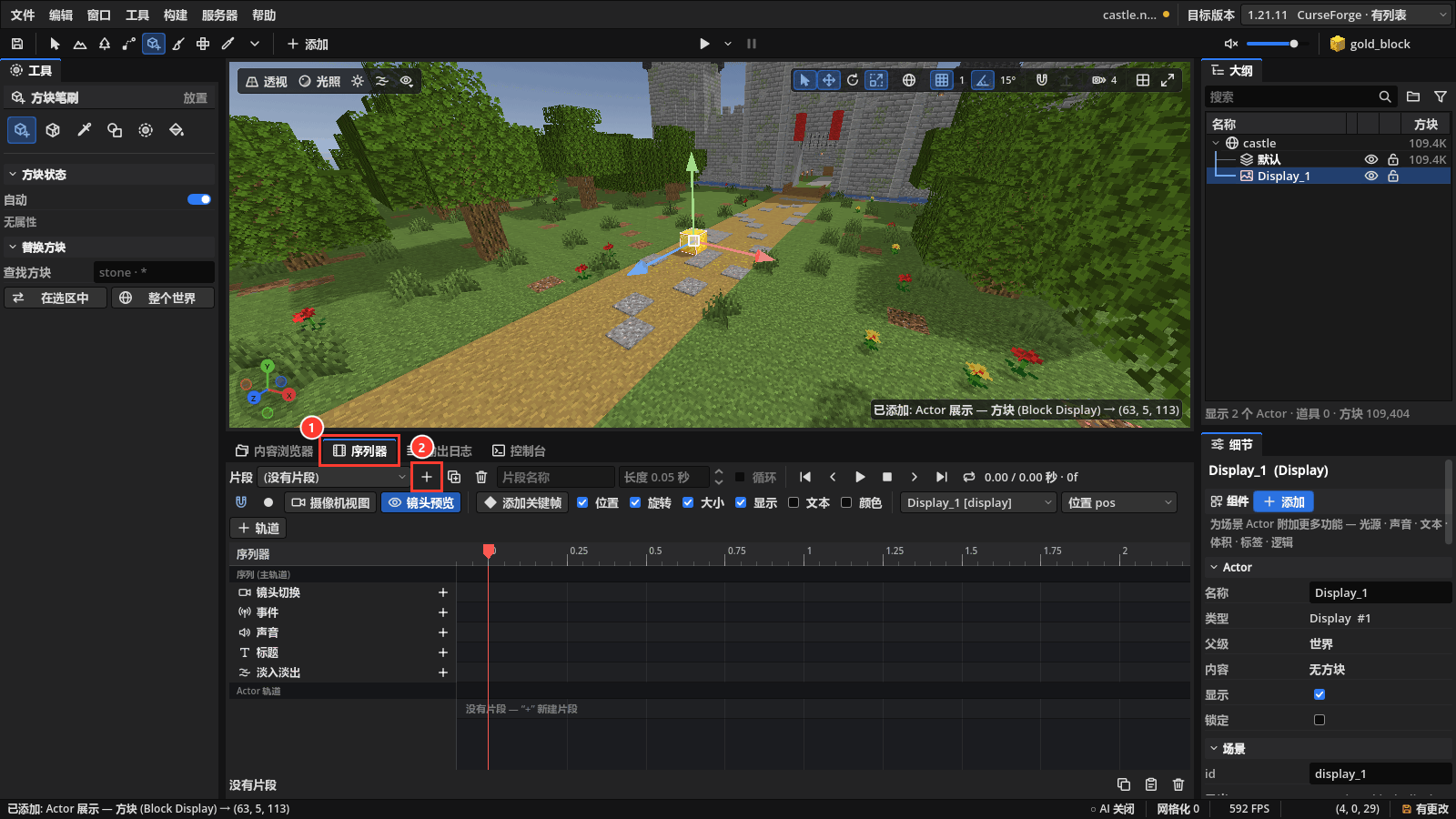
单击 工具 > 序列器 (序列·过场),也可以按 Ctrl+Shift+Q 打开。下方停靠区域打开 序列器 标签页。如果还没有序列,时间轴中央会显示“没有序列”提示和 新建序列 按钮。场景中没有展示 Actor 或相机 Actor 时,其下方还会显示 放置展示 Actor 和 相机 Actor — 从当前视角 按钮。
-
单击 新建序列。其作用与第一行 序列 旁的 + 按钮相同。生成一个 4 秒的“新序列”并被选中。在名称栏(提示文字“序列名称”)中输入
gate_open。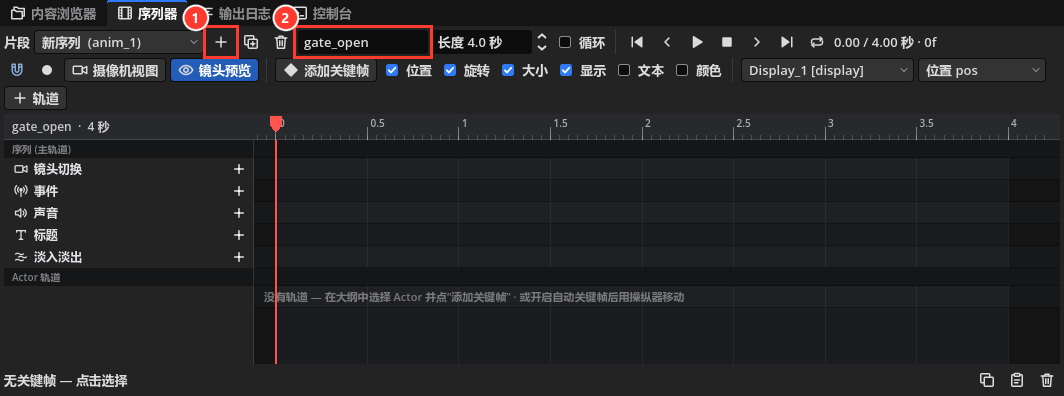
-
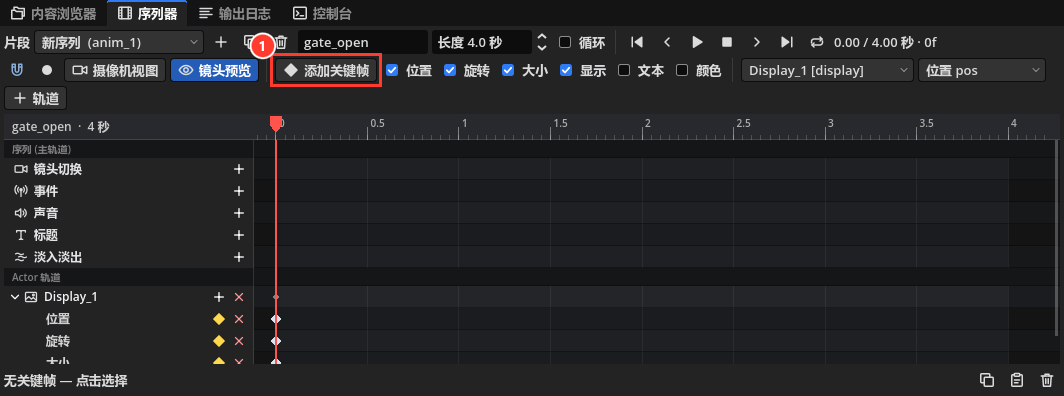
在大纲中选择要移动的展示 Actor,在播放位置 0 秒处单击 添加关键帧。勾选的属性(位置 · 旋转 · 大小 · 显示)的当前状态成为 0 秒的关键帧,下方 Actor 轨道中出现该 Actor 的行。
-
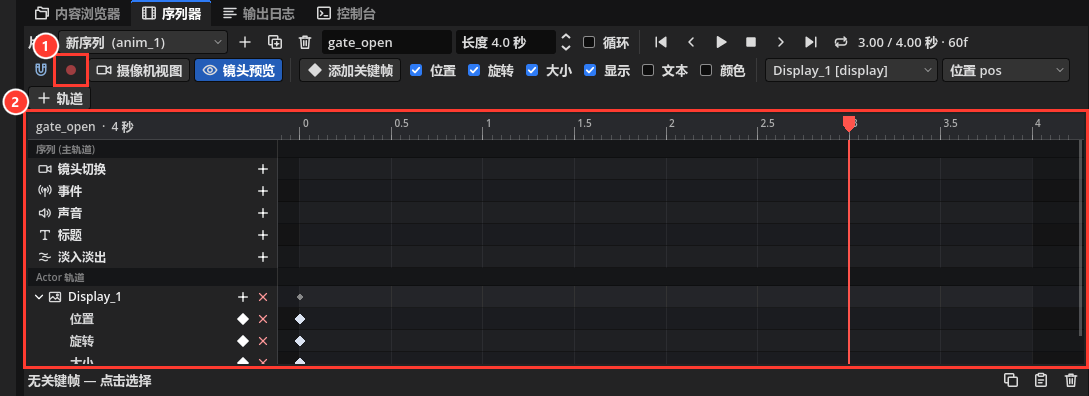
单击时间轴刻度,把播放位置移到 3 秒,再单击自动关键帧按钮(红点)将其开启。
-
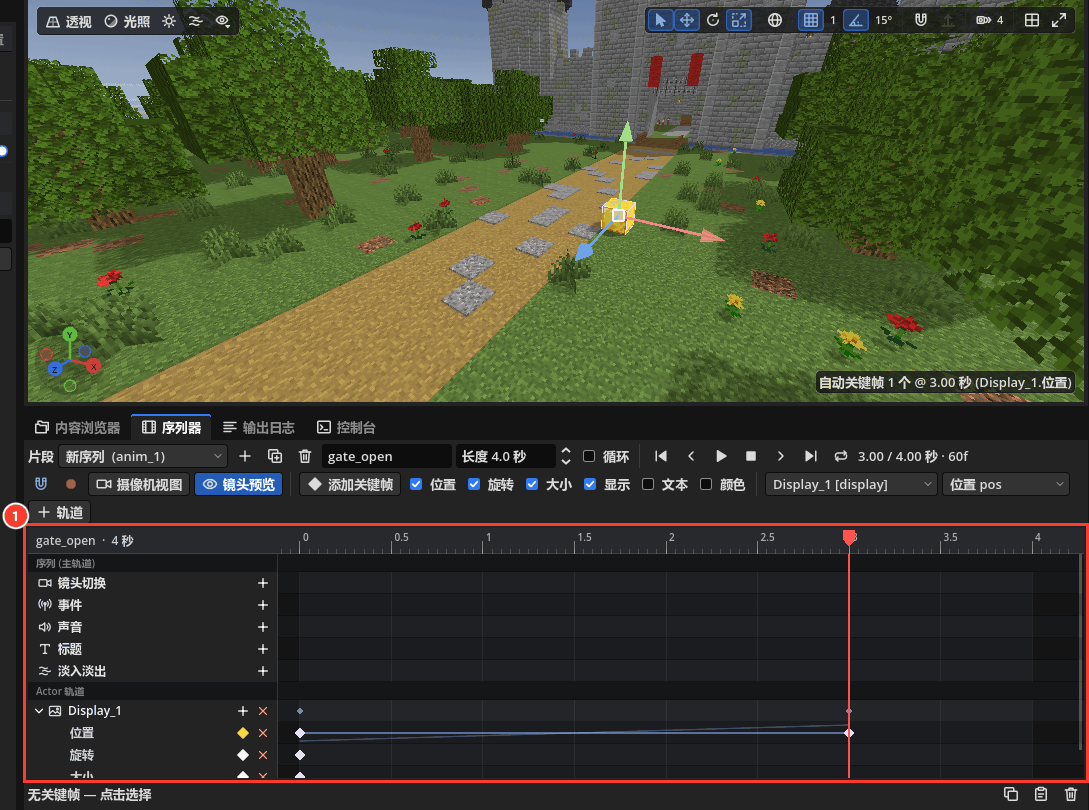
在视口中用 W 操纵器把 Actor 向旁边(X 方向 4 格)拖动。松开后在 3 秒处生成位置关键帧(视口右下方显示“自动关键帧 1 个 @ 3.00 秒 (…位置)”)。
-
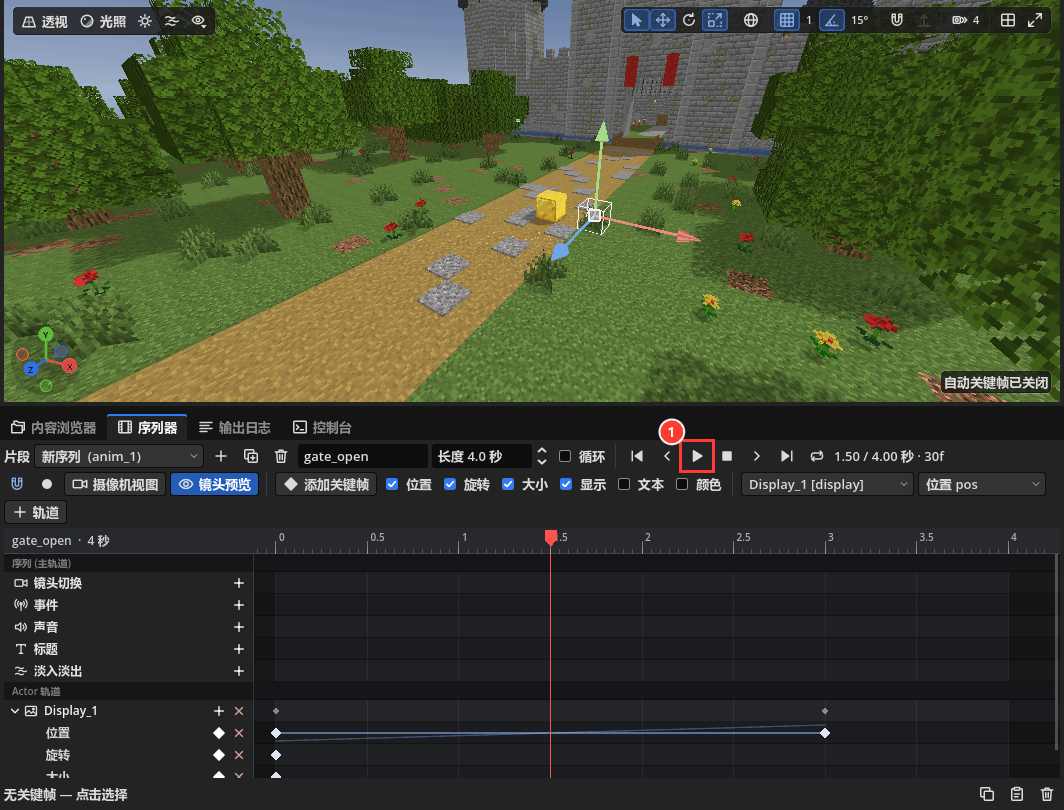
关闭自动关键帧,单击播放按钮(▶ — 与 Space 相同)。预览开始播放,方块从 0 秒的位置滑到 3 秒的位置。在 1.5 秒处再次单击暂停,方块大约位于中间。预览是非破坏性的,Actor 的实际位置(操纵器)保持不变。
-
创建播放用的规则。在逻辑图中,把 开始时 (场景开始) 的执行引脚放到空白处,添加 播放序列,在 序列 字段中选择
gate_open。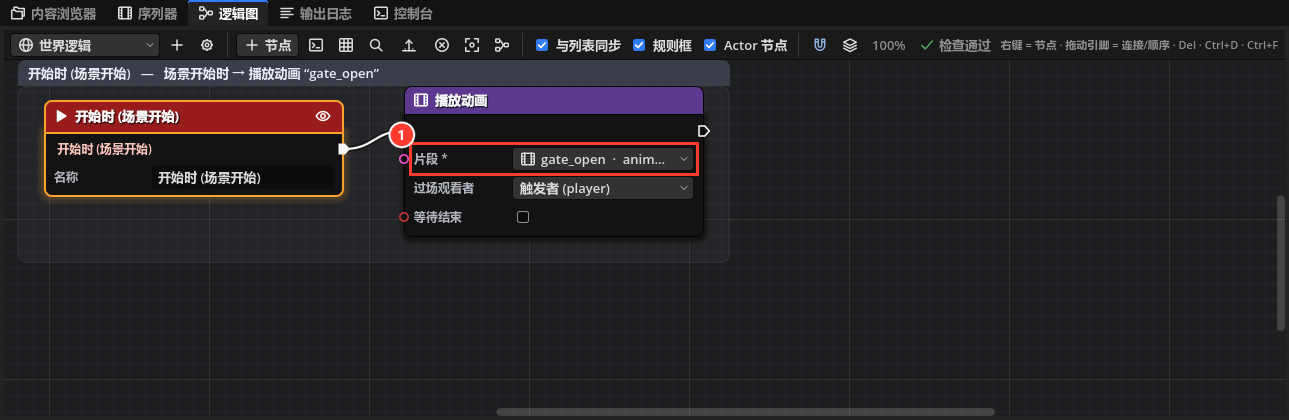
序列无需切换到序列器标签页,就能在视口中播放观看。下面的入口都会打开同一个视图,并在视口下方中央显示序列条。即使序列器标签页被其他标签页遮住,播放也会继续。
| 打开位置 | 作用 |
|---|---|
| 逻辑节点 序列 字段旁的 ▶ 按钮 | 在视口中播放所选序列(提示“▶ 查看 — 在视口中播放所选序列…”)。未选择序列时不可用。 |
| 逻辑节点 序列 字段旁的序列器图标按钮 | 在序列器中打开所选序列(提示“在序列器中打开 — …”)。一个序列都没有时,新建序列并填入该字段(提示“在序列器中创建 — …”)。 |
| 大纲中右键单击 Actor > ▶ 查看序列 | 从该 Actor 出现的序列(轨道 · 镜头切换 · 声音位置)中选择一个播放。 |
| 序列器第一行的眼睛图标按钮 | 从头播放当前序列(提示“在视口中查看 — …”)。 |
控制台 seq play <id> [起始秒] · seq stop · seq list | 播放(给出起始秒则从该时刻开始) · 关闭视图 · 序列列表 |
运行期间无法打开(“运行期间由逻辑播放序列 — 按 Esc 结束运行后再查看”)。
观看序列时显示在视口下方中央。运行期间不显示。
| 部分 | 作用 |
|---|---|
| 名称 | 正在观看的序列名称 |
| 画幅列表(初始为 关闭画幅框) | 在视口中绘制输出画幅框 16:9 · 21:9 · 4:3 · 1:1 · 9:16。见下面的“镜头预览”。 |
| 安全区按钮 | 绘制框内 90% · 80% 的线(需开启画幅框才可见)。 |
| 回到开头 | 回到开头(开启区间循环时回到区间起点) |
| 上一个镜头 · 下一个镜头 | 跳到前一个 · 后一个相机镜头。当前镜头已播放一小段时,上一个镜头会回到该镜头的开头。 |
| 播放 / 暂停 | 播放与暂停 |
| 时间 | 当前时间 |
| 速度 | 0.25× · 0.5× · 1× · 1.5× · 2×。只改变观看方式,序列本身不变。 |
| 循环 | 结束后从头重复。只改变观看方式,序列的 循环 栏不变。 |
| 仅循环此镜头 | 只重复当前镜头区间。切换镜头时区间随之变化。 |
| 结束后恢复 | 播放到结尾时让 Actor · 视角恢复原状。关闭则停在最后的画面。 |
| 关闭 — Actor 与视角恢复原状 | 关闭视图。 |
画幅框 · 安全区的选择会保留到下次运行。
开启第二行的 镜头预览(默认开启)后,播放 · 拖动时间时由镜头切换驱动视口相机,淡入淡出 · 标题也会叠加绘制。
- 输出画幅框:在序列条的画幅列表中选择
16:9·21:9·4:3·1:1·9:16之一,观看镜头切换或 摄像机视图 时,视口中会绘制该比例的框。框外变暗,并调整视场角,使框内的构图与实际输出(视频渲染 · 游戏画面)一致(以垂直视场角为准)。 - 安全区:框内 90% · 80% 的线。标题 · 文字等不能被裁切的内容放在内侧。
- 切镜条:开启第二行的 切镜条(默认开启)后,时间轴最上方会按镜头显示该镜头相机所见的小图(160×90)。这是近似图,不包含着色器和其他 Actor 的运动。运行中 · 渲染中不绘制。
- 跳过镜头:时间轴获得焦点时,用 Ctrl+← · Ctrl+→ 跳到上一个 · 下一个镜头。
- 相机镜头 · 倾斜:相机 Actor 细节中的 视场角 (FOV) 为 10~120 度,镜头(mm) 以 mm 显示同一个值(以 36mm 传感器的垂直视场角为准 — 越大越偏长焦)。倾斜(roll) 让相机向一侧倾斜。镜头预览 · 摄像机视图 · 从此视角查看 · 视频渲染都会显示倾斜。游戏(服务器)无法使用倾斜,导出时按 0 处理并给出警告。
- 每个时间点逐一记录关键帧时,也可以不用自动关键帧,而是重复“移动播放位置 → 在细节中修改位置 → 添加关键帧”。添加关键帧 一次记录所有勾选的属性。
- 只有序列器标签页打开时,自动关键帧才会创建关键帧。关闭标签页后用操纵器移动,只会移动 Actor。
- 序列器预览用实际的方块和文字移动展示 Actor 和文本 Actor(而不是线框)。单击停止按钮后恢复原样。
- 双击主轨道行(镜头切换 · 声音 · 天气 等),会在该时间生成关键帧。行名右端的 + 会在当前播放位置添加关键帧。
- 如果 新建序列(或 + 按钮)在处理过程中失败,会显示“正在处理 — 请在完成后重试”。处理结束后再次单击。
- 序列器第一行的渲染图标按钮(提示“渲染… — …”)可把当前序列生成视频 · 连续图片。参见序列视频渲染。
在运行模式中
Section titled “在运行模式中”- 在 ▶ 运行 · 模拟中,序列的镜头切换会改变视角。仅当接收者(过场观看者)是自己时有效,遇到“玩家视角”镜头 · 序列结束 · 停止序列 · 运行结束时,会回到身体视角。要关闭,请取消工具栏运行 ▾ 菜单中的 运行时按序列镜头切换视角(默认开启)。
- 运行期间序列器的 ▶ 不可用(提示“运行中由逻辑播放”)。运行时由逻辑规则播放序列。
| 部分 | 内容 |
|---|---|
| 第一行 | 选择 序列 · 新建序列 · 复制 · 删除 · 名称 · 长度 · 循环 · 到开头 · 上一关键帧 · 播放 · 停止 · 在视口中查看 · 渲染 · 下一关键帧 · 到结尾 · 区间循环 · 时间 |
| 第二行 | 适配 · 自动关键帧 · 摄像机视图 · 镜头预览 · 切镜条 · 添加关键帧 及属性勾选(位置 · 旋转 · 大小 · 显示 · 文本 · 颜色) · 要创建轨道的 Actor · 属性 · 轨道 |
| 左侧树 | 序列(主轨道) · Actor 轨道(Actor 行 · 属性行) |
| 右侧时间轴 | 切镜条 · 刻度 · 关键帧 · 播放位置线 |
| 底部行 | 所选关键帧的时间 · 值 |
Actor 轨道属性
Section titled “Actor 轨道属性”在第二行的属性列表或 Actor 行的右键菜单(“添加轨道: …”)中创建。
| 属性 | 值 · 栏 | 适用的 Actor |
|---|---|---|
| 位置 · 旋转 · 大小 | 3 个数值(插值) | 所有可移动的 Actor |
| 显示 · 文本 · 颜色 | 真/假 · 文本 · 颜色(显示 · 文本保持到下一个关键帧) | 展示 · 文本 Actor 等 |
| 模型动画 | 一个关键帧 = “从这里开始播放这个动画”。动画 · 速度 · 开始(动画内的起始秒) · 循环 · 混合(从前一个动作过渡的秒数)。动画列表中的 (停止 — 静止姿势) 会定在静止姿势。播放区间持续到下一个关键帧之前。 | 仅限展示类型为物品模型的展示 Actor(方块展示 Actor 不行) |
| 右手持握 · 左手持握 | 用文本值指定手持物(物品 · 方块 · 自定义模型)。空值 = 空手。关键帧 = 换手持 · 放下 | 人形骨架模型的展示 Actor |
| 镜头(对焦·f·mm) | 焦距 m · 光圈 f 值 · 镜头 mm(拉焦) | 相机 Actor |
| 光(强度·光束·大小) | 强度 · 光束 · 光盘大小(闪烁等) | 太阳(平行光) Actor(光照与生物群系) |
- 无法移动的 Actor 类型(格子方块 Actor · 雾/外观体积 · 音源)不会出现在可创建轨道的 Actor 列表中。用方块制作的踏板 · 门,转换为可移动的方块组后就能移动(场景 Actor 与大纲)。
- 内容(方块 · 模型)为空、什么都看不到的展示 Actor,在列表中带有 ⚠,并显示“内容为空,不会显示 — 请在细节面板中选择方块或模型”。
主轨道关键帧栏
Section titled “主轨道关键帧栏”| 行 | 所选关键帧的栏 |
|---|---|
| 镜头切换 | 相机(相机 Actor,“玩家视角” = 过场结束) · 混合(从前一个相机过渡的秒数) · 操控此摄像机 |
| 事件 | 信号 — 由世界逻辑的信号触发器接收。 |
| 声音 | 声音事件 id · 建议列表 · 试听 · 音量 · 音调 · 发声位置(Actor,为空则为观看者的位置) |
| 标题 | 标题 · 副标题 · 停留 · 淡入 · 淡出 |
| 淡入淡出 | 遮罩(0 清晰 ~ 1 完全遮盖) · 插值 · 颜色(整个序列的淡入淡出颜色) · 关键帧颜色(此关键帧的遮罩颜色,留空则用序列颜色) |
| 天气 | 预设… · 雨天 · 风 · 方向 · 云 · 昏暗 · 湿润 · 水洼 · 镜头 · 闪电 · 插值 — 天气 · 雨 · 闪电 |
| 闪电 | 形状 · 强度 · 距离 · 方向 · 雷声 — 天气 · 雨 · 闪电 |
- 白色闪光:短促地放置三个淡入淡出关键帧(遮罩 0 → 1 → 0),只把中间关键帧的 关键帧颜色 设为
#ffffff,画面就会闪出白光。区间颜色取遮罩值较大的那个关键帧的颜色。 - 声音关键帧:选择发声位置(Actor)后,预览中声音会作为来自该位置的 3D 声音,距离越远越小。声音关键帧不会截断前面的声音,而是用多个声部叠加播放。参见天空与声音。
| 插值 | 含义 |
|---|---|
linear | 匀速变化(默认) |
step | 保持数值直到下一个关键帧 |
smooth | 缓慢开始,缓慢停止 |
ease in · ease out | 只有一侧缓慢 |
auto | 经过关键帧时不停顿,保持连续 |
bezier | 用手柄(x1, y1, x2, y2)实现过冲 · 拉伸 |
| 序列器功能 | 游戏(服务器 NPBridge) |
|---|---|
| 位置 · 旋转 · 大小 · 显示 · 文本 · 颜色,镜头切换 · 事件 · 声音 · 标题 · 淡入淡出 | 原样播放 |
| 模型动画 · 右手持握 · 左手持握 | 在 NPBridge 2.2.0 以上以烘焙姿势(seq rig)播放。一个 Actor 被两个序列驱动时只烘焙第一个序列,且上传到服务器的资源包中必须有骨骼模型。旧服务器会停在第一帧。 |
| 淡入淡出 关键帧颜色 | NPBridge 2.2.1 以上(旧服务器只有一个序列颜色) |
| 相机视场角 · 镜头(对焦·f·mm) | NPBridge 2.3.0 + NP Lite 光影包(游戏画面与光影包) |
| 天气 · 闪电 关键帧 | NPBridge 2.1.0 以上。只有过场观看者能看到,结束后恢复原来的天气(天气 · 雨 · 闪电)。 |
| 相机 倾斜(roll) | 不会输出(按 0 导出并给出警告) |
与世界逻辑配合使用
Section titled “与世界逻辑配合使用”| 节点 | 种类 | 作用 |
|---|---|---|
播放序列 (anim_play) | 动作 | 从头播放序列。过场观看者 · 等待结束 |
停止序列 (anim_stop) | 动作 | 停在当前位置 |
序列结束时 (anim_finished) | 事件 | 不循环的序列播放到结尾时 |
快捷键(焦点在时间轴上)
Section titled “快捷键(焦点在时间轴上)”| 快捷键 | 作用 |
|---|---|
| Ctrl+Shift+Q | 打开序列器(任何地方) |
| Space | 播放 · 暂停 |
| ← · → | 前移 · 后移一帧(0.05 秒) |
| Ctrl+← · Ctrl+→ | 上一个镜头 · 下一个镜头 |
| Home · End | 到开头 · 到结尾 |
| F | 适配视图 |
| Ctrl+C · Ctrl+V | 复制所选关键帧 · 粘贴到播放位置 |
| Delete | 删除所选关键帧 |
非 Minecraft 官方产品,与 Mojang 及 Microsoft 无关。