
逻辑图
逻辑图是像虚幻引擎蓝图一样,用节点和连线显示世界逻辑规则的编辑器。它不是新格式,而是与世界逻辑面板相同的数据,因此在任一边修改都会立即反映到另一边。一条规则是从左到右连成的一行:事件(红) → 条件(绿) → 动作(蓝 · 按分类着色)。
0.10.2 起:重叠的节点由绘制在上层的节点接收单击、引脚和拖动;拖动超过 5 px 节点才会移动。把连线放到空白处,会打开只显示可连接到该引脚的节点的搜索窗口。新增 5 个流程节点(通过条件 · 在此结束 · 仅一次 · 交替 · 分支选择)、数学函数
inverse_lerp·wrap·snap,以及查找节点和对齐功能。包含新流程节点的逻辑要求服务器使用 NPBridge 2.0.8 或更高版本(见下文“参考”)。
本文的截图在示例世界 castle.npworld 中拍摄:在 窗口 菜单中取消勾选“左 区域” · “右上 区域” · “右下 区域”,并关闭工具栏的 ⚙(细节)按钮和小地图按钮,使逻辑图区域更宽。第一次练习见教程:第一个脚本。
创建规则:每秒交替显示“门已打开” · “门已关闭”
Section titled “创建规则:每秒交替显示“门已打开” · “门已关闭””单击 工具 > 逻辑图,在下方停靠区域打开 逻辑图 标签页。
-
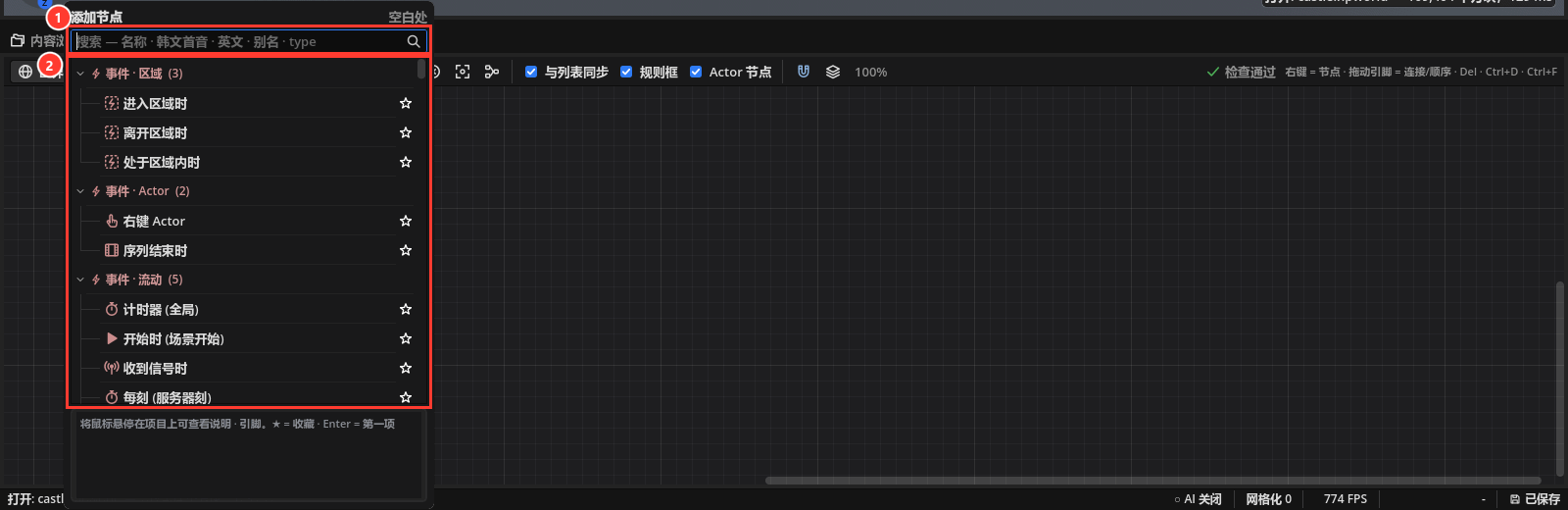
右键单击图的空白处。打开 添加节点 窗口:上方是搜索框,下方是按组分类的列表(事件 · 区域、事件 · Actor …)和预览栏。
-
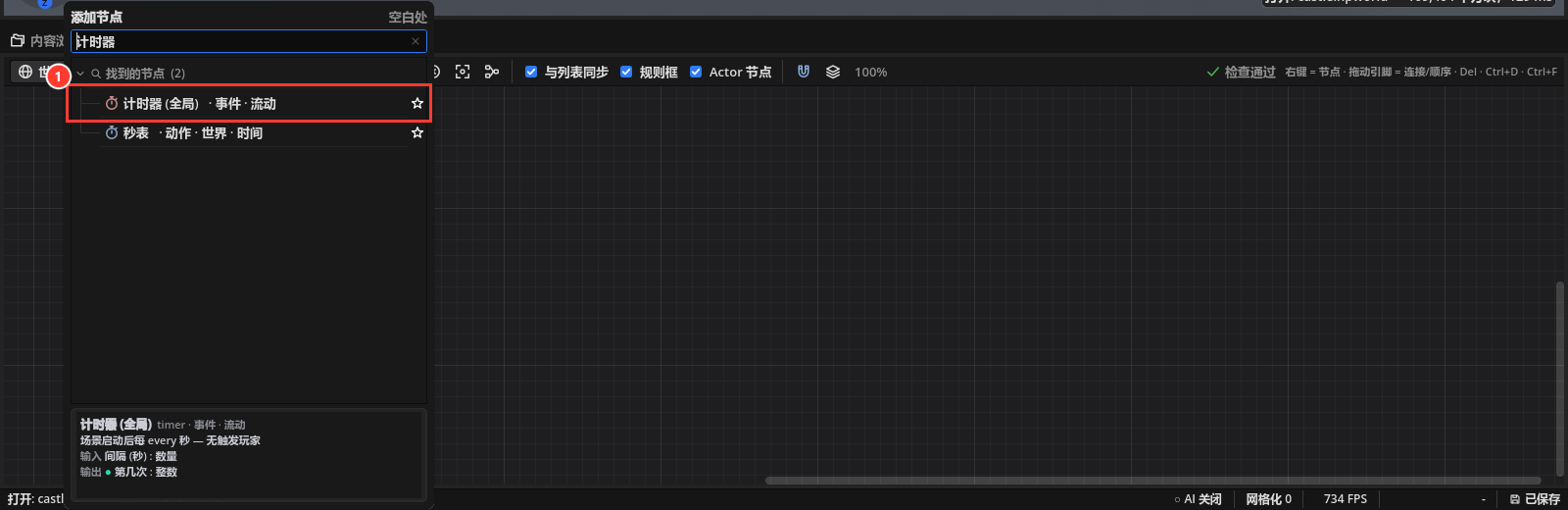
在搜索框中输入
计时器,单击 计时器 (全局)。在空白处选择的事件会成为新规则。0.10.2 已知问题:新规则的名称未翻译,显示为韩语(此计时器规则为“타이머(전역)”,第 5 步的函数规则为“함수”);没有动作的规则框显示“(할 일 없음)”(无动作)。
-
在事件节点的 间隔 (秒) 字段中输入
1。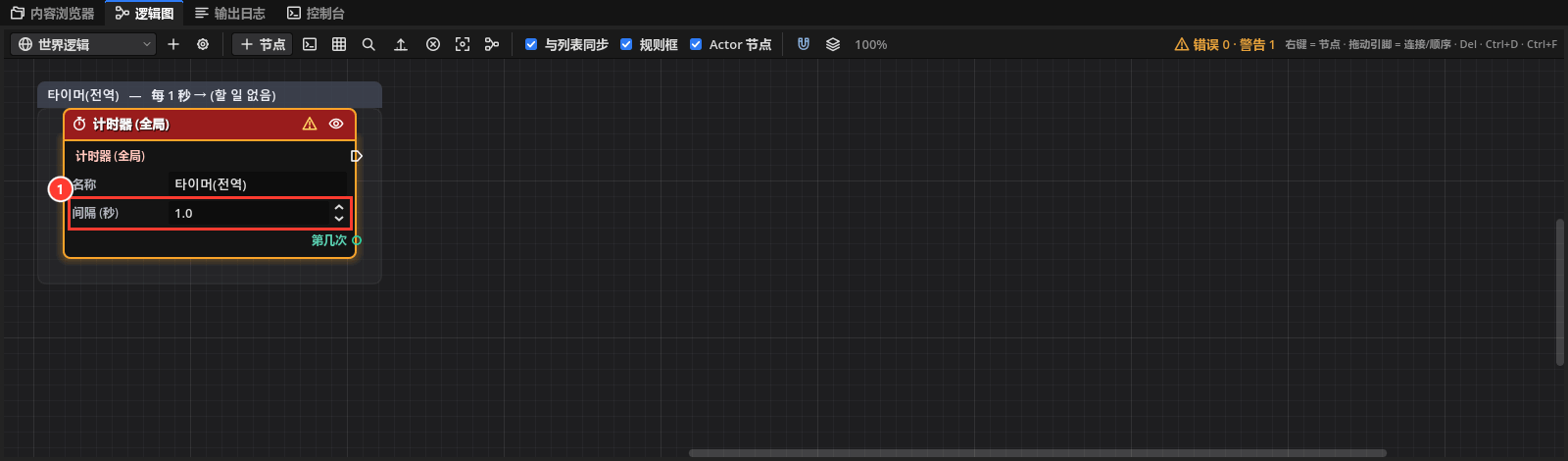
-
把事件节点右侧的白色执行引脚拖动到空白处松开。“连接到此之后”窗口中只显示可以接在其后的节点(没有事件)。输入
交替,单击 交替(Flip Flop)。节点在松开的位置生成,并连接到事件之后。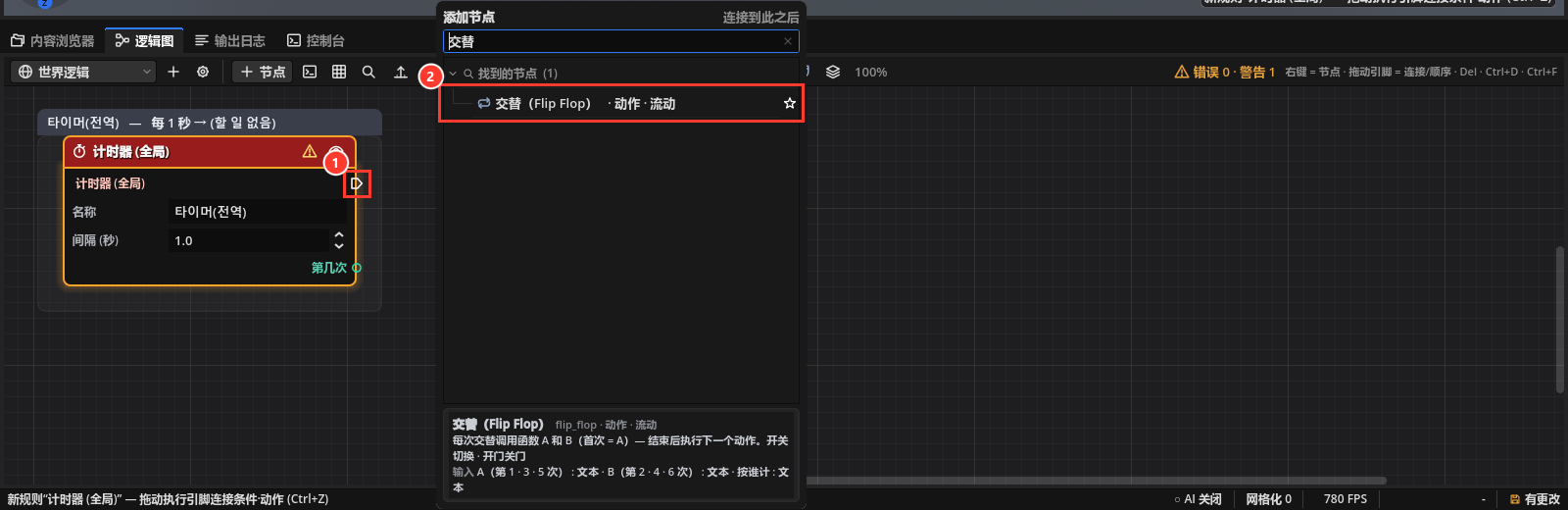
-
把交替节点的黄色引脚 A(第 1 · 3 · 5 次) 拖动到空白处松开。生成新的 函数 规则(
func_1),A 字段即为该函数。用同样的方法把 B(第 2 · 4 · 6 次) 引脚连接到func_2。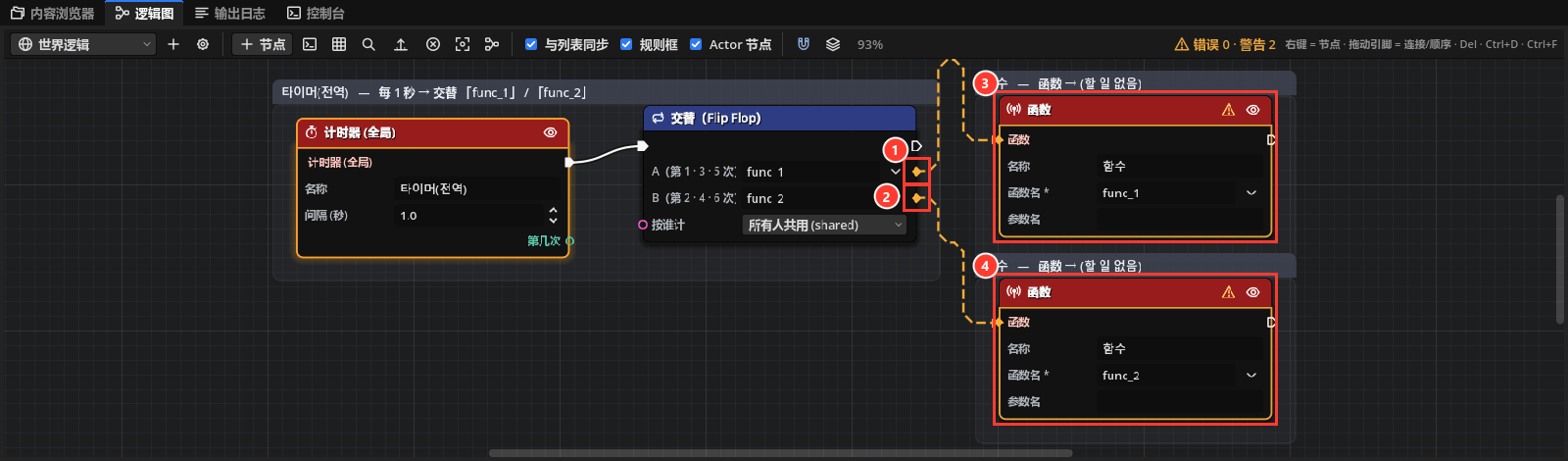
-
把每个函数事件的白色执行引脚放到空白处,添加 聊天消息,在 文本 字段中分别输入
门已打开(func_1) ·门已关闭(func_2)。工具栏右侧显示 检查通过。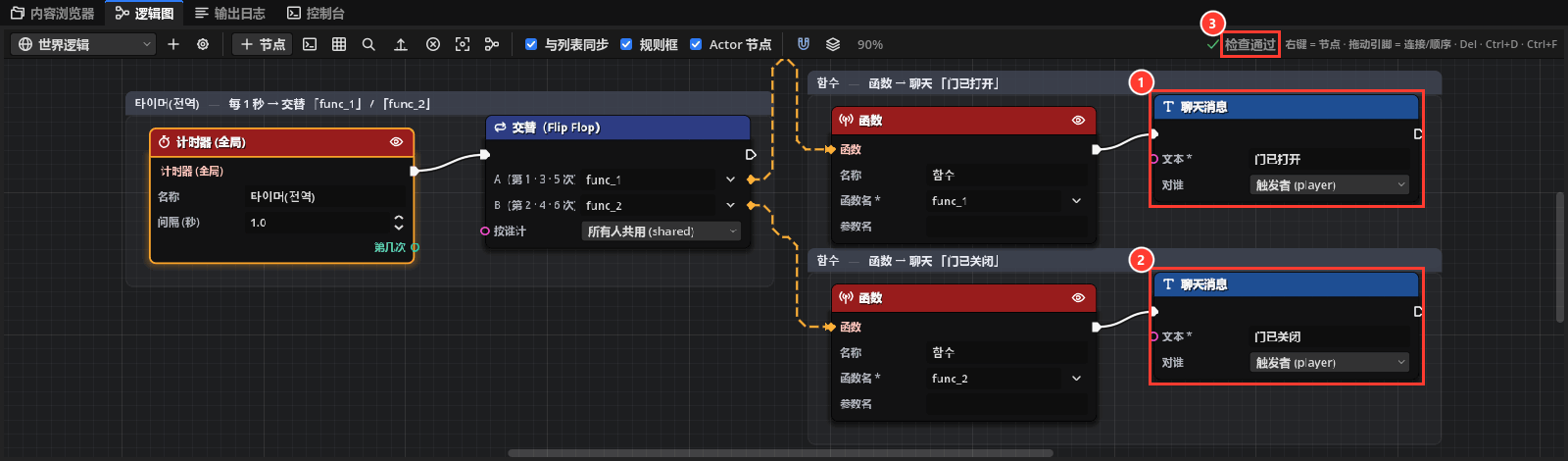
-
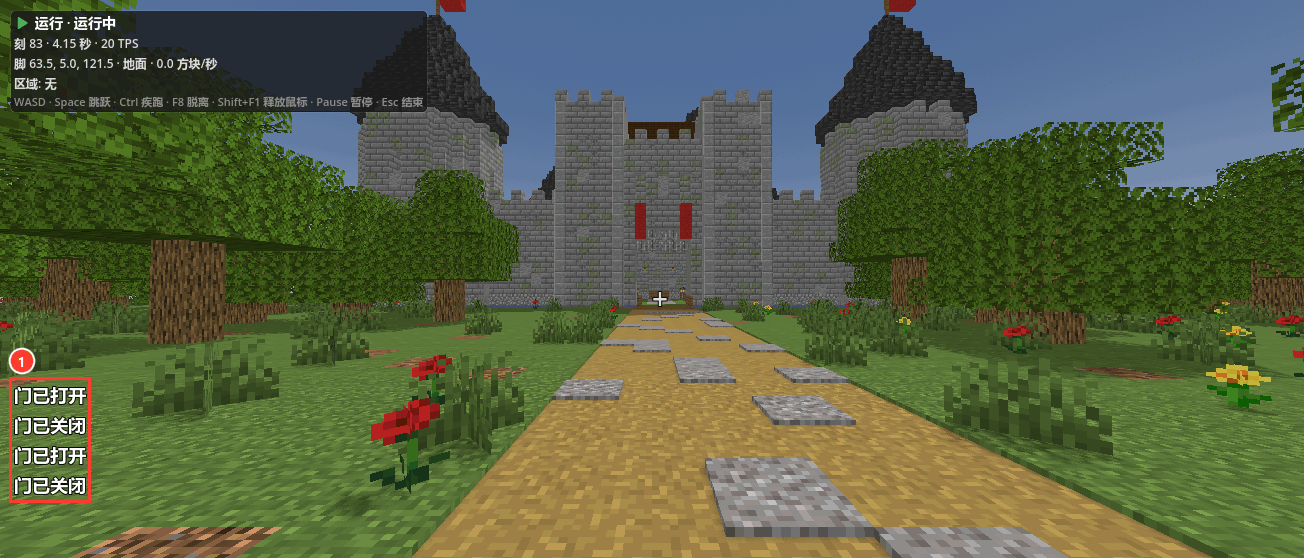
单击工具栏的 ▶ 按钮(运行)。聊天中每秒交替出现“门已打开” · “门已关闭”。按 Esc 结束。
-
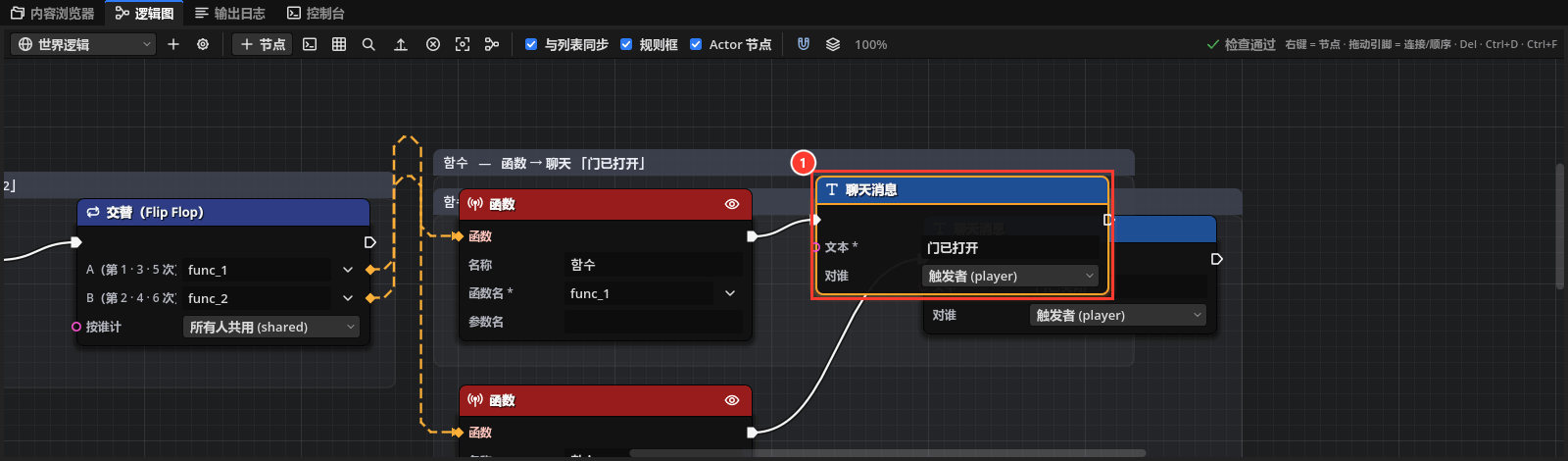
把一个节点拖动到另一个节点上方使其重叠后,重叠部分的单击、引脚和拖动都由绘制在上层的节点接收。单击下层节点将其选中后,该节点会移到最前。重新绘制图后,这个顺序仍然保留。
用执行输入引脚插入到前面
Section titled “用执行输入引脚插入到前面”-
把条件或动作节点左侧的执行输入引脚拖动到空白处松开。“连接到此节点之前”窗口中只显示可以放在其前面的节点。输入
仅一次,单击 仅一次(Do Once),节点在松开的位置生成,并连接到交替节点的正前方(按一次 Ctrl+Z 即可撤销)。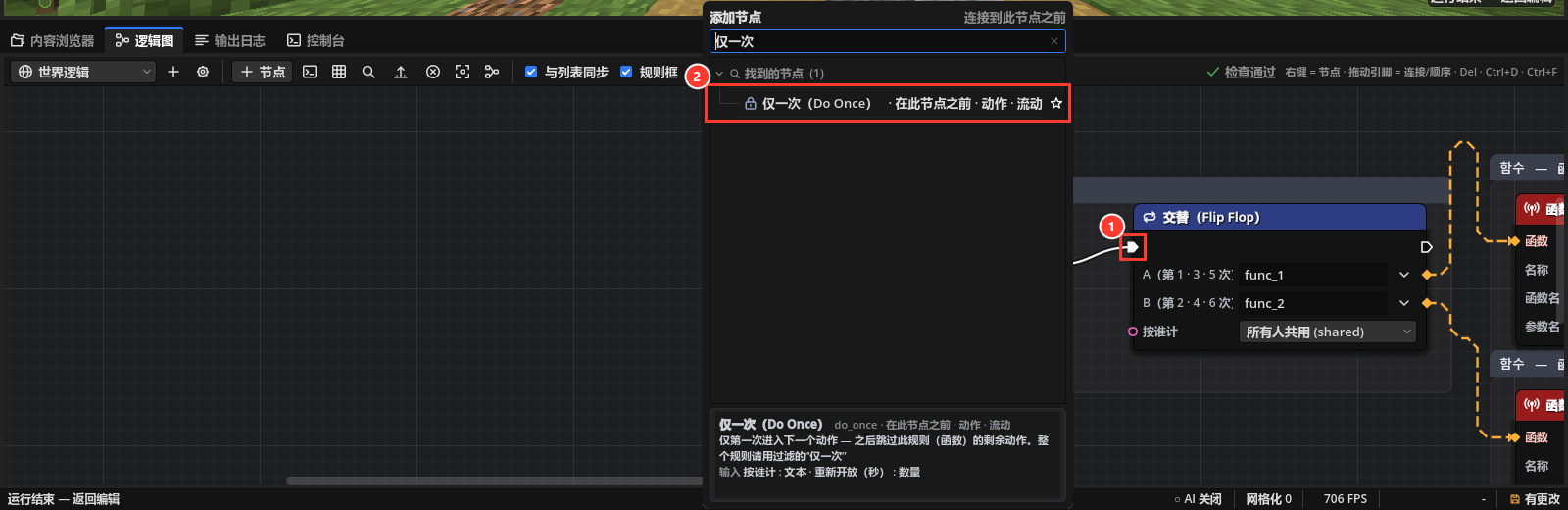
新的流程节点
Section titled “新的流程节点”-
从“开始时 (场景开始)”规则的执行引脚依次插入 仅一次(Do Once) → 通过条件(门) → 分支选择(Switch) → 在此结束(Return)。在 若通过 字段中输入表达式(
{time} > 1),在分支选择节点的 数值 字段中输入要比较的值;单击 分支数 的 +,分支(等于 n · → 要调用的函数)和黄色引脚各增加一个。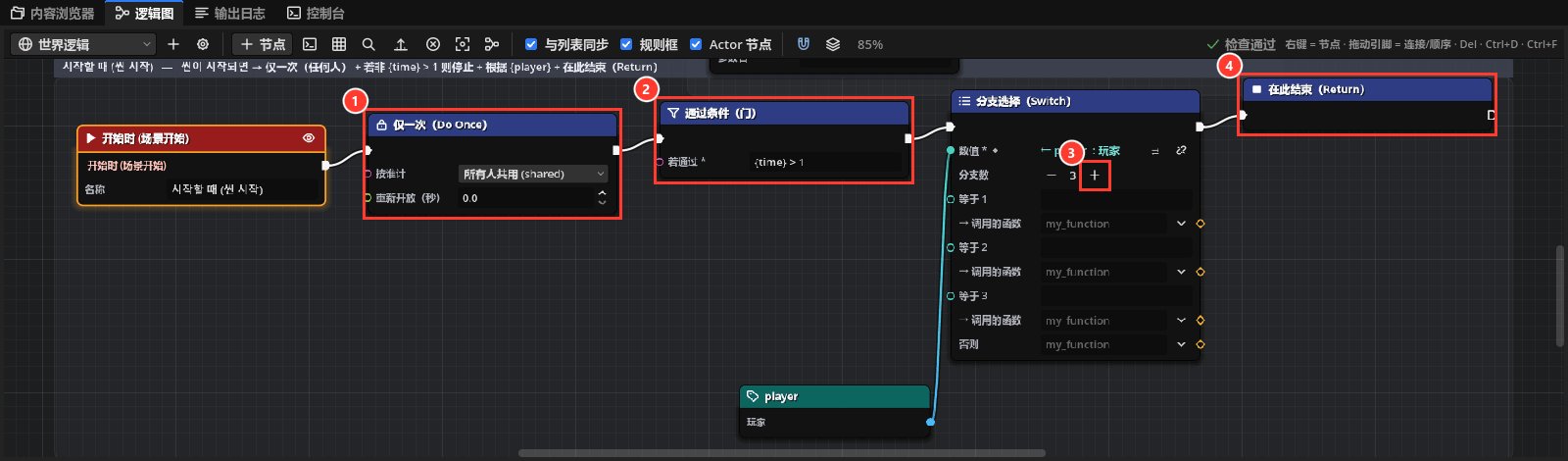
-
单击工具栏的放大镜按钮(查找节点),在搜索框中输入
关闭。按名称 · type · 字段值 · 规则名查找当前图中的节点。单击某项后,选中该节点并将其移到画面中央。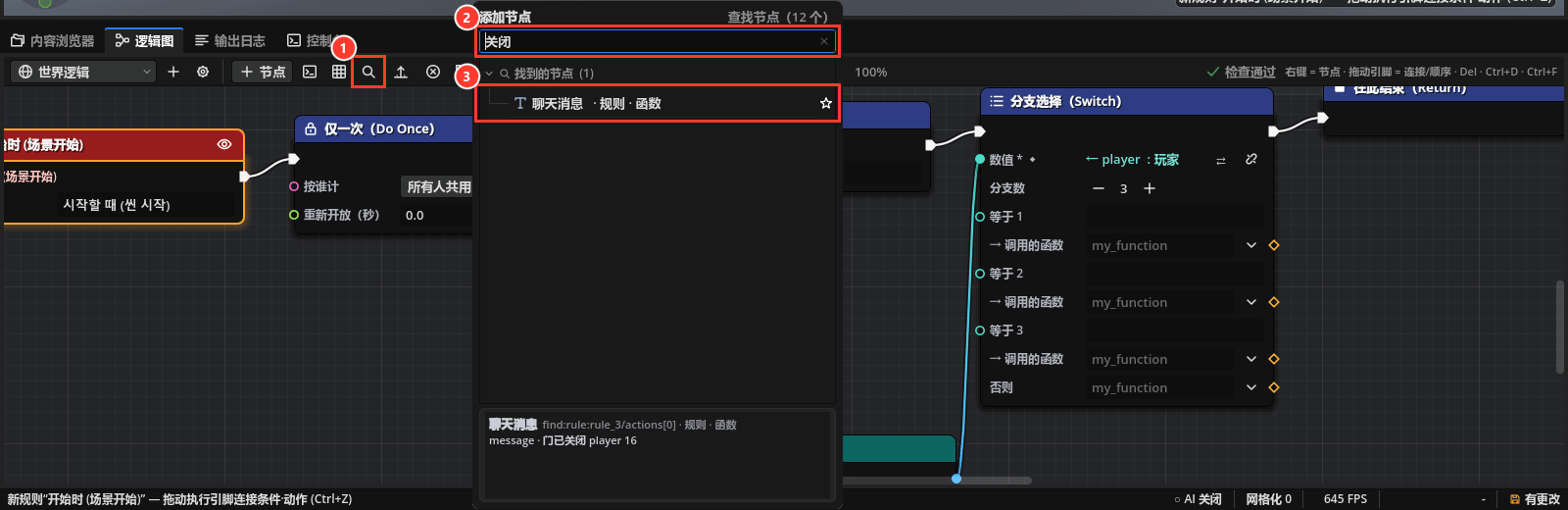
-
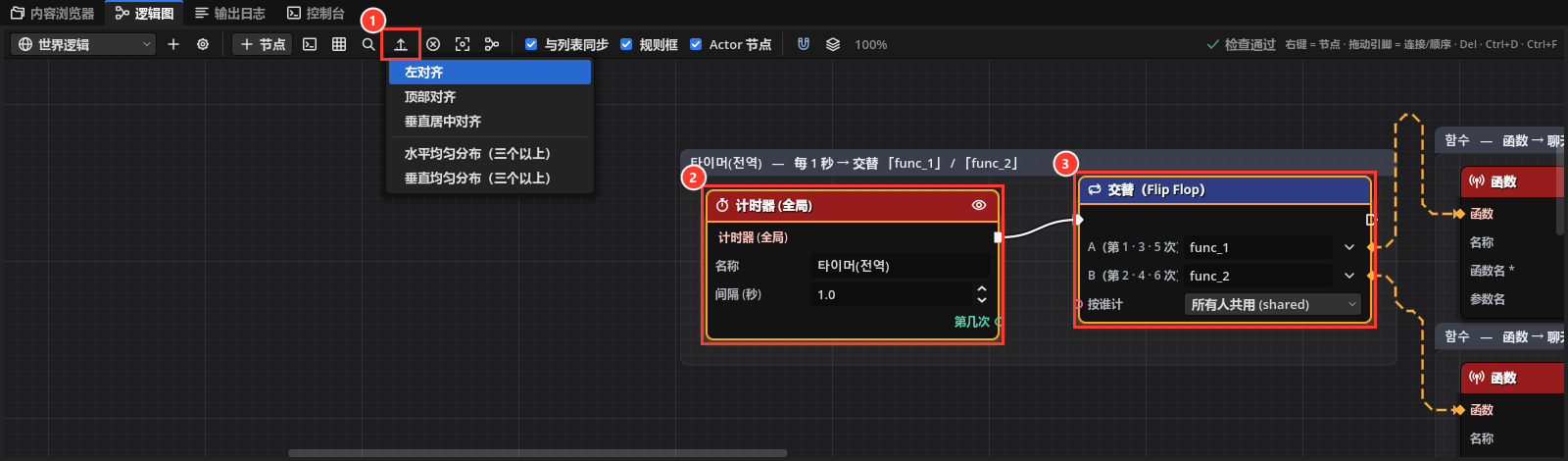
选择两个以上节点(在空白处拖动框选),单击工具栏的对齐按钮,再单击 顶部对齐。所选节点的顶部高度变得一致(一步撤销)。
- 节点拖动不足 5 px(乘以 UI 缩放)就松开时视为单击。节点保持原样,也不会保存。
- 拖动节点时按 Esc 返回原位置(不保存)。松开后按一次 Ctrl+Z 返回。
- 开启吸附到网格(工具栏的磁铁按钮,默认开启)时,拖动的节点吸附到 16 单位网格。移动一个节点不会带动其他节点。
- 把值引脚(圆点)放到空白处,最上方显示 存入变量 (设置变量),下面是接收同类型值的节点和转换后接收的节点。选择后插入到该引脚所在节点的正后方并连接值。
- 把黄色函数引脚放到空白处,会生成新的 函数 规则并立即连接(第 5 步)。
- 在查找节点窗口中选择的项目不会留在 添加节点 窗口的“最近使用”中。
- 在 0.10.2 中,只有在节点内的文本字段中输入时,Ctrl+F 才会打开查找节点。只选中图时,世界快捷键 F(相机对准)会先接收按键,因此改用工具栏的放大镜按钮。
- 用事件节点标题上的眼睛按钮启用或停用规则。停用的规则显示为暗色,不会执行。
- 通过右键单击或执行引脚添加的值节点(文本操作 · 数学 …)的 结果变量 为空,会出现检查错误。通过把值引脚放到空白处添加时,结果变量(
t1·m1…)会自动填写。
| 节点 | 标题颜色 | 含义 |
|---|---|---|
| 事件 | 红 | 规则的起点。标题上有名称和启用(眼睛)按钮 |
| 条件 | 绿 | 为真时继续(右侧显示“若为真”) |
| 动作 | 蓝 · 按分类着色 | 规则执行的操作 |
| Actor 引用 | 紫 | 一个场景 Actor — 连接到 Actor 字段 |
| 未连接 | 灰 | 没有连接到规则的节点(不会保存) |
| 引脚 | 形状 | 连接对象 |
|---|---|---|
| 执行引脚 | 白色五边形 | 执行顺序(事件 → 条件 → 动作) |
| 函数引脚 | 黄色菱形 | 调用函数的动作(调用函数 · 交替 · 分支选择 …) → “函数”规则。一个引脚对应一个函数 |
| 值引脚 | 按类型着色的圆点 | 节点结果 · 事件数据 → 字段 |
把引脚放到空白处时打开的列表
Section titled “把引脚放到空白处时打开的列表”| 放下的引脚 | 列表 | 选择后 |
|---|---|---|
| 执行输出引脚 | “连接到此之后” — 可以接在其后的条件 · 动作(动作之后没有条件) | 在松开的位置创建并连接到该节点之后。后面的节点不会被推开 |
| 执行输入引脚 | “连接到此节点之前” — 可以放在其前面的节点。若为未连接的节点,则为新事件 | 插入到该节点的正前方 |
| 值输出引脚 | 可以接收该值的节点 | 插入到正后方并连接值连线 |
| 值输入引脚(字段) | 此规则的值 · 产生值的节点 · 变量 | 插入到正前方并连接 |
| Actor 引用引脚 | 接收该 Actor(类型)的节点 | 插入到该规则链的末尾并填写 Actor 字段 |
| 黄色函数引脚 | (无列表) | 新建函数规则并连接 |
0.10.2 的新节点
Section titled “0.10.2 的新节点”| 节点 | type | 作用 |
|---|---|---|
| 通过条件(门) | gate | 表达式为真时继续下一个动作,为假时跳过此规则(函数)剩余的动作。是放在动作之间的条件。 |
| 在此结束(Return) | stop | 跳过此规则(函数)剩余的动作。在函数内时,返回调用方的下一个动作。 |
| 仅一次(Do Once) | do_once | 只有第一次继续下一个动作。按谁计 = 所有人共用(shared) · 每位玩家(each);重新开放(秒) > 0 时,经过该秒数后再开放一次。 |
| 交替(Flip Flop) | flip_flop | 每次到达时交替调用 A · B 函数(第一次 = A)。 |
| 分支选择(Switch) | switch | 调用第一个与 数值 相等的分支的函数。分支 1~8,都不匹配时为 否则。数字按数值比较(1 = 1.0)。 |
| 数学函数(数学 节点 · 表达式字段) | 示例 | 结果 |
|---|---|---|
inverse_lerp(a, b, x) — x 位于 a | inverse_lerp(0, 10, 5) | 0.5 |
wrap(x, 下限, 上限) — 超出范围时从另一侧绕回 | wrap(370, 0, 360) | 10 |
snap(x, 间隔) — 最接近的间隔倍数 | snap(7, 5) | 5 |
NPBridge 2.0.8
Section titled “NPBridge 2.0.8”包含新流程节点(gate · stop · do_once · flip_flop · switch)或新数学函数的逻辑需要服务器插件 NPBridge 2.0.8 或更高版本。这是因为旧服务器会跳过不认识的节点,本应阻止的动作可能照常执行。
- 实时连接 · 服务器部署:服务器低于 2.0.8 或不报告版本时,不上传逻辑,并显示“服务器的 NPBridge … 不认识新节点(…),因此未上传逻辑 — …”之类的通知 — 服务器连接(实时)。
- 导出为文件:不阻止导出,但会留下“scene: 此逻辑需要服务器上的 NPBridge 2.0.8 或更高版本(…)”警告,并在该规则的 JSON 中写入
min_bridge(最低版本)和stop_unknown(服务器不认识时在该处停止的动作列表) — 导出与导入。 - 安装包中附带的服务器插件为 2.0.8 — 安装 NPBridge(服务器管理员)。
| 按钮 · 栏 | 作用 |
|---|---|
| 世界逻辑 列表 · + · ⚙ | 选择要编辑的逻辑(世界逻辑 · Actor 逻辑) · 新建 Actor 逻辑 · 显示细节栏 |
| 节点 | 添加节点 窗口(与右键单击空白处相同) |
| 代码按钮 | 把当前逻辑以 C# 风格代码打开(与双击节点相同) |
| 网格按钮 | 自动排列 — 清除已保存的节点位置,每条规则一行 |
| 放大镜按钮 | 查找节点 |
| 对齐按钮 | 左对齐 · 顶部对齐 · 垂直居中对齐 · 水平均匀分布(三个以上) · 垂直均匀分布(三个以上) |
| 断点按钮 | 所选动作节点的 断点(F9) — 运行时在该动作之前暂停 |
| 查看全部 | 缩放到显示所有节点 |
| 与列表同步 · 规则框 · Actor 节点 | 与世界逻辑列表同步所选规则 · 每条规则一个注释框 · 每个 Actor 字段一个 Actor 引用节点(默认全部开启) |
| 磁铁 · 小地图按钮 · 缩放 | 吸附到网格(16) · 小地图 · 当前缩放(25%~200%) |
| 检查通过 · “错误 n · 警告 n” | 当前逻辑的检查结果 |
| 快捷键 | 作用 |
|---|---|
| 右键单击(空白处) | 添加节点 窗口 |
| Delete | 删除所选节点(事件 = 删除整条规则) |
| Ctrl+D | 复制所选节点 |
| Ctrl+C · Ctrl+V | 复制 · 粘贴节点 |
| F9 | 切换断点(焦点在图上时) |
| Ctrl+F | 查找节点(在节点文本字段中输入时 — 见使用技巧) |
| Esc(拖动节点时) | 返回原位置 |
| Ctrl+拖动(节点) | 拖动期间反转网格吸附 |
| Ctrl+滚轮 · 滚轮 | 放大 · 缩小 · 平移图 |
| Ctrl+Z | 撤销(所有图修改) |
非 Minecraft 官方产品,与 Mojang 及 Microsoft 无关。