
教程:第一个脚本 — 加入欢迎消息
用逻辑图(蓝图)以两种方法制作“玩家进入服务器时在聊天中问候”的规则,并在编辑器的运行模式中确认结果。
| 部分 | 制作内容 | 聊天中显示的文字(编辑器运行) |
|---|---|---|
| 第 1 部分 | 玩家加入时 → 聊天消息(替换文本中的 {player}) | “欢迎你,player!” |
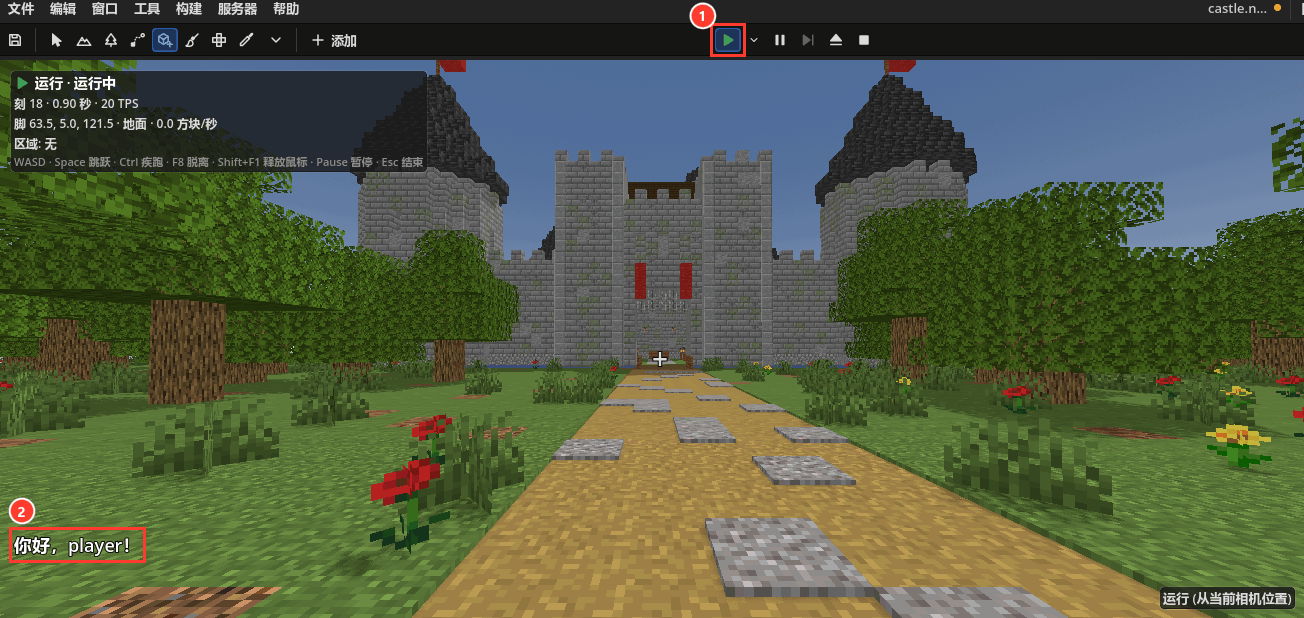
| 第 2 部分 | 玩家加入时 → 获取玩家属性(名称) → 文本操作(用 concat 拼接文本) → 聊天消息 | “你好,player!” |
在编辑器运行中,身体生成的瞬间就是“玩家加入时”,身体的名字是 player。在实际服务器上,填入的是加入者的 Minecraft 名字。
准备:打开一个有地面可供运行时行走的世界。本教程的截图使用示例世界 castle.npworld(安装文件夹中的 samples 文件夹)拍摄。为了让逻辑图区域更宽,截图时在 窗口 菜单中取消勾选“左 区域” · “右上 区域” · “右下 区域”,并用逻辑图工具栏的 ⚙(细节)按钮隐藏了左侧的细节栏。
第 1 部分:玩家加入时发送欢迎消息
Section titled “第 1 部分:玩家加入时发送欢迎消息”-
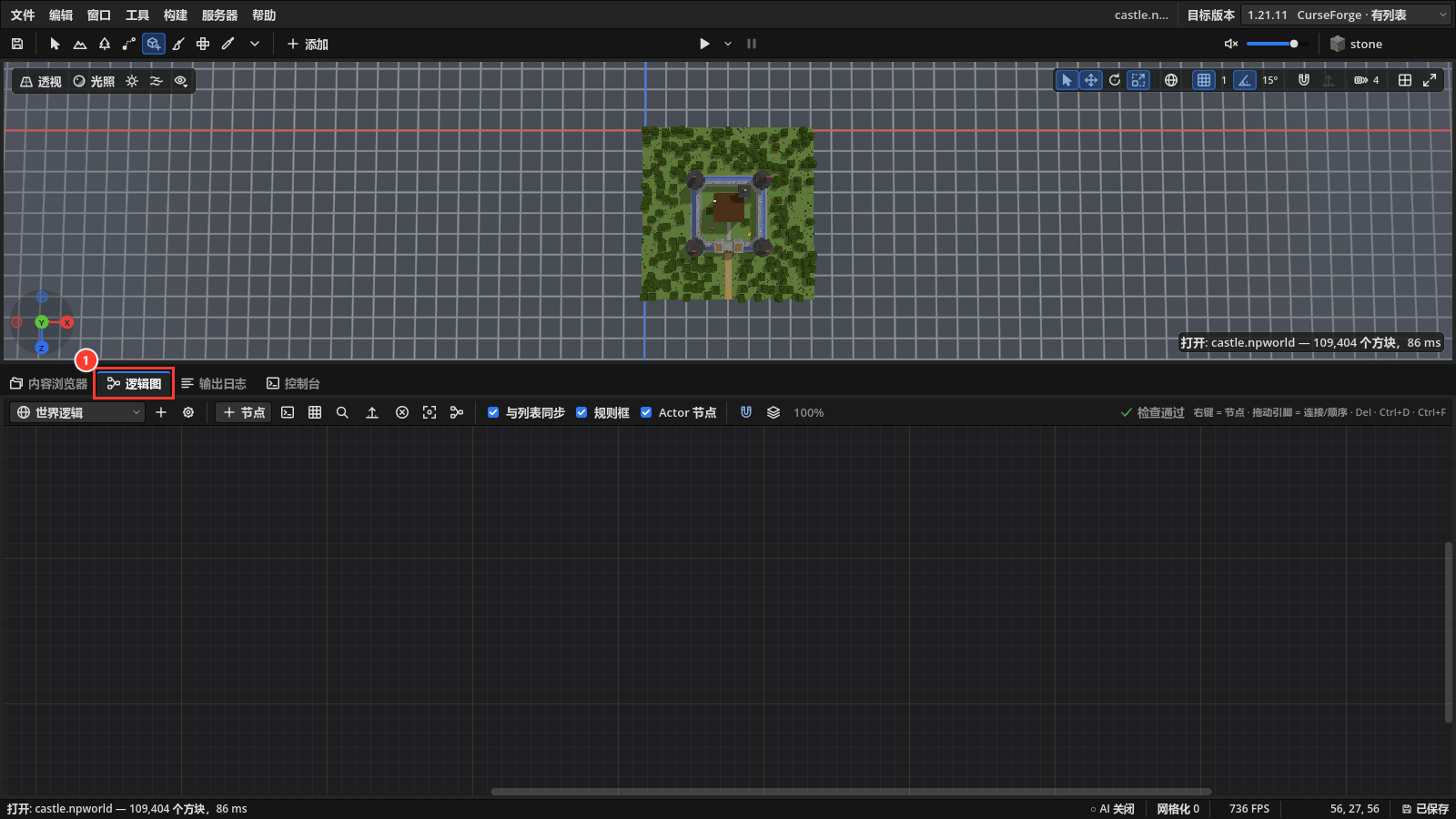
单击 工具 > 逻辑图。下方停靠区域打开 逻辑图 标签页。
-
右键单击图的空白处。打开 添加节点 窗口后,在搜索框中输入
加入。列表中出现 玩家加入时。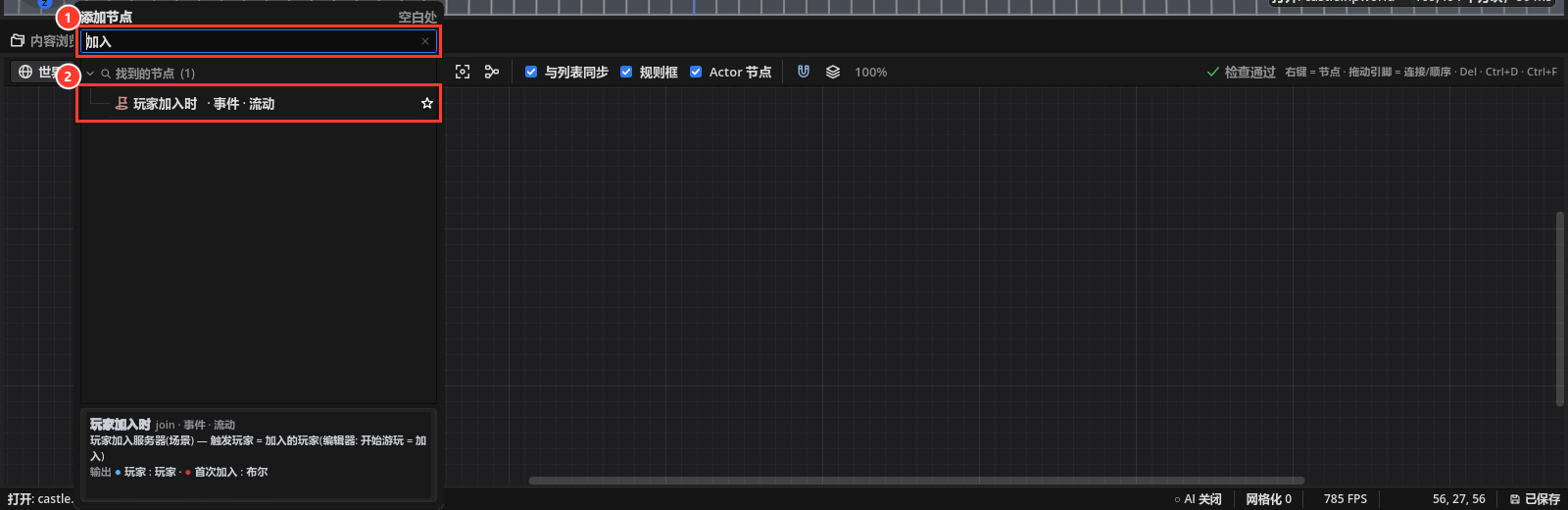
-
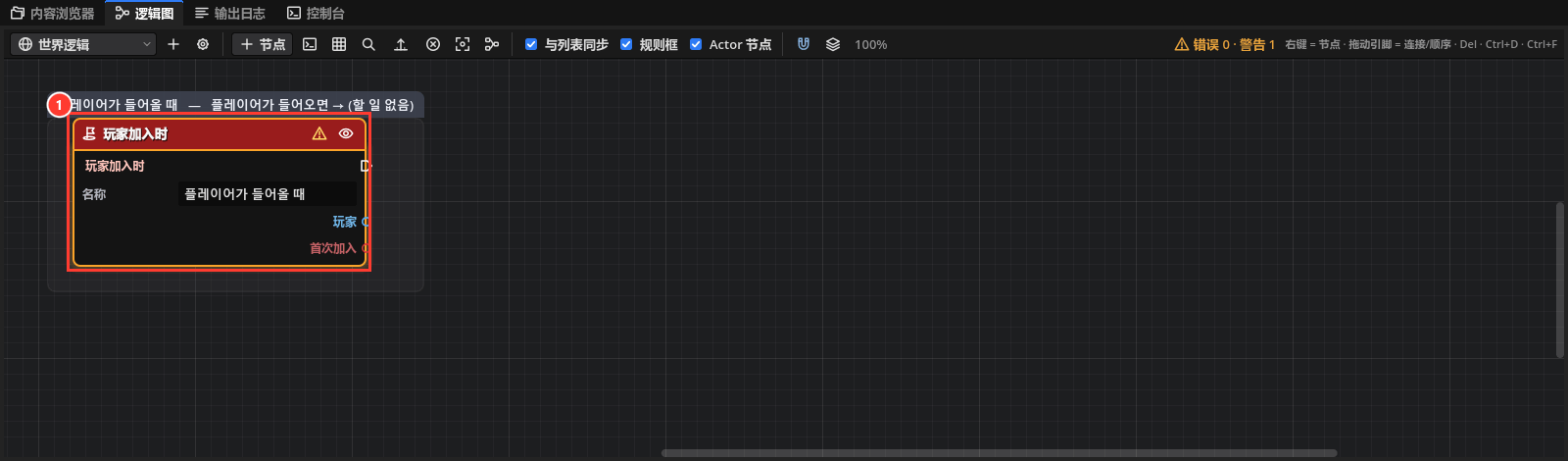
单击 玩家加入时。生成一个红色事件节点(新规则)。节点右侧有白色执行引脚,以及 玩家 · 首次加入 值引脚。
0.10.2 已知问题:新规则的名称未翻译,显示为韩语“플레이어가 들어올 때”(玩家加入时);规则框中的说明也显示为韩语“플레이어가 들어오면 → (할 일 없음)”(玩家加入时 → (无动作))。
-
把事件节点右侧的白色执行引脚拖动到空白处松开。在打开的窗口(“连接到此之后” — 只显示可以接在其后的节点)的搜索框中输入
聊天,单击 聊天消息。节点在松开的位置生成,并连接到事件之后。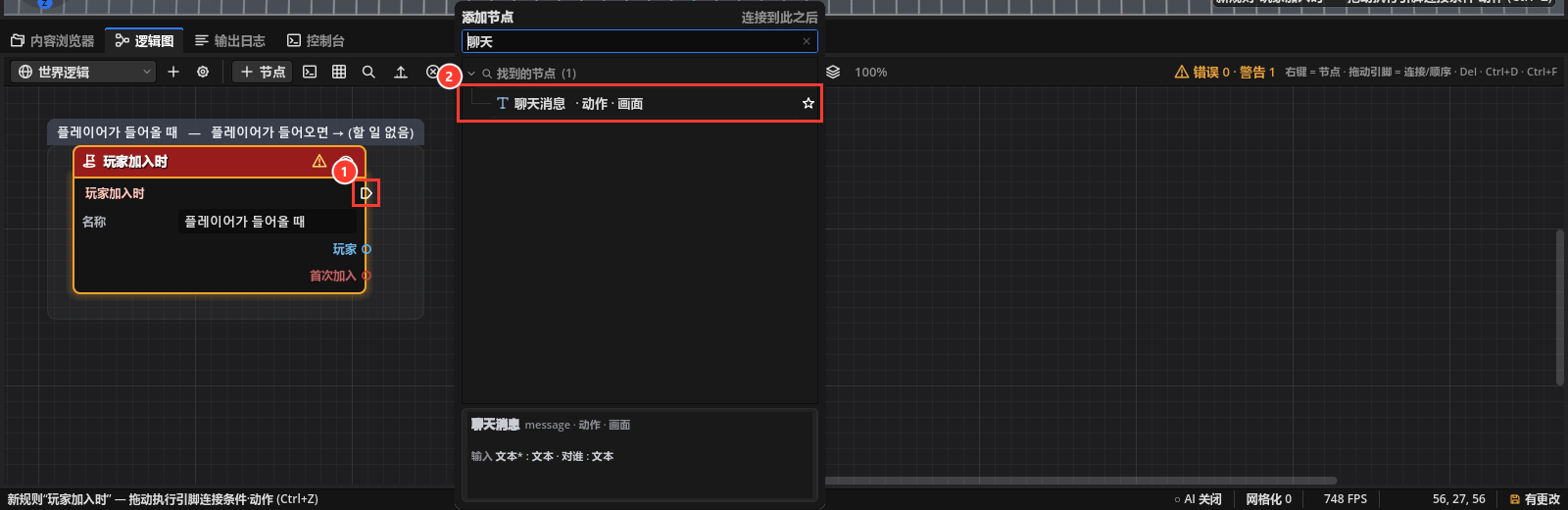
-
在聊天消息节点的 文本 字段中输入
欢迎你,{player}!。对谁 保持初始值(触发者)。工具栏右侧显示 检查通过。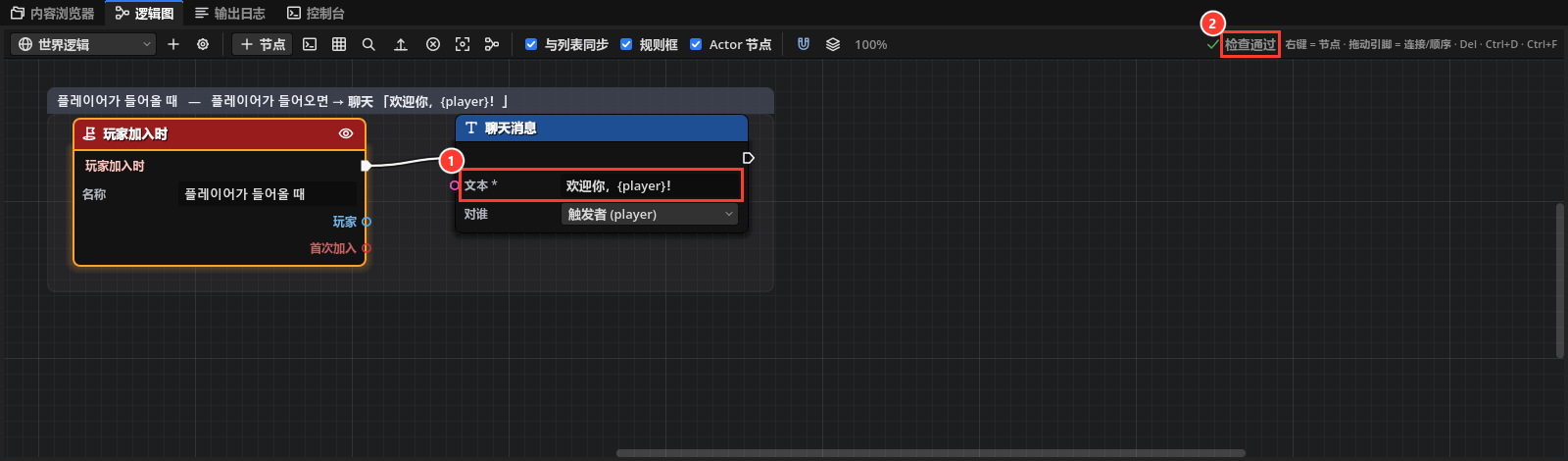
-
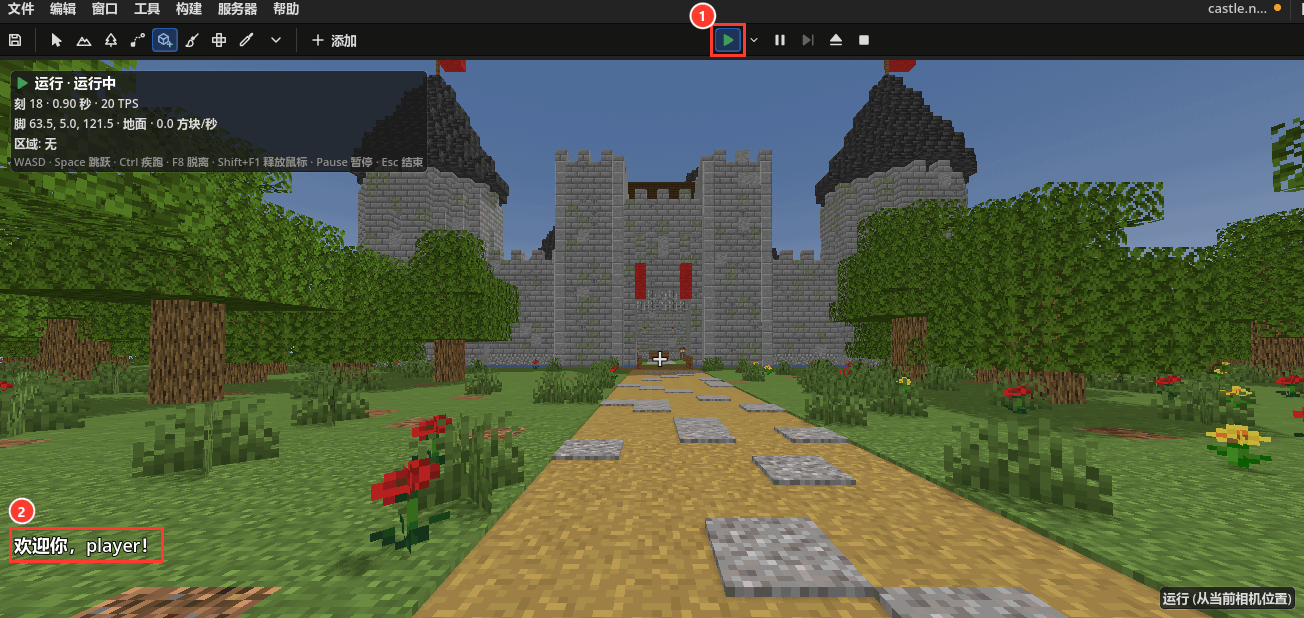
单击工具栏中央的 ▶ 按钮(运行)。身体生成时规则执行,视口左下方的聊天中出现“欢迎你,player!”。
-
按 Esc 结束运行。
第 2 部分:取出名字并拼接文本
Section titled “第 2 部分:取出名字并拼接文本”-
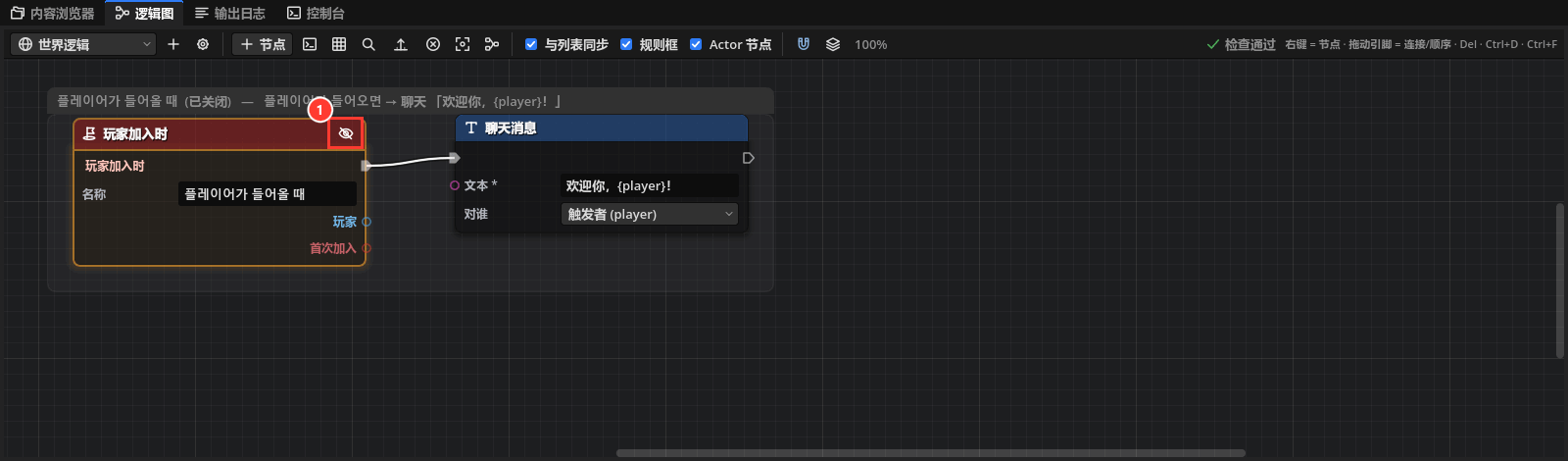
单击第 1 部分规则的事件节点标题上的眼睛按钮,停用该规则。停用的规则显示为暗色,在运行和服务器上都不会执行(规则没有删除,可以重新启用)。
-
与第 2–3 步相同,右键单击图的空白处,再创建一个 玩家加入时 事件。
-
把新事件节点的 玩家 引脚(蓝色圆点)拖动到空白处松开。在只显示接收该值的节点的窗口中输入
玩家属性,单击 获取玩家属性。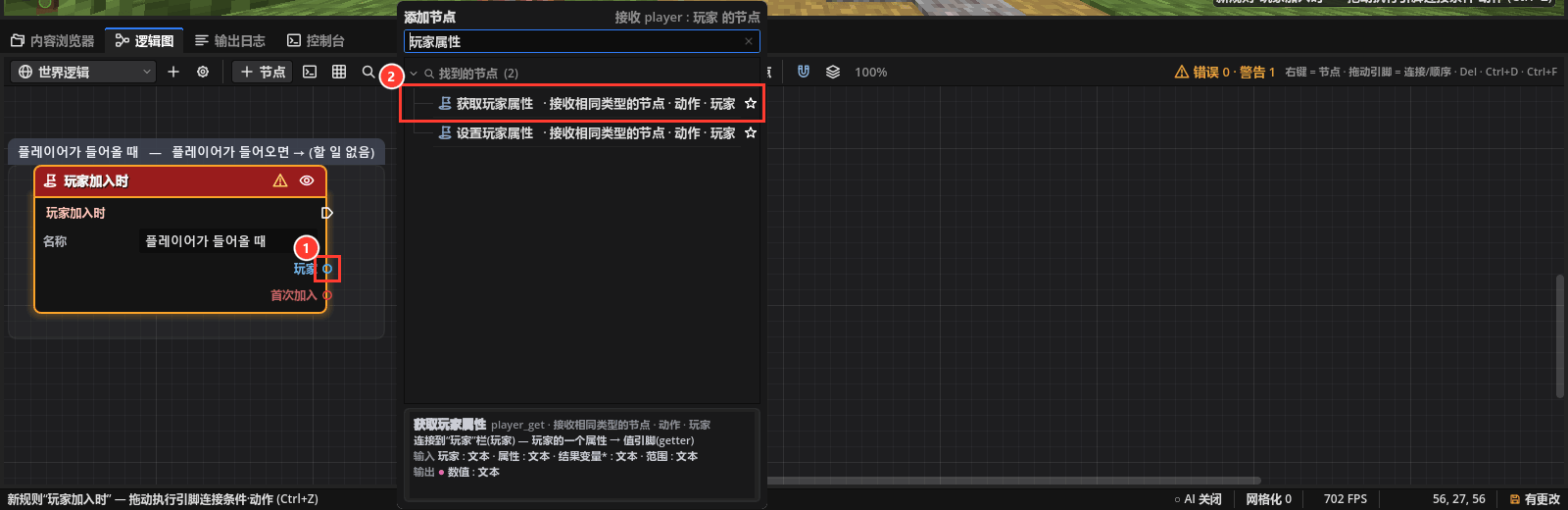
-
确认生成的节点的 玩家 字段已连接到事件的 玩家 引脚(
← player),且 属性 为显示名称 (name)。名字从节点右侧的 数值 引脚输出(结果变量p1)。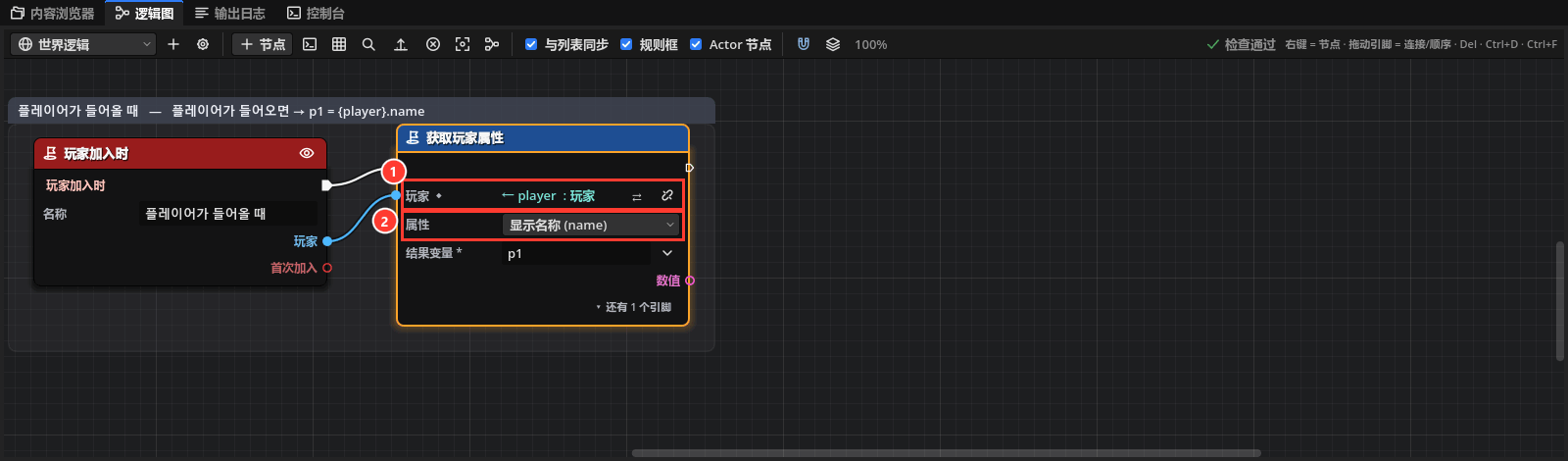
-
把 数值 引脚拖动到空白处松开,在搜索框中输入
文本操作,然后单击 文本操作。生成 计算 为concat(A + B + C)的节点,值暂时连接到 A 字段(结果变量t1)。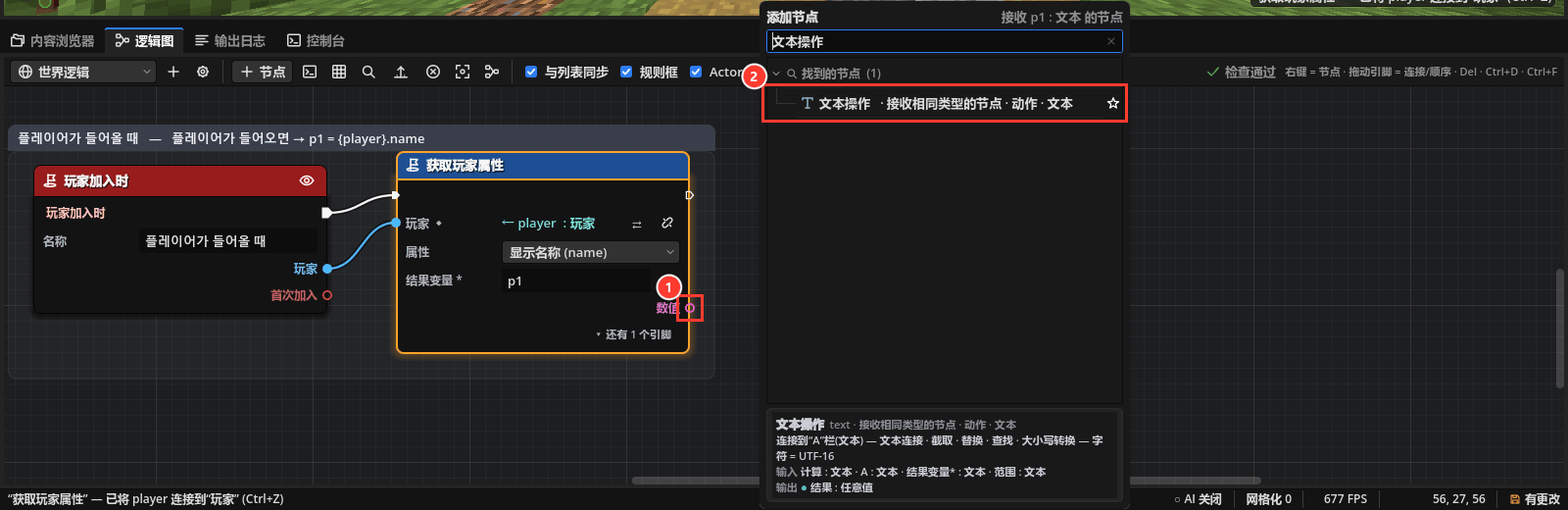
-
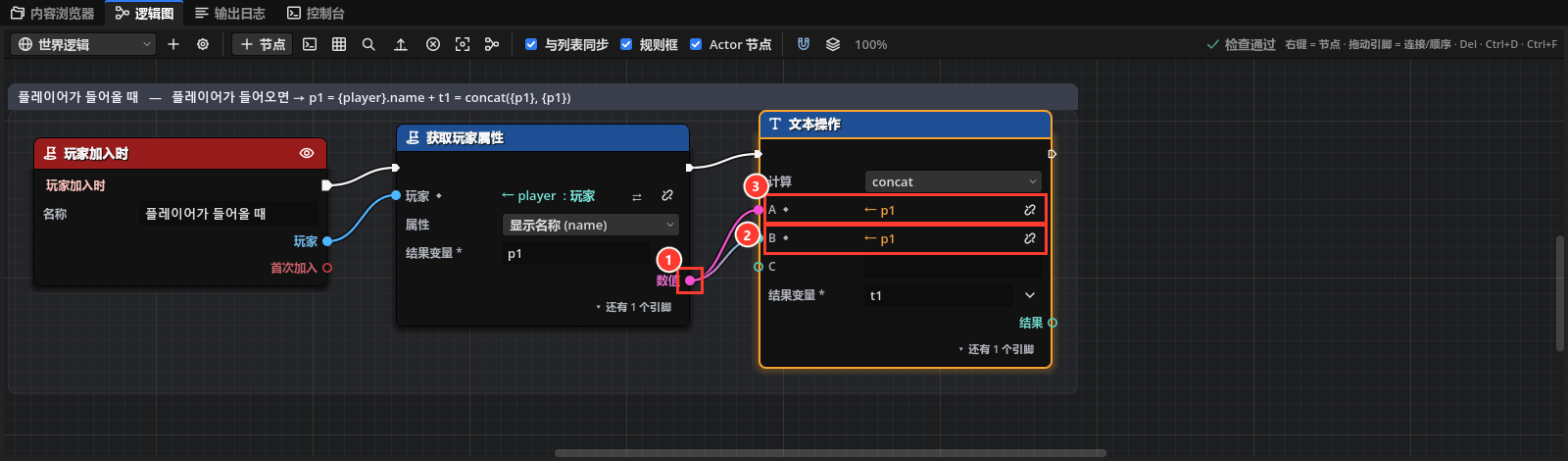
把 数值 引脚拖动到文本操作节点的 B 字段引脚上。名字放在中间(B)。
-
单击 世界逻辑 标签页。列表中已选中这条规则(逻辑图的“与列表同步”)。在 文本操作 卡片的 A 字段中输入
你好,(末尾的逗号属于 A)。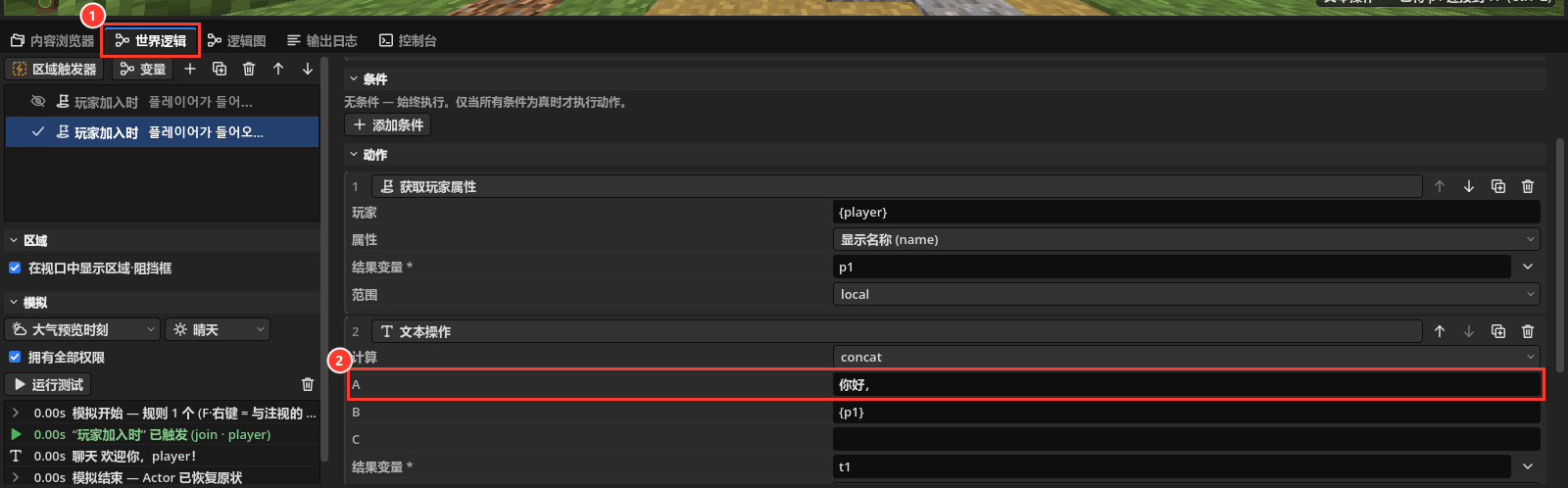
在 0.10.2 的逻辑图中,已连接值的字段无法改回直接输入字段。即使单击字段旁的“断开变量”按钮,A 字段也会重新连接到初始值
{player}。在显示同一规则的 世界逻辑 标签页中,所有字段都能以文字修改。 -
单击 逻辑图 标签页,在文本操作节点的 C 字段中输入
!。A 字段中显示第 14 步输入的文本。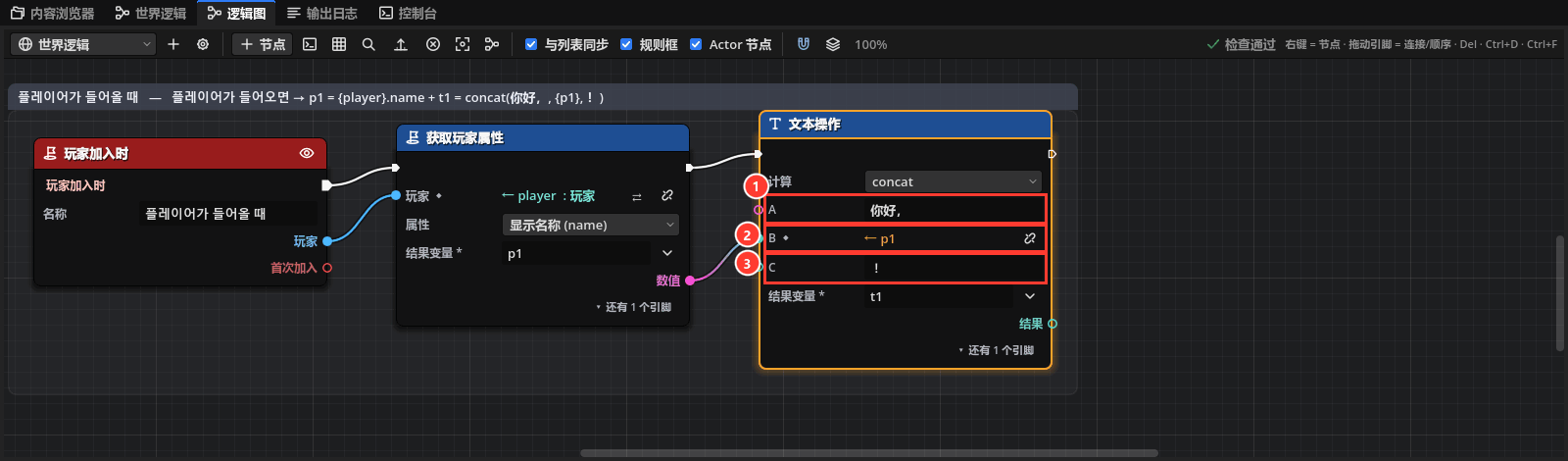
-
把文本操作节点的白色执行引脚拖动到空白处松开,在搜索框中输入
聊天,然后单击 聊天消息。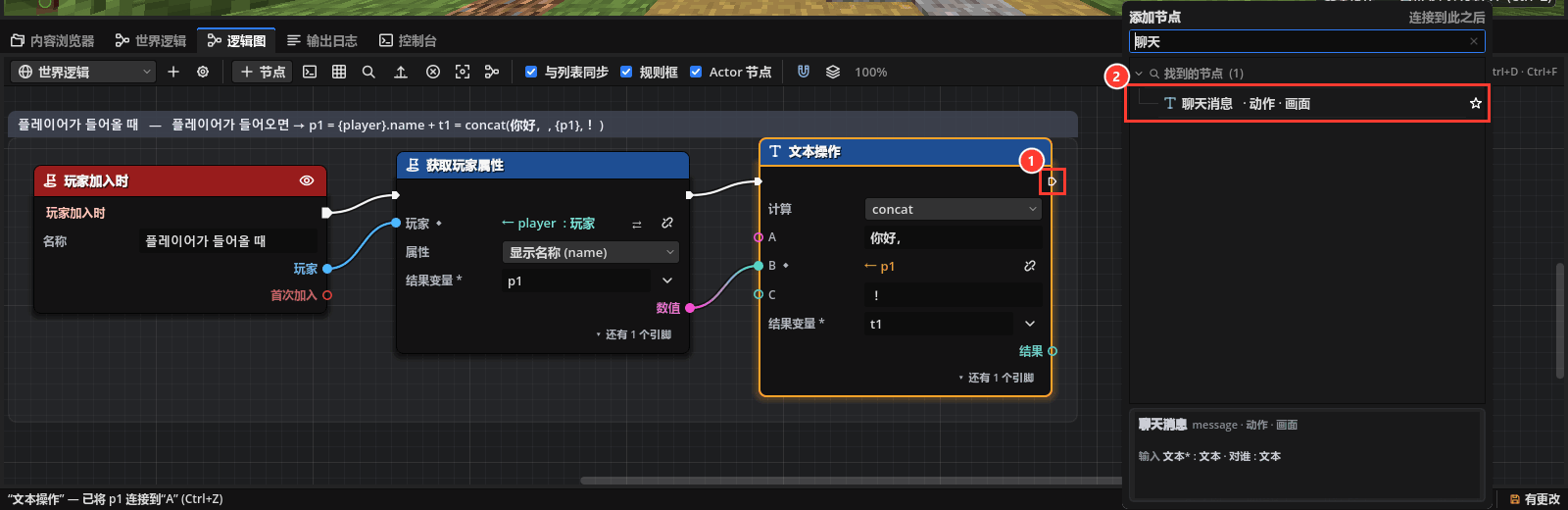
如果把 结果 引脚放到空白处并选择 聊天消息,0.10.2 会把结果连接到隐藏的“参考 Actor”字段,而不是 文本 字段(文本为空,出现检查错误)。因此先用执行引脚添加节点,再在下一步把结果直接连接到 文本 字段。
-
把文本操作的 结果 引脚拖动到聊天消息的 文本 字段引脚上。文本 字段变为
← t1。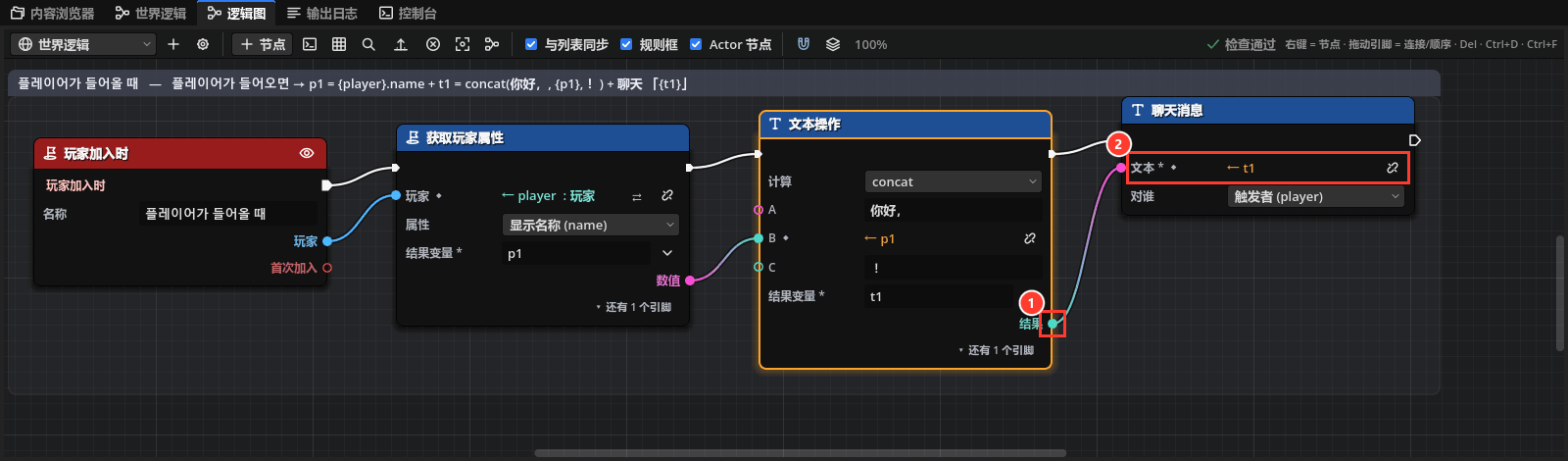
-
确认链条按 玩家加入时 → 获取玩家属性 → 文本操作 → 聊天消息 连接,且工具栏显示 检查通过。
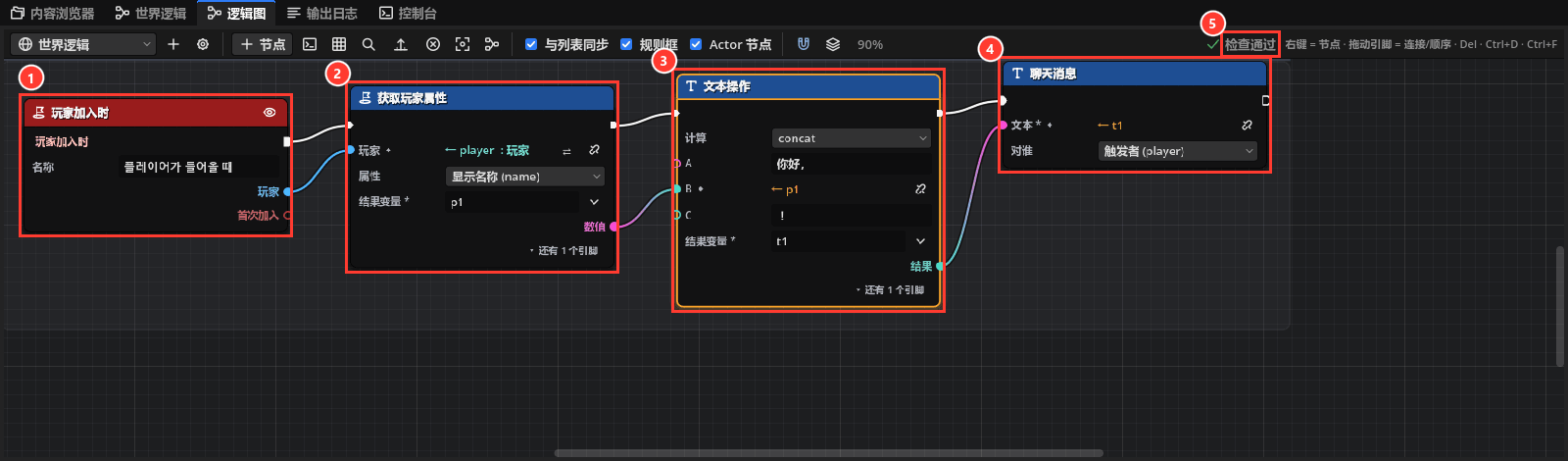
-
单击 ▶ 按钮(运行)。聊天中出现“你好,player!”。第 1 部分的规则已停用,因此不会出现“欢迎你,…”。
-
按 Esc 结束运行。运行期间的所有改动都恢复原样。
- 只需要放入名字时,不用分解节点,直接把事件的 玩家 引脚拖动到聊天消息 文本 字段的引脚上。在“如何将 player 放入「文本」?”菜单中选择“玩家名称 → 文本”,文本 字段变为
{player|name}(一步撤销即可取消)。 - 文本字段中的
{名称}在执行时替换为值。{player}= 触发者的名字,{p1}·{t1}= 前面节点的结果。因此像第 1 部分那样只用一段文本,或像第 2 部分那样连接节点,结果相同。 - 像第 1 部分的规则那样用眼睛按钮停用的规则,可以不删除而保留下来。在交替测试两种方法时使用。
- 世界逻辑 标签页的记录中留有运行期间触发的规则和“聊天 …”行(第 14 步截图左下方)。
在实际服务器上确认
Section titled “在实际服务器上确认”这些步骤在编辑器之外(游戏服务器 · Minecraft 客户端)进行,因此没有截图。
- 准备游戏服务器:Paper 1.21 或更高版本,Java 21。把服务器插件 NPBridge 2.0.8 放入服务器的
plugins文件夹。NPBridge jar 位于编辑器安装文件夹中(%LOCALAPPDATA%\Programs\NP Editor\server\NPBridge.jar)。详细安装步骤见安装 NPBridge(服务器管理员)。 - 把制作的规则上传到服务器。使用以下任一方式。
- 用 Minecraft 进入服务器。聊天中出现“欢迎你,<你的名字>!”(第 1 部分)或“你好,<你的名字>!”(第 2 部分)即为成功。
- 服务器插件使用编辑器附带的版本(NPBridge 2.0.8)。使用了 0.10.2 新流程节点(仅一次 · 交替 …)的逻辑不会上传到低于 NPBridge 2.0.8 的旧服务器 — 见逻辑图的“NPBridge 2.0.8”。
- 在服务器上,“玩家加入时”在玩家进入服务器(场景)时执行,触发者 = 加入的玩家。
| 节点 | 分组 | 本教程使用的字段 · 引脚 |
|---|---|---|
玩家加入时 (join) | 事件 · 流程 | 输出 玩家 · 首次加入 |
聊天消息 (message) | 动作 · 画面 | 文本 · 对谁 |
获取玩家属性 (player_get) | 动作 · 玩家 | 玩家 · 属性 · 结果变量 · 输出 数值 |
文本操作 (text) | 动作 · 文本 | 计算(concat) · A · B · C · 结果变量 · 输出 结果 |
非 Minecraft 官方产品,与 Mojang 及 Microsoft 无关。