
绘制与材质
本文介绍三项内容。
- 用纹理创建自定义方块:用在 纹理 选项卡中选择的纹理或自己的 PNG 创建新方块
np:<id>,并一并创建台阶 · 楼梯 · 墙等变体方块。 - 材质(LabPBR):为自定义方块纹理设置光滑度 · 金属 · 自发光 · 法线等材质值。这是为使用光影(Iris · OptiFine)的玩家准备的附加图像,不使用光影玩游戏也没有影响。
- 绘制:在中央的 绘制 选项卡中直接在 3D 上绘制自定义方块 · 道具模型的纹理。支持图层 · 选区 · 对称。
用纹理创建自定义方块
Section titled “用纹理创建自定义方块”-
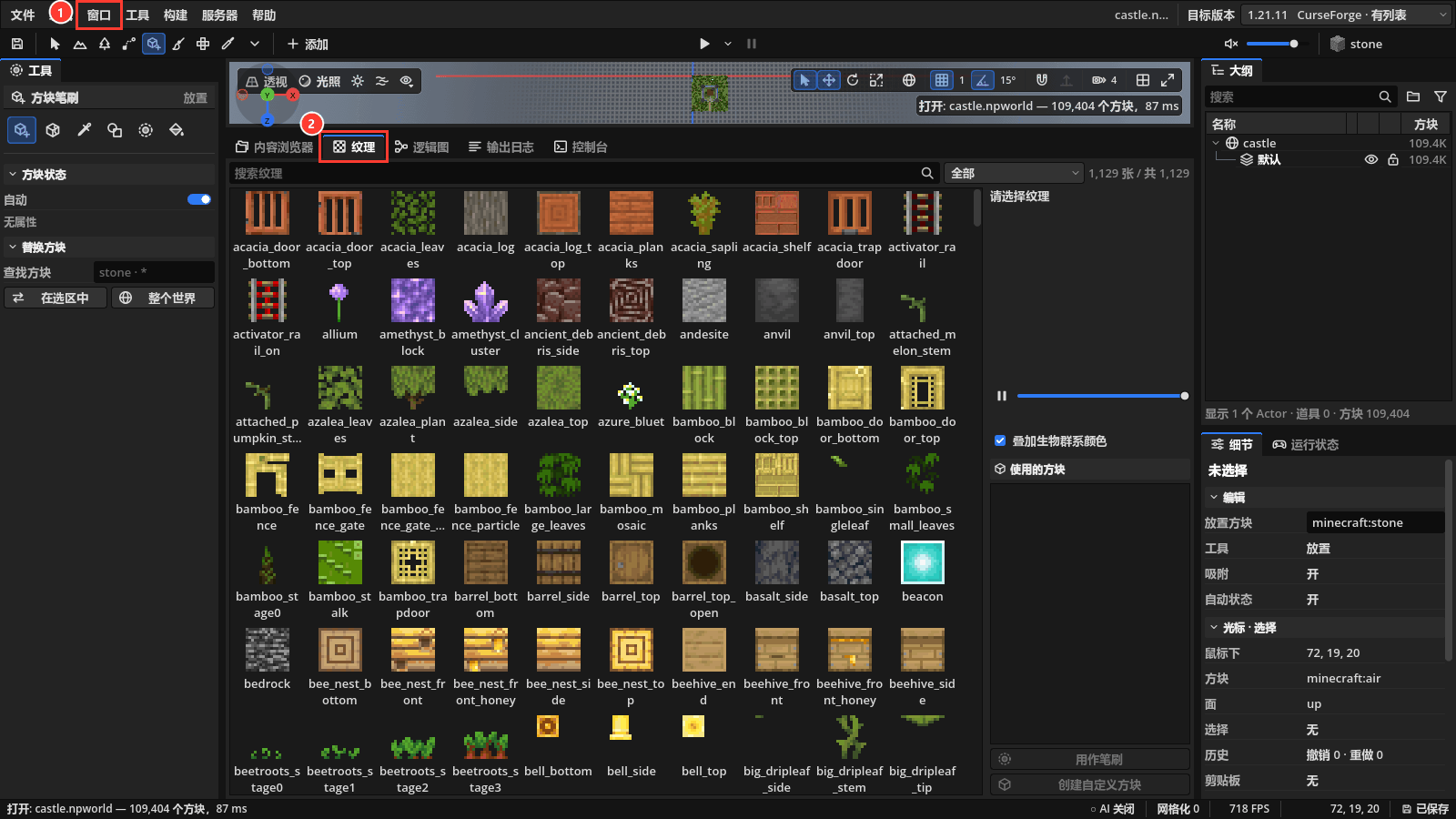
单击 窗口 > 纹理。下方区域打开 纹理 选项卡,以网格显示目标版本 jar 中的纹理。
-
在搜索栏中输入
mossy_stone,然后单击“mossy_stone_bricks”。右侧显示大图预览和使用该纹理的方块列表,创建自定义方块 变为可用。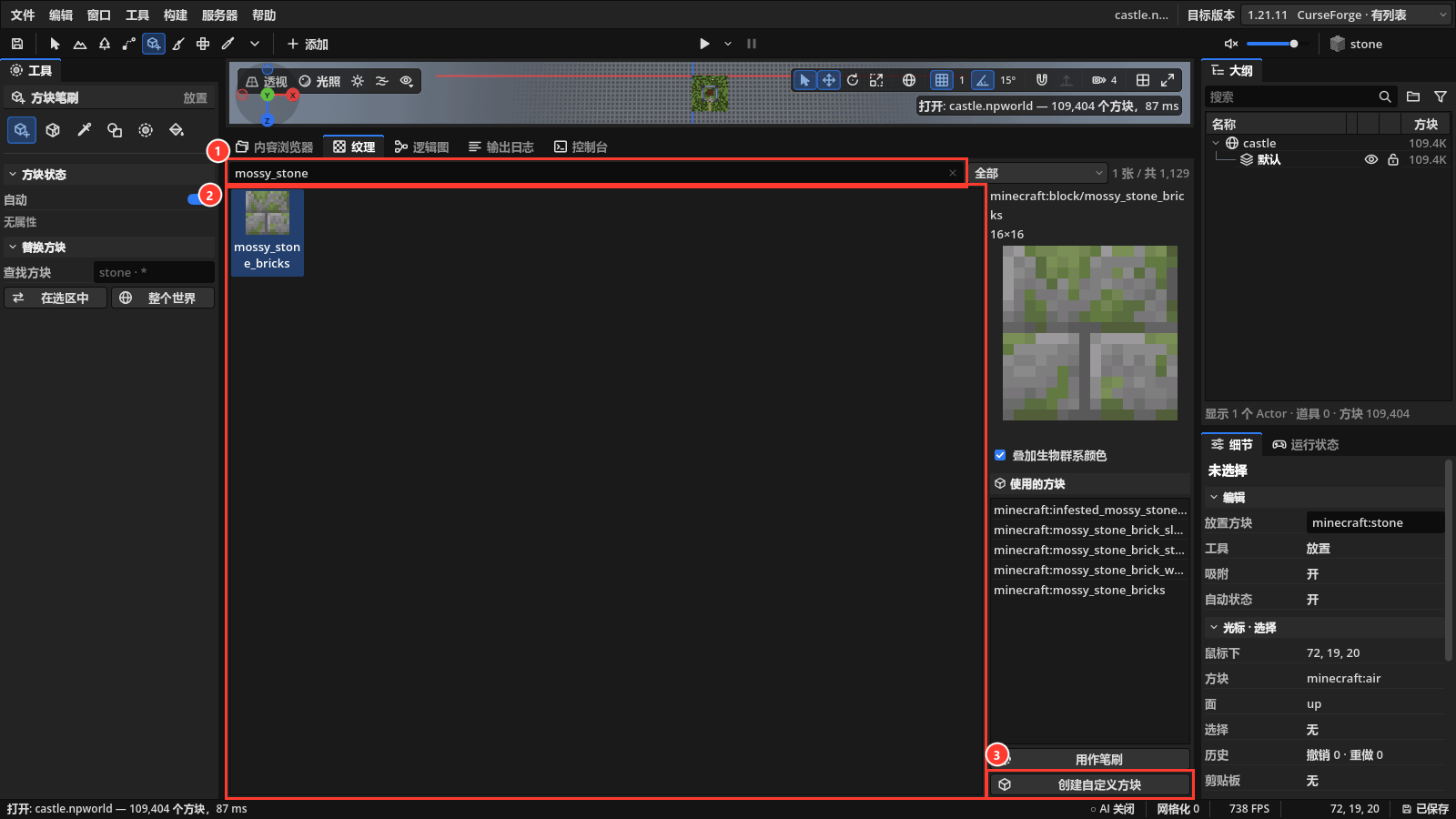
-
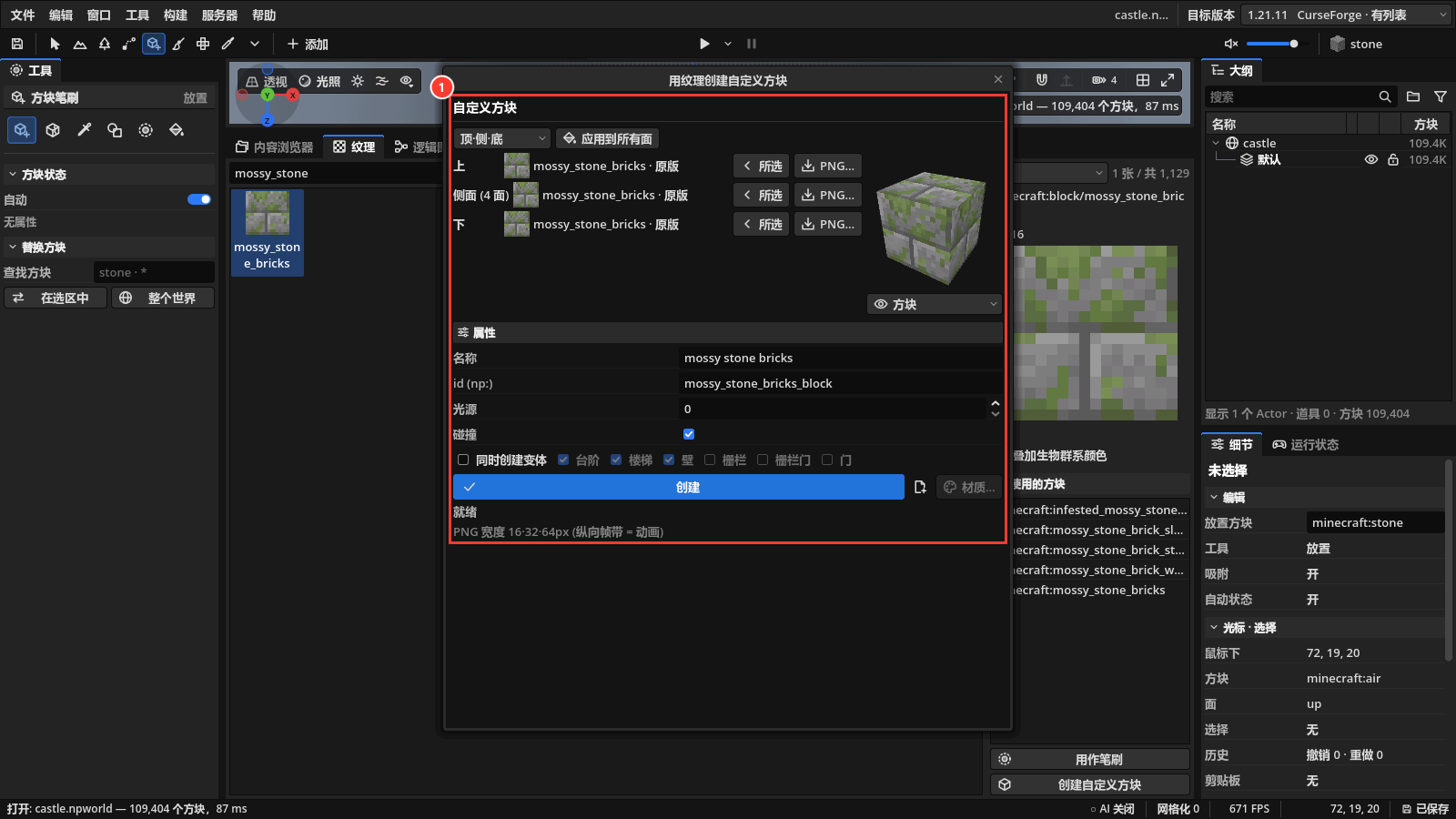
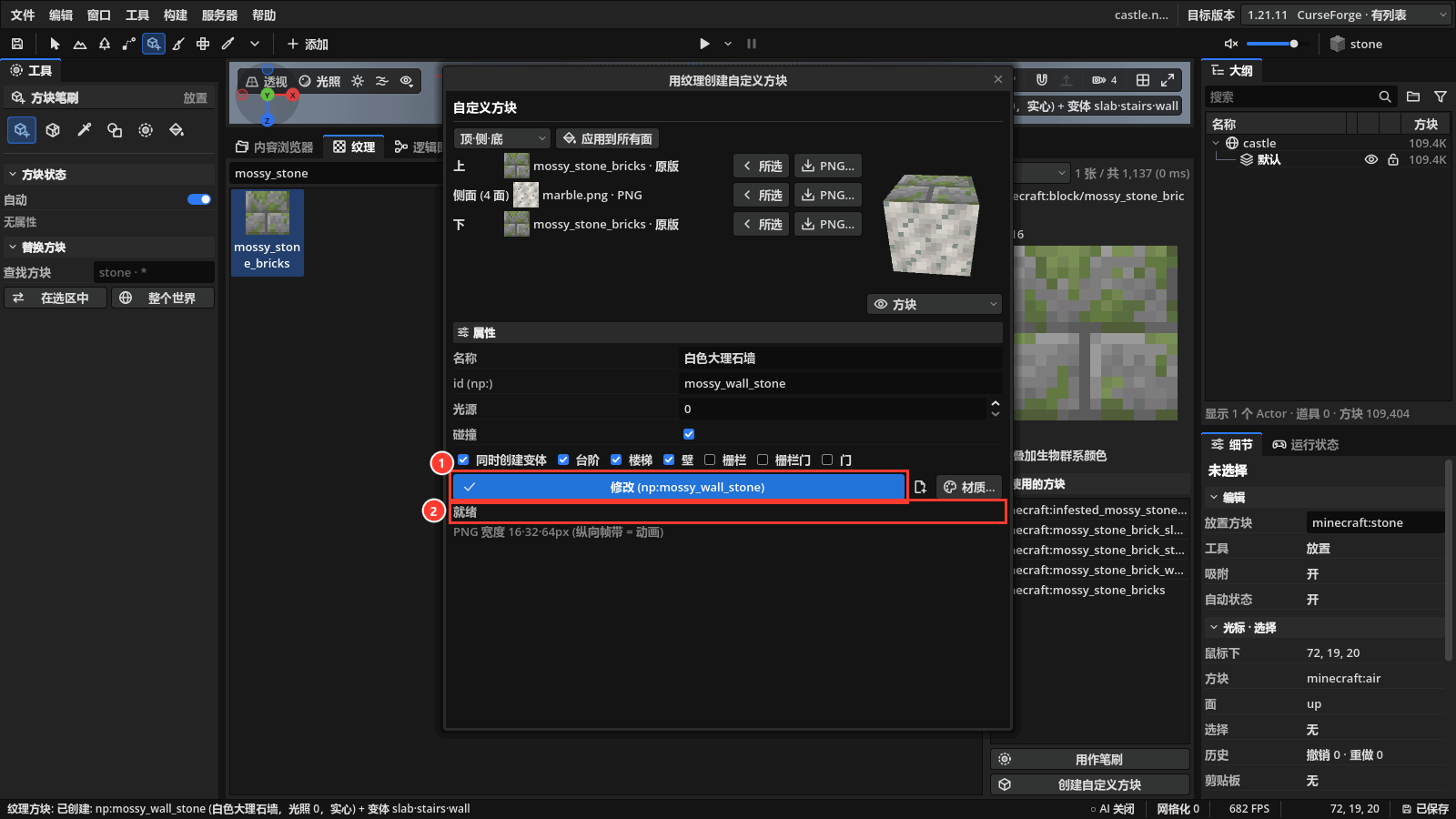
单击 创建自定义方块。打开“用纹理创建自定义方块”窗口,上 · 侧面 (4 面) · 下全部填入所选纹理(原版)。
-
用 侧面 (4 面) 行的“PNG…”放入自己的图像(16 · 32 · 64px),在 名称 中输入
白色大理石墙,在“id (np:)”栏中输入mossy_wall_stone,然后勾选 同时创建变体。右侧预览会立即更新。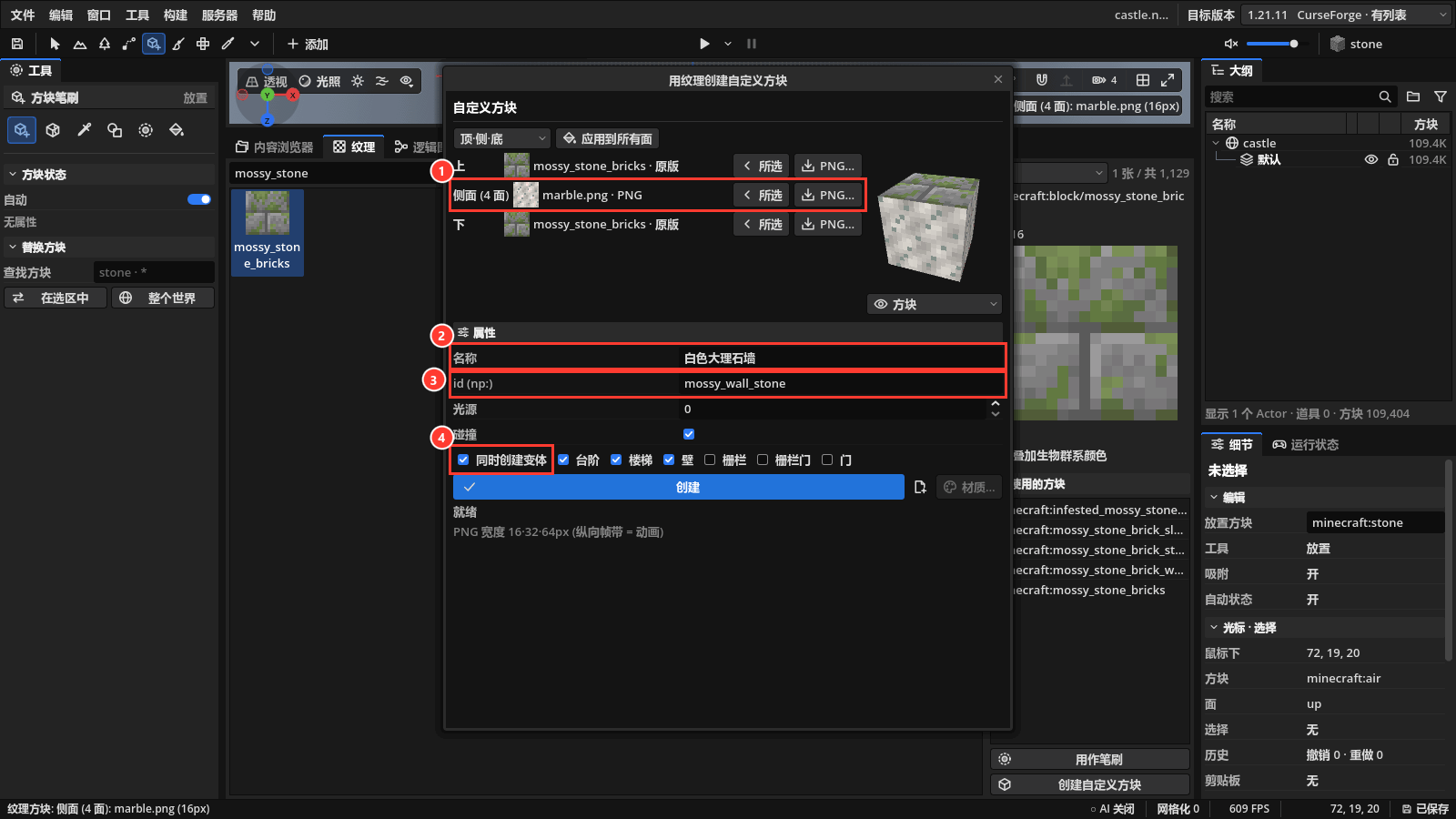
-
单击 创建。方块和变体加入项目注册表,按钮变为“修改 (np:mossy_wall_stone)”。窗口中的状态文字回到“就绪”,结果显示在状态栏的通知中:“纹理方块: 已创建: np:mossy_wall_stone (白色大理石墙,光照 0,实心) + 变体 slab·stairs·wall”。
0.10.2 已知问题:创建后窗口中的状态文字立即回到“就绪”,创建结果只显示在状态栏的通知中。
应用材质(LabPBR)
Section titled “应用材质(LabPBR)”-
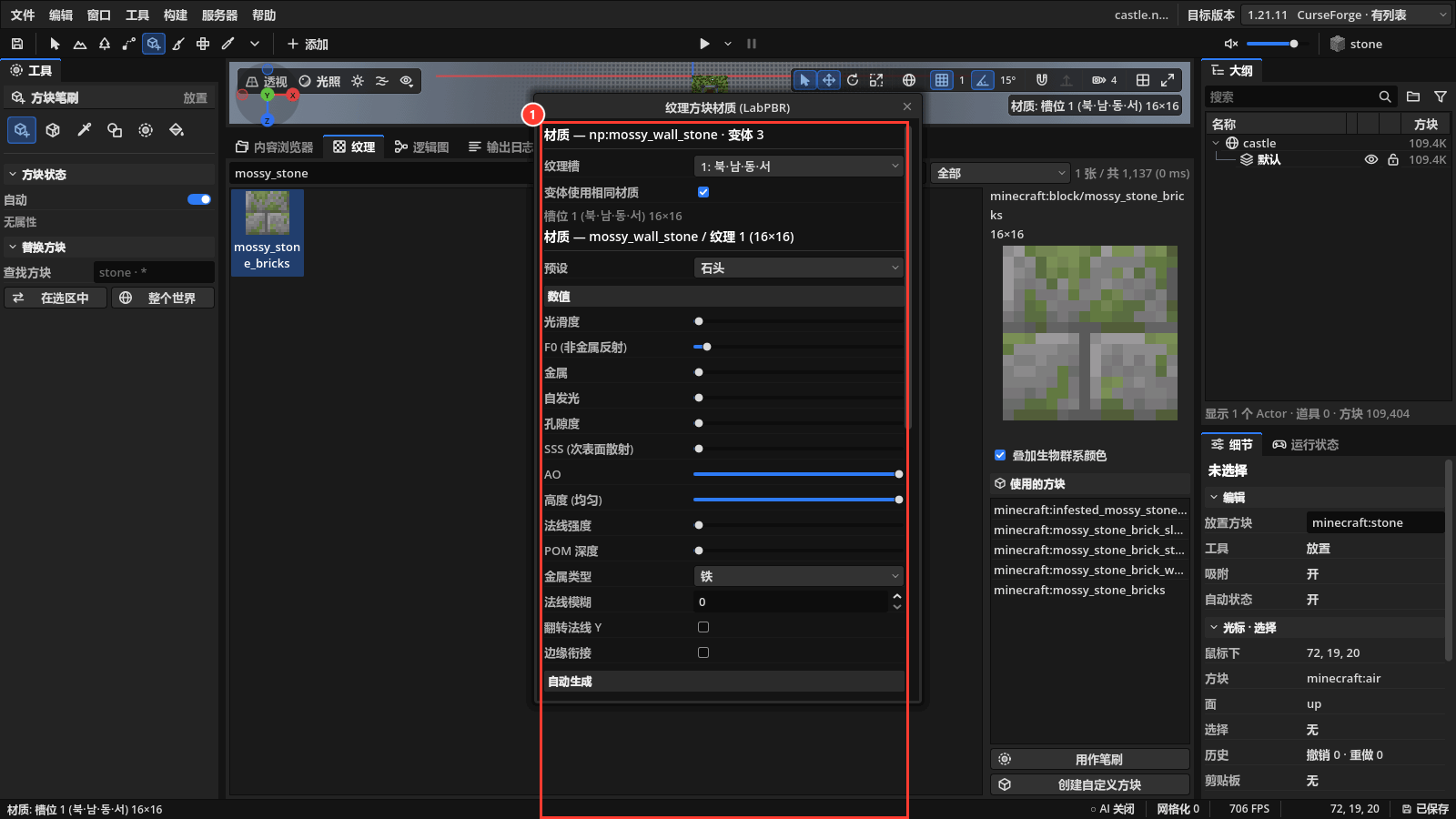
在同一窗口中单击 材质…。打开“纹理方块材质 (LabPBR)”窗口。纹理槽 是要应用材质的面图像(不含原版面)。
0.10.2 已知问题:纹理槽 中的面名称未翻译,显示为韩语,例如“1: 북·남·동·서”(北·南·东·西)。
-
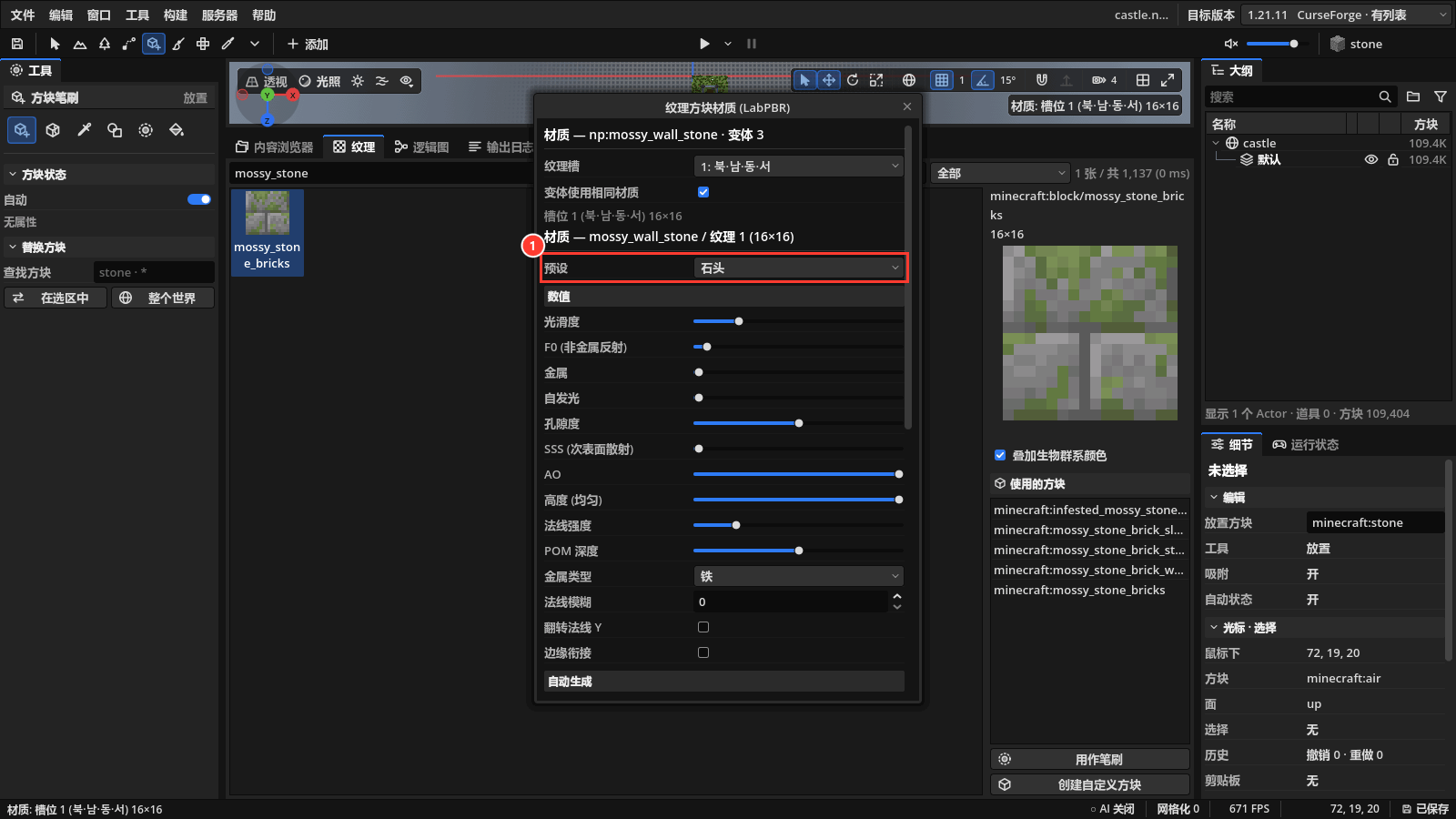
在 预设 中选择“石头”。下方的数值滑块变为石头的值。
-
单击 自动生成,然后单击 保存材质。自动生成会根据亮度推算高度 · 法线 · 自发光候选 · 光滑度 · 缝隙 AO。材质以纹理旁的
_n·_s图像保存为新版本;开启 变体使用相同材质(默认开启)时,也会保存到变体方块。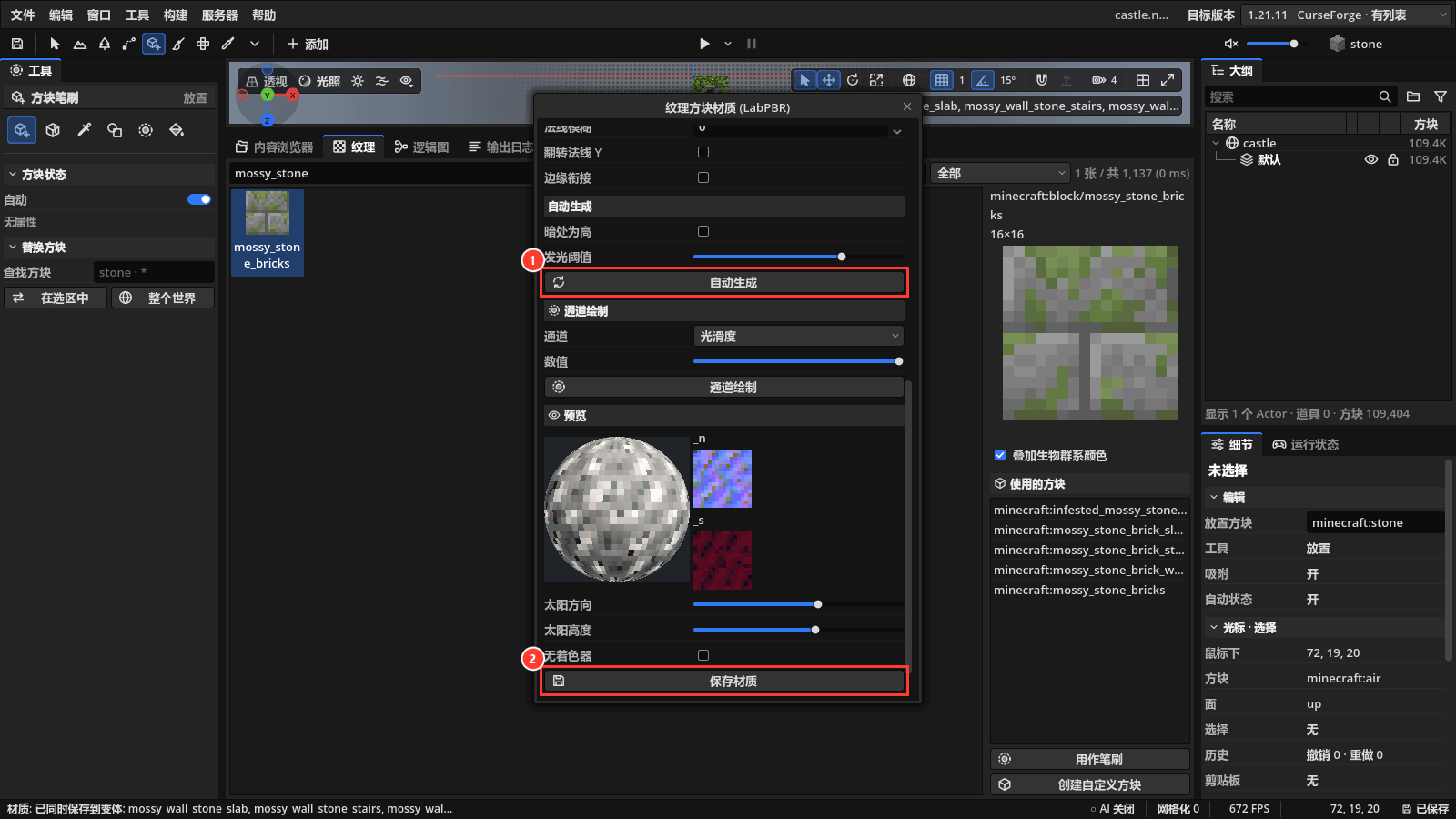
在 3D 上绘制
Section titled “在 3D 上绘制”-
在内容浏览器中右键单击方块,选择 绘制。中央区域切换为 绘制 选项卡。左侧是 3D 模型,中间是 2D 纹理,右侧是工具面板。
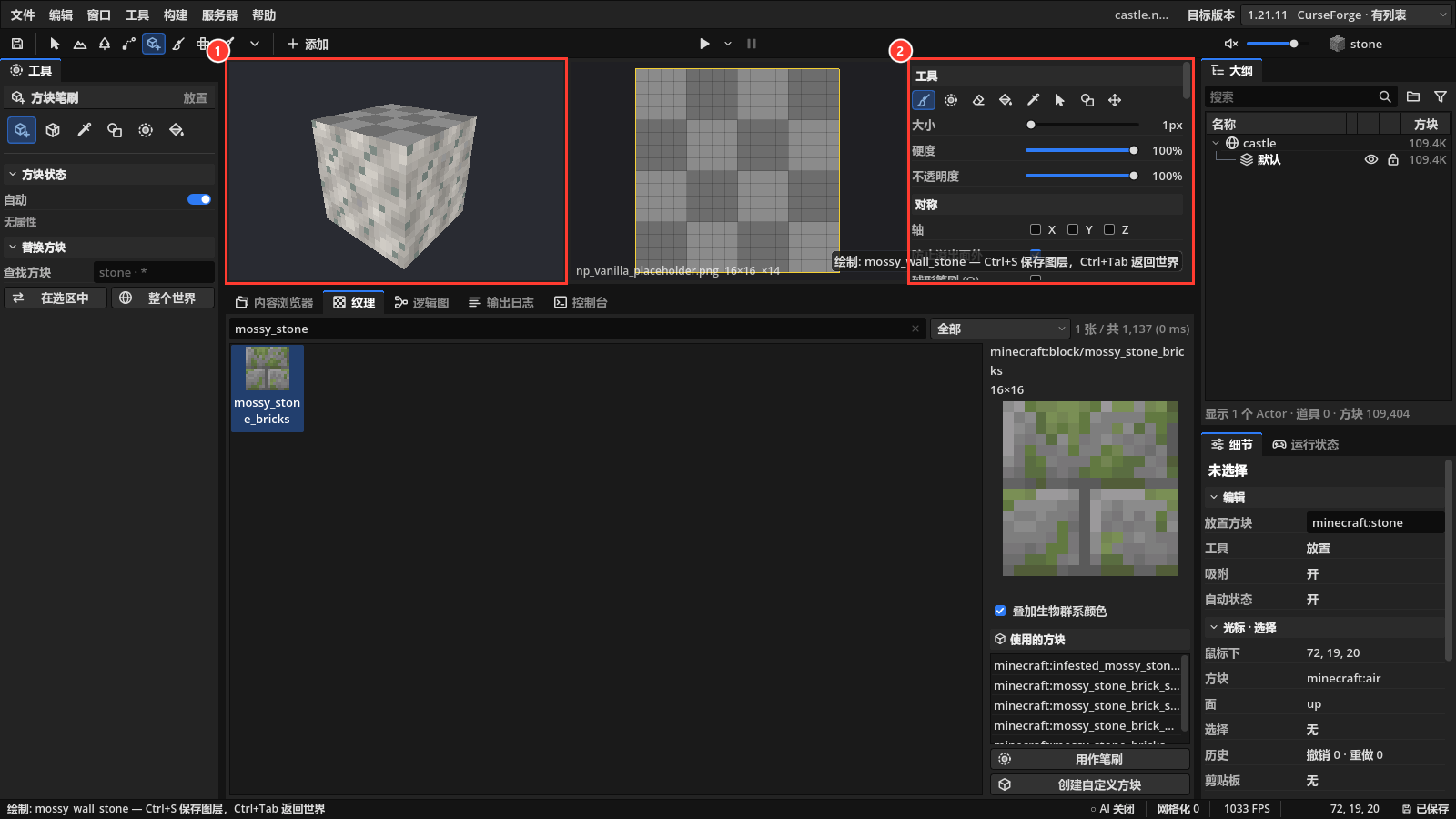
-
按 B 选择 笔刷,将 大小 设为 3、“Hex”栏设为
1E88E5,然后在 3D 模型上拖动。2D 纹理上也会同时绘制。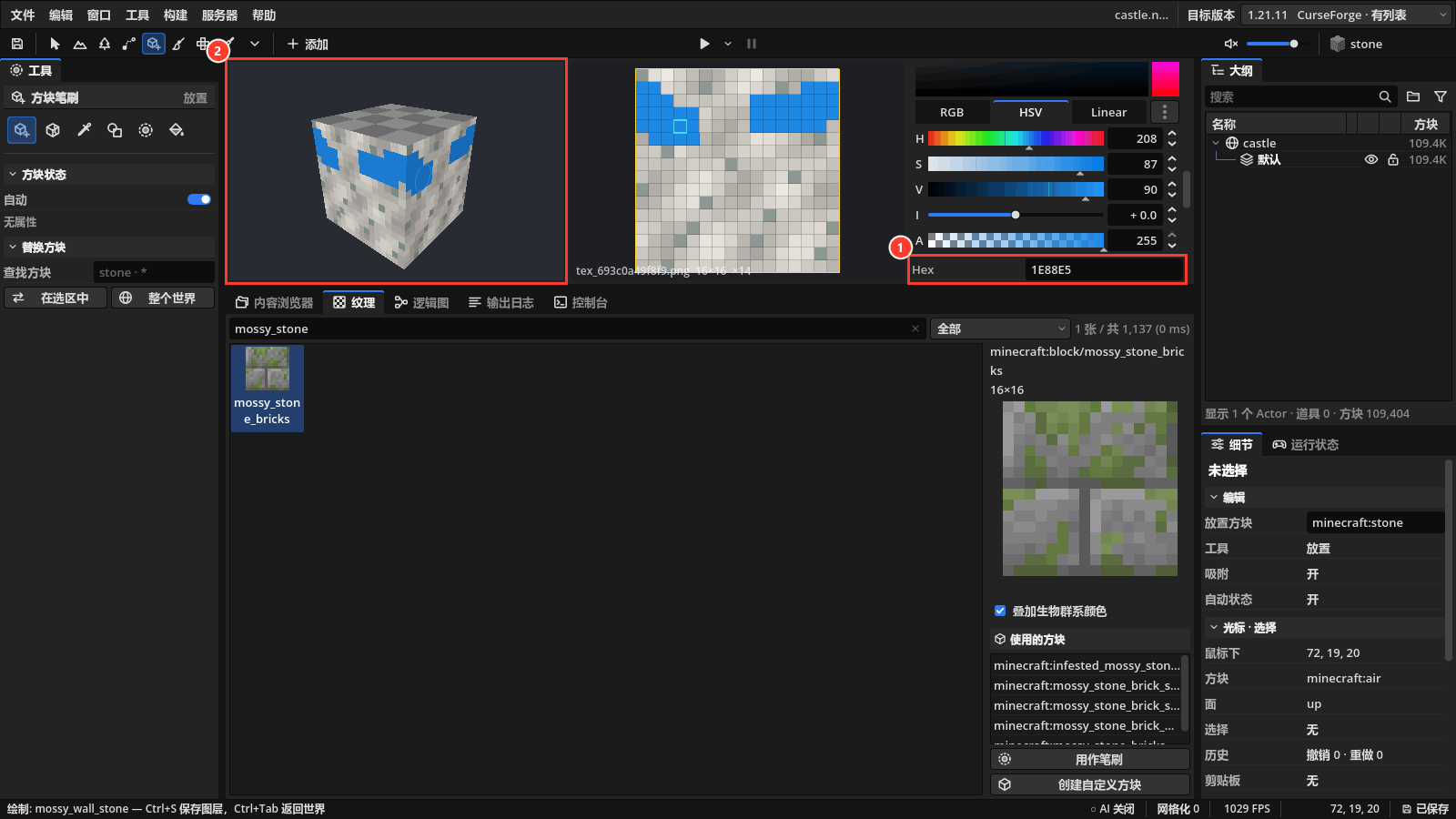
-
单击 保存图层。图层以新版本保存到项目的
assets/<id>/layers/中。原始模型文件不会改变。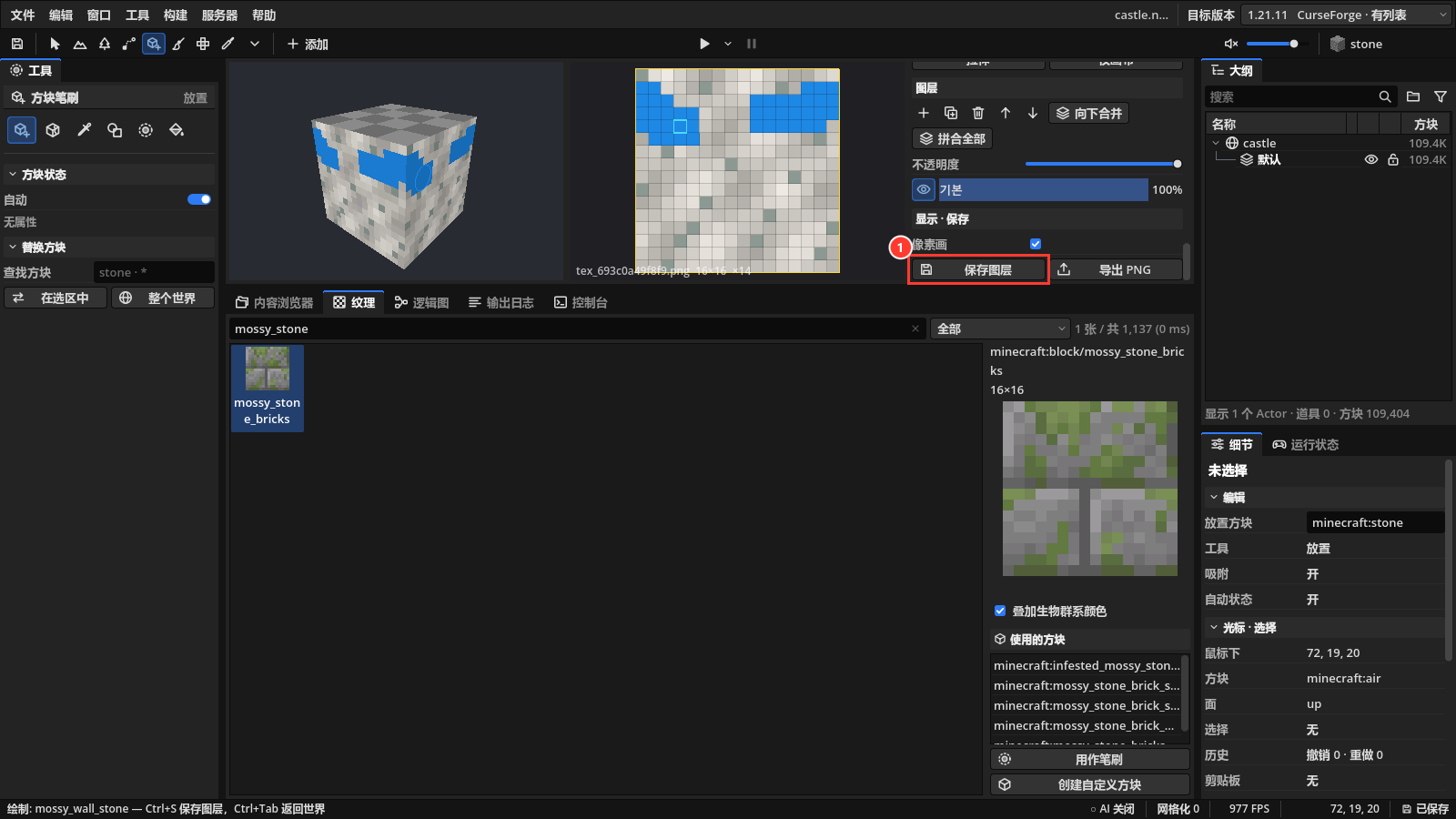
-
按 Ctrl+Tab 返回世界选项卡。绘制结果也会反映到世界中放置的方块 · 道具上。
- 用原版纹理创建的面无法创建材质。只为需要材质的面用“PNG…”放入自己的图像,其余面保持原版,即可只为该面设置材质(演示:只有侧面 (4 面) 为 PNG,纹理槽 为 2 个)。
- 需要变体时,在首次创建时开启 同时创建变体。材质也可以用 变体使用相同材质 一次保存到变体(演示:slab · stairs · wall)。
- 在绘制选项卡中按 Ctrl+Tab 与世界选项卡来回切换(与 工具 > 切换绘制标签页 / 世界标签页 相同)。
- 设置颜色时,在“Hex”栏中输入数值比用取色器更快更准确。
自定义方块窗口
Section titled “自定义方块窗口”| 栏 · 按钮 | 说明 |
|---|---|
| 面方式 | “顶·侧·底”或“6 面分别” |
| 所选 · “PNG…” · 应用到所有面 | 放入纹理选项卡中所选的纹理 · 导入 PNG · 将所选纹理放入全部 6 面。原版纹理面不保存图像,只以 id 引用。 |
| 名称 · “id (np:)” | 内容浏览器中显示的名称 · 接在 np: 后面的 id(小写字母 · 数字 · _)。 |
| 光源 | 0 ~ 15。0 = 无光,15 = 与荧石一样亮。 |
| 碰撞 | 开启后整格阻挡(门只阻挡下格)。 |
| 同时创建变体 | 用同一纹理一并注册 台阶(<id>_slab)· 楼梯(_stairs)· 壁(_wall)· 栅栏(_fence)· 栅栏门(_fence_gate)· 门(_door)。默认为台阶 · 楼梯 · 壁。只要有一个变体 id 已存在,就什么都不创建。 |
| 预览形状列表 | 预览变体的外观。不影响注册表。 |
| 创建 / 修改 | 首次为创建,之后为修改。修改时变体也一并以新版本修改。 |
PNG 为纵向长条时是动画。窗口中出现动画行,可设置每帧刻数(20 刻 = 1 秒)· 插值 · 顺序(例如 0 1 2:5 3,编号:刻)。PNG 旁边有 .png.mcmeta 时会自动填入数值。
材质(LabPBR)的栏
Section titled “材质(LabPBR)的栏”| 栏 | 说明 |
|---|---|
| 纹理槽 · 变体使用相同材质 | 要应用材质的面图像 · 是否同时保存到变体方块的相同槽位。 |
| 预设 | “石头” · “木材” · “金属 (铁)” · “金属 (金)” · “金属 (铜)” · “玻璃” · “布料” · “荧石” · “树叶” · “基础 (无材质)” |
| 数值滑块 | 光滑度 · F0 (非金属反射) · 金属 · 自发光 · 孔隙度(雨淋湿润)· SSS (次表面散射) · “AO” · 高度 (均匀) · 法线强度 · POM 深度 |
| 金属类型 · 法线模糊 · 翻转法线 Y · 边缘衔接 | 金属种类 · 法线图形状 · 是否像方块一样衔接边缘进行计算。 |
| 暗处为高 · 发光阈值 · 自动生成 | 自动生成的高度方向 · 视为自发光的亮度阈值 · 执行推算。 |
| 通道 · 数值 · 通道绘制 | 手动绘制单个通道。将颜色的亮度(灰度)用作数值。 |
| 太阳方向 · 太阳高度 · 无着色器 | 球体预览的光照方向 · 不带材质的对比显示。 |
| 保存材质 | 以 _n · _s 新版本保存。不会覆盖。 |
| 工具 | 快捷键 | 作用 |
|---|---|---|
| 铅笔 | P | 以像素为单位绘制。 |
| 笔刷 | B | 带 硬度 · 不透明度 的圆形笔刷。 |
| 橡皮擦 | E | 擦除当前图层。 |
| 填充 | G | 按 方式(整个 UV 岛 · 相连的同色 · 整个纹理的同色)一次填充。 |
| 吸管 | I | 选取已绘制的颜色。在 3D 视图中 Alt+单击效果相同。 |
| 矩形选择 · 套索 | M · L | 在 2D 窗口中选择要绘制的区域。在 3D 视图中单击会选择该面的 UV 岛。Shift = 添加,Alt = 减去。 |
| 移动 | V | 移动所选区域。 |
| 栏 | 说明 |
|---|---|
| 大小 · 硬度 · 不透明度 | 1 ~ 32px · 边缘硬度 · 覆盖程度。 |
| 对称 > 轴 | 以模型为基准按 X · Y · Z 对称绘制。 |
| 防止溢出面外 · 球形笔刷 (O) | 防止颜色溢出到面外 · 在 3D 中绘制命中点周围一定距离内的区域,跨越 UV 边界连续绘制。 |
| 容差 · 基于合并图像 | 填充时视为同色的差值 · 填充 · 吸管是否以合并后的图像为准。 |
| “Hex” · 最近颜色 · 调色板 | 输入颜色值 · 最近使用的颜色 · 保存的颜色。 |
| 纹理 · 拉伸 · 仅画布 | 选择要绘制的纹理并更改尺寸。拉伸会放大或缩小图像,仅画布以左上角为基准扩展或裁剪。 |
| 图层 | 添加 · 复制 · 删除 · 上移 · 下移 · 向下合并 · 拼合全部,以及每个图层的显示和 不透明度。 |
| 像素画 · 保存图层 · 导出 PNG | 不加过滤以网格显示 · 以新版本保存到 assets/<id>/layers/ · 将合并后的图像导出为 _vN 新文件。 |
快捷键(绘制选项卡)
Section titled “快捷键(绘制选项卡)”| 快捷键 | 作用 |
|---|---|
| Ctrl+Tab | 绘制选项卡 ↔ 世界选项卡 |
| P · B · E · G · I · M · L · V | 绘制工具 |
| O | 开关球形笔刷 |
| Ctrl+Z · Ctrl+Y | 绘制撤销 · 重做(与世界历史分开) |
| Ctrl+S | 保存图层(及材质)+ 保存世界 |
- 在纹理选项卡中双击纹理,会将使用该纹理的方块选为笔刷(与 用作笔刷 相同)。
- 原版纹理只在画面上读取,不会复制到项目文件夹。
- 自定义方块文件保存在
<项目>/assets/blocks/<id>/中。 - 用控制台
texblock list·texblock new [纹理 id]·texblock edit <id>·texblock material <id>也可以打开同一窗口。
非 Minecraft 官方产品,与 Mojang 及 Microsoft 无关。