
这不是最新版本 — 查看最新版本
内容浏览器
内容浏览器是把编辑器中可用的内容集中在一处的面板。在这里查找原版方块 · 自定义方块 · 道具 · 预制件 · 声音 · 纹理 · 着色器画面风格 · 项目文件,单击平铺项即可选中,拖动到视口中即可直接使用。在默认布局中,它是画面下方区域的第一个选项卡。
-
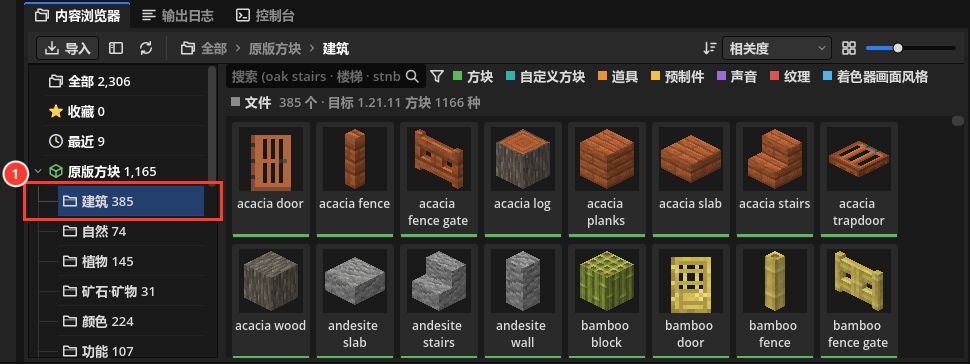
在下方区域的 内容浏览器 选项卡中,单击左侧源树中 原版方块 下的 建筑 。385 个建筑方块以平铺项显示。
-
在搜索框中输入
oak stairs。只保留名称 · id · 标签与所有词都匹配的方块(右侧数字为 “5 个 / 385”)。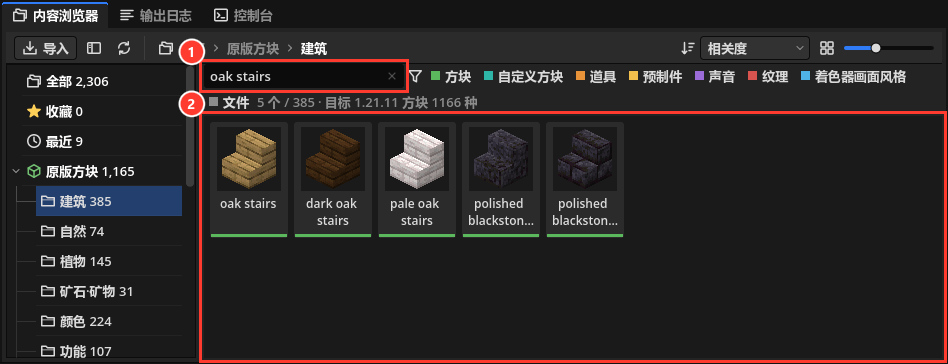
-
单击
oak stairs平铺项。要放置的方块变为橡木楼梯,并显示在工具栏右侧的方块名称栏和 细节 的放置方块栏中。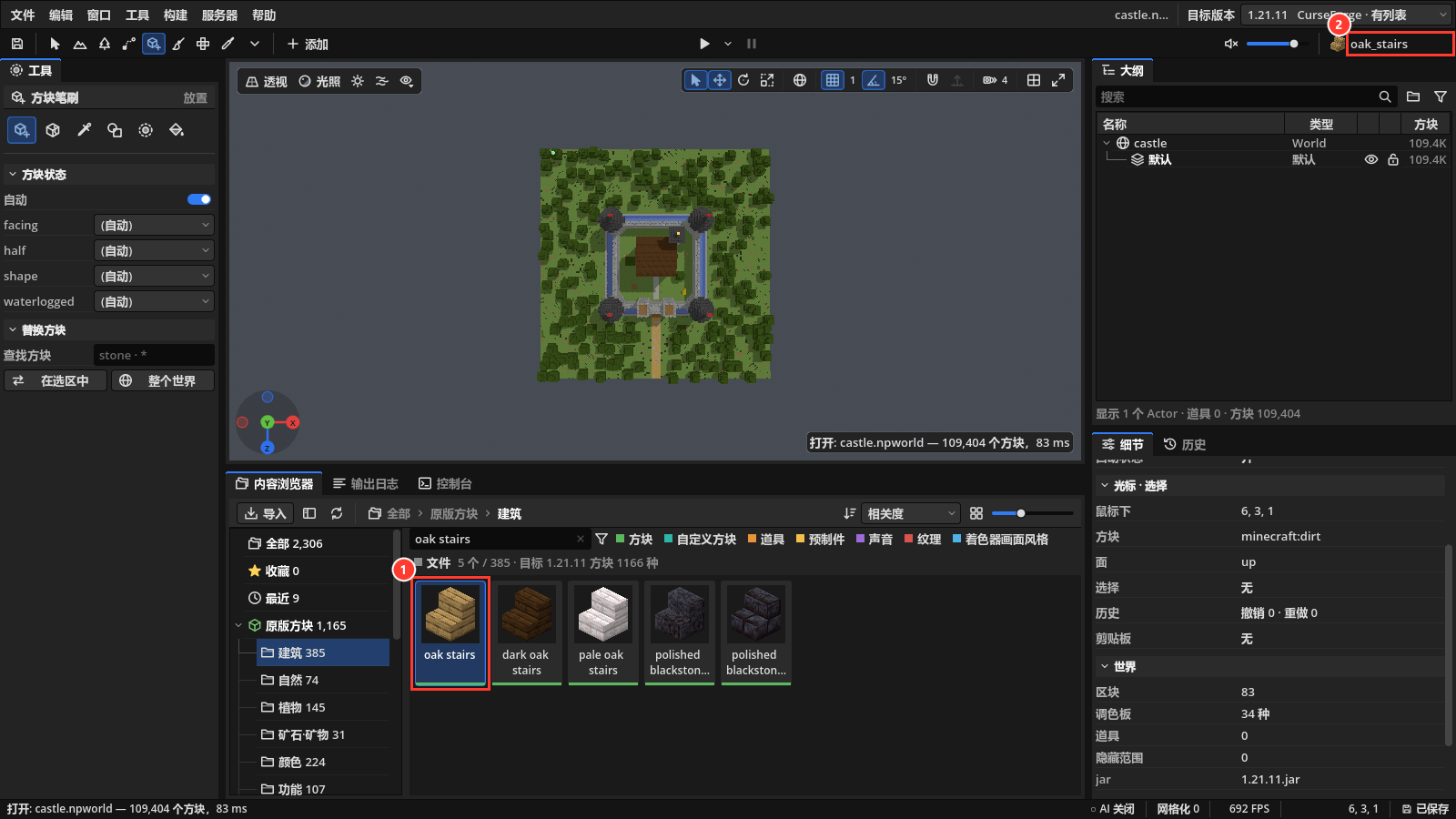
-
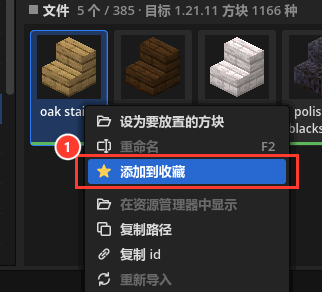
右键单击同一平铺项,然后单击 添加到收藏 。通知中显示 “已添加 1 个到收藏”。
-
单击源树最上方的 收藏 。只显示已添加的方块(平铺项右上角带星标)。
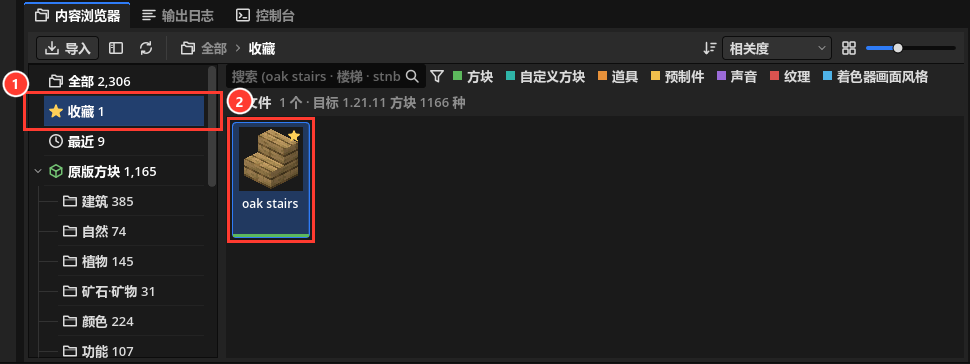
-
将平铺项拖动到视口中。鼠标下方显示 “放置方块: oak stairs @ x, y, z” 提示,松开后方块直接放置在该格(算作一个撤销步骤)。
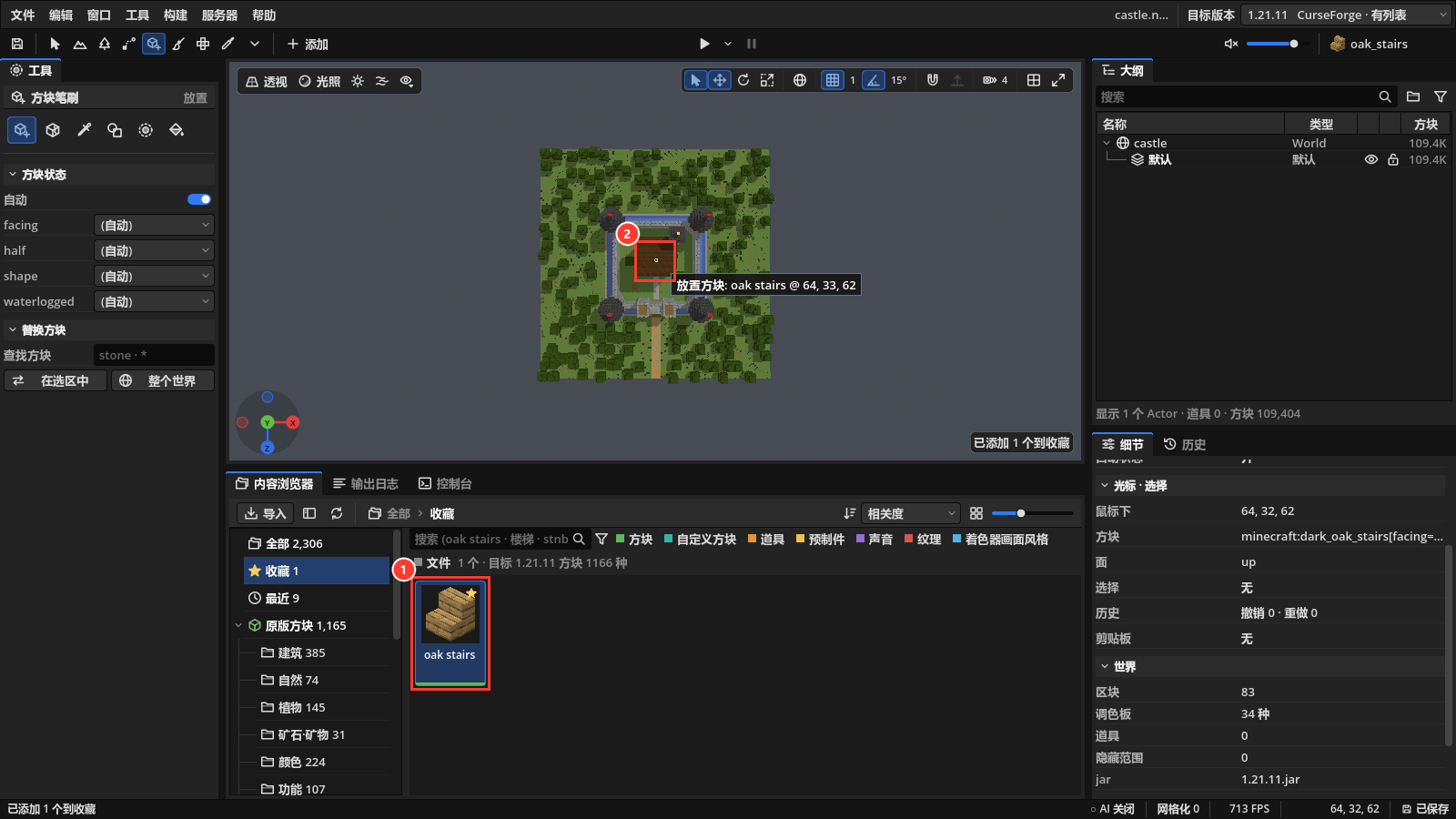
- 搜索也能识别韩文和缩写:
계단会找到各种楼梯方块,stnbrk会找到stone_bricks。 - 拖动放置的方块可以用一次 Ctrl+Z 撤销。要放置的方块会保持为拖动放置的那种方块,因此接着单击视口即可继续放置同一种方块。
- 把常用方块收集到收藏中,无需搜索,单击一次 收藏 即可取出。在收藏画面中也可以直接拖动放置。
- 单击源树上方路径栏(“全部 › 原版方块 › 建筑”)中的某一段,即可返回该文件夹。
| 部分 | 内容 |
|---|---|
| 源树(左侧) | 全部 · 收藏 · 最近 · 原版方块 (建筑 · 自然 · 植物 · 矿石·矿物 · 颜色 · 功能 · 红石 · 光照 · 装饰 · 其他) · 自定义方块 · 道具 (模型) · 预制件 · 声音 · 纹理 · 着色器画面风格 · 项目 。名称后的数字 = 条目数 |
| 路径栏 | 当前文件夹位置。单击其中一段即可跳转到该文件夹。 |
| 导入 | 导入模型(.bbmodel · .npmodel · .obj · .gltf · .glb · .fbx)等(选择文件 = Windows 窗口)。 |
| 图标按钮 | 显示/隐藏源树 · 刷新 |
| 排序 | 相关度 · 名称 · 类型 · 文件夹 · 大小 · 修改时间 (不会记住排序) |
| 平铺 / 列表视图 · 平铺大小 | 图标网格,或名称 · 类型 · 文件夹 · 大小的表格。大小用滑块或 Ctrl+滚轮调整 |
| 搜索框 | 支持错字 · 缩写 · 韩文 · 英文标签搜索 |
| 类型标签 | 方块 · 自定义方块 · 道具 · 预制件 · 声音 · 纹理 · 着色器画面风格 · 文件 。只显示已开启的类型,全部关闭则显示全部。 |
| 状态文本 | “N 个 / 全部” · “目标 1.21.11 方块 N 种” |
- 纹理 在读取纹理列表后才会出现在树中,项目 只有在世界文件夹下的
assets中有文件时才会出现。 - 红色名称表示当前目标版本中不存在的方块(Minecraft 版本)。
- 自定义平铺项右下角的徽章表示它是否包含在资源包中(盒子)或被排除(闭眼)。
- 平铺大小 · 列表视图 · 树的显示 · 当前文件夹 · 收藏 · 最近(32 个)在下次启动时也会被记住。
单击 · 双击 · 拖动放置
Section titled “单击 · 双击 · 拖动放置”| 类型 | 单击 | 双击 · Enter | 拖动到视口 |
|---|---|---|---|
| 原版方块 | 设为要放置的方块 | 设为要放置的方块 | 在该格放置方块 |
| 自定义方块 | 设为要放置的方块 | 资产编辑器 | 在该格放置方块 |
| 道具 | 设为要放置的道具 | 资产编辑器 | 放置道具 |
| 预制件 | — | 预制件编辑窗口 | 在该位置开始粘贴 |
| 声音 | — | 试听 | 放置音源 |
| 纹理 | — | 将该纹理的方块设为笔刷 | 放置使用该纹理的方块 |
| 着色器画面风格 | — | 应用该画面风格 | 应用该画面风格 |
| 模型文件(项目) | — | 导入 | 导入并放置(OBJ · FBX · glTF 会先询问导入方式) |
| 菜单项 | 动作 |
|---|---|
| 第一行(因类型而异) | 设为要放置的方块 · 在资产编辑器中打开 · 开始放置 · 试听 · 将此纹理的方块设为笔刷 · 应用此画面风格 · 打开 |
| 重命名 (F2) | 仅限自定义方块 · 道具 · 预制件 |
| 添加到收藏 · 从收藏中移除 | 收集到收藏树中。 |
| UV 编辑 · 绘制 | 自定义模型的 UV 编辑器 · 绘制选项卡 |
| 导出为文件… | 将预制件导出为 .npprefab 文件 |
| 在资源管理器中显示 · 复制路径 · 复制 id | 文件位置 · 路径 · id |
| 重新导入 · 更改导入方式… | 重新读取原始模型文件 · 重新选择导入方式 |
| 删除… | 仅限项目资产(确认后)。自定义 = 取消注册(原始文件保留),文件 · 预制件 · 画面风格 = 移到回收站 |
| 在空白处右键单击 | 导入… · 刷新 · 列表视图 / 平铺视图 · 全选 |
快捷键(焦点在网格上时)
Section titled “快捷键(焦点在网格上时)”| 快捷键 | 作用 |
|---|---|
| Enter · 双击 | 打开(按类型执行默认动作) |
| F2 | 重命名 |
| Delete | 删除(确认后) |
| Ctrl+A | 全选 |
| Ctrl+单击 · Shift+单击 | 多选 · 范围选择 |
| 方向键 · Home · End | 在网格内移动选择 |
| Ctrl+滚轮 | 平铺大小 |
| Esc · ↓ · Enter (搜索框) | 清除搜索 · 移到网格 · 打开第一个结果 |
| Ctrl+Space | 折叠 · 展开下方区域 |
- 未加载 jar 时,原版方块列表为空,并显示 “加载 jar 后即可看到方块…” 提示(Minecraft 版本)。
- 更改自定义 id 后,已放置的方块 · 道具仍保留旧 id。
- “项目” 中的可执行文件(.exe · .bat 等)和快捷方式不会被打开,而是在文件资源管理器中选中该文件。
- 在 0.10.2 中,右键菜单可能不在鼠标位置弹出,而是出现在别处(窗口没有贴在屏幕左上角时)。菜单项名称相同,照常单击即可。
非 Minecraft 官方产品,与 Mojang 及 Microsoft 无关。