
序列器
序列器是把场景 Actor 的运动和过场放到时间轴上的编辑器。做好的一个作品称为片段,用世界逻辑的动作 播放动画 播放。服务器插件 NPBridge 在游戏中播放同一个片段。
| 轨道 | 内容 | 对象 |
|---|---|---|
| Actor 轨道 | 场景 Actor 的位置 · 旋转 · 大小 · 显示 · 文本 · 颜色 | 所有人看到相同的运动 |
| 主轨道(镜头切换 · 事件 · 声音 · 标题 · 淡入淡出) | 过场演出 | 按“播放动画”的“过场观看者”分别显示 |
制作一个片段 gate_open:在 3 秒内把城门前的展示 Actor(展示 — 方块 (Block Display),场景 Actor 与大纲)向旁边移动。
-
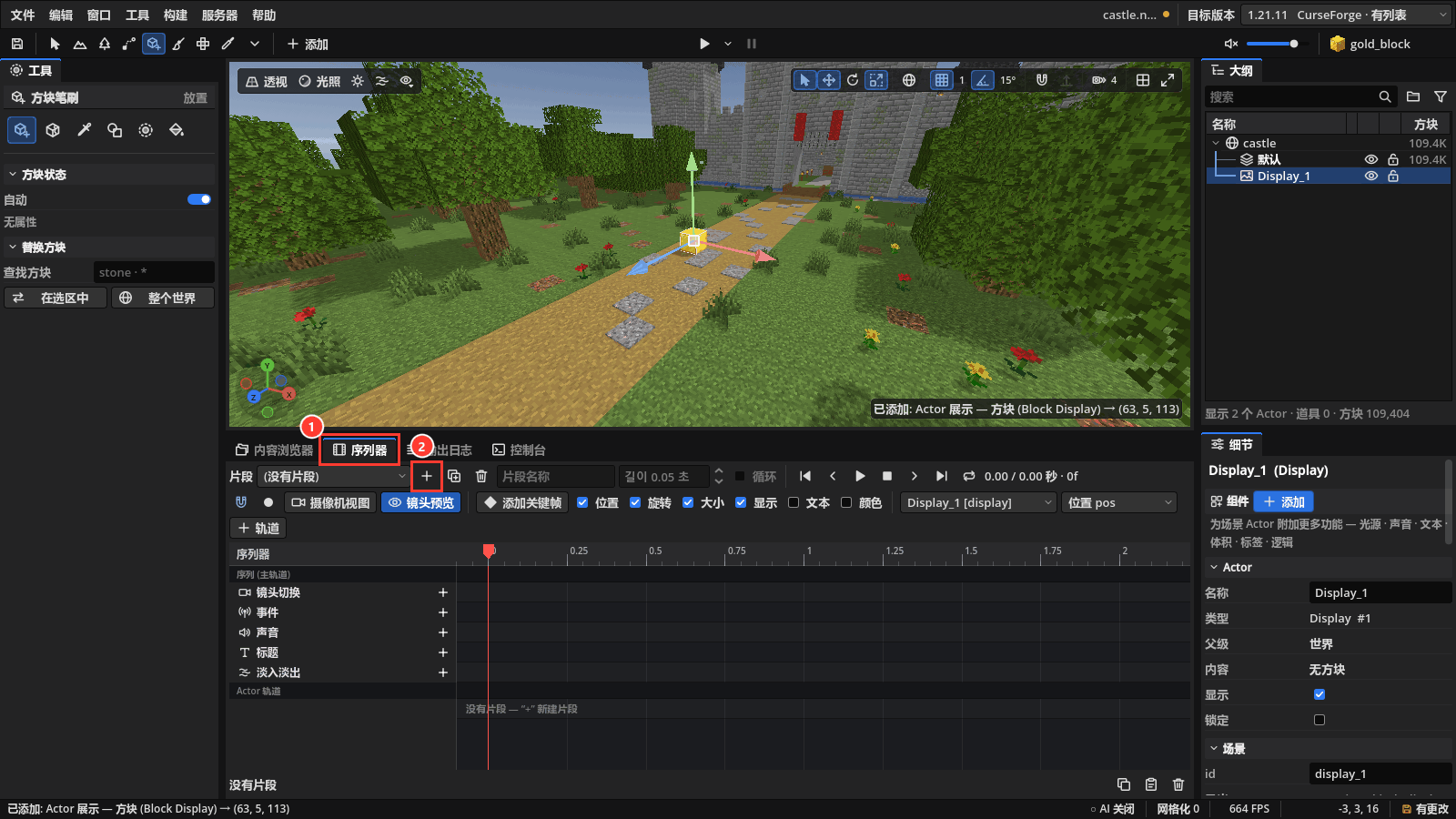
单击 工具 > 序列器 (动画·过场)。下方停靠区域打开 序列器 标签页。此时还没有片段。
-
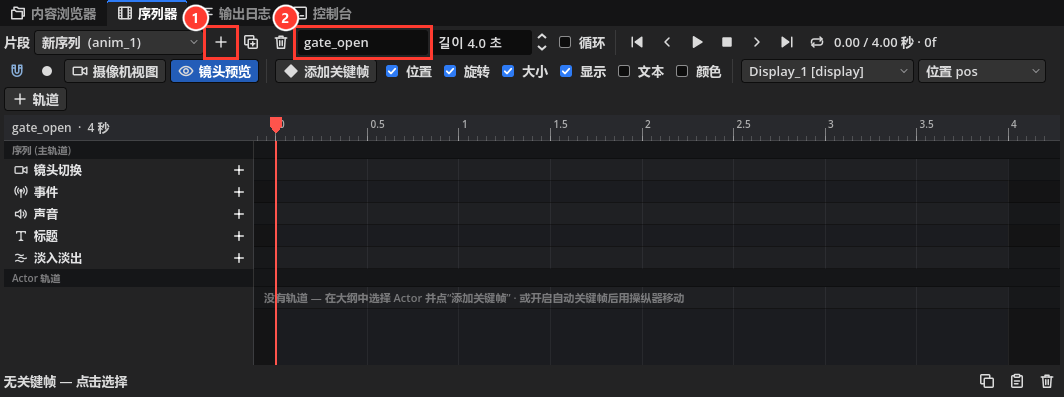
单击 片段 旁的 + 按钮(新建片段)。生成一个 4 秒的片段。在名称栏中输入
gate_open。0.10.2 已知问题:名称栏右侧的长度栏未翻译,显示为韩语“길이 4.0 초”(长度 4.0 秒)。
-
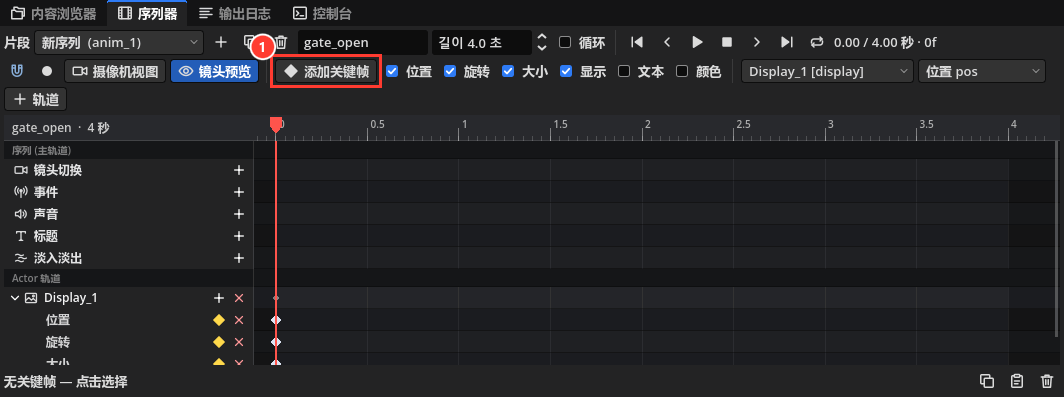
在大纲中选择要移动的展示 Actor,在播放位置 0 秒处单击 添加关键帧。勾选的属性(位置 · 旋转 · 大小 · 显示)的当前状态成为 0 秒的关键帧,下方 Actor 轨道 中出现该 Actor 的行。
-
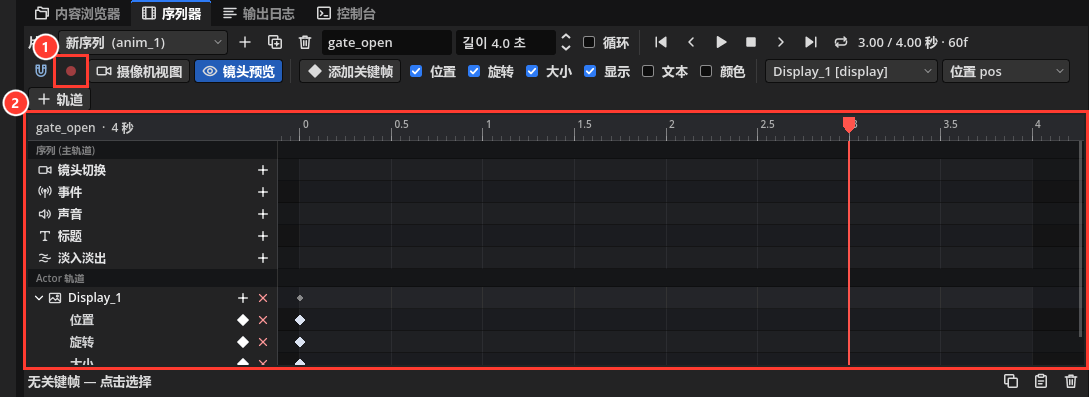
单击时间轴刻度,把播放位置移到 3 秒,再单击自动关键帧按钮(红点)将其开启。
-
在视口中用 W 操纵器把 Actor 向旁边(X 方向 4 格)拖动。松开后在 3 秒处生成位置关键帧(视口右下方显示“自动关键帧 1 个 @ 3.00 秒 (…위치)”)。
0.10.2 已知问题:此消息中的属性名未翻译,显示为韩语“위치”(位置)。
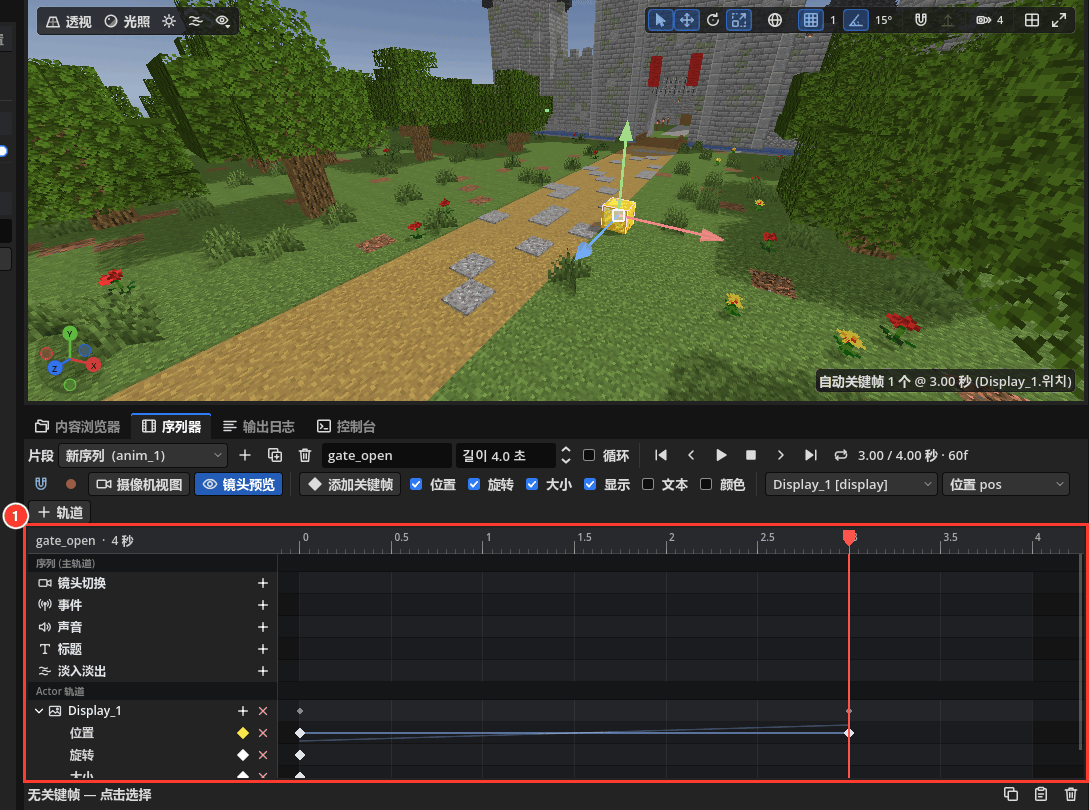
-
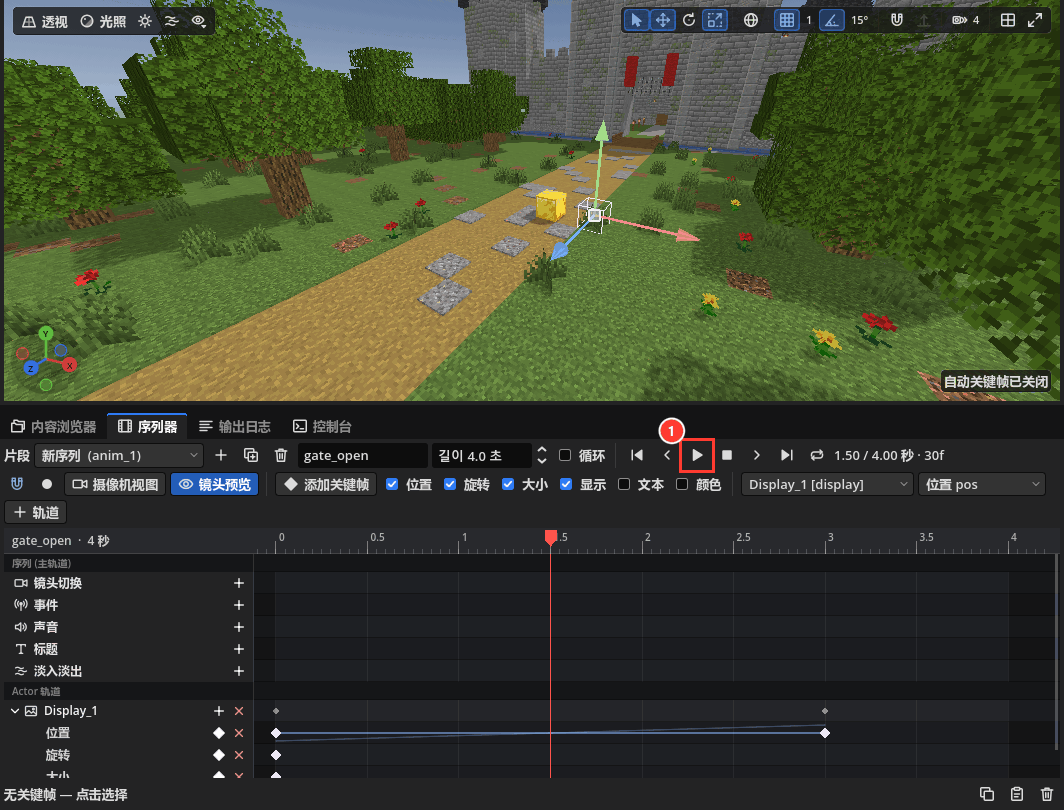
关闭自动关键帧,单击播放按钮(▶ — 与 Space 相同)。预览开始播放,方块从 0 秒的位置滑到 3 秒的位置。在 1.5 秒处再次单击暂停,方块大约位于中间。预览是非破坏性的,Actor 的实际位置(操纵器)保持不变。
-
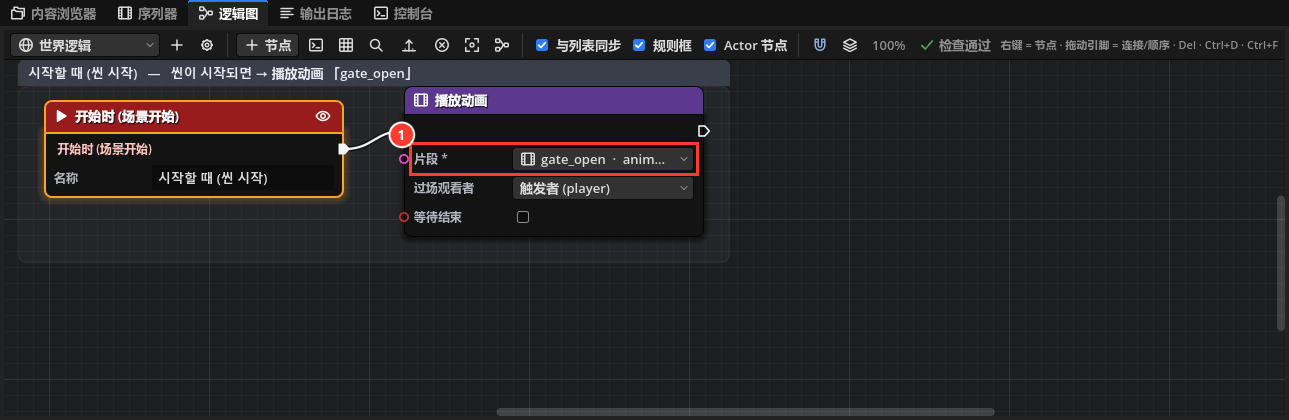
创建播放用的规则。在逻辑图中,把 开始时 (场景开始) 的执行引脚放到空白处,添加 播放动画,在 片段 字段中选择
gate_open。0.10.2 已知问题:新规则的名称未翻译,显示为韩语“시작할 때 (씬 시작)”(开始时 (场景开始))。
- 每个时间点逐一记录关键帧时,也可以不用自动关键帧,而是重复“移动播放位置 → 在细节中修改位置 → 添加关键帧”。添加关键帧 一次记录所有勾选的属性。
- 只有序列器标签页打开时,自动关键帧才会创建关键帧。关闭标签页后用操纵器移动,只会移动 Actor。
- 序列器预览用实际的方块和文字移动展示 Actor 和文本 Actor(而不是线框)。单击停止按钮后恢复原样。
| 部分 | 内容 |
|---|---|
| 第一行 | 选择 片段 · 新建片段 · 复制 · 删除 · 名称 · 长度 · 循环 · 到开头 · 上一关键帧 · 播放 · 停止 · 下一关键帧 · 到结尾 · 区间循环 · 时间 |
| 第二行 | 适配 · 自动关键帧 · 摄像机视图 · 镜头预览 · 添加关键帧 及属性勾选(位置 · 旋转 · 大小 · 显示 · 文本 · 颜色) · 要创建轨道的 Actor · 属性 · 轨道 |
| 左侧树 | 序列(主轨道) · Actor 轨道(Actor 行 · 属性行) |
| 右侧时间轴 | 刻度 · 关键帧 · 播放位置线 |
| 底部行 | 所选关键帧的时间 · 值 |
| 插值 | 含义 |
|---|---|
linear | 匀速变化(默认) |
step | 保持数值直到下一个关键帧 |
smooth | 缓慢开始,缓慢停止 |
与世界逻辑配合使用
Section titled “与世界逻辑配合使用”| 节点 | 种类 | 作用 |
|---|---|---|
播放动画 (anim_play) | 动作 | 从头播放片段。过场观看者 · 等待结束 |
停止动画 (anim_stop) | 动作 | 停在当前位置 |
序列结束时 (anim_finished) | 事件 | 不循环的片段播放到结尾时 |
快捷键(焦点在时间轴上)
Section titled “快捷键(焦点在时间轴上)”| 快捷键 | 作用 |
|---|---|
| Space | 播放 · 暂停 |
| ← · → | 前移 · 后移一帧(0.05 秒) |
| Home · End | 到开头 · 到结尾 |
| F | 适配视图 |
| Ctrl+C · Ctrl+V | 复制所选关键帧 · 粘贴到播放位置 |
| Delete | 删除所选关键帧 |
非 Minecraft 官方产品,与 Mojang 及 Microsoft 无关。